2010 yılında biri size AI dosyanız olup olmadığını ya da AI kullanmayı bilip bilmediğinizi sorsaydı, yapay zekadan söz etmiyor olurdu. Asıl merak ettiği, sektörün standart vektör tasarım yazılımı olan ve dosyaları .ai uzantısıyla kaydedilen Adobe Illustrator’ı kullanıp kullanamadığınızdı.
Aradan geçen yıllarda bir girişim olarak doğan bir tasarım yazılımı, Adobe’nin yazılım paketine karşı yavaş yavaş ciddi bir rakibe dönüştü. Bu yazılımın adı Canva. Görselleri hızlıca düzenlemek ve tasarım hazırlamak isteyenlerin ilk başvurduğu araç artık giderek daha çok Canva oluyor.
Canva ve Adobe Illustrator, vektör dosyalarıyla ve diğer tasarım dosyalarıyla farklı ölçülerde çalışabilen iki tasarım yazılımı. İkisinde de ekip hâlinde tasarım yapmayı sağlayan iş birliği araçları bulunuyor. Benzerlikler ise burada bitiyor. Adobe Illustrator’ın masaüstü odaklı gelişmiş araç seti aylık 22,99 dolardan başlıyor, Canva’nın web odaklı ve sadeleştirilmiş tasarım özelliklerini ise ücretsiz kullanabiliyorsunuz. Peki Canva vs Illustrator karşılaştırmasında hangisi sizin işinize daha uygun? Gelin, her platformu öne çıkaran özelliklere ve hangi durumda hangisini seçmeniz gerektiğine birlikte bakalım.
 Canva |  Adobe Illustrator | |
|---|---|---|
| Platform | Tarayıcıda çalışır, çoğu özellik için internet bağlantısı gerekir | Mac, Windows ve iPad için yerel yazılımdır, çevrim dışı çalışır |
| Temel Odak | Basit ve erişilebilir tasarım araçları, şablonlar ve online yayınlama | Hassas düzenleme olanaklarıyla gelişmiş vektör grafik tasarımı |
| Vektör Düzenleme | SVG desteği oldukça sınırlıdır, basit dosyaları içe aktarabilir, görüntüleyebilir, renklerini düzenleyebilir ve öğelerini taşıyabilirsiniz | Tam vektör düzenleme sunar, tek tek noktaları, çizgileri ve eğrileri piksel düzeyinde hassasiyetle düzenleyebilirsiniz |
| Renk Desteği | Standart RGB ve web renkleri | Profesyonel baskı işleri için RGB, CMYK ve web uyumlu renkler |
| Yapay Zeka ile Tasarım Oluşturma | ||
| Ücretsiz Plan | ||
| Fiyatlandırma | Kişi başı aylık 15 dolar (yıllık plan), premium şablonlar, 5 marka kiti ve 100 GB depolama alanı | Aylık 22,99 dolar (yıllık sözleşme), tüm özellikler, 100 GB depolama alanı ve 25 yapay zeka kredisi |
Canva nedir?
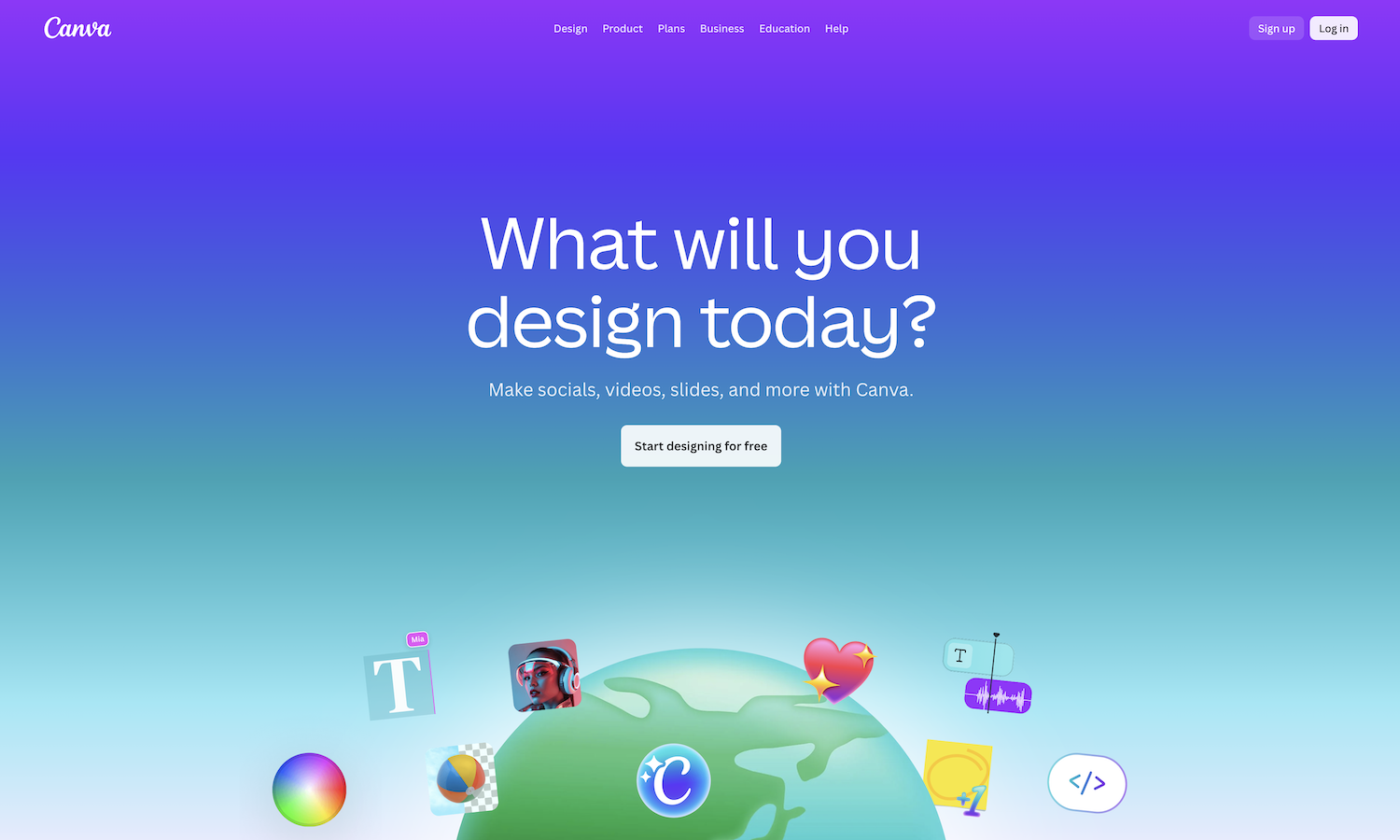
- Canva en çok yeni başlayanlara, tasarımcı olmayanlara ve daha basit ortak tasarım projelerine hitap ediyor.
- Tarayıcınızda çalışan bu ücretsiz tasarım yazılımı, kolay öğrenilen araçlar ve iş birliği üzerine kurulu online yayınlama seçenekleri sunuyor.
Canva kendini “herkes için görsel paket” olarak tanımlıyor. Kullanımı en kolay tasarım araçlarından biri olduğu gibi, özelliklerinin büyük çoğunluğuna da ücretsiz erişebiliyorsunuz.
Canva, öğrencilerin yıllık hazırlaması için geliştirilmiş bir araçtan doğdu ve 2013’te kuruldu. O günden bu yana odağında hep basit ve erişilebilir tasarım araçları var. Tarayıcıda çalışıyor, yerel uygulamaları da çoğu özellik için internet bağlantısı istiyor. Bu yüzden uçakta iş bitirmek zorlaşıyor ama iş birliği çok daha kolay hâle geliyor.
Canva’da baskı odaklı klasik düzenlerin yanında sosyal medya gönderileri ve web siteleri için hazır şablonlar da bulunuyor. Tasarımlarınızı doğrudan sosyal medyada yayınlayabilir, Canva altyapısıyla çalışan bir web sitesinde paylaşabilir ya da bilindik görsel formatlarında indirebilirsiniz.
Platformun SVG düzenleyici özellikleri ise oldukça sınırlı. SVG vektör dosyalarını içe aktarabilir, görüntüleyebilir ve renklerini değiştirebilirsiniz. Çok karmaşık olmadıkça Illustrator dosyalarındaki metinleri düzenleyip öğelerin yerini de değiştirebilirsiniz. Canva tasarımınıza bir vektör ikon ekleyip onu tasarıma uysun diye gri tonlamaya çevirmek için bu yeterli. Yine de kapsamlı vektör tasarım işlerinde Illustrator’ın yerini tutmaz.
Canva daha çok, yeni başlayan tasarımcıların sık ihtiyaç duyduğu işler için tasarlandı. Görselleri düzenleyebilirsiniz. Photoshop kadar kapsamlı olmasa da parlaklık ve kontrastı ayarlamaya, filtre eklemeye ve arka planı kaldırmaya yetiyor. Renk, şekil ve metin ekleyebilir, şablonlardan yola çıkabilir ya da hızlıca başlamak için yapay zekadan yardım alabilirsiniz. Sosyal medya profil görsellerinden basılı broşürlere ve kartvizitlere kadar her şeyi Canva’da hazırlamak mümkün. Web tasarımcısı olmak istiyorsanız, kod yazmadan web sitesi tasarlayıp yayınlamanın en basit yollarından biri de yine Canva.
Canva bir web uygulaması olduğu için onu basit bir tasarım aracının ötesine taşıyan ek özellikler ve eklentilerle geliyor. Diyelim ki Canva’da bir site kurdunuz ve şimdi web sitenizi geliştirmek, ziyaretçilerden veri toplamak istiyorsunuz. Belki bir e-posta bülteni başlatacak ya da küçük bir online mağaza açacaksınız. Bu durumda Jotform’un Canva uygulamasıyla Canva’ya form ekleyebilirsiniz. Jotform entegrasyonu size 10.000’den fazla önceden tasarlanmış şablona erişim sağlıyor. Ödeme işleme, iş akışları ve koşullu mantık gibi gelişmiş form özellikleri de cabası. Böylece Canva’nın tasarım araçlarıyla çok daha güçlü bir web sitesi kurabiliyorsunuz.
Canva’yı öğrenmek diğer tasarım yazılımlarına göre çok daha kolay, üstelik cömert bir ücretsiz planı da var. Sadeliğe önem veren ya da tasarıma yeni adım atan herkes için ideal seçim bu yüzden Canva.
Pro Tip
Canva tasarımlarınıza Canva için Jotform Yapay Zeka Chatbot’unu yerleştirerek onları etkileşimli deneyimlere dönüştürebilirsiniz. Ziyaretçileriniz sayfadan ayrılmadan soru sorup anında yanıt alır.
Adobe Illustrator nedir?
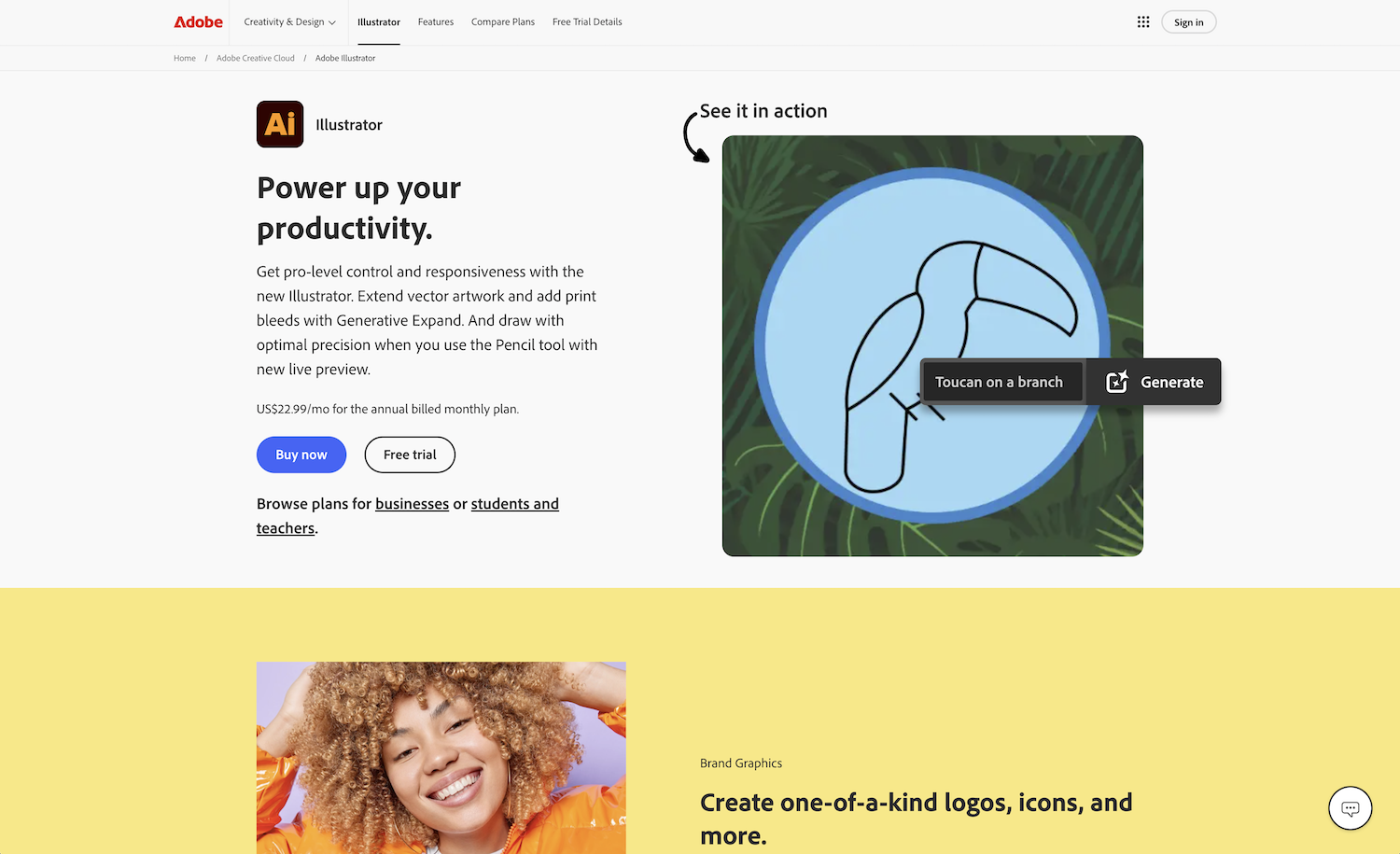
- Illustrator’dan en çok profesyonel tasarımcılar ve vektör grafik sanatçıları yararlanıyor, sektör standardı formatlarda ekip çalışması yapanlar da onu tercih ediyor.
- Mac, Windows ve iPad’de çevrim dışı çalışan bu yerel yazılım, vektör grafik tasarım araçlarının yanında gelişmiş tipografi, baskı düzeni ve vektör düzenleme özellikleri sunuyor.
Adobe Illustrator, 40 yılı aşkın süredir dünyanın dört bir yanındaki profesyonel tasarımcıların varsayılan vektör tasarım yazılımı. Photoshop’tan üç yıl önce piyasaya çıkan Illustrator, ilk olarak Adobe’nin yazı tipi tasarım işine eşlik etsin diye geliştirildi.
Photoshop’ta JPG ve PNG fotoğrafları düzenlersiniz. Illustrator ise SVG ve diğer vektör dosyalarını oluşturup düzenlemek üzerine kurulu. Bu dosyalar renklerden, noktalardan, çizgilerden ve eğrilerden oluşur. Bu sayede ikonları ve düzenleri hiç kalite kaybı yaşamadan istediğiniz kadar küçültüp büyütebilirsiniz.
Sıfırdan dijital tasarım yaparken de durum aynı. Gerçek fırça ve mürekkepleri taklit eden, birbirine karışan araçlarla dijital resim yapmak istiyorsanız Photoshop’a, Pixelmator ve GIMP gibi fotoğraf odaklı yazılımlara ya da Procreate gibi sanat odaklı uygulamalara yönelmeniz daha doğru olur. Çizgi filmler, illüstrasyonlar, ikonlar ve keskin kenarlı, daha yapısal, fotoğraf gerçekçiliğinden uzak tasarımlar ise farklı. Sınırsızca boyutlandırılıp yeniden renklendirilebilen bu tür işler için en iyi tercih Adobe Illustrator ya da Figma, Inkscape gibi başka vektör tasarım yazılımları. Bir web sitesinin üst kısmı için fotoğraf mı düzenleyeceksiniz? O zaman Photoshop’u açın. Aynı site için piksel hassasiyetinde bir ikon tasarlayacaksanız Illustrator’a geçin.
Tasarım dünyasında Illustrator fiilî standart kabul ediliyor. Bir tasarımcıya ikon sipariş ettiğinizde işi büyük ihtimalle Illustrator’ın .ai formatında teslim alırsınız. Bir matbaaya broşür ya da kartvizit tasarımı gönderdiğinizde de sizden muhtemelen Illustrator formatı istenir. Matbaa böylece baskı sürecinde öğeleri gerektiği gibi düzenleyip yeniden boyutlandırabilir.
Illustrator, Adobe’nin diğer yazılımları gibi hem zor öğreniliyor hem de giriş maliyeti yüksek. Tasarım öğrencileri Illustrator’ın bütün inceliklerini öğrenmek için çoğu zaman üniversitede koca bir dönem ders alıyor. Yıllık sözleşmeyle aylık 22,99 dolarlık tek başına abonelik de olsa, aylık 69,99 dolarlık Creative Cloud paketinin parçası olarak da alsanız fiyatı değişmez bir gerçeği gösteriyor. Adobe Illustrator, onu düzenli olarak profesyonel işlerde kullananlara göre fiyatlandırılmış.
Özellik karşılaştırması
Canva da Illustrator da grafik tasarımı için harika araçlar. Bugün ikisi de aylık abonelikle satılıyor. İkisinde de tasarımlar üzerinde iş arkadaşlarınızla birlikte çalışmanızı sağlayan özellikler var, tek bir komuttan vektör grafik üreten yapay zeka özellikleri de cabası.
Pek çok açıdan benzerlikler burada sona eriyor.
Canva vs Illustrator: Kullanım kolaylığı
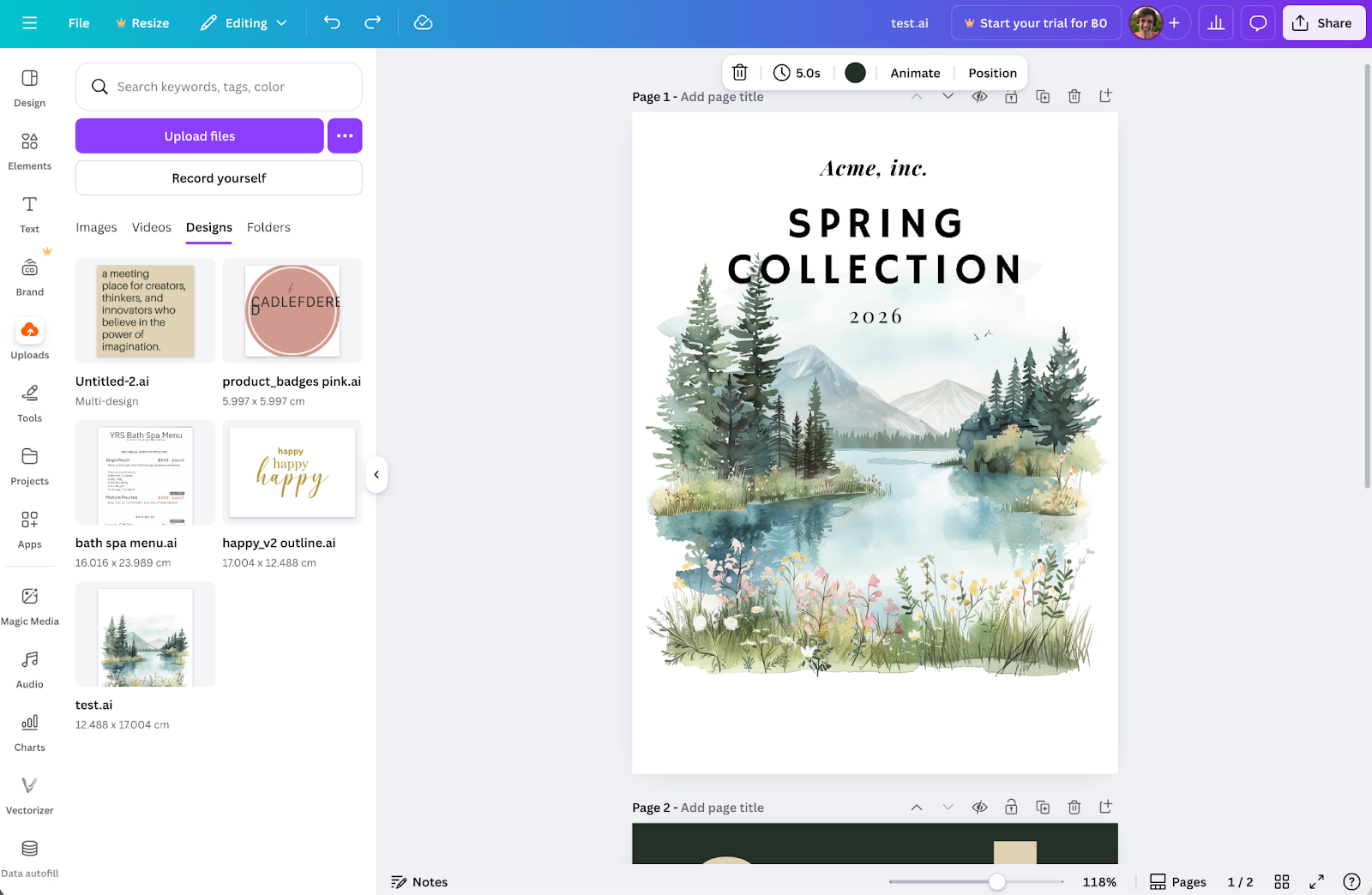
Canva’yı kullanmak kolay ama deneyimli tasarımcılar bir süre sonra daha fazlasını arıyor. Illustrator vektör tasarımında sektör standardı. Karmaşıklığı ise bazı kullanıcılar için ciddi bir engel olabilir.
Canva’da işe şablonlarla ve tek bir komuttan düzenlenebilir tasarımlar üreten yapay zeka özellikleriyle başlıyorsunuz. Ana arayüzde 16 araçlık sade bir araç çubuğu ve sekiz bölmeli bir kenar çubuğu var. Bu bölmelerden şekil ve başka tasarım öğeleri ekleyebilir, marka kitinizi yönetebilir, hesabınıza Canva uygulamaları ekleyebilirsiniz. Araçlar neyi düzenlediğinize göre değişiyor ama hiçbir zaman göz korkutmuyor. Örneğin bir vektör ikon eklediğinizde araç çubuğunda renk araçları beliriyor ve vektörün tamamını istediğiniz tona boyayabiliyorsunuz. Her şey kolay. Yine de benim gibi tasarım becerisi sınırlı biri bile çoğu zaman sınırlara takılıyor ve daha ileri işler için başka bir yazılıma geçmek zorunda kalıyor. Şablondan ya da sıfırdan hızlıca bir şey tasarlamak istediğinizde ise en basit uygulama yine Canva.
Illustrator’da da şablonlar ve vektör ikon ile grafik tasarlayan yerleşik bir yapay zeka bulunuyor. Programda 80’den fazla araç var. Bunların simgelerinde etiket yok ve çoğu alt menülerin içine gizlenmiş. Ek ayar ve seçenekler sunan 45’ten fazla kenar çubuğu paneli de cabası. Bazı araçları arama yaparak bulabilirsiniz ama aradığınız seçeneğe ulaşmak için çoğu zaman epey kurcalamanız gerekiyor. Karşılığında Illustrator size bir vektör grafikteki her şeyi, tek tek noktalara ve eğrilere kadar düzenleme esnekliği veriyor. Canva bunu yapamıyor. Ben yıllardır Illustrator kullanıyorum ve yeni bir iş yapmam gerektiğinde hâlâ dokümantasyona bakıyorum. Profesyonel vektör işleri için karmaşık ama güçlü bir tasarım aracı olduğunu rahatlıkla söyleyebiliriz.
Canva vs Illustrator: Özelleştirme ve hassasiyet
Canva’nın temel araçlarını düzenleyemiyorsunuz. Araç çubuğundaki öğelerin yerini değiştirmek ya da kenar çubuğunda hangi öğelerin görüneceğini seçmek mümkün değil. Özelleştirebildiğiniz birkaç ayar, kılavuz çizgileri, kenar boşlukları, baskı taşma payı ve yorumları gösterip gizlemekten ibaret.
Canva’yı asıl özelleştirdiğiniz yer eklenti uygulamalar. Jotform’un form entegrasyonlarından basit vektör grafik tasarlamanızı sağlayan araçlara, web sitenize video ve veritabanı eklemenize yarayan uygulamalara kadar pek çok seçenek var. Örneğin Canva uygulamaları arasında geniş bir veri görselleştirme aracı yelpazesi bulunuyor. Bunların içinde Canva’nın kendi araçları da var ve bu araçlar Flourish altyapısıyla çalışıyor. Veri görselleştirmede en iyi uygulamalar üzerine kurulu Flourish’i Canva 2023’te satın aldı ve ardından temel tasarım yazılımına entegre etti. Kısacası Canva yalın bir uygulama. İhtiyaç duyduğunuz ek özellikleri Canva’nın ya da üçüncü tarafların sunduğu uygulamaları yükleyerek ekliyorsunuz.
Canva’da öğeleri hizalamak ve ortalamak için cetveller ve kılavuzlar var ama piksel düzeyinde çizim ya da nokta tabanlı vektör düzenleme sunmuyor.
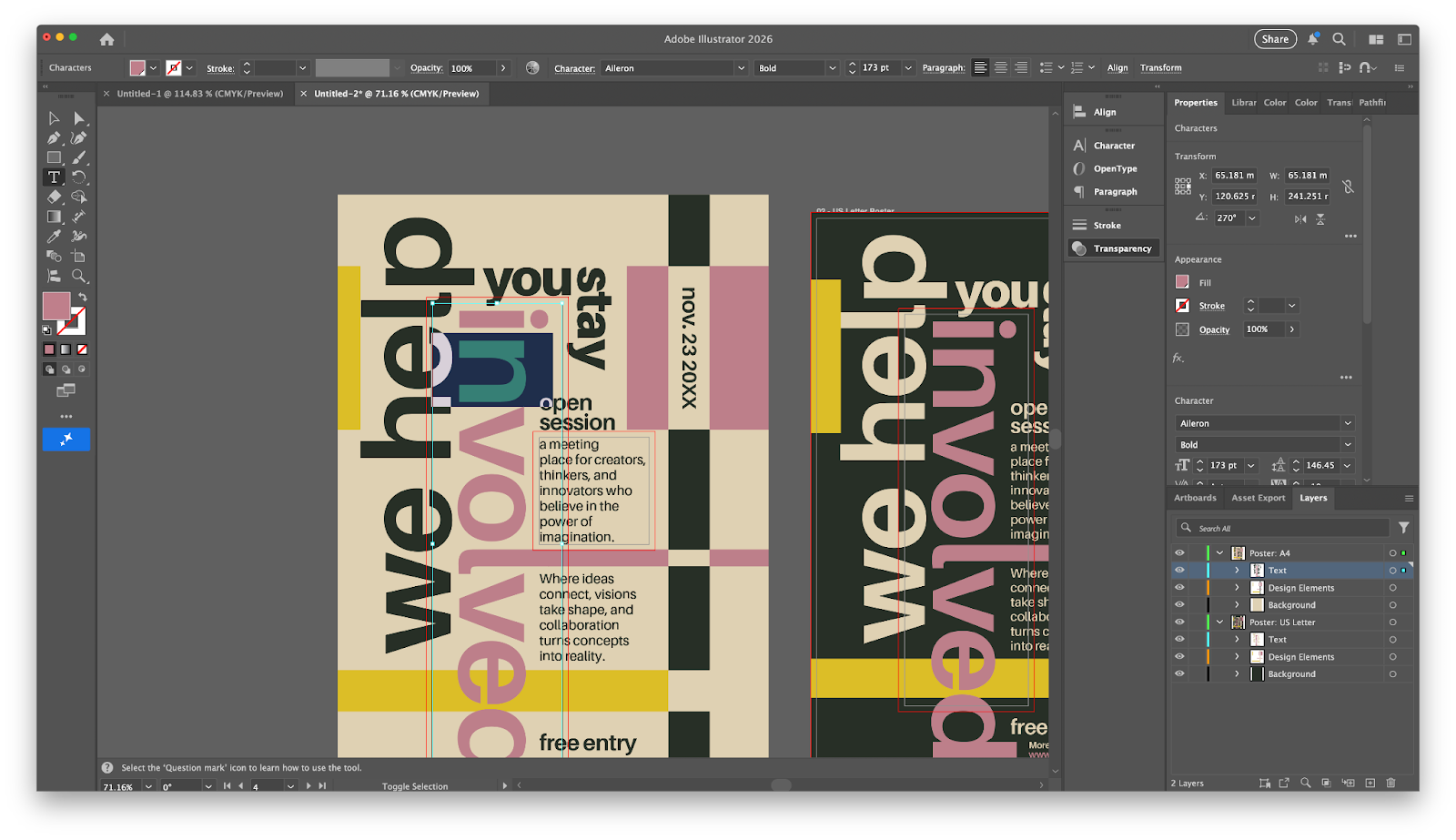
Illustrator ise hassasiyet için tasarlanmış. Piksel düzeyine kadar yakınlaştırabilir, çizgi ve eğrileri dilediğiniz kadar hassas çizebilir, bir vektör dosyasındaki her noktayı, çizgiyi ve eğriyi tek tek düzenleyebilirsiniz. Standart RGB ve web uyumlu renklerin yanında CMYK renk desteği de var. Baskı araçları da benzer şekilde daha gelişmiş. Tasarımları sanal bir kâğıda yerleştirmek ve kenar boşluklarını ayarlamak için ayrıntılı seçenekler sunuyor, taşma payı ve prova işaretleri de son baskıya dahil ediliyor.
Illustrator daha fazla özelleştirmeye de izin veriyor. Yanlışlıkla bir şeyin yerini değiştirip sonra bulamazsanız bu durum onu çok daha kafa karıştırıcı hale getirebilir. Araç çubuklarını ekranın kenarından alıp kayan pencerelere ya da kenar çubuğu panellerine taşıyabilir, isterseniz tamamen kapatabilirsiniz. Kılavuz çizgilerinin ne sıklıkla görüneceğini ve rengini ayarlayabilir, araç çubuğu düzenlerinizi özel çalışma alanları olarak kaydedebilirsiniz. Böylece düzeninizi iş akışınıza ve ihtiyaçlarınıza, Canva gibi daha basit bir uygulamada yapabileceğinizden çok daha fazla uyarlayabiliyorsunuz.
Canva vs Illustrator: İşbirliği özellikleri
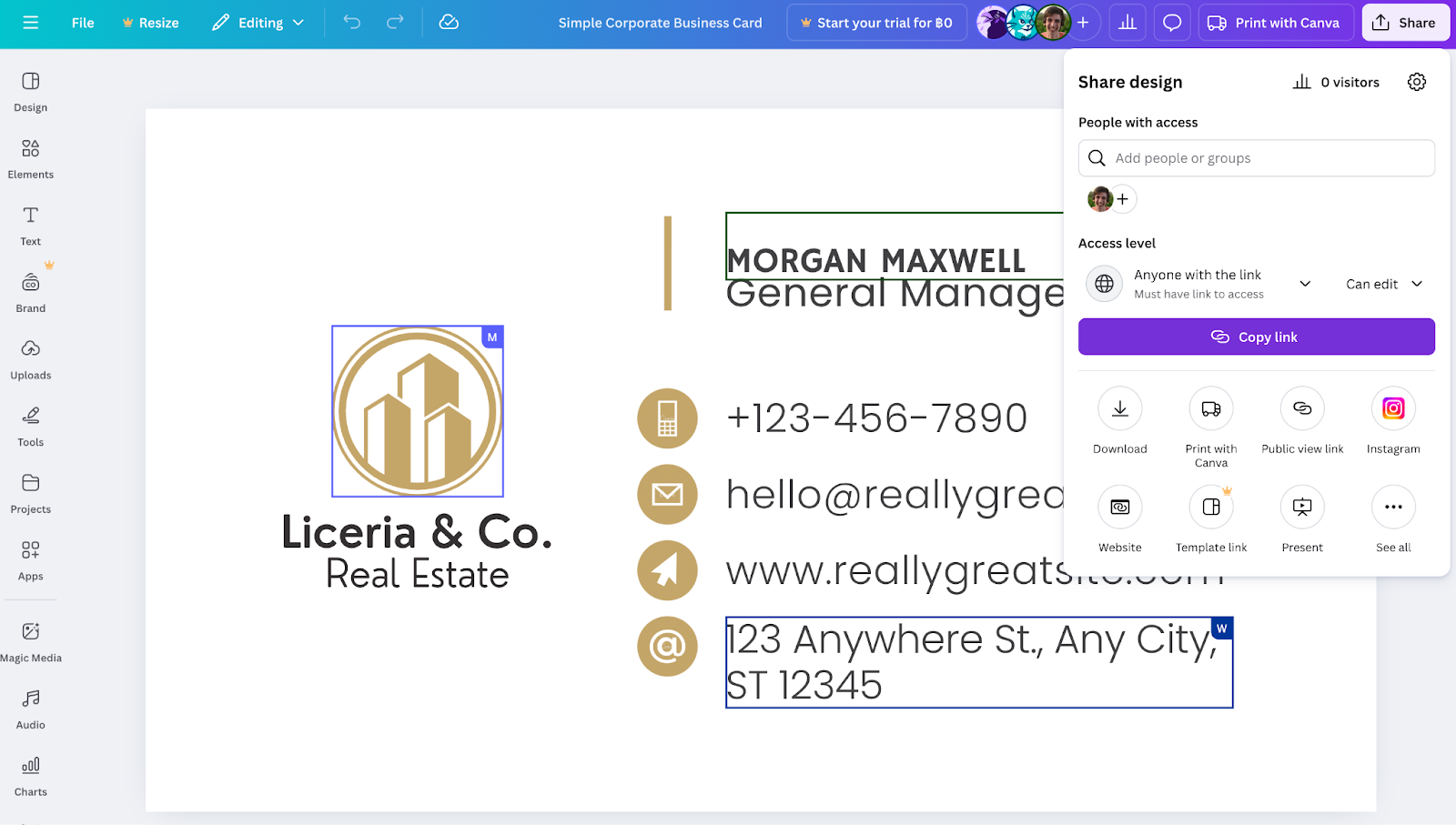
Canva da Illustrator da ortak çalışmayı destekliyor ama bunu farklı yollarla yapıyorlar.
Canva, paylaşılan bağlantılar üzerinden ortak çalışma için geliştirilmiş bir web uygulaması. Çalışma arkadaşlarınızı e-postayla davet edebilir ya da tasarımınızın bağlantısını kopyalayıp herkesle paylaşabilirsiniz. Karşı tarafın Canva hesabı olmasına bile gerek yok. Ben en çok Canva’nın Notlar panelini sevdim. Burada tasarımınızla ilgili ayrıntıları kayıt altına alıp ortak çalışmayı kolaylaştırabiliyorsunuz. Bir de Google Dokümanlar tarzı yorumlar var. Çalışma arkadaşlarınız bu yorumlarla neler eklediklerini size bildirebiliyor ya da değerlendirmeniz için değişiklik önerebiliyor.
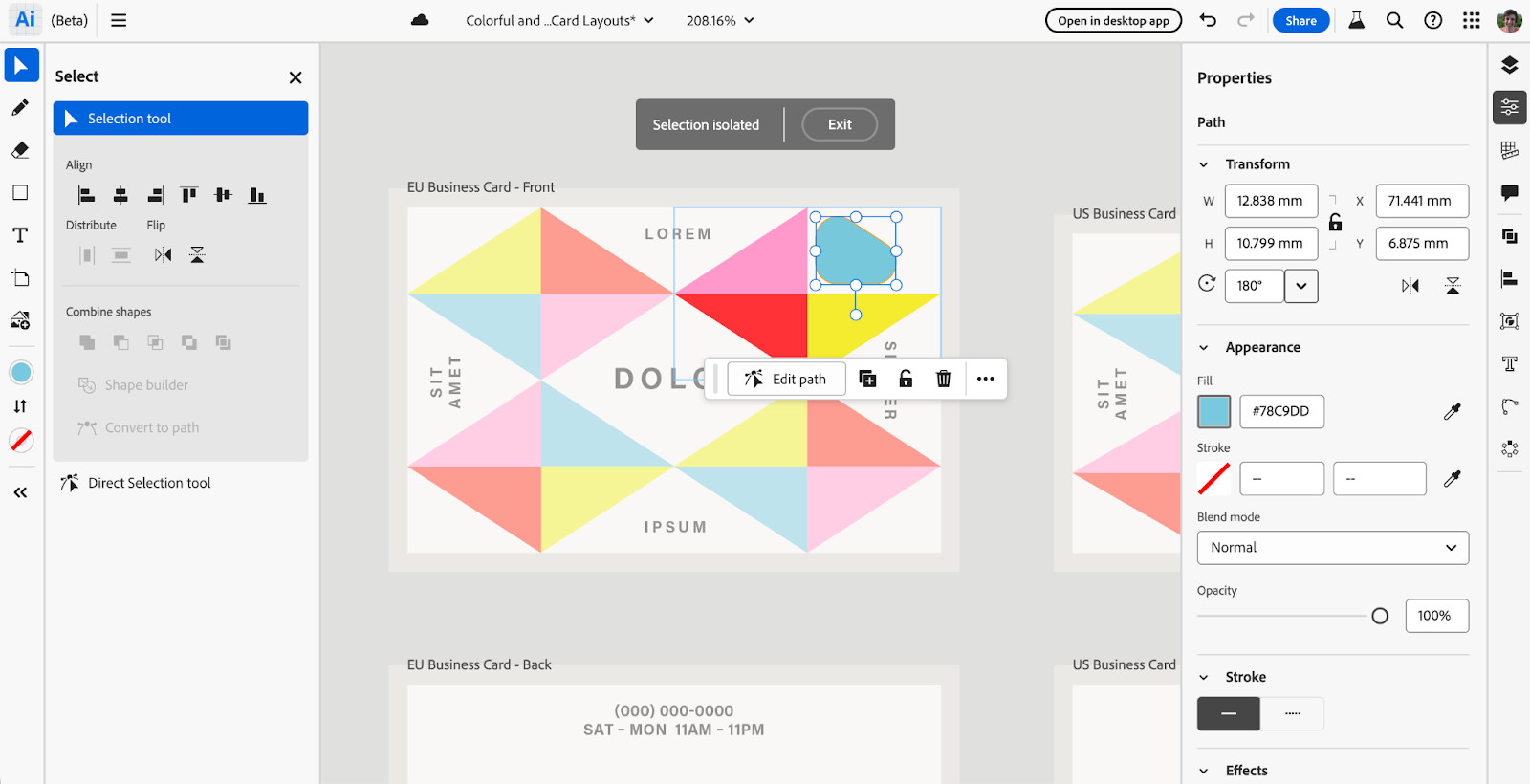
Illustrator’da ortak çalışma eskiden paylaşılan dosyalar üzerinden yürürdü. Tasarımı Illustrator’da hazırlar, sonra dosyayı kontrol etsin diye bir iş arkadaşınıza gönderirdiniz. Bugün Adobe Creative Cloud içindeki Illustrator sayesinde tasarımlarınızın bağlantısını paylaşabiliyorsunuz. Başkaları da bu tasarımları tarayıcılarında inceleyip yorum bırakabiliyor. Yeni Illustrator web uygulamasıyla Creative Cloud kullanıcıları, Illustrator tasarımlarında online olarak ve çalışma arkadaşlarıyla birlikte hızlı düzenlemeler yapabiliyor. Bu sürüm Illustrator’ın tam hali değil ama yine de Canva’dan daha fazla vektör tasarım aracı sunuyor.
Canva vs Illustrator: Fiyat karşılaştırması
Fiyatlandırmaları Canva ile Illustrator’ı farklı pazarlara yerleştiriyor. Ücretsiz bir tasarım aracı arıyorsanız tercih açıkça Canva olur. Adobe Illustrator ise profesyonel illüstratörlere göre fiyatlandırılmış.
Canva’nın fiyatlandırmasına baktığımızda özelliklerin çoğunun ücretsiz olduğunu görüyoruz. Temel şablonlar, bir marka kiti ve 5 GB bulut depolama alanı bu ücretsiz kullanıma dahil. Ücretli planlar kişi başı aylık 15 dolardan başlıyor. Bu planlarda görsel boyutlandırma ve arka plan kaldırma araçları, ek premium şablonlar ve grafik varlıkları, beş marka kiti ve 100 GB bulut depolama alanı sizi bekliyor.
Adobe Illustrator’ın fiyatlandırması ise yıllık sözleşmeyle aylık 22,99 dolardan başlıyor. Bu ücrete masaüstü, iPad ve web’de Illustrator’ın tüm özellikleri, 100 GB bulut depolama alanı ve ayda 25 üretken yapay zeka kredisi dahil. Yıllık planla aylık 69,99 dolara sunulan Adobe Creative Cloud Pro planında ise Illustrator’ın yanında Photoshop, Acrobat, Lightroom, InDesign ve daha fazlası geliyor. Üstelik bu planda ayda 4.000 üretken yapay zeka kredisi de var.
Canva mı kullanmalısınız, Illustrator mı?
Şu durumlarda Canva’yı tercih edin:
- Tarayıcıda çalışan ücretsiz bir grafik düzenleyiciye ihtiyacınız varsa
- Tasarımlar üzerinde herkesle birlikte çalışmak istiyorsanız
- Gelişmiş vektör düzenleme özelliklerine ihtiyaç duymuyorsanız
Illustrator ise şu durumlarda daha doğru seçim olur:
- Gelişmiş vektör grafik tasarım özelliklerine ihtiyacınız varsa
- Mac ya da PC’nizde çevrim dışı çalışmak istiyorsanız
- Üzerinde çalışmanız gereken ayrıntılı SVG ve Illustrator dosyalarınız varsa
Hangi araç size uygun?
Illustrator gelişmiş bir tasarım aracı. Ara sıra tasarım yapan çoğu kişinin öğrenmeye ne vakti ne de sabrı yetecek kadar karmaşık. Yine de ayrıntılı vektör grafikler tasarlıyorsanız ya da bir tasarım ve baskı ekibiyle piksel hassasiyetinde çalışıyorsanız, en iyi sonuç için kullanmaya değecek sektör standardı yazılım o.
Canva çok daha basit ve ucuz bir tasarım aracı. Herkesin tek başına ya da ekiple, birkaç dakikada her şeyi tasarlayabilmesi için geliştirilmiş. Vektör grafik desteği, basit Illustrator dosyalarını ve SVG grafikleri içe aktarıp tasarımlarınıza logo eklemenize yetecek kadar. Yeni başladığınızda ve her şeyi sıfırdan tasarlamanız gerekmediğinde bu fazlasıyla iş görür. İşbirliği ve web yayınlama araçları da o kadar güçlü ki profesyonel Illustrator kullanıcıları bile hızlı, doğaçlama ortak tasarım işleri için bir Canva hesabını elinin altında tutmak isteyebilir.
Bu yazı, Canva ile Adobe Illustrator’ı karşılaştıran pazarlamacılar, küçük işletme sahipleri, yeni başlayanlar ve tasarımcılar için hazırlandı. Amacımız, beceri seviyenize, bütçenize, ortak çalışma ihtiyaçlarınıza ve gerçek iş akışlarındaki vektör hassasiyetine göre doğru tasarım aracını seçmenize yardımcı olmak.













Yorum Gönder: