
Önemli çıkarımlar
- Docusign’da bir kişiyi düzenlemek veya silmek için zarfınızdan çıkmanız, profil resminizi seçmeniz, Tercihlerim (My Preferences) bölümüne gitmeniz ve Kişiler (Contacts) sekmesini açmanız gerekir.
- Docusign, HubSpot gibi CRM’lere bağlanabilir; ancak HubSpot’un Docusign CRM entegrasyonuna ait sayfasında iki platform arasında veri senkronizasyonu yapılmadığı belirtilir. Dolayısıyla birinde bir kişiyi güncellemek, diğerinde de güncellendiği anlamına gelmez.
- Jotform ile yerleşik entegrasyonlar sayesinde form verilerini CRM’inize gönderebilir ve müşteri kayıtlarınızı Jotform Tablolar’da düzenli tutabilirsiniz. Böylece aynı bilgileri iki kez girmeniz gerekmez.
Bir sözleşmeyi göndermek üzereyken müşterinin e-posta adresinde bir yazım hatası fark ediyorsunuz. Hatayı düzeltmeyi umarak gönderdiğiniz belgedeki adres defteri simgesini seçiyorsunuz; ancak liste yalnızca eklemek için bir kişi seçmenize izin veriyor. Bunun nedeni, Docusign’ın kişi yönetimini zarfınızın dışındaki bir ayarlar menüsü olan Tercihlerim bölümünde tutmasıdır. Yani e-posta adresini düzeltmek için gönderdiğiniz belgeden ayrılmanız gerekir.
Her hafta sözleşme gönderen bir satış temsilcisi, İK uzmanı veya küçük işletme sahibiyseniz Docusign kişilerinizi güncel ve doğru tutmanız büyük önem taşır. İşte Docusign’da adres defterinizi düzenlemek için adım adım bir rehber. Platformu yeni kullanmaya başladıysanız, işe koyulmadan önce Docusign’ın ne olduğu hakkında daha fazla bilgi edinebilirsiniz.
1. Tercihlerim bölümünü açın
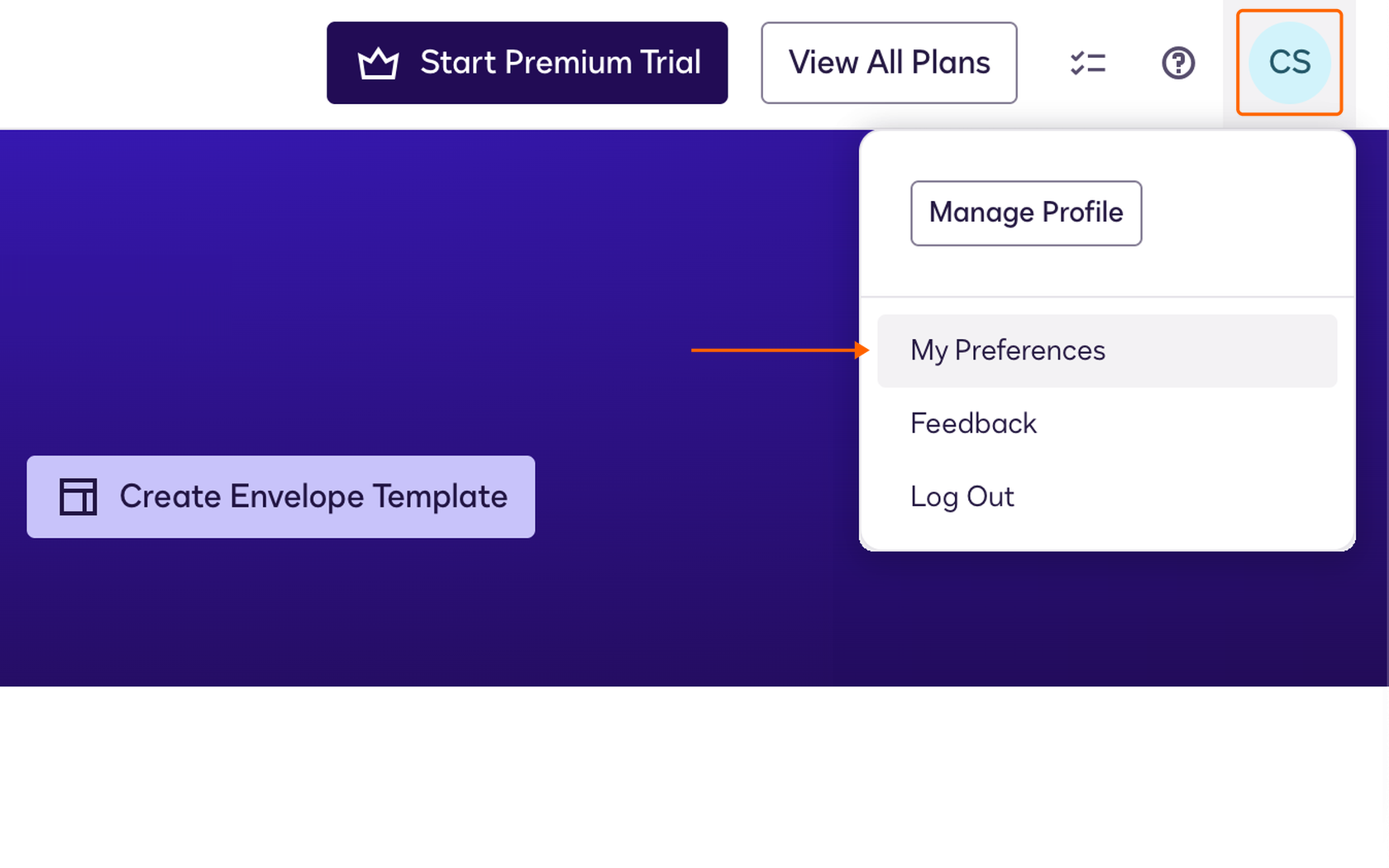
Docusign hesabınıza giriş yapın ve sağ üst köşedeki profil resminizi veya baş harflerinizi seçin, ardından menüden Tercihlerim seçeneğini belirleyin. Tercihlerim, Docusign’ın adres defteriniz de dahil olmak üzere kişisel ayarlarınızı tuttuğu bölümdür; bu nedenle göndermeye hazırladığınız belgeden ayrılmanız gerekir. Göndermek üzere bir belge hazırlıyorsanız, ilerlemenizi kaybetmemek için önce belgeyi taslak olarak kaydedin.
2. Kişiler sekmesini seçin
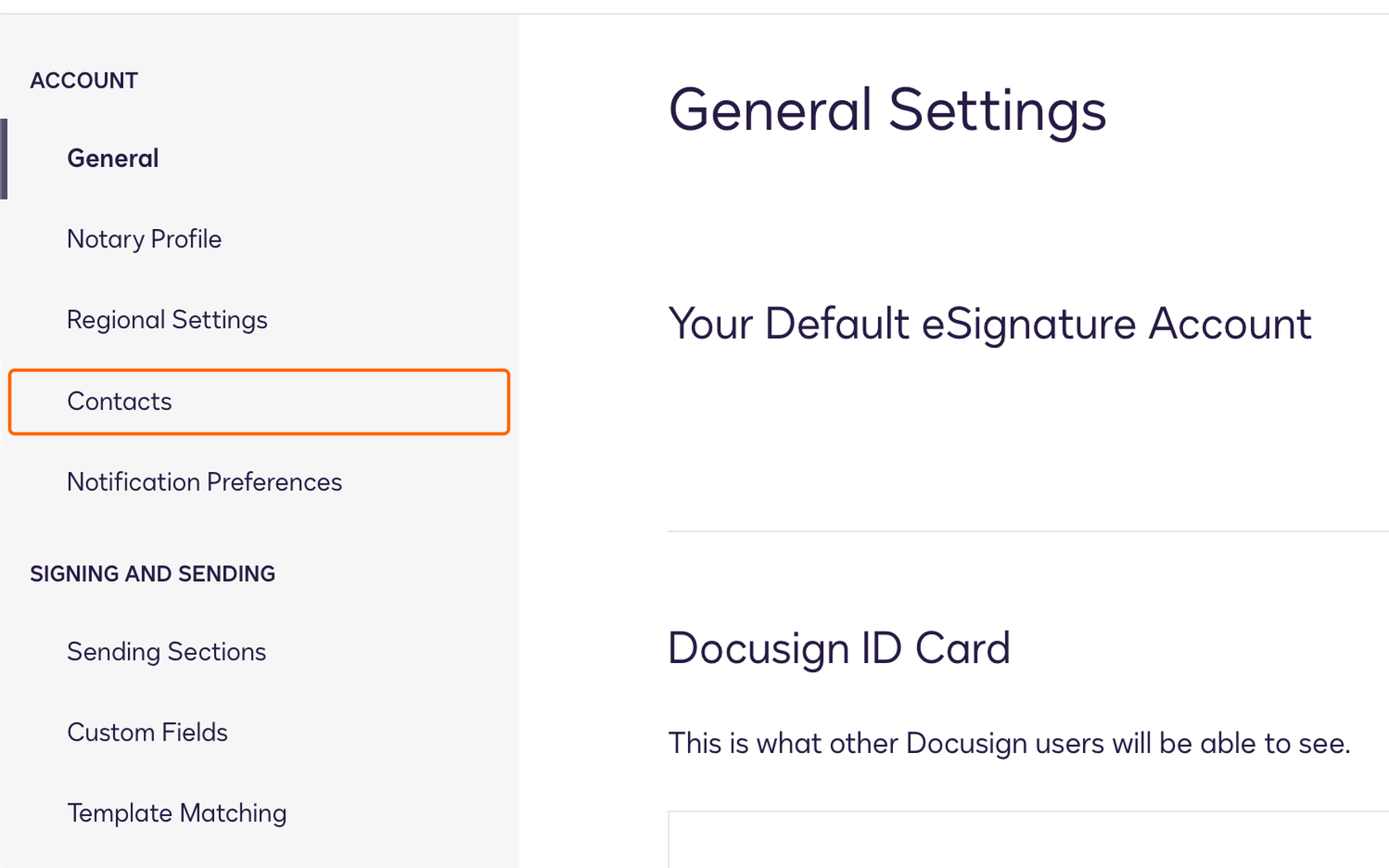
Sol panelde, Hesap (Account) başlığının altından Kişiler sekmesini seçin. Adres defterinizde eklediğiniz kişiler, hesabınız genelinde paylaşılan kişiler ve imzalama grupları yer alır. Docusign’ın belirttiğine göre hangilerini göreceğinizi izinleriniz belirler. Kişiler sekmesi hiç görünmüyorsa, Docusign yöneticinizin size adres defteri izinleri vermesi gerekebilir.
3. Bir kişiyi düzenleyin
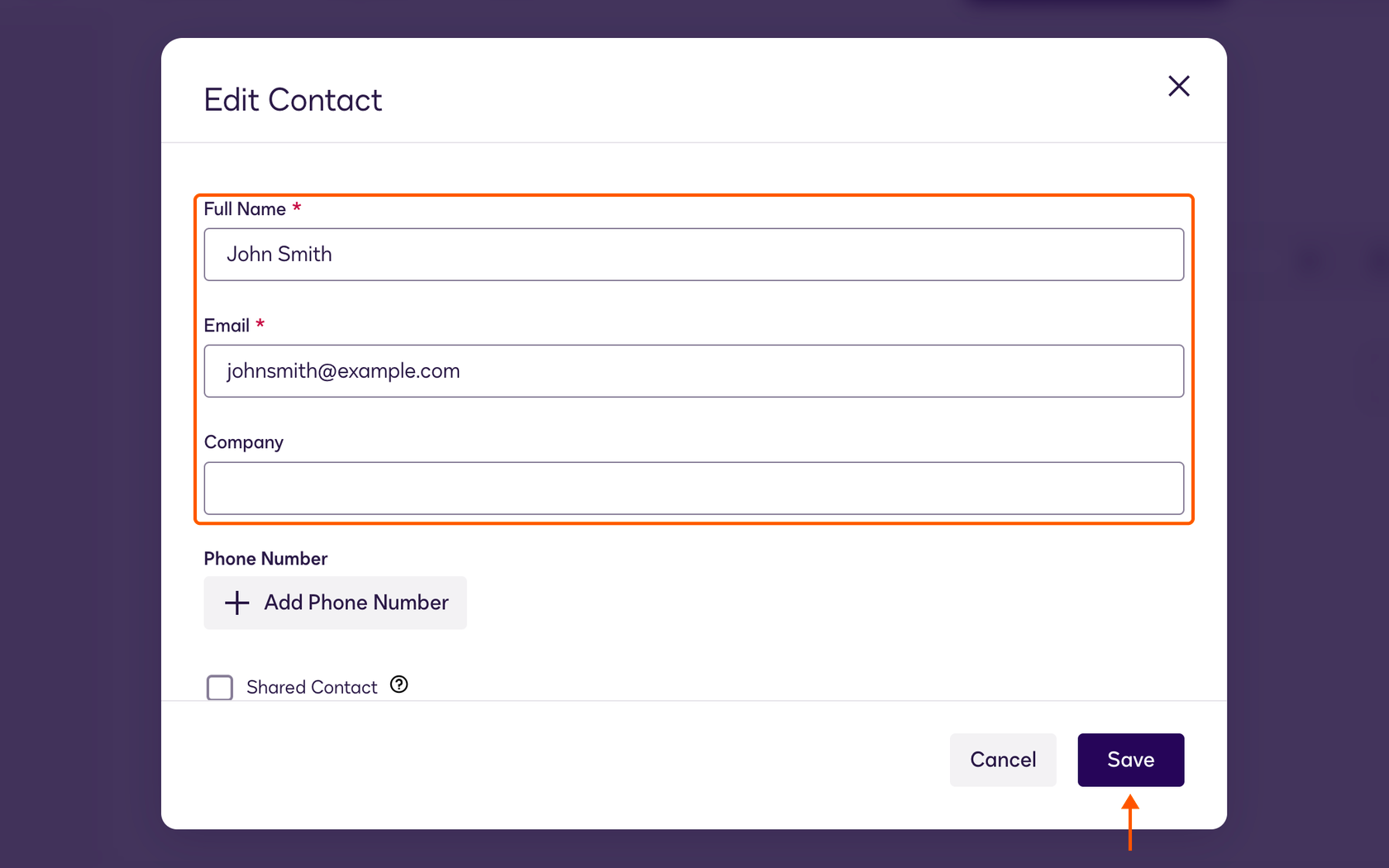
Değiştirmek istediğiniz kişiyi arama yaparak veya listede gezinerek bulun, ardından Düzenle (Edit) seçeneğini belirleyin. Kişinin adı, e-posta adresi, şirketi veya telefon numarası gibi gerekli bilgileri güncelleyin ve Kaydet (Save) seçeneğine tıklayın. Bu müşteriyi bir belgeye bir sonraki eklediğinizde Docusign düzeltilmiş adresi kullanacaktır.
Bir kişi için Düzenle seçeneği görünmüyorsa, bu kişi yalnızca oluşturan kullanıcının değiştirebildiği paylaşılan bir kişi olabilir.
4. Bir kişiyi silin
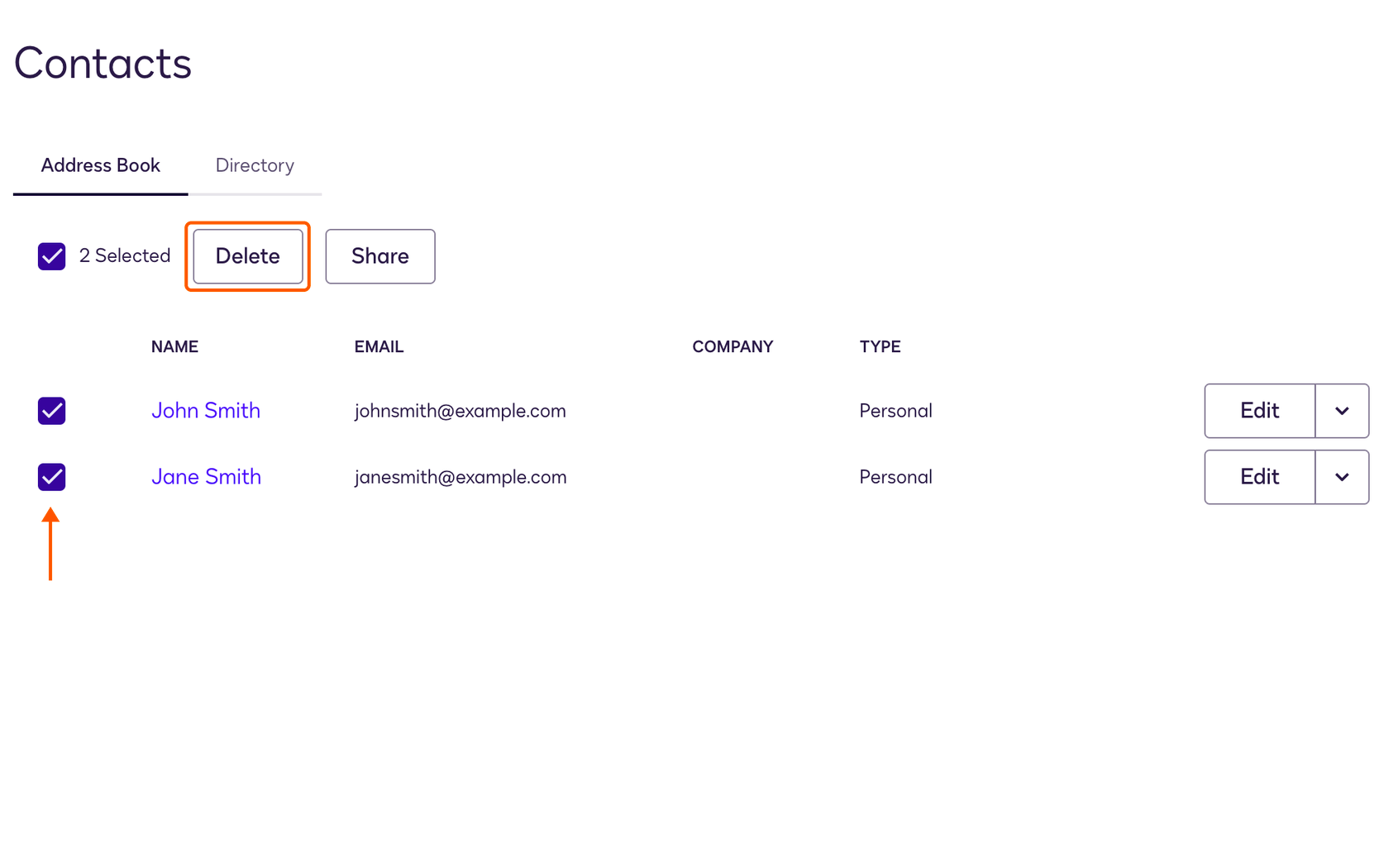
Docusign’da bir kişiyi silmek için adın yanındaki onay kutusunu işaretleyin, ardından Sil (Delete) seçeneğini belirleyin. Aynı işlemi Düzenle seçeneğinin yanındaki açılır oka tıklayıp Sil seçeneğini belirleyerek de yapabilirsiniz. Birden fazla kişiyi tek adımda kaldırmak için aynı anda birkaç kutuyu işaretleyebilirsiniz.
Kişilerinizi neden bunun yerine Jotform ile senkronize etmelisiniz?
Docusign’ın adres defterinde yalnızca eklediğiniz veya daha önce belge gönderdiğiniz kişiler yer alır. Bu nedenle adres defterini güncel tutmak, aynı müşteri bilgilerini birden fazla yerde güncellemek anlamına gelir. Jotform ise zaten topladığınız bilgilerden yola çıkarak farklı bir yaklaşım sunar. Bir müşteri ön kayıt veya sipariş formunu doldurduğunda bilgileri doğrudan Jotform hesabınıza aktarılır; böylece bu bilgileri arayabilir, paylaşabilir veya Jotform’un CRM entegrasyonları aracılığıyla CRM’inize gönderebilirsiniz.
- Her belgeyi takip edin: Jotform İmza Gelen Kutusu, imza taleplerini ve belgelerin ilerleyişini tek bir yerden izlemenizi sağlar. Böylece Jotform Gelen Kutusu‘nun form yanıtlarınızı düzenlemesine benzer şekilde, hangi belgelerin tamamlandığını ve hangilerinin hâlâ imza beklediğini görebilirsiniz.
- Her kaydı bulun: Her Jotform hesabında, zarf kimliği aramakla uğraşmak yerine kayıtları müşteri adına, şirkete veya tarihe göre aramanıza, filtrelemenize ve sıralamanıza olanak tanıyan bir veritabanı olan Jotform Tablolar bulunur.
- Ek hesaplara ihtiyaç duymadan iş birliği yapın: Docusign’ın Standard ve Business Pro planları ekibinizdeki her kullanıcı için ücret alır ve her kullanıcının gönderebileceği zarf sayısını sınırlar. Buna karşın ücretsiz Starter planı da dahil olmak üzere tüm Jotform planları, iş arkadaşlarınızın paylaşılan bir bağlantı üzerinden formları birlikte düzenlemesine olanak tanır. Kapsamlı takım çalışma alanları ve yönetilen çoklu kullanıcı erişimi, kuruluşunuzun gereksinimlerine göre fiyatlandırılan Jotform Kurumsal ile kullanılabilir.
- Dilediğiniz yerden gönderin ve imzalayın: Jotform İmza, sözleşmeleri hazırlamanıza, imzalama sırası belirlemenize ve bekleyen belgeleri olan imzacılara otomatik hatırlatmalar göndermenize olanak tanır. Ücretsiz Jotform İmza Mobil uygulaması ise belge tarama, yüz yüze imza toplama ve her kişi imzaladığında bildirim alma gibi özellikler sunar.
Docusign alternatifleri arıyorsanız, Jotform İmza ve Docusign karşılaştırmasına göz atabilirsiniz.
CRM’inizi Jotform’a nasıl bağlarsınız?
Jotform; Salesforce, HubSpot, Zoho CRM ve Pipedrive gibi CRM’lerle entegre çalışır. Bu bölümdeki adımlarda, ücretsiz CRM araçlarıyla başlayabildiğiniz için örnek olarak HubSpot kullanılmıştır. Jotform’un HubSpot entegrasyonu sayesinde her form yanıtı HubSpot’ta yeni bir kişi oluşturabilir veya mevcut bir kişiyi güncelleyebilir. Böylece müşteri bilgileri, kimsenin yeniden yazmasına gerek kalmadan CRM’inize ulaşır.
Henüz bir CRM kullanmıyorsanız, Satış CRM’i veya Küçük İşletme CRM’i gibi bir Jotform Tablolar şablonu kişi veritabanınız olarak kullanılabilir ve form yanıtları bu veritabanını otomatik olarak doldurur.
HubSpot’u bir Jotform formuna şu şekilde bağlayabilirsiniz:
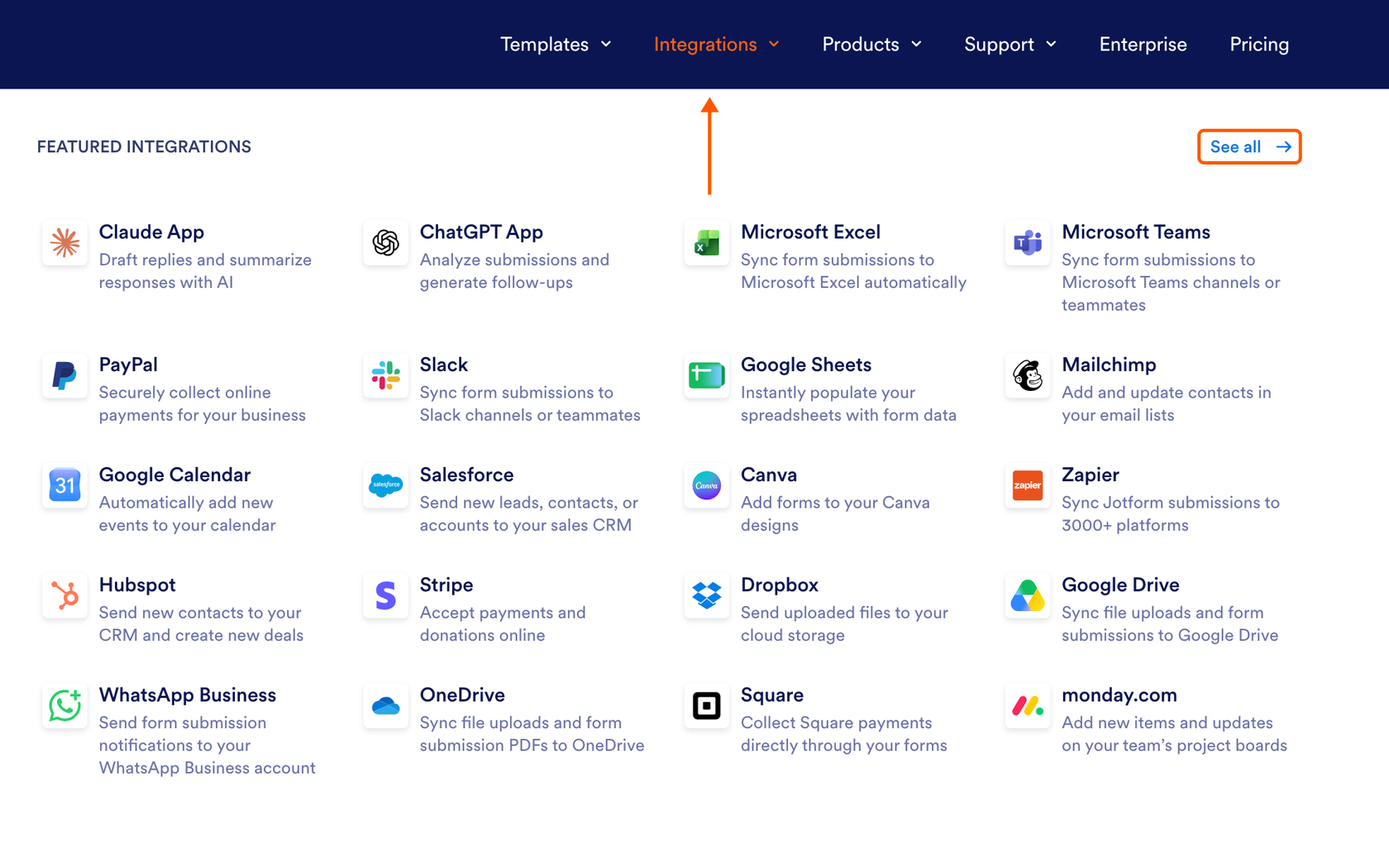
- Formunuzun entegrasyonlarını açın: Form Oluşturucu‘da üst kısımdaki Entegrasyonlar (Integrations) seçeneğinin üzerine gelin, ardından sağ üstteki Tümünü Gör (See All) seçeneğine tıklayın.
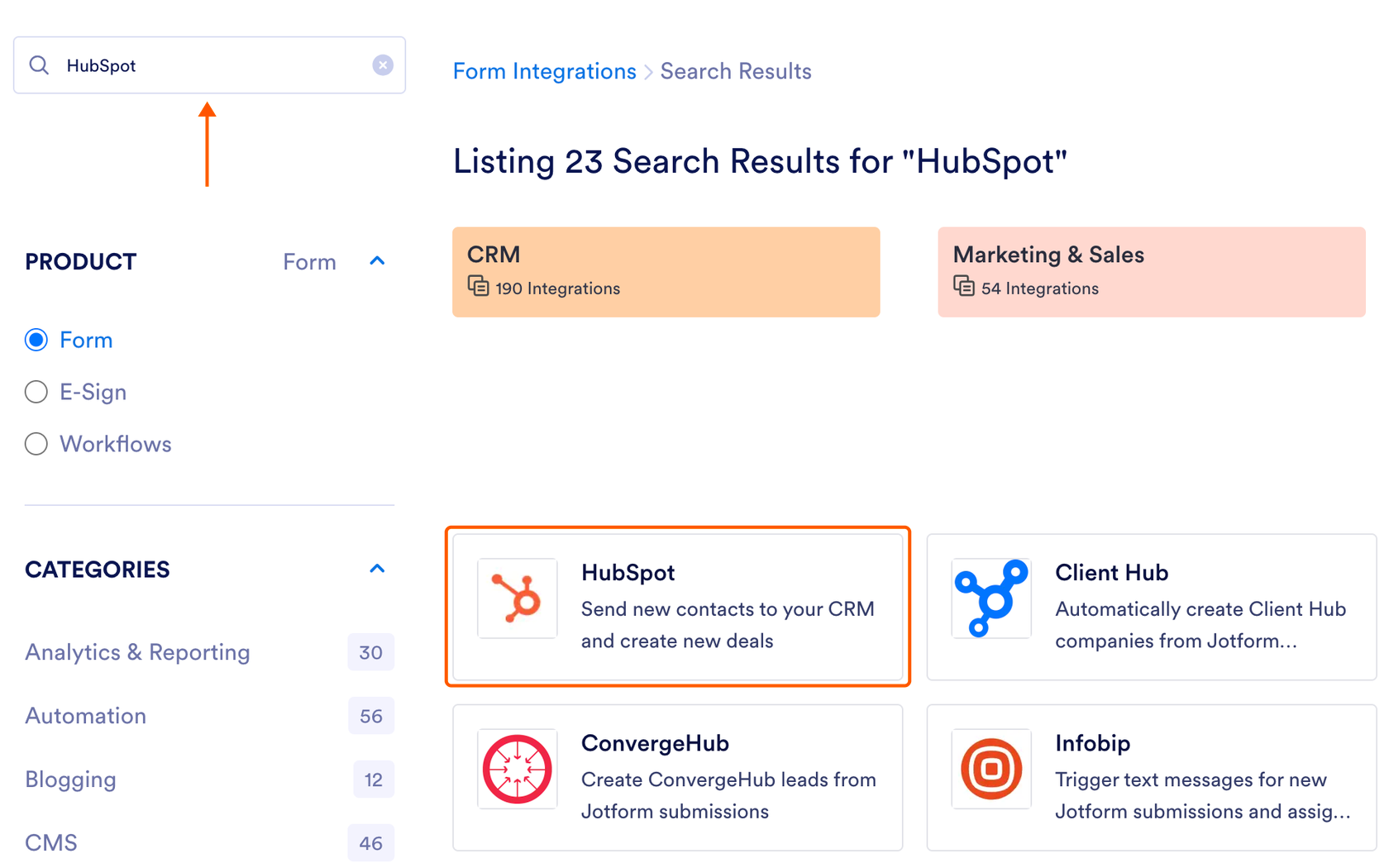
- HubSpot’u bulun: HubSpot araması yapın ve seçin.
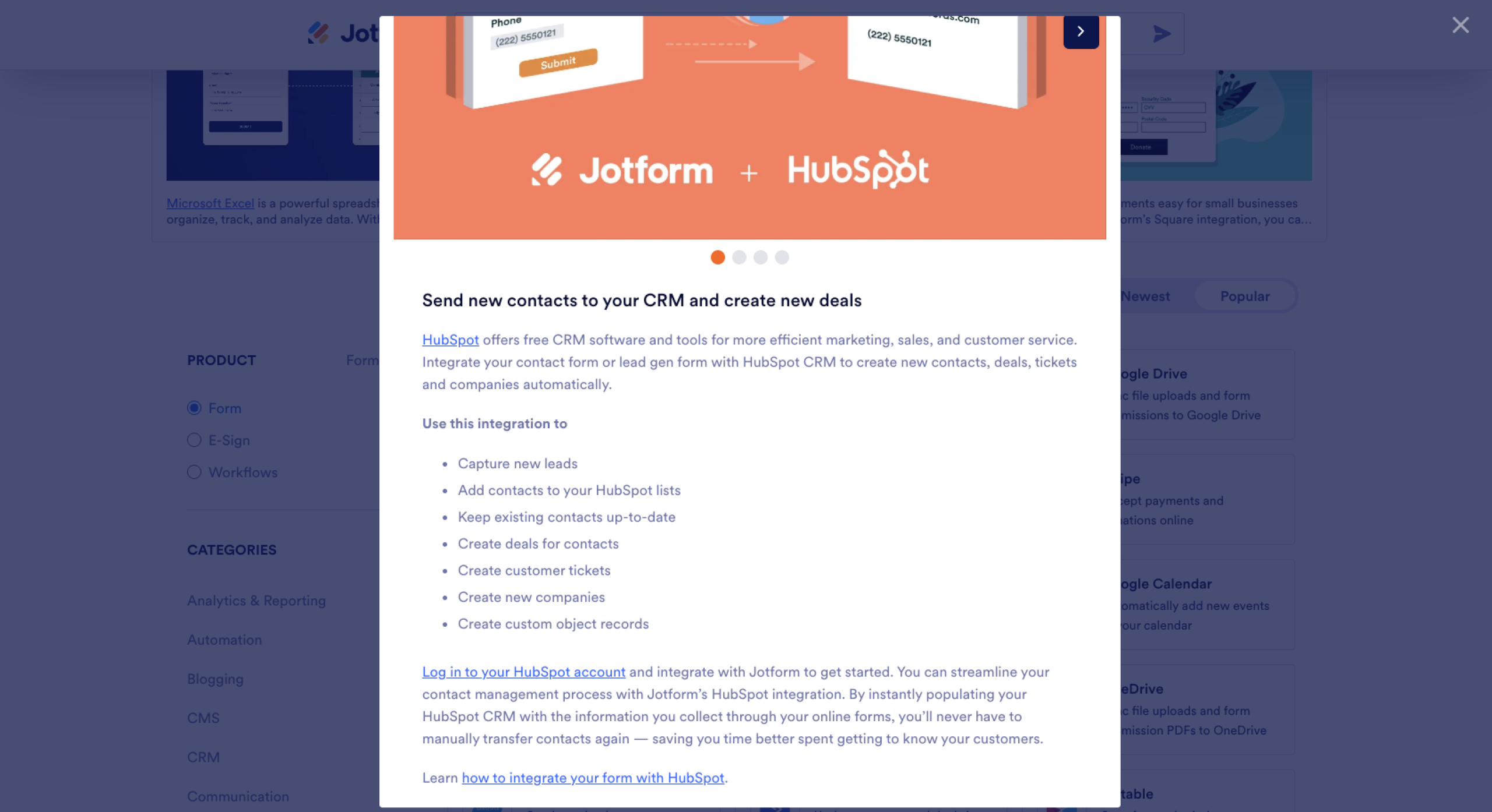
- Hesabınızı bağlayın: Aşağı kaydırın, HubSpot Hesabınıza Giriş Yapın (Log In to Your HubSpot Account) seçeneğine tıklayın ve kullanmak istediğiniz hesabı seçin.
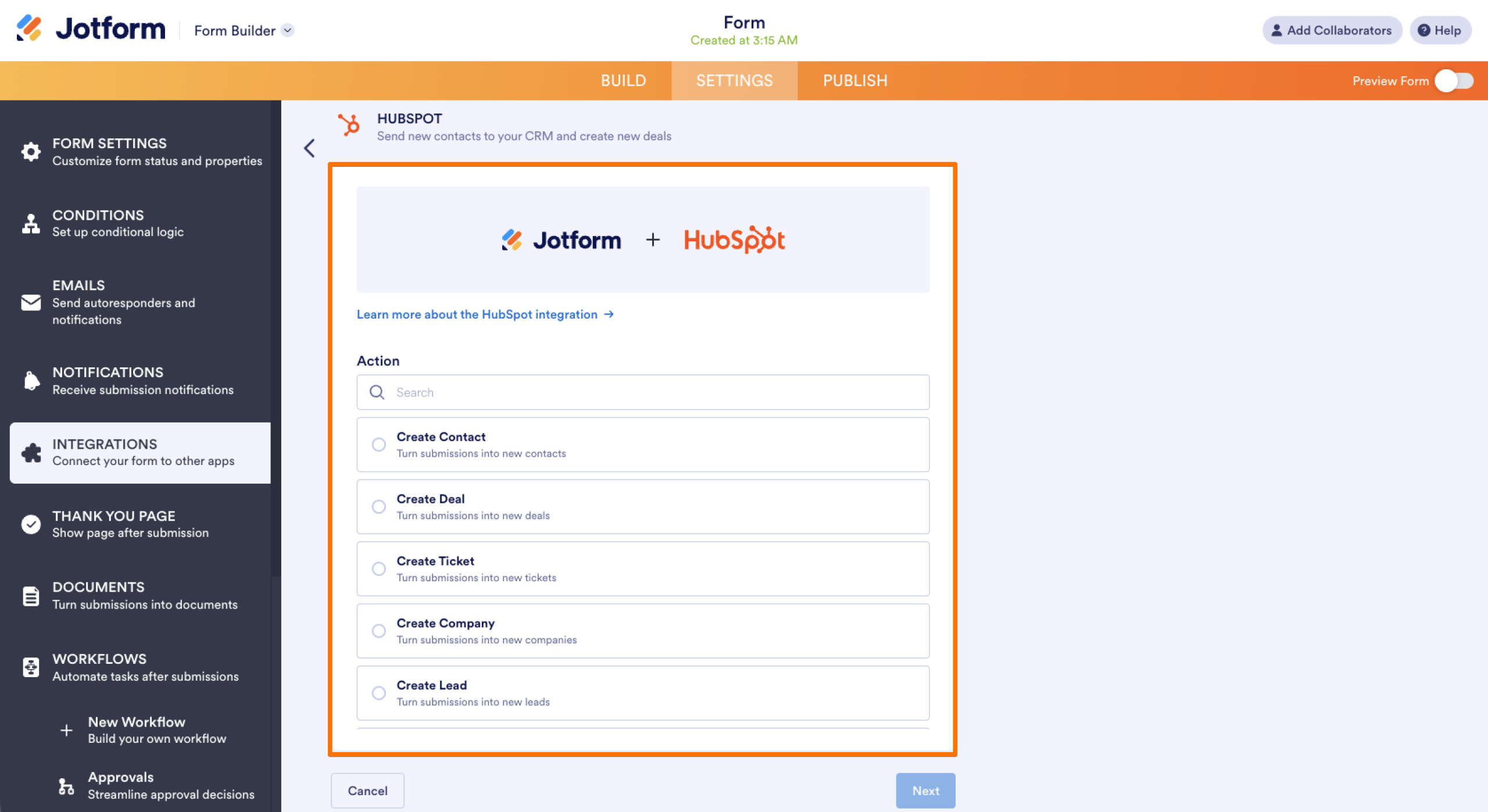
- Bir eylem seçin: Jotform’un HubSpot ayarlarında, her yanıtın HubSpot’ta ne yapacağını seçin; örneğin bir kişi, anlaşma veya destek talebi oluşturmak gibi.
- Alanlarınızı eşleştirin: Ad ve e-posta gibi her form alanını ilgili HubSpot özelliğiyle eşleştirin. Ardından Seçili Alanlarınızı Mevcut Kişilerle Eşleştirin (Match Your Selected Fields with Existing Contacts) seçeneğini etkinleştirin; böylece geri dönen müşteriler yinelenen bir kayıt oluşturmak yerine mevcut kayıtlarını günceller.
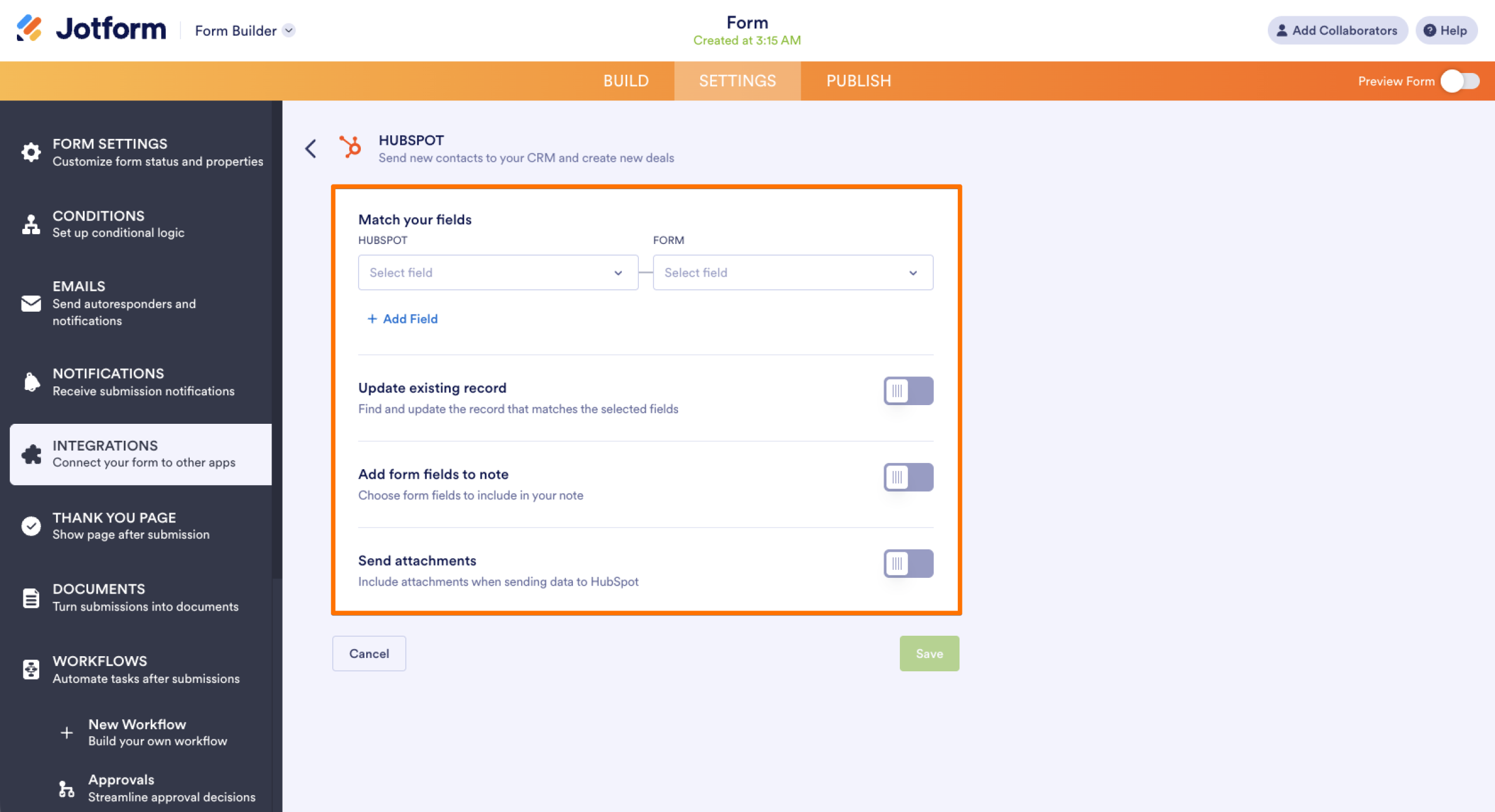
- Kaydedin ve test edin: Eylemi kaydedin ve kişinin HubSpot’ta göründüğünü doğrulamak için bir test girdisi gönderin.
Bu noktadan sonra Jotform Prefill, elinizde zaten bulunan bilgilerle formu doldurabilir; böylece geri dönen müşterilerin tüm bilgilerini yeniden yazmasına gerek kalmaz. Jotform’un online sözleşme oluşturucusu ise bu bilgileri Jotform İmza ile gönderilmeye hazır bir sözleşmeye dönüştürmenize yardımcı olur.
Docusign kişilerini yönetme hakkında sıkça sorulan sorular
Paylaşılan kişiler, hesabınızdaki diğer kullanıcıların adres defterlerinde görünür; ancak paylaşılan bir kişiyi yalnızca onu oluşturan kişi düzenleyebilir veya silebilir. Paylaşılan bir kişinin e-posta adresi güncel değilse, kişiyi oluşturan kullanıcıdan bu bilgiyi güncellemesini isteyin veya bu kişi ekibinizden ayrıldıysa Docusign yöneticinizle iletişime geçin.
Evet. İzinleriniz kişisel kişiler oluşturmanıza olanak tanıyorsa, Docusign bir zarf gönderdiğinizde her alıcının adını ve e-posta adresini kaydeder. Bu, düzenli çalıştığınız müşterilerde zaman kazandırır; ancak bir kez kaydedilen bir yazım hatasının, siz kişiyi güncelleyene kadar her yeni zarfta yeniden karşınıza çıkacağı anlamına da gelir.
Bu makale; sık sık sözleşme gönderen, elle veri girişinden ve güncel olmayan kişi bilgilerinden bıkmış satış temsilcileri, İK uzmanları ve KOBİ sahipleri için hazırlanmıştır.













Yorum Gönder: