
En iyi Canva uygulamaları
Sosyal medya görselleri, marka imajları ve diğer görsel içerikleri kaliteli ve hızlı hazırlamak istiyorsanız Canva en pratik yollardan biri. Tasarım özellikleri gerçekten çok güçlü ama Canva’nın yapabildikleri bununla sınırlı kalmıyor.
Şablon tabanlı başarılı editörünün ve Canva AI araçlarının yanında bir de Canva Apps Marketplace var. Burada başka uygulamaların Canva entegrasyonlarını ekleyebilirsiniz. Böylece tasarımlarınıza etkileşimli öğeler yerleştirir, Canva’da bulunmayan araçları kullanır ve tasarım iş akışınızın geri kalanını tek yere bağlarsınız. Örneğin Jotform’un Canva uygulamasıyla tasarımlarınızın içine form yerleştirebilirsiniz.
Canva için en iyi uygulamaları bulmak amacıyla Canva Apps Marketplace’i baştan sona inceledim. Bu yedi Canva eklentisi, hepsi gerçekten işe yarayan özellikler kattığı için öne çıktı. Testlerimde en değerli bulduklarım bunlar oldu ama markette Canva için daha pek çok verimlilik uygulaması bulunuyor. Canva’nın kendi içinde sunmadığı bir özelliğe ihtiyacınız varsa biraz göz gezdirmenizi öneririm.
Şimdi gelin, 2026 için en iyi Canva uygulamalarına birlikte bakalım.
1. Jotform ile sayfanıza akıllı bir chatbot ve özel formlar ekleyin
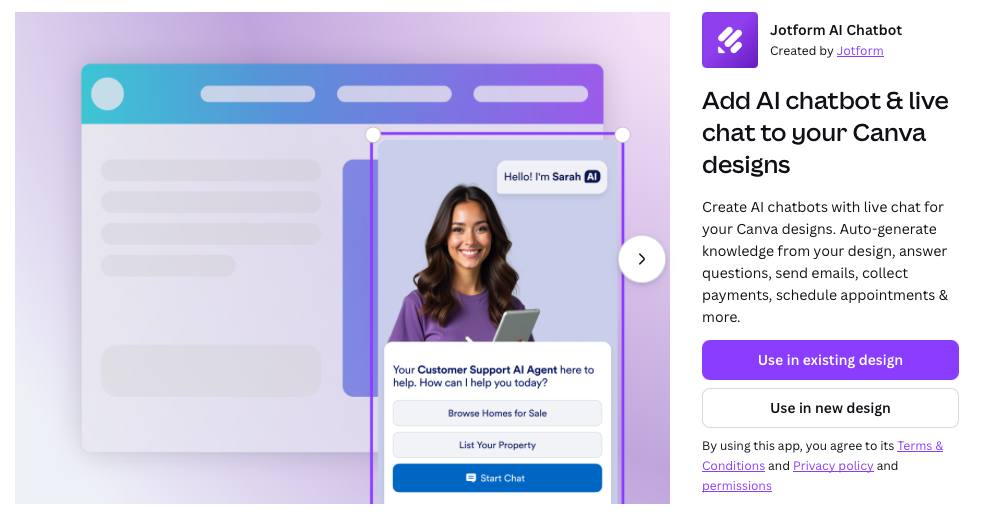
Jotform, Canva Apps Marketplace’te bir değil iki başarılı entegrasyon sunuyor. Bunlardan biri Jotform AI Chatbot, diğeri de Jotform Form App for Canva. İkisi de Canva tasarımlarınızı daha işlevsel hâle getirmenin harika bir yolu. Gelin, sırayla bakalım.
Jotform AI Chatbot
Yapay zeka chatbotları son derece güçlü pazarlama araçlarıdır ve Jotform AI Chatbot for Canva sayesinde tasarımlarınıza bir tane ekleyebilirsiniz. Daha da güzeli, chatbot kendini tasarımınızdaki içerikle eğitir. Böylece soruları yanıtlayabilir veya kullanıcıları başka kaynaklara yönlendirebilir.
Bence Jotform AI Chatbot, bültenler ve sunumlar gibi bilgi yoğun tasarımlarda çok iyi iş çıkarıyor. Bu sayede hedef kitlenizin mesajınızı gerçekten anlamasına yardım eden bir yapay zeka chatbotu eklemiş olursunuz.
Bu uygulama özellikle aşağıdaki durumlarda işinize yarar.
- Bilgi yoğun tasarımları etkileşimli pazarlama materyallerine dönüştürmek
- Hedef kitlenizi ek kaynaklara yönlendirmek, müşteri adayı toplamak ve sık sorulan soruları yanıtlamak
Kullanmak için şu adımları izleyebilirsiniz.
- Tasarımınızı Canva’da oluşturun, ardından kenar çubuğundaki Apps Marketplace sekmesinde Jotform AI Chatbot’u bulun.
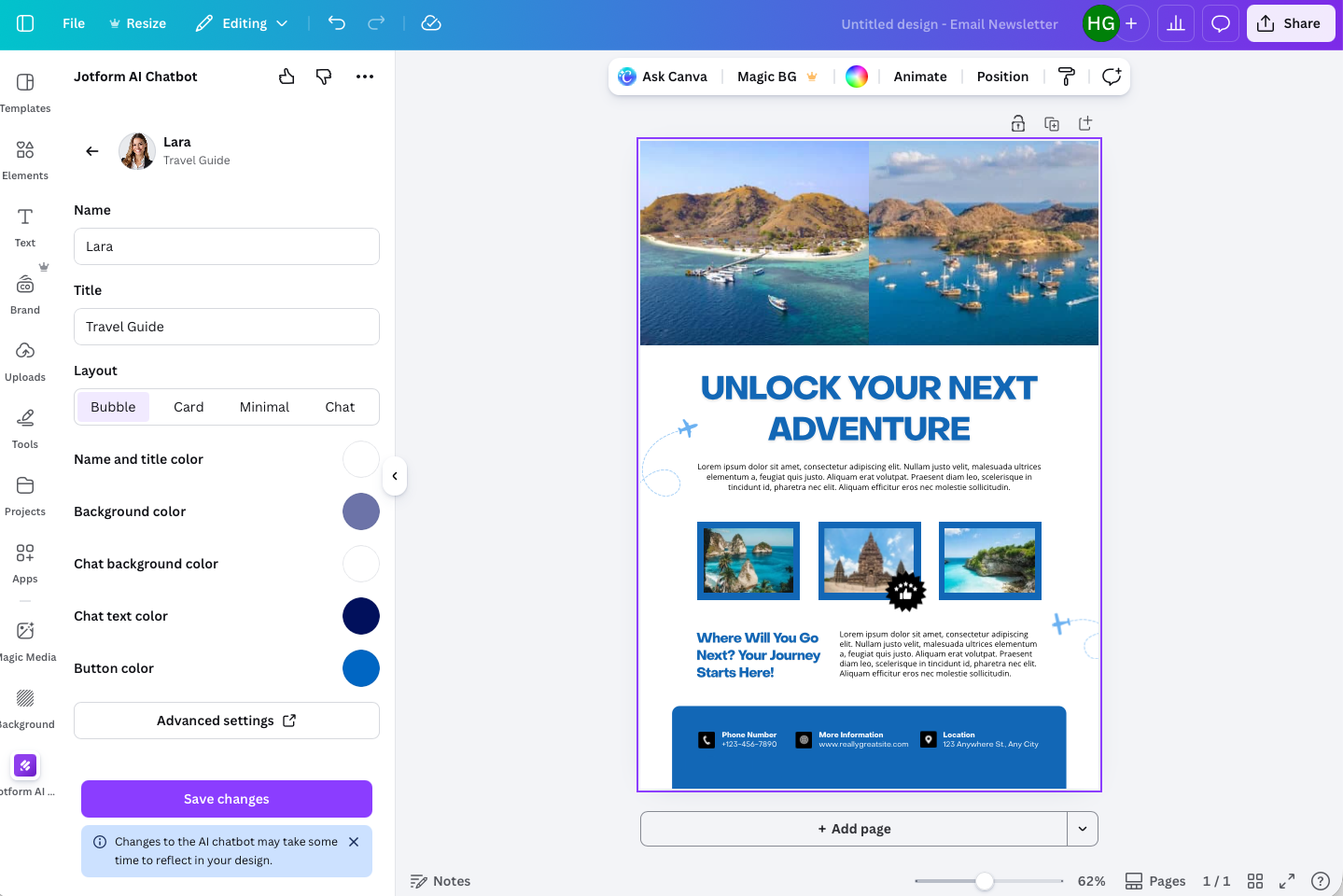
- Jotform AI Chatbot, tasarımınızdaki içerikle kendini otomatik olarak eğitir. Chatbotunuzu daha da özelleştirmek isterseniz Advanced settings seçeneğine tıklayıp Jotform web sitesine geçebilirsiniz. Hazır olduğunuzda Save changes düğmesine tıklayın, ardından chatbotu tasarımınıza yerleştirebilirsiniz.
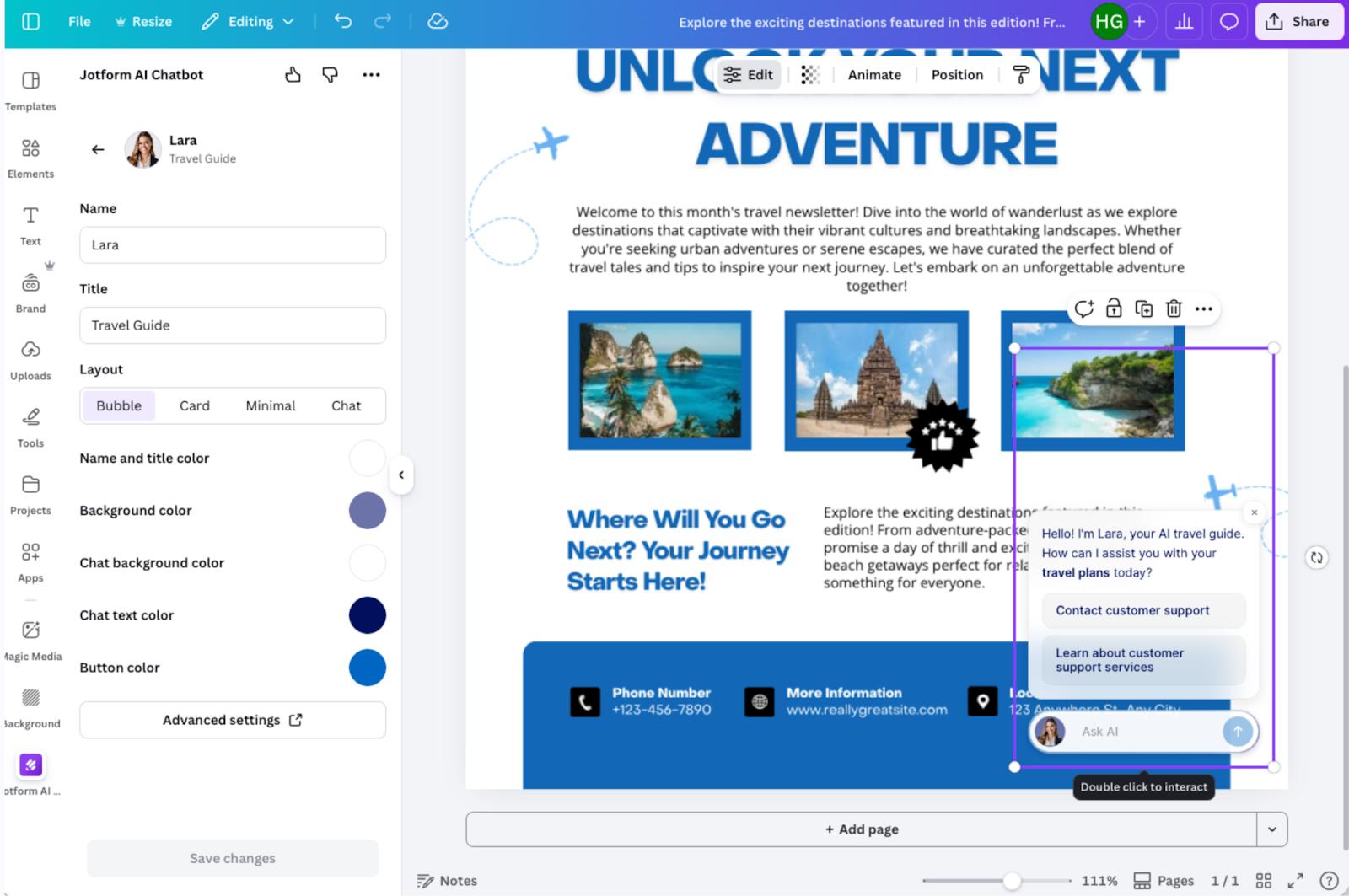
- Tasarımınızı Canva’da yayınladığınızda, sunduğunuzda veya etkileşimli bir platforma eklediğinizde chatbot orada olacak ve yardıma hazır bekleyecek.
Jotform Form App
Jotform’un en iyi form oluşturma ve veri toplama uygulamalarından biri olduğu sır değil. Bu yüzden Canva tasarımlarınıza form ekleyebilmek bence zahmetsiz bir kazanç. Ben de denediğimde gerçekten çok kolay buldum. Jotform Form App for Canva uygulamasını açtıktan sonra Jotform’un binlerce şablonundan birini ekleyebilir ya da kendi formlarınızdan birini yerleştirebilirsiniz.
Bu uygulamadan en çok şu iki iş için faydalanırsınız.
- Tasarımları veri toplayan, harekete geçiren formlara dönüştürmek
- Pazarlama materyallerinize eklediğiniz etkileşimli formlarla müşteri adaylarından, etkinlik katılımcılarından ve potansiyel müşterilerden bilgi toplamak
Uygulamayı birkaç adımda kullanmaya başlayabilirsiniz.
- Jotform’un Canva form uygulamasını kullanmak son derece kolay. Tasarımınızı oluşturduktan sonra Canva Apps Marketplace içinden Jotform uygulamasını seçmeniz yeterli.
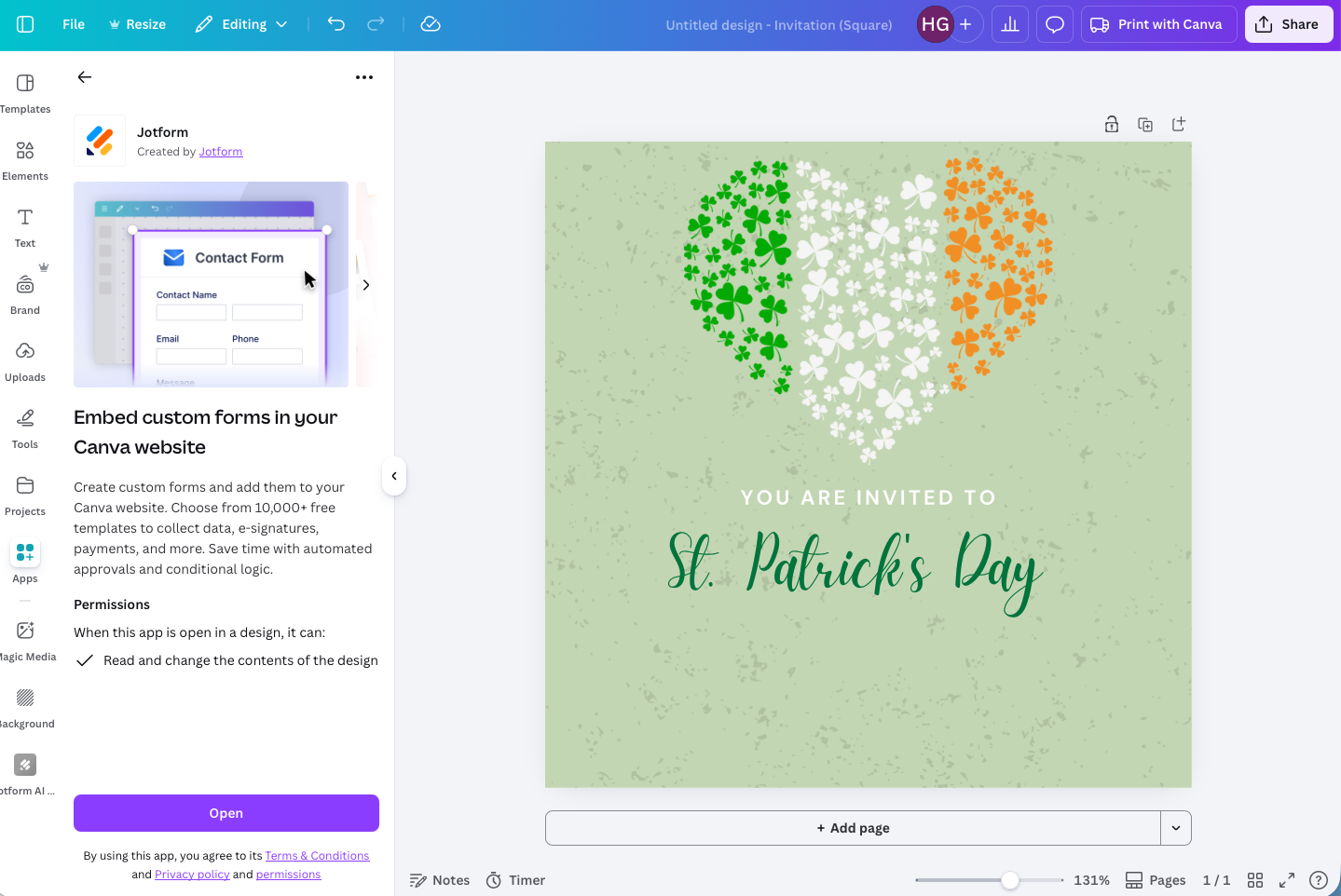
- Jotform Form uygulamasını açtıktan sonra Jotform’un birbirinden başarılı şablonlarından birini seçebilir ya da benim gibi kendi özel Jotform formlarınızdan birini kullanabilirsiniz. Bu formlara erişmek ve veri toplamaya başlamak için Jotform hesabınıza giriş yapmanız gerekiyor. Henüz bir Jotform hesabınız yoksa önce hesap açmanızı öneririm.
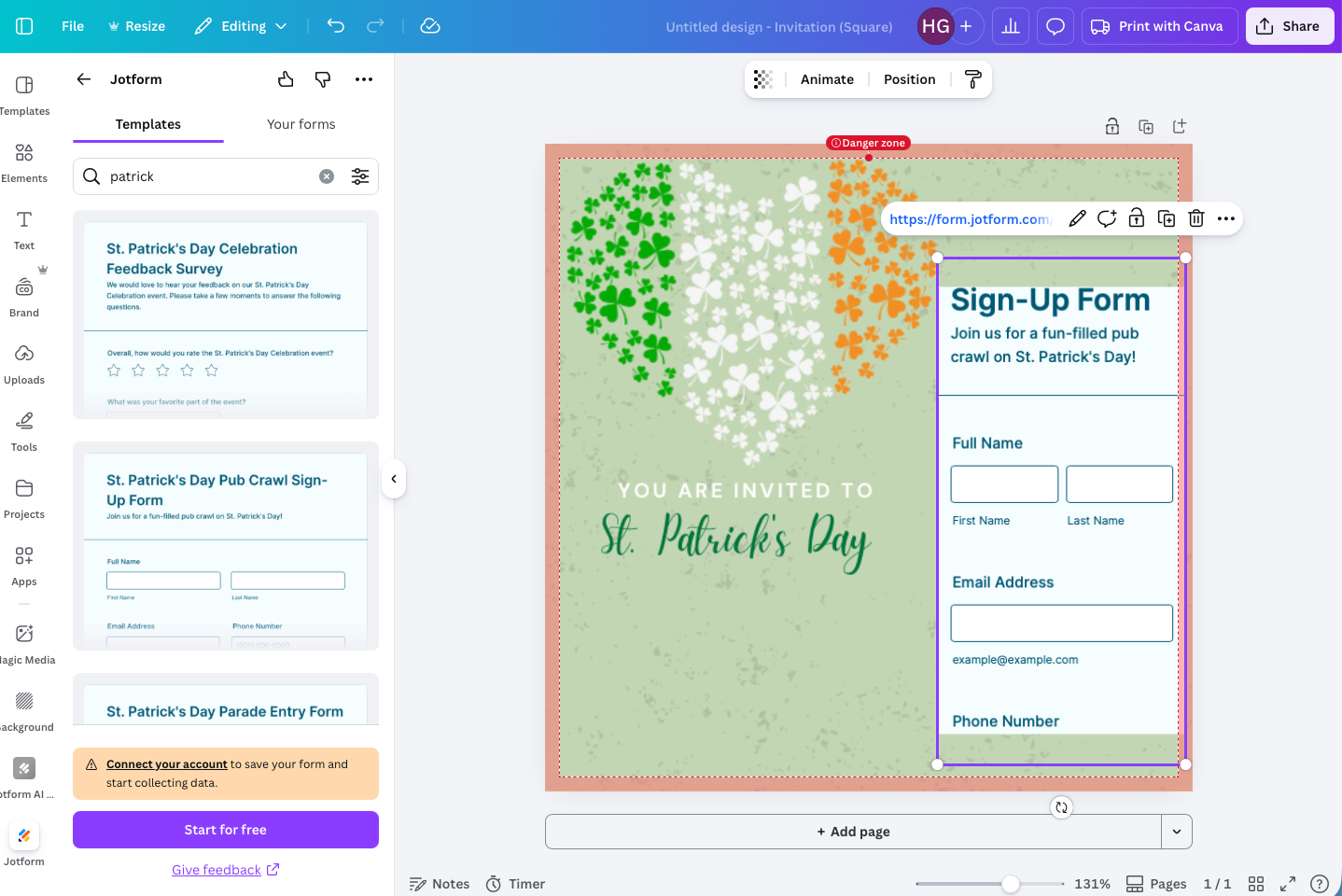
- Formunuzu yerleştirdiğiniz anda Canva tasarımlarınız paylaşılmaya ve veri toplamaya hazır olur.
Pro Tip
Jotform’da binlerce form şablonu bulunuyor. İhtiyacınıza en uygun olanı bulmak için Canva Tasarımları için Form Şablonlarını Filtreleme rehberimize göz atabilirsiniz.
2. Google Maps ile tasarımlarınıza harita ekleyin
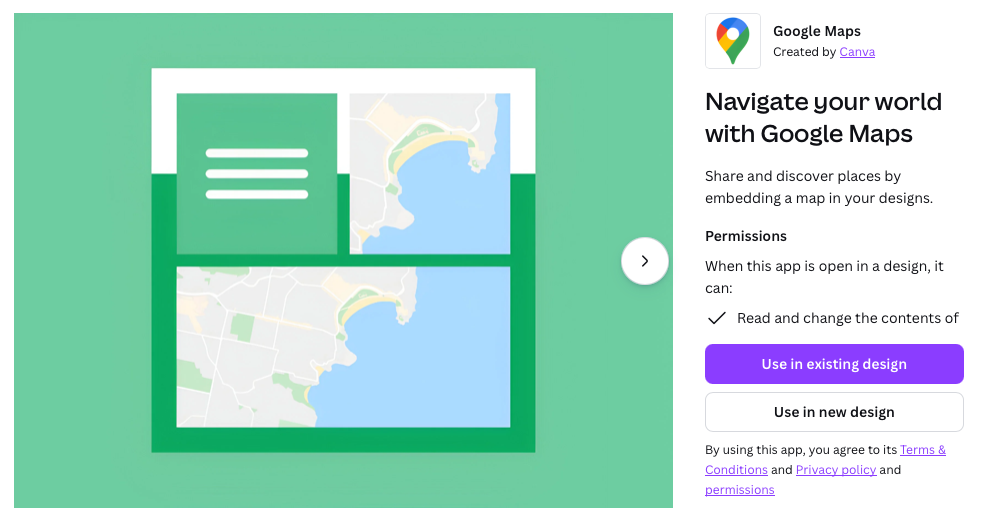
Google Maps, en tanınmış web uygulamalarından biri. Google Haritalar’daki o konum iğnesini herkes tanır. Peki Canva tasarımlarınızda bir adres ya da konum paylaşacaksanız, o görünümü taklit etmeye uğraşmak yerine neden gerçek bir Google haritası yerleştirmeyesiniz?
Google Maps’i çok severim, hatta bence Google’ın açık ara en iyi ürünü. Canva entegrasyonu da ona yakışan bir eklenti. Hem Canva hesabınızda hem de bu listede yeri hak ediyor.
Google Maps uygulaması en çok şu durumlarda öne çıkıyor.
- İşletmenizin veya etkinliğinizin tam konumunu insanlara göstermek
- Davetiyenizden ya da duyurunuzdan işletmenize veya etkinliğinize yol tarifi almayı çok kolaylaştırmak
Haritayı tasarımınıza eklemek yalnızca üç adım sürüyor.
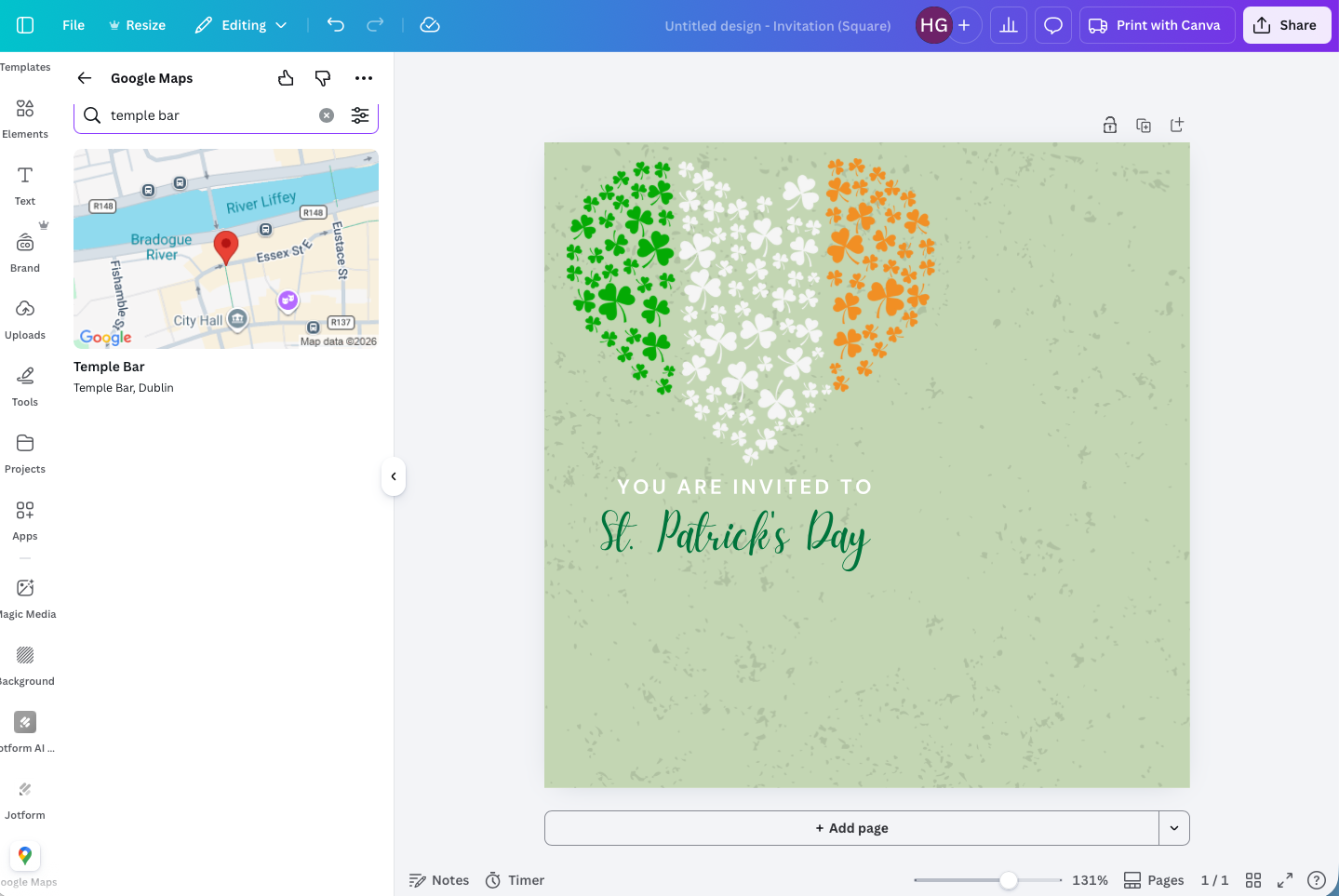
- Canva Apps Marketplace sekmesinde Google Maps’i bulun ve yerleştirmek istediğiniz konumu aratın.
- Haritayı diğer Canva öğeleri gibi tasarımınızda istediğiniz yere yerleştirin.
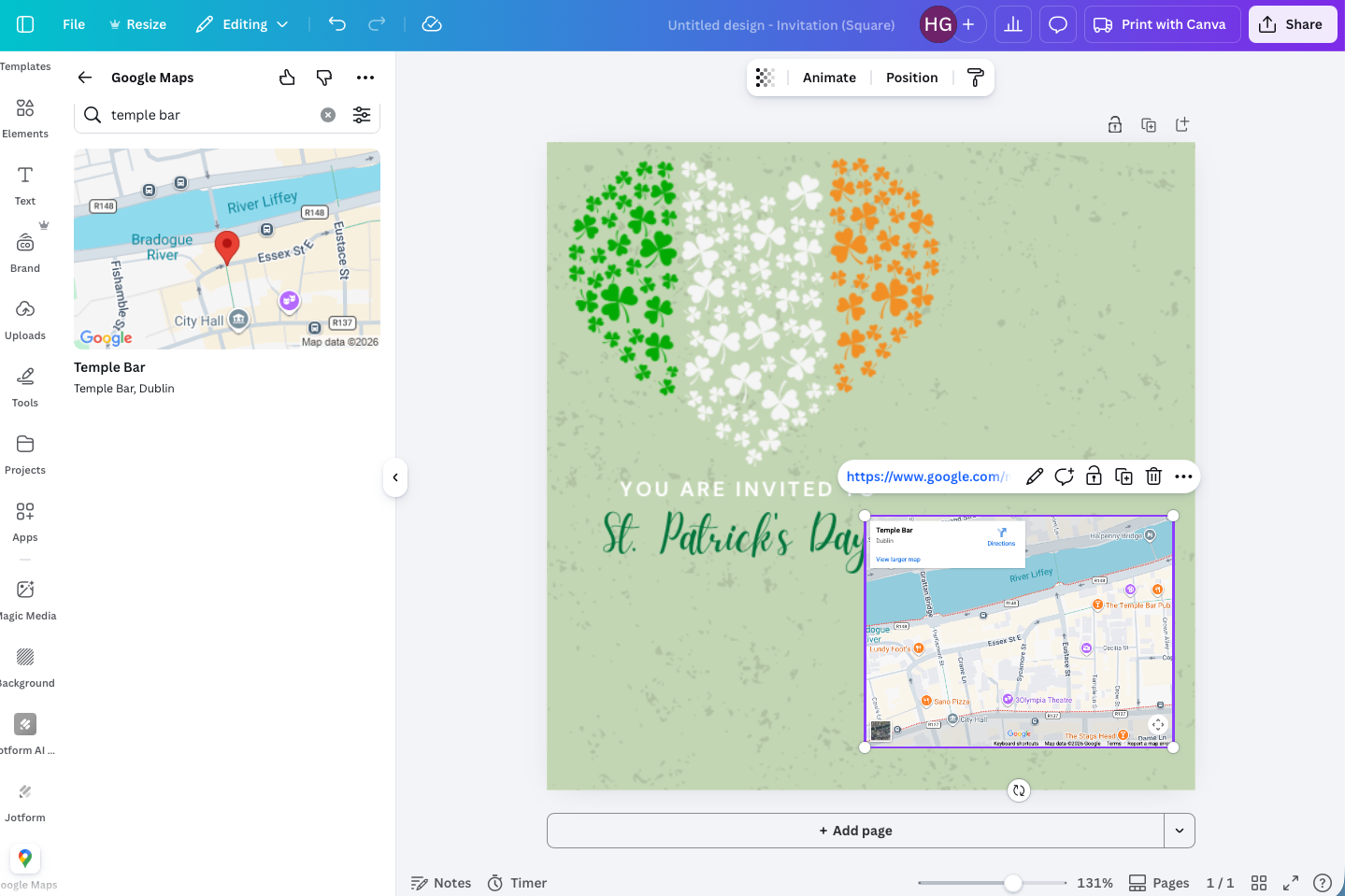
- Hepsi bu kadar, haritanız hazır.
3. Gen QR ile tasarımlarınızdaki bağlantılara kolayca ulaşılmasını sağlayın
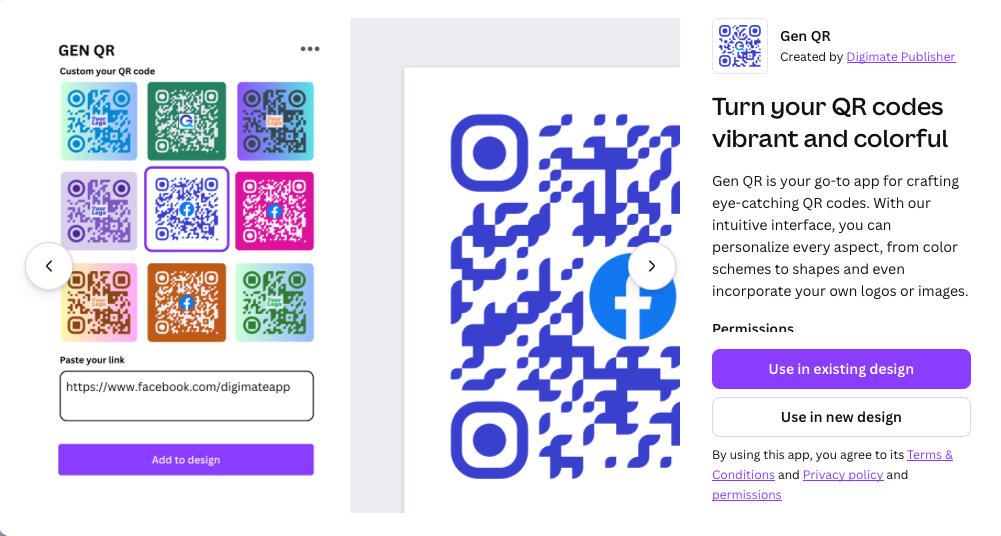
Canva tasarımlarının çoğu internette yayınlanıyor ama Canva kartvizit, afiş ve el ilanı gibi basılı pazarlama materyalleri için de çok iyi bir araç. Peki çevrim dışı tasarımınızın insanları web sitenize, sosyal medya hesaplarınıza ya da bir Jotform formuna yönlendirmesini istiyorsanız ne yapacaksınız? Tam bu noktada devreye QR kod giriyor. Kısa bir taramayla bağlantınız açılıveriyor.
Canva’daki QR uygulamalarından birkaçını denedim ve Gen QR tek bir nedenle öne çıktı. QR kodu tasarımınızla uyumlu hâle getirmeyi çok kolaylaştırıyor. Pek çok QR kodu bana son derece çirkin ve dikkat dağıtıcı geliyor, o yüzden renkler üzerindeki bu kontrol çok hoşuma gitti.
Gen QR’ı özellikle aşağıdaki işler için tercih edebilirsiniz.
- Çevrim dışı tasarımlarınıza QR kod yerleştirmek
- Pazarlama materyallerinizi gören herkesin size kolayca ulaşmasını sağlamak
Kendi QR kodunuzu birkaç dakikada hazırlayabilirsiniz.
- Canva Apps Marketplace sekmesinden Gen QR uygulamasını bulun.
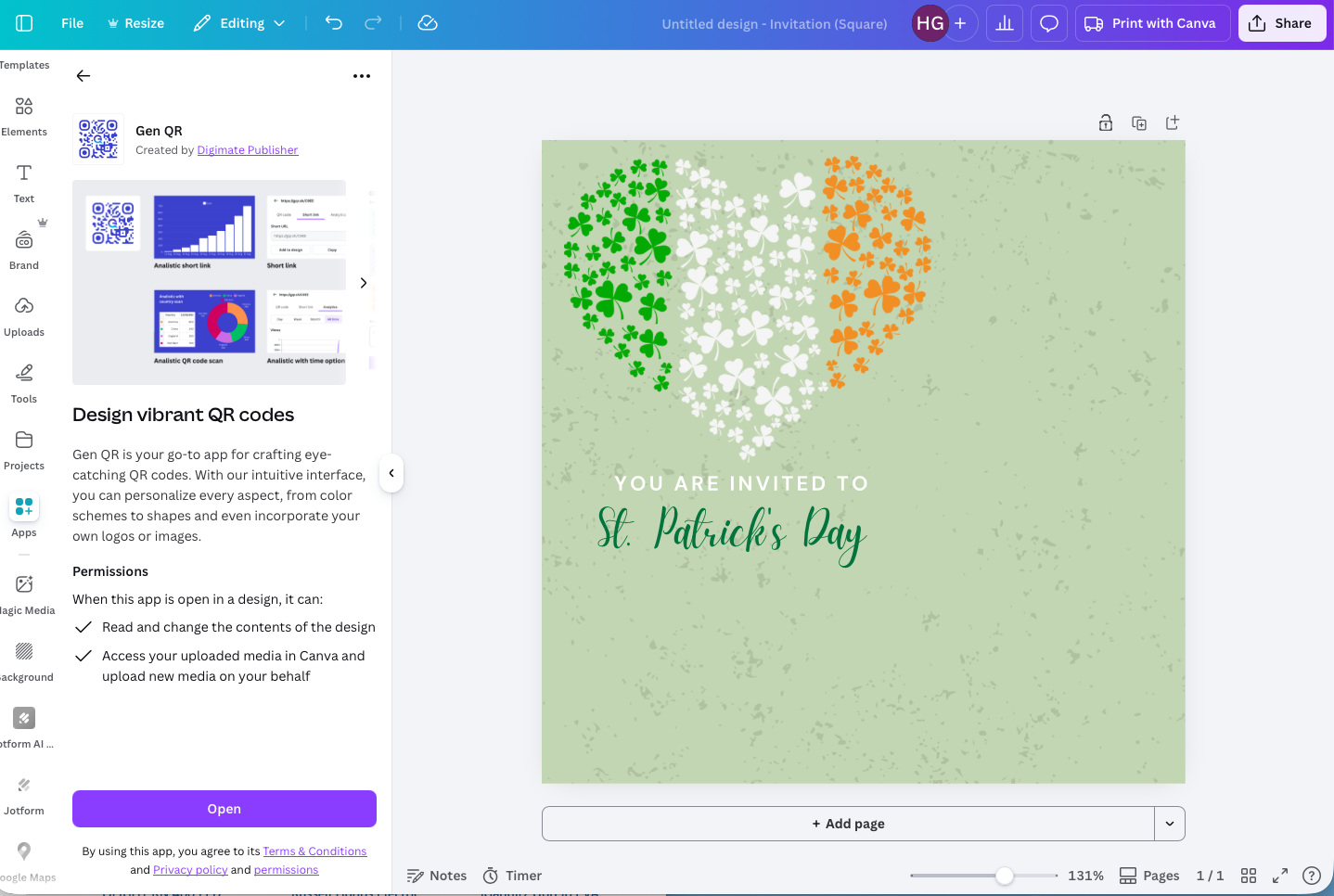
- QR koda dönüştürmek istediğiniz bağlantıyı ekleyin, ardından renk düzenini ve tasarımı ayarlayın. Burada epey seçeneğiniz var. Ben örnekte tasarımıma uyan bir görünüm seçtim. Siz isterseniz tasarımla kontrast oluşturan ya da daha çok göze çarpan bir şey tercih edebilirsiniz.
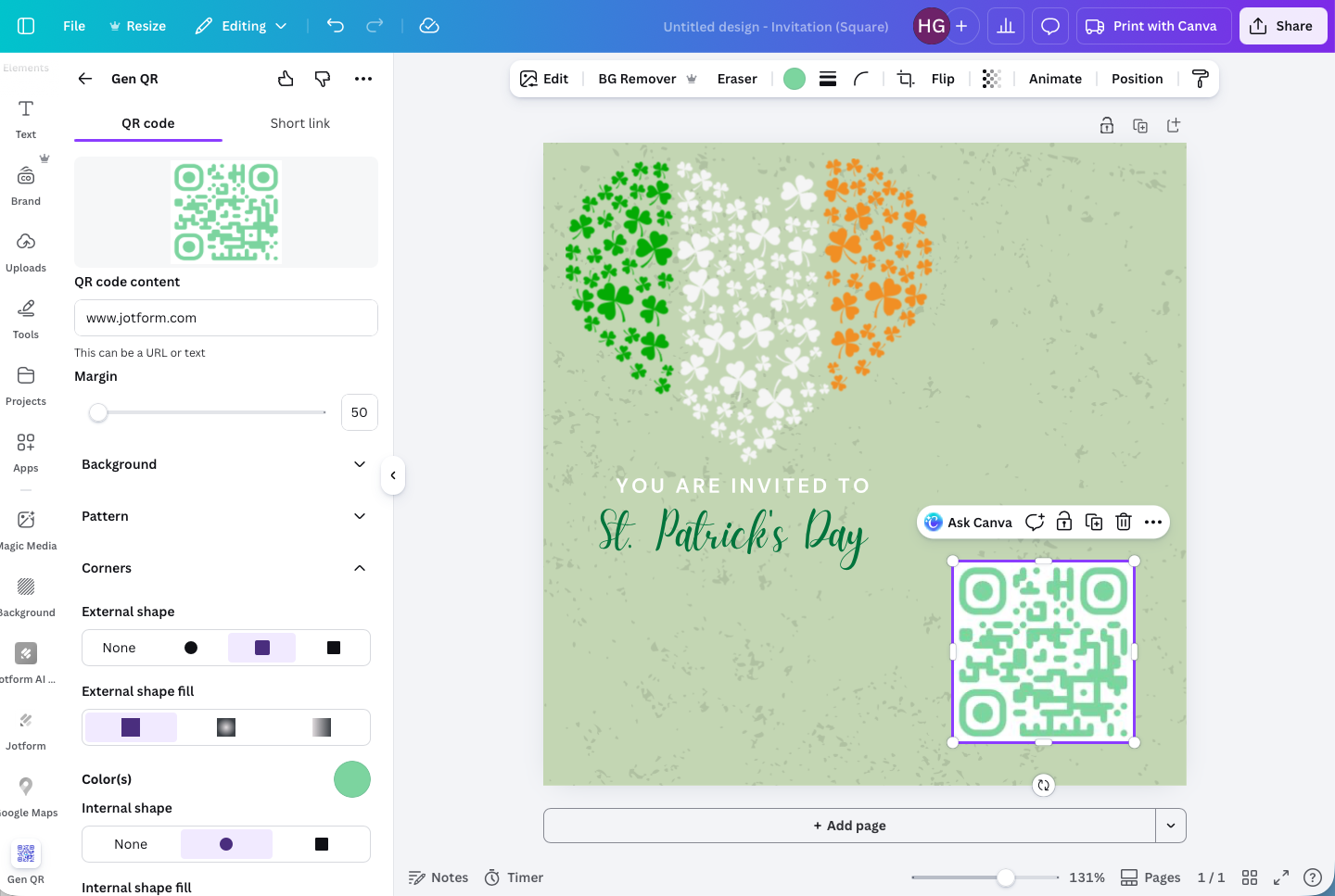
- Bu kadar basit, tasarımınız artık hazır.
4. PatternedAI ile kesintisiz desenler tasarlayın
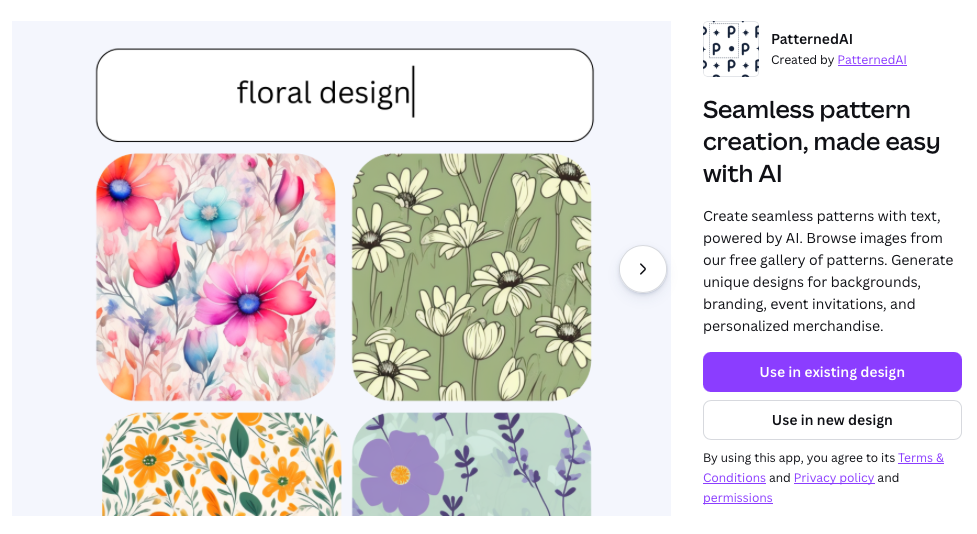
Kesintisiz desenler her türlü tasarım için harika bir arka plan oluşturur. Davetiye gibi kişisel işlerden profesyonel sunumlara kadar tekrar eden bir desen tasarımın bütününü toparlar. Canva’da böyle bir desen hazırlamak için en sevdiğim araç PatternedAI.
PatternedAI size birkaç seçenek sunuyor. Hazır desenlerinden birini kullanabilir, herhangi bir görseli tekrar eden bir desene dönüştürebilir ya da yapay zekasına bir komut vererek yepyeni bir desen ürettirebilirsiniz. Onunla oluşturduğum desenlerin hepsini beğendim. Yalnız yapay zeka ile desen üretmek istiyorsanız bir hesap açmanız gerekiyor.
PatternedAI’ın en çok işinize yarayacağı iki alan var.
- Yapay zeka ile desen oluşturmak
- Profesyonelce tasarlanmış tekrar eden desenler bulmak
Uygulamayı nasıl kullanacağınızı adım adım inceleyelim.
- Canva Apps Marketplace sekmesinde PatternedAI’ı bulup açın.
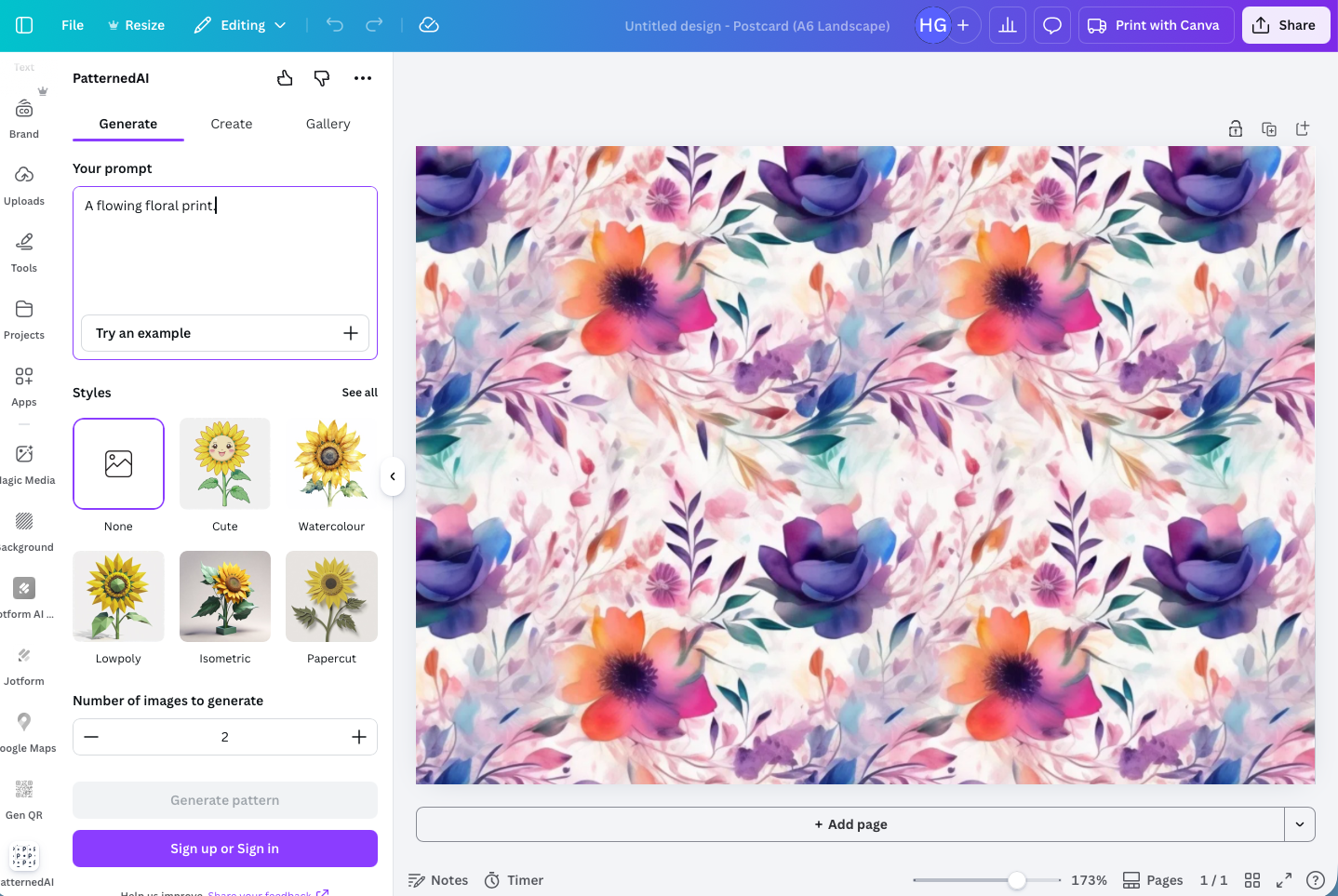
- PatternedAI’da Generate, Create ve Gallery olmak üzere üç seçenek bulunuyor. Generate seçeneğiyle yapay zekaya komut vererek desen üretebilirsiniz ama bunun için bir PatternedAI hesabı açmanız gerekiyor.
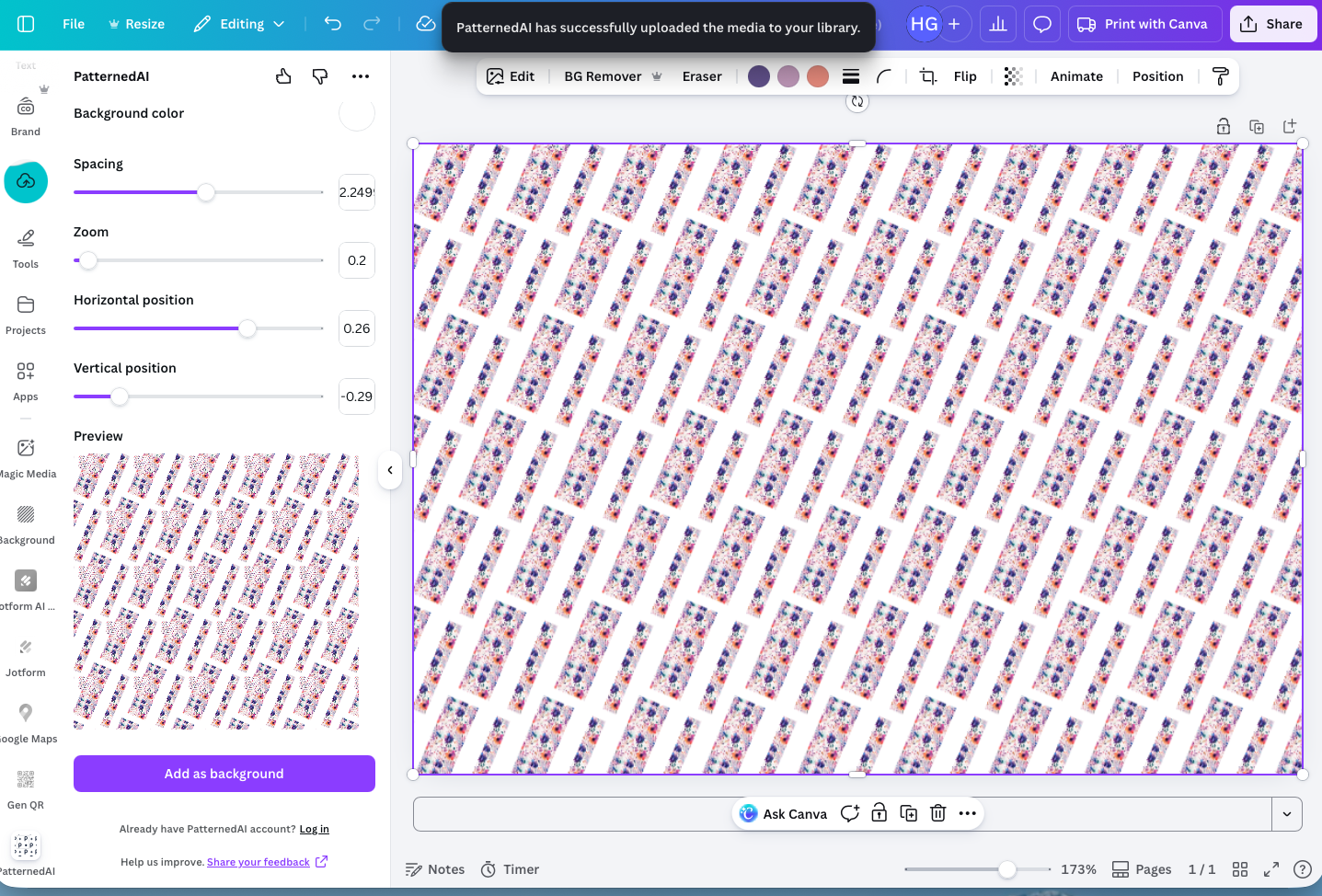
- Create seçeneği herhangi bir görselden tekrar eden desenler oluşturmanızı sağlıyor.
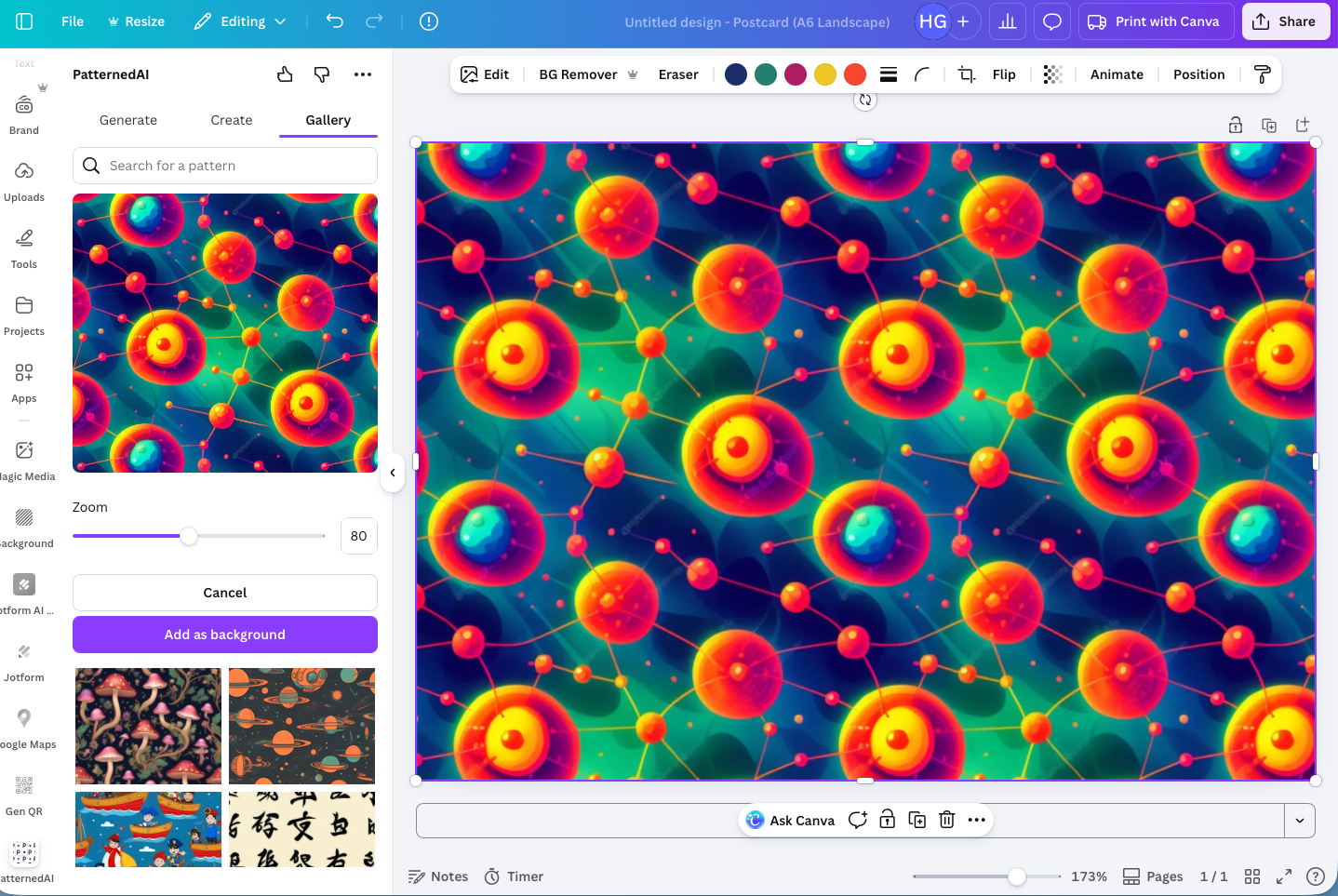
- Gallery bölümünde ise doğrudan kullanabileceğiniz, profesyonelce tasarlanmış desenler var.
Üç seçenek de gayet iyi çalıştı ama hazır desenler beni gerçekten etkiledi.
5. LinkedIn ile profesyonel ağınızla bağlantı kurun
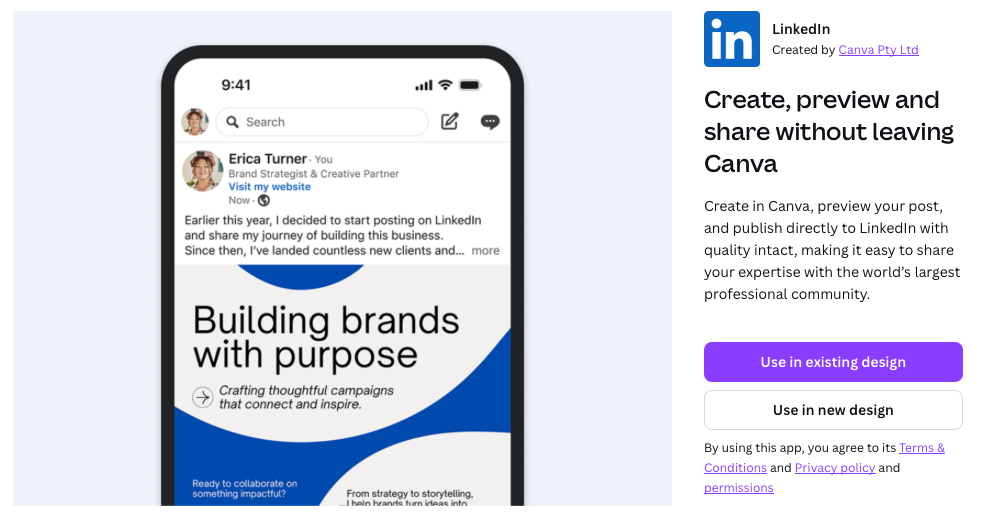
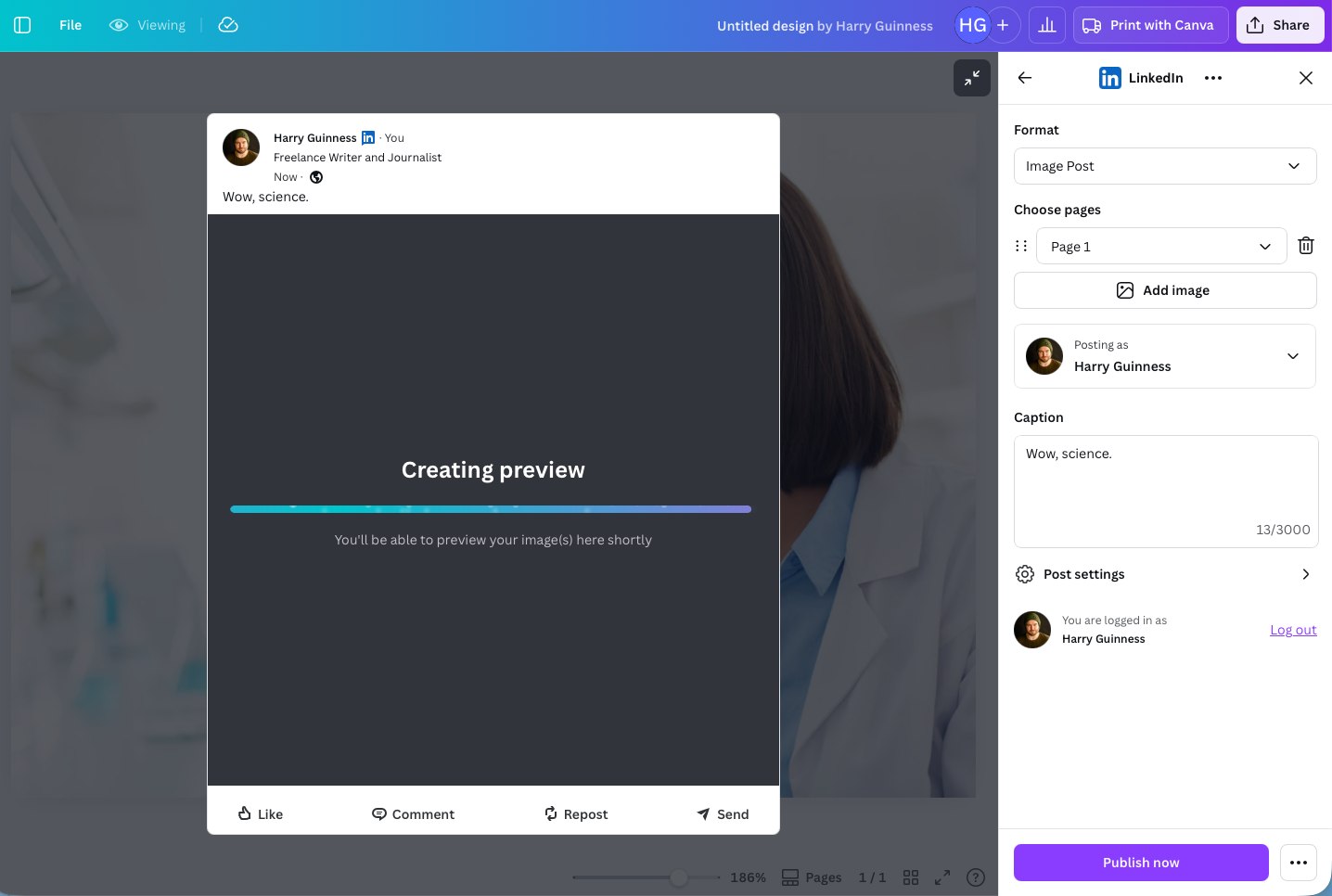
LinkedIn yirmi yılı aşkın süredir hayatımızda ama son dönemde popülerliği yeniden büyük bir artış gösterdi. Siz de profesyonel ağ kurma işine dahil olmak istiyorsanız Canva’nın LinkedIn uygulaması farklı bir şey ortaya koymanın harika bir yolu. Bu uygulamayla Canva tasarımlarınızı doğrudan LinkedIn’de paylaşabilirsiniz.
Bu sıraya Canva’daki sosyal medya planlama araçlarının neredeyse herhangi birini koyabilirdim. LinkedIn’i seçtim çünkü bence iyi bir grafik tasarım, platformdaki moda kelimelerle dolu yazıların arasında hemen göze çarpıyor. Instagram’da herkes güzel görseller paylaşıyor ama LinkedIn’de bunu yapan pek yok. Yani orada fark yaratmak için büyük bir fırsat var.
LinkedIn uygulaması size iki konuda avantaj sağlıyor.
- LinkedIn’de öne çıkmak
- LinkedIn için markanıza uygun içerikler hazırlamak
Tasarımınızı LinkedIn’e göndermek için aşağıdaki adımları izleyebilirsiniz.
- Canva Apps Marketplace içinde LinkedIn uygulamasını bulun ve LinkedIn hesabınızı bağlayın.
- Tasarımınızı hazırladıktan sonra Share > See All > Social > LinkedIn yolunu izleyin. Açıklamanızı ekleyip Publish now düğmesine tıkladığınızda gönderi doğrudan LinkedIn hesabınızda yayınlanır. (Bunu bir kez yaptıktan sonra LinkedIn önerilen paylaşım seçenekleri arasında görünecektir.)
6. Brandfetch ile tasarımlarınıza marka logoları ekleyin
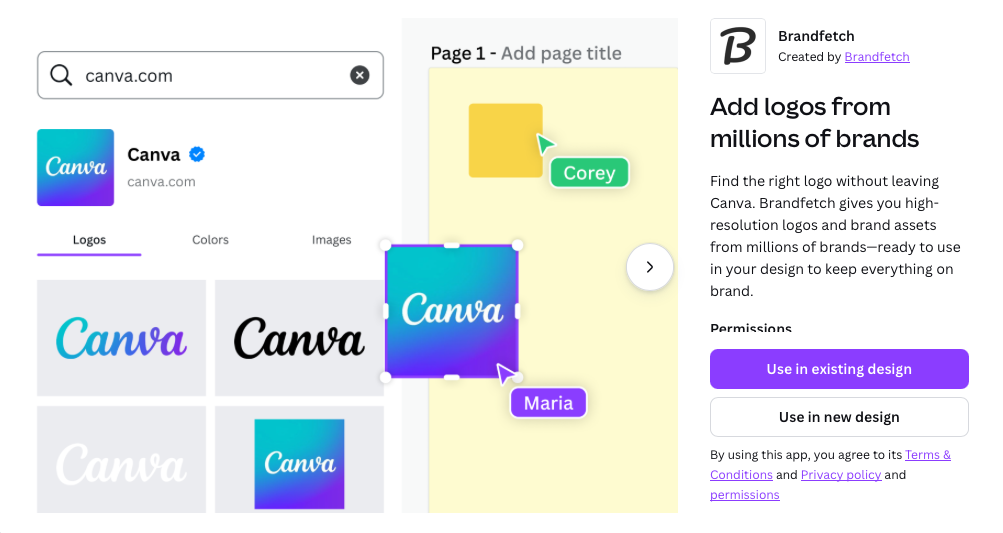
Pazarlama görselleri ya da kullanıcı görüşleri hazırlarken, web sitenizdeki metinleri güncellerken veya iş birliği yaptığınız kurumları sergilemek istediğinizde çoğu zaman bir markanın logosuna ihtiyaç duyarsınız. Şeffaf arka planlı temiz bir PNG bulmak ise insanı epey uğraştırabilir. Brandfetch tam bu noktada imdadınıza yetişiyor. Binlerce markayı ve tasarımınıza eklenmeye hazır sayısız logoyu barındıran bir veri tabanı bu.
Benim sevdiğim uygulamalar tam olarak bunlar. Brandfetch sık sık yaşadığım gerçek bir sorunu çözüyor, üstelik bunu doğrudan Canva’nın içinde yapıyor. Denemelerimde daha az bilinen markalarda bile sorunsuz çalıştı.
Brandfetch’ten en çok şu iki durumda faydalanırsınız.
- Marka logolarını hızlıca bulup tasarıma eklemek
- Pazarlama kampanyalarını, kullanıcı görüşlerini ve müşteri sayfalarını daha kolay hazırlamak
Logoları tasarımınıza eklemek sadece birkaç tıklama alıyor.
- Brandfetch’i Canva Apps Marketplace sekmesinde bulup açın.
- Aradığınız markayı arama çubuğuna yazın. Ben tahmin edeceğiniz gibi Jotform’u seçtim. Brandfetch mevcut logoların listesini, marka renklerini ve koleksiyonundaki diğer pazarlama görsellerini önünüze getiriyor. Birine tıkladığınızda tasarımınıza eklenir.
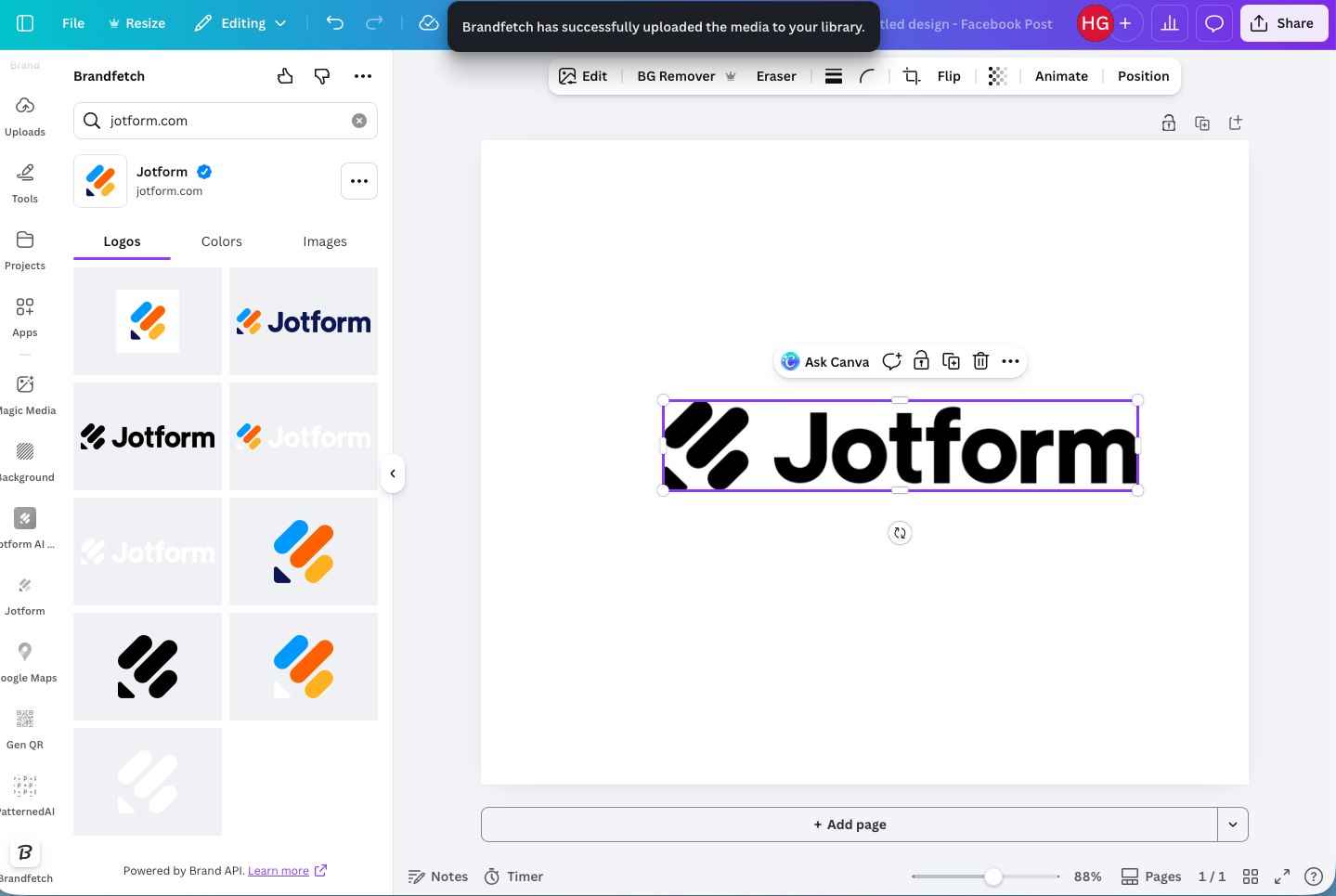
- Gerçekten bu kadar kolay. Logolarla sık çalışıyorsanız mutlaka bir deneyin.
7. ChatGPT ile en sevdiğiniz yapay zeka chatbot’undan tasarım oluşturun
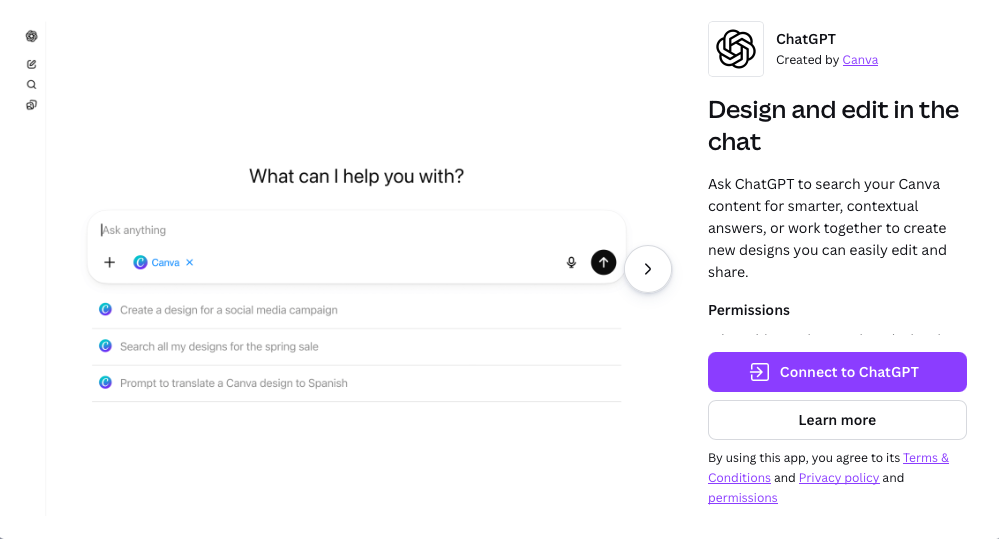
ChatGPT’nin Canva uygulaması biraz farklı çalışıyor. ChatGPT’yi Canva’nın içine getirmek yerine Canva’yı ChatGPT’nin içine taşıyor.
Böylece ChatGPT’ye Canva ile tasarım ürettirebilir, tasarımlarınızı düzenletebilir ve aralarında arama yaptırabilirsiniz. Benim gibi bu chatbot‘u çok sık kullanıyorsanız iki uygulamayı ne kadar temiz bir şekilde birleştirdiğini takdir edeceksiniz. Beyin fırtınasından düzenlenebilir bir Canva tasarımına saniyeler içinde geçebiliyorsunuz.
Bu entegrasyon özellikle aşağıdaki ihtiyaçlar için biçilmiş kaftan.
- Canva’yı ChatGPT’ye eklemek
- Yapay zeka ile yaptığınız beyin fırtınalarını anında tasarıma dönüştürmek
Kurulumu ve kullanımı birkaç basit adımdan ibaret.
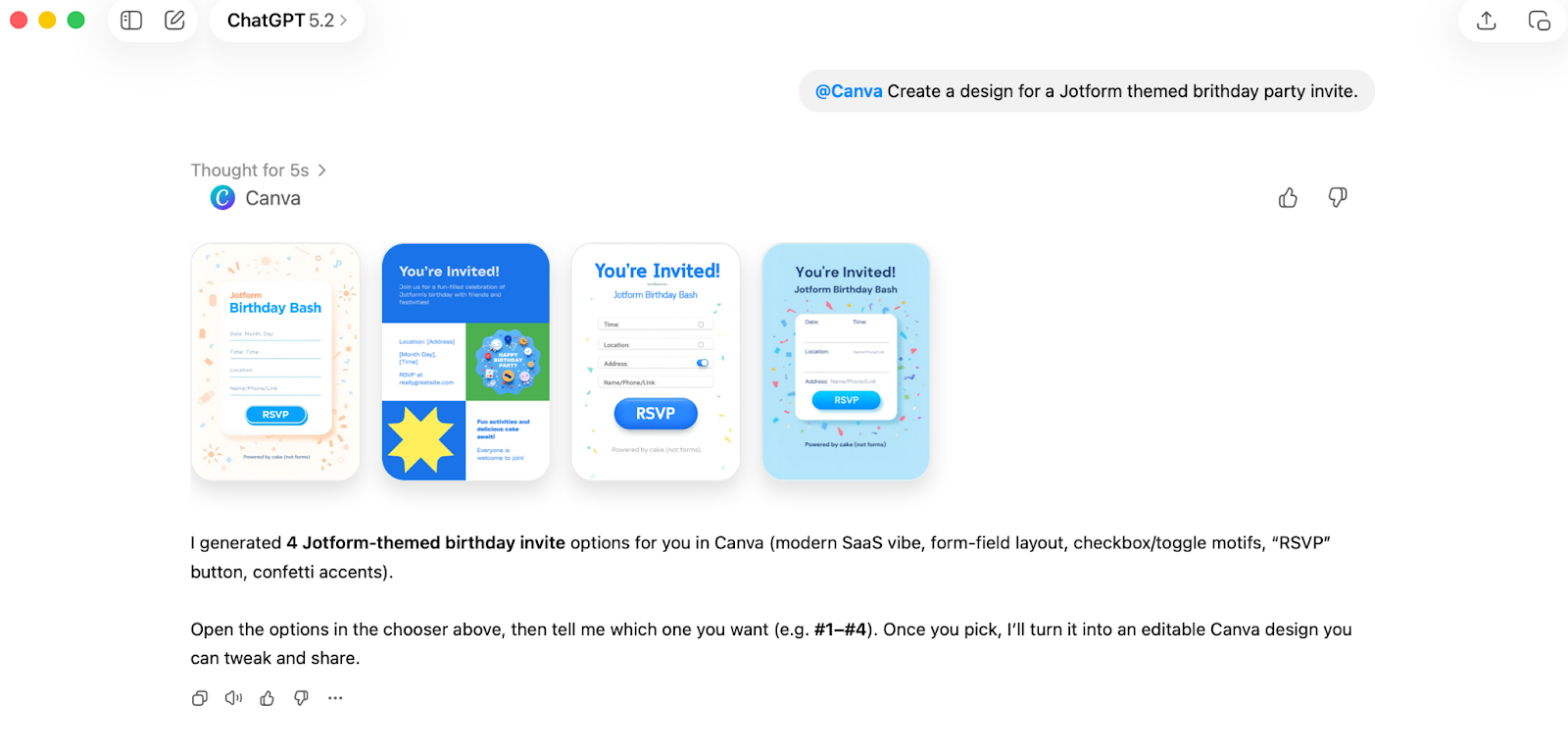
- Canva Apps Marketplace’te ChatGPT’yi bulun ve Connect to ChatGPT düğmesine tıklayın. Ardından ChatGPT hesabınızla oturum açın.
- Artık ChatGPT’yi kullanırken @Canva yazıp komutunuzu eklediğinizde Canva devreye giriyor. Ben bir Jotform doğum günü partisi davetiyesi hazırlattım ama siz aklınıza gelen her fikri deneyebilirsiniz. Canva’da arama yapmasını ya da tasarımlarınızdan birini düzenlemesini de isteyebilirsiniz.
Canva tasarımlarınızı etkileşimli deneyimlere dönüştürün
Canva hâlâ inanılmaz bir tasarım aracı ama sunduğu şeyler bununla sınırlı kalmıyor. 2026 içinde müşterilerinizle pazarlama, dönüşüm veya veri toplama hedefleriniz arasında bir köprü işlevi görebiliyor.
Canva Apps Marketplace‘teki onlarca uygulamayı denedikten sonra vardığım en önemli sonuç şu oldu. En iyi Canva uygulamaları tasarım sürecinizi iyileştirmekle yetinmiyor. Durağan tasarımlarınızı daha etkileşimli ve işe yarar hâle getiriyorlar.
Denediğim en iyi uygulamalardan ikisi olan Jotform AI Chatbot ve Jotform Forms buna güzel bir örnek. İkisi de tasarımınızı bir müşteri kazanma aracına dönüştürüyor. Jotform AI Chatbot ile sade bir Canva tasarımını, müşteri sorularını yanıtlayan ve onları web siteme yönlendiren, tam işlevli bir chatbot’a çevirmem yalnızca birkaç dakikamı aldı. Jotform Forms ile de bir bülten tasarımına doğrudan bir veri toplama akışı ekleyebildim.
Şunu da belirtmekte fayda var. Bu iki uygulama Canva’nın dışında da en az onun içindeki kadar güçlü. Onlarla tamamen otomatik veri toplama süreçleri ve yapay zeka chatbot’ları kurabilirsiniz. Canva tasarımı bu yapının yalnızca görünen yüzü.
Canva uygulamalarından en iyi şekilde yararlanmak için işe yavaş başlamanızı öneririm. Önce Jotform AI Chatbot veya Jotform Forms gibi bir uygulamayı tek bir projede deneyin, araç setinizi de oradan adım adım genişletin.
En iyi Canva uygulamaları hakkında sık sorulan sorular
Hayır, Canva uygulamalarının hepsi ücretsiz değil.
Yine de Jotform AI Chatbot ve Jotform Forms dahil en iyi Canva uygulamalarının bazıları ücretsiz. Diğer uygulamaları kullanmak içinse bağlı oldukları hizmete ücretli abone olmanız gerekiyor.
Canva’nın ücretsiz planında binlerce şablon, milyonlarca tasarım varlığı, temel tasarım araçları ve sınırlı yapay zeka özellikleri var.
Ücretli planlar olan Canva Pro ve Canva Business ise daha fazla şablon, 100 milyonun üzerinde tasarım varlığı, gelişmiş tasarım araçları ve ek yapay zeka özellikleri sunuyor. Canva Business’ta bunlara ek olarak ekip içi iş birliği özellikleri de bulunuyor.
Canva’nın tamamen ücretsiz bir planı var. Bu bir deneme sürümü olmadığı için onu süresiz kullanabilirsiniz.
Bu yazı, Canva’yı düzenli olarak kullanan ve onun yeteneklerini verimlilik, otomasyon, içerik üretimi ve iş birliğine yönelik güçlü uygulamalarla genişletmek isteyen tasarımcılar, pazarlamacılar, sosyal medya yöneticileri, içerik üreticileri ve küçük işletme sahipleri için hazırlandı.













Yorum Gönder: