
Google Classroom'da ödev oluşturma adımları
- classroom.google.com adresine gidin ve sınıfı açın
- Sınıf Çalışmaları’na tıklayın
- Oluştur’a tıklayın ve ardından Ödev’i seçin
- Ödev başlığını ve varsa talimatları girin
- Ödevin kime verileceğini seçin
- Çalışmayı atayın
- Ödev için puanı, son teslim tarihi ve saatini, konuyu, not kategorisini ve not dönemini ekleyin
- Ekleri ekleyin
- Eklerin izin ayarlarını kontrol edin
- Ödevlendir, Planla veya Taslağı Kaydet’e tıklayın
Google Classroom’da yalnızca birkaç tıklamayla ödev oluşturabilirsiniz. Bu rehber; quiz hazırlamayı, proje paylaşmayı ve öğrencilere ev ödevi vermeyi adım adım gösterecek. Ayrıca ödevleri ileri bir tarihe planlama ve öğrencilere kopya gönderme araçları gibi diğer özellikler hakkında da bilgi edineceksiniz.
Google Classroom’da ödev oluşturmak için bu 10 adımı izleyin
1. classroom.google.com adresine gidin ve sınıfı açın.
Mevcut bir Gmail hesabıyla Google Classroom’a giriş yapın veya yeni bir hesap oluşturun. Henüz bir sınıfınız yoksa bir sınıf oluşturun (faydalı olacaksa sınıf düzeyi gibi sınıfla ilgili bilgiler ekleyebilirsiniz). Ardından ödevi paylaşmak istediğiniz sınıfa tıklayın.
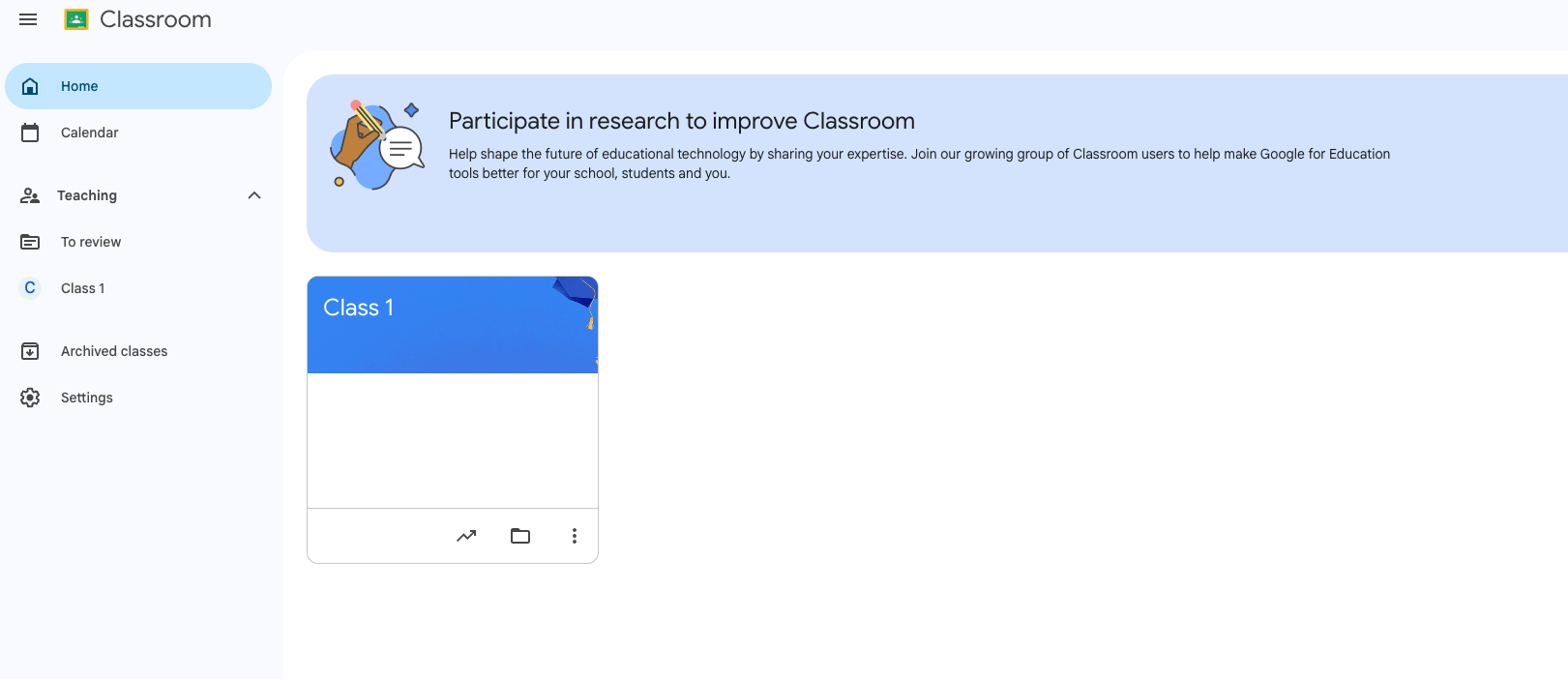
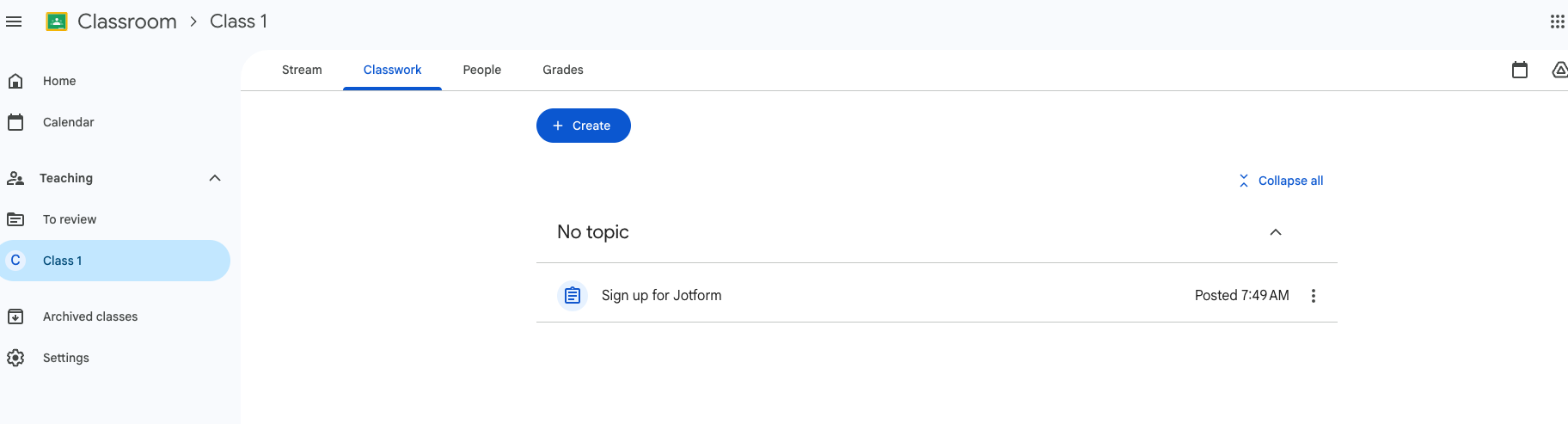
2. Sınıf Çalışmaları’na tıklayın.
Sınıf Çalışmaları sekmesinde, quizler ve ödev teslim formları dahil olmak üzere daha önce oluşturduğunuz tüm ödevleri görürsünüz.
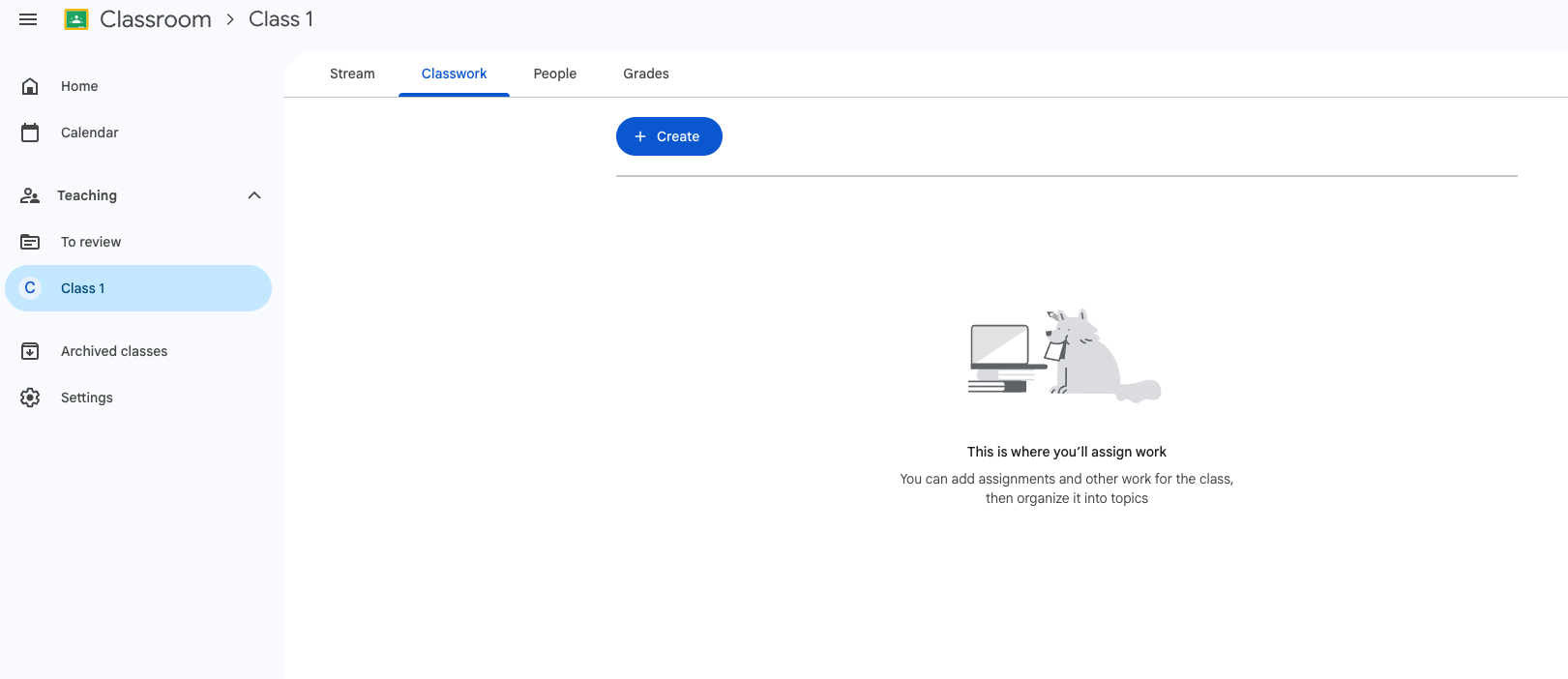
3. Oluştur’a tıklayın ve ardından Ödev’i seçin.
Sınıf Çalışmaları sekmesinin altındaki mavi Oluştur düğmesine tıklayın. Ödev, Quiz Ödevi, Soru, Materyal, Gönderiyi Yeniden Kullan ve Konu gibi çeşitli seçenekler içeren bir açılır menü görüntülenir. Ödev’i seçin. (Online quiz ve ev ödevi nasıl oluşturulur öğrenmek istiyorsanız Quiz Ödevi seçeneğini inceleyebilirsiniz.)
Ödev Oluştur’u seçtiğinizde Google Classroom, ödeve ad verebileceğiniz ve sınıfınız için ayrıntıları eklemeye başlayabileceğiniz yeni bir sekme açar.
4. Ödev başlığını ve varsa talimatları girin.
Öğrencilere ödevin ne olduğunu açıkça anlatan bir başlık ekleyin. Haftalık ev ödevi gibi düzenli bir ödevse “Ödev 1. Hafta” gibi bir adlandırma kuralı kullanabilirsiniz; böylece haftada yalnızca bir kez numarayı güncellemeniz yeterli olur. Ardından öğrencilerin çalışmayı tamamlamak için ihtiyaç duyacağı talimatları girin ve gerekirse aşağıdaki unsurları ekleyin:
- Öğrenme hedefi
- Gerekli kaynaklar
- Teslim gereksinimleri
- Biçimlendirme beklentileri
- Değerlendirme ölçütleri
Talimatlarınız ne kadar net olursa, sonradan o kadar az soruyla karşılaşırsınız.
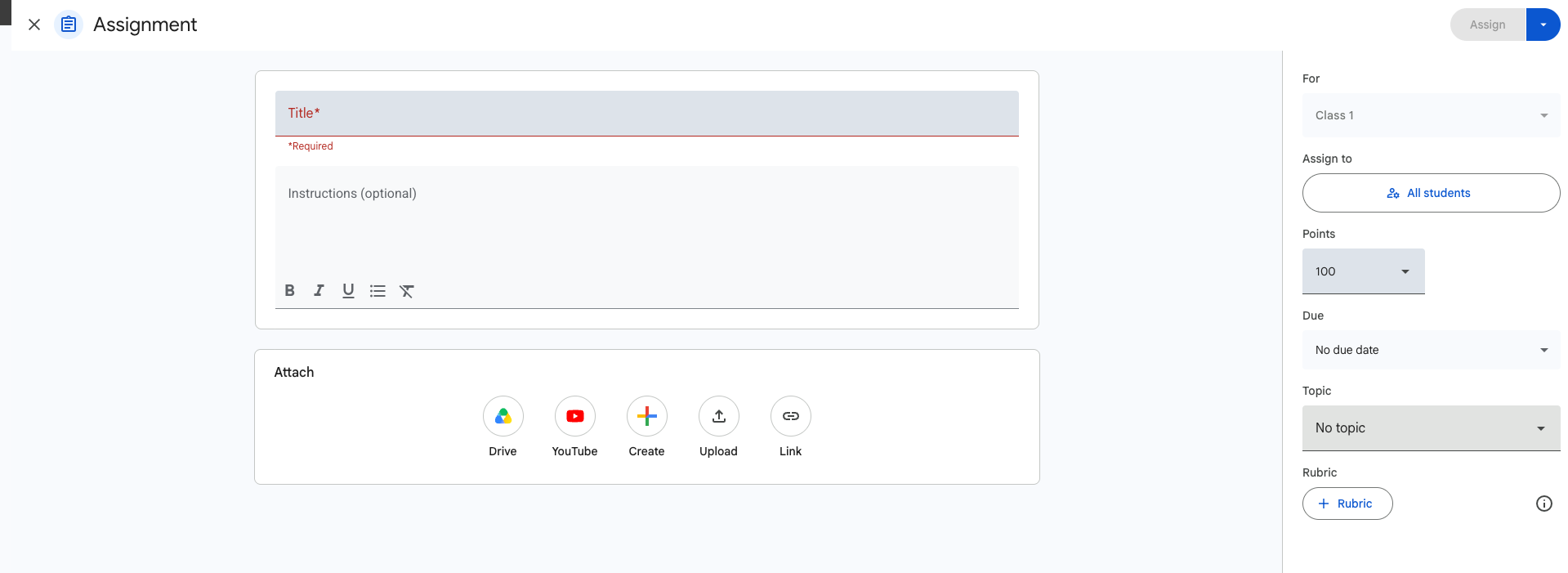
5. Ödevin gönderileceği sınıfı veya sınıfları seçin.
Aynı dersi veya üniteyi birden fazla sınıfa veriyorsanız ödevi aynı anda birden fazla sınıfa gönderebilirsiniz. Ödev ekranının sağ tarafındaki Kime açılır menüsüne tıklayın ve ödevi göndermek istediğiniz sınıfları seçin. (Kimlerin çalışmasını teslim ettiğini takip etmek için bir ödev takip uygulaması kullanabilirsiniz.)
6. Gerekirse çalışmayı tüm sınıf yerine belirli öğrencilere atayın.
Google Classroom, varsayılan olarak ödevi sınıftaki tüm öğrencilere gönderir. Ödevi kimin alacağını belirlemek için Ödev ekranının sağ tarafında, Atanan Kişiler bölümünün altındaki Tüm Öğrenciler seçeneğine tıklayın. Ardından çalışmayı alması gereken öğrencileri seçin. Sınıftaki diğer öğrenciler bu ödevi görmez.
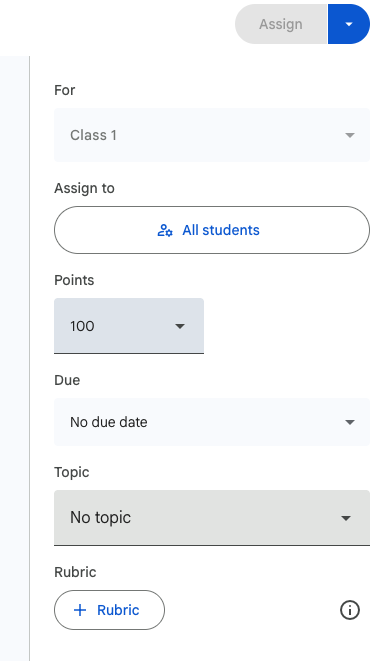
7. Ödev için puanı, son teslim tarihi ve saatini, konuyu, not kategorisini ve not dönemini ekleyin.
Ödev ekranının sağ tarafında notlandırmaya yönelik çeşitli ayarlar bulunur. Ödevinize uygun olan unsurları ekleyin. Daha uzun ödevler için bir dereceli puanlama anahtarı da ekleyebilirsiniz. (Son teslim tarihlerini takip etmekte zorlanıyorsanız bir ödev ve ders teslim formu oluşturabilirsiniz.)
8. Google Dokümanlar, E-Tablolar, Slaytlar, Formlar veya diğer Drive dosyaları, bağlantılar ve YouTube videoları gibi ekleri ekleyin.
Öğrencilerin ödev için belirli dosyalara ihtiyacı varsa bunları ekleyebilir, ayrıca öğrencilerin ev ödevlerini online dosya yükleyerek teslim etmelerini de sağlayabilirsiniz.

9. Özellikle öğrencilerin belgenin kendi kopyasına ihtiyacı varsa ekin izin ayarını dikkatlice kontrol edin.
Bir belge eklerken ek izinlerini seçmeniz istenir. Belgeyi yalnızca görüntülenebilir veya düzenlenebilir olarak ayarlayabilir ya da her öğrenciye bir kopya gönderebilirsiniz. Öğrencilerinizin bağımsız çalışmasını istiyorsanız her birinin dosyanın kendi kopyasına sahip olması gerekir.
10. Ödevlendir, Planla veya Taslağı Kaydet’e tıklayın.
Son olarak sağ üst köşedeki mavi Ödevlendir düğmesine tıklayın (ancak hazır olduğunuzdan emin olmak için aşağıdaki bölüme göz atın). Şu seçenekleri görürsünüz: Ödevlendir, Planla, Taslağı Kaydet ve Taslağı Sil. Google Classroom’da Planla’yı seçerseniz ödevin öğrencilerinize görünür olmasını istediğiniz tarihi ve saati belirleyin. Ödevlendir’e tıklarsanız ödev hemen görünür hâle gelir.
Ödevlendirdikten sonra çalışma, Sınıf sekmenizdeki Sınıf Çalışmaları bölümünde görünür.
Ödevi paylaşmadan önce kontrol etmeniz gereken ayarlar
Ödevi oluşturduktan sonra Ödevlendir düğmesine basmadan önce birkaç ayarı ve özelliği gözden geçirmelisiniz.
1. Ödevin kime verileceğini seçin.
Ödevlerin çoğu tüm sınıfa yöneliktir ancak bazen belirli öğrencilere çalışma atamanız gerekir. Örneğin, derse katılamayan bir öğrenciye telafi etkinliği verebilir veya ileri düzeydeki öğrencilere zenginleştirme çalışmaları sunabilirsiniz. Aynı dersin birden fazla şubesini okutuyorsanız bir ödevi aynı anda birkaç sınıfa paylaşarak zaman kazanabilirsiniz. Hatta aynı sınıfta yer alan ve ortak bir proje yürüten küçük bir öğrenci grubu için de ödev oluşturabilirsiniz.
2. Ek izinlerini doğru şekilde ayarlayın.
Öğrenciler Dosyayı Görüntüleyebilir ayarı, öğrencilerin dosyayı açıp okumasına izin verir ancak değişiklik yapmalarına izin vermez. Öğrenciler Dosyayı Düzenleyebilir seçeneği, tüm öğrencilere aynı belge üzerinde düzenleme erişimi sağlar; bu da grup projeleri için önemlidir. Her Öğrenci İçin Bir Kopya Oluştur seçeneği ise her öğrenci için ayrı bir sürüm oluşturur. Örneğin, öğrencilere bir çalışma kâğıdı verdiyseniz Yalnızca Görüntüleme seçeneği yazmalarını engeller, Düzenleme seçeneği birbirlerinin yazdıklarının üzerine yazmalarına yol açar, Kopya Oluştur seçeneği ise her öğrenciye tamamlaması için kendi sürümünü verir.
3. Ödevin ne zaman yayınlanacağına karar verin.
Google Classroom size çeşitli yayınlama seçenekleri sunar. Öğrencilerin ödevi hemen almasını istiyorsanız Ödevlendir’i kullanın. İleriye dönük plan yapıyor ve çalışmanın daha sonraki bir tarihte otomatik olarak görünmesini istiyorsanız Planla’yı kullanın. Hâlâ kaynak topluyor veya ödevi geliştiriyorsanız Taslağı Kaydet’i kullanın.
Google Classroom ne zaman iyi çalışır, ne zaman yetersiz kalmaya başlar?
Google Classroom standart dersler için iyi sonuç verir. Ancak bazı iş akışı sınırlamaları vardır:
- Bağımsız teslim formları veya eğitim anketleri yerine mevcut sınıflar ve sınıf üyeleri üzerine kuruludur.
- Ek bilgi toplama soruları eklemeniz, imza almanız veya çok sayıda dosya içeren yanıtlar toplamanız gerektiğinde Google Classroom daha az esnektir.
- Çok sayıda dosya yüklemesini yöneten öğretmenler daha düzenli bir veri toplama iş akışı isteyebilir.
Google Classroom’u seviyor ancak ek özelliklerden de yararlanmak istiyorsanız Jotform harika bir tamamlayıcıdır. Jotform ile online formlar aracılığıyla yanıtları kolayca toplayabilir ve düzenleyebilirsiniz; bu da bir eğitim-öğretim yılı boyunca yüzlerce yanıt ve teslim topladığınızda büyük bir avantaj sağlar. Jotform, eğitim teknolojileri araçlarınızla da sorunsuz şekilde çalışabilir.
Öğretmenler için eğitim formları da içeren kapsamlı şablon kütüphanemizle zaman kazanın. Başlamayı daha da kolaylaştırmak için Jotform, eğitim kurumlarına yüzde 50 indirim sunuyor.
Google Classroom’a Jotform ekleyerek daha fazlasını başarın
Google Classroom, öğrencileriyle ödev ve içerik paylaşmak isteyen öğretmenler için kullanıcı dostu bir araçtır.
Bir Jotform bağlantısı ekleyerek daha yapılandırılmış bir teslim deneyimi oluşturabilirsiniz. Jotform, Google Formlar’ın veya standart bir gönderinin aynı kolaylıkla sunamayabileceği, sınıf ortamına uygun alanlar içerir. Örneğin Jotform ile özel bir yoklama takip aracı oluşturabilir ve yoklamayı elektronik ortamda takip edebilirsiniz. Platform ayrıca ücretsiz yoklama formları ve yoklama çizelgesi şablonları da sunar.
Jotform’un diğer özellikleri şunlardır:
- Ev ödevleri ve projeler için dosya yükleme alanları
- Sözlü yanıtlar veya öğrencilerin okuma becerilerini değerlendirmek için ses kaydedici
- Daha geniş soru ve yanıt alanı türleri
Jotform’u Google Classroom ile kullanmak kolaydır ve kurulumu hızlıca yapabilirsiniz. Google Classroom ödevlerine nasıl dosya ekleneceğini biliyorsanız işin yarısını zaten hallettiniz demektir. Formunuzu Jotform’da oluşturun, Yayınla sekmesine tıklayın ve formunuzun bağlantısını kopyalayın. Ardından şu adımları tamamlayın:
- Google Classroom‘a gidin.
- Sırasıyla Sınıf Çalışmaları, Oluştur ve Ödev seçeneklerine tıklayın.
- Ekle bölümünün altındaki simgeye tıklayın.
- Formunuzun bağlantısını yapıştırın.
Jotform’u Google Classroom düzeninize dahil etmek, size çok sayıda değerli özelliğe erişim sağlar. Yanıtları Jotform Tablolar içinde görüntüleyebilirsiniz; bu araç, yanıtları düzenlemeniz, filtrelemeniz ve yönetmeniz için size elektronik tablo tarzında bir alan sunar. Ayrıca Jotform’u Google Drive’a bağlayabilir ve form yanıtlarını otomatik olarak Drive’a gönderebilirsiniz.
Jotform ekosistemi, ders materyallerini quiz sorularına dönüştürmenizi sağlayan Yapay Zeka Quiz Oluşturucu gibi yeni ve heyecan verici araçlar içerir. Quizlerinizi ve diğer sınıf kaynaklarınızı mobil uyumlu bir formatta paylaşmak için Jotform Uygulamalar‘ı veya Quiz Uygulaması şablonumuzu kullanın.
Jotform’u denemeye hazır mısınız? Eğitim kurumlarına özel yüzde 50 indirimimizden yararlanın.
Google Classroom'da ödev oluşturma hakkında sıkça sorulan sorular
Evet. Telafi çalışmaları, küçük grup çalışmaları veya zenginleştirme projeleri verirken bu özelliğe ihtiyaç duyabilirsiniz.
Evet. Bir Google Dokümanlar dosyası eklerken Her Öğrenci İçin Bir Kopya Oluştur seçeneğini belirleyin. Google Classroom her öğrenci için otomatik olarak ayrı bir belge oluşturur.
Evet, ödev teslimlerinin bir parçası olarak dosya yükleyebilirler. Ödeve bağlı olarak belgeleri, PDF’leri, görselleri ve desteklenen diğer dosya türlerini doğrudan Google Classroom üzerinden teslim edebilirler.
Bu makale, Google Classroom kullanan ve ödevleri doğru şekilde paylaşmak için basit bir rehbere ihtiyaç duyan öğretmenler, özel ders eğitmenleri, okul koordinatörleri ve eğitmenler için hazırlanmıştır. “Ödev vermem gerekiyor” düşüncesinden tamamlanmış bir Sınıf Çalışmaları gönderisine en hızlı şekilde ulaşmak isteyenlere yöneliktir; ayrıca son teslim tarihleri, ekler, notlandırma gibi isteğe bağlı ayarları ve ayrı bir teslim iş akışının ne zaman daha pratik olacağını anlamalarına da yardımcı olur.













Yorum Gönder: