
Eğer bir içerik üreticisi veya küçük bir markaysanız ve Squarespace’te bir web sitesi oluşturuyorsanız, sitenizi güncel tutmanın ne kadar önemli ve bir o kadar da zor olduğunu bilirsiniz. Sosyal medya profilleriniz her zaman en son gönderilerinizi gösterir, ancak ana sayfanız muhtemelen birkaç aydır aynı kalmıştır; bu nedenle markanız yoğun bir dönemde olsa bile hareketsiz görünebilir.
Squarespace sitenize bir sosyal medya akışı eklemek tüm bunları sizin yerinize halleder. En yeni gönderilerinizi otomatik olarak gösterir ve her gönderi paylaştığınızda yenilenir, böylece aynı içeriği iki kez güncellemek zorunda kalmazsınız. Bu canlı akış, ziyaretçilerinize gerçek gönderilerden güncel sosyal kanıt sunar ve ana sayfanızdaki görselleri güncel tutar — hem de sizin hiçbir manuel çaba harcamanıza gerek kalmadan. Ayrıca akış sitenizde yer aldığından, ziyaretçiler bu içeriğe Instagram veya Facebook’a tıklayıp gitmeden ulaşır; aksi takdirde oralarda web sitenize geri dönmek yerine kendi akışlarında gezinmeye devam etme olasılıkları çok daha yüksektir.
Peki, bu gönderileri nasıl ekleyebilirsiniz? Squarespace, en son gönderilerinizi gösteren yerleşik bir Instagram bloğuna sahiptir, ancak bu bloğa sahip olan tek sosyal medya platformudur ve kendi kendine bağlantısını kesme gibi belgelenmiş bir alışkanlığı vardır. Diğer seçenek ise, birçok sosyal platformu tek bir akışta toplayarak sayfanıza yerleştirebileceğiniz barındırılan bir widget’tır.
Bağlantısı kesilen API belirteçleri veya Instagram bloğunun sınırlamalarıyla uğraşmadan dinamik sosyal içerik göstermek ve ziyaretçilerin sitenizde kalma süresini artırmak istiyorsanız, okumaya devam edin. Bu rehber, önce yerleşik seçenekle, ardından widget’la Squarespace’e nasıl sosyal medya akışı ekleyeceğinizi adım adım anlatıyor.
Seçenek 1: Yerleşik Squarespace Instagram bloğunu kullanın
Squarespace’in gerçek gönderileri göstermek için sunduğu yerleşik seçenek, en son fotoğraflarınızı doğrudan bir sayfada gösteren Instagram bloğudur. Squarespace’e bir Instagram akışı yerleştirmek için ihtiyacınız olan blok budur — benzer isimli Sosyal Bağlantılar bloğu yalnızca ziyaretçileri profillerinize yönlendiren tıklanabilir simgeler ekler.
Yerleşik Instagram bloğunu kullanarak Squarespace’e sosyal medya akışınızı eklemek için şu adımları izleyin:
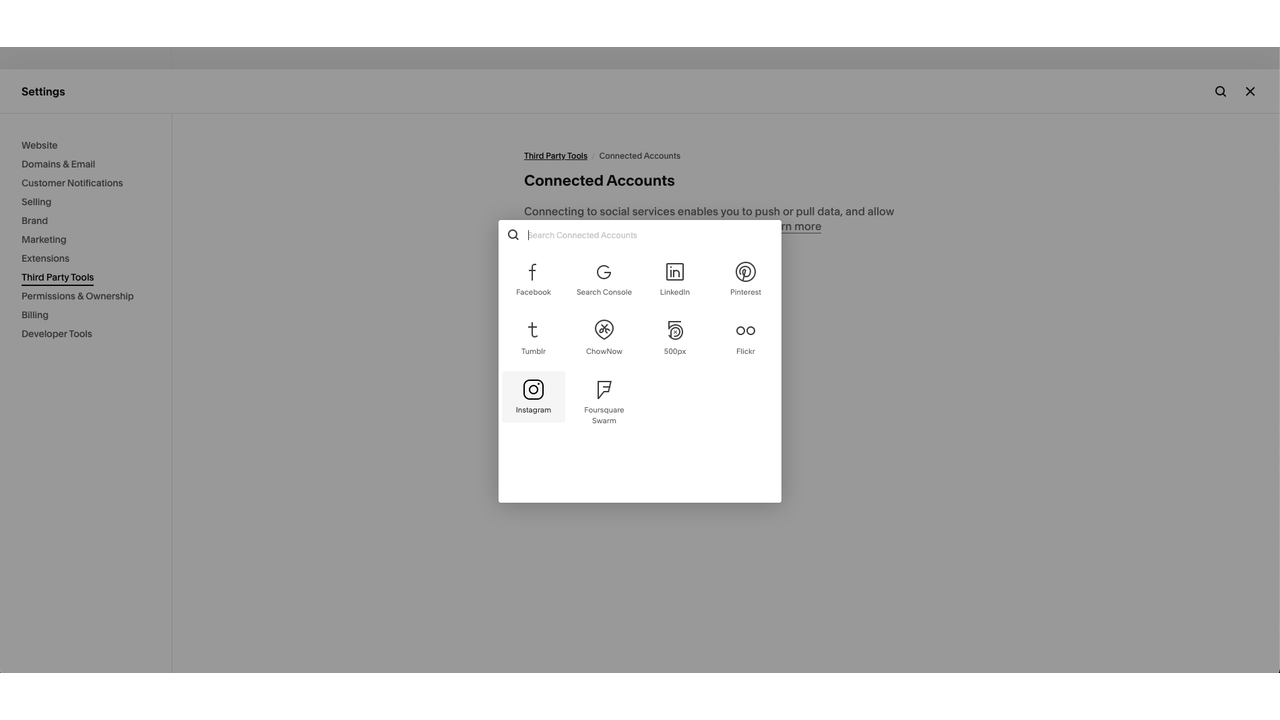
- Squarespace arka ucunda Ayarlar simgesini, ardından Üçüncü Taraf Araçları seçeneğini seçin. Bağlı Hesaplar ve ardından Instagram seçeneğini seçin. Oturum açın ve Yetkilendir düğmesine tıklayın. Instagram, bu bağlantı için profesyonel bir hesap gerektirir.
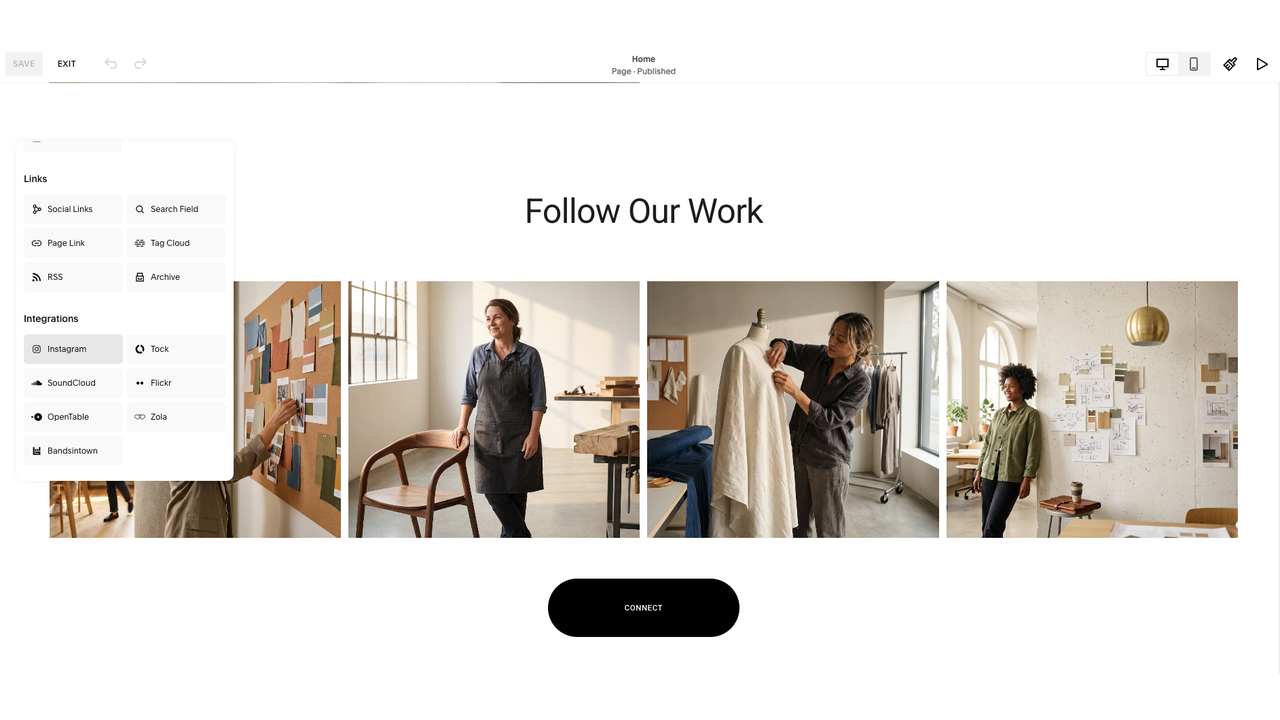
- Siteyi düzenleyin, + Blok Ekle seçeneğine veya bir ekleme noktasına tıklayın, ardından Instagram seçeneğini seçin. Kalem simgesine tıklayarak blok düzenleyicisini açın.
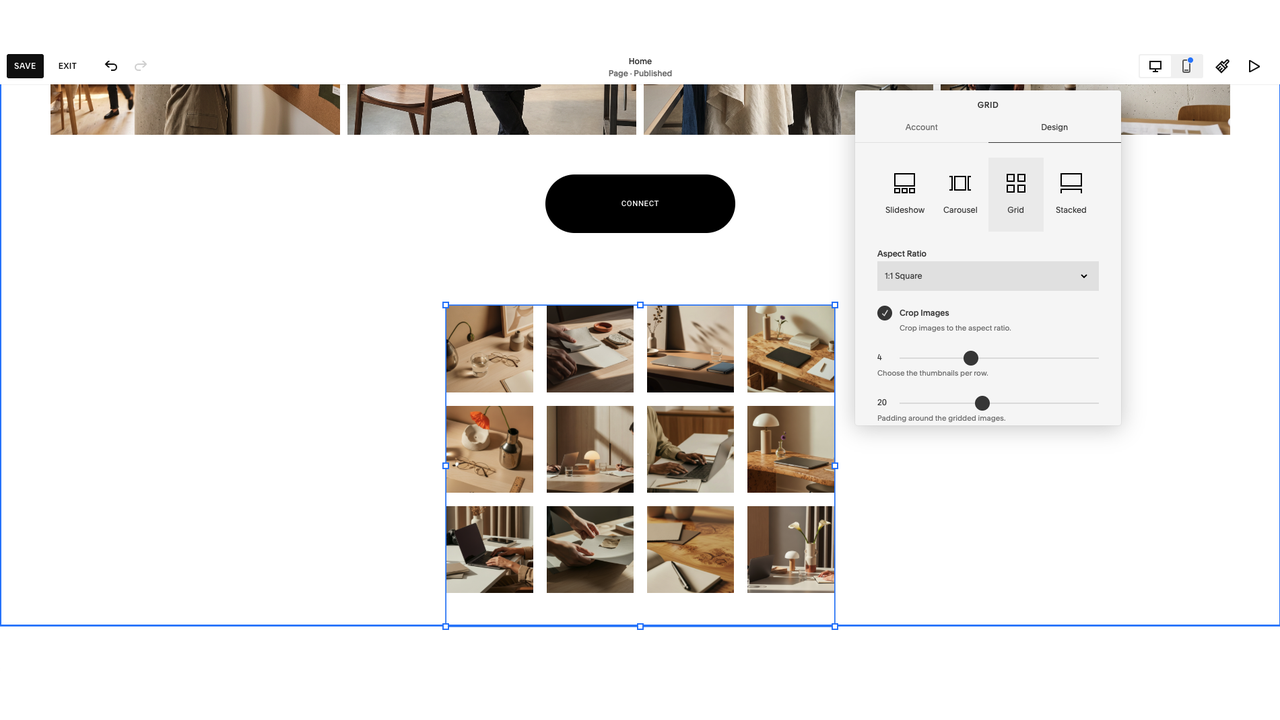
- Hesap sekmesinde bağlı hesabınızı seçin ve kaç gönderi gösterileceğini ayarlayın (en fazla 20). Tasarım sekmesinde Slayt Gösterisi, Karusel, Izgara veya Yığın seçeneklerinden bir düzen seçin ve ardından sayfayı kaydedin.
Squarespace, Instagram’a periyodik olarak sona eren bir API yetkilendirmesi aracılığıyla bağlanır ve bu yetkilendirme sona erdiğinde, blok herhangi bir hata göstermeden yüklediği son gönderi grubunda donup kalır. Aralık 2024’te Meta, Instagram Basic Display API’sini (bloğun gönderilerinizi çekmek için kullandığı hizmet) kullanımdan kaldırdı; bu nedenle mevcut bağlantılar, site sahipleri hesaplarını yeniden bağlayana kadar çalışmayı durdurdu. Blok; yinelenen gönderiler, arşivlenmiş gönderiler, “yetkisiz” mesajı veya hiçbir şey göstermeyebilir — bunların tümü Squarespace’in kendi sorun giderme kılavuzunda yer alır. Bunlardan herhangi birini düzeltmek, yeniden oturum açmak ve manuel olarak yeniden bağlanmak anlamına gelir.
Kaçınılmaz bağlantı kesilmelerinin ötesinde, bu yöntemle Squarespace’e sosyal medya akışı eklemekten sizi caydırabilecek başka sınırlamalar da vardır. Birincisi, hashtag veya anahtar kelime filtreleme özellikleri olmadan 20 gönderiyle sınırlısınız. İkincisi, TikTok veya başka herhangi bir sosyal platform için yerleşik bir blok yoktur ve birkaç ağı tek bir ızgarada birleştiremezsiniz.
Seçenek 2: Ücretsiz, birleşik bir sosyal medya akışı widget’ı ekleyin (önerilir)
Squarespace’in her platforma ayrı ayrı bağlanması yerine, bir Squarespace sosyal medya widget’ı kaynakları kendisi yönetir ve sayfanıza yapıştırmanız için size bir yerleştirme kodu verir. Çeşitli hesapları yeniden bağlamak zorunda kalmadan güncellenmeye devam eden çok platformlu bir akış istiyorsanız, Squarespace’e sosyal medya akışı eklemek için daha güvenilir seçenek budur.
Jotform’un Sosyal Medya Akışı widget’ı, Instagram, Facebook, LinkedIn, YouTube, X ve herhangi bir RSS kaynağından gönderileri toplar ve bunları tek bir duyarlı akışta görüntüler. Ücretsiz bir sosyal medya akışı yerleştirme aracı olduğundan, herhangi bir taahhütte bulunmadan önce kurup nasıl göründüğünü görebilirsiniz.
Başlamadan önce, bir kod bloğuna iFrame veya JavaScript kodu eklemek Core planı veya daha üstünü gerektiren premium bir özellik olduğundan, Squarespace planınızı kontrol edin. Basic planda, kod blokta kalır ancak çalışmaz.
Jotform kullanarak akışı nasıl oluşturacağınız ve Squarespace sayfanıza nasıl ekleyeceğiniz aşağıda açıklanmıştır:
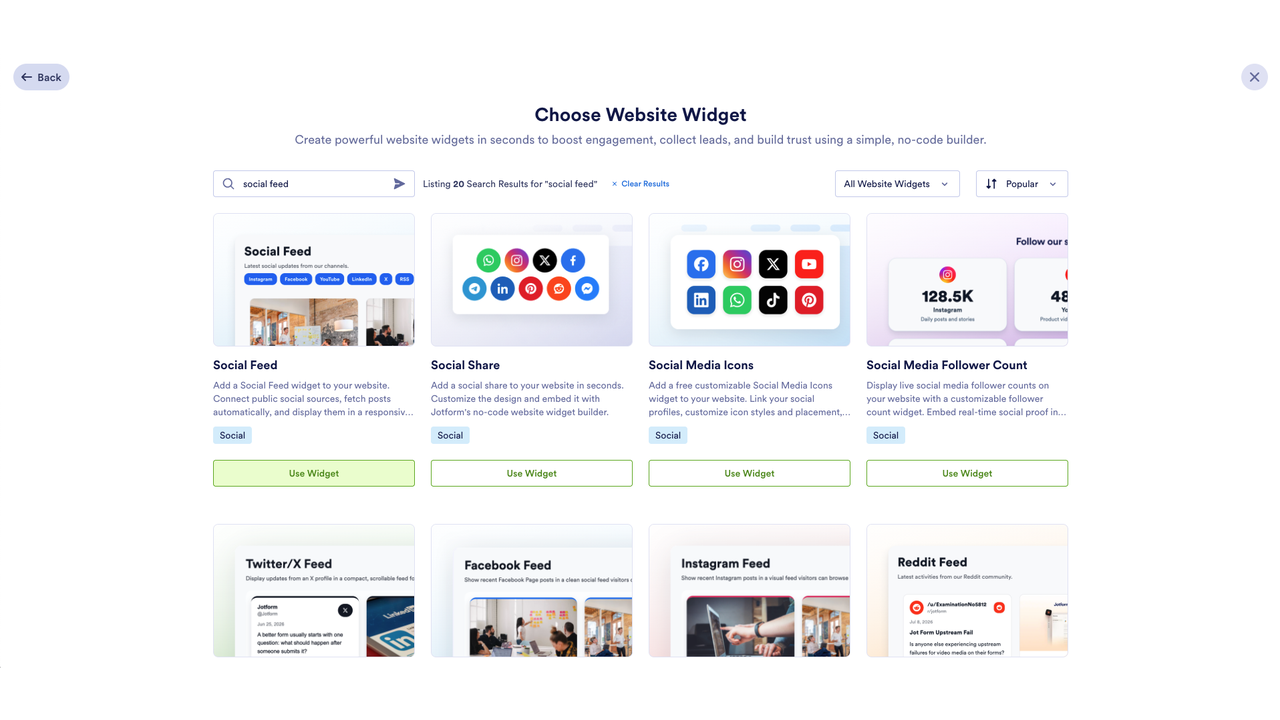
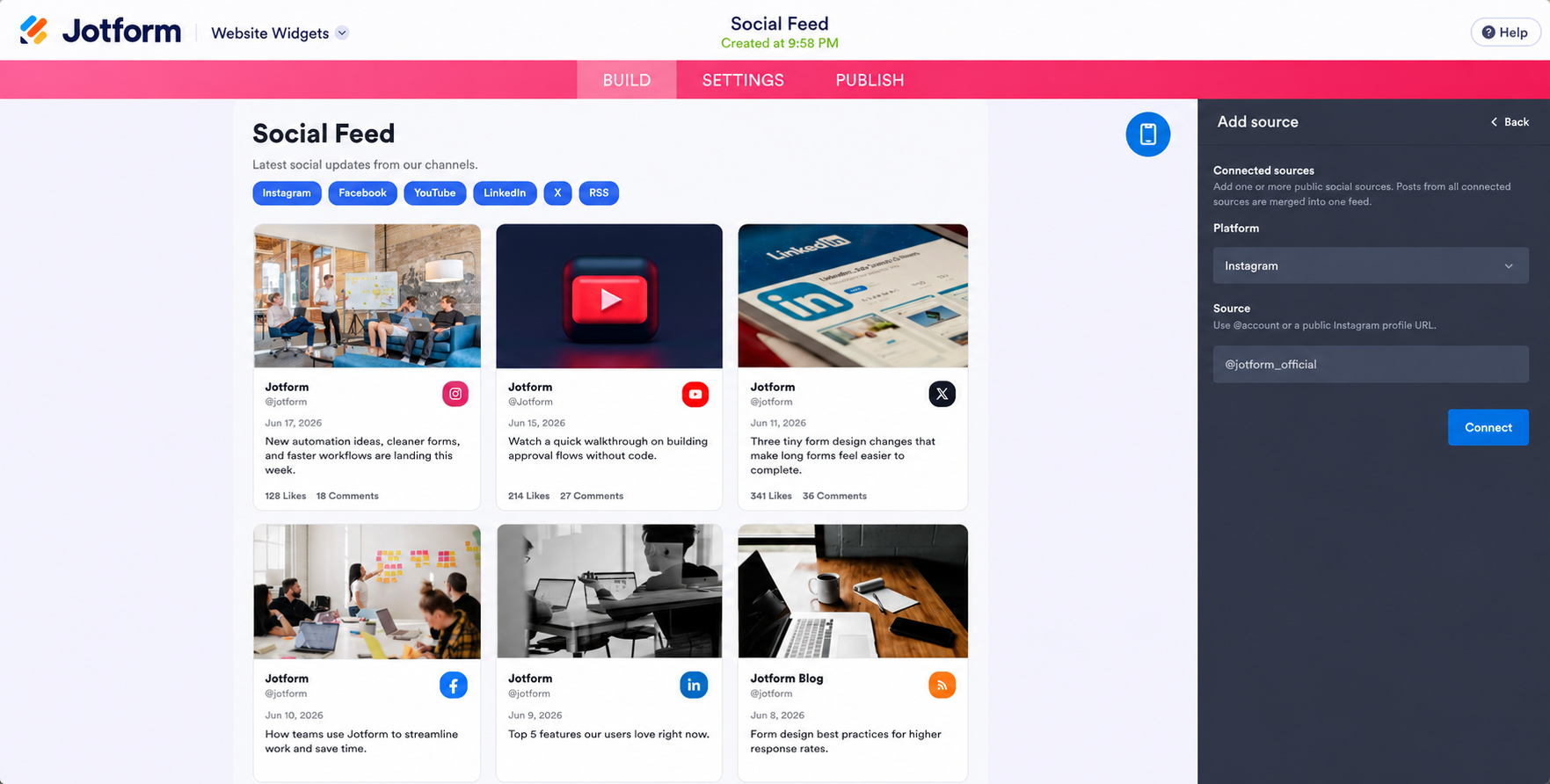
- Jotform Çalışma Alanı sayfanızda Oluştur düğmesine tıklayın, Web Sitesi Widget’ı seçeneğini belirleyin, ardından Sosyal Medya Akışı widget’ını aratın ve Widget’ı Kullan düğmesine tıklayın.
- Sağdaki Widget özellikleri menüsündeki Genel sekmesinin altında + İlk kaynağı ekle düğmesine tıklayın. Açılır menüden bir platform seçin, hesap adınızı veya genel profil URL’nizi girin ve Bağlan düğmesine tıklayın. Akışta görmek istediğiniz her hesap için bunu tekrarlayın; bağlı tüm kaynaklardan gelen gönderiler tek bir akışta birleşir.
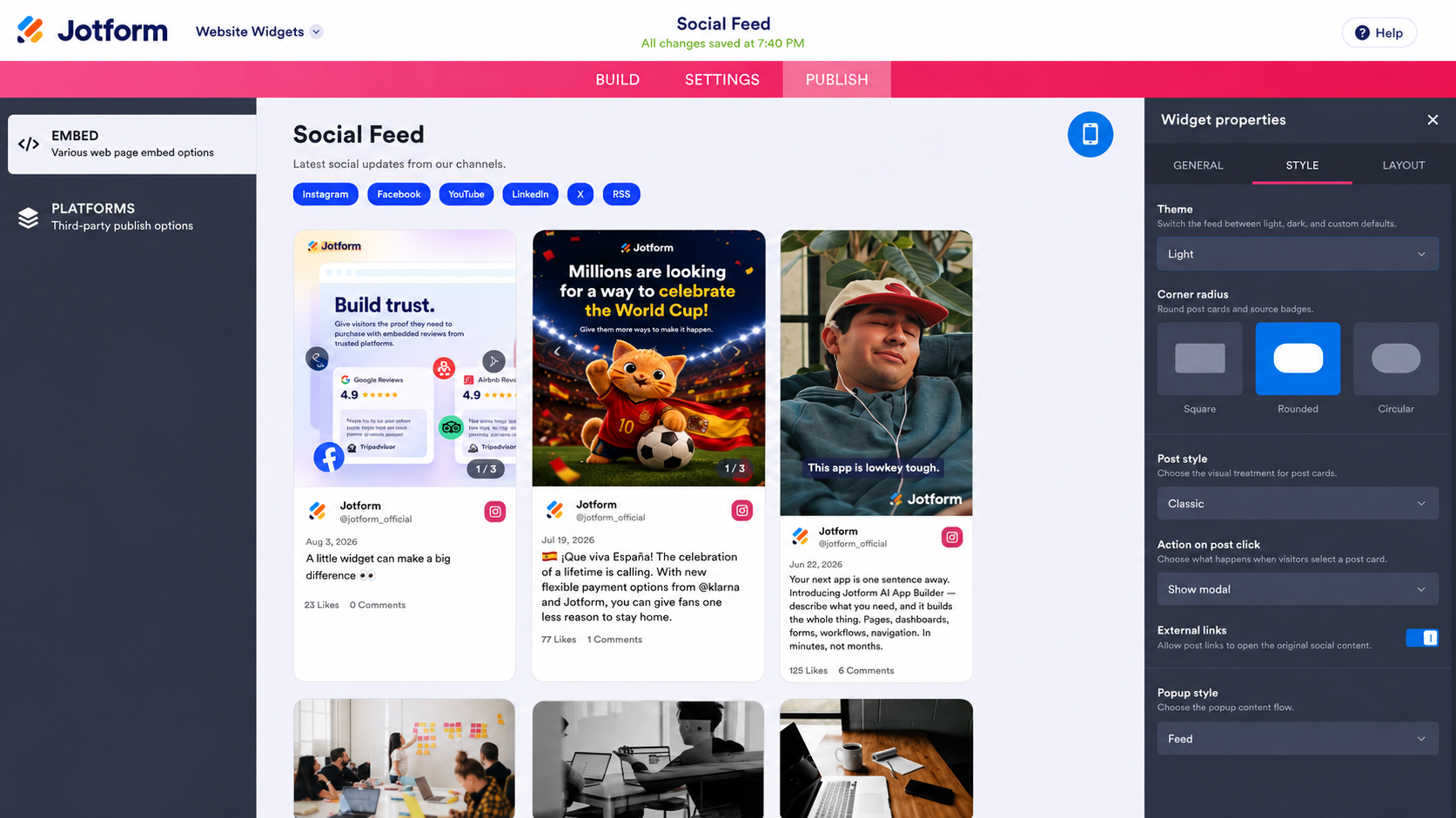
- Temanızı, renklerinizi, gönderi stilinizi, sütunlarınızı ve gönderi sınırınızı ayarlamak için Stil ve Düzen sekmelerini kullanın. Ardından üst gezinme çubuğundaki Yayınla düğmesine tıklayın.
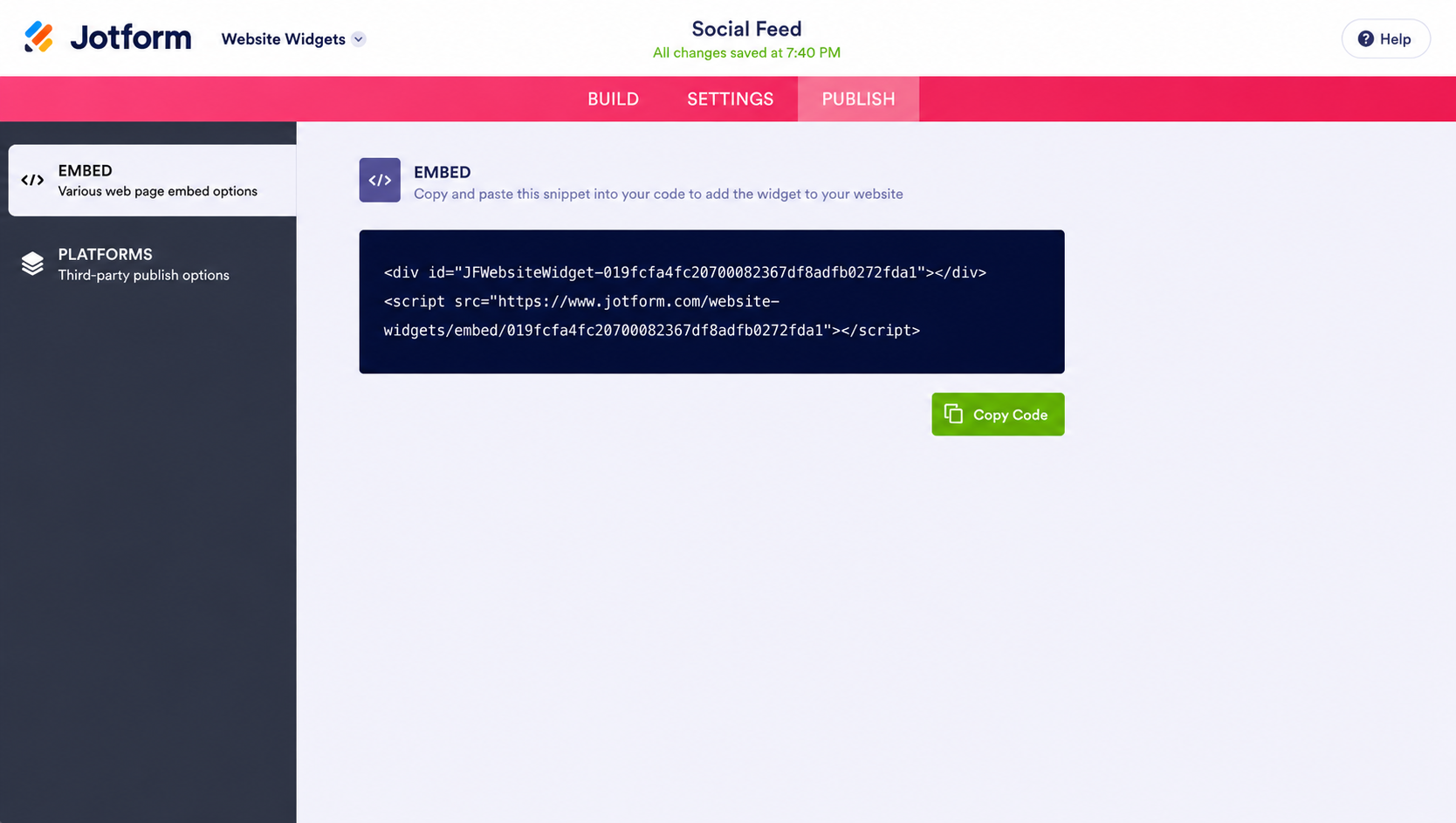
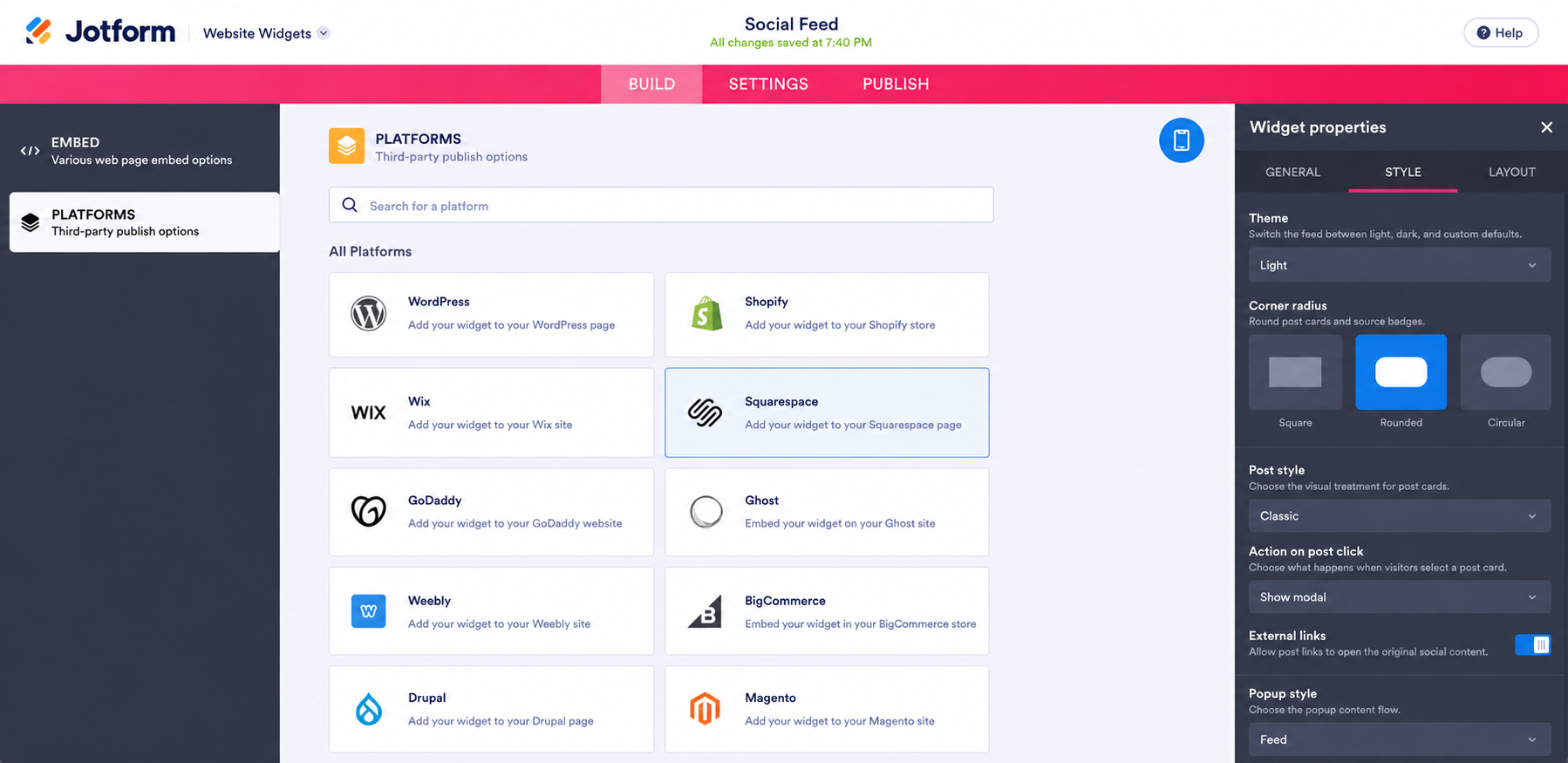
- Yerleştir bölümünde Kodu Kopyala düğmesine tıklayın. Ayrıca sol menüden Platformlar seçeneğine gidip platforma özel talimatlar için Squarespace seçeneğini belirleyebilirsiniz.
Ayrıca sol menüden Platformlar seçeneğine gidip platforma özel talimatlar için Squarespace seçeneğini belirleyebilirsiniz.
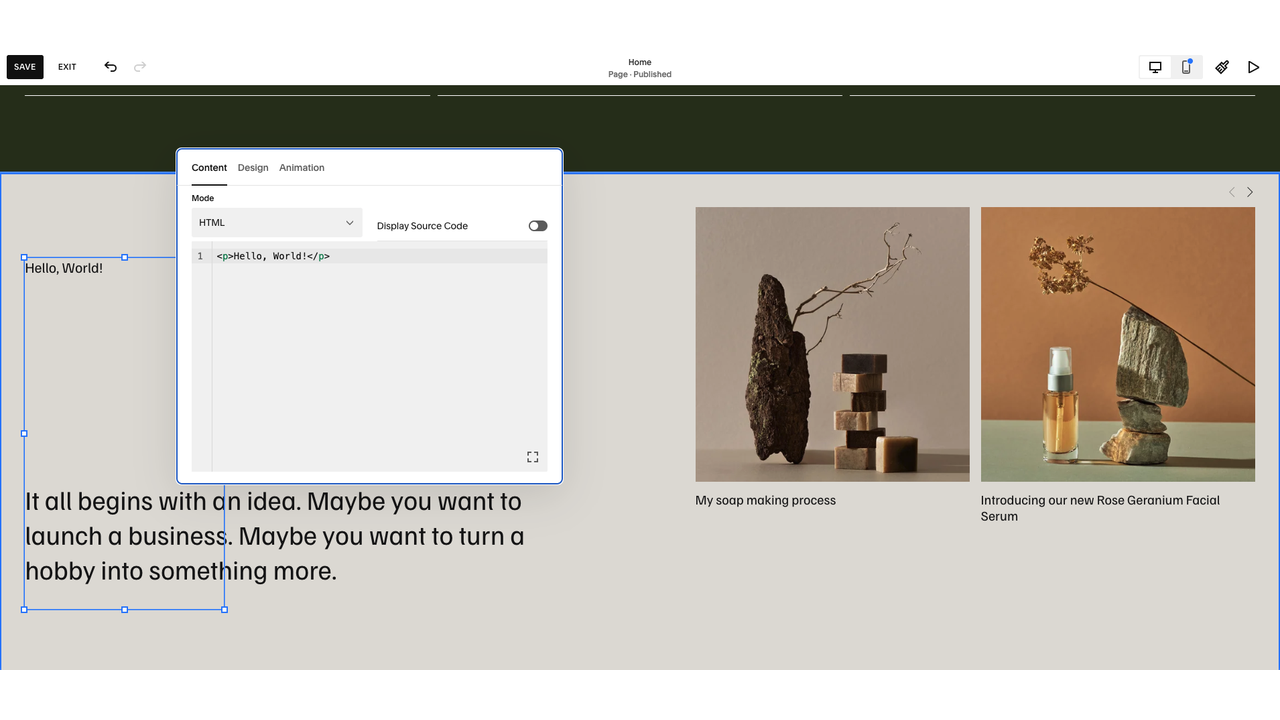
- Squarespace’te akışı görmek istediğiniz sayfayı açın, + Blok Ekle düğmesine tıklayın ve Kod seçeneğini belirleyin. Yer tutucu metni silin, yerleştirme kodunuzu yapıştırın, bloğun Kaynağı Görüntüle kapalı olacak şekilde HTML olarak ayarlandığından emin olun ve ardından Kaydet düğmesine tıklayın.
Kaynakları birleştirmek, Jotform’un yerleşik bloğa göre temel avantajıdır; çünkü Squarespace’teki birden fazla sosyal medya akışı, her biri için ayrı bir bloğa ihtiyaç duymak yerine tek bir düzende görünebilir. Kaynak sekmeleri, ziyaretçilerin bölümden ayrılmadan her akışa göz atmasına olanak tanır ve her gönderi kartının; yazar adları, tarihler, açıklamalar, kaynak rozetleri ve etkileşim sayıları dahil olmak üzere neleri göstereceğini siz kontrol edersiniz. Jotform ayrıca sütunları, boşlukları, renkleri ve temaları ayarlamanıza veya akışın sitenizin stilleriyle eşleşmesi için özel CSS eklemenize olanak tanır.
Squarespace sitenizi akıllı, sunucusuz widget’larla güçlendirin
Sosyal medya akışı, şablonunuzun tasarımına dokunmadan ekleyebileceğiniz birçok parçadan yalnızca biridir. Jotform’un ücretsiz web sitesi widget’ları dizini; bir hizmet sayfasında sosyal kanıt için bir Google Yorumları widget’ı, gelen kutunuzu dolduran sorular için bir SSS widget’ı ve bir lansman veya kayıt son tarihi için bir geri sayım sayacı dahil olmak üzere 150’den fazla seçeneği kapsar. Her biri aynı şekilde yerleştirilir; böylece Squarespace düzeniniz bozulmadan kalır. Aynı sitede rezervasyonlara, sorgulara veya kayıtlara ihtiyacınız varsa, Jotform-Squarespace entegrasyonu formları da kapsar.
Zamanınızı, bozuk bir hesabı yeniden bağlamak için birkaç haftada bir oturum açmaktan ziyade içerik oluşturmaya ve paylaşmaya harcamanız daha iyidir. Jotform’un Sosyal Medya Akışı widget’ı ve dizinin geri kalanı, sizin tarafınızdan herhangi bir bakım gerektirmeden sitenizi güncel tutar; böylece Squarespace şablonunuz tam olarak tasarladığınız gibi kalır.
Bu makale, bağlantısı kesilen API belirteçleriyle veya katı yerleşik bloklarla mücadele etmeden, kalma süresini artırmak için dinamik sosyal içerik sergilemek isteyen Squarespace’teki içerik üreticileri, butik markalar ve portföy sahipleri için hazırlanmıştır.













Yorum Gönder: