
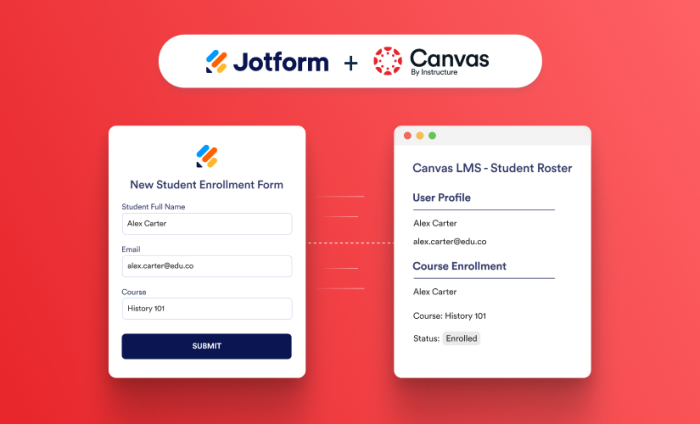
Jotform, dünyanın en popüler yüzlerce platformuyla bağlantı kurarak kuruluşların sistemler arasında geçiş yapmadan iş akışlarını otomatikleştirmesine yardımcı olur. Şimdi, eğitimcilere özel yeni bir entegrasyon ekliyoruz.
Instructure’ın Canvas platformu, öğrenci kayıt sayısına göre yüzde 50 pazar payı ile Kuzey Amerika yükseköğretiminde pazar lideridir. Ayrıca ABD’deki K-12 okullarında 11 milyondan fazla öğrenci ve eğitimciyi desteklemektedir.
Jotform’un Canvas ile yeni entegrasyonu, öğrenme başlamadan önce gerçekleşen idari işleri otomatikleştirir.
Her dönem, okullar dersler başlamadan önce yüzlerce hatta binlerce kaydı işler. Yeni öğrenciler başvuru gönderir. Çalışanlar mesleki gelişim eğitimlerine kaydolur. Sürekli eğitim katılımcıları kurslara yazılır.
Çoğu zaman, öğretmenler ve yöneticiler Canvas hesaplarını manuel olarak oluşturmak, öğrencileri kaydetmek ve bilgileri sistemler arasında taşımak zorunda kalır. Artık Jotform bu işi otomatikleştirir. Bu, okulların programlarını ölçeklendirmesine yardımcı olurken eğitimcilere en önemli konuya odaklanmaları için daha fazla zaman tanır: öğretme ve öğrenme.
Mevcut entegrasyon eylemleri
Entegrasyon, dersler başlamadan önce yapılması gereken en yaygın iki idari görevi otomatikleştirir.
- Yeni öğrenciler oluştur: Form gönderimi yapıldığında Canvas’ta anında otomatik olarak yeni öğrenci hesapları oluşturur.
Yöneticilerin artık bir BT talebi göndermesine, onay beklemesine ve Canvas’ta öğrenciler için manuel olarak hesap oluşturmasına gerek yoktur. Entegrasyon, birisi herkese açık bir online kayıt formunu gönderdiği anda güvenli bir şekilde yeni bir Canvas kullanıcısı oluşturur. Öğrenciler anında erişim sağlarken, personel idari işlerle daha az zaman harcar.
- Kullanıcıları bir kursa kaydet: Mevcut Canvas kullanıcılarını form seçimlerine göre belirli kurslara otomatik olarak kaydeder.
Mevcut bir Canvas hesabı olan biri online form aracılığıyla belirli bir kursa kaydolursa, entegrasyon onları otomatik olarak doğru Canvas kursuna yerleştirir, manuel liste güncellemelerini ortadan kaldırır ve herkese ihtiyaç duydukları eğitime veya ders çalışmasına daha hızlı erişim sağlar.
Kullanım senaryoları ve faydalar
Jotform Canvas entegrasyonu, okulların ve üniversitelerin öğrenmeyi yolunda tutan idari görevleri otomatikleştirmesine yardımcı olur. İster öğrencileri, ister öğretim üyelerini, ister personeli desteklesin, entegrasyon iş akışlarını kolaylaştırır ve eğitim deneyimi boyunca manuel işi azaltır. Kurumların kullanabileceği birkaç yaygın yol şöyledir.
| Senaryo | Nasıl çalışır | Fayda |
|---|---|---|
| Yeni kullanıcıların katılımı | Yeni öğrenciler, sürekli eğitim katılımcıları veya misafir öğrenciler bir kayıt formu gönderir. Entegrasyon otomatik olarak onlar için bir Canvas hesabı oluşturur ve manuel hesap kurulumu ihtiyacını ortadan kaldırır. | Canvas’a daha hızlı erişim |
| Ders kaydı | Mevcut Canvas kullanıcıları bir online form aracılığıyla bir ders seçer. Formu gönderdiklerinde, entegrasyon onları otomatik olarak uygun Canvas kursuna kaydeder. | Kurslara daha hızlı erişim |
| Öğretim üyesi ve personel eğitimi | Çalışanlar bir online form ile mesleki gelişim veya uyumluluk eğitimine kaydolur. Mevcut Canvas kullanıcıları otomatik olarak uygun Canvas kursuna kaydedilir. | Basitleştirilmiş eğitim yönetimi |
| Sertifika ve sürekli eğitim programları | Herkese açık kayıt formları aracılığıyla yapılan gönderimler, ilk kez katılanlar için Canvas hesapları oluşturur ve geri dönen kullanıcıları seçtikleri kurslara kaydeder. | Azaltılmış idari iş yükü |
| Yüksek hacimli kayıtların yönetimi | İster oryantasyon, ister dönem kaydı veya kampüs çapında bir eğitim girişimi olsun, her form gönderimi otomatik olarak yeni bir Canvas hesabı oluşturur veya mevcut bir kullanıcıyı uygun kursa kaydeder. | Yoğun kayıt dönemlerinde daha kolay ölçeklendirme |
Jotform Canvas entegrasyonunu nasıl kurarım?
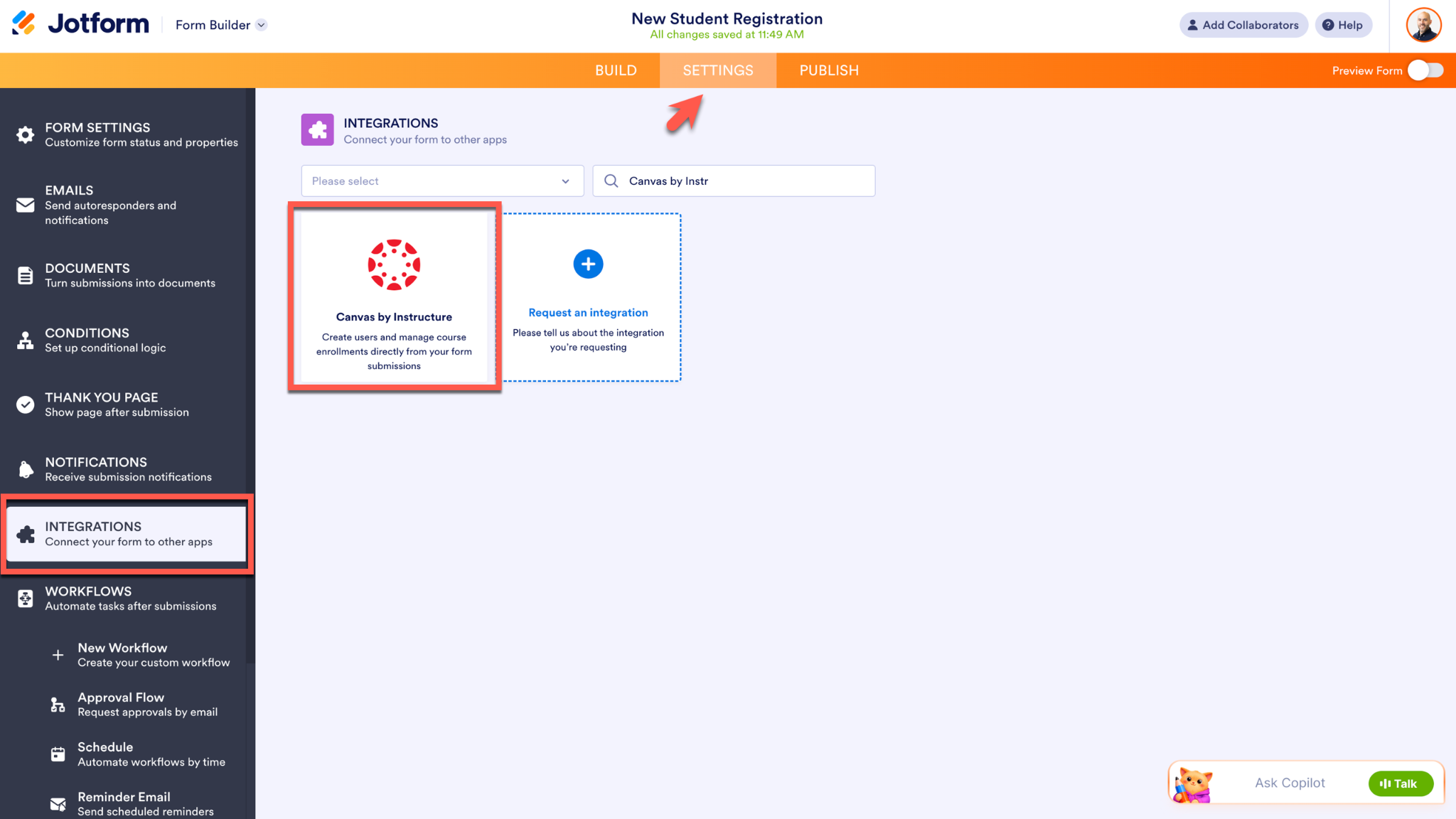
Jotform ve Canvas’ı entegre etmek için Form Oluşturucu’daki Ayarlar bölümüne erişin, soldaki menüden Entegrasyonlar seçeneğine tıklayın ve Canvas by Instructure’ı arayın.
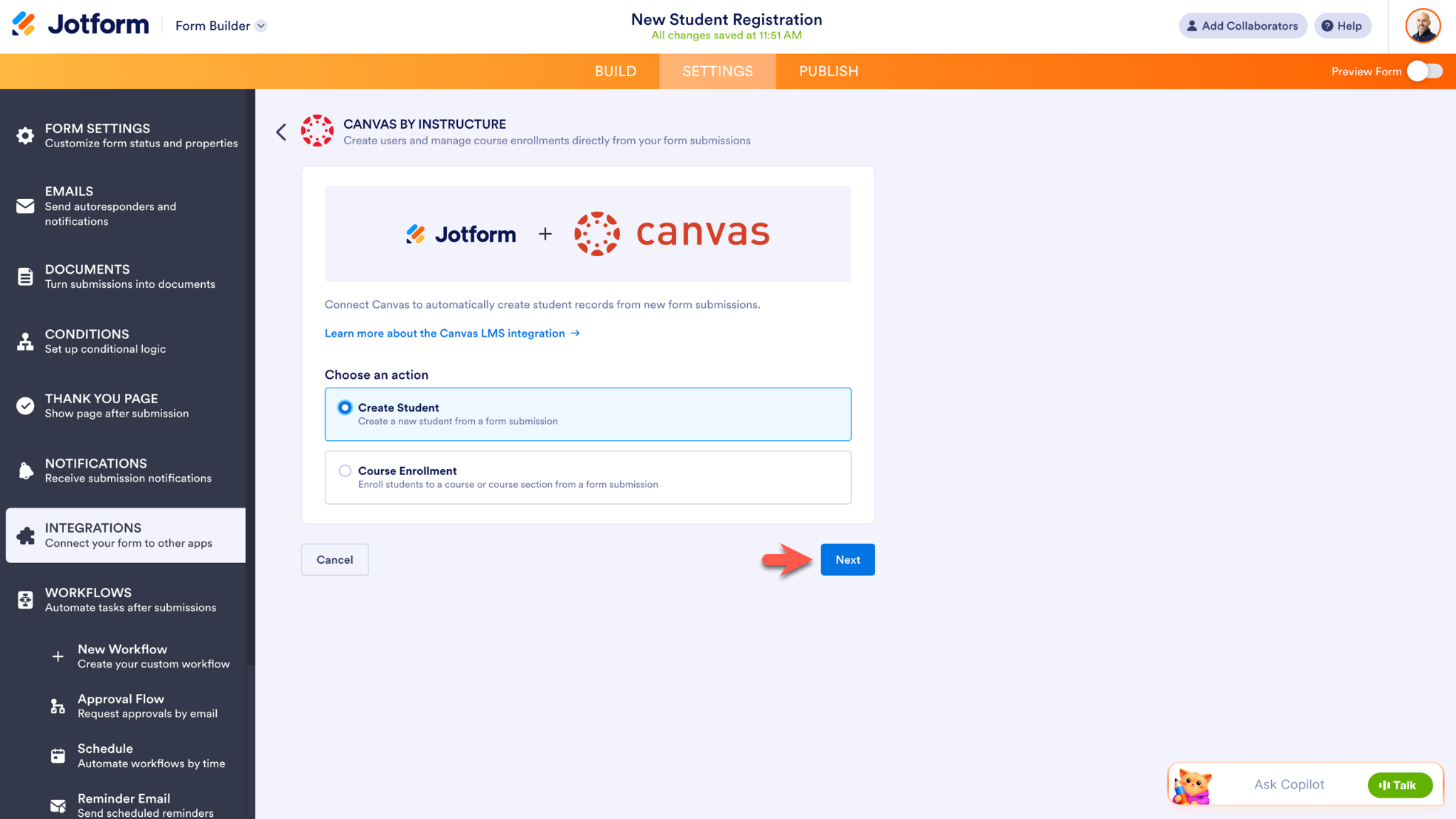
Entegrasyonun hangi eylemi gerçekleştireceğini seçin: Öğrenci Oluştur veya Kurs Kaydı. Kurulum sürecine devam etmek için İleri düğmesine tıklayın.
Aşağıdaki ekran belirli Canvas hesap bilgilerini isteyecektir: okulunuzun Canvas LMS alan adı, Canvas LMS istemci kimliği ve Canvas LMS istemci gizli anahtarı. Kalan bilgileri Canvas hesabınızdan toplamadan önce Canvas LMS alan adınızı girin.
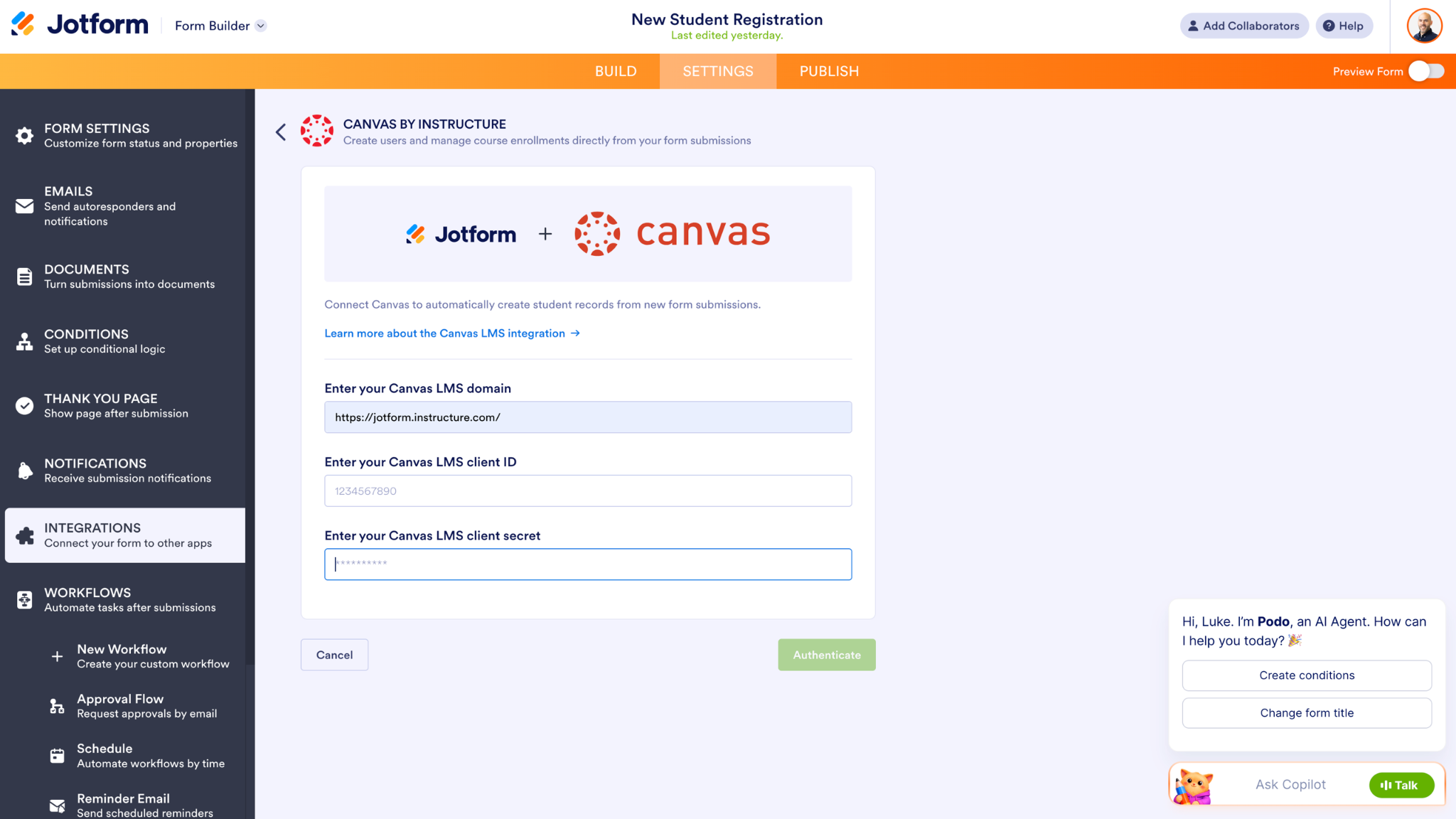
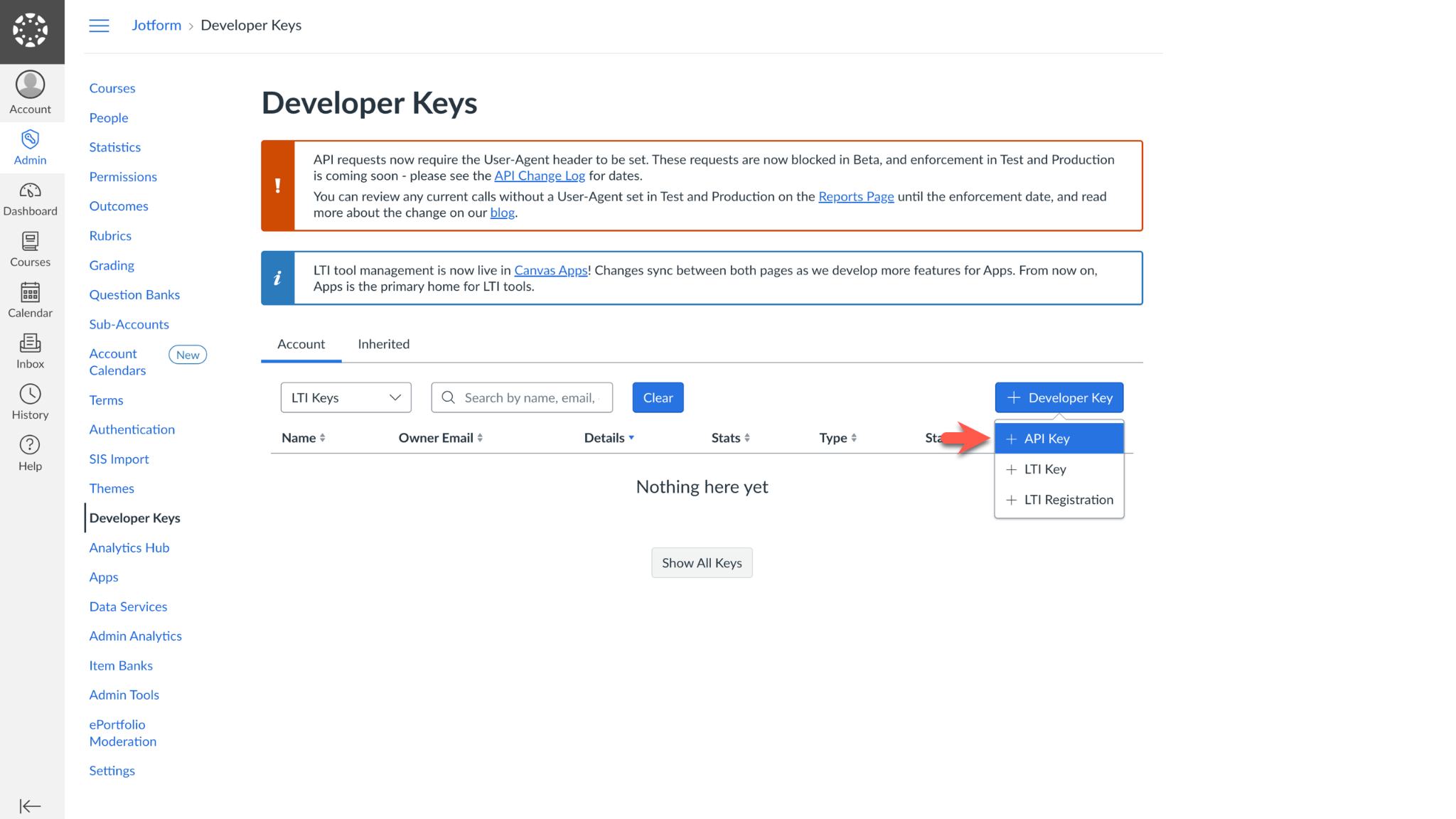
Canvas LMS istemci gizli anahtarına ve Canvas LMS istemci kimliğine erişmek için Canvas örneğinize yönetici olarak giriş yapın ve Yönetici menüsüne gidin. Hesabınızı seçin, Geliştirici Anahtarı seçeneğine tıklayın ve ardından açılır menüden API Anahtarı seçeneğini seçin.
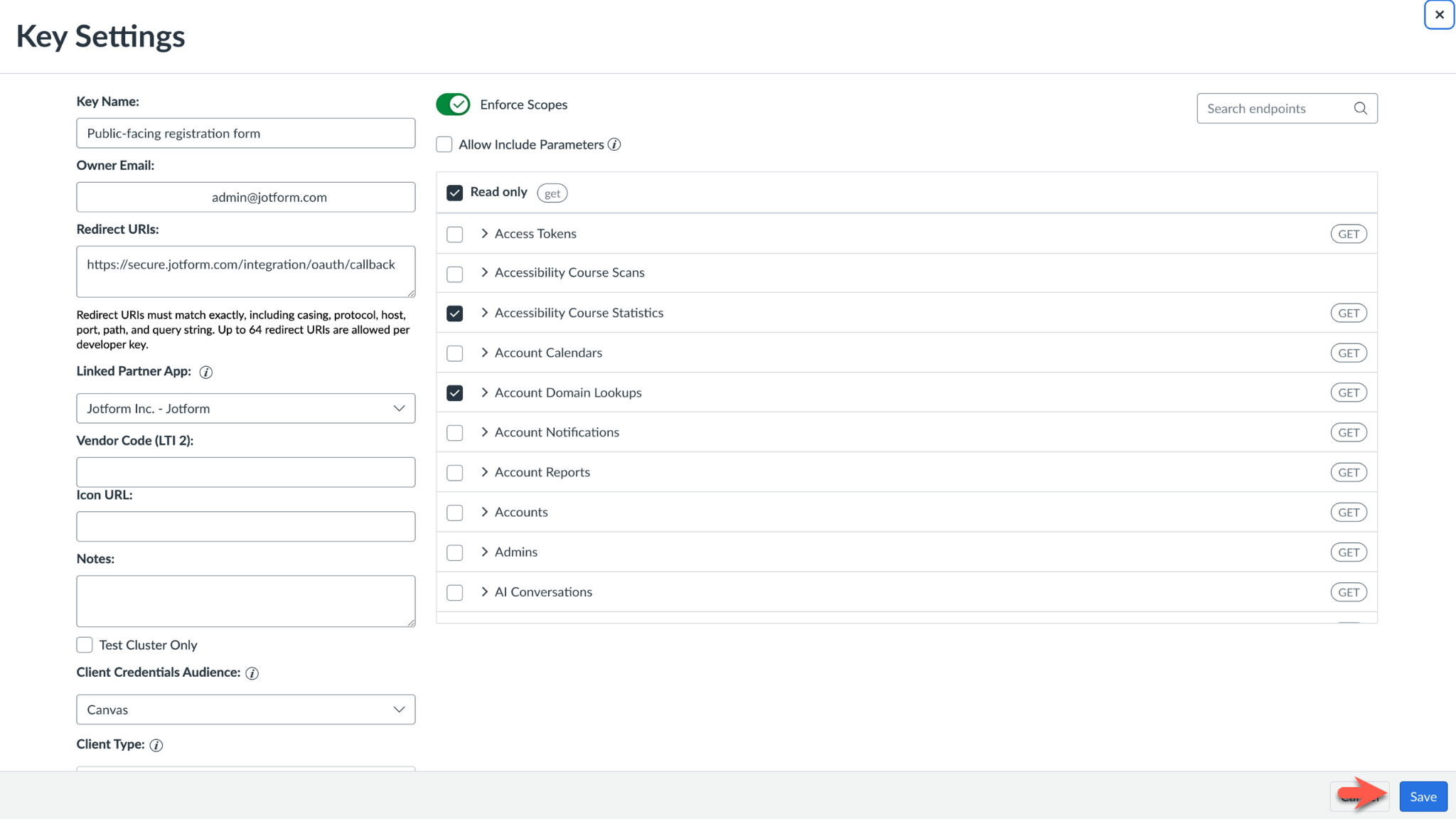
Ardından, Anahtar Ayarları bölümünü doldurun. Entegrasyonunuza hatırlaması kolay bir ad verin. Yönlendirme URI’leri bölümüne https://secure.jotform.com/integration/oauth/callback adresini girin. Canvas hesabınızla ilişkili e-posta adresini Sahip E-postası alanına girin.
Yeni Geliştirici Anahtarı için ayarlarınızı doldururken, bu anahtarla ilgili Kapsamları sınırlayabilirsiniz. Kapsamlarınız ayarlandığında Kaydet seçeneğine tıklayın.
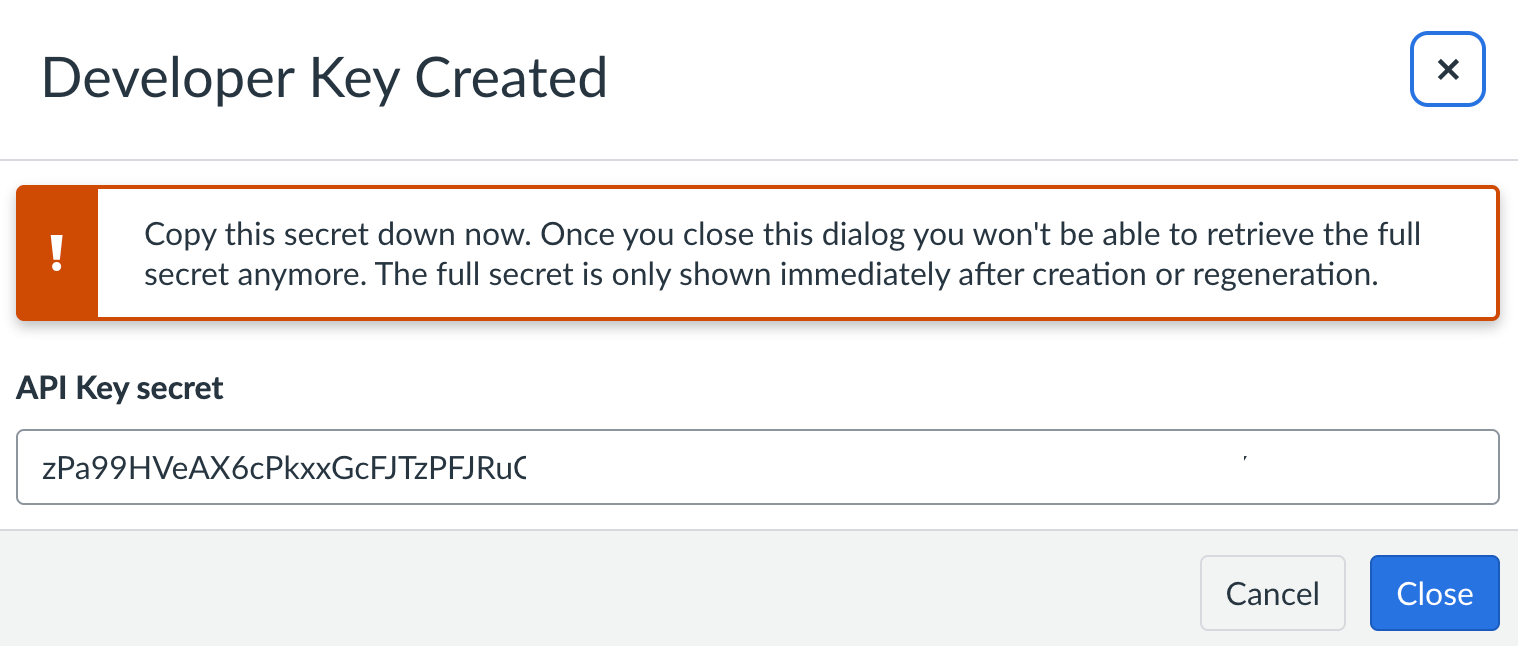
Aşağıdaki ekran, geliştirici anahtarının oluşturulduğunu belirtecek ve Canvas LMS istemci gizli anahtarınızı gösterecektir. İstemci gizli anahtarını hemen kopyalayıp Jotform Canvas entegrasyon kurulum sayfasına yapıştırabilir veya bir sonraki adımda Canvas LMS istemci kimliğini alırken yeni bir gizli anahtar oluşturabilirsiniz.
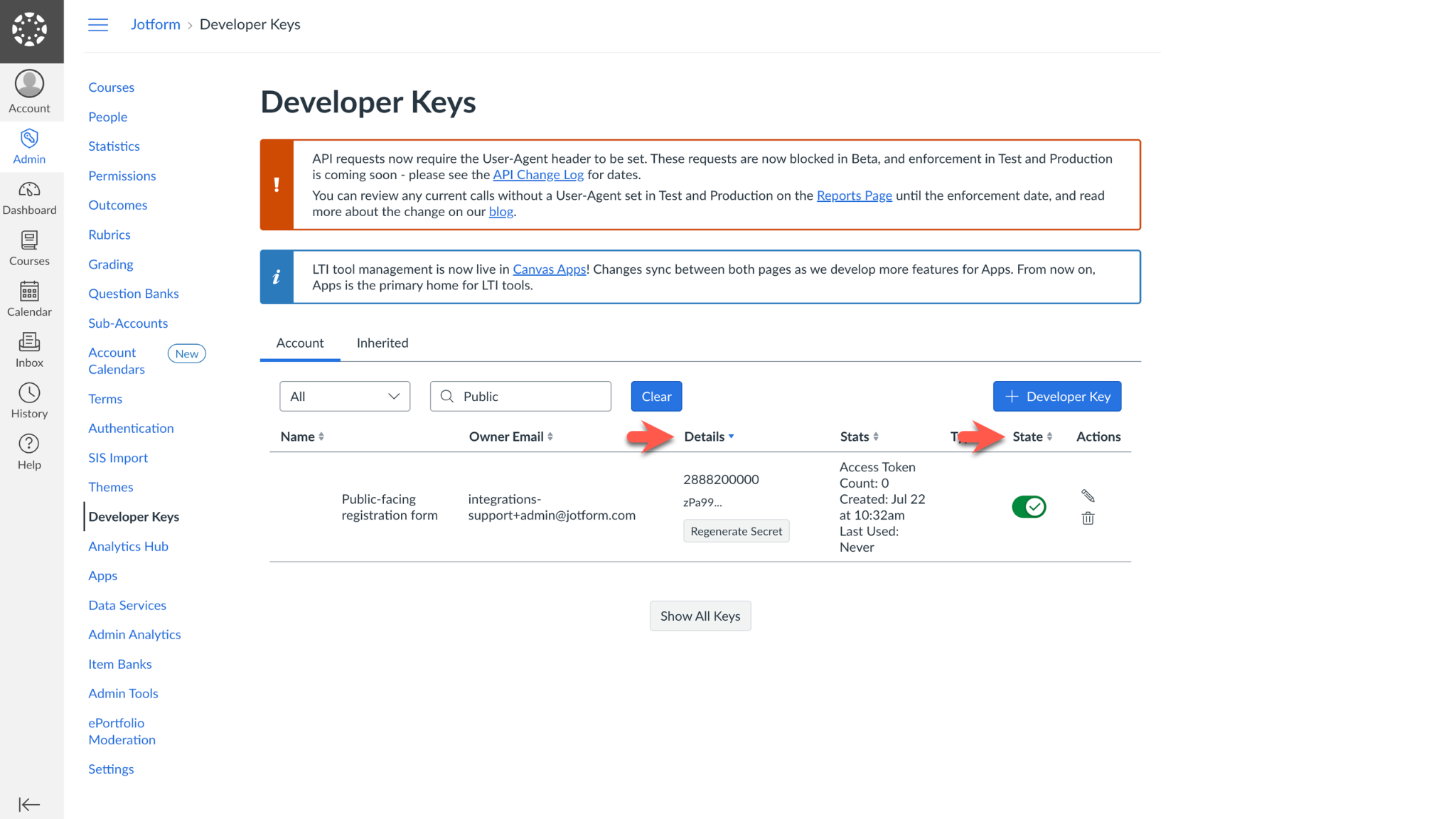
Geliştirici Anahtarı Oluşturuldu yazan açılır pencereyi kapattığınızda, Geliştirici Anahtarları sayfasına geri gönderileceksiniz. Entegrasyonu kurmak için gereken son bilgi parçası olan Canvas LMS istemci kimliği, Ayrıntılar sütununda listelenen numaradır.
Canvas LMS istemci gizli anahtarını hala kopyalayıp yapıştırmanız gerekiyorsa, Jotform entegrasyon kurulum sayfasına dönmeden önce Gizli Anahtarı Yeniden Oluştur düğmesine tıklayın. Düğme, Ayrıntılar sütununda Canvas LMS istemci kimliğinin altındadır. Devam etmeden önce Durum düğmesini açık konuma getirin.
Her iki kimlik bilgisini de Canvas LMS alan adınızın altındaki Jotform entegrasyon ayarlarına yapıştırın ve bağlantıyı tamamlamak için Kimlik Doğrula seçeneğine tıklayın.
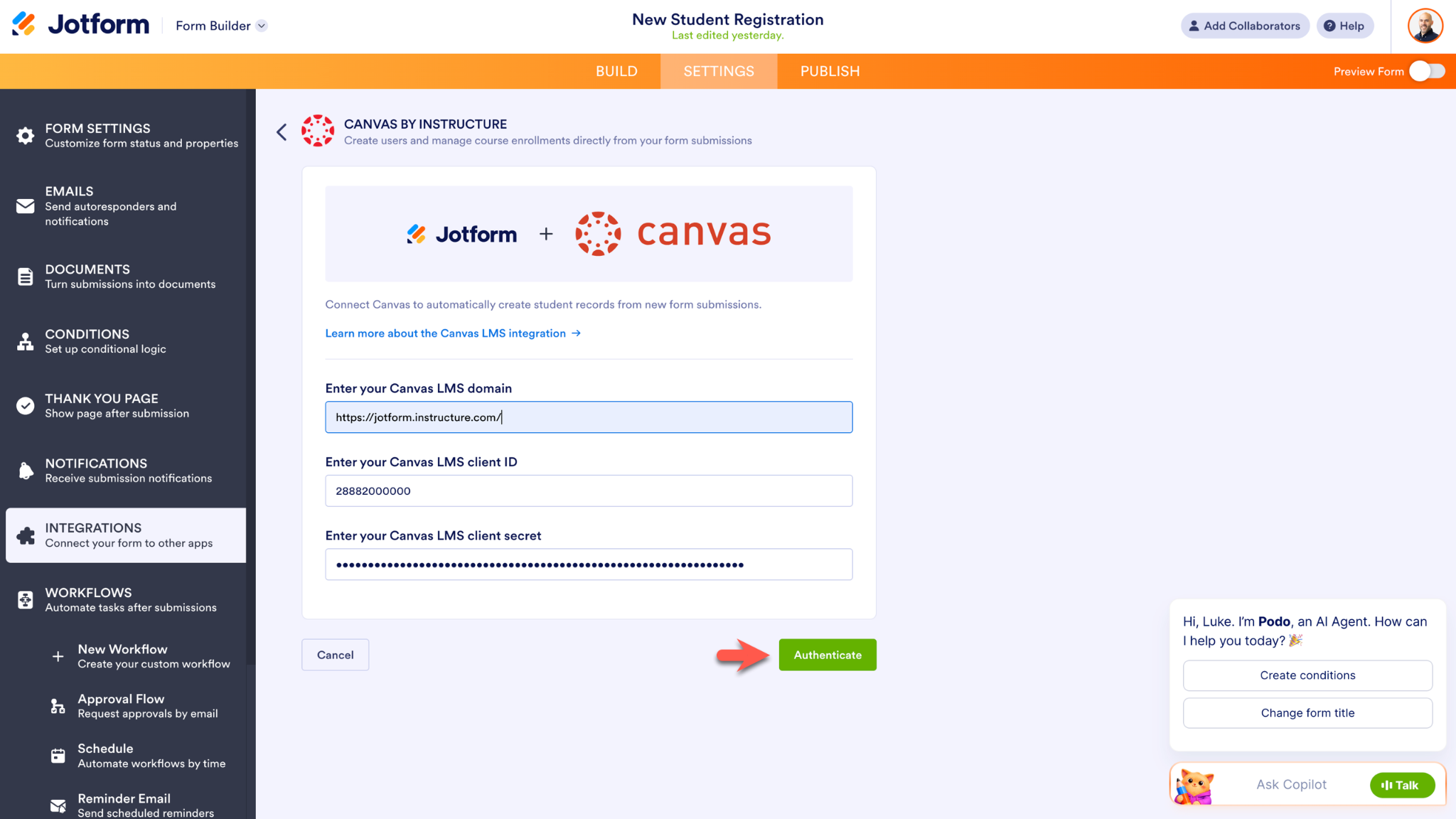
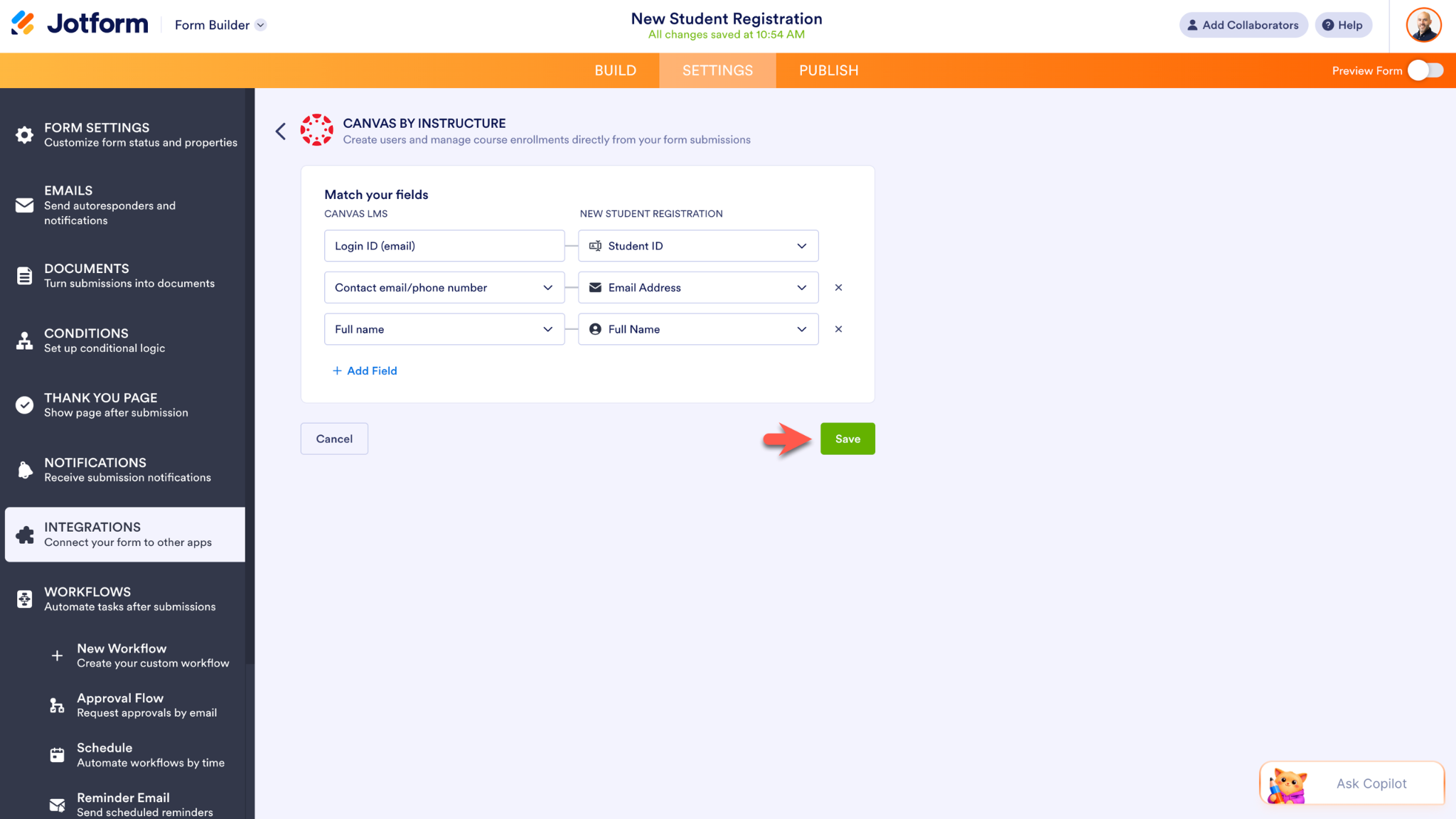
Canvas’tan bir açılır pencere yetkilendirme için size bildirimde bulunacaktır. Entegrasyonu yetkilendirdikten sonra, Jotform Form Oluşturucu’da form alanlarınızı Canvas alanlarınızla eşleştirebilirsiniz. Entegrasyonu etkinleştirmek için Kaydet seçeneğine tıklayın.
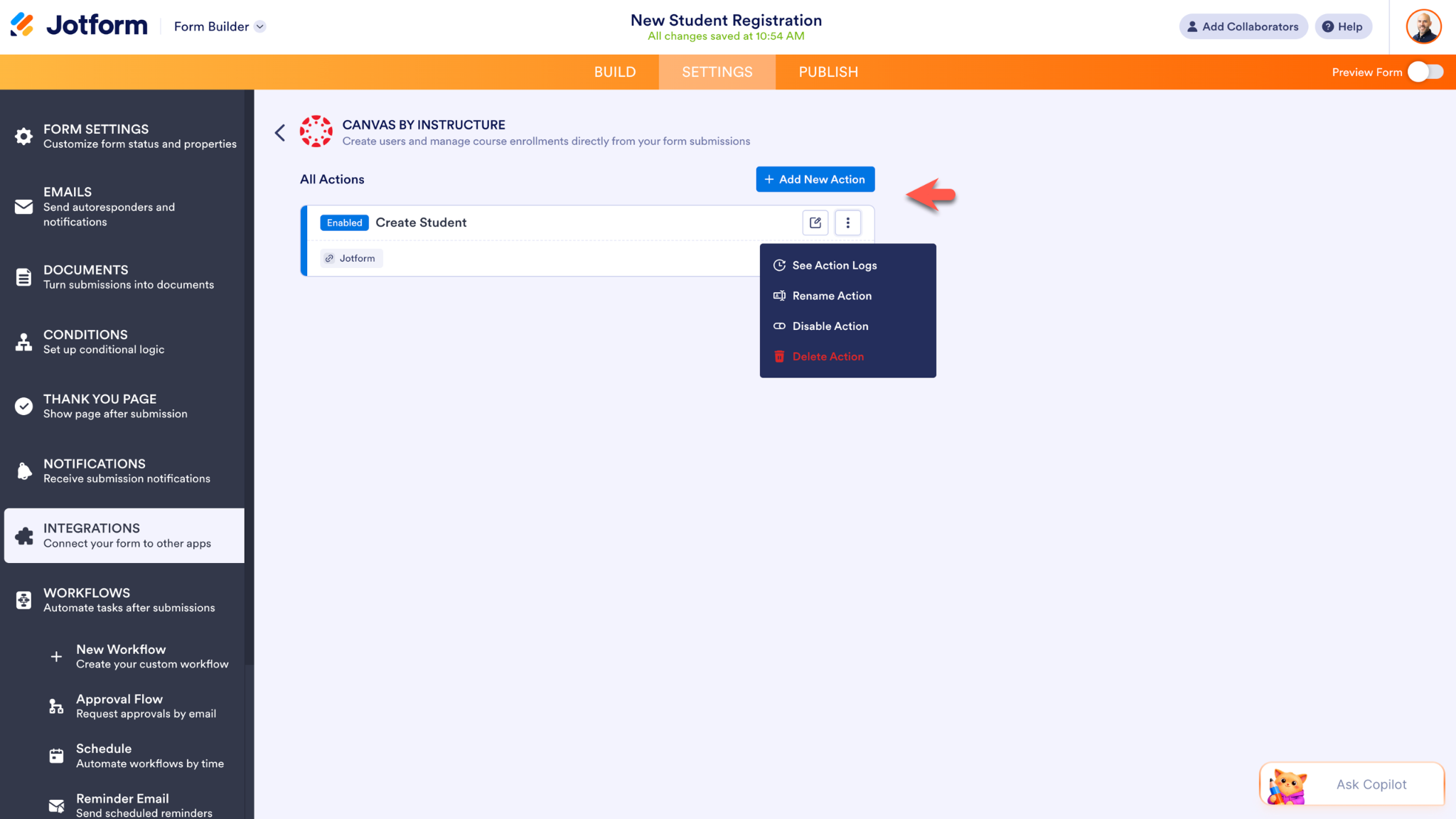
Formunuza başka bir eylem eklemek için aşağıdaki ekranda Yeni Eylem Ekle düğmesine tıklayın. Entegrasyonunuzu düzenlemek için kalem simgesine tıklayın. Diğer seçeneklere daha fazla seçenek menüsünden (üç dikey nokta simgesi) erişilebilir.
Kayıttan öğrenmeye
Birçok eğitim kurumu için Canvas vazgeçilmezdir. Jotform, öğrencilerin doldurduğu formlardan gelen bilgileri — ister program başvurusu, ister etkinlik kaydı veya kayıt formu olsun — otomatik olarak Canvas’a gönderir.
Jotform ve Canvas birlikte, öğrenme yolundaki sürtüşmeyi ortadan kaldırır. Eğitimciler, bilgileri sistemler arasında taşımak için zaman harcamak yerine öğrencileri desteklemeye daha fazla zaman ayırabilir ve öğrenciler ders çalışmalarına daha erken başlayabilir.









Yorum Gönder: