
Veri analisti, eğitimci, saha araştırmacısı, etkinlik planlayıcısı veya konum tabanlı veri toplamak ve görselleştirmek isteyen herhangi biri iseniz, bir web haritalama platformu olan Google Haritalar’ı bir veri toplama aracı olan Google Formlar ile birleştirmenin öneminin muhtemelen farkındasınızdır.
Ne yazık ki, Google Formlar–Google Haritalar entegrasyonu olması gerektiği kadar basit değil ve yaratıcı olmanız gerekebilir. Bu makalede, Google Haritalar’ı Google Formlar’a nasıl entegre edeceğinize dair geçici çözümleri göstereceğiz. Ayrıca formlarda harita kullanımı söz konusu olduğunda daha fazla esneklik sağlayan başka bir form oluşturma aracını da keşfedeceğiz: Jotform.
Google Haritalar’ı Google Formlar’a nasıl entegre edersiniz: Temel geçici çözümler
Saha araştırması yapıyor, uluslararası etkinlikler planlıyor, coğrafya quizleri oluşturuyor veya başka bir şey yapıyor olmanız fark etmez, Google Formlar verilerini bir harita üzerinde görüntülemeniz veya form yanıtlayanlarından bir harita üzerinde bir konumu işaretlemelerini istemeniz gerekebilir.
Google Formlar bunu yapmanın kolay bir yolunu sunmuyor, ancak aşağıda deneyebileceğiniz birkaç farklı geçici çözüm var. (Google Formlar’ı nasıl kullanacağınız veya Google Form nasıl oluşturulur konusunda temel bilgiler arıyorsanız, faydalı kılavuzlarımıza bir göz atın.)
Geçici Çözüm 1: Google Form’unuza bir Google Haritalar bağlantısı ekleyin
Form yanıtlayanların bir harita üzerinde bir konumu görüntülemesini (örneğin bir test için) veya bir konuma yol tarifi almasını (örneğin bir etkinlik için) istiyorsanız, bu seçeneği deneyin.
- Google Haritalar’da belirli konumu arayın.
- Paylaş‘a tıklayın. Google Haritalar’ın sağladığı paylaşılabilir bağlantıyı kopyalayın.
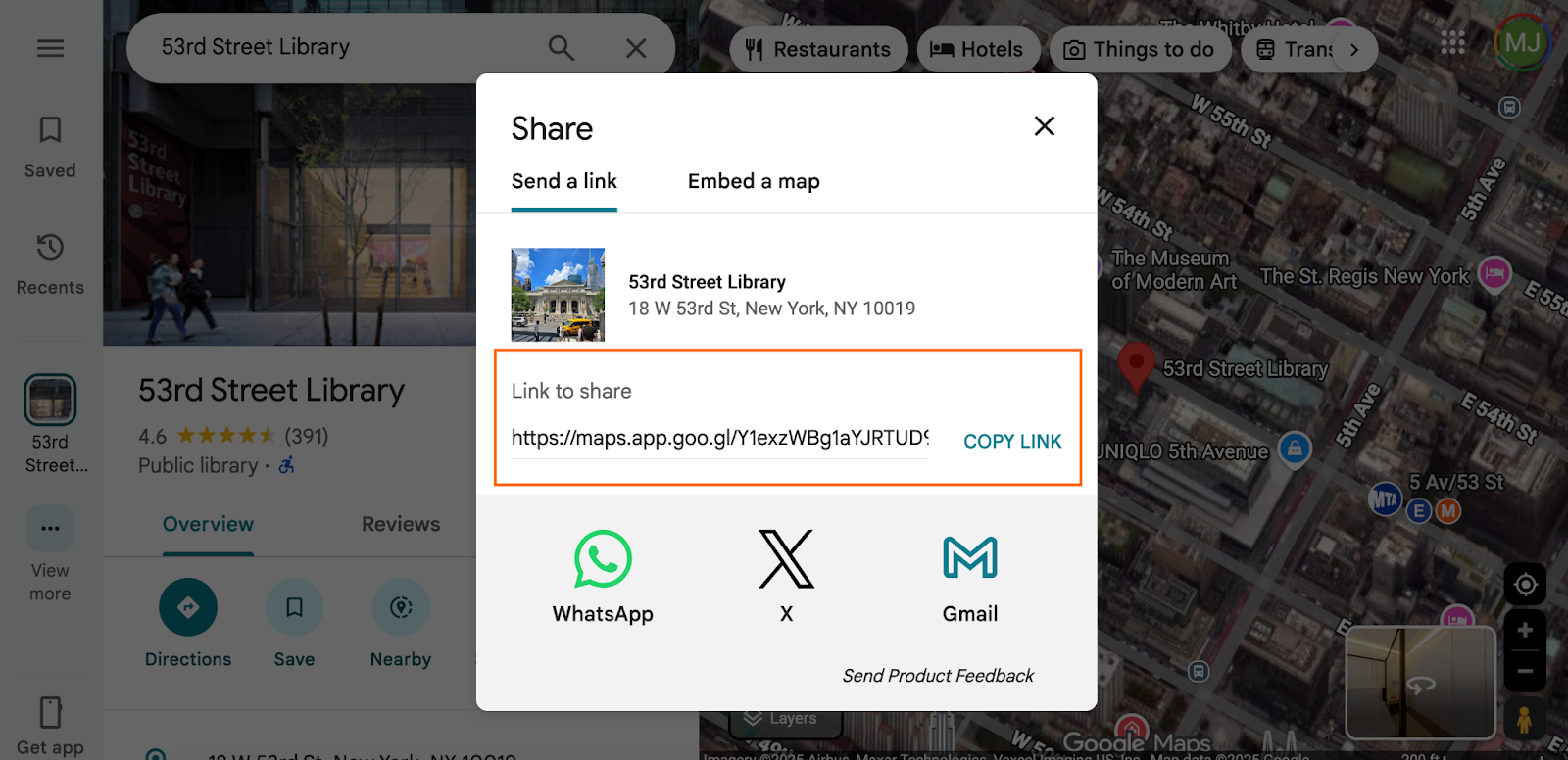
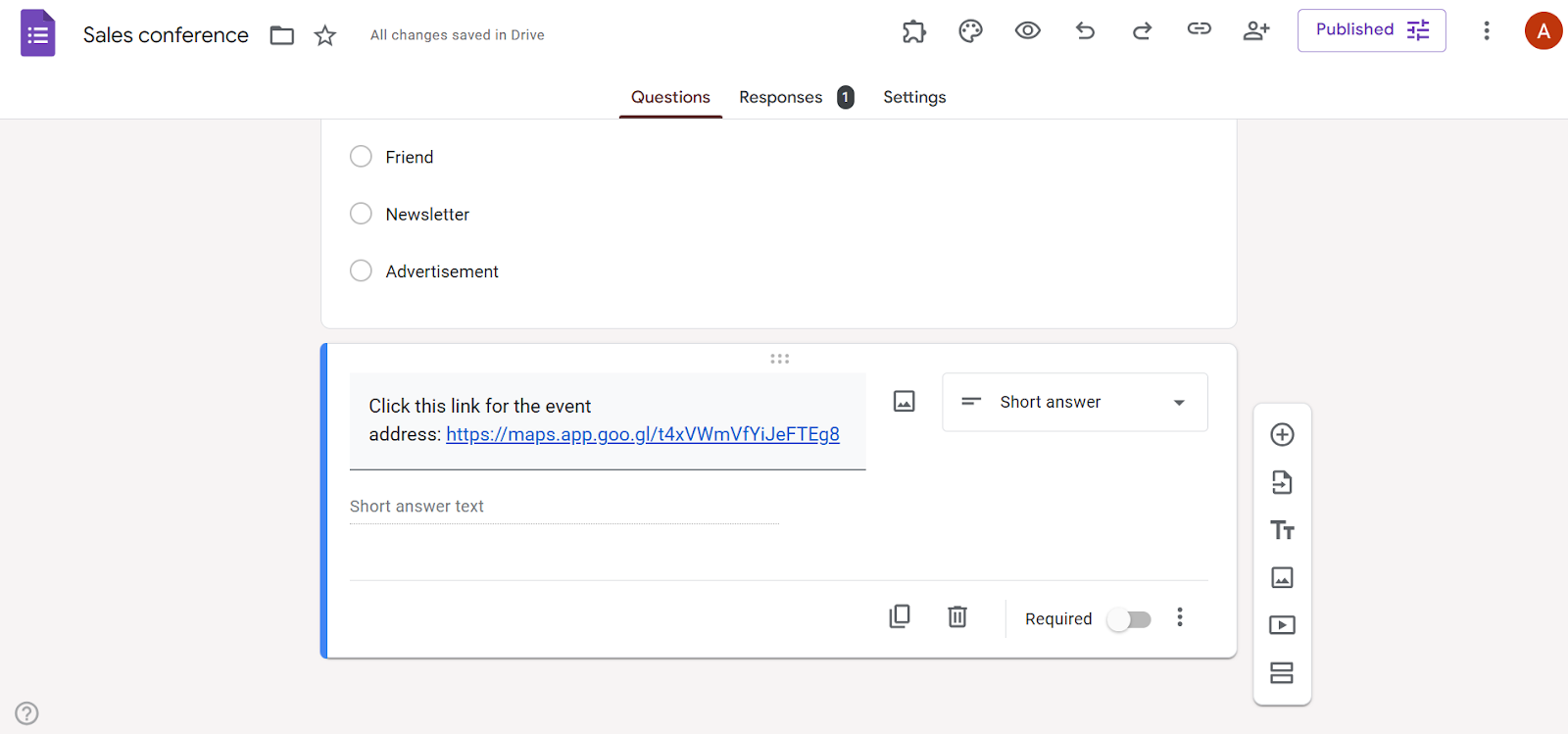
- Google Formlar’daki bir soru açıklamasına veya bölüm açıklamasına yapıştırın.
- Form yanıtlayanlar için bağlantıya tıklayıp yeni bir tarayıcı sekmesinde açarak konumu görüntülemeleri için talimatlar sağlayın.
Geçici Çözüm 2: Google Formlar’da adres toplayın ve bunları Google Haritalar’da açın
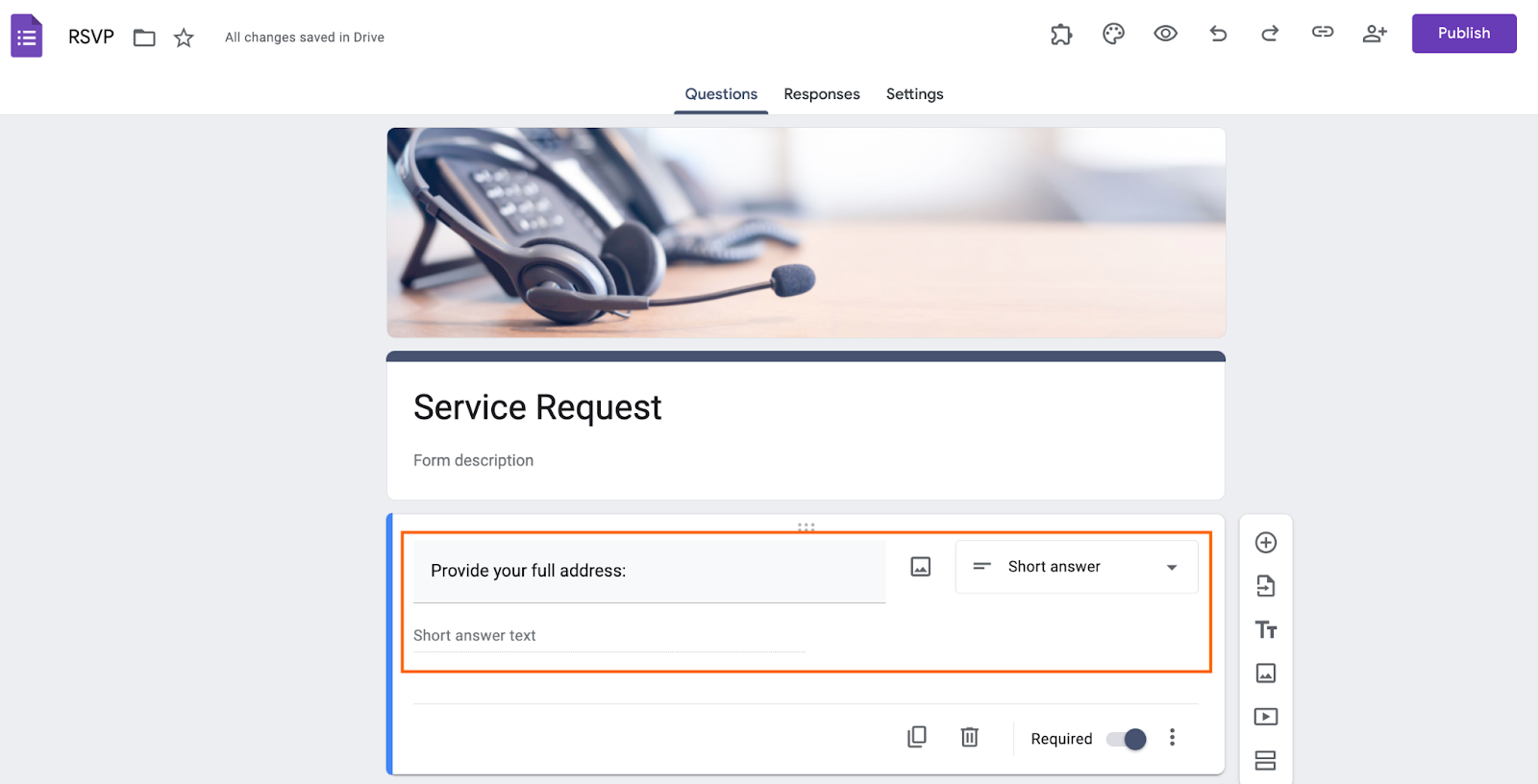
Örneğin hizmet taleplerini veya teslimat konumlarını haritalamak istiyorsanız bu, iyi bir seçenektir.
Bu geçici çözümde, yanıtlayanların adres göndermesi için Google Form’unuza bir kısa yanıt alanı ekleyin (çünkü Google Formlar’ın konum alanı yoktur). Tüm adreslere sahip olduğunuzda, bunları Google Haritalar’da elle açabilirsiniz.
Geçici Çözüm 3: Yanıtlayanlardan Google Haritalar’da bir pin bırakmalarını isteyin
Bu seçenek çeşitli araştırma veya veri toplama senaryoları için işe yarayabilir.
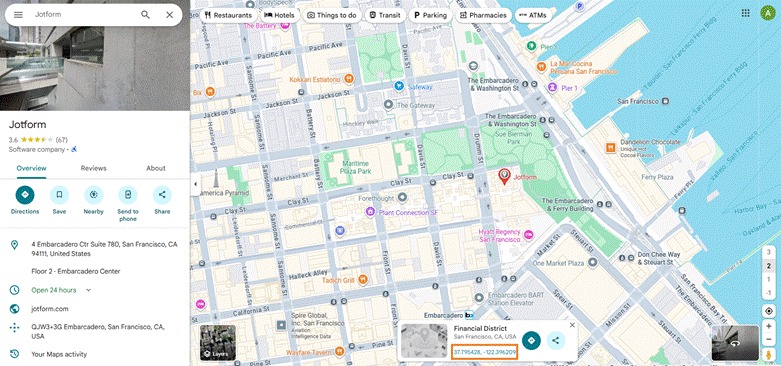
Google Formlar’a bir Google Haritası yerleştirip yanıtlayanlardan harita üzerinde adreslerini işaretlemelerini isteyemezsiniz, ancak yanıtlayanlardan bir Google Haritası açmalarını, bir pin bırakmalarını ve bağlantıyı veya tam koordinatları Google Formlar’daki bir kısa yanıt sorusuna yapıştırmalarını isteyebilirsiniz.
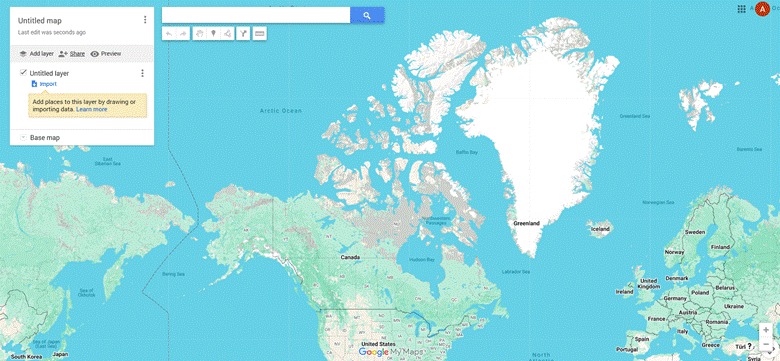
Geçici Çözüm 4: Google Haritalar yerine Google Haritalarım’ı kullanın
Google Haritalar, Google ekosisteminin bir parçası olan ancak Google Haritalar’dan farklı olan özel bir haritalama aracıdır. Son geçici çözüm, Google Formlar aracılığıyla konum verileri toplamayı, bunları Google E-Tablolar’a aktarmayı ve ardından topladığınız konum verileriyle özel bir harita oluşturmak için tabloyu Google Haritalarım’a aktarmayı içerir.
Bu yöntem biraz karmaşık ve zaman alıcı olabilir, ancak birçok Google Formlar harita sorusu türü için işe yarayabilir.
Jotform ile Google Haritası konum işaretleyici ekleyin
Gördüğünüz gibi, Google Formlar verilerini Google Haritalar’da görselleştirmenin kolay bir yolu yok; bu sınırlama veri analistleri, eğitimciler, saha araştırmacıları, pazarlamacılar ve diğer profesyoneller için sinir bozucu olabilir. Fakat Google Formlar’ın tek seçeneğiniz olmaması iyi bir şey!
İşte karşınızda Google Formlar’a mükemmel bir alternatif olan Jotform. Bu gelişmiş form oluşturucu, form yanıtlayanlardan (elbette izinleriyle) konum verilerini kolayca toplamanıza ve bir harita üzerinde görüntülemenize olanak tanıyan bir Google Haritası Konum widget’ı ile birlikte gelir.
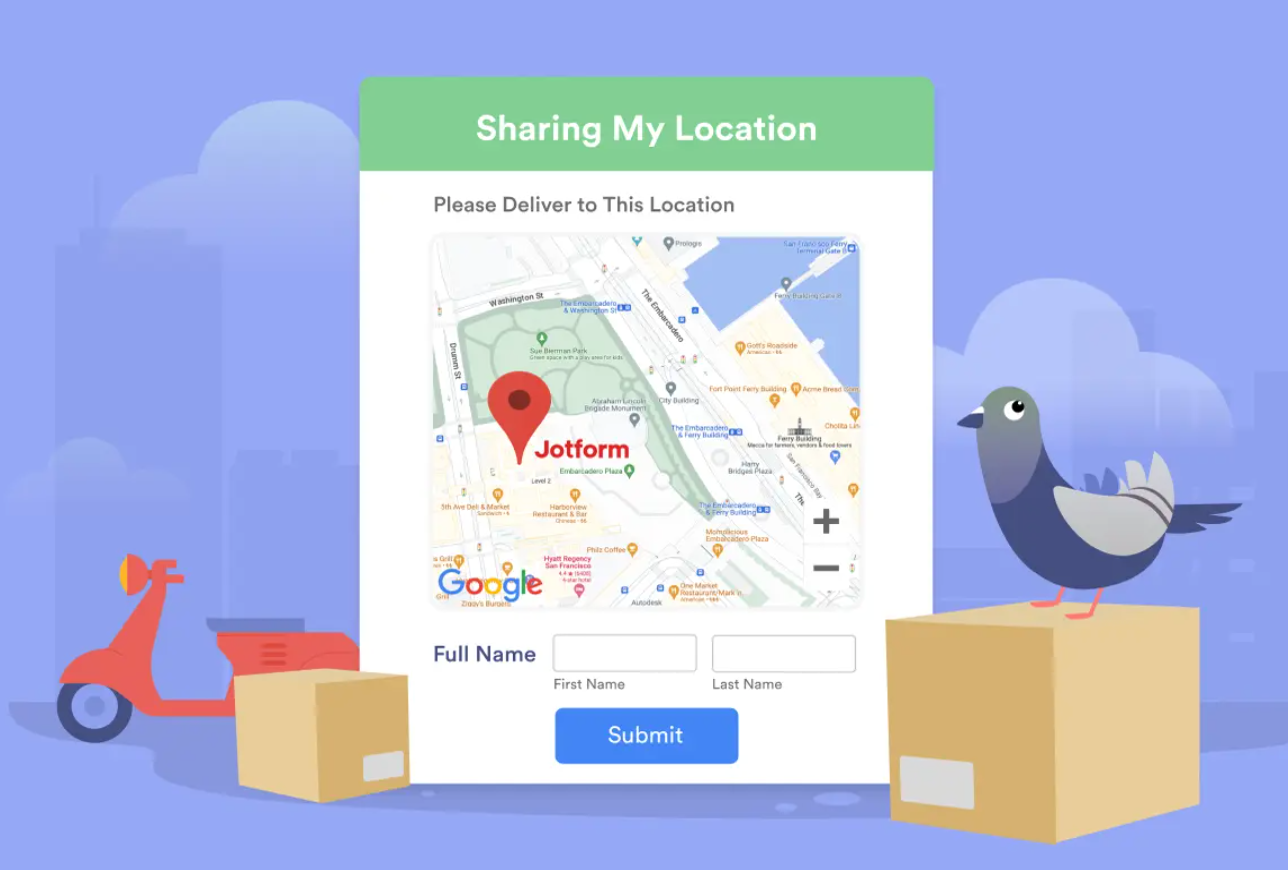
İşte Jotform ile Google Haritası Konum widget’ını nasıl kullanacağınız:
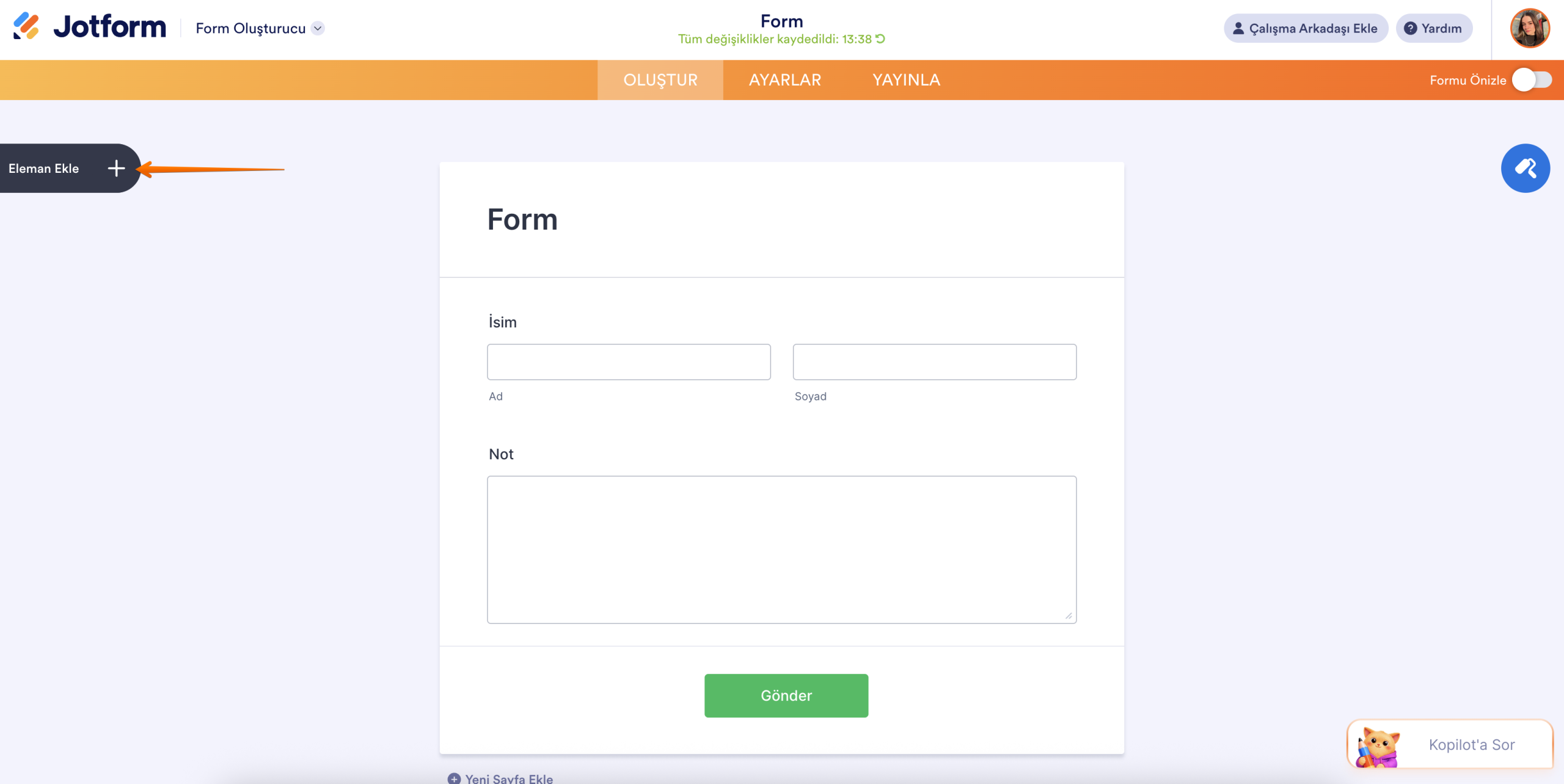
- Google Haritası Konum widget’ını eklemek istediğiniz formu Jotform Form Oluşturucu’da açın.
- Elemanı Ekle‘yi seçin.
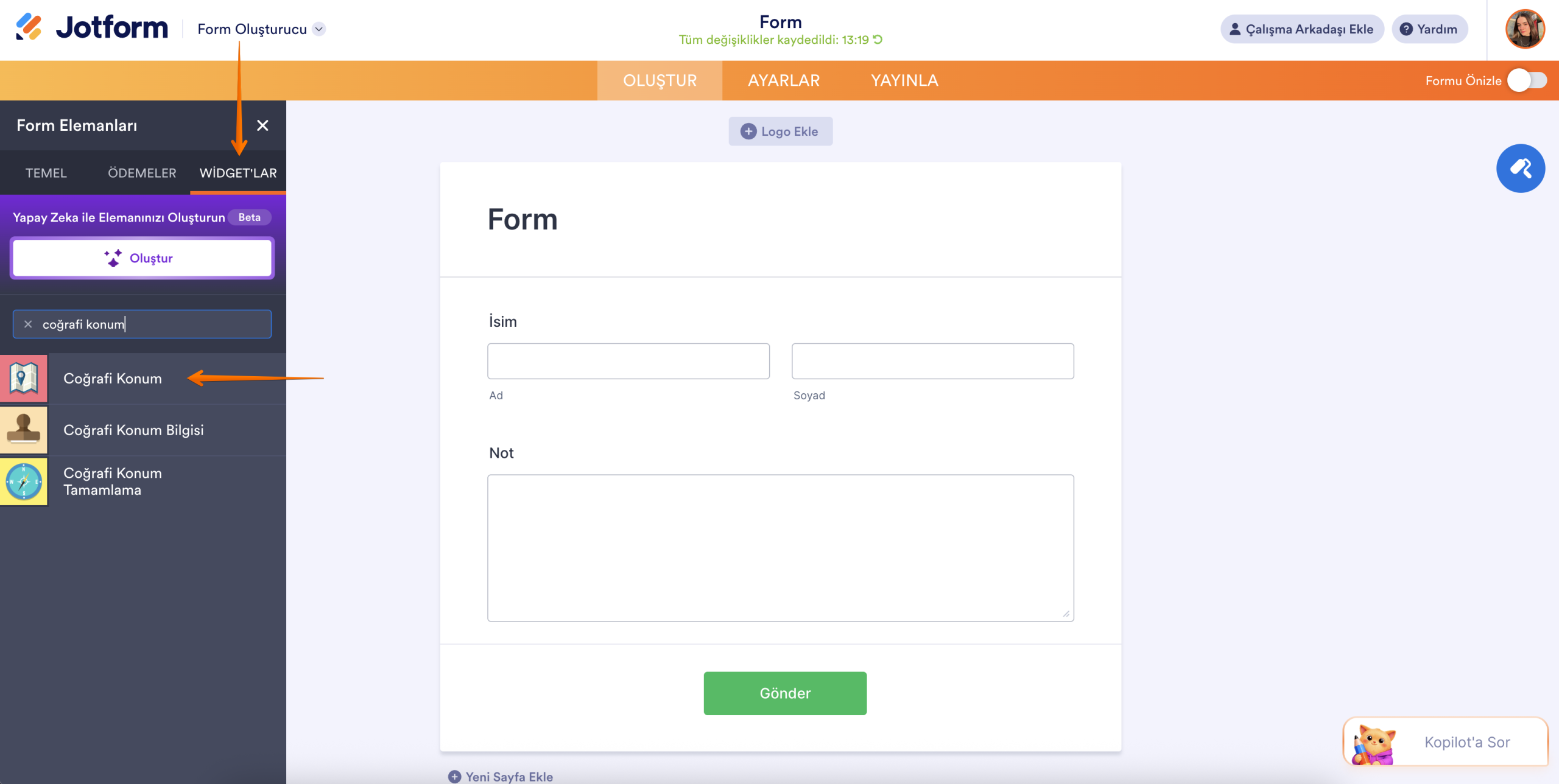
- Widget’lar sekmesine tıklayın.
- Coğrafi Konum araması yapın ve üzerine tıklayın.
- Widget Ayarları menüsünde Google Haritalar API Anahtarınızı girin. (Yardıma ihtiyacınız varsa Google Haritalar API Anahtarı nasıl alınır başlıklı makalemize göz atın!)
- İhtiyaçlarınıza göre diğer seçenekleri yapılandırın. Widget’ı Güncelle‘ye tıklayın.
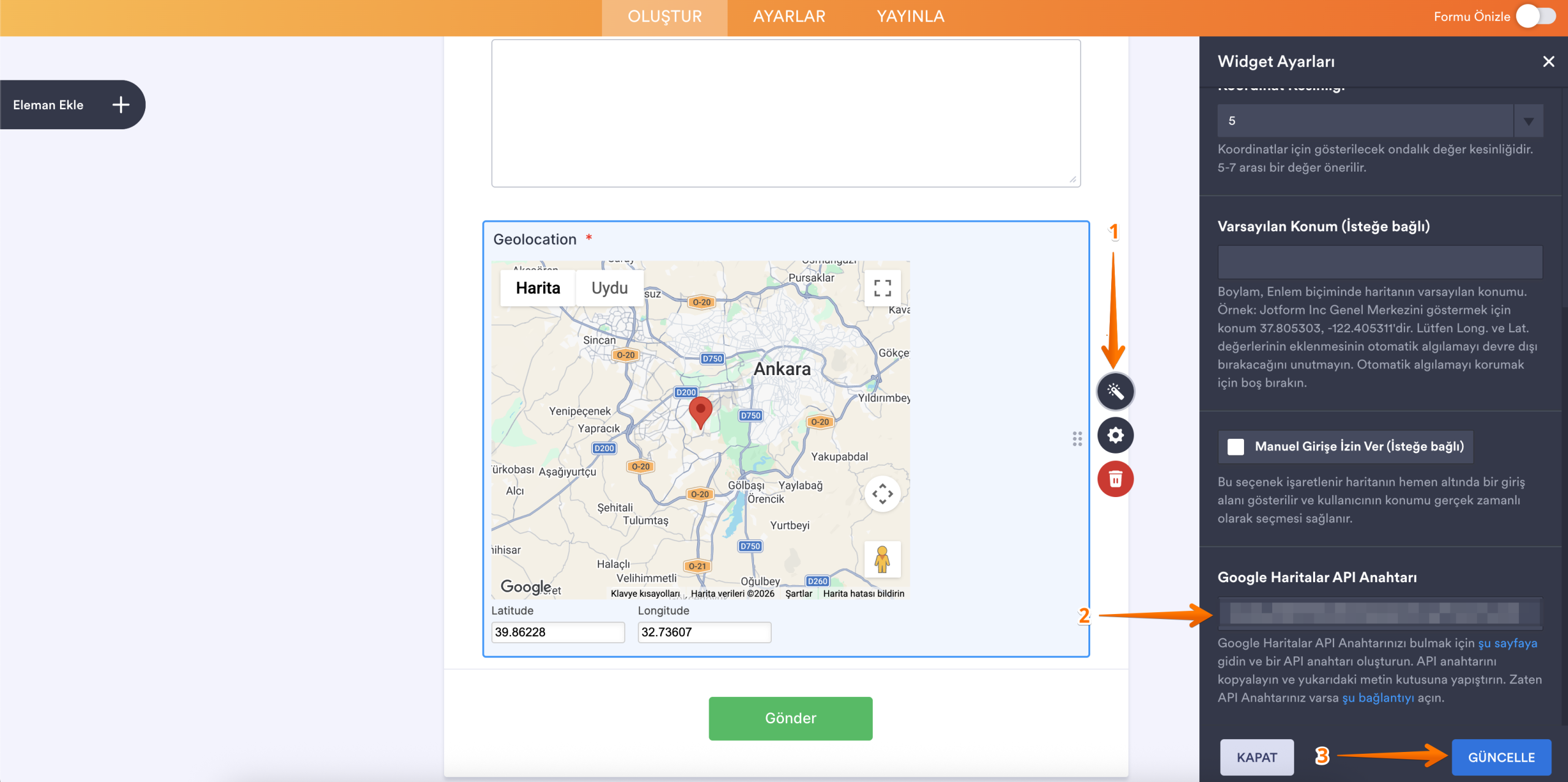
- Widget’ı yapılandırdıktan sonra, konum bağlantısını bildirim e-postanıza eklemek için aşağıdaki URL’yi kullanın. {tag} yerine konum bilgilerinizin benzersiz adını yazın:
https://maps.google.com/maps?q={tag}Form yanıtlayanlar formu doldurduğunda, widget onların boylam ve enlemini yakalayacaktır. Verileri analiz için veya bir harita üzerinde görüntülemek için anında görüntüleyebilir veya dışa aktarabilirsiniz.
Jotform ile kullanabileceğiniz diğer Google Haritalar widget’ları
Google Formlar’dan farklı olarak, Jotform ile Google Haritalar’ı kullanmanın birkaç yolu vardır. Formlarınıza, anketlerinize, tek sorulu anketlerinize ve quizlerinize kolayca yerleştirebileceğiniz diğer Google Haritalar widget’larına göz atın.
Haritada Konum Gösterme widget’ı
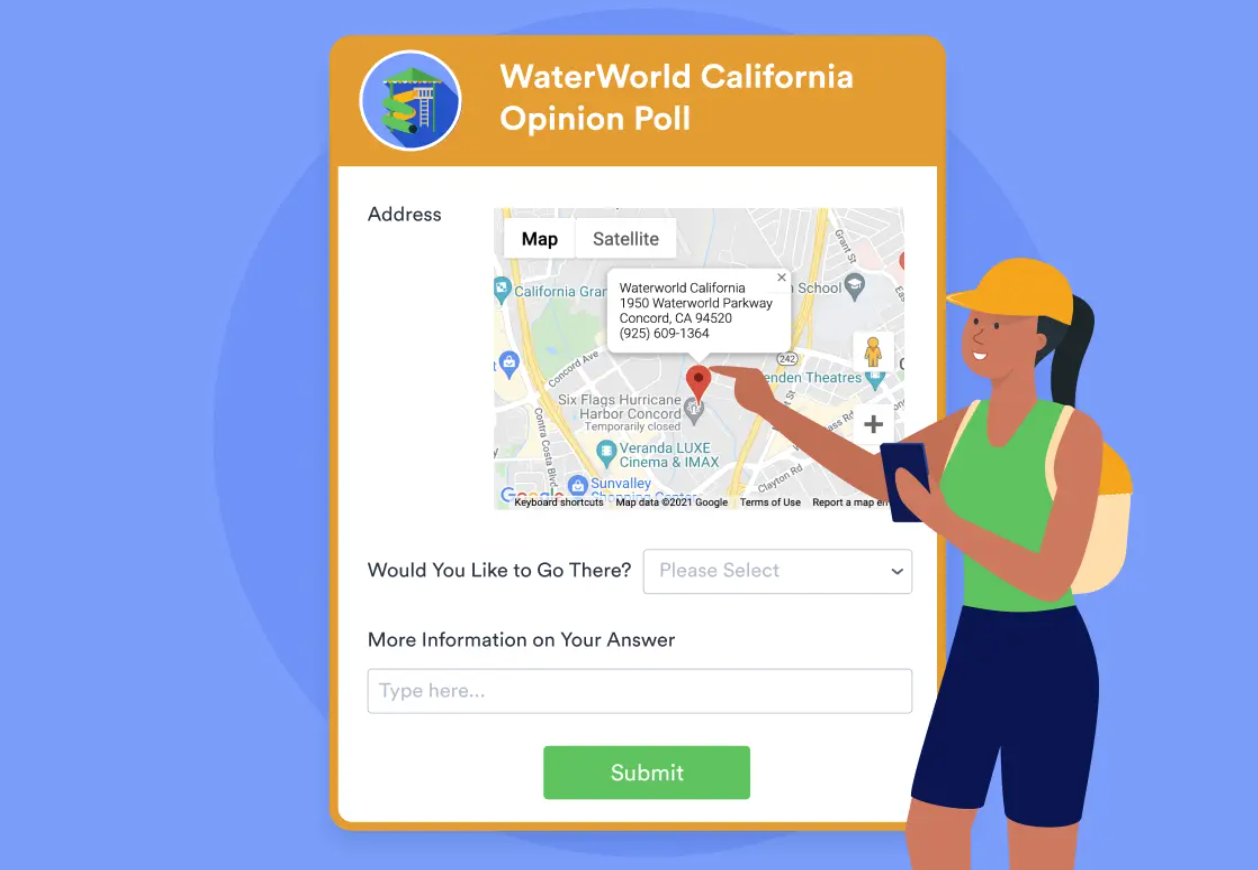
Formunuza Google Haritalar’da bir konum eklemek ister misiniz? Haritada Konum Gösterme widget’ı tam da bunu yapmanıza olanak tanır, böylece formunuza etkileşimli bir harita yerleştirebilirsiniz.
Yapmanız gereken tek şey enlem ve boylam koordinatlarını ve adres metnini eklemek ve Google Haritalar API anahtarınızı dahil etmek. Form yanıtlayanlar formu doldururken harita üzerinde konumu görebilecektir. İşletmenizin veya etkinliğinizin konumunu görüntülemek için kullanın.
Haritada Konum Belirleme widget’ı
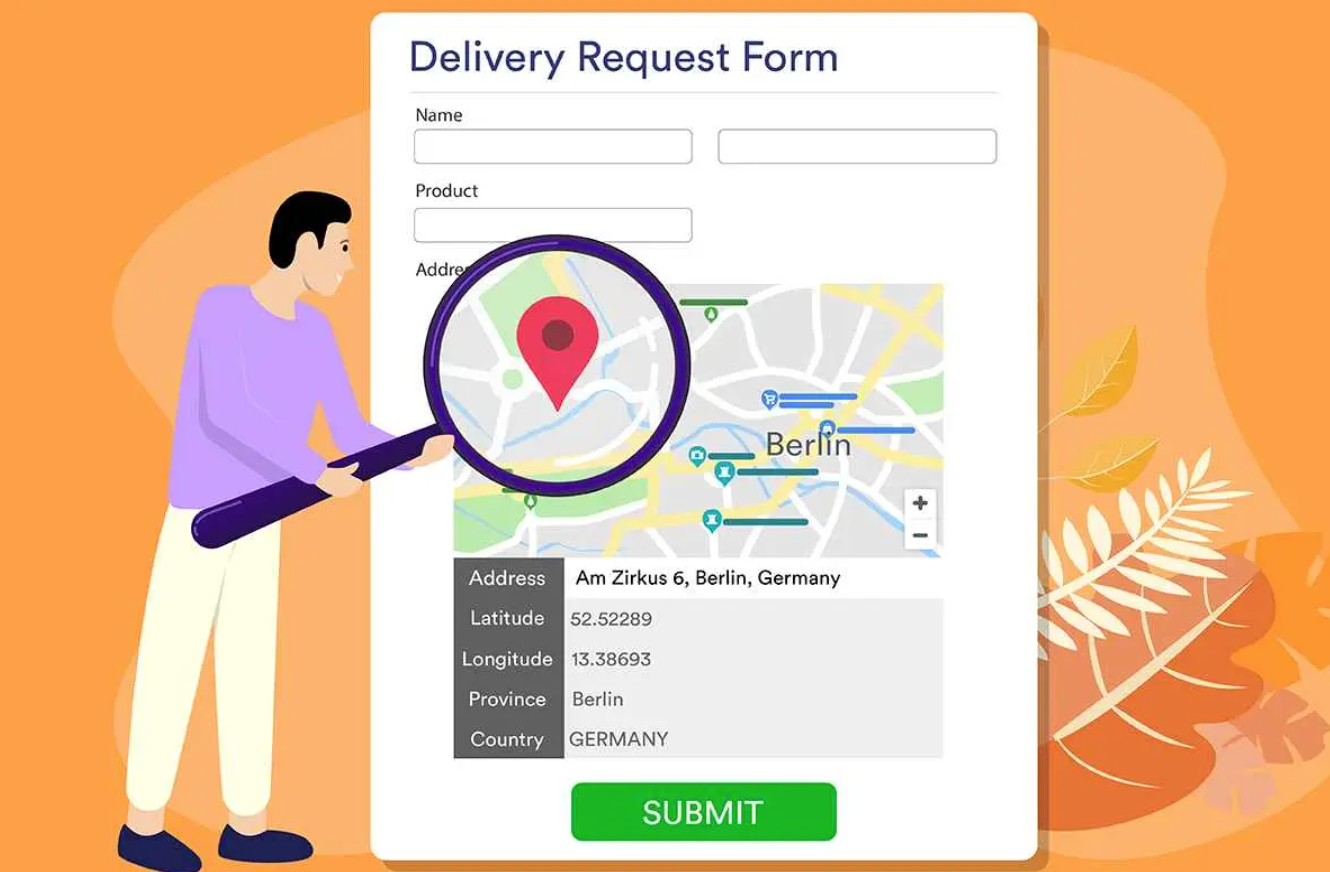
Online formunuz aracılığıyla doğru adresler toplamak istiyorsanız, Haritada Konum Belirleme sizin için doğru widget’tır. Widget’ı formunuza sürükleyip bırakmanız yeterlidir. Form yanıtlayan, konumunun tarayıcısı tarafından okunmasına izin verdiğinde widget bu bilgileri otomatik olarak toplar.
Bu widget; olay raporları, satış raporları, mülk edinme formları, trafik yönetimi başvuruları ve daha fazlası için konum toplamak için mükemmeldir.
Ziyaretçi Konumunu Bulma widget’ı
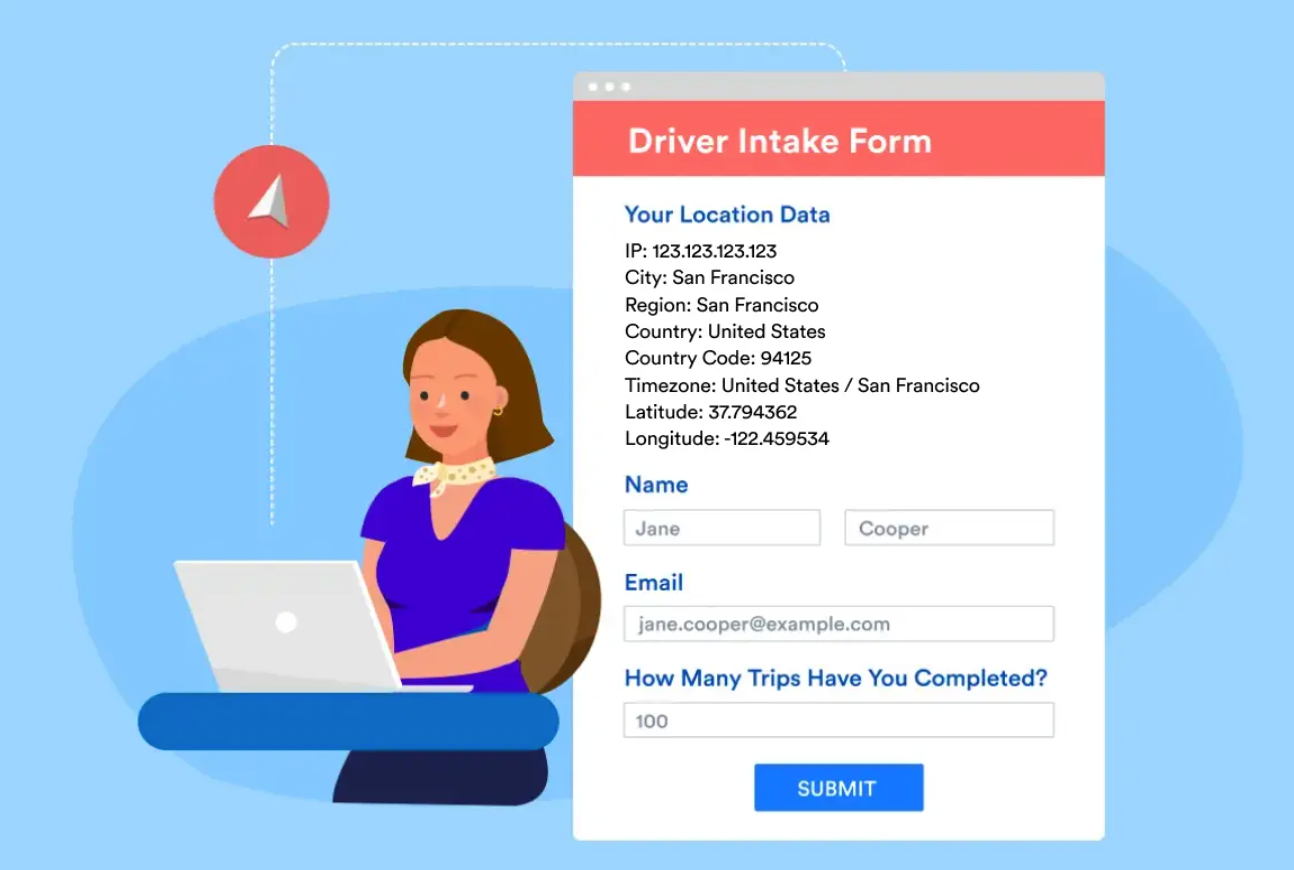
Form yanıtlayanlarınız hakkında IP tabanlı konum bilgisi almak ister misiniz? Ziyaretçi Konumunu Bulma widget’ı; coğrafi koordinatlar, posta kodu, saat dilimi ve daha fazlası dahil olmak üzere form kullanıcıları hakkında IP tabanlı konum bilgilerini toplamanıza olanak tanır. Bu alanı form yanıtlayanlara gizleyebilir veya gösterebilirsiniz.
Bülten veya etkinlik kayıtları için konum toplamak, sözleşmeler ve anlaşmalar için konum damgası almak ve daha fazlası için idealdir.
Formlarınızda Google Haritalar’ı nasıl mı kullanacaksınız? Cevap Jotform!
Yerel bir Google Formlar–Google Haritalar entegrasyonu olmasa da, bu konum bilgilerini entegre etmek istediğinizde Google Formlar’ı kullanmayı bırakmanız gerektiği anlamına gelmez. Temel Google Formlar konum işlevine ihtiyacınız varsa, genellikle elle geçici çözümlere veya harici araçlara güvenmeniz gerekecektir.
Bunu yapmanın birkaç pratik yolu vardır. Örneğin, formunuza bir Google Haritalar bağlantısı ekleyip katılımcılardan haritayı ayrı bir pencerede açmalarını isteyebilirsiniz. Bir diğer seçenek, katılımcılardan Google Haritalar’a bir konum iğnesi bırakmalarını ve koordinatları forma girmelerini istemektir. Ayrıca Google Haritalarım ile Google E-Tablolar’ı birlikte kullanarak Google Formlar’da topladığınız verilerden özel bir harita oluşturabilirsiniz.
Ancak daha basit, daha entegre bir çözüm arıyorsanız, Jotform’a yönelin. Form yanıtlayan verilerini kolayca yakalayıp bir harita üzerinde görselleştirebilmeniz, formunuzda bir harita üzerinde konum verilerini gösterebilmeniz ve daha fazlası için birden fazla yerleşik Google Haritalar widget’ına sahiptir. Tüm Google Haritalar widget’ının kullanımı kolaydır ve Jotform ile ücretsiz olarak gelir. Karmaşık kodlama veya geçici çözümlerl uğraşmanıza gerek yok!
Jotform’u bugün deneyin ve ne kadar sezgisel olduğunu görün. Form verilerini haritalandırıyor veya konumunuzu bir harita üzerinde gösteriyorsanız, Jotform sizin için burada.
Sıkça sorulan sorular
Google Formlar’ın yerleşik GPS’i yoktur. Form yanıtlayanlardan Google Haritalar’daki konumlarına bir bağlantı paylaşmalarını istemek gibi bir geçici çözüm kullanabilirsiniz. Bu sizin için işe yaramazsa, birkaç yerleşik Google Haritalar widget’ı sunan Jotform gibi başka bir form oluşturucuyu deneyebilirsiniz.
Google Haritalar, HTML yerleştirme kodunu ücretsiz olarak sunar. Bir Google Haritalar konumuna gidin, Paylaş‘a tıklayın ve Harita yerleştir‘e tıklayın. Google Formlar içine bir Google Haritası yerleştiremeyeceğiniz unutmayın.
Bu makale, online formlarla konum verilerini toplamak, yakalamak veya görselleştirmek isteyen ve araştırma, etkinlikler, eğitim veya günlük konum tabanlı iş akışları için haritaları form yanıtlarıyla bağlamanın yollarını araştıran herkes içindir.













Yorum Gönder: