Bu makaleyi okuyorsanız, muhtemelen Microsoft formu oluşturmayı zaten biliyorsunuzdur. Belki de mükemmel bir müşteri geri bildirim anketi, ekip quiz’i ya da etkinlik kayıt formu hazırladınız. Ancak formu paylaşmadan önce erişimi kısıtlamak istiyorsunuz. Sonuçta her form herkese açık olmamalıdır; özellikle hassas bilgileri korumak veya erişimi belirli bir grupla sınırlamak istiyorsanız. Şifre belirlemek, dijital kapınıza kilit takmaya benzer. Verilerinizi güvende tutar ve içinizi rahatlatır.
Ancak Microsoft Forms şifre koruması sunmuyor. Neyse ki Jotform gibi platformlar, formlarınızı şifreyle korumayı kolaylaştırıyor. Microsoft Forms’un sınırlamalarını keşfetmek ve alternatifler hakkında bilgi edinmek için okumaya devam edin.


Microsoft Forms’ta formlarınızı şifreyle koruma
Microsoft Forms şu anda şifre koruması sunmuyor. Bu nedenle bir form oluşturduğunuzda, formu kimin doldurabileceğini şifreyle kontrol etmenin bir yolu yoktur.
Yazılım, erişimi sınırlamak için birkaç yol sunuyor. Yanıtları yalnızca kuruluşunuzdan veya seçtiğiniz bir gruptan toplamayı tercih edebilir, bu kişilere sahip veya ortak düzenleyici izinleri verebilirsiniz.
Bu seçenekler, formlarınızı kimin görüp yanıtlayabileceği üzerinde size bir miktar kontrol sağlar ancak bazı ödünler vermenizi gerektirir. Örneğin, bir formu 100’den fazla kişiye göndermeniz gerektiğini düşünün. Tek ve basit bir şifre paylaşmak yerine her kişiyi tek tek eklemeniz veya uzun bir e-posta adresi listesi için izinleri yönetmeniz gerekir. Bu yapılabilir bir iş olsa da özellikle zamanınız kısıtlıysa veya formunuzun hızla gönderilmesi gerekiyorsa oldukça zaman alıcıdır. Ayrıca bu süreç insan hatasına daha açıktır.
Microsoft Forms form oluşturmayı kolaylaştırma konusunda harika bir iş çıkarsa da bu seçenek, formunuzun doğru kişilere ulaşmasını sağlamak için daha fazla çaba gerektirir.
Formunuzu birkaç hızlı tıklamayla şifreyle korumanızı sağlayan bir araca ihtiyacınız varsa Jotform gibi bir Microsoft Forms alternatifi kullanabilirsiniz.
Jotform’da bir formu şifreyle koruma
Jotform size yerleşik bir şifre seçeneği sunar. İzinleri veya uzun e-posta listelerini yönetmek yerine tek bir şifre belirler ve bunu doğru kişilerle paylaşırsınız.
Jotform’da şifre korumalı bir form oluşturmak için şu adımları izleyin:
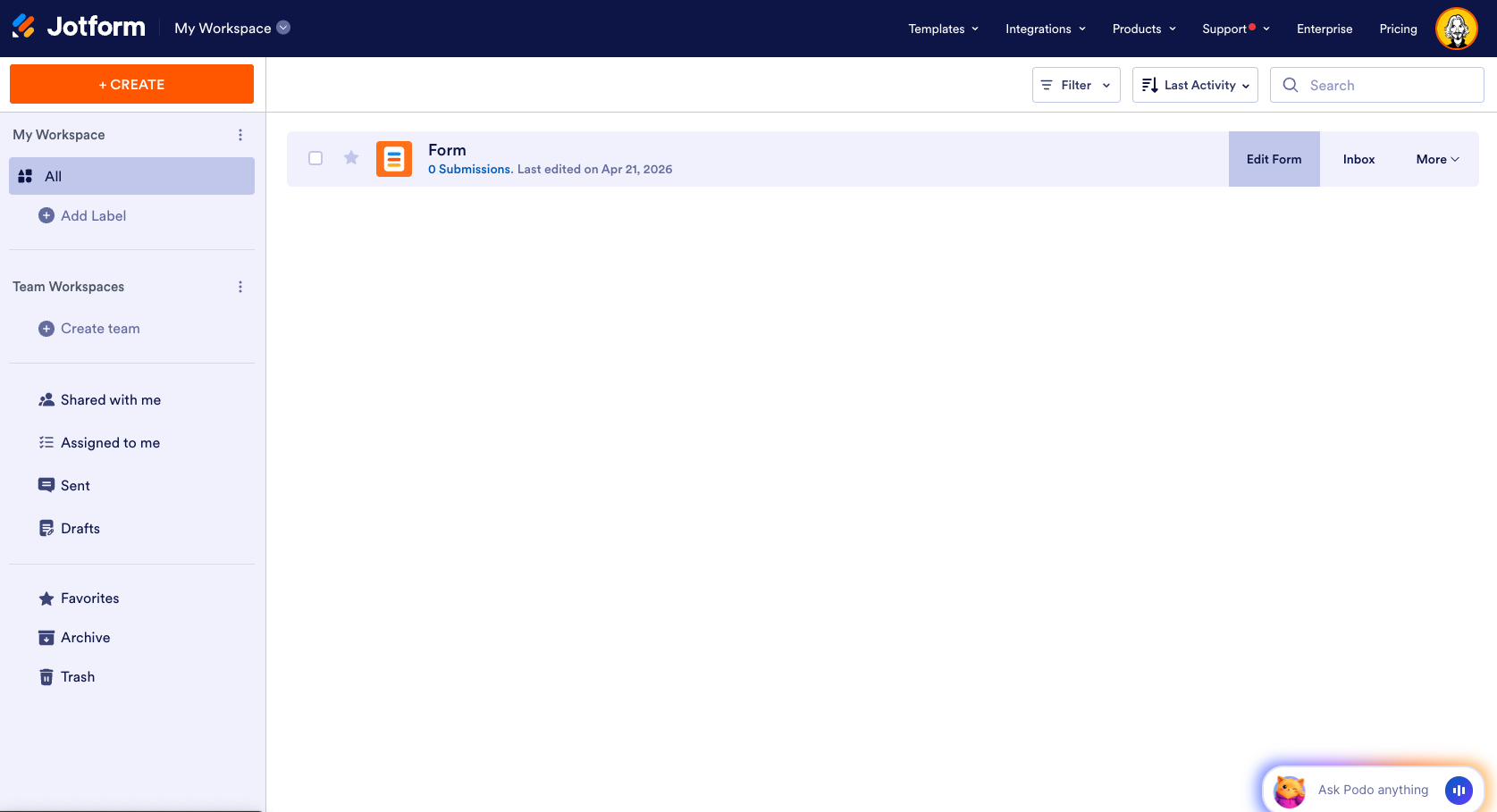
- Jotform hesabınıza giriş yaptıktan sonra Çalışma Alanım sayfasında şifreyle korumak istediğiniz formun üzerine gelin ve sayfanın sağ tarafındaki Formu Düzenle seçeneğine tıklayın.
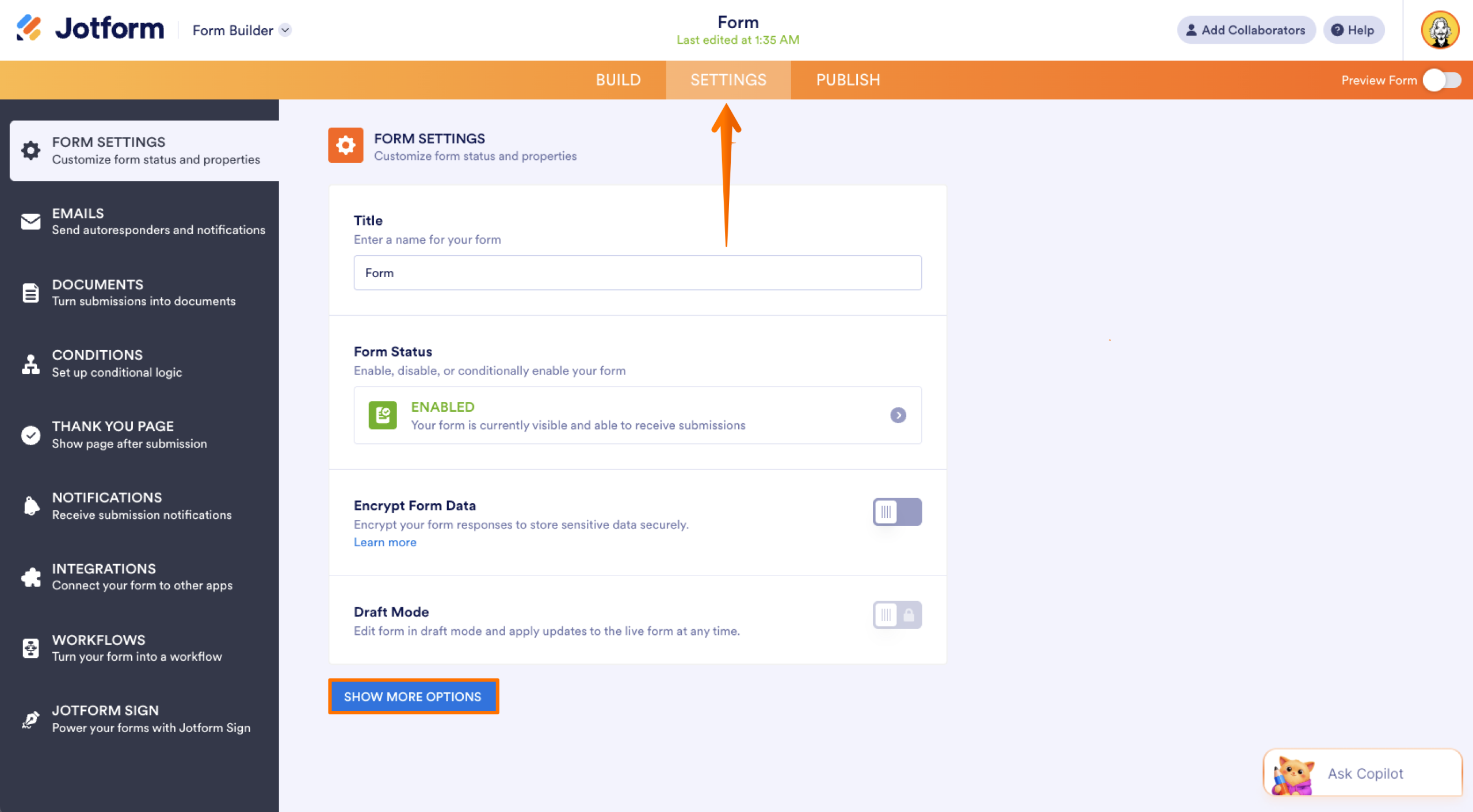
- Form Oluşturucu‘da sayfanın üst kısmındaki turuncu gezinme çubuğunda yer alan Ayarlar seçeneğine tıklayın.
- Form Ayarları altında, en alttaki Daha Fazla Seçenek Göster seçeneğine tıklayın.
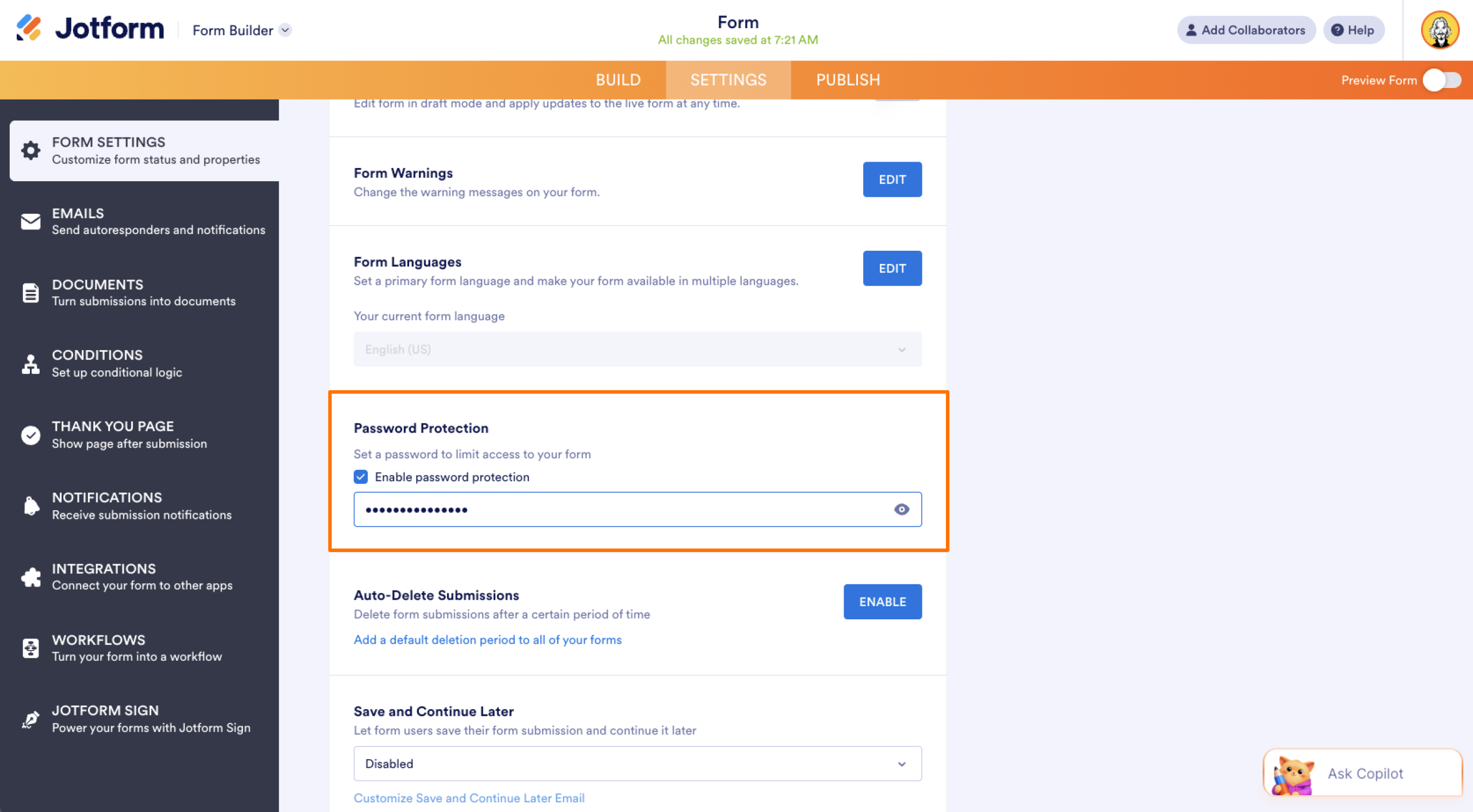
- Şifre Koruması bölümüne kadar aşağı kaydırın ve Şifre Korumasını Etkinleştir seçeneğinin yanındaki kutucuğu işaretleyin.
- Kullanmak istediğiniz şifreyi giriş kutusuna yazın ve kaydetmek için kutunun dışında herhangi bir yere tıklayın. Formunuz için şifrenin belirlendiğini onaylayan bir mesaj, kutunun hemen altında görünecektir.
- Form bağlantınızı kopyalayın ve bağlantıyı şifreyle birlikte erişimi olması gereken kişilerle paylaşın.
Bu adımları tamamladıktan sonra formu açmaya çalışan herkesin, formu görüntülemek veya doldurmak için şifreyi girmesi gerekir.
Birisi forma doğru şifre olmadan erişmeye çalışırsa girilen şifrenin yanlış olduğunu belirten bir hata mesajı görür. Şifreyi değiştirmeniz veya şifre korumasını kapatmanız gerekirse bunu istediğiniz zaman yapabilirsiniz.
Bu yapılandırma, topladığınız verilerin hedeflerinizle uyumlu olmasını sağlar.
Microsoft Forms şifre koruması alternatifi olarak Jotform
Formlarınıza yanıt toplarken (yanıtlar ister müşterilerden, ister iş arkadaşlarınızdan, ister etkinlik katılımcılarından gelsin) bu yanıtların doğru kişilerden geldiğinden emin olmak istersiniz. Microsoft Forms, formları hızla oluşturup paylaşmayı kolaylaştırır; ancak yerleşik şifre koruması sunmadığı için ek bir çaba harcamadan formlarınızın doğru kişilere ulaştığından emin olamazsınız.
Microsoft Forms’ta geçici çözümlerle dosyalarınıza kimin erişebileceğini kontrol edebilirsiniz ancak formlarınızı Jotform ile kilitlemek çok daha kolaydır. Jotform, yalnızca birkaç adımda şifre koruması eklemeniz için basit bir yol sunar. Bu sayede hassas yanıtları koruyabilir, erişimi güvenle paylaşabilir, bağlantıları yönetmeye daha az zaman ayırıp verilerinize göre harekete geçmeye daha fazla zaman ayırabilirsiniz.
Bu makale, hassas veya kısıtlı bilgileri toplamak için online formlar kullanan ve bu formlara kimin erişebileceği üzerinde daha fazla kontrole ihtiyaç duyan profesyoneller, eğitimciler ve ekipler için hazırlanmıştır.













Yorum Gönder: