
Geri bildirim toplamak iş hayatının kaçınılmaz bir parçasıdır ve uzaktan çalışan bir ekiple çalışıyorsanız online anketler bu bilgileri toplamanın kolay bir yoludur. Microsoft Outlook kullanıcısıysanız programın yerleşik özellikleri sayesinde anketleri e-posta yoluyla kolayca gönderebilirsiniz.
Outlook’un entegre tek sorulu anket seçeneklerini kullanarak e-posta gelen kutunuzdan hiç ayrılmadan ekip üyelerinden hızla geri bildirim toplayabilir ve daha hızlı kararlar alabilirsiniz. Bir e-posta oluşturun, tek sorulu anketinizi ekleyin, Gönder‘e tıklayın ve yanıtların gelmesini bekleyin.
Bu entegrasyon, popüler bir online form çözümü olan Microsoft Forms’un gücünü doğrudan gelen kutunuza taşır. Böylece basit olması gereken bir süreci yavaşlatabilecek şekilde birden fazla sekme arasında geçiş yapmanız gerekmez.
Ancak anket sürecinizi kolaylaştırmanın tek yolu bu yerel entegrasyon değildir. Bu yazıda Outlook anket oluşturma adımlarını ve Jotform gibi güçlü bir alternatifin gelen kutunuzla sorunsuz bir şekilde entegre olarak anketlerinizi nasıl bir üst seviyeye taşıyabileceğini bulabilirsiniz.
Outlook’ta hızlıca anket oluşturma
Outlook’un Microsoft 365 paketiyle yerel entegrasyonu sayesinde bir e-postaya Microsoft Forms tek sorulu anketi eklemek yalnızca birkaç dakika sürer.
E-postanıza tek sorulu anket eklemeden önce Polls uygulamasını Outlook Eklentiler kontrol panelinize indirmeniz gerekir. Bu işlem, aşağıdaki kısa adımlarla yalnızca birkaç saniye sürer:
- Microsoft Outlook’u açın.
- Ekranın üst kısmındaki giriş menüsünde bulunan Eklentiler sekmesindeki Diğer Uygulamalar düğmesine tıklayın.
- Sağ alt köşedeki Eklenti Al düğmesine tıklayın.
- Polls araması yapın.
- Polls by Microsoft Forms uygulamasının altındaki Ekle düğmesine tıklayın.
Polls uygulamasını Outlook araç çubuğunuza yükledikten sonra e-postalarınıza anket eklemek için şu adımları izleyebilirsiniz:
- Microsoft Outlook’u açın.
- Yeni bir e-posta başlatmak için sol üst köşedeki Yeni‘ye, ardından Posta‘ya tıklayın.
- Yeni iletinizde Ekle sekmesini seçin, ardından Tek Sorulu Anket‘e tıklayın. Outlook’un web sürümünü kullanıyorsanız Tek Sorulu Anket eklentisini İleti veya Ekle sekmesindeki Diğer Uygulamalar düğmesinin altında bulabilirsiniz.
- Tek Sorulu Anket penceresi açıldığında anket sorularınızı ve yanıt seçeneklerinizi ilgili alanlara yazın.
- Daha fazla seçenek eklemek isterseniz + Seçenek Ekle düğmesine tıklayın.
- Tek sorulu anketiniz tamamlandıktan sonra sağ taraftaki Birden Çok Yanıt düğmesini açıp kapatarak katılımcıların bir veya daha fazla seçenek seçip seçemeyeceğini belirleyebilirsiniz. Düğme yeşil görünüyorsa birden çok yanıt etkinleştirilmiş demektir.
Microsoft Outlook tek sorulu anketiniz e-postanıza başarıyla eklendiyse e-posta gövdesinde anketinizin bağlantısını, Bilgi (CC) satırında ise otomatik olarak eklenmiş e-posta adresinizi görürsünüz. Bundan sonra yapmanız gereken tek şey Gönder‘e tıklamak ve yanıtları beklemektir.
Microsoft Outlook anlık veri toplamak için basit anketler gönderebilse de bu yöntem karmaşık iş akışları için pek uygun olmayabilir. Yanıtların düzenlenmesini, analiz edilmesini ve bunlara göre aksiyon alınmasını gerektiren anketler, temel Outlook araçlarının üstesinden gelemeyeceği kadar karmaşık olabilir.
Örnek bir senaryo düşünelim: Şirket içi ekibinizle performans değerlendirmeleri için randevu planlamaya çalışıyorsunuz. Uygun zaman aralıklarını sunan bir anket gönderiyor ve yanıtları bekliyorsunuz. Ekibiniz yalnızca iki ya da üç kişiden oluşuyorsa bu toplantıları yanıt verilerine göre manuel olarak planlamak oldukça kolay olacaktır. Ancak 20 veya daha fazla çalışandan oluşan bir ekiple çalışıyorsanız her şeyi tek başınıza düzenlemekte ve herkesin tercihlerine uyum sağlamakta zorlanabilirsiniz.
Manuel veri düzenlemenin zahmetinden kurtulmak için Jotform gibi otomatik bir çözüme yönelmeyi düşünebilirsiniz. Bu otomatik anket çözümü, sorunsuz entegrasyonu sayesinde önceki örneğimizdeki planlama verilerini alarak gönderilen her yanıt için Outlook takviminizde anında toplantı planlayabilir.
Pro Tip
Planlama anketi oluşturma sürecini tamamen atlamak mı istiyorsunuz? Bunun yerine Jotform’un Planlama Anketi şablonunu kullanın. Kullanıma hazır bu şablon, randevu seçeneklerinize uyacak şekilde saniyeler içinde özelleştirilebilir; böylece sıfırdan başlamanız gerekmez.
Takvim bildirimleri için Jotform Outlook entegrasyonu
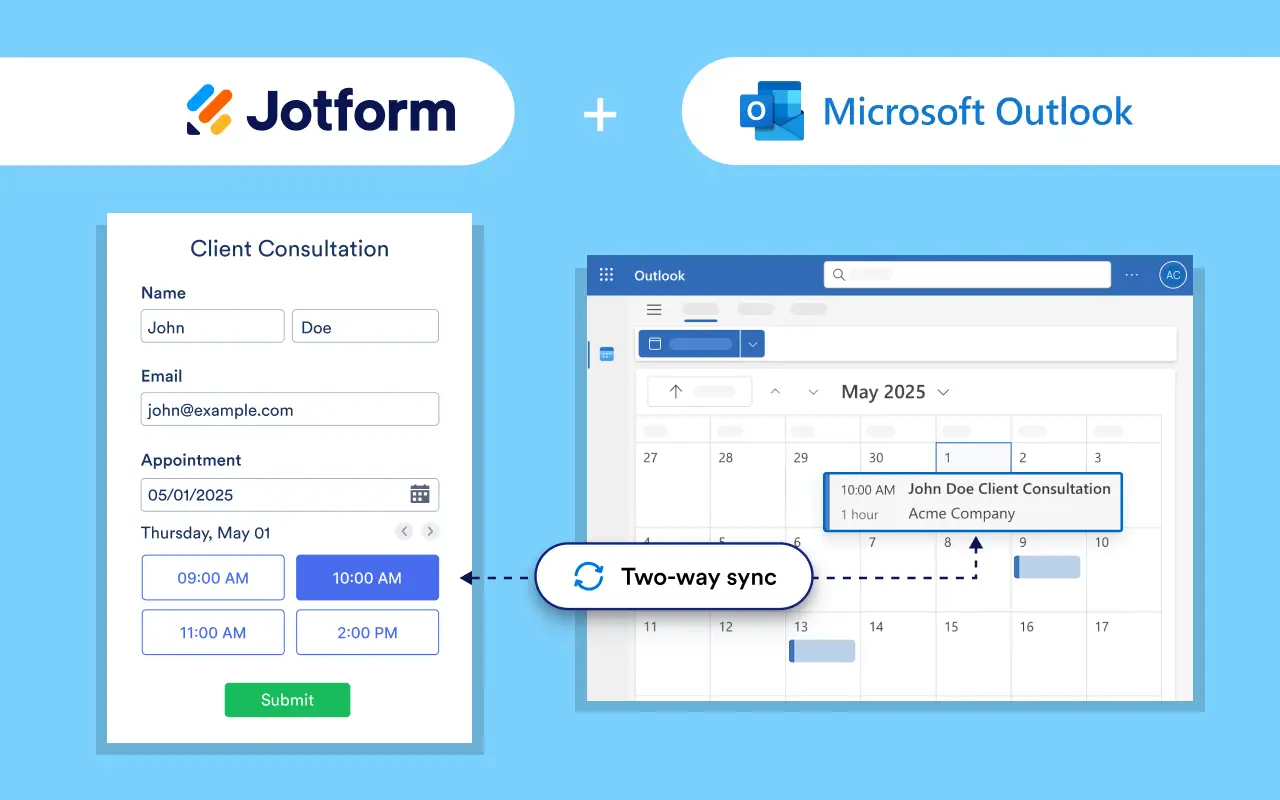
Sürükle-bırak arayüzü sunan Jotform gibi kodlama gerektirmeyen bir online form oluşturucu sayesinde Outlook anket yanıtlarınızı yönetmek oldukça kolaydır. Jotform Microsoft Outlook Takvim entegrasyonu yardımıyla aşağıdakiler gibi birçok form yönetimi görevini kolaylaştırabilirsiniz:
- Anket oluşturma
- Randevu planlama
- Kişi listesi oluşturma
- Takip e-postaları gönderme
Jotform’un ücretsiz online tek sorulu anket oluşturucusunu kullanmak son derece kolaydır. Ancak tek sorulu anketlerinizi doğrudan e-postalarınıza yerleştirmek (bu, işlevsellik ve güvenlik riskleri doğurabilir) yerine Jotform Form Oluşturucu’da bulunan birçok paylaşım seçeneğinden birini kullanabilirsiniz. Örneğin tek sorulu anketleri şu yöntemlerle gönderebilirsiniz:
- E-posta davetleri
- Paylaşılabilir bağlantılar
- QR kodları
- Sosyal medya
- Web sitesine yerleştirilmiş formlar
Formlarınız gönderilip yanıtlar gelmeye başladığında Jotform Microsoft Outlook Takvim entegrasyonu devreye girer. Entegre formlara verilen yanıtlar otomatik olarak bildirim gönderir ve takviminize etkinlik ekler; böylece zahmetli bir süreci yalnızca birkaç tıklamayla kolayca yönetilebilir hâle getirirsiniz.
Peki bu verimli planlama entegrasyonunu kullanmaya nasıl başlayabilirsiniz? Anket formunuzdaki randevu alanını Microsoft Outlook takviminize bağlamak için şu adımları izleyin:
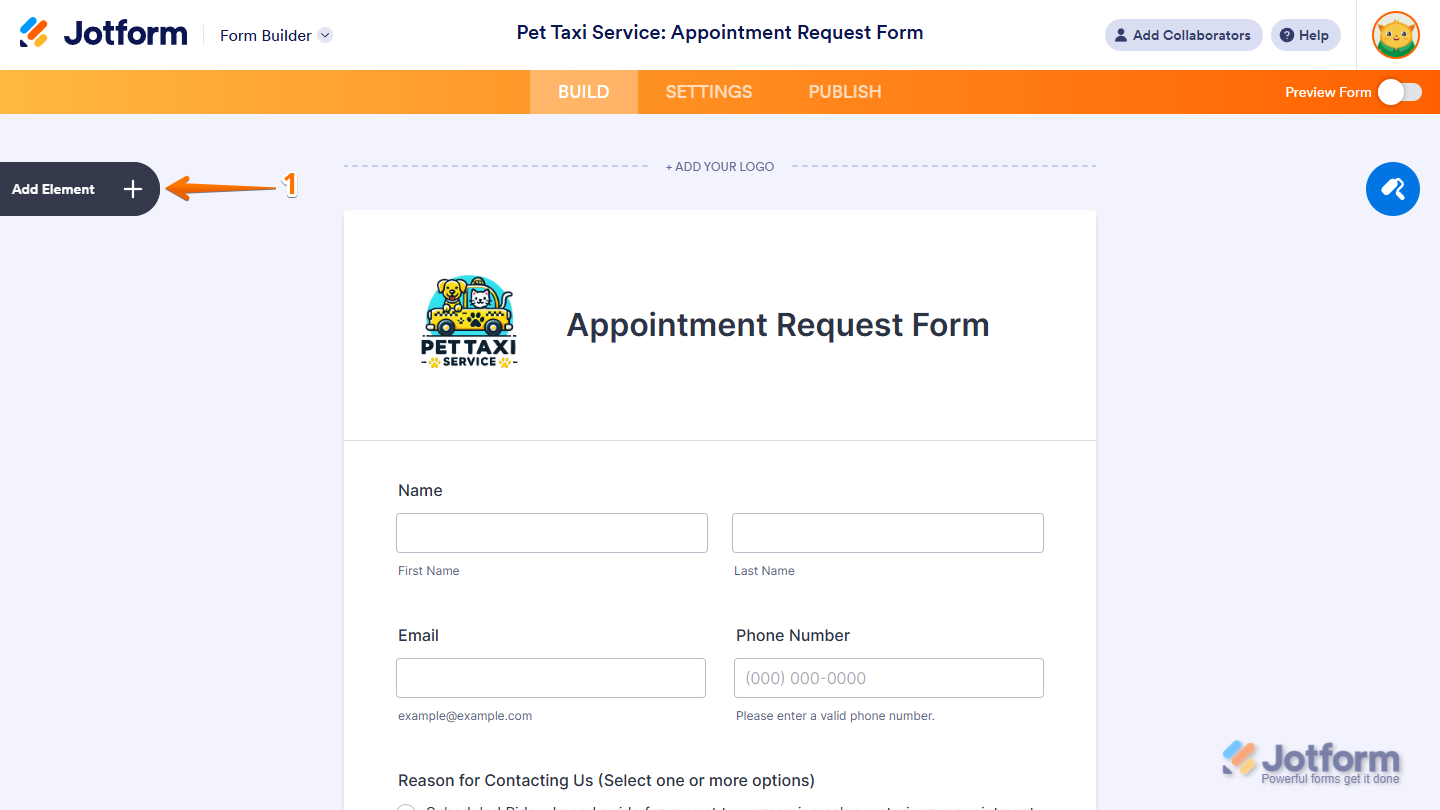
- Formunuzu Form Oluşturucu’da açın, ardından sayfanın sol tarafındaki Eleman Ekle düğmesine tıklayın.
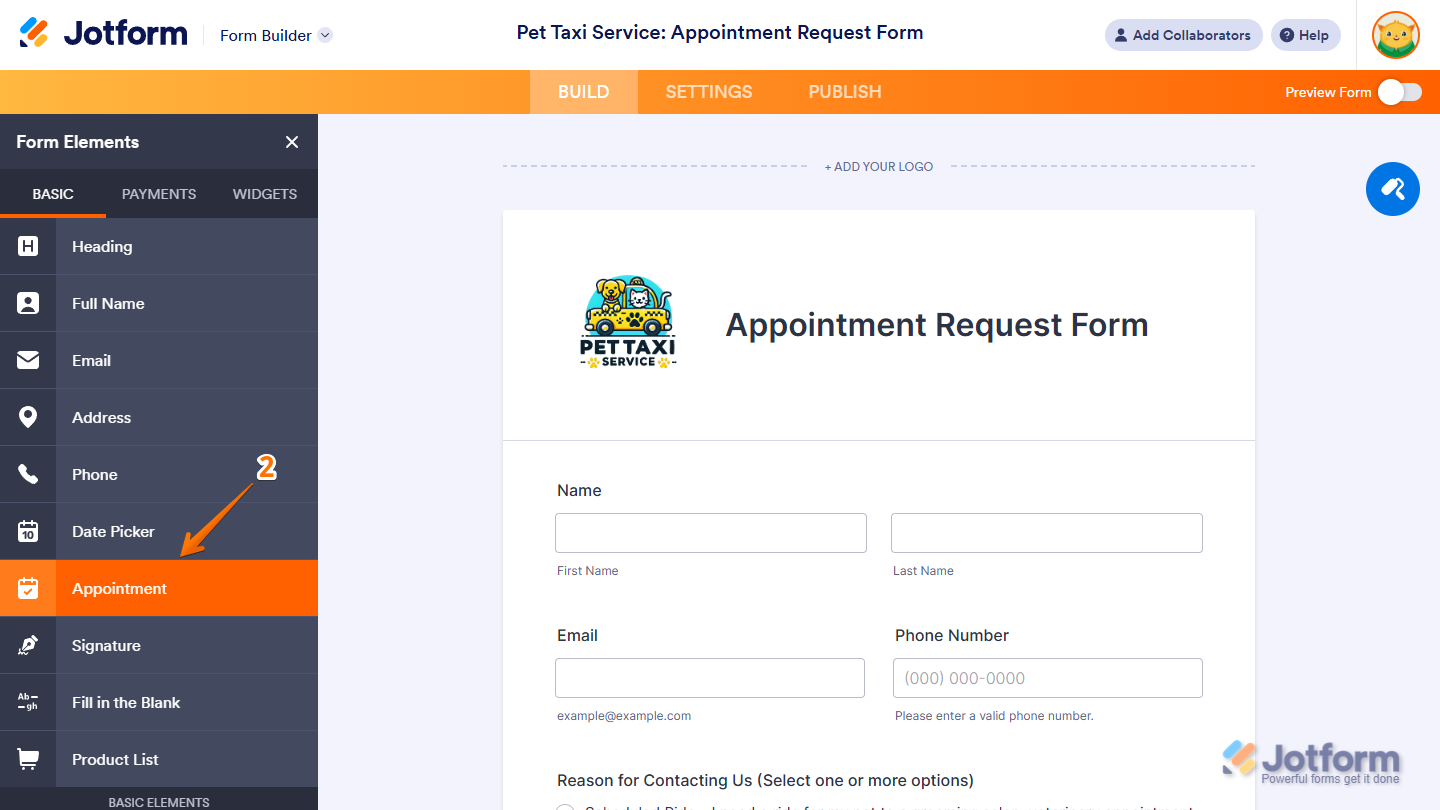
- Form Elemanları menüsünde Temel sekmesine tıklayın. Ardından Randevu‘ya tıklayın veya Randevu elemanını sürükle-bırak yöntemiyle anketinizde olması gereken yere taşıyın.
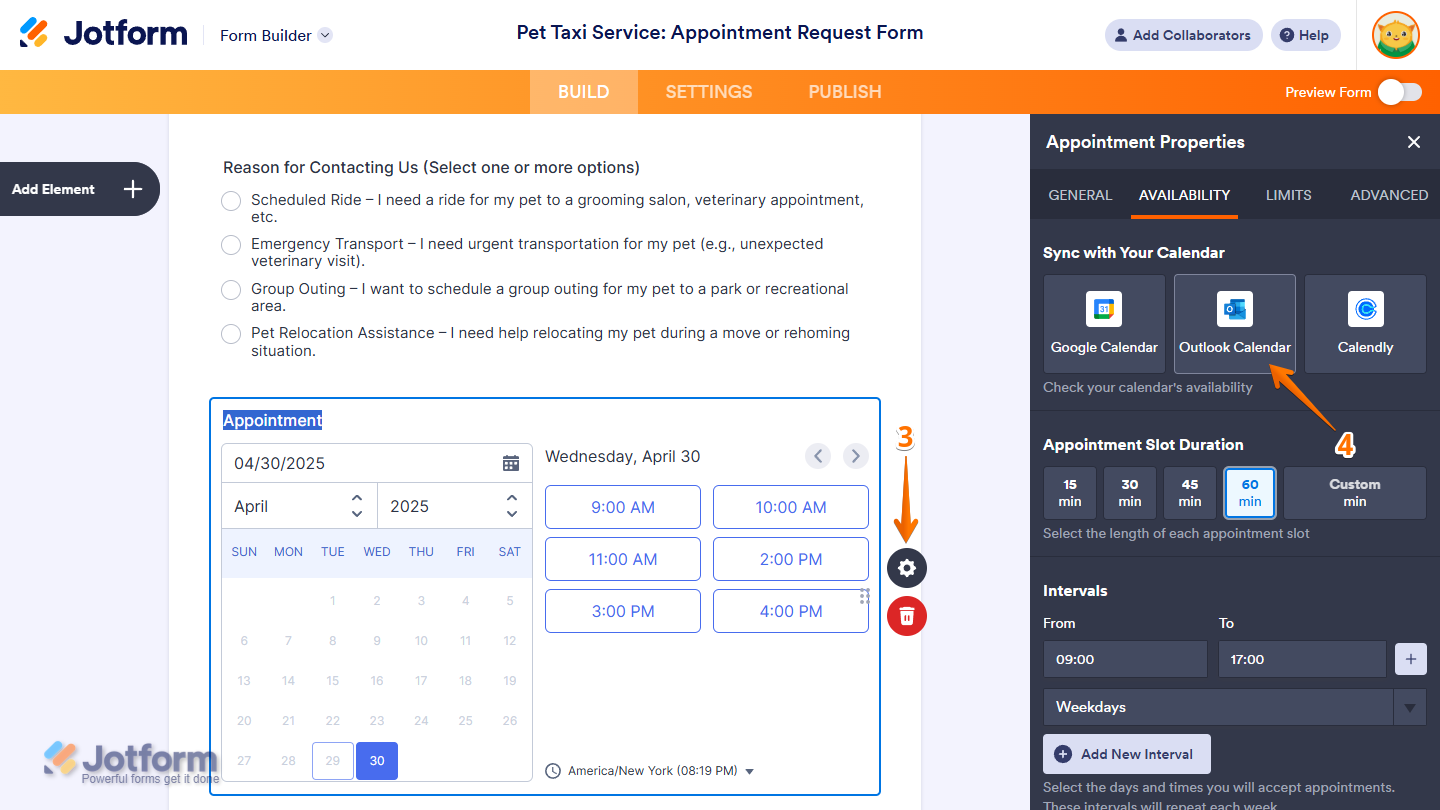
- Yeni Randevu alanınızın sağ tarafındaki dişli simgesine tıklayın. Bu sizi Randevu Özellikleri menüsüne götürür.
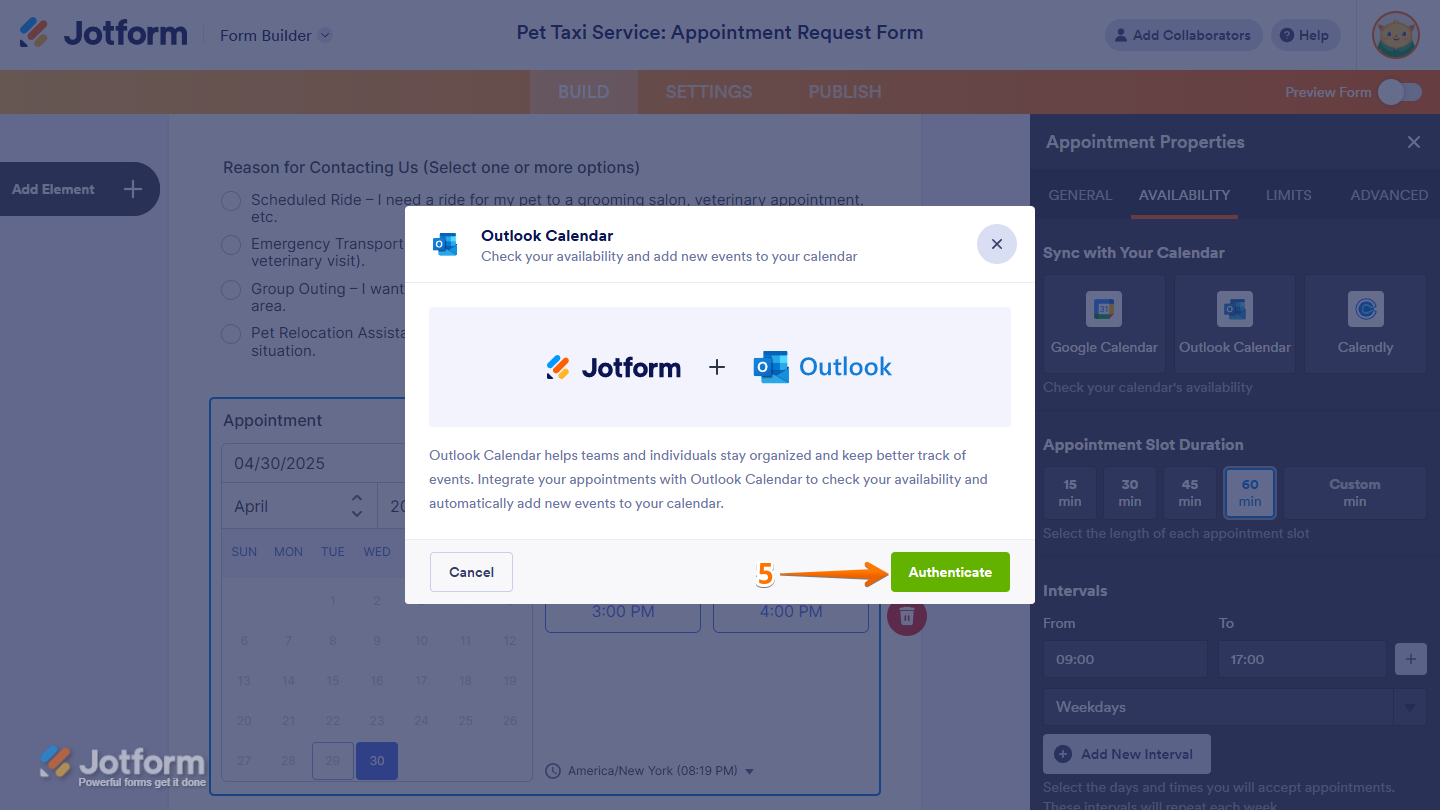
- Randevu Özellikleri menüsünde Uygunluk sekmesini seçin. Ardından Takviminizle Senkronize Edin bölümündeki Outlook Takvimi‘ne tıklayın.
- Outlook Takviminizi bağlamanızı isteyen bir pencere açılır. Takviminizi senkronize etmek için sayfanın alt kısmındaki Kimlik Doğrula düğmesine tıklayın. Açılan pencerede Outlook’a giriş yapın ve Jotform’un Microsoft hesabınızla entegre olmasına izin verin.
Pro Tip
Daha önce bir Microsoft hesabını Jotform ile senkronize ettiyseniz Outlook Takvimi Hesabı Seçin açılır menüsünden e-posta adresinizi seçebilir, ardından formunuzu senkronize etmek için Eylem Ekle düğmesine tıklayabilirsiniz. Başka bir hesap kullanmayı planlıyorsanız Başka Bir Hesap Kullan‘a tıklayın ve erişim izni verin.
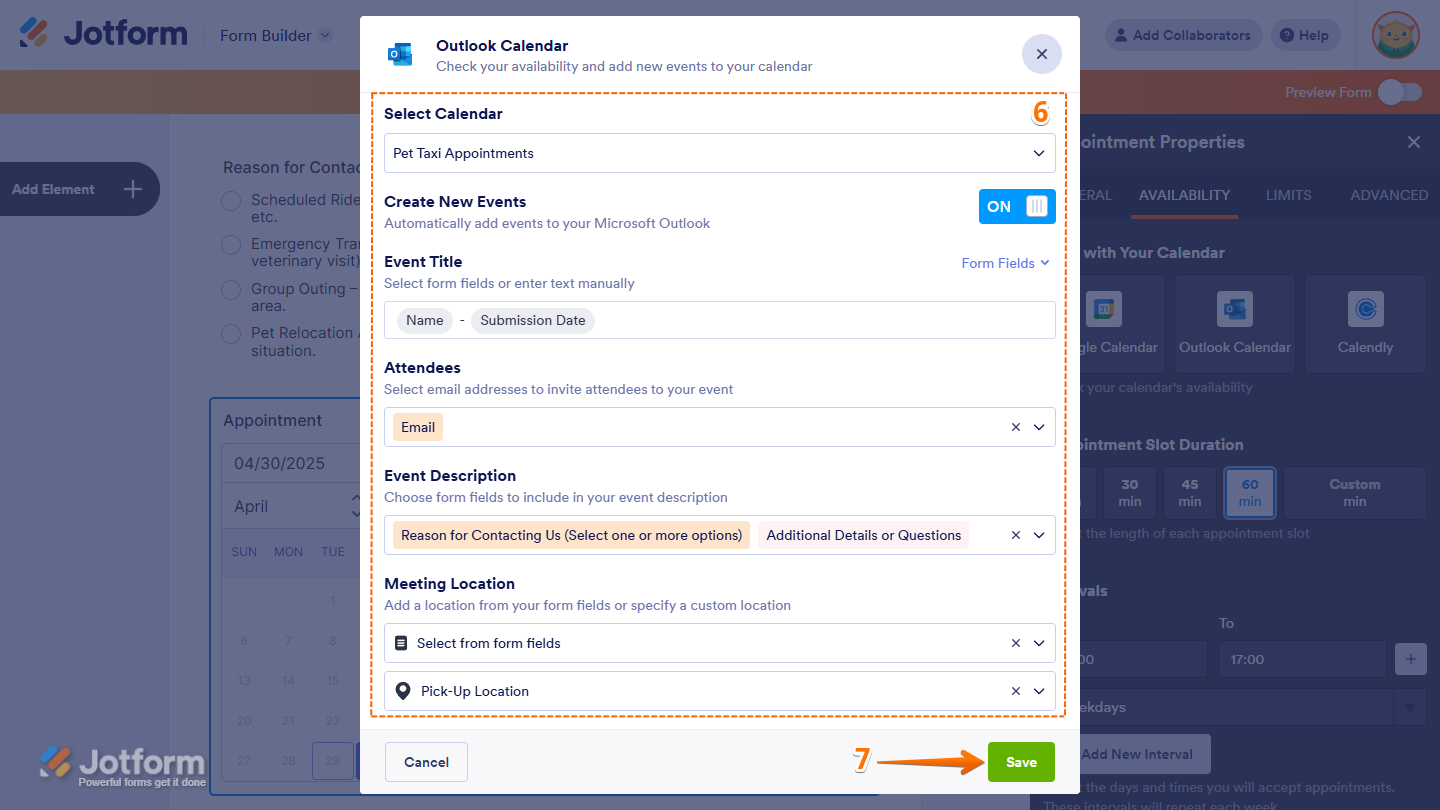
- Hesabınız bağlandıktan sonra formunuzdaki Randevu alanıyla hangi takvimin senkronize edileceğini seçmek için Takvim Seçin açılır menüsüne tıklayın. Takviminizi seçtikten sonra etkinlik başlığı, katılımcı e-posta adresleri, etkinlik açıklaması ve toplantı konumu gibi alanları formunuza ve etkinlik ayrıntılarınıza uyacak şekilde güncelleyin.
- Ayrıntılarınızı tamamladığınızda sağ alt köşedeki Kaydet düğmesine tıklayın.
Artık formunuzu paylaşabilirsiniz. Her yanıt aldığınızda Jotform takviminizde otomatik olarak yeni randevular oluşturur; böylece takviminiz güncel kalır, çifte rezervasyonların ve manuel veri girişi hatalarının önüne geçilir.
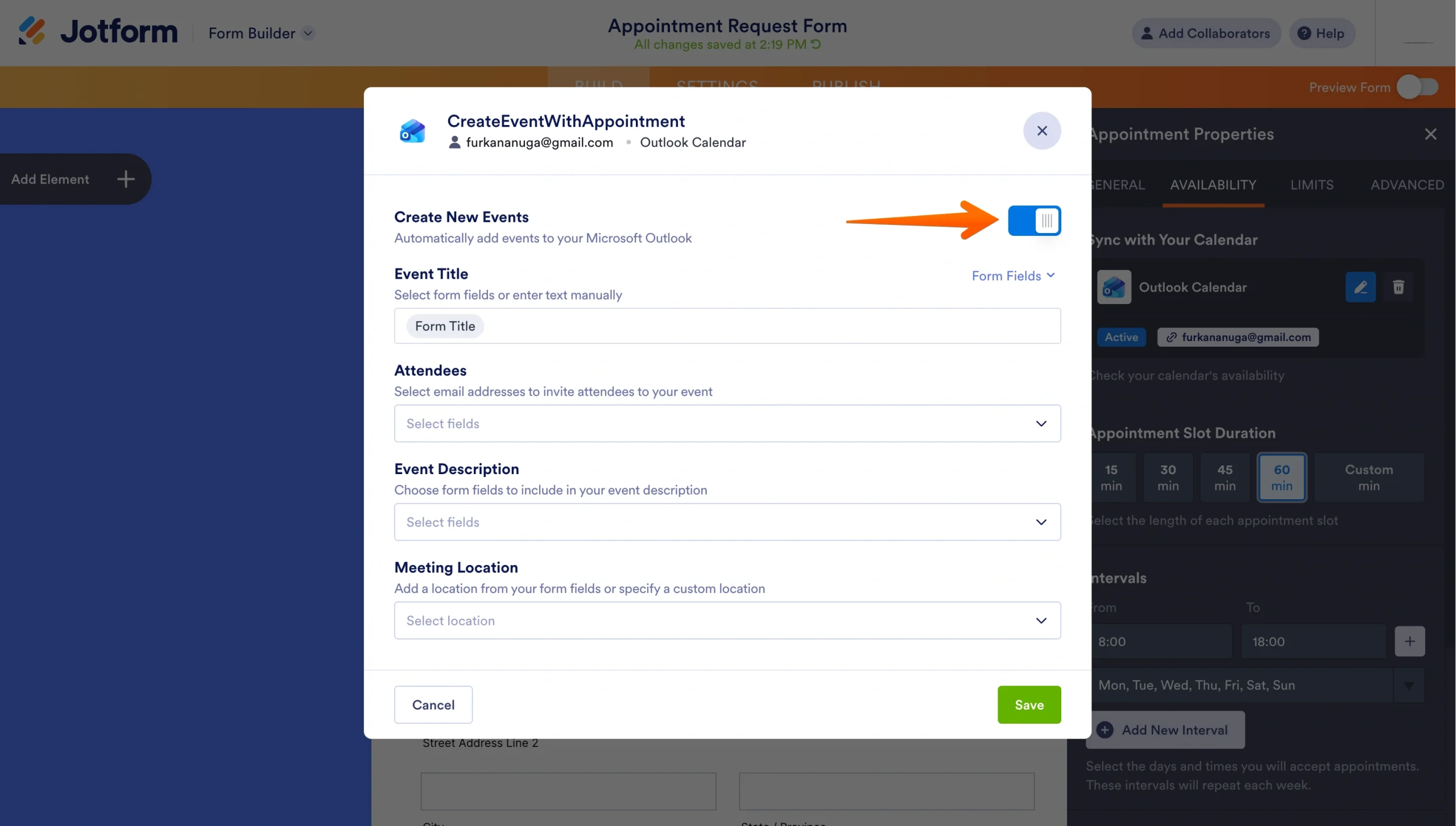
Outlook anketinizin otomatik olarak etkinlik oluşturmasını durdurmak isterseniz Randevu alanınızın Outlook ayarlarına geri dönüp Yeni Etkinlikler Oluştur düğmesini kapatabilirsiniz. Formunuz yanıt toplamaya devam eder ancak artık Microsoft Outlook takviminize etkinlik eklemez.
Katılımcılar listesine eklediğiniz tüm e-posta adreslerinin, bağlı Outlook hesabınızdan anketinizi doldurmaları için bir davet alacağını unutmayın. Katılımcılar ayrıca tek sorulu anketi tamamlamaya davet edilen herkesi görebilir.
Tek bir formda ekibinizdeki birden fazla kişi için randevu planlamaya çalışıyorsanız birden fazla Randevu alanı kullanmanız gerekir. Her Randevu alanı kendi Microsoft Outlook hesabına bağlanabilir ancak tek bir alan, birden fazla takvim için etkinlik planlamak amacıyla kullanılamaz.
Jotform, Microsoft Outlook entegrasyonuyla yalnızca form yönetimini kolaylaştırmakla kalmaz. Jotform’un kapsamlı araç paketi, anket becerilerinizi bir üst seviyeye taşımanız için çeşitli güçlü araçlar da sunar.
Jotform Yapay Zeka, tek bir komutla dakikalar içinde özel bir anket oluşturmanızı sağlar. Formunuz oluşturulduktan sonra aşağıdakiler gibi gelişmiş özelliklerle etkinliğini en üst düzeye çıkarabilirsiniz:
Outlook anket oluşturmayı kolay gösterse de entegre bir Jotform anketinin sunduğu avantajları sağlayamaz. Jotform’u bugün ücretsiz deneyin ve bu dijital çözümün anketlere yaklaşımınızı nasıl değiştirebileceğini görün.
Bu makale; geri bildirim, oy veya yanıtları verimli bir şekilde toplamak için doğrudan Outlook e-postalarında hızlı tek sorulu anketler ve anketler oluşturmak isteyen Microsoft Outlook kullanıcıları, uzaktan çalışan ekipler, proje yöneticileri, İK profesyonelleri, eğitimciler ve küçük işletme sahipleri için hazırlanmıştır.













Yorum Gönder: