
Shopify üzerinde büyüyen bir e-ticaret mağazası işletiyorsanız müşteri deneyimini desteklemek için muhtemelen birkaç üçüncü taraf araç kullanıyorsunuzdur. Bu, büyümenin harika bir yolu olabilir. Yine de bir noktada Shopify’a sipariş aktarmayı bilmeniz gerekebilir.
Sipariş aktarımı sayesinde geçmiş işlemlerinizi taşıyabilir, başka platformlardaki verileri bir CSV dosyası ya da entegrasyon aracıyla tek bir yerde toplayabilirsiniz. Sipariş verileriniz doğru biçimlendirildiğinde süreç oldukça kolaydır. Platform değiştiriyor olun ya da pazaryerlerinden gelen siparişleri eşitliyor olun, fark etmez.
Shopify veri taşımaya yardımcı olan yerleşik araçlar ve uygulamalar sunuyor ama tüm ayrıntıların eksiksiz aktarılması için siparişlerinizin doğru biçimlendirildiğinden ve doğrulandığından yine de sizin emin olmanız gerekiyor.
Bu rehberde siparişleri Shopify’a nasıl taşıyacağınızı adım adım anlatıyoruz. Böylece büyüdükçe verileriniz düzenli kalır, operasyonlarınız da aksamadan yürür.
Pro Tip
İşletmenizi Shopify’a mı taşıyorsunuz? Geçmiş siparişleri aktarmanın yanında Shopify için Jotform Uygulamasını yükleyerek mağazanıza özelleştirilebilir iletişim ve geri bildirim formlarını doğrudan ekleyebilirsiniz. Shopify mağazanıza nasıl form ekleyeceğinizi adım adım rehberimizden öğrenebilirsiniz.
Siparişleri neden Shopify’a aktarmalısınız?
Shopify’da nasıl satış yapılacağını öğrenmek işin yalnızca başlangıcı. Sırada siparişleri Shopify’a aktarmak var, çünkü bu adım geçmiş verilerinizi doğru tutmanıza ve sipariş karşılama süreçlerinizi hızlandırmanıza yardımcı olur. Yöntemi bir kez öğrendiğinizde, başka bir e-ticaret platformundan geçerken sipariş yönetiminizi de tek çatı altında toplayabilirsiniz.
En sık karşılaşılan durumlardan biri platform değişikliğidir. Diyelim ki WooCommerce’ten ya da başka bir e-ticaret sisteminden ayrılmak istiyorsunuz. İşlem geçmişinizi, müşteri kayıtlarınızı ve raporlama verilerinizi kaybetmemek için önceki siparişlerinizi de aktarmanız gerekir.
Harici kurumsal kaynak planlama (ERP) platformları ya da satış noktası sistemleri kullanan işletmelerin de siparişlerini Shopify’a aktarması gerekir. Amazon veya eBay’de satış yapıp online mağazanızı Shopify ile yürütüyorsanız bu aktarım adımları sizin için de geçerli. Bu bilgileri Shopify’da bir araya getirdiğinizde operasyonlarınız sadeleşir, raporlarınız da daha doğru olur.
İyi bir müşteri hizmeti sunmak için de geçmiş siparişlerin Shopify’da olması gerekir. Ekibinizin önceki bir satın alımı hızlıca bulması ya da garanti durumunu kontrol etmesi gerektiğini düşünün. Aynı verilerle pazarlama performansınızı değerlendirebilir, stok planlamanızı destekleyen verilere dayalı kararlar alabilirsiniz.
Adım adım CSV ile Shopify’a sipariş aktarma
CSV dosyalarıyla siparişleri Shopify’a nasıl aktaracağınızı aşağıda adım adım bulabilirsiniz.
1. Adım: Siparişleri kaynak platformunuzdan dışa aktarın
Ürünlerinizi web sitenizde listelediğiniz andan itibaren mağazanız sipariş verisi üretmeye başlar. Zamanla bu bilgileri Shopify’a taşımanız ya da orada toplamanız gerekebilir. İlk iş, siparişleri kaynak platformdan CSV dosyası olarak dışa aktarmaktır. Çoğu e-ticaret platformu ve ERP sistemi buna zaten izin verir.
Dışa aktarılan dosyada büyük ihtimalle şu alanlarla karşılaşırsınız:
- Sipariş numarası
- Müşteri adı ve e-posta adresi
- Ürün stok kodu (SKU)
- Adet
- Sipariş toplamı
- Ödeme durumu
- Kargo bilgileri
- Sipariş tarihi
Dışa aktardığınız CSV dosyasının Shopify’ın sipariş aktarma aracıyla uyumlu hâle gelmesi için genellikle üzerinde birkaç düzenleme yapmanız gerekir.
2. Adım: Shopify ile uyumlu bir CSV şablonu indirin veya oluşturun
Siparişleri aktarmadan önce Shopify’ın beklediği sütun başlıklarını ve biçimi dosyanıza eklemeniz gerekir. Dosyanızda bulunması gereken alanlardan bazıları şunlar:
- Name (sipariş numarası)
- Email (e-posta)
- Financial status (ödeme durumu, örneğin ödendi)
- Fulfillment status (gönderim durumu)
- Currency (para birimi)
- Lineitem name (kalem adı)
- Lineitem SKU (kalem stok kodu)
- Lineitem quantity (kalem adedi)
- Lineitem price (kalem fiyatı)
- Shipping name (alıcı adı)
- Shipping address (teslimat adresi)
Şablon kullandığınızda Shopify’ın istediği hiçbir alanı atlamamış olursunuz. Bu da hem zaman kazandırır hem de yükleme sırasında hata çıkma riskini azaltır.
3. Adım: CSV verilerini doğru biçimlendirin
CSV dosyanızı yüklemeden önce içindeki bilgileri gözden geçirin ve Shopify’ın şartlarına göre düzenleyin. Tarihleri her yerde aynı biçimde, örneğin YYYY-AA-GG şeklinde yazın. Ürünleriniz Shopify’a zaten eklenmişse CSV dosyanızdaki stok kodlarının ilgili ürünlerle birebir eşleştiğinden emin olun. Buradaki küçük farklar yükleme sırasında başınızı epey ağrıtabilir.
Ardından doğru para birimi kodlarını kullanıp kullanmadığınıza bakın. Vergi ve kargo alanlarının doğru olduğunu da teyit edin. Sipariş toplamlarınız da kalem bazındaki hesaplarla tutmalı.
Başarısız aktarımların en yaygın nedenlerinden biri biçimlendirme hatalarıdır. Peki aktarım başarılı olur ama dosyada hatalar kalırsa ne olur? Toparlaması saatler sürebilecek büyük bir karmaşayla uğraşmak zorunda kalırsınız.
4. Adım: CSV dosyasını Shopify’a yükleyin
CSV dosyasının doğru biçimlendirildiğinden emin olduktan sonra Shopify yönetici panelinize giriş yapın ve sipariş yönetimi bölümüne gidin. Bundan sonra yapmanız gerekenler sırasıyla şöyle:
- Shopify yönetici panelini açın.
- Orders (Siparişler) bölümüne gidin.
- Import Orders (Siparişleri İçe Aktar) seçeneğine tıklayın ya da üçüncü taraf bir taşıma uygulaması kullanın.
- CSV dosyanızı yükleyin.
- Önizlemeyi inceleyin ve aktarımı onaylayın.
Shopify dosyayı işler ve siparişleri sisteminizde oluşturur.
5. Adım: Aktarılan siparişleri kontrol edin
Aktarım tamamlanınca siparişlerinizi Shopify içinde gözden geçirin. Aşağıdaki bilgilerin doğru geldiğini kontrol edin:
- Toplam tutarlar
- Ürün eşleştirmeleri
- Müşteri bilgileri
- Sipariş durumu
Her siparişe tek tek bakmanıza gerek yok. Yine de tüm verilerin eksiksiz geldiğinden emin olmak için farklı kategorilerden birkaç siparişi rastgele kontrol etmelisiniz. Bir hata fark ederseniz kaynak veritabanınıza dönüp sorunun nereden çıktığını bulun.
Sipariş aktarırken dikkat etmeniz gerekenler
Sipariş verilerini Shopify’a taşımak zaman zaman biraz karışık olabilir. Shopify’ın avantajlarından ve sipariş aktarma özelliklerinden en iyi şekilde yararlanmanız için sık kullanılan birkaç iyi uygulamaya göz atalım.
Önce verilerinizin doğru biçimlendirildiğinden ve Shopify’ın şartlarına uyduğundan emin olun. Aktarım sırasında hata çıkmasın diye para birimi ayarlarını ve sipariş durumlarını iki kez kontrol edin. Yüklemeden önce ve sonra doğrulama yapmak da iyi bir fikir. Böylece mükerrer kayıtları yakalar, mağazanızın geçmiş verilerini doğru tutarsınız.
Sonra CSV dosyanızı dikkatle inceleyin. Shopify tarihler, para birimleri ve ürün tanımlayıcıları için belirli biçimler beklediğinden tutarlılık çok önemlidir. Siparişleri uluslararası bir pazaryerinden aktarıyorsanız bu konuya daha da fazla özen göstermeniz gerekir.
Dosyayı aktarmadan önce vergi ve ödeme bilgilerini de titizlikle gözden geçirin. Vergi tutarlarının ve KDV dahil fiyatlandırmanın Shopify’daki vergi ayarlarınızla uyumlu olduğundan emin olun. Ödeme durumlarının (örneğin “ödendi” ya da “iade edildi”) Shopify’ın desteklediği değerlerle eşleştiğini de teyit edin. Aksi hâlde bu kayıtlar kontrol panelinizde hatalı görünebilir.
En önemli adımlardan biri, aktarımdan önce sipariş numarası gibi benzersiz tanımlayıcıları kontrol ederek mükerrer kayıtların önüne geçmektir. Verileri birden fazla kaynaktan çekiyorsanız bu adım daha da kritik hâle gelir. Sipariş numaralarını tutarlı tuttuğunuzda Shopify kayıtlarınızı tanır ve kopyaların araya sızmasına izin vermez.
Son olarak, büyük veri setleriyle çalışıyorsanız süreci önce bir test mağazasında deneyin. Örneğin başka bir platformdan Shopify’a geçiyorsanız bu çok işinize yarar. Küçük bir deneme, alanların doğru eşleştiğini ve siparişlerin Shopify yönetici panelinde düzgün göründüğünü canlı mağazanızı riske atmadan görmenizi sağlar.
Alternatif yöntem: Siparişleri Shopify’a aktarmadan önce Jotform ile hazırlayın
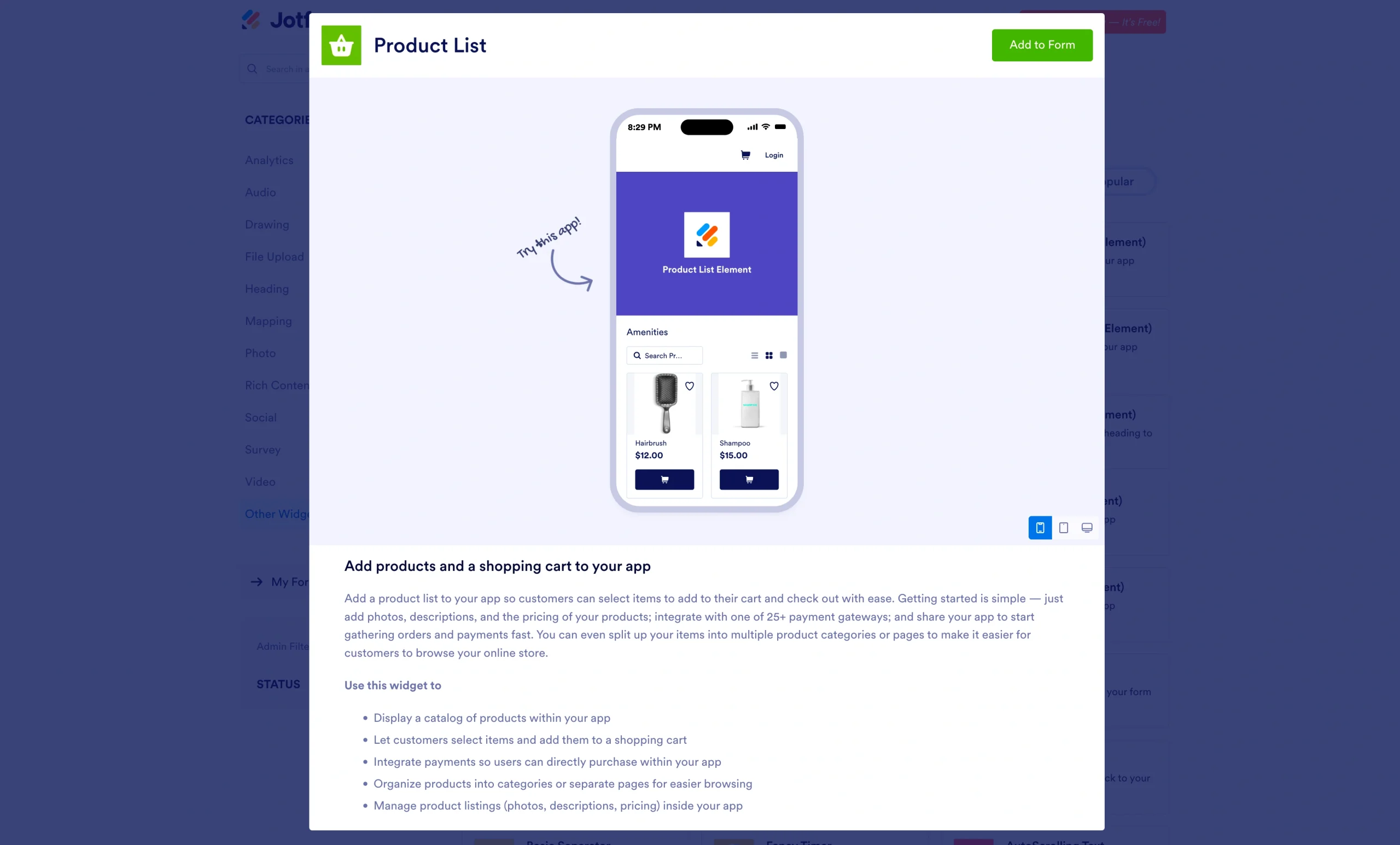
Shopify’a sipariş aktarırken en yaygın yöntem CSV dosyalarıdır. Ne var ki ham verinin Shopify’ın aktarma aracına uygun biçimde olup olmadığını kontrol etmek epey vaktinizi alabilir. Tam bu noktada Jotform’un Ürün Listesi devreye giriyor. CSV aktarma araçları ve Shopify desteğiyle birlikte kullanıldığında Ürün Listesi işinizi çok kolaylaştırır.
CSV dosyanızı önce Jotform’a yüklerseniz şunları yapabilirsiniz:
- Sipariş alanlarını temizleyip standart hâle getirin.
- İptal edilen veya mükerrer siparişleri mağazanıza ulaşmadan ayıklayın.
- Ödeme durumu ve vergi alanlarını Shopify’a uyacak şekilde düzenleyin.
- Mevcut verilerinizi raporlarda veya özel formlarda yeniden kullanın.
Jotform’un Ürün Listesi’ni kullanmak için izlemeniz gereken adımlar şöyle:
- Siparişlerinizi kaynak platformdan CSV olarak dışa aktarın.
- Jotform’un Form Oluşturucu ekranında bir Ürün Listesi veya Tablo alanı ekleyip İçe Aktar butonuna tıklayın.
- CSV dosyanızı yükleyin. Jotform sipariş numarası, müşteri bilgileri ve toplam tutar gibi alanları otomatik olarak eşleştirir.
- Ürün verilerinizi doğrudan Jotform’da inceleyip düzenleyin ve son hâline getirin. Ardından Shopify’a aktarmadan önce bu değişiklikleri CSV dosyanıza yansıtın.
Pro Tip
Jotform, Shopify’dan veri aktarımını desteklediği için bilgileri her taşıdığınızda ya da siparişleri bir araya getirdiğinizde verileriniz temiz kalır ve elle düzeltme ihtiyacı azalır. Shopify verileriniz üzerinde kontrolü elinize almak istiyorsanız formunuza ürün aktarma rehberimize göz atabilirsiniz.
Temiz sipariş verileriyle Shopify mağazanızı kolayca yönetin
Verileriniz doğru biçimlendirildiğinde siparişleri Shopify’a aktarmak hızlı ve zahmetsiz bir işe dönüşür. Düzenli CSV dosyalarını Jotform gibi araçlarla birlikte kullandığınızda süreç daha da kolaylaşır.
Jotform sayesinde Shopify’a toplu sipariş yüklemeyi sadeleştirir, her şeyi en baştan düzenli tutarsınız. Online mağazanızı büyütmenin başka yollarını mı arıyorsunuz? Jotform’da online satış yapma rehberimiz de dahil pek çok faydalı kaynak bulabilirsiniz. Platformu bugün ücretsiz deneyin, mağaza yönetiminin ne kadar kolaylaşabileceğini kendiniz görün.
Bu yazı Shopify mağaza sahipleri, e-ticaret danışmanları, ajanslar ve geçmiş siparişlerini Shopify’a verimli şekilde taşımak ya da orada yönetmek isteyen herkes için hazırlandı. Amaç daha iyi raporlama, sipariş karşılama ve çok kanallı satış.













Yorum Gönder: