
Slack’te form oluşturmak size ciddi zaman kazandırır. Yerleşik birkaç aracı sayesinde basit anketler hazırlayabilir ve ihtiyacınız olan geri bildirimi başka bir yazılıma geçmeden toplayabilirsiniz. Bu özelliği ilk kez kullanıyorsanız Slack’te nasıl form oluşturulacağını merak ediyor olabilirsiniz. Öyleyse bu rehber tam size göre.
Slack, temel düzeyde veri toplama işini görecek yerleşik formlar sunuyor. Bunun yanında ek girdi türleri, form önizlemesi ve daha kolay arama imkânı getiren bir uygulama entegrasyonu da marketplace’te mevcut. Karmaşık formlar içinse gelişmiş özelleştirme seçenekleri sunan Jotform gibi harici bir oluşturucu tercih etmeniz daha iyi olur. Bu araçlarda tasarım kısıtlamaları daha azdır, böylece hangi verileri toplayacağınız ve bu verilerin nasıl saklanacağı tamamen sizin elinizde olur.
Şimdi Slack için form oluşturmanın en yaygın iki yoluna ve daha fazla özelleştirme imkânı sunan Slack alternatiflerine birlikte bakalım.
Slack’te basit bir form nasıl oluşturulur?
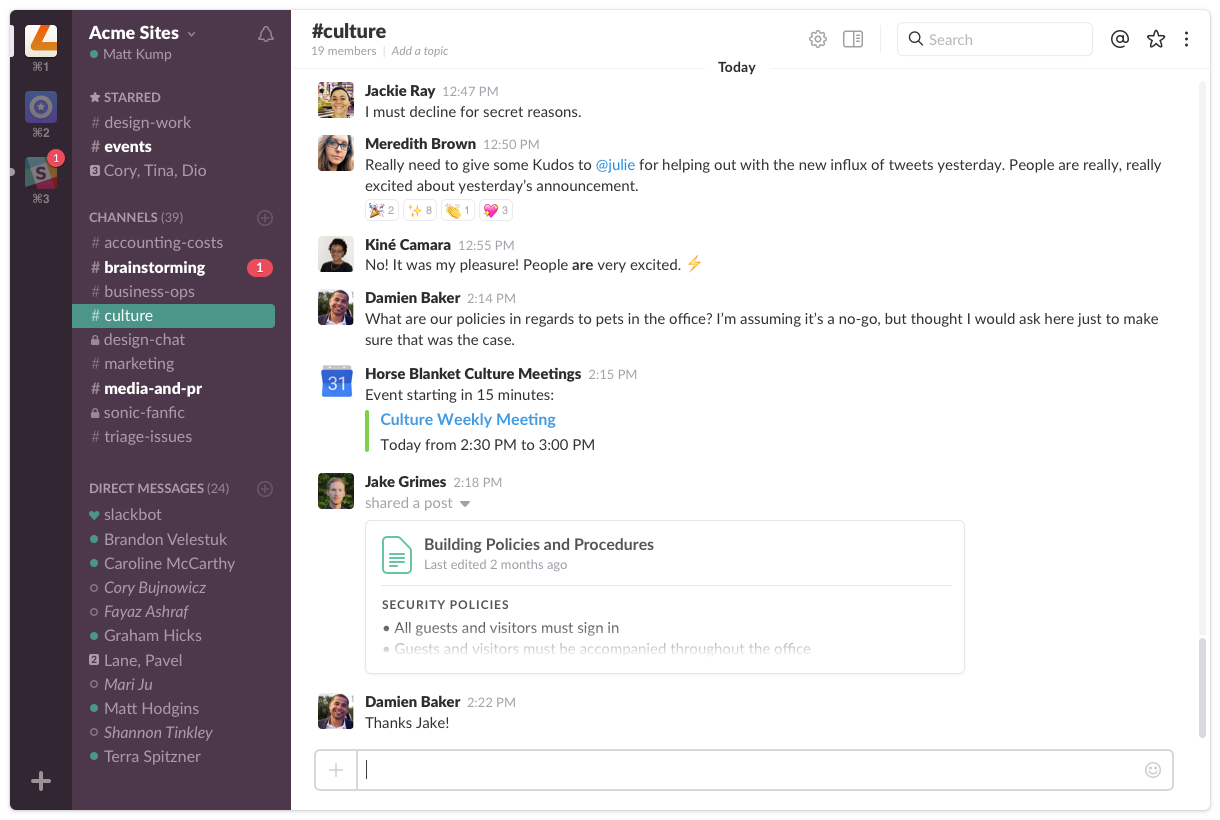
Diyelim ki bir an önce geri bildirim almanız gereken birkaç sorunuz var ve bu verileri bir Slack anketiyle toplamaya karar verdiniz. Ne var ki Slack’in nasıl kullanılacağından ve form oluşturucusundan pek emin değilsiniz.
İşe yarayan iki genel yöntem var. Birincisi otomasyonlu Slack iş akışları, ikincisi ise Slack marketplace’teki bir eklenti. İkisi de ücretli bir Slack planı veya deneme sürümü gerektiriyor. Bunları kullanmak için teknoloji uzmanı olmanız gerekmez. Yine de formu geniş bir hedef kitleye göndermeden önce önizleyip test etmenizde fayda var.
Slack iş akışı otomasyonu yöntemi
Slack iş akışları, uygulama içindeki bilgi toplama veya düzenli hatırlatma gönderme gibi basit işleri otomatikleştirmenizi sağlar. Slack’in hazır iş akışı otomasyon şablonlarından oluşan kütüphanesine göz atabilir, isterseniz kendi iş akışınızı sıfırdan da kurabilirsiniz.
Slack’te en çok kullanılan otomasyonlardan biri form tasarlama ve yanıt toplamadır. Bu otomasyonla sorulardan oluşan basit bir form hazırlayıp bir grupla paylaşabilirsiniz. İsterseniz gelen yanıtları belirlediğiniz bir Google E-Tablolar dosyasına da aktarabilir.
Slack’in yerleşik form oluşturucusuyla form hazırlamak için şu adımları izleyin.
1. İş akışı şablonunu açın
- Slack’in açık olduğundan emin olun ve kenar çubuğundaki Tools (Araçlar) seçeneğine tıklayın.
- Sayfanın üst kısmında yer alan Workflows (İş akışları) bölümünü bulun ve Templates (Şablonlar) seçeneğine tıklayın.
- Listeden Feedback report (Geri bildirim raporu) şablonunu seçin.
- Ardından Set up (Kur) butonuna tıklayın.
2. Formunuzu tasarlayın
- Slack anketinize veya formunuza bir ad verin.
- Yeni bir soru eklemek için Add question (Soru ekle) butonuna tıklayın. Oluşturduğunuz soruları düzenlemek veya silmek isterseniz kalem simgesini kullanabilirsiniz.
- Soruların sırasını yukarı ve aşağı oklarla değiştirebilirsiniz.
- Formun başkalarına nasıl görüneceğini merak ediyorsanız Preview form (Formu önizle) seçeneğine tıklayın.
- Formdan memnun kaldığınızda Save (Kaydet) butonuna basın.
3. Otomatik paylaşımı ayarlayın
Slack iş akışı şablonu, biri formu doldurduğunda otomatik bir mesaj gönderir. Bu mesajda varsayılan olarak kişinin adı ve yanıtı yer alır. Tahmin edebileceğiniz gibi, anonim geri bildirim toplamak veya yanıtları kimlerin göreceğini sınırlamak istediğinizde bu pek işinize yaramaz, çünkü kanaldaki herkes yanıtları görebilir. Neyse ki yanıtların gideceği kanalı değiştirmenize ve mesajları özelleştirmenize imkân tanıyan bir çözüm var. Bunu uygulamak için şu adımları izleyin.
- Mesajı özelleştirmek için Send a message to… (Şuraya mesaj gönder…) seçeneğinin yanındaki kalem simgesine tıklayın.
- Yanıt mesajlarını başka bir kanala yönlendirmek istiyorsanız açılır menüye tıklayın ve listedeki kanallardan birini seçin.
- Mesajın içeriğini güncellemek için mesaj alanına tıklayın.
- Son olarak Save (Kaydet) butonuna basın.
4. Yanıtları belirlediğiniz bir Google E-Tablosuna yönlendirin
Slack üzerinden gelen geri bildirimleri nasıl toplayacağınızdan emin değil misiniz? Verilerinizi daha düzenli tutmak için yanıtların otomatik olarak bir Google E-Tablosuna aktarılmasını sağlayabilirsiniz. Bu adım isteğe bağlıdır ama size zaman kazandırır ve bilgi kaybının önüne geçer. Kurulumu şöyle yapabilirsiniz.
- Şablonunuzun adım kütüphanesini açmak için Add step (Adım ekle) butonuna tıklayın.
- Seçenekler arasından Google Sheets (Google E-Tablolar) uygulamasını seçin.
- Add to spreadsheet (Elektronik tabloya ekle) seçeneğine tıklayın. Google hesabınızı henüz Slack’e bağlamadıysanız ekrandaki yönergeleri izleyerek bağlantıyı kurun.
- Açılır menüden mevcut bir Google E-Tablosunu seçin ya da yeni bir tane oluşturun. Formunuzdaki alanları tablonun sütunlarıyla eşleştirdikten sonra Save (Kaydet) butonuna tıklayın.
5. İş akışını tamamlayın
Bu adımda yeni formunuzu kaydeder ve başkalarıyla paylaşmaya hazır hâle getirirsiniz.
- Finish up (Bitir) butonuna tıklayın.
- İş akışınıza bir ad verip Next (İleri) butonuna tıklayın. Gerekirse iş akışı izinlerine erişmesini istediğiniz diğer kişileri de ekleyin.
- Son olarak Copy link (Bağlantıyı kopyala) seçeneğine tıklayın.
Bağlantıyı kopyaladıktan sonra Slack üzerinden paylaşabilir ve formunuza gelen yanıtları toplamaya başlayabilirsiniz.
Slack iş akışı otomasyonu yönteminin sınırları
Slack’in form iş akışı otomasyonları, doğrudan uygulama içinde hazırlanan basit anketler için oldukça kullanışlıdır. Ne var ki bu iş akışları Slack kullanıcıları için tasarlandığından, Slack hesabı olmayan kişilerden geri bildirim toplamak için pek uygun değildir.
Gizlilik de ayrı bir sorun. İş akışı otomasyonuyla gelen yanıtlar, Slack kanalına erişimi olan herkesle paylaşılır ve yanıtı verenin adı da mesajda görünür. Gerçekten anonim geri bildirim istiyorsanız size daha uygun başka çözümler var.
Slack Marketplace yöntemi
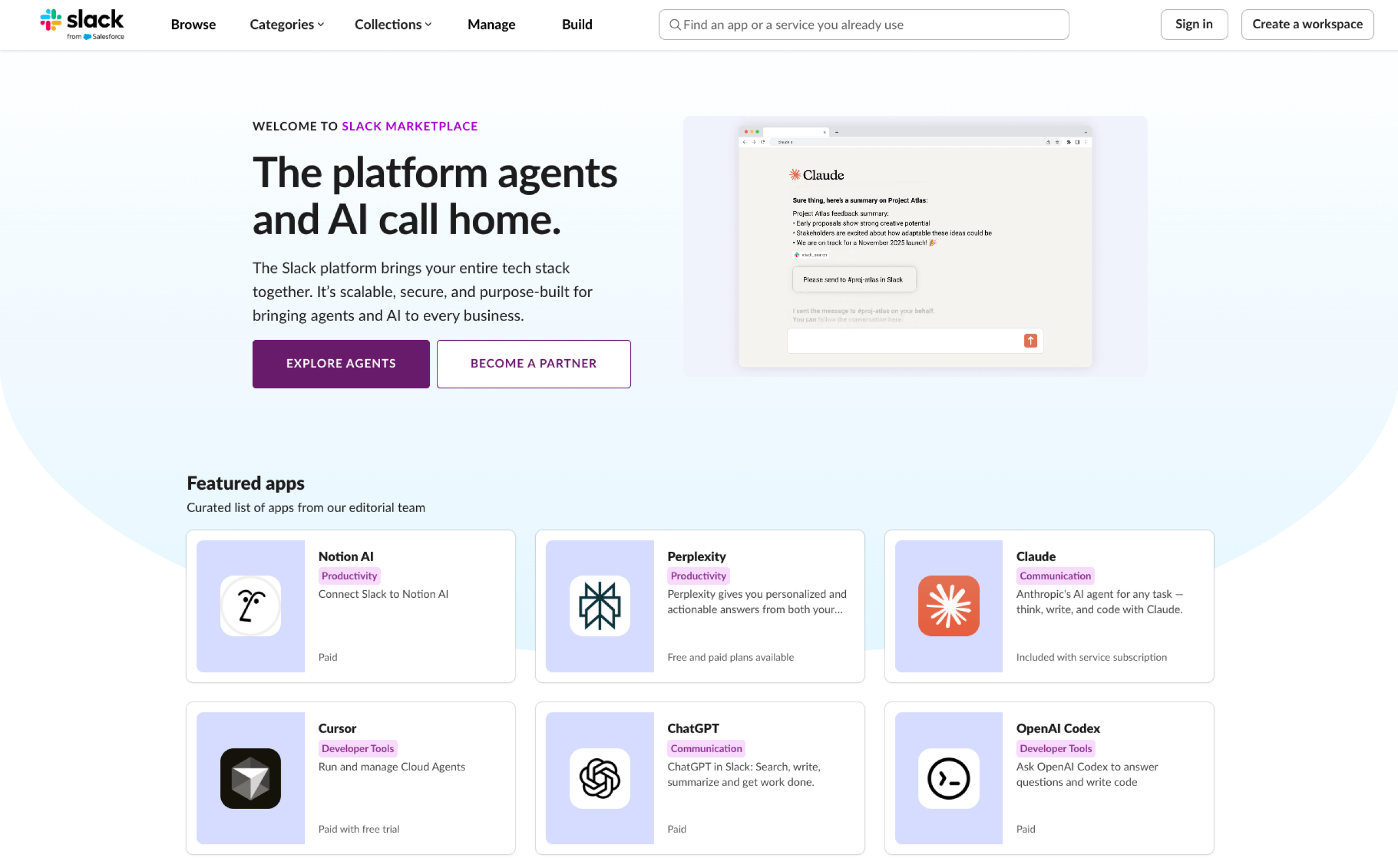
Slack Marketplace, Apple App Store veya Google Play Store’a benzer. Farkı, buradaki uygulamaları bir akıllı telefona ya da tablete indirmek yerine yalnızca Slack içinde kullanmanızdır. Mevcut Slack asistan entegrasyonları arasında form oluşturucular da var. Bunlarla veri toplamaya yarayan anketler hazırlayabilirsiniz.
Slack Marketplace yönteminin sınırları
Slack Marketplace’i biraz kurcalarsanız amacınıza uygun bir form aracı bulabilirsiniz. Yine de bu uygulamaların bazı sınırları olduğunu unutmayın. Kimisi yalnızca WordPress veya Google Formlar gibi belirli yazılımlarla çalışır. Özelleştirme seçenekleri de kısıtlı olabilir ve bu durum daha karmaşık formlar tasarlamanızı engeller. Üstelik çoğu ücretlidir, bu da abonelik maliyetlerinizi artırır.
Slack Marketplace’teki uygulamalar, kendine özgü yazılımlarla çalışan kullanıcıların işine yarar. İhtiyaçları basit olan ve formlarla fazla veri toplamayanlar için de iyi bir seçenektir.
Slack için form oluşturmanın gelişmiş bir yolu
Ekibiniz tasarım ve entegrasyon sınırlarına takılmayan güçlü bir form çözümüne ihtiyaç duyuyorsa ne yapmalı? Üstelik Slack’i bildirimlerin ve iş birliğinin merkezi olarak kullanmaya devam etmek istiyorsanız? Aradığınız çözüm Jotform.
Jotform ile formlarınızı Slack dışında, 20,000 üzerinde şablon arasından seçerek ve sınırsızca özelleştirerek oluşturabilirsiniz. Formlarınıza koşullu mantık ekleyebilir, hesaplamalar yaptırabilir, ödeme bilgileri ve imza toplayabilir, dosya yüklemeye de izin verebilirsiniz. Formları hem şirket içinde hem de dışarıda paylaşabilirsiniz. Biri formu her yanıtladığında Slack’te doğrudan bir bildirim alırsınız.
Yanıt verecek kişilerin Slack hesabı olması da gerekmiyor. Formunuzu müşteriler, tedarikçiler ve adaylar dahil dilediğiniz herkesle paylaşabilirsiniz. Jotform’un yerleşik entegrasyonu sayesinde form yanıtları doğrudan tercih ettiğiniz Slack kanalına düşer. İletişim için Slack’i kullanan ama veri toplamada daha güçlü bir araç arayanlar için bu harika bir seçenek.
Jotform verilerinizi daha düzenli saklamanıza da yardımcı olur. Böylece verileri analiz etmek ve aydınlatıcı raporlar hazırlamak kolaylaşır. Jotform ihtiyaçlarınızla birlikte büyür. Basit taleplerle başlayıp son derece karmaşık iş akışlarına kadar ilerleyebilirsiniz.
Dahası, Jotform Slack, SMS, Microsoft Teams, e-posta ve WhatsApp üzerinden çok kanallı bildirimler sunar. Siz ya da bir ekip arkadaşınız uyarıları başka bir platformdan almak isterseniz tercihlerinizi en çok kullandığınız kanallara göre ayarlayabilirsiniz. Böylece acil konularda herkesin güncellemeleri anında almasını kolayca sağlarsınız.
Gerçekten özelleştirilebilir formlar için Jotform’u seçin
Basit bir anketle hızlıca geri bildirim almak istediğinizde Slack’in yerleşik form araçları işinizi görür. Daha gelişmiş özelliklere ve dağıtık ekipler için ölçeklenebilirliğe ihtiyaç duyan kurumların ise Slack formlarına bir alternatif düşünmesinde fayda var. Jotform gibi araçlar gelişmiş mantık, dış paylaşım ve yapılandırılmış veri yönetimi gibi özellikleriyle Slack’in kendi formlarının çok ötesine geçer.
Jotform, karmaşık formlar oluşturmanıza imkân tanıyan ve ihtiyaçlarınızla büyüyen bir alternatif sunar. Slack ile entegre çalıştığı için her yeni yanıtta doğrudan Slack üzerinden bildirim alırsınız.
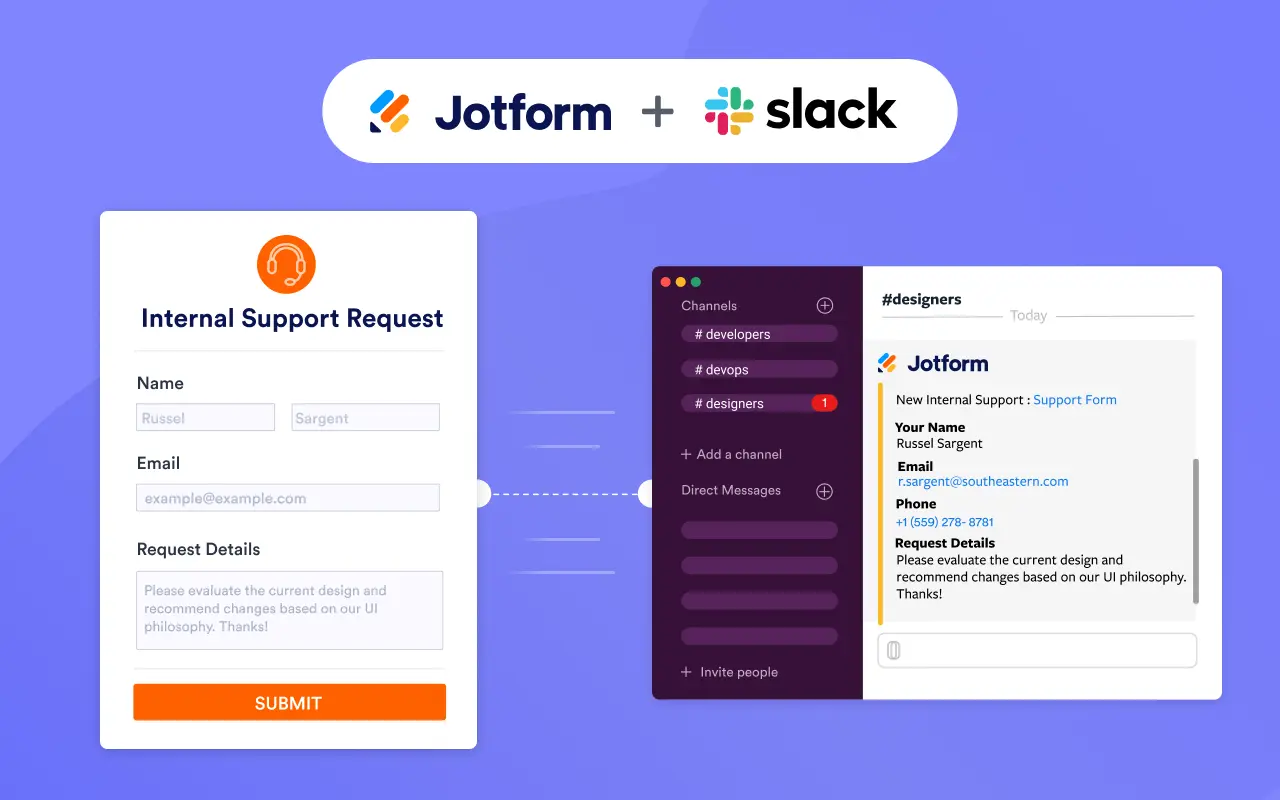
Slack’teki görünürlükten ödün vermeyen esnek bir form çözümü arıyorsanız Jotform tam size göre. Hemen bugün başlayın.
Bu yazı Slack kullanıcıları, ekip liderleri, BT yöneticileri ve formları doğrudan Slack’te oluşturarak ya da gelişmiş formları anlık bildirimlerle entegre ederek veri toplamayı, geri bildirim almayı ve şirket içi talepleri kolaylaştırmak isteyen herkes için hazırlandı.













Yorum Gönder: