
Smartsheet; çeşitli projeleri planlamanıza, takip etmenize, otomatikleştirmenize ve raporlamanıza olanak tanıyan, elektronik tablo tarzında bir iş yönetimi platformudur. Özel bir anket aracı olmasa da yanıtları birbirine bağlı sayfalardaki satırlara gönderen formlar oluşturarak Smartsheet’i anket hazırlamak için de kullanabilirsiniz.
Kulağa biraz karmaşık gelebilir, ancak tam olarak ne yapmanız gerektiğini bilmeniz için Smartsheet’te nasıl anket oluşturulacağını adım adım göstereceğiz. Ayrıca Smartsheet’te anketlerin nasıl düzenleneceğini ve aracın sınırlamalarını da ele alacağız.
Daha gelişmiş bir ön yüz anket deneyimi arayanlar için ise Smartsheet ile sorunsuz bir şekilde entegre çalışan önde gelen anket aracı Jotform‘u tanıtacağız.
Smartsheet’te anket nasıl oluşturulur?
Smartsheet’te anket oluşturmak istiyorsanız öncelikle aracın formları ve sayfaları birlikte nasıl kullandığını anlamanız gerekir.
Teknik olarak “Smartsheet anketi” diye bir şey yoktur. Bunun yerine bir Smartsheet formunu anket olarak kullanabilirsiniz. Ayrıca bu formu bir elektronik tabloya bağlamanız gerekir; bağlı bir sayfa olmadan form oluşturamazsınız.
Smartsheet’in esas olarak ücretli bir araç olduğunu unutmayın. Bununla birlikte form özelliğini keşfetmek için kullanabileceğiniz 30 günlük ücretsiz deneme sunar. 30 günlük süre dolduktan sonra form oluşturabilmek için Business, Enterprise veya Advanced Work Management planlarından birine sahip olmanız gerekir.
Pro Tip
Çalışmalarınızdan en kaliteli sonuçları elde etmek için anket nasıl oluşturulur başlıklı makalemizde yer alan yedi ipucunu uygulayın.
Bir Smartsheet anket formu oluşturmak için şu adımları izleyin:
- Smartsheet’te anket bağlamak istediğiniz sayfayı açın.
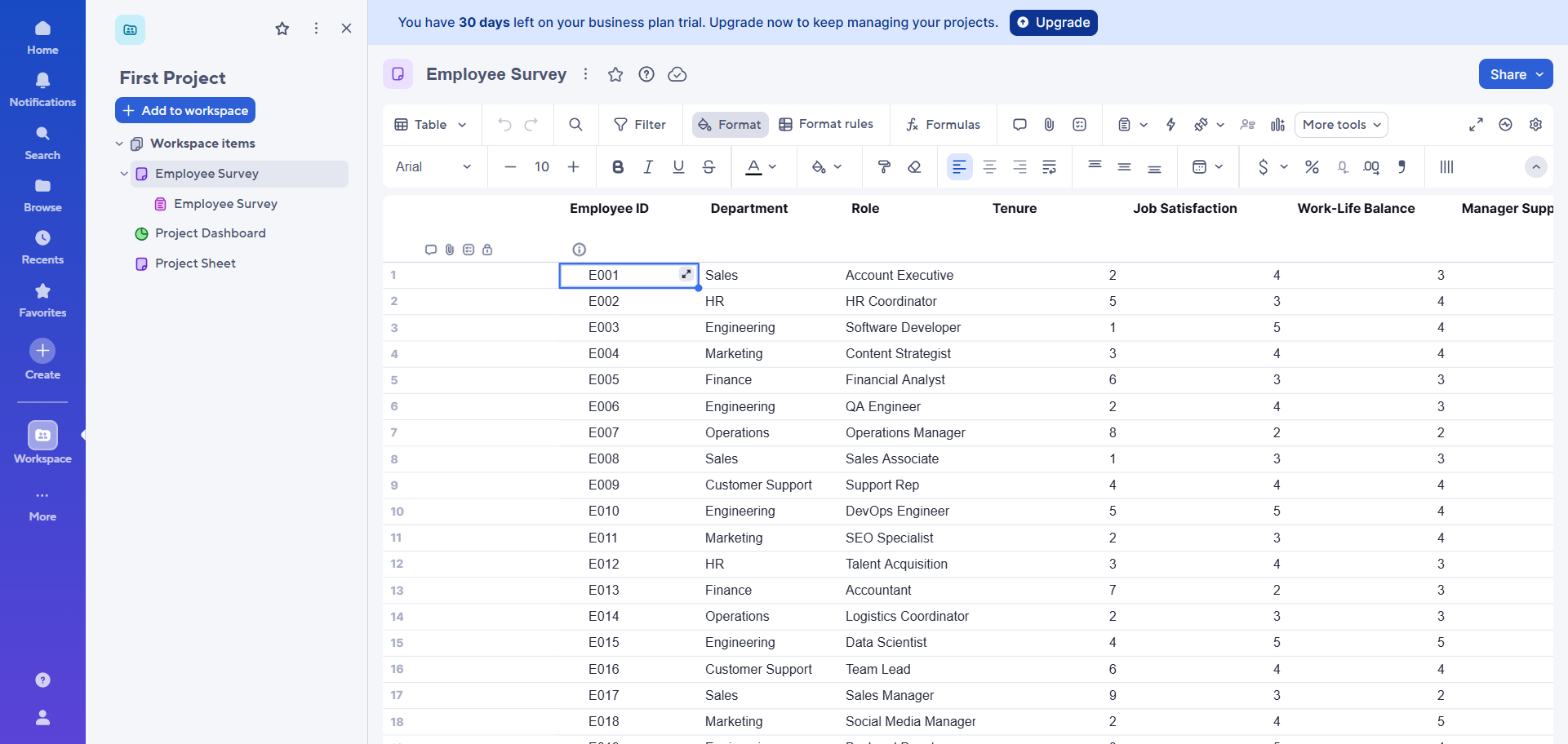
- Form simgesine tıklayın. Create form (Form oluştur) seçeneğini belirleyin.
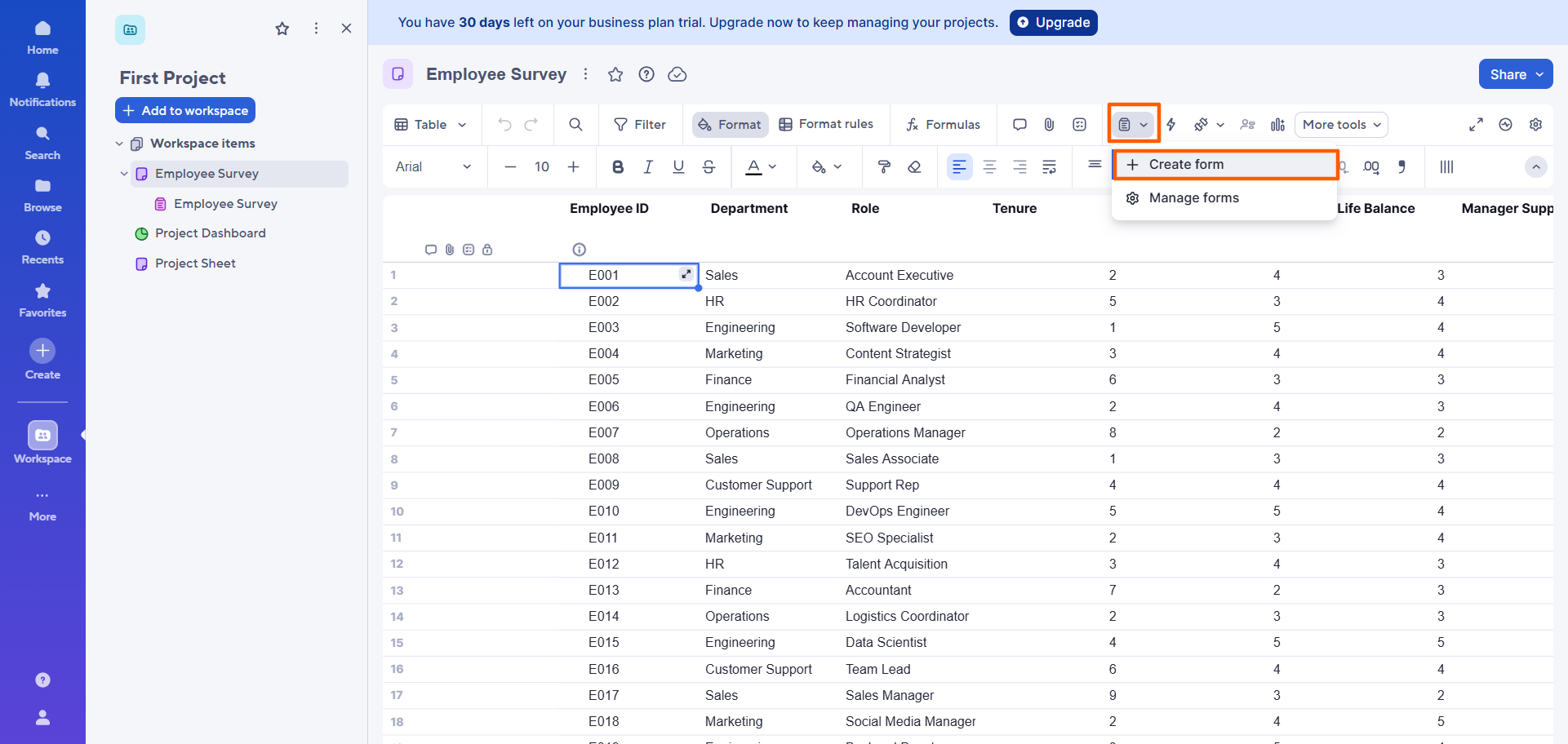
- Smartsheet, form oluşturucuda sayfaya karşılık gelen ve sayfanızdaki sütunlara göre otomatik olarak oluşturulmuş alanlar içeren bir form (anket olarak kullanabileceğiniz) açar.
Formun başlığı, sayfanın başlığıyla aynı olur. Smartsheet form oluşturucusunda form başlığını ve açıklamasını tıklayarak düzenleyebilirsiniz.
Bu aşamada anketinize form alanları ekleyebilir, bunları kaldırabilir veya yeniden düzenleyebilirsiniz. Forma bir alan eklediğinizde bu alanın sayfaya da otomatik olarak sütun olarak ekleneceğini unutmayın. Ancak formdan bir alanı sildiğinizde ilgili sütun sayfadan silinmez. Bu sütunu kaldırmak istiyorsanız manuel olarak silmeniz gerekir.
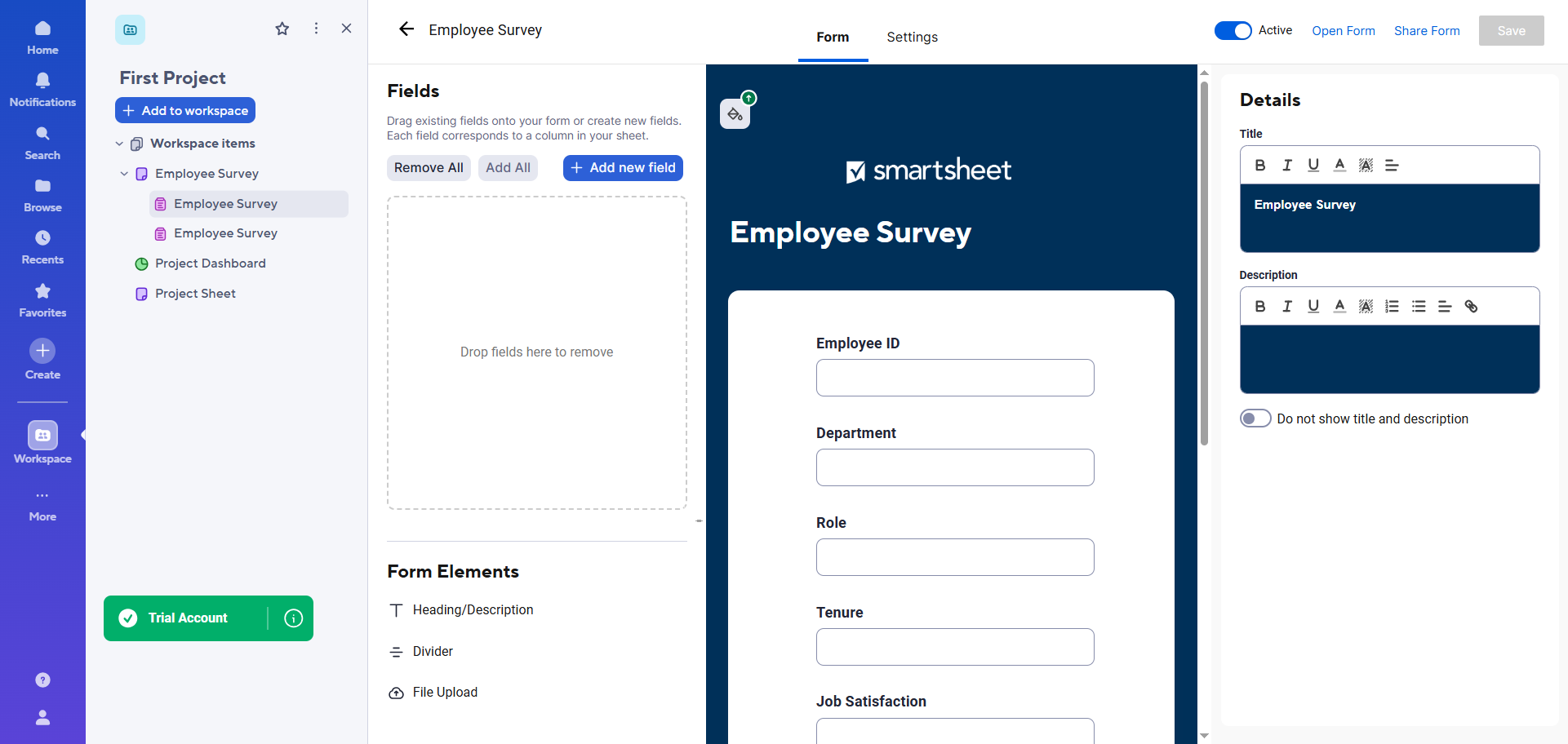
- Formda yapmak istediğiniz değişiklikleri tamamladıktan sonra Save (Kaydet) düğmesine tıklayın.
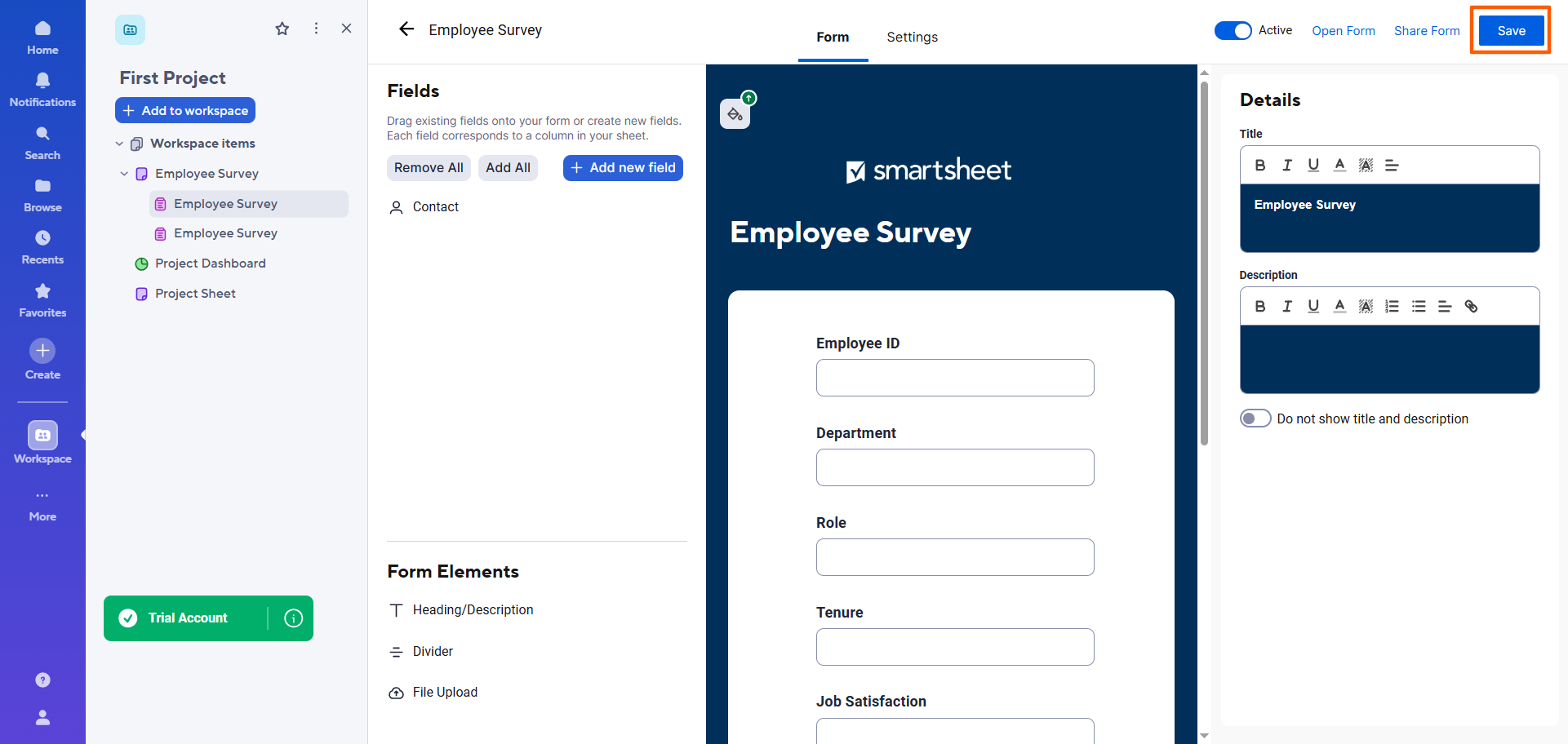
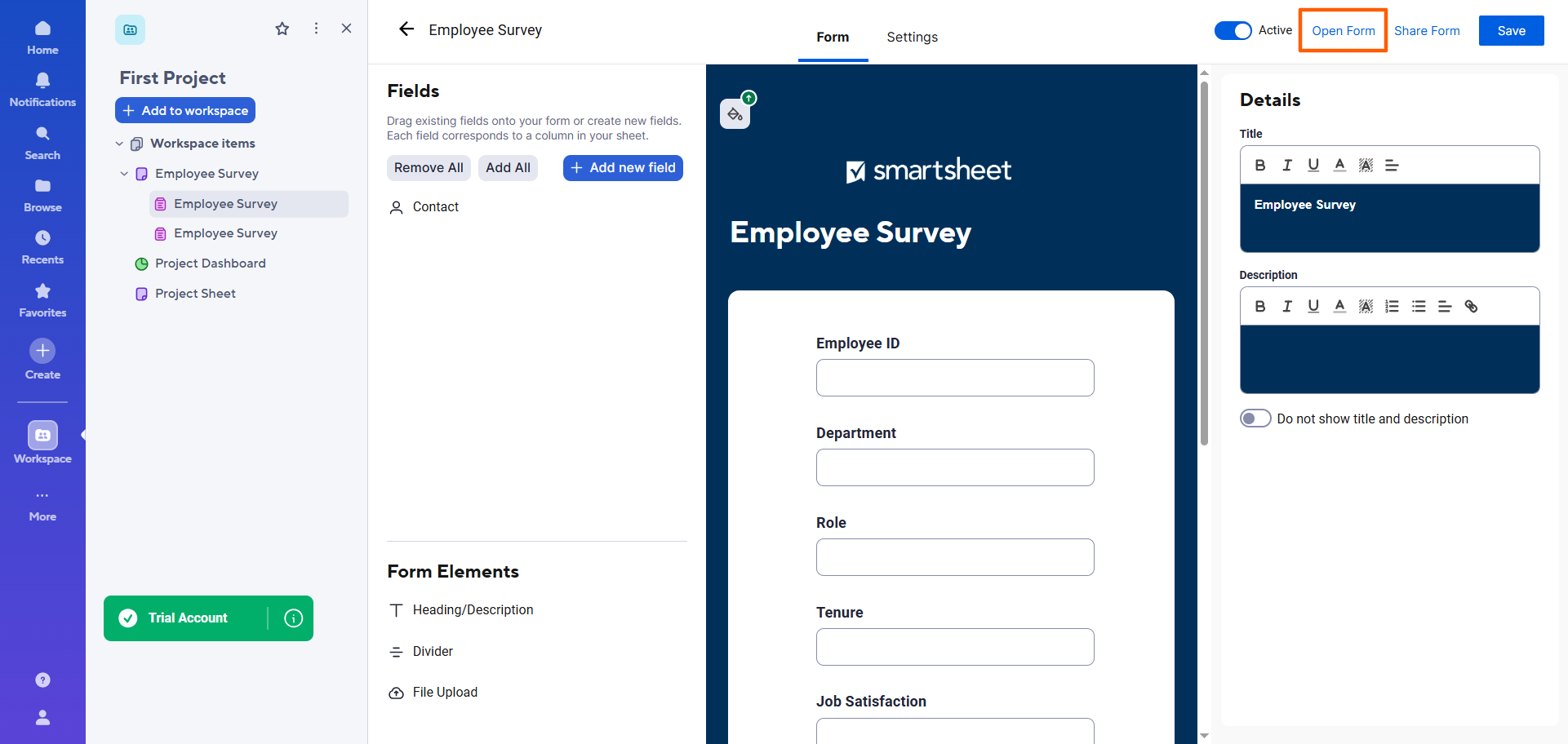
- Formu önizlemek için Open Form (Formu Aç) seçeneğine tıklayın.
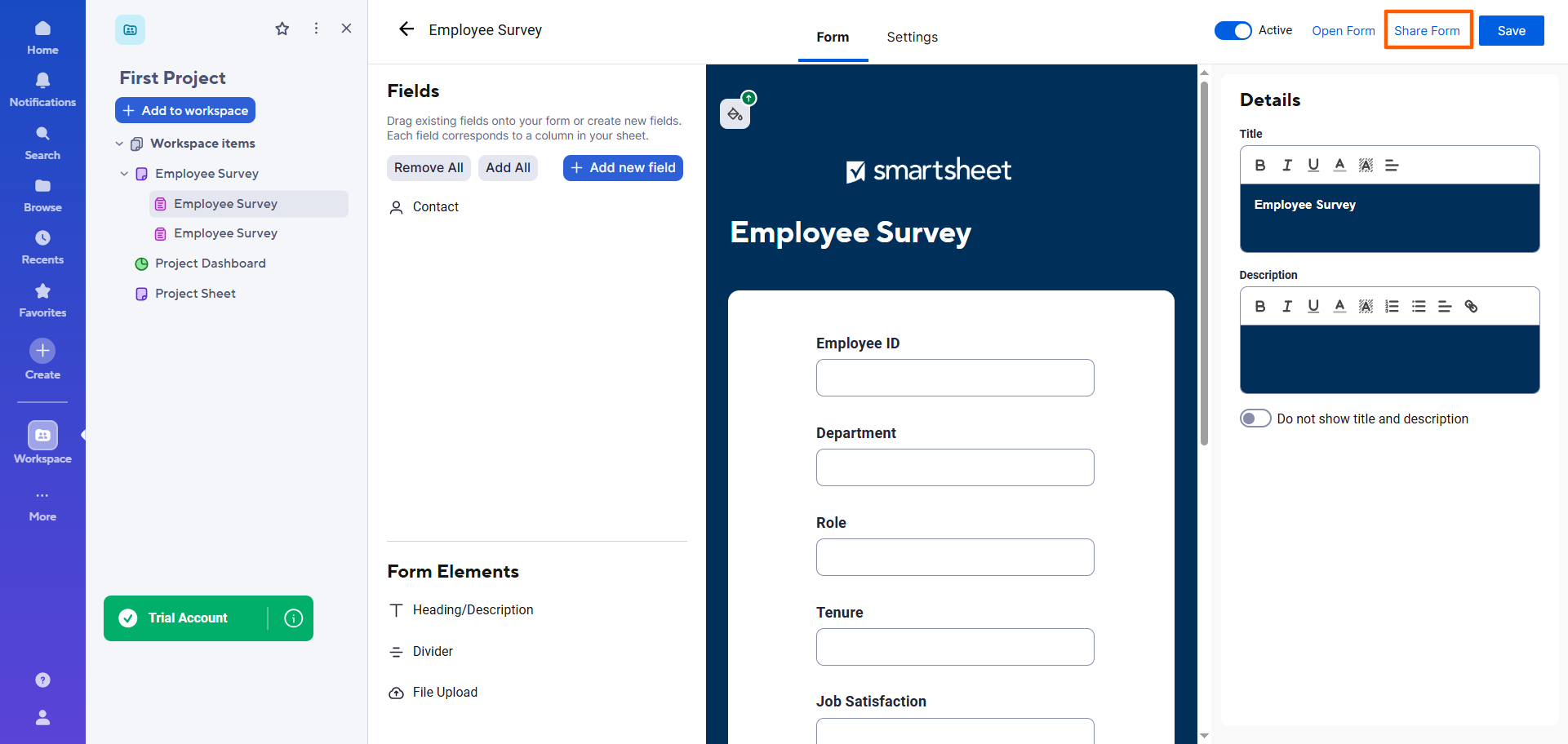
- Formu başkalarıyla paylaşmak için Share Form (Formu Paylaş) seçeneğine tıklayın. E-posta adreslerini girebilir ya da bir anket bağlantısı veya yerleştirme kodu alabilirsiniz.
Smartsheet anketi nasıl düzenlenir ve özelleştirilir?
Smartsheet bireysel anketinizi veya anketinizi başkalarıyla paylaştıktan sonra son dakika değişiklikleri yapmanız gerekirse bunu yine de yapabilirsiniz. Yalnızca anketin sayfa yapısıyla sıkı bir şekilde bağlantılı olduğunu, dolayısıyla forma yapılan değişikliklerin (çoğu durumda) sayfaya da yansıyacağını unutmayın.
Smartsheet anketinizi bulup düzenlemek için şu adımları izleyin:
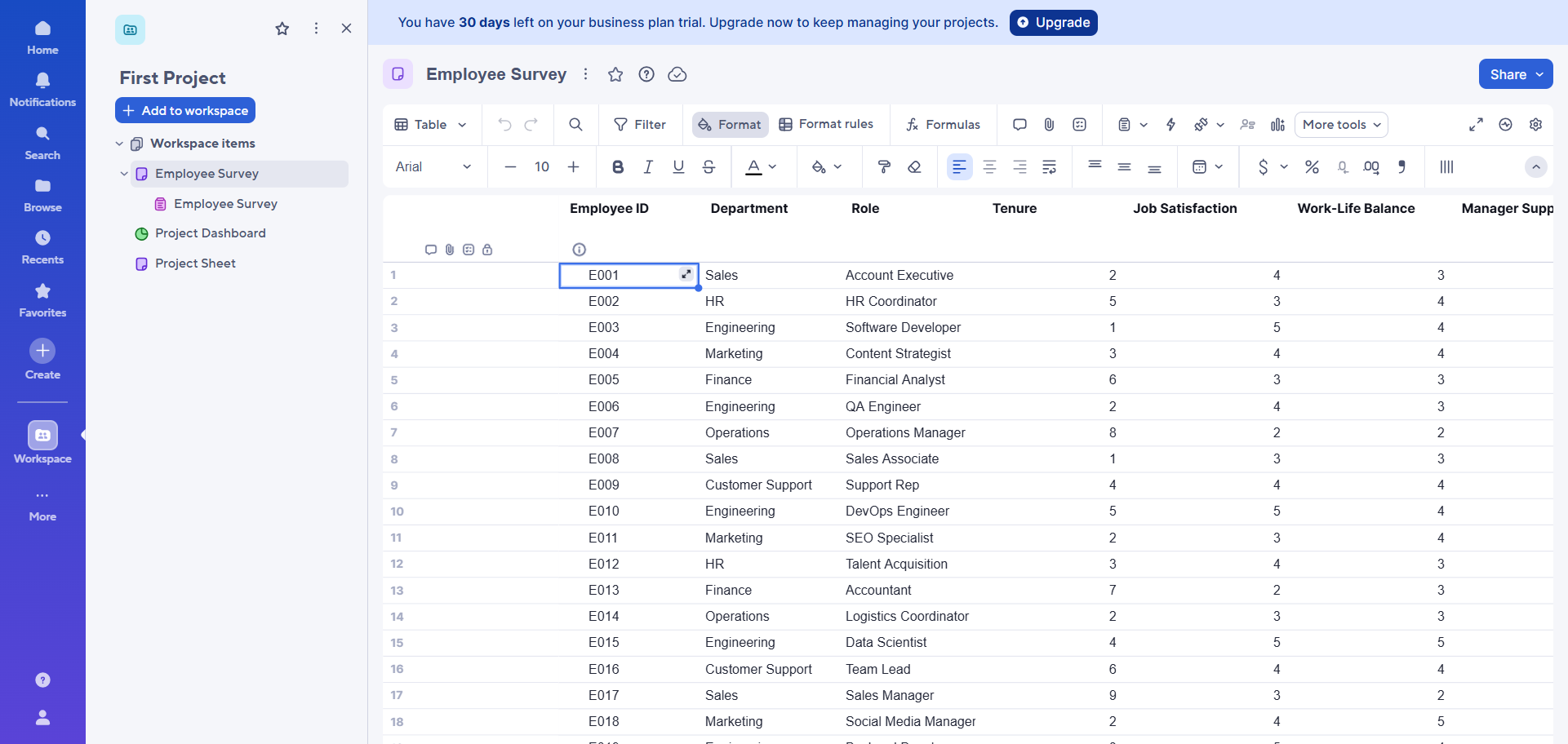
- Düzenlemek istediğiniz forma karşılık gelen sayfayı açın; bu örnekte bu, bir Smartsheet çalışan anketidir.
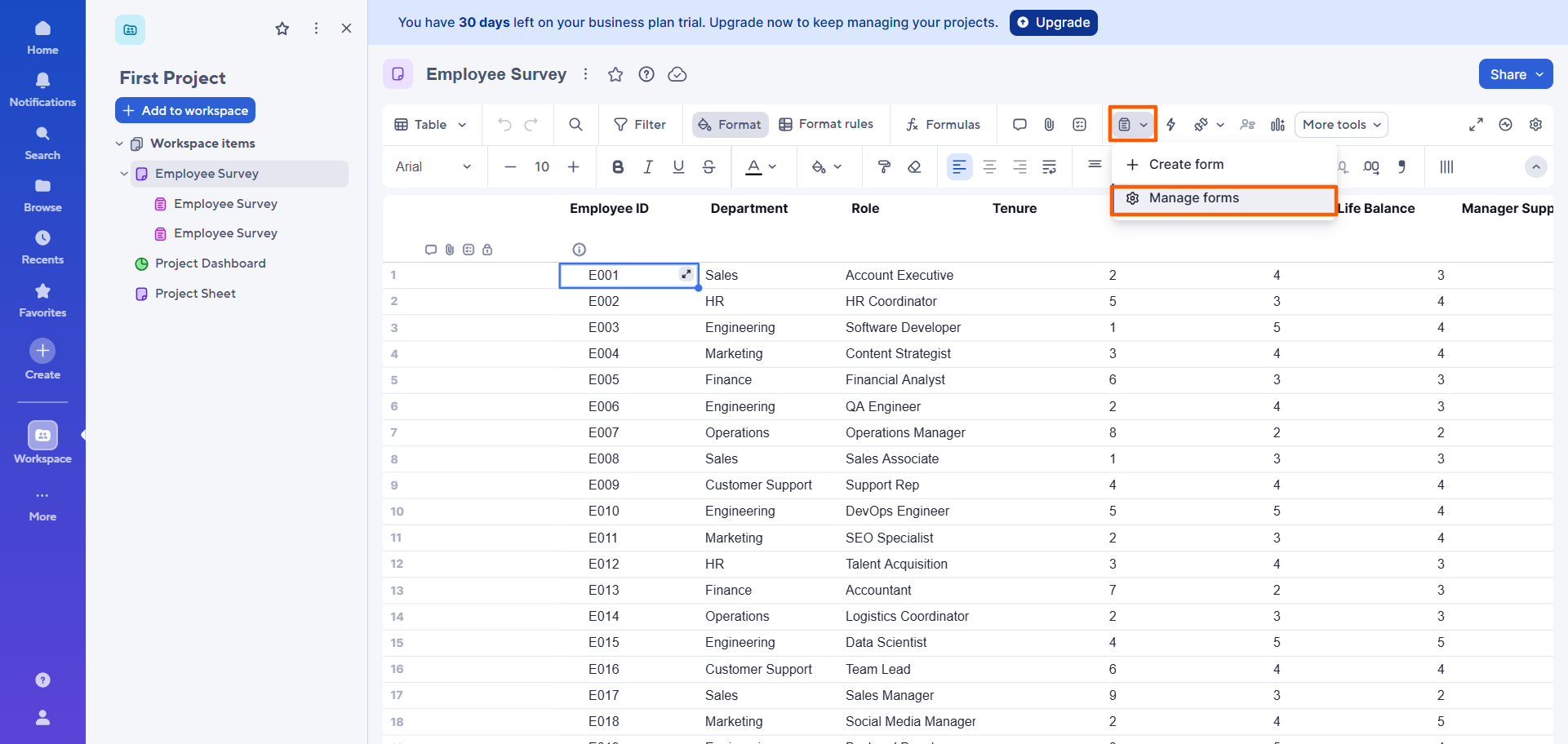
- Form simgesine tıklayın. Manage forms (Formları yönet) seçeneğini belirleyin.
- Smartsheet, bağlı formların listelendiği bir iletişim kutusu açar. Düzenlemek ve özelleştirmek istediğiniz forma tıklayın.
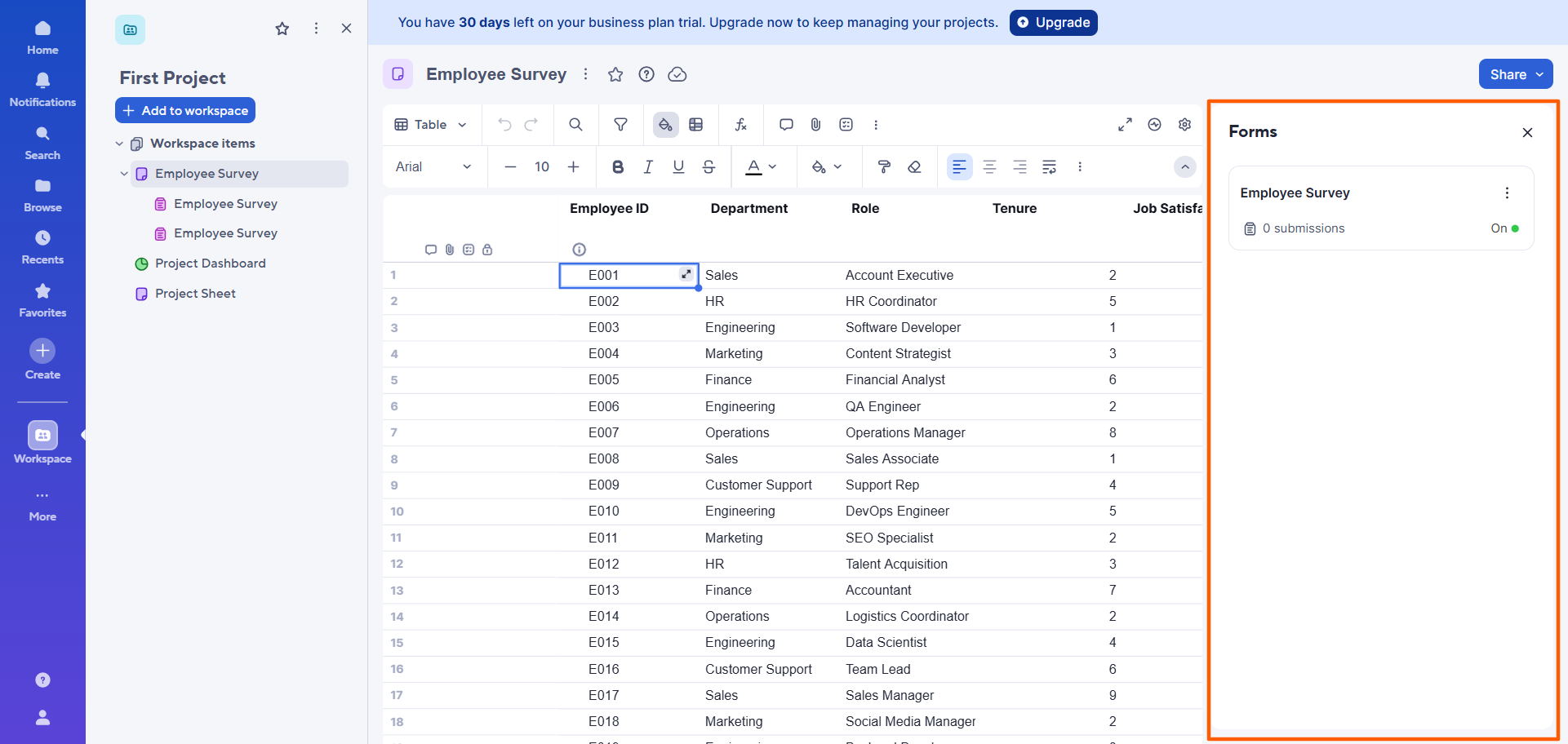
- Edit (Düzenle) düğmesine tıklayın.
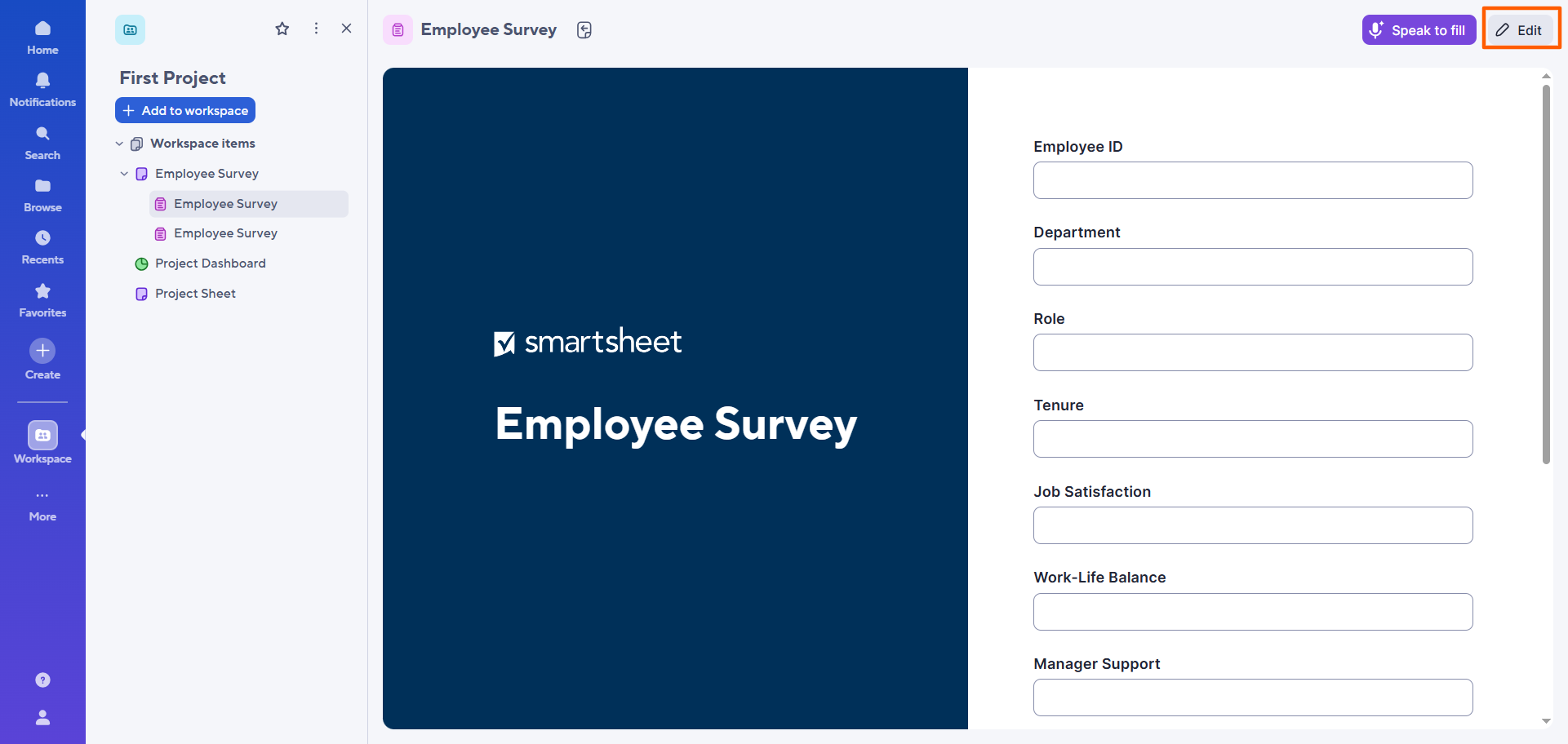
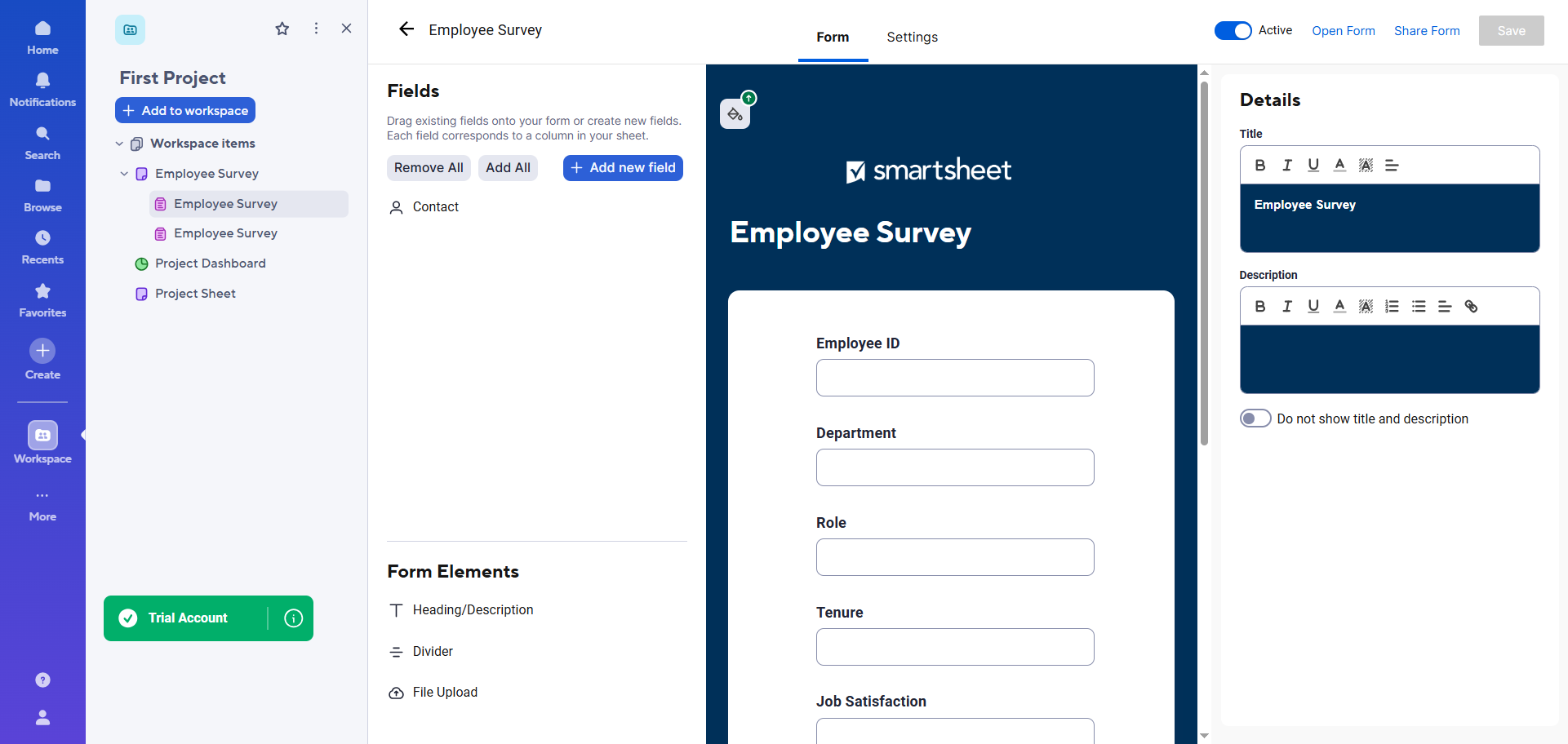
- Smartsheet, formu Smartsheet anket aracında veya form oluşturucusunda açar.
Artık Field (Alan) menüsünü kullanarak alan ekleyebilir, alanları kaldırabilir veya yeniden düzenleyebilirsiniz. Ayrıca alan sırasını ayarlayabilir, alanların görünürlüğünü düzenleyebilir ve formun görünümünü ve etiketlerini değiştirebilirsiniz.
Anketinize bir alan eklediğinizde sayfanıza buna karşılık gelen bir sütun ekleneceğini, ancak bir alanı sildiğinizde bu sütunun sayfadan kaldırılmayacağını unutmayın.
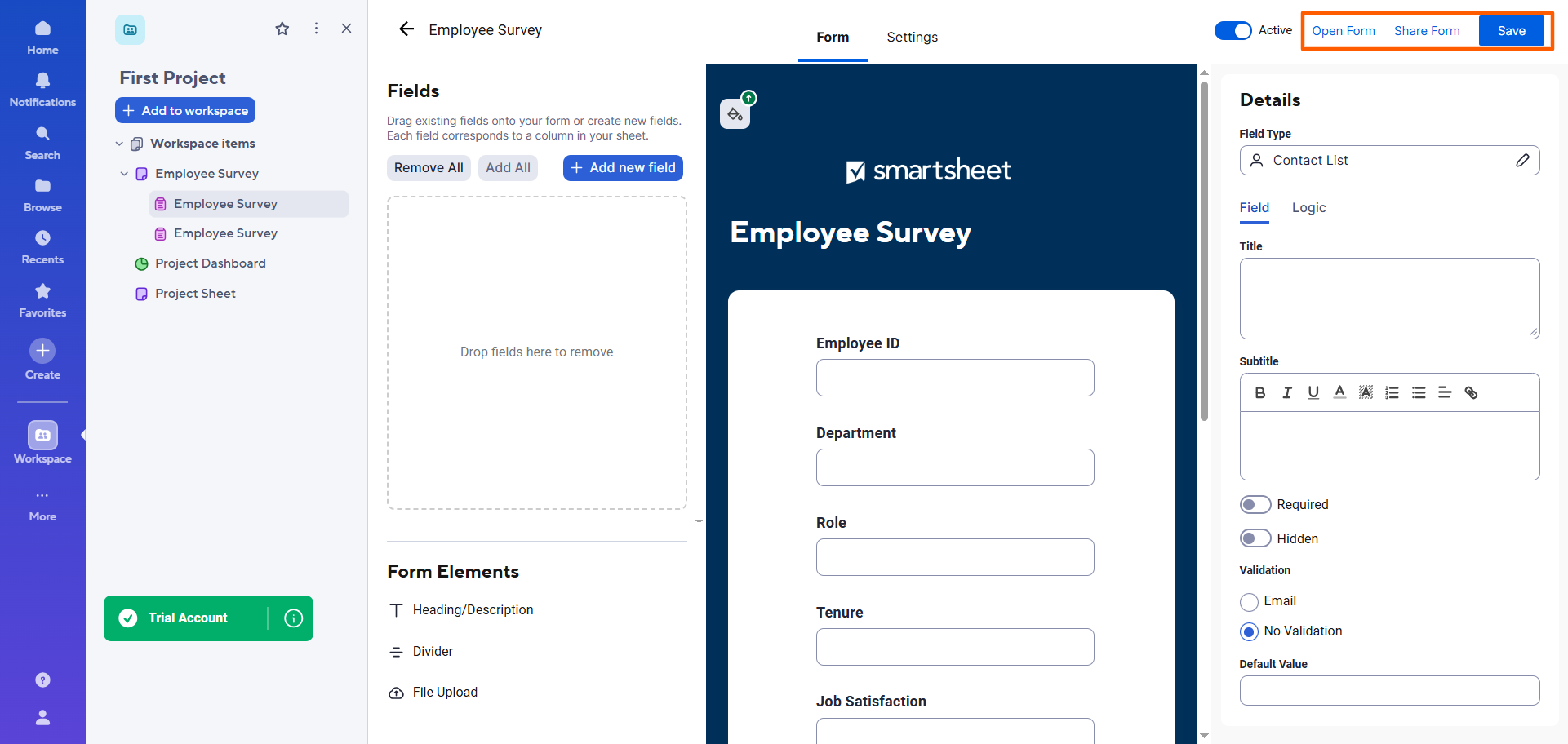
- Düzenlemelerinizi ve özelleştirmelerinizi tamamladıktan sonra Save (Kaydet) düğmesine tıklayın. Ardından Open Form (Formu Aç) seçeneğine tıklayarak formu görüntüleyebilir veya Share Form (Formu Paylaş) seçeneğine tıklayarak formu yeniden paylaşabilirsiniz.
Smartsheet’te anket oluşturmanın sınırlamaları
Artık Smartsheet’te nasıl anket oluşturulacağını bildiğinize göre, muhtemelen aracın bazı sınırlamalarını fark etmeye başlamışsınızdır. Örneğin:
- Smartsheet’te anketlere özel özellikler yoktur: Smartsheet form oluşturmanıza olanak tanır ve bu işlevi temel anketler oluşturmak için de kullanabilirsiniz. Ancak doğrudan anket oluşturamaz; bu da bazı kullanım senaryolarında bir kısıtlama olabilir.
- Tüm Smartsheet formları sayfalara bağlıdır: Form veya anketleri bir sayfaya bağlamadan oluşturamazsınız.
- Tasarım özelleştirmeleri sınırlıdır: Smartsheet özel bir form veya anket oluşturucu olmadığından, işletmenize uygun, dikkat çekici ve profesyonel görünümlü anketler oluşturmak için gereken gelişmiş işlevlere sahip değildir.
Sayfalara bağlı temel anketler oluşturmak istiyorsanız Smartsheet bu işi görebilir. Ancak markanıza göre özelleştirilmiş, daha esnek bir ön yüz anket deneyimi istiyorsanız toplanan verileri Smartsheet ile senkronize edebilen özel bir anket oluşturucu kullanmanız gerekir. Böylece her iki dünyanın da en iyisine sahip olursunuz: Gelişmiş bir anket oluşturma deneyimi ile Smartsheet’in güçlü iş yönetimi özellikleri bir arada. Herkes için kazançlı bir durum.
Daha iyi bir anket deneyimi: Jotform ve Smartsheet entegrasyonu
İster bir Smartsheet çalışan anketi ister bir Smartsheet geri bildirim anketi oluşturmanız gereksin, iş için doğru araca sahip olmanız önemlidir. İşte tam bu noktada Jotform devreye girer.
Jotform, tüm anket yanıtlarını otomatik olarak iş yönetimi platformuna göndermek için Smartsheet ile yerel olarak entegre olan özel bir anket oluşturucudur. Jotform ve Smartsheet’i birlikte kullandığınızda süreç şu şekilde işler:
- Anketinizi Jotform’da oluşturun: Jotform, müşteri hizmetleri anketleri ve çalışan oryantasyonu geri bildirim anketleri gibi yüzlerce anket şablonu dahil olmak üzere 20.000’den fazla form şablonu sunar. İhtiyaçlarınıza uygun olanı seçip Jotform’un güçlü anket oluşturucusunda özelleştirmeniz yeterlidir.
- Smartsheet entegrasyonuyla Jotform’u Smartsheet’e bağlayın: Jotform’un yerel Smartsheet entegrasyonu sayesinde formunuzu Smartsheet’e bağlamak yalnızca birkaç dakika sürer ve herhangi bir kodlama ya da üçüncü taraf araç gerektirmez. (Jotform ayrıca Google Sheets, Slack ve Asana gibi muhtemelen teknoloji altyapınızda yer alan diğer araçlarla 150’den fazla entegrasyon sunar.) Formunuzu birkaç kolay adımda Smartsheet ile nasıl entegre edeceğinizi buradan öğrenebilirsiniz.
- Her anket yanıtını otomatik olarak Smartsheet’e yeni bir satır olarak gönderin: Jotform–Smartsheet entegrasyonu kurulduğunda yeni anket yanıtı verileri otomatik olarak sayfanızda yeni satırlar şeklinde Smartsheet’e aktarılır.
- Anket deneyimini iyileştirmek için Jotform’u kullanırken Smartsheet’i arka uç veri hedefi olarak koruyun: Jotform ve Smartsheet’i birlikte kullandığınızda gelişmiş anketler ve güçlü iş yönetimi araçlarıyla her iki dünyanın da en iyisine sahip olursunuz.
Pro Tip
Anket verilerini topladınız ama bunlarla ne yapacağınızı bilmiyor musunuz? Ham bilgileri uygulanabilir içgörülere dönüştürebilmek için anket verilerini nasıl analiz edeceğinizi bir uzman gibi öğrenin.
Jotform ve Smartsheet’i birlikte kullanarak daha akıllı anket iş akışları oluşturun
Artık Smartsheet’te nasıl anket oluşturulacağını bildiğinize göre, bu aracın ne zaman işe yaradığı ve ne zaman yaramadığı konusunda daha net bir fikriniz var. Amacınız yalnızca bir elektronik tabloda saklamak üzere temel, yapılandırılmış veriler toplamaksa Smartsheet bu işi iyi bir şekilde görür. Ancak gelişmiş işlevlere sahip, daha kapsamlı bir ön yüz anket deneyimine ihtiyacınız varsa (örneğin çalışanlar yerine müşterilerle anket yapmaya çalışıyorsanız) Jotform gibi özel bir anket aracı kullanmanız en iyisidir.
Jotform ile işletmenizin geri kalanıyla aynı görünüme ve hisse sahip, son derece özelleştirilmiş anketler oluşturabilirsiniz. Daha da iyisi, Smartsheet ile yerel bir entegrasyon sunar. Böylece tüm anket yanıtlarını otomatik olarak iş yönetimi aracına göndererek Smartsheet’i kayıt sisteminiz olarak kullanmaya devam edebilirsiniz. İkisini birlikte kullanarak veri toplama ve veri yönetimi süreçlerinizi kolaylaştırabilirsiniz.
Jotform’u keşfedin ve bir anket oluşturmanın, onu Smartsheet’e bağlamanın ve her bir yanıt için satır oluşturmayı otomatikleştirmenin ne kadar kolay olduğunu görün. Bugün ücretsiz olarak başlayın.
Bu makale; Smartsheet kullanıcıları, operasyon ekipleri, proje yöneticileri, İK ekipleri, müşteri geri bildirimi yöneticileri ve Smartsheet’te temel anketler oluşturmak ya da daha esnek bir anket oluşturma deneyimi için Smartsheet’i Jotform’a bağlamak isteyen herkes içindir.













Yorum Gönder: