
Smartsheet; projeleri planlamanıza, yönetmenize ve analiz etmenize olanak tanıyan bulut tabanlı bir iş yönetimi platformudur. Yapay zeka destekli elektronik tablo özelliklerinin yanı sıra, talep toplama, veri girişi veya güncellemeleri işleme gibi amaçlarla form kullanma imkânı da sunar.
Bu makalede, Smartsheet’te form oluşturmanın adım adım nasıl yapılacağını göstereceğiz. Form yanıtları doğrudan bağlı bir elektronik tabloya aktarıldığı ve form yapısı tablonun sütunlarıyla yakından bağlantılı olduğu için bu süreç biraz karmaşık olabilir. Ancak her şeyi doğru şekilde nasıl ayarlayacağınızı, ayrıca Smartsheet formunuzu nasıl düzenleyip paylaşacağınızı ele alacağız.
Smartsheet’in form özelliklerinin sınırlı olduğunu düşünüyorsanız, size Jotform‘u da tanıtacağız. Jotform, Smartsheet ile doğrudan entegre olan, gelişmiş işlevlere sahip lider bir form oluşturucudur.


Smartsheet’te form nasıl oluşturulur?
Smartsheet’te form oluşturmaya başlamadan önce, bunun öncelikli olarak ücretli bir araç olduğunu bilmelisiniz; ancak form özelliğini keşfedebileceğiniz ücretsiz bir deneme sürümü de sunar. Ücretsiz deneme süresinin ötesinde Smartsheet’in form özelliklerini kullanmak için Business, Enterprise veya Advanced Work Management planlarından birine sahip olmanız gerekir.
Hesabınızı oluşturduktan sonra Smartsheet’te form oluşturmak için şu adımları izleyin:
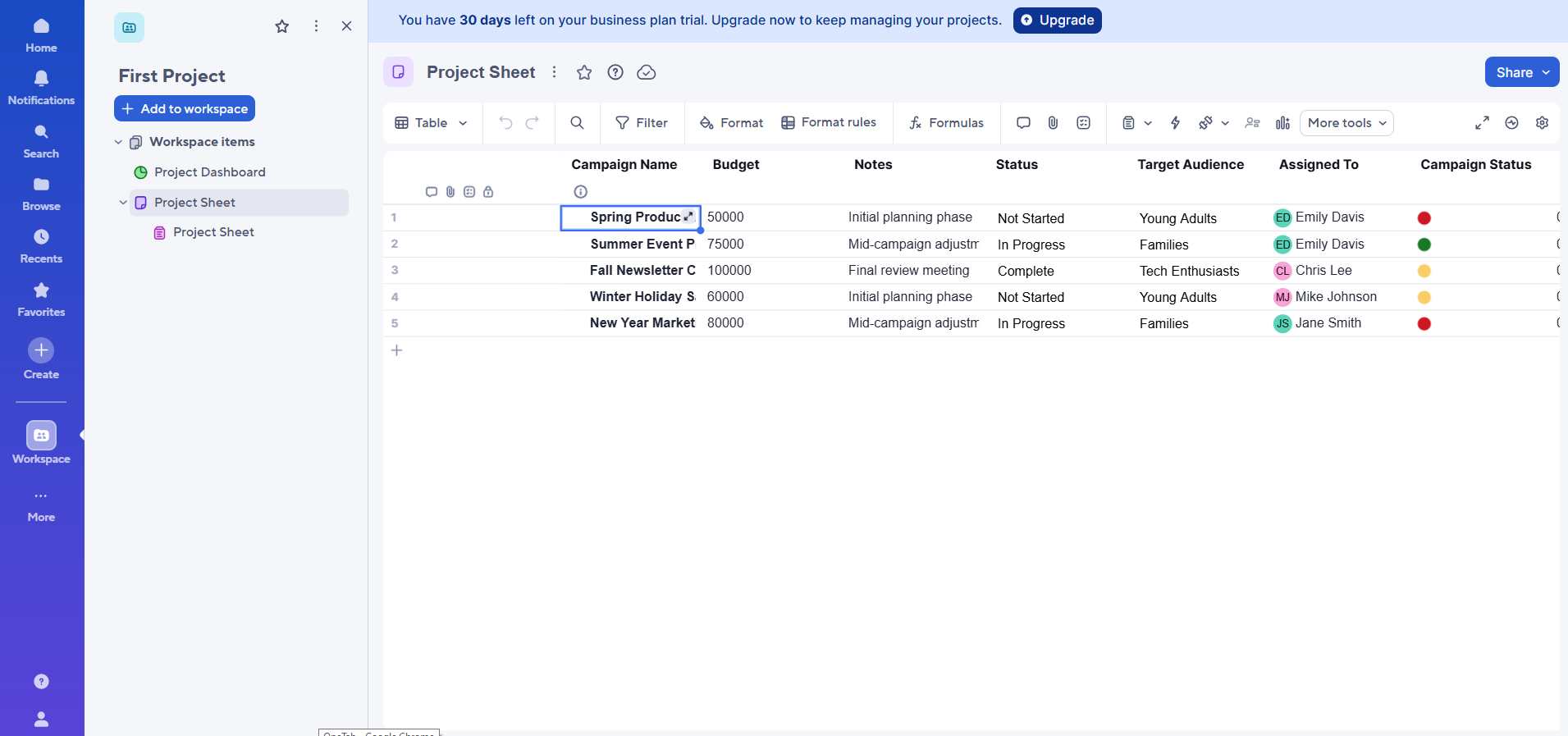
- Smartsheet’te form oluşturmak istediğiniz tabloyu açın.
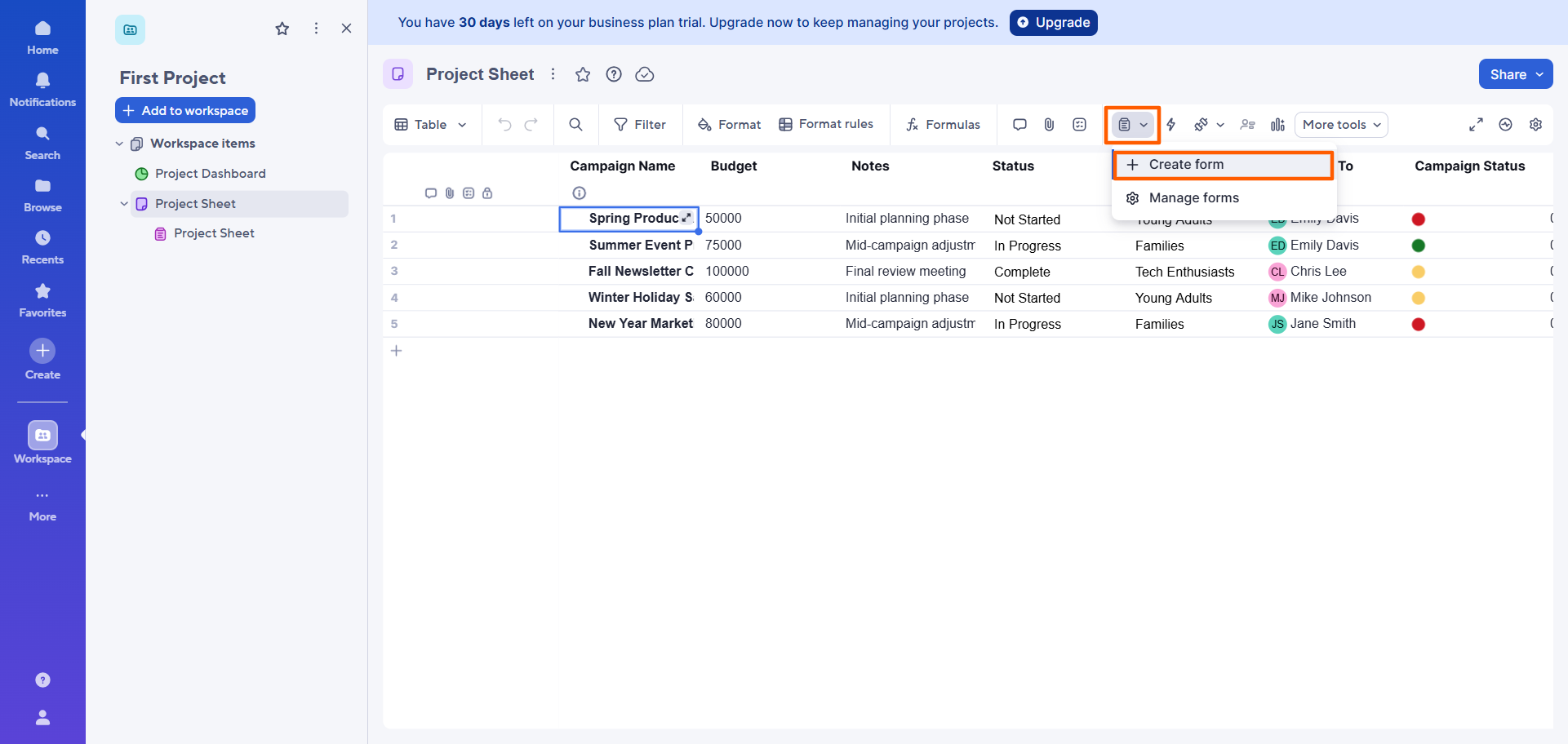
- Üst menüdeki form simgesine tıklayın. Create form seçeneğini belirleyin.
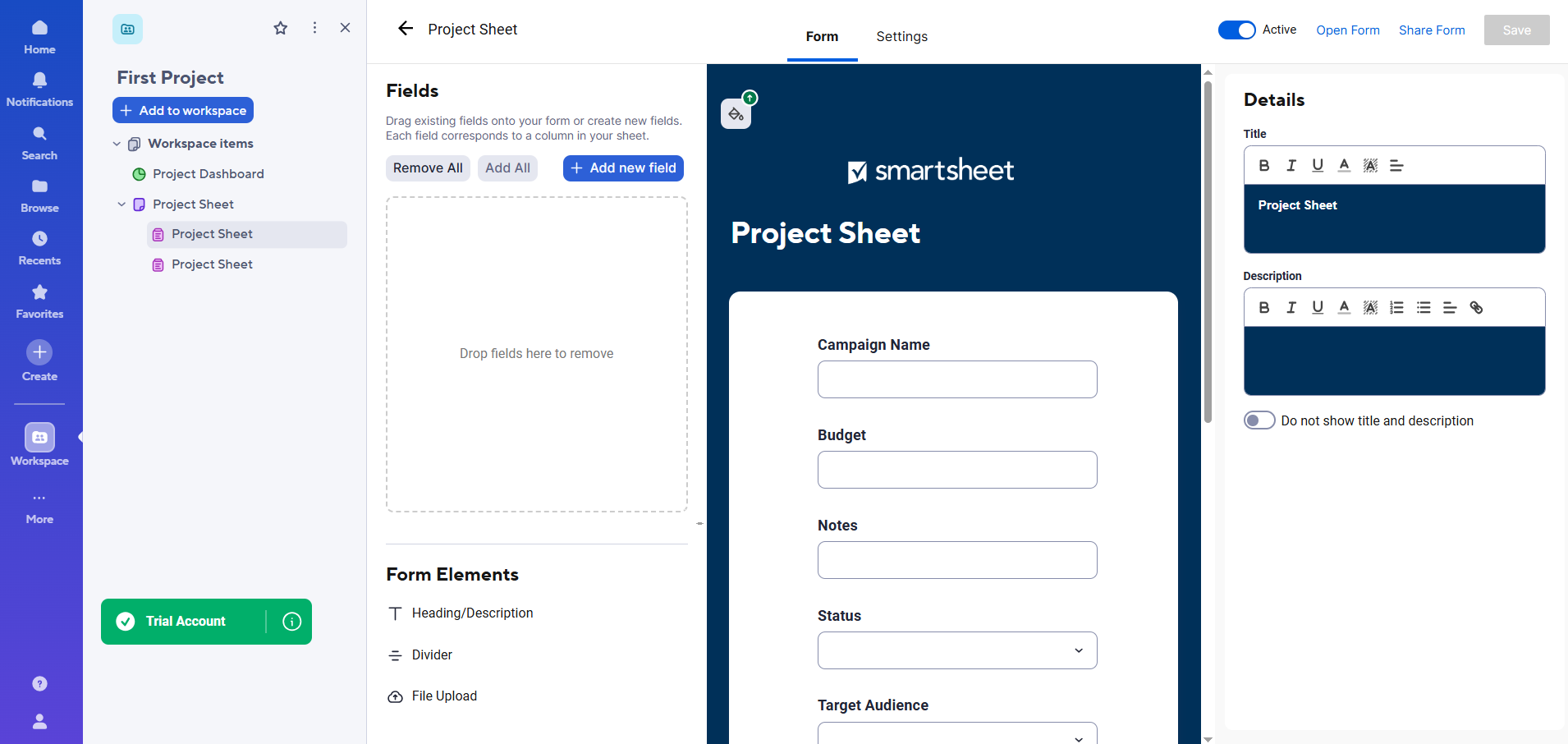
- Smartsheet, tabloya karşılık gelen ve sütunlarına göre otomatik olarak oluşturulmuş alanlar içeren bir form açacaktır.
Dikkat etmeniz gereken birkaç önemli nokta:
- Formun başlığı, tablonun başlığıyla aynı olacaktır. Form başlığını ve açıklamasını düzenlemek için üzerlerine tıklayabilirsiniz.
- Smartsheet form oluşturucusunda form alanları ekleyebilir, kaldırabilir veya yeniden sıralayabilirsiniz. Forma bir alan eklediğinizde, bu alan tabloya da otomatik olarak sütun olarak eklenir.
- Formdan bir alanı sildiğinizde, ilgili sütun tablodan silinmez; bunu manuel olarak yapmanız gerekir.
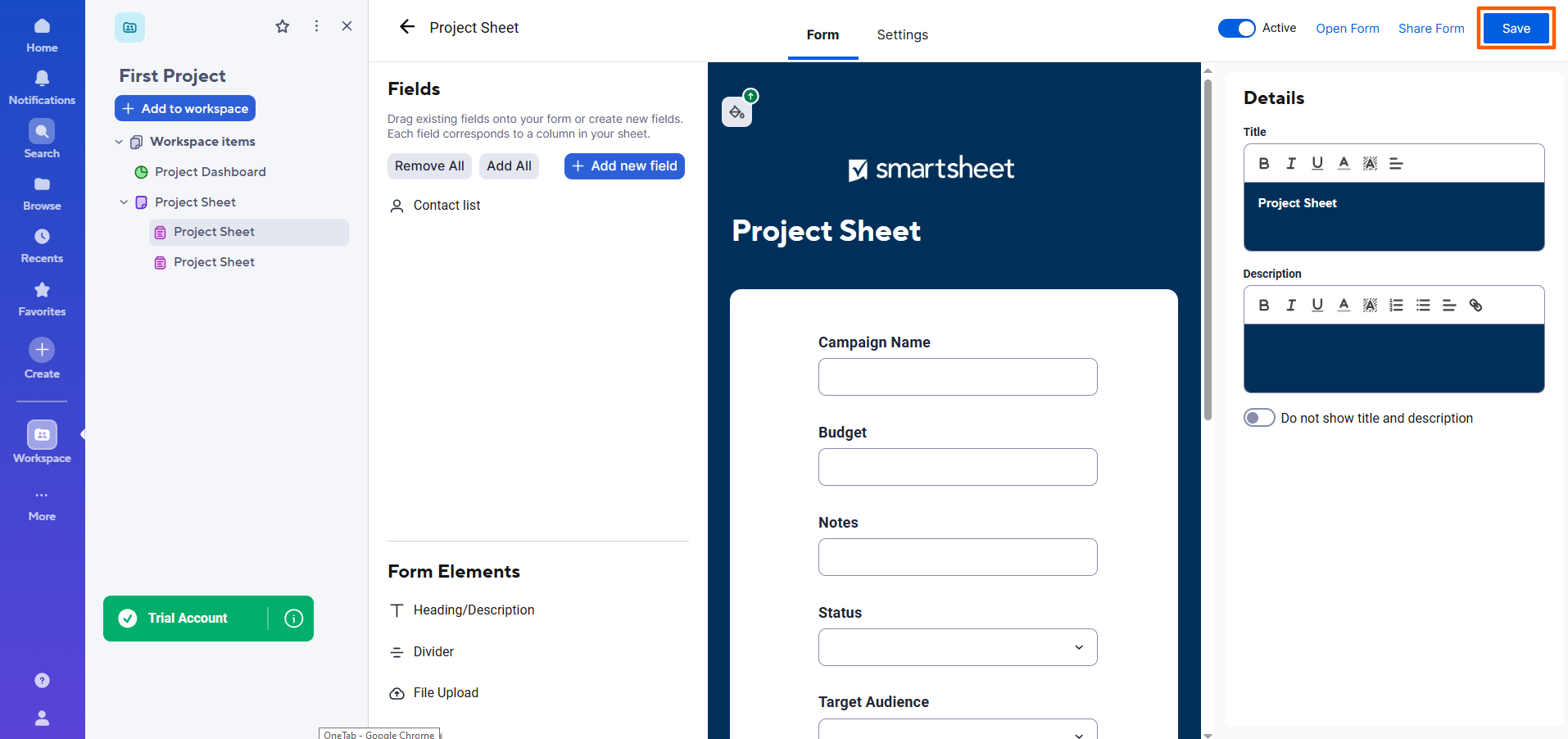
- Formda yapmak istediğiniz değişiklikleri tamamladıktan sonra sağ üstteki Save düğmesine tıklayın.
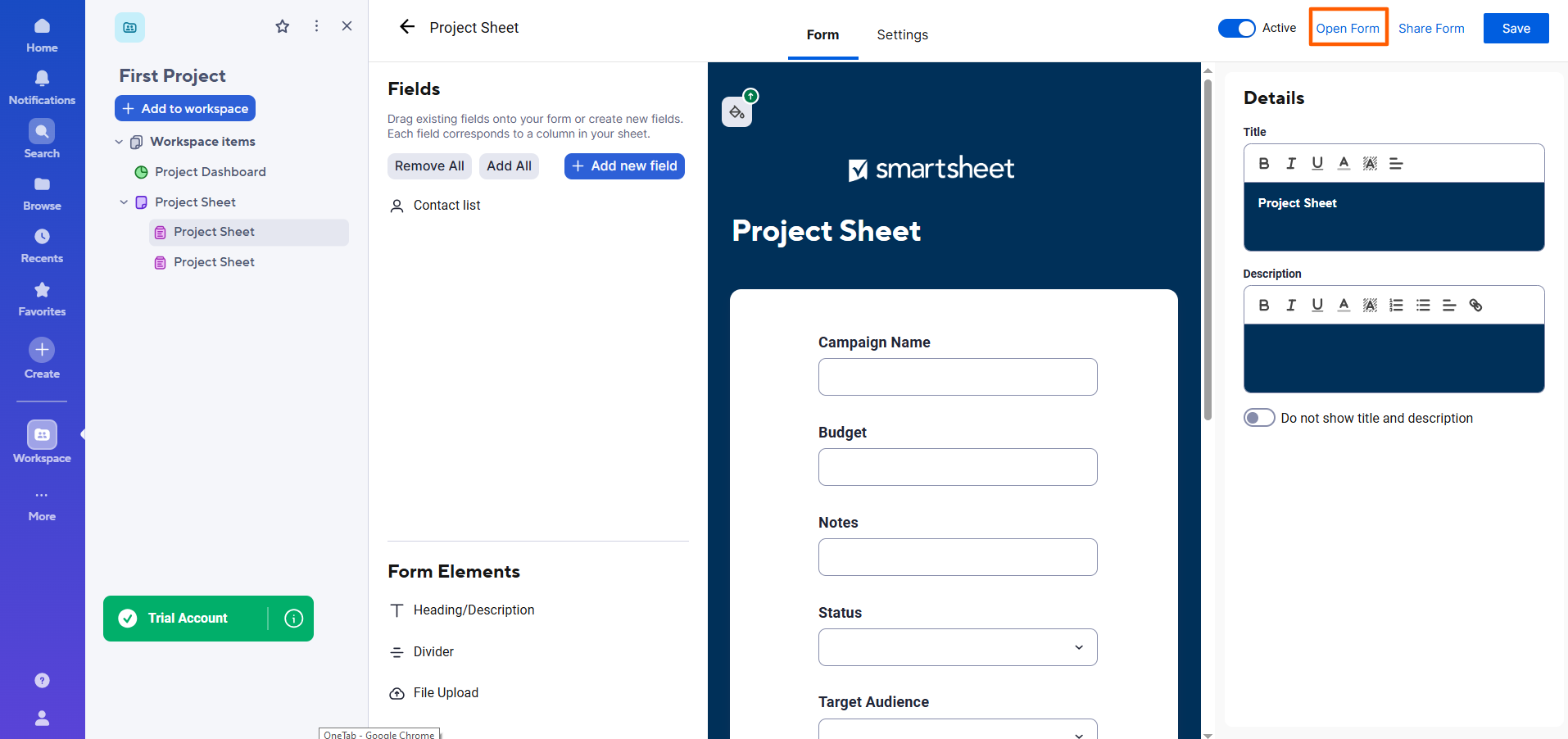
- Formu önizlemek için Open Form seçeneğine tıklayın.
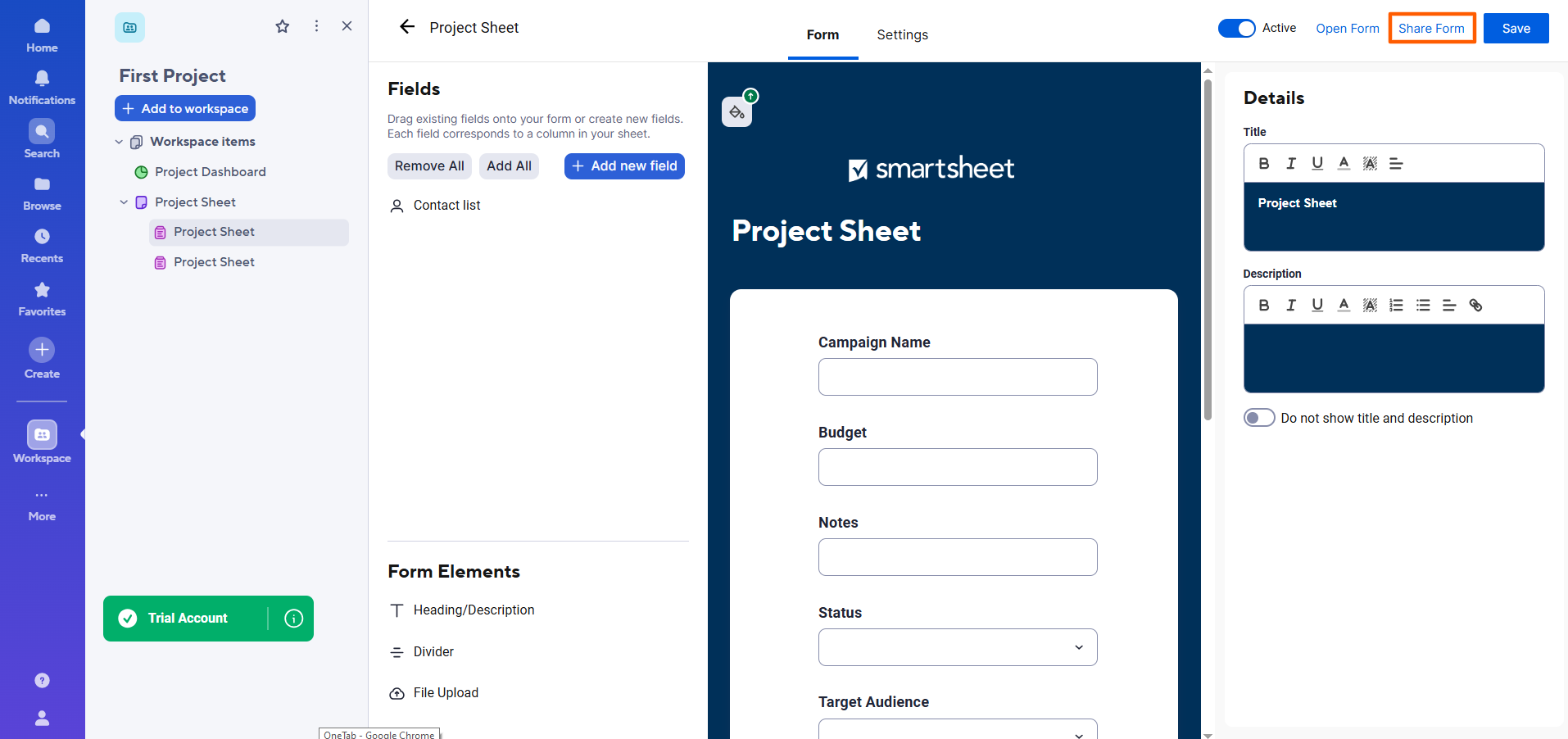
- Formu başkalarıyla paylaşmak için Share Form seçeneğine tıklayın. Ardından formu paylaşmak istediğiniz kişilerin e-posta adreslerini girebilirsiniz. Ayrıca bir form bağlantısı veya yerleştirme kodu alma seçeneğiniz de bulunur.
Smartsheet formu nasıl düzenlenir ve özelleştirilir?
Bazen son dakikada değişiklikler gündeme gelebilir ve bir Smartsheet formunu paylaştıktan sonra düzenlemek isteyebilirsiniz. Bu tamamen mümkündür; ancak form yapısının hâlâ ilgili tabloya bağlı olduğunu unutmamak önemlidir. Bu da forma alan eklerseniz, bu alanların tabloya da ekleneceği anlamına gelir. Ancak formdan alan silerseniz, bu alanlar tablodan silinmez.
Smartsheet form oluşturucusunda formunuzu bulmak, açmak, düzenlemek ve özelleştirmek için şu talimatları izleyin:
- Düzenlemek istediğiniz forma karşılık gelen tabloyu açın.
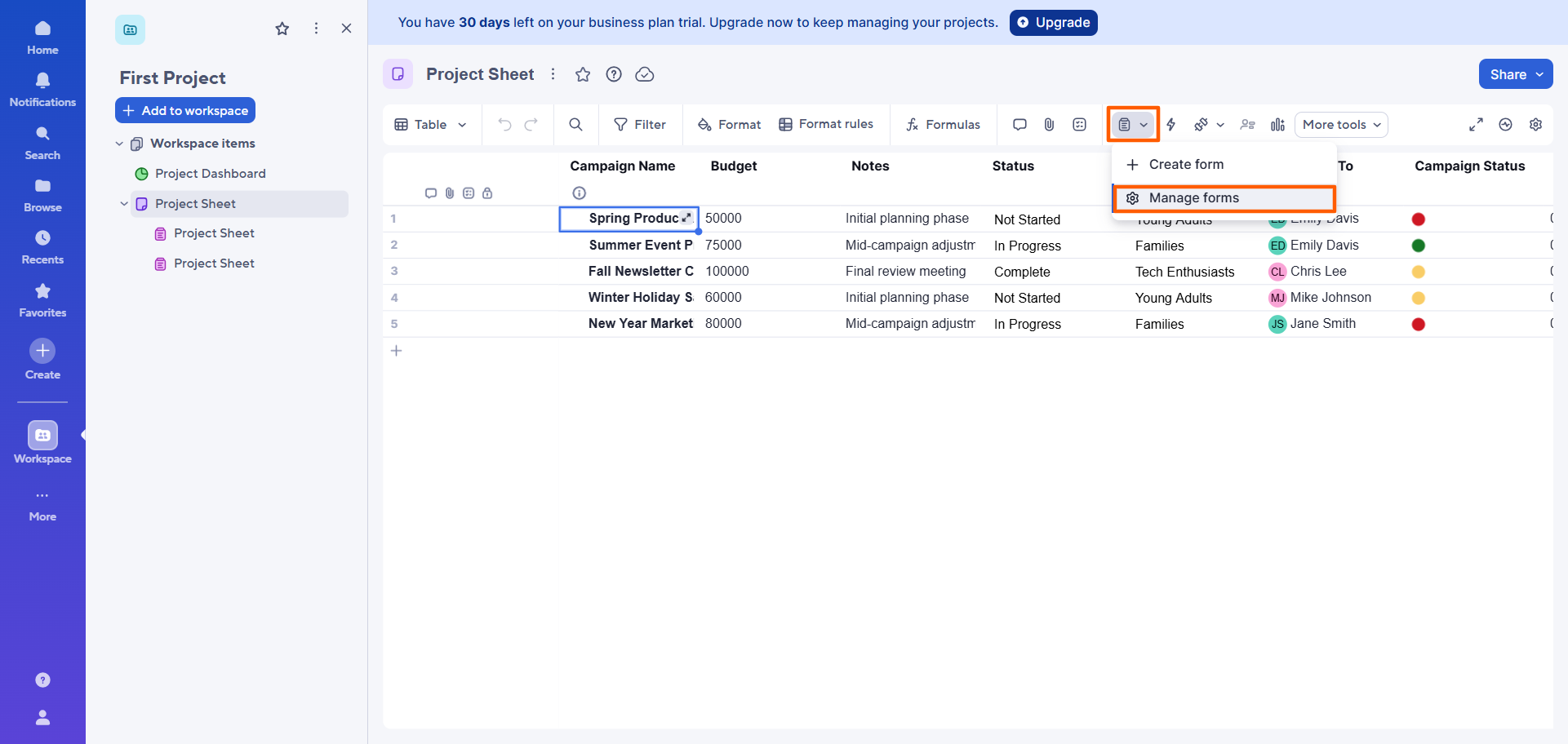
- Form simgesine tıklayın. Manage forms seçeneğini belirleyin.
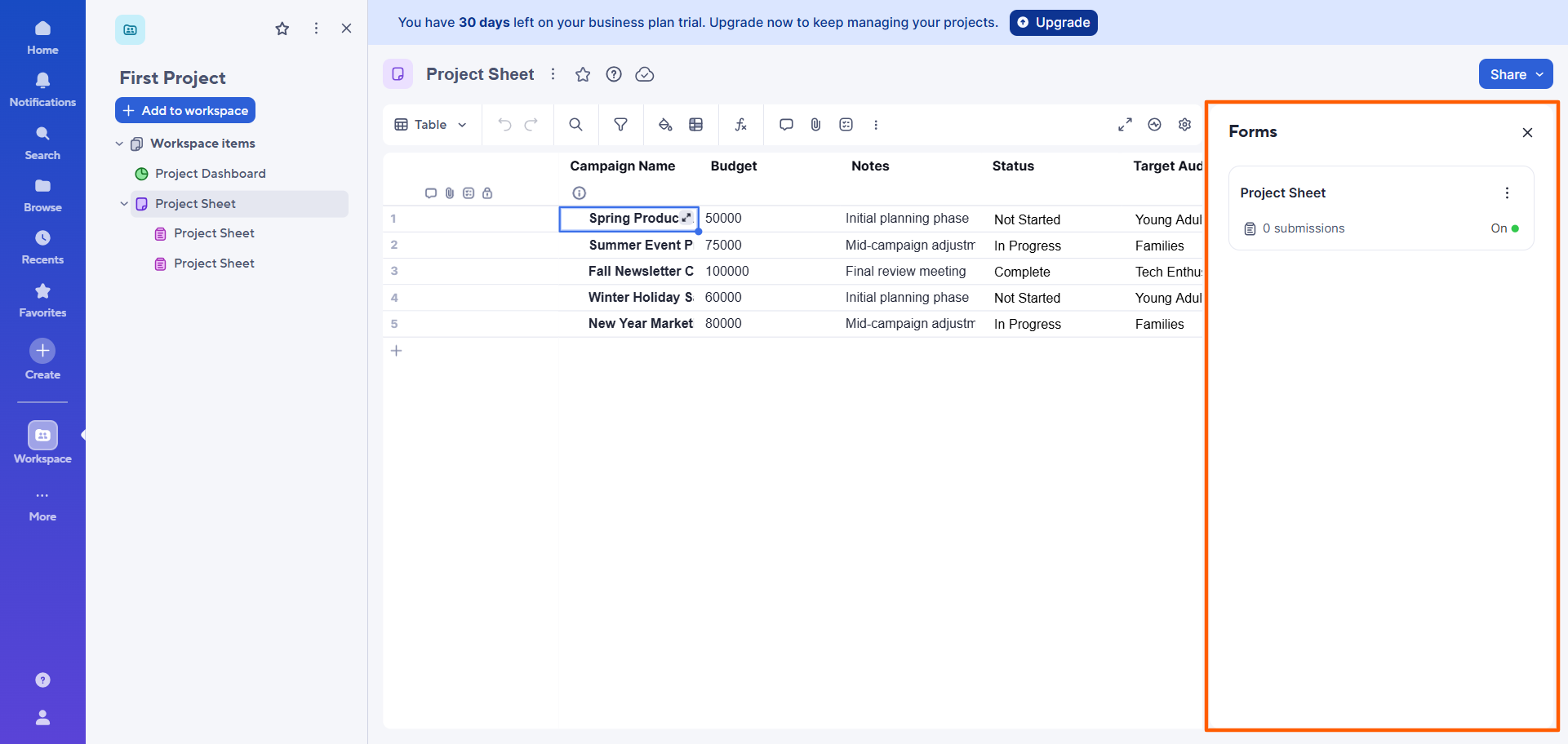
- Smartsheet, bağlı formların listesini içeren bir iletişim kutusu açacaktır. Düzenlemek ve özelleştirmek istediğiniz forma tıklayın.
- Sağ üstteki Edit düğmesine tıklayın.
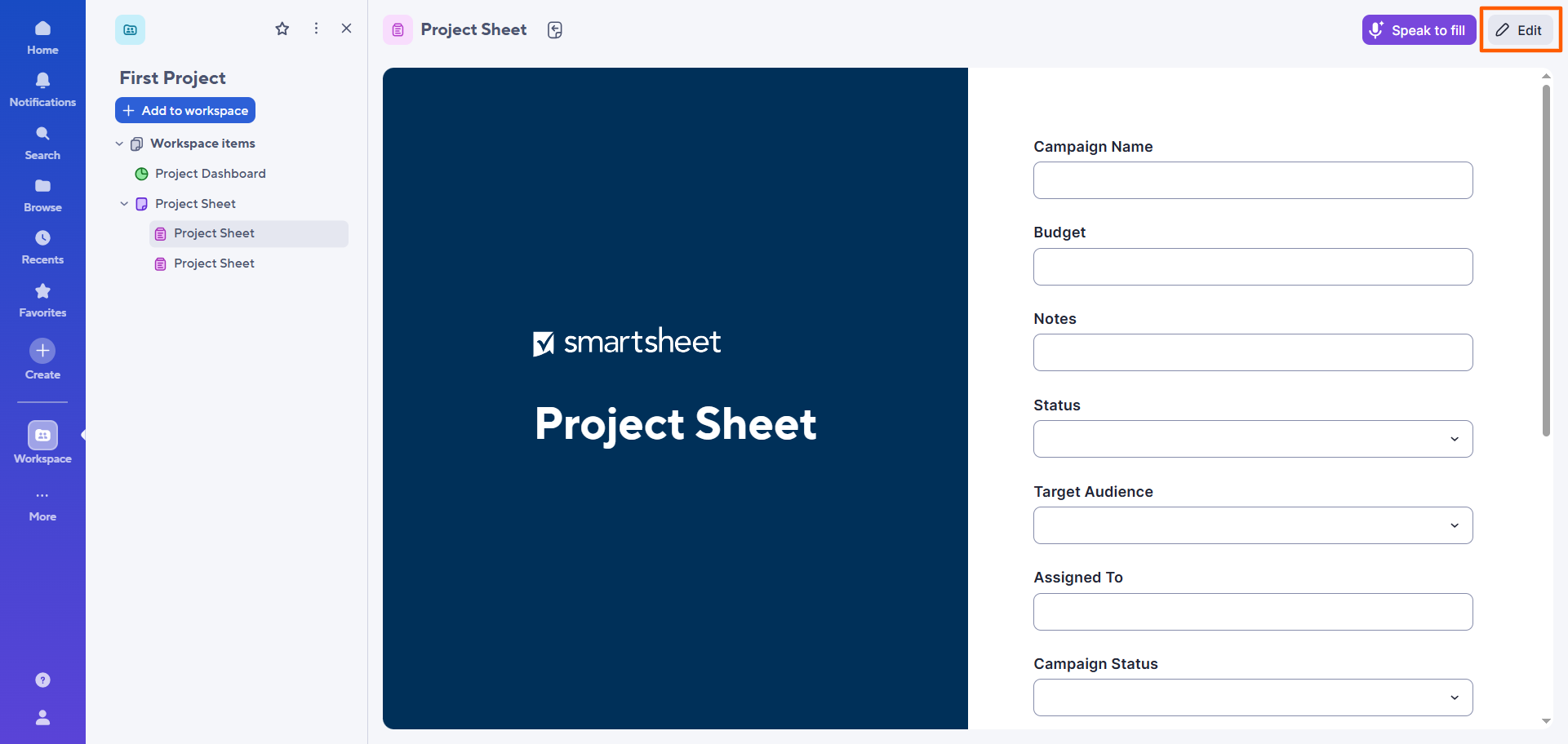
- Smartsheet, formu Smartsheet form oluşturucusunda açacaktır.
Burada Field menüsünü kullanarak alan ekleyebilir, kaldırabilir veya alanları yeniden sıralayabilirsiniz. Ayrıca alan sırasını ve görünürlüğünü ayarlayabilir, formun görünümünü ve etiketlerini güncelleyebilirsiniz.
Unutmayın: Bir alan eklediğinizde tablonuza karşılık gelen bir sütun eklenir; ancak bir alanı kaldırmak, tablodaki ilgili sütunu kaldırmaz. Bunu yine manuel olarak yapmanız gerekir.
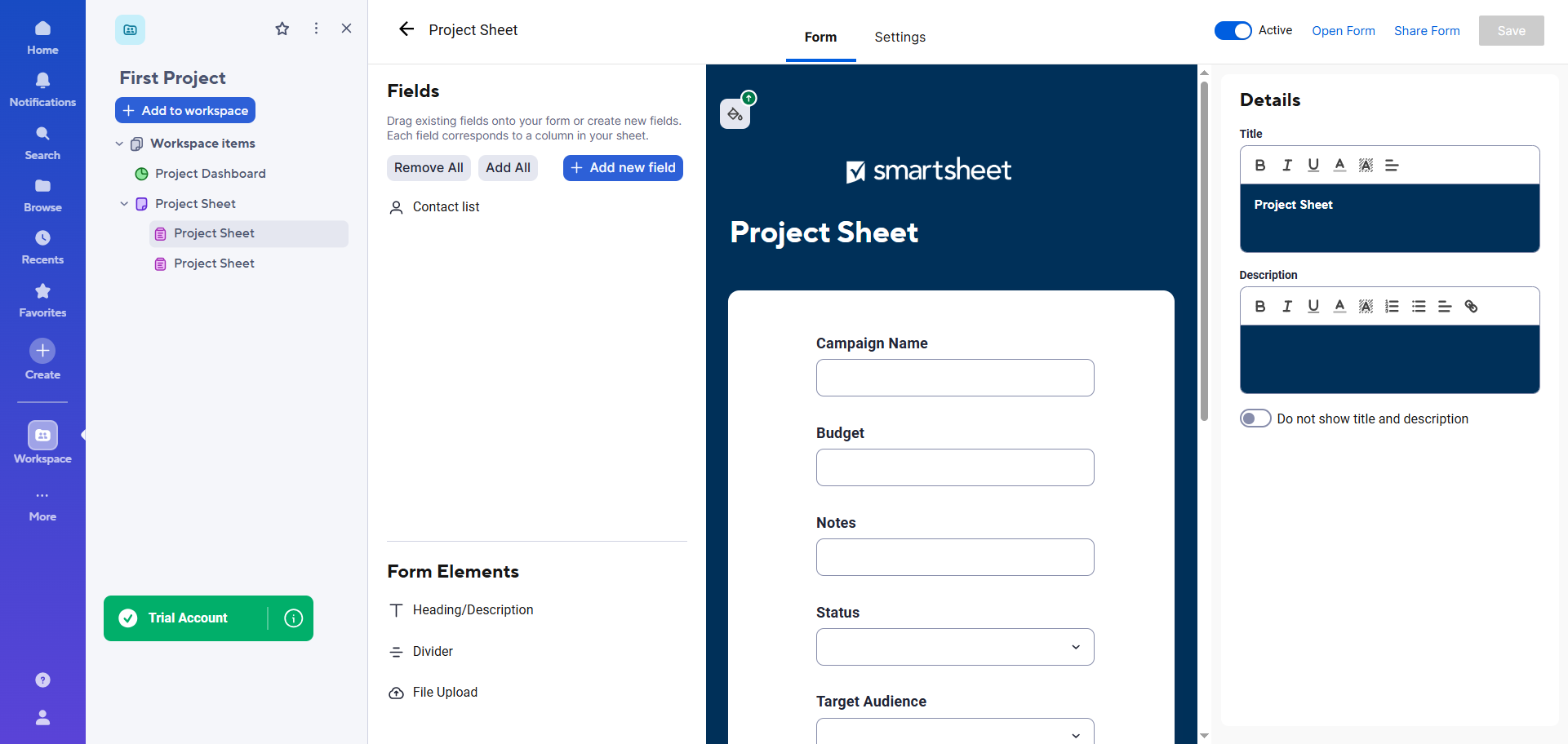
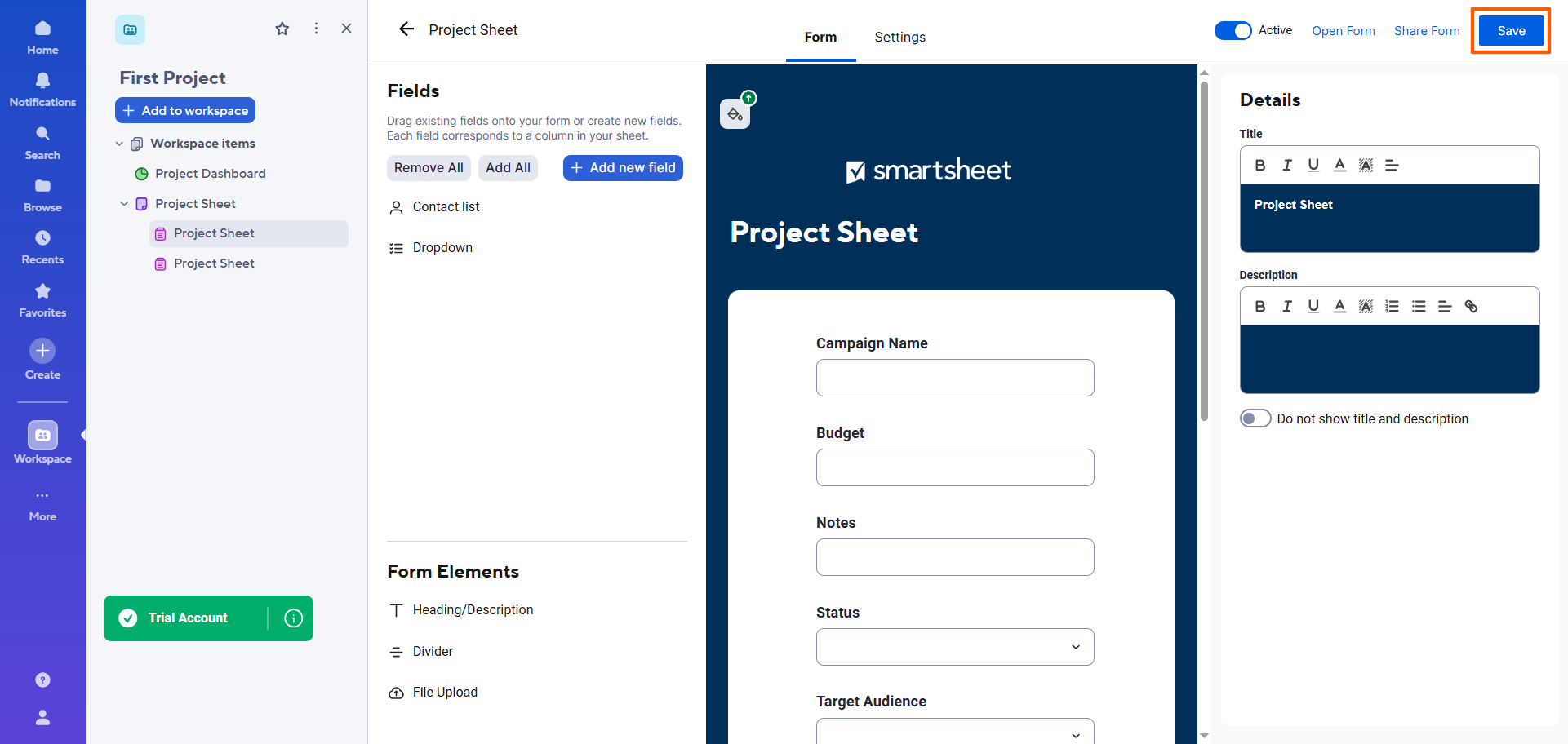
- Düzenlemelerinizi ve özelleştirmelerinizi tamamladıktan sonra Save düğmesine tıklayın.
Pro Tip
Smartsheet’i bir iş yönetimi aracı olarak yeterli bulmuyorsanız, başka seçenekleriniz de var. Veri toplama, düzenleme ve yönetme için ihtiyaç duyduğunuz işlevleri sunan bir alternatif bulmak için önde gelen Smartsheet rakiplerine göz atın; örneğin Jotform Panolar.
Doğrudan Smartsheet’te form oluşturmanın 3 sınırlaması
Smartsheet formlarını veri toplamak için kullanabilseniz de bu formların kullanımı zor olabilir ve ihtiyaç duyduğunuz işlevleri sunmayabilir. Smartsheet formlarını kullanırken şu eksiklikleri göz önünde bulundurun:
- Formlar tablo yapısına sıkı sıkıya bağlıdır: Smartsheet formları, ilgili bir tablodaki alanlara dayanır ve bir tablo olmadan var olamaz. Bu bağlantıyı istemiyorsanız veya formun bağlı tablodan farklı alanlara sahip olmasını istiyorsanız bu durum sorun yaratabilir.
- Tasarım esnekliği sınırlıdır. Bir Smartsheet formunun görünümünü ve hissini işletmenize uyacak şekilde tamamen özelleştirmek istiyorsanız, engellerle karşılaşmanız kaçınılmazdır. Smartsheet, özel form oluşturucuların sunduğu gelişmiş tasarım ve marka özelleştirmelerini sunmaz.
- Gelişmiş form deneyimleri oluşturamazsınız. Smartsheet, koşullu mantık gibi bazı gelişmiş işlevler sunsa da ödeme kabul etme gibi istediğiniz form deneyimini oluşturmak için ihtiyaç duyduğunuz diğer özelliklerden yoksun olabilir. Sonuçta Smartsheet, özel bir form oluşturma aracı değildir.
Asıl amacınız yalnızca temel verileri Smartsheet’e aktarmaksa, yerleşik Smartsheet form oluşturucusu sizin için yeterli olabilir. Ancak daha esnek bir form deneyimi istiyorsanız, formu gelişmiş bir form oluşturucuda hazırlayıp ardından verileri Smartsheet ile senkronize etmeyi tercih edebilirsiniz.
Böylece iki dünyanın en iyi yönlerinden yararlanabilirsiniz: veri toplamak için etkileyici ve çekici formlar ve bu verileri yönetmek için güçlü bir platform. Bazen iki araç kullanmak, tek bir araç kullanmaktan daha iyidir.
Daha iyi bir ön yüz form deneyimi: Jotform ve Smartsheet entegrasyonu
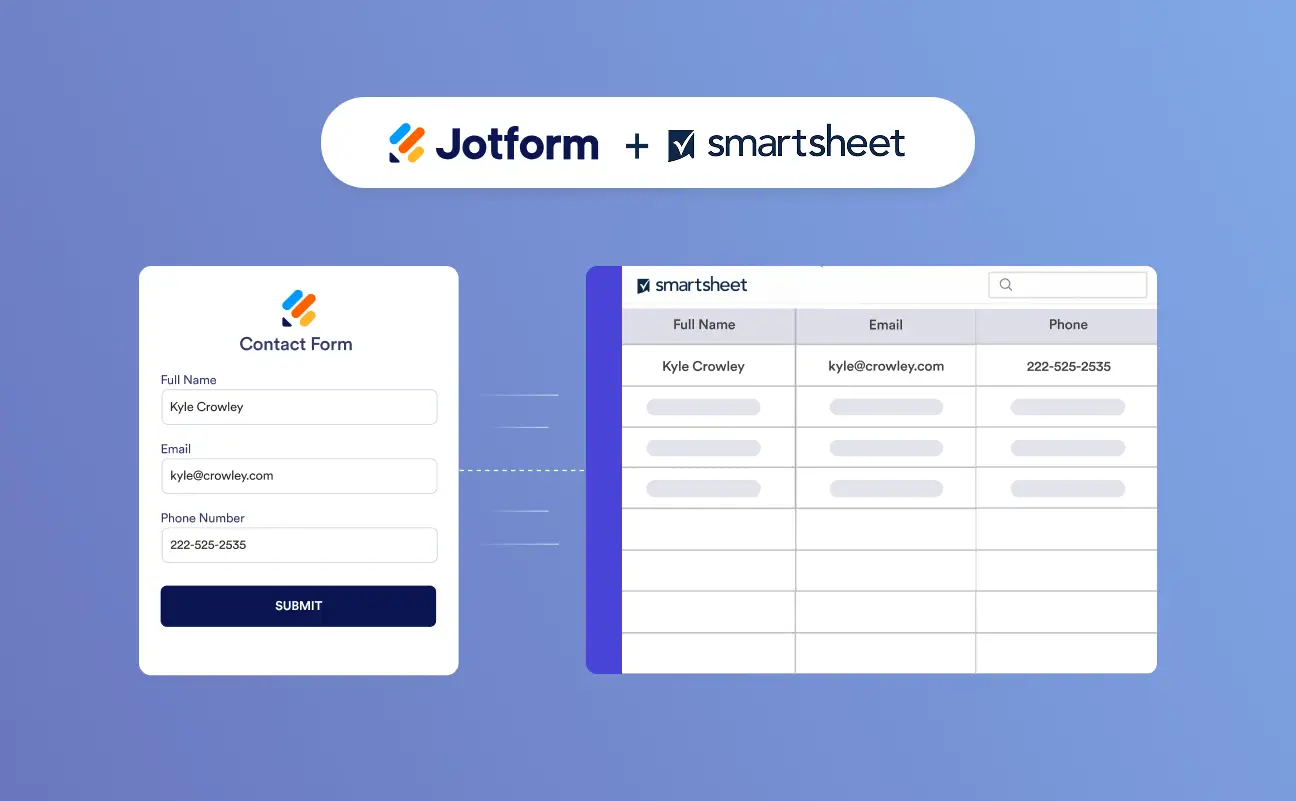
Daha güçlü bir form deneyimi isteyen kullanıcılar için Jotform var. Önde gelen bir form oluşturucu ve Smartsheet formlarına alternatif olan Jotform, ihtiyaç duyduğunuz verileri kolayca toplayabilmeniz için gelişmiş özelliklere sahip özelleştirilmiş formlar oluşturmanıza olanak tanır. Ayrıca Jotform, Smartsheet ile doğrudan entegrasyon sunar. Bu da verilerinizi yönetmek ve takip etmek için form yanıtlarını Smartsheet’e gönderebileceğiniz anlamına gelir.
Jotform ve Smartsheet’i birlikte kullanmak işte bu kadar kolay:
- Formunuzu Jotform’da oluşturun: Hiçbir formu sıfırdan oluşturmak zorunda kalmamak için Jotform’un 20.000’den fazla ücretsiz form şablonundan yararlanın. Kullanım amacınıza uygun bir şablon seçin (örneğin bir iletişim formu, çalışan oryantasyon anketi veya kayıt formu) ve Jotform’un kullanımı kolay form oluşturucusuyla özelleştirin.
- Jotform’un Smartsheet entegrasyonunu kullanın: Yerleşik Smartsheet entegrasyonunu kurmak yalnızca birkaç dakika sürer ve herhangi bir kodlama ya da üçüncü taraf araç gerektirmez. Jotform ayrıca HubSpot ve Google Drive gibi teknoloji altyapınızdaki diğer araçlarla 150’den fazla entegrasyon sunar; böylece form verilerini uygulamalarınız arasında paylaşabilirsiniz. (Adım adım talimatlar için Formunuzu Smartsheet ile nasıl entegre edersiniz? başlıklı makalemize göz atın.)
- Her form yanıtı Smartsheet’te yeni bir satır olarak görünür: Tabloyu seçebilir ve sütun alanlarını formunuzla eşleştirebilirsiniz.
- Form deneyimi için Jotform’u kullanırken Smartsheet’i veri hedefi olarak koruyun: Jotform ve Smartsheet’i birlikte kullanarak iki dünyanın en iyi yönlerinden yararlanın. Bu, bilgi toplamak ve yanıt verilerini yönetmek için harika bir iş akışıdır.
Pro Tip
Jotform ve Smartsheet birlikte uyum içinde çalışır, ancak Jotform’u tek başına da kullanabilirsiniz. Jotform, formlarınızdan toplanan verileri bir araya getirebileceğiniz, düzenleyebileceğiniz ve yönetebileceğiniz güçlü bir ortak çalışma alanı olan Jotform Tablolar ile birlikte gelir.
Ayrıca iş akışı otomasyonu kurmak istiyorsanız Jotform, İş Akışı Oluşturucu sunar. Görevleri otomatikleştirmek ve karmaşık süreçleri kolaylaştırmak için bu aracı kullanarak hiçbir şeyin gözden kaçmamasını sağlayın.
Jotform ile Smartsheet iş akışınızı geliştirin
Artık Smartsheet’te nasıl form oluşturulacağını biliyorsunuz, ancak bu, veri toplama için tek seçeneğinizin bu olduğu anlamına gelmiyor.
Doğrudan bir tabloya bağlanan basit ve yapılandırılmış veri toplama için temel bir forma ihtiyacınız olduğunda Smartsheet formları işinizi görür. Ancak daha gelişmiş bir ön yüz form deneyimi istediğinizde Jotform’a ihtiyacınız vardır. Bu gelişmiş form oluşturucu, son derece özelleştirilmiş formlar oluşturmanıza olanak tanır ve form yanıtı verilerini gönderebileceğiniz Smartsheet ile doğrudan entegre olur. Yan yana çalışan iki mükemmel araçla hem ön yüzde hem de arka planda ihtiyaç duyduğunuz sonuçları elde edersiniz.
Jotform’un sunduklarını keşfetmek için form oluşturucu hakkında her şeyi öğrenin ve bugün ücretsiz olarak deneyin.
Bu makale Smartsheet kullanıcıları, operasyon ekipleri, proje yöneticileri, içerik yöneticileri ve Smartsheet formları oluşturmak, özelleştirmek ve paylaşmak ya da Jotform ile daha esnek bir form oluşturma iş akışını keşfetmek isteyen herkes içindir.













Yorum Gönder: