
İnternette nasıl arama yapıyorsunuz? Büyük olasılıkla telefonunuzdan. StatCounter‘a göre Temmuz 2026 itibarıyla mobil tarama, küresel web trafiğinin yüzde 52,57’sini oluşturarak yüzde 45,93’lük masaüstü payının önüne geçiyor. Ancak mobil taramanın bazı zorlukları var; bunların başında dar bir ekran alanına sıkışmış uzun sayfalar geliyor.
İleri görüşlü web geliştiriciler bu sorunu hafifletmek için sayfa başına dön düğmesi kullanıyor. Ancak web sitenizi Wix gibi bir hizmetle kendiniz yönetiyorsanız, kullanılabilirlik açısından kritik olan tüm özelliklere aşina olmayabilirsiniz.


Sayfa başına dön düğmesi eklemek zor olmak zorunda değil. Wix size üç pratik yol sunuyor: Editör’ün yerleşik öğeleriyle elle bir düğme oluşturabilir, Wix App Market’ten bir uygulama yükleyebilir ya da ücretsiz ve akıllı bir HTML widget’ı ekleyebilirsiniz. Bu üç seçeneği adım adım anlatacak ve widget yönteminin neden genellikle en iyi seçenek olduğunu açıklayacağız.
Başlamadan önce bilmeniz gerekenler
Nielsen Norman Group, yaklaşık dört ekrandan uzun sayfalar için sayfa başına dön düğmesi kullanılmasını, düğmenin sağ alt köşeye yerleştirilmesini ve yalnızca simgeyle yetinmeyip metinle etiketlenmesini öneriyor. Uzun bir blog yazısında ya da portfolyoda bu düğme gerçekten zaman kazandırır.
1. Seçenek: Wix’in yerleşik sabitlenmiş düğmesini kullanın
Wix Editör’de sayfa başına dön düğmesini yaklaşık iki dakikada, uygulama veya kod kullanmadan kendiniz oluşturabilirsiniz. Yöntem basit: Bir ok ya da simge öğesi ekleyin, sayfanın en üstüne bağlayın ve ziyaretçi sayfayı kaydırdıkça onunla birlikte hareket etmesi için ekrana sabitleyin. Wix bu iş akışını yardım merkezinde belgeliyor.
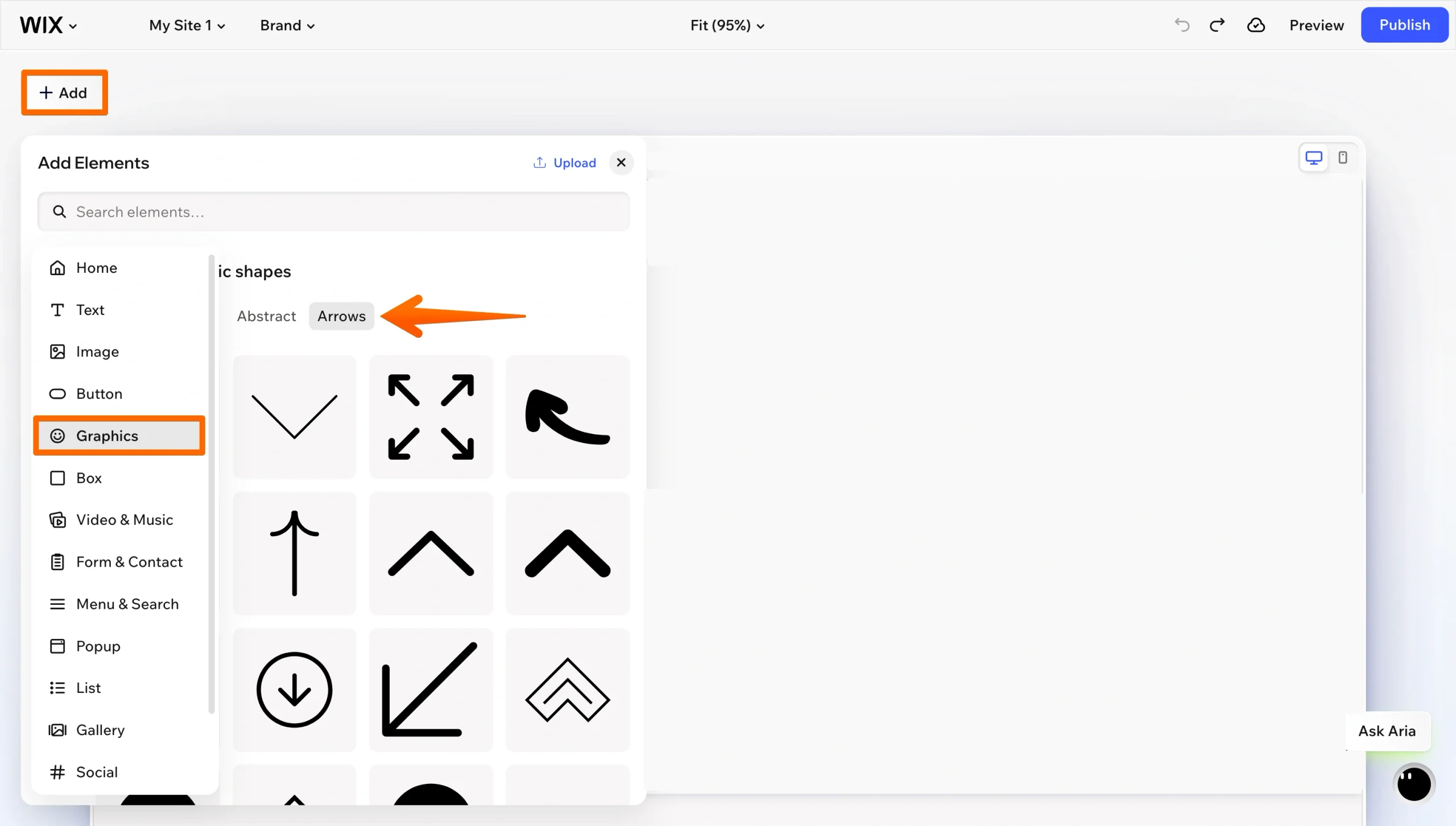
1. Öğeyi ekleyin: Wix Editör’de Öğe Ekle‘ye tıklayın, Grafikler‘i ve ardından Temel şekiller‘i açın, Oklar‘ı seçin ve sayfanıza bir ok sürükleyin. Daha markanıza özgü bir görünüm istiyorsanız simge düğmeleri ve vektör çizimler de aynı şekilde işe yarar.
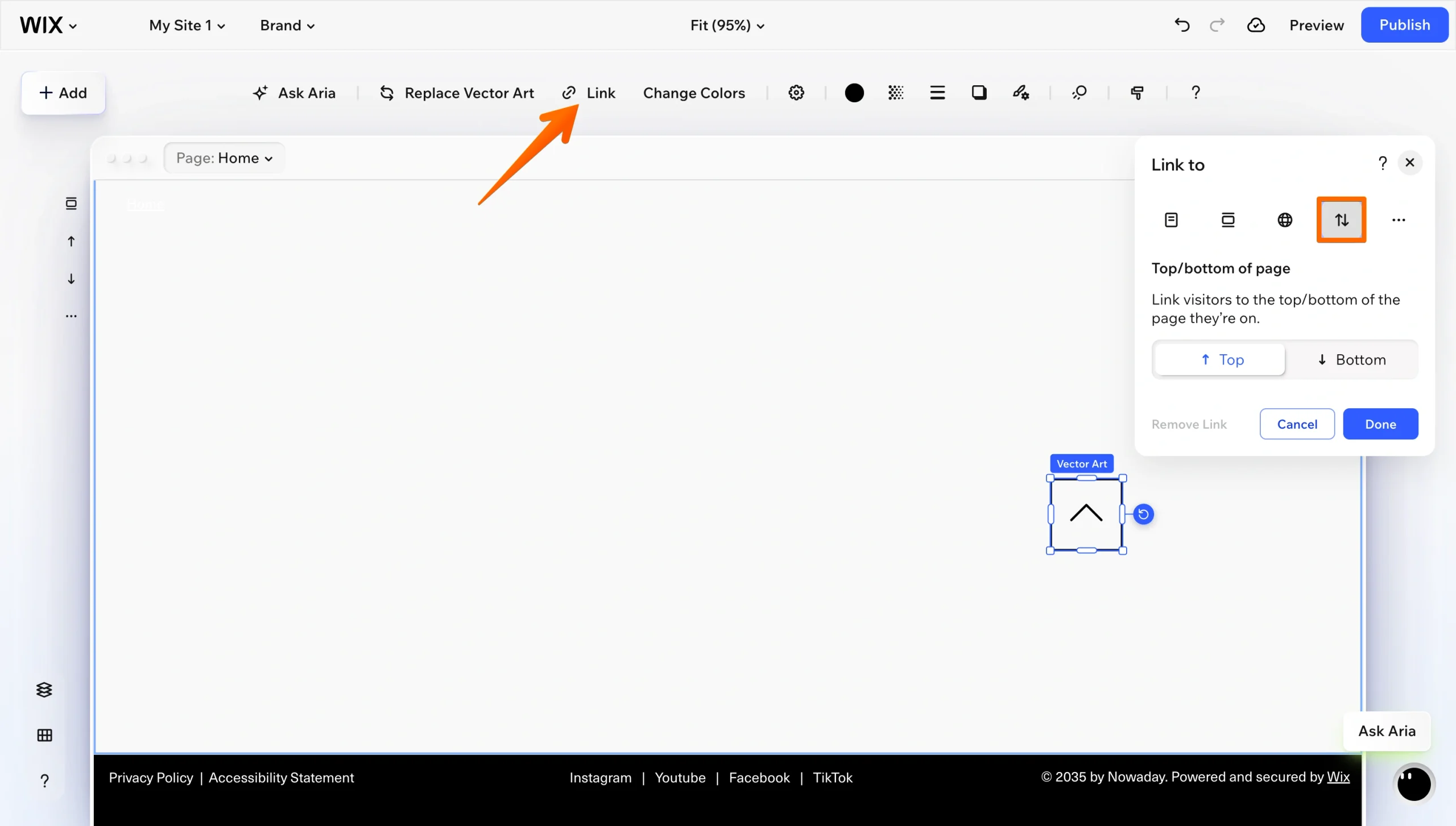
2. Sayfanın en üstüne bağlayın: Öğeyi seçin, Bağlantı simgesine tıklayın, Sayfanın Üstü/Altı‘nı seçin, Üst‘ü işaretleyin ve Bitti‘ye tıklayın.
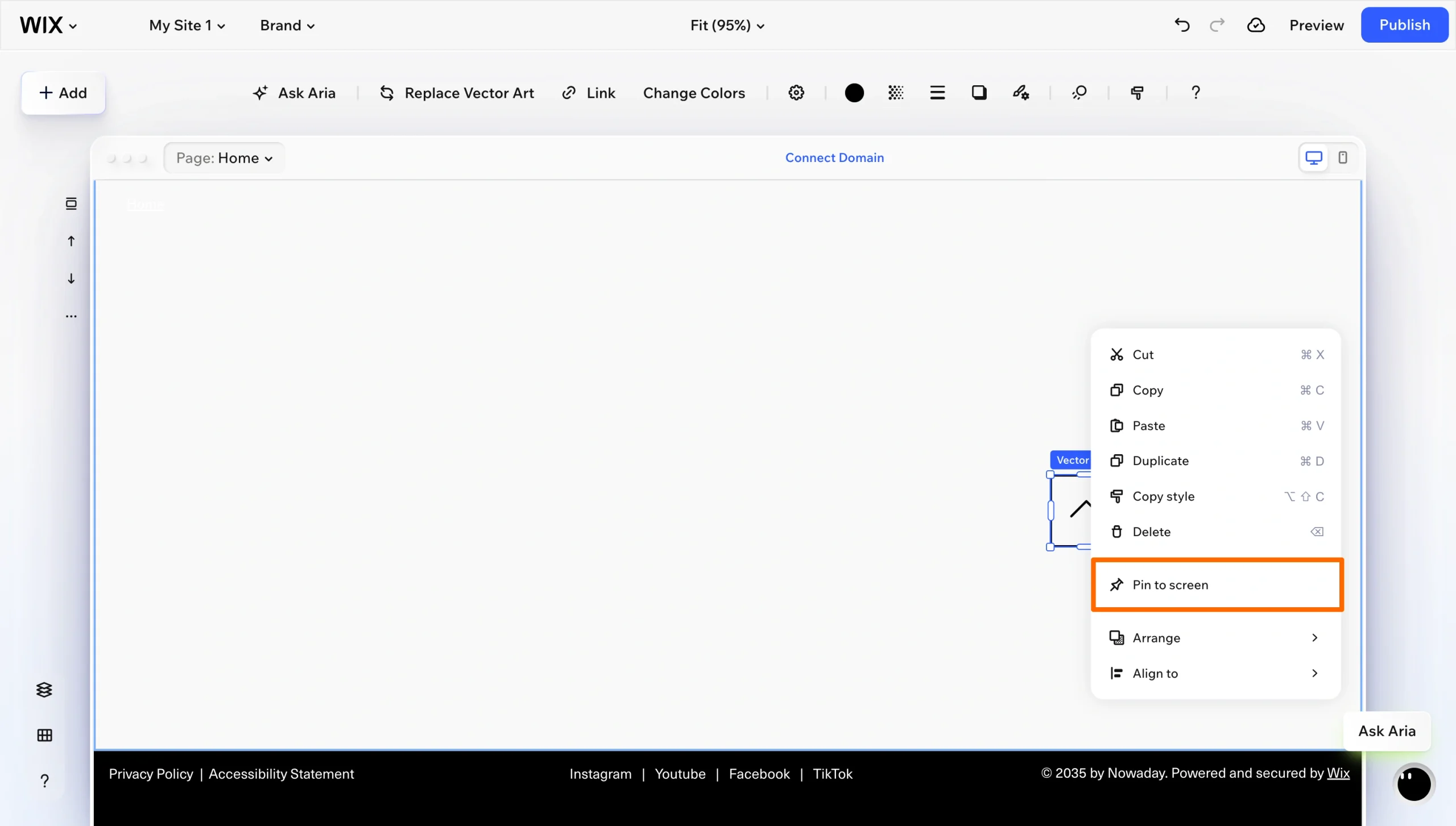
3. Ekrana sabitleyin: Öğeye sağ tıklayın ve Ekrana Sabitle‘yi seçin. Konum kılavuzunda sağ alt hücreyi seçin, ardından yatay ve dikey kaydırıcıları kullanarak düğmeyi içeriğinizin üzerine gelmeyecek şekilde hafifçe kaydırın. Sitenin tamamında görünmesi için Tüm Sayfalarda Göster seçeneğini açın.
Bu, ücretsiz ve sağlam bir seçenek ama önemli bir dezavantajı var: Düğme her zaman görünür durumda. Wix’in sabitlenmiş öğeleri için kaydırma eşiği bulunmadığından, ziyaretçi sayfanın en üstündeyken bile okunuz hiçbir yere işaret etmeden öylece durur. Wix’in belgeleri, sabitlenmiş öğelerin küçük ekranlarda içeriğin üzerini kapatabileceği konusunda uyarıyor; oysa tam da bu ekranlarda görsel kalabalığı en az kaldırabileceğiniz yerdesiniz.
Düğmenin yalnızca ziyaretçi sayfayı kaydırdıktan sonra görünmesini sağlamak için platformun geliştirici ortamı olan Velo by Wix’te özel kod yazmanız gerekir. Bu da JavaScript, olay işleyicileri ve bir hata ayıklama sürecini kapsıyor; yani çoğu Wix kullanıcısının tercih ettiği kodlama gerektirmeyen deneyimden oldukça uzak.
Bu seçeneği elemeden önce dikkat etmeniz gereken iki nokta var:
- Mobilde Wix’in ücretsiz yerleşik bir aracı var: Mobil editörde, Mobil Araçlar altında özel bir Sayfa Başına Dön düğmesi bulunuyor. Bu düğme yalnızca Standart düzeni kullanan ve en az 1.380 piksel uzunluğundaki sayfalarda görünüyor ve sadece mobilde çalışıyor.
- Wix Studio kullanıcıları için kısmi bir çözüm var: Wix, düğmenin ziyaretçi kaydırmaya başladıktan kısa süre sonra yavaşça görünmesi için gecikmeli bir giriş animasyonu eklemeyi öneriyor.
2. Seçenek: Wix App Market’ten bir uzantı yükleyin
Sürekli görünen düğme sorununu çözmek için birçok Wix kullanıcısı App Market’e giderek “Scroll to Top” gibi araçları arıyor. Bu uygulamalar kaydırma derinliği tetikleyicileri içerir; dolayısıyla düğme, ziyaretçi sayfada belirli bir mesafe aşağı inene kadar gizli kalır. Çoğu uygulama ayrıca masaüstü ve mobil için ayrı ayarlar sunar.
İşin püf noktası, istediğiniz ayarların çoğunlukla ücretli bir paketin arkasında olması. En çok öne çıkan iki seçeneğin karşılaştırması şöyle:
| Uygulama | Geliştirici | Ücretsiz paket özellikleri | Ücretli paket özellikleri |
|---|---|---|---|
|
Scroll to Top Button |
Tornado |
Sınırsız görüntüleme ve tıklama, özelleştirilebilir tasarım ve düzen, kaydırma ayarları |
Pro paketi aylık 2,20 $’dan başlıyor (yıllık faturalandırılır); genişletilmiş simge kitaplığı ve özel yükleme, kaydırma ilerleme göstergesi, gelişmiş animasyonlar, cihaz görüntüleme ayarları |
|
Back to Top |
PurpleBear |
Yüklemesi ücretsiz, 3 günlük ücretsiz deneme |
Kullanıma dayalı fiyatlandırma, aylık 6 $’dan başlıyor |
Tornado’nun uygulamasında, değiştirmek isteyeceğiniz büyük olasılıkla en önemli iki özellik olan özel simge yükleme ve cihaza özel görüntüleme ayarları Pro pakette yer alıyor. PurpleBear’ın uygulamasını yüklemek ücretsiz, ancak üç günlük deneme süresinden sonra kullanıma dayalı faturalandırmaya geçiliyor. İkisi de tek başına pahalı değil. Asıl sorun, bunların bir tekrarlayan gider kalemi daha olması ve sitenizin her sayfasında üçüncü taraf bir komut dosyasının yüklenmesi.
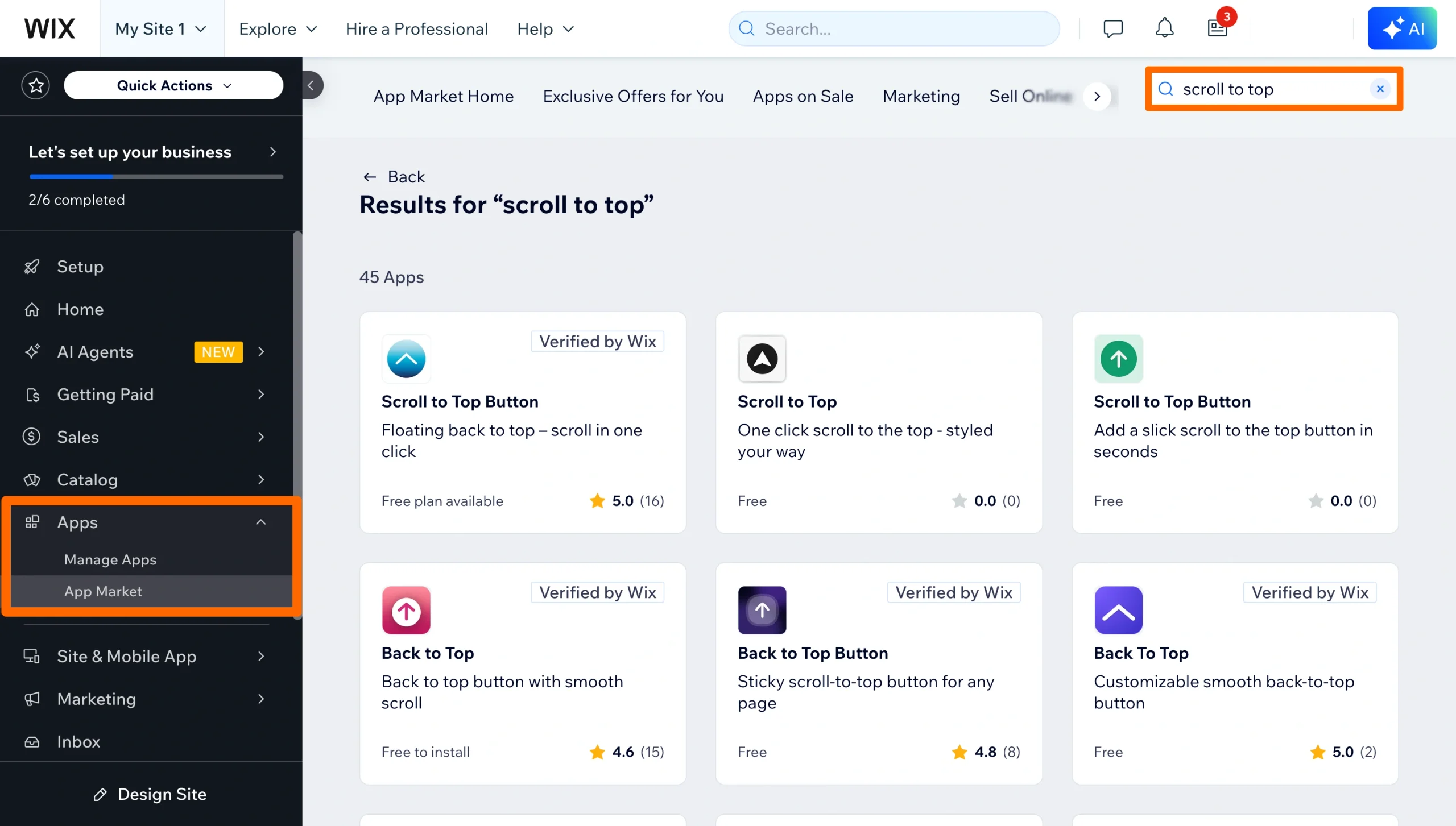
1. App Market’i açın: Wix Editör’de sol kenar çubuğundaki Uygulamalar‘a, ardından App Market’i Ziyaret Et‘e tıklayın ve “scroll to top” araması yapın.
2. Uygulamayı sitenize ekleyin: Uygulama sayfasını açın, planın istediğiniz özellikleri içerdiğinden emin olmak için Fiyatlandırma ve Planlar bölümünü inceleyin, ardından Siteye Ekle‘ye tıklayın.
3. Düğmeyi yapılandırın: Ayarlar‘ı açın ve kaydırma derinliği eşiğini, ekrandaki konumu, simgeyi ve cihaza özel kuralları belirleyin. Sitenizi yayınlayın ve düğmeyi hem masaüstü tarayıcıda hem de telefonda test edin.
3. Seçenek: Ücretsiz bir sayfa başına dön widget’ı kullanın (önerilen)
Aylık uygulama aboneliği veya Velo kodu olmadan, eşik tabanlı kayan bir düğme istiyorsanız en iyi seçenek ücretsiz bir harici ekleme aracıdır. Jotform Sayfa Başına Dön Widget’ı tam da bu amaçla geliştirildi. Düğmeyi tarayıcınızda yapılandırın, ekleme kodunu kopyalayın, bir Wix HTML öğesine yapıştırın ve ekrana sabitleyin.
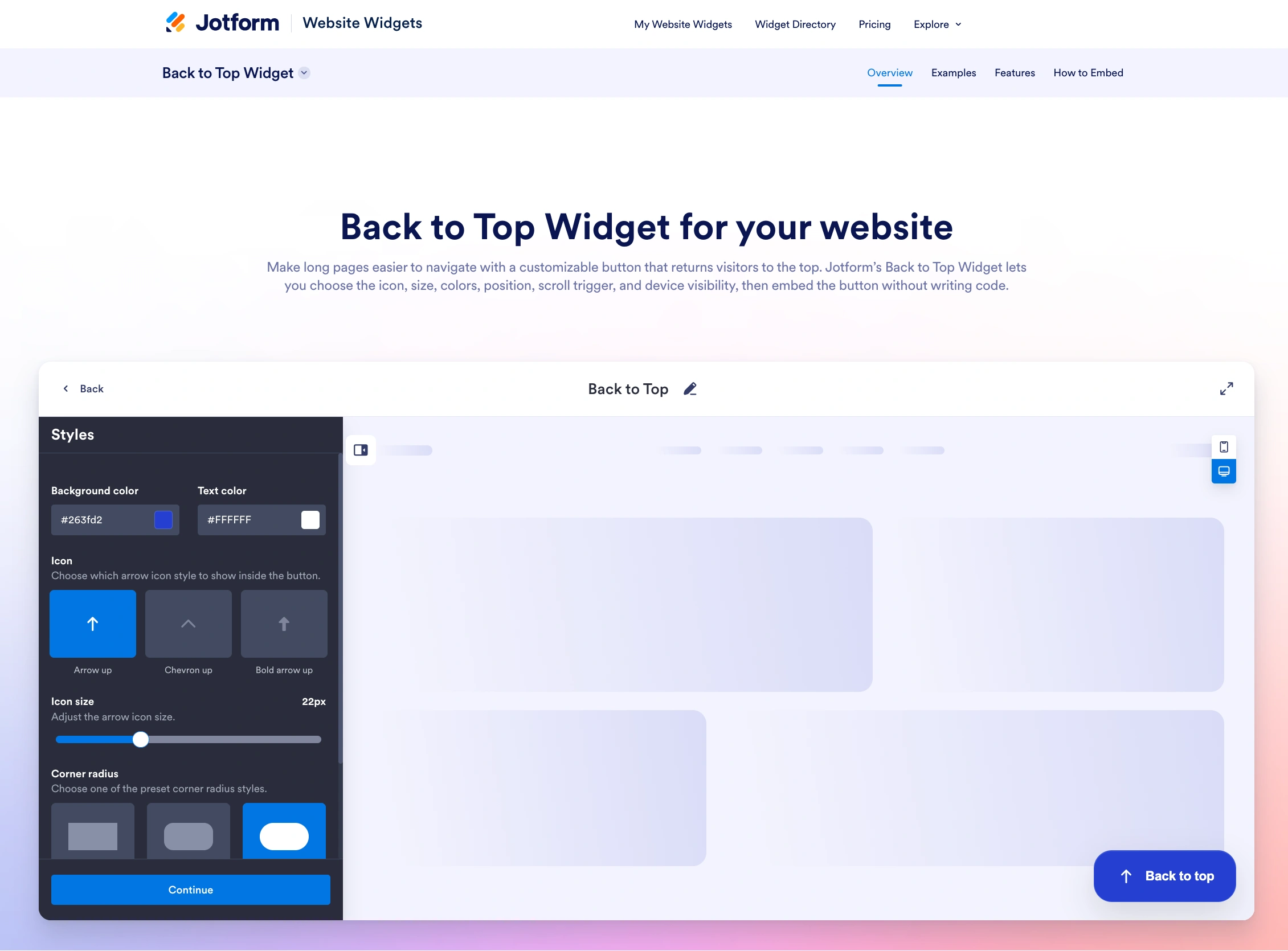
1. Düğmenizi oluşturun: Sayfa Başına Dön Widget’ı sayfasını açın ve Yeni web sitesi widget’ı oluştur‘a tıklayın. Genel panelinde, simgenin yanında metin de görünmesini istiyorsanız Etiketi göster seçeneğini açın, düğmenin ne zaman görüneceğini belirlemek için Kaydırdıktan sonra göster ayarını yapın ve bir Kaydırma animasyonu seçin.
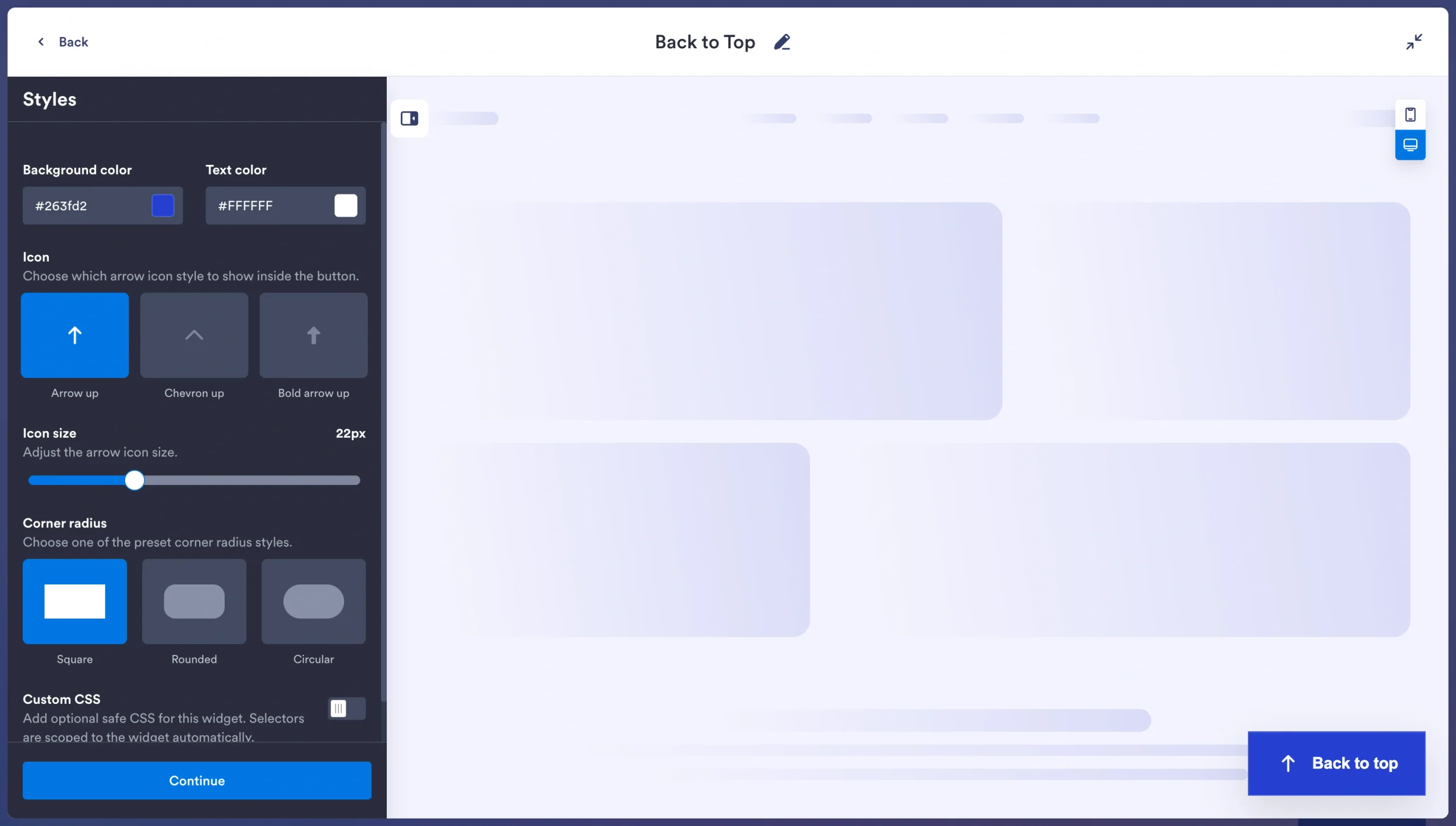
Pro Tip
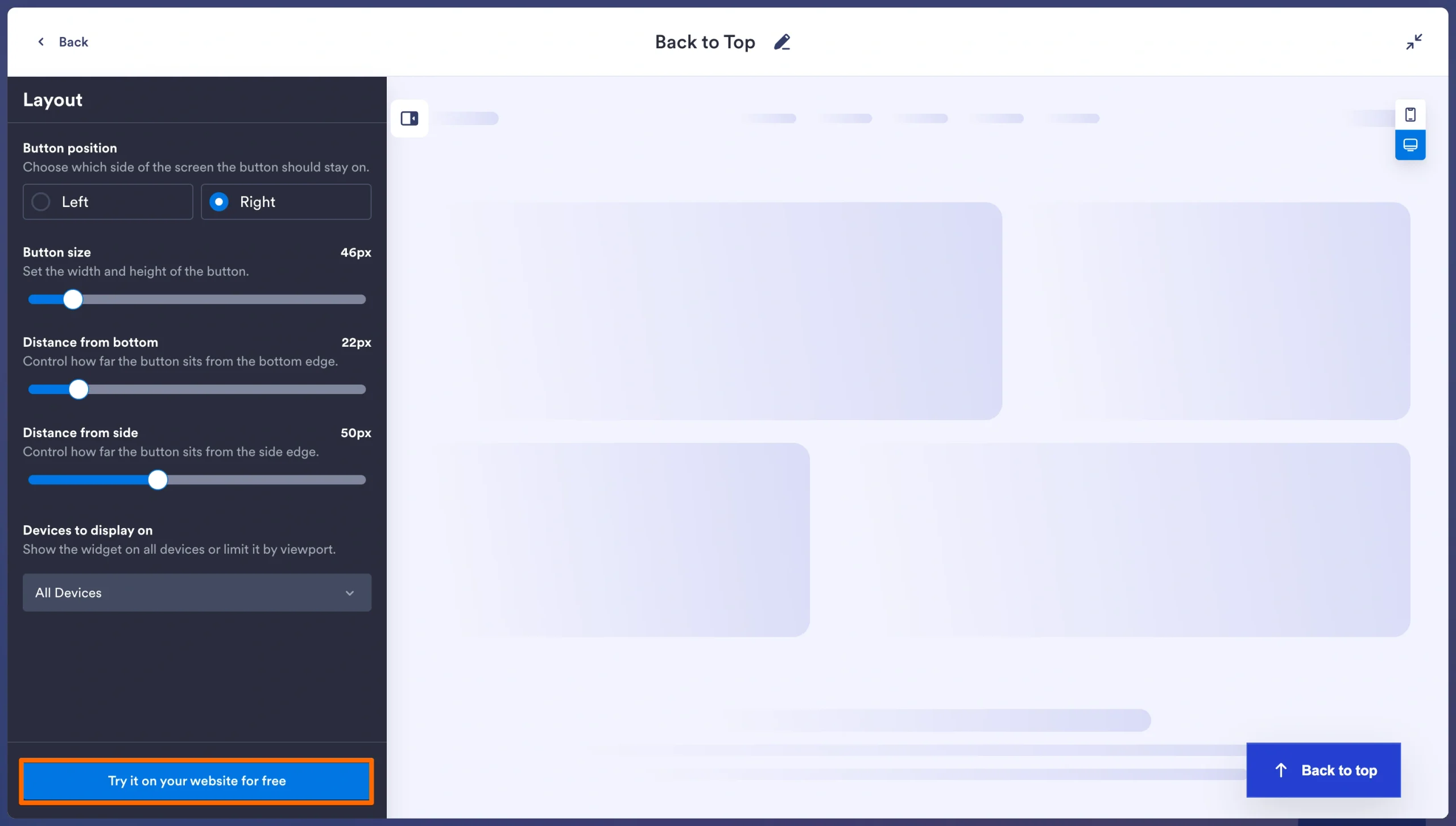
Renkleri, simgeyi, köşe yuvarlaklığını, düğme konumunu, boyutu, boşlukları ve widget’ın görüneceği cihazları özelleştirmek için Stiller ve Düzen panellerini kullanın.
2. Ekleme kodunu kopyalayın: Web sitenizde ücretsiz deneyin‘e tıklayın ve oluşturulan kodu kopyalayın.
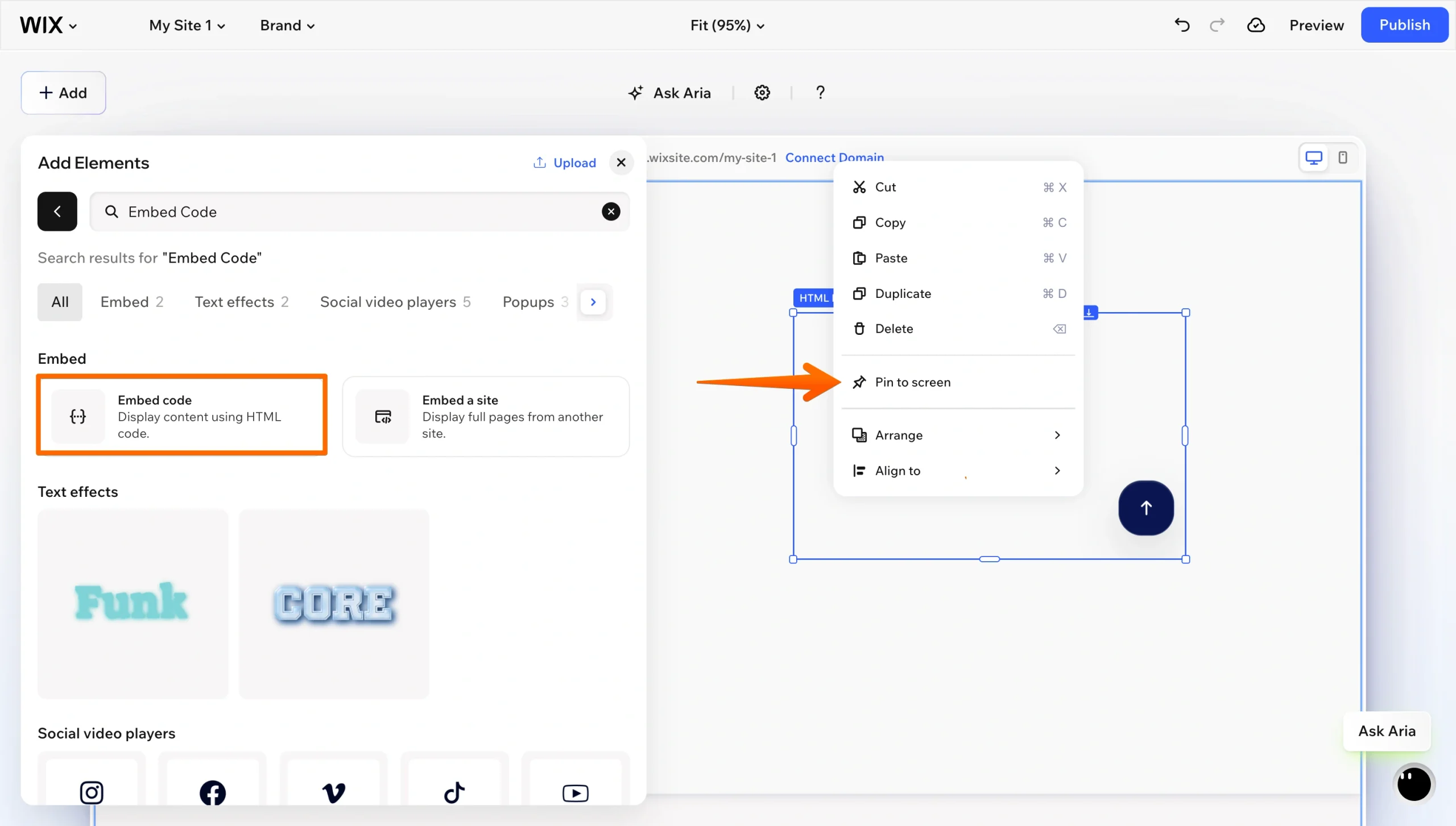
3. Wix’e ekleyin: Wix Editör’de Öğe Ekle‘ye tıklayın, Kod Ekle‘yi, ardından HTML Ekle‘yi seçin. Kodunuzu HTML alanına yapıştırın ve Güncelle‘ye tıklayın. HTML öğesine sağ tıklayın, Ekrana Sabitle‘yi seçin ve sağ alt köşeye yerleştirin. Sitenizi yayınlayın ve kaydırma davranışını masaüstü ve mobilde test edin.
Bu seçenek size her şeyi bir arada sunuyor: gerçek bir kaydırma eşiği, tam tasarım kontrolü ve tekrarlayan maliyet yok. Kaydırma mesafesini siz belirlersiniz; böylece düğme yalnızca işe yarayacağı anda görünür. Stilsiz bir varsayılanı kabul etmek yerine stili ve ekrandaki konumu kendiniz seçersiniz. Ayrıca düğmenin masaüstünde, mobilde ya da her ikisinde de görünüp görünmeyeceğini kontrol edebilirsiniz.
Bir de taşınabilirlik avantajı var. Bu çözüm bir Wix uygulaması değil, bir ekleme kodu olduğundan aynı widget yapılandırması WordPress’te, Shopify’da ve özel HTML kabul eden her sitede çalışır. Bir gün Wix’ten ayrılırsanız düğmeniz de sizinle birlikte gelir. Ekran görüntüleriyle tam kurulum adımlarını görmek isterseniz web sitenize sayfa başına dön düğmesi ekleme rehberimize göz atabilirsiniz.
Wix sitenizi akıllı, kodlama gerektirmeyen widget’larla güçlendirin
Sayfa Başına Dön Widget’ı, Jotform’un dizinindeki 150’den fazla ücretsiz web sitesi widget’ından yalnızca biri ve her birinin kurulumu aynı: Tarayıcınızda yapılandırın, ekleme kodunu kopyalayın ve bir Wix HTML öğesine yapıştırın. Uygulama aboneliği yok, Velo yok, geliştirici ihtiyacı yok; bu da bir Wix sitesi için önemli. App Market’ten yapılan her yükleme bir komut dosyası daha ve çoğu zaman bir aylık ücret daha ekliyor. Widget’lar ise bunların hiçbiri olmadan gerçek işlevsellik eklemenizi sağlıyor; hızlı kalan bir site ile kalmayan bir site arasındaki fark da tam olarak bu.
Uzun kaydırmalı bir sitede sayfa başına dön düğmenizle birlikte kullanmaya değer birkaç widget şöyle:
- Erişilebilirlik Widget’ı: Ziyaretçilerin kontrastı, metin boyutunu, aralıkları ve hareketi ayarlamasına olanak tanır ve tercihlerini hatırlar.
- SSS Widget’ı: Aranabilir bu akordeon, uzun destek içeriklerini kompakt bir blokta toplar.
- Geri Sayım Sayacı: Aciliyet hissinin eyleme geçirdiği lansman, indirim veya etkinlik kayıt sayfalarında işe yarar.
- Popup Widget’ı: Bülten kayıtları, duyurular ve çıkış teklifleri için idealdir; ayrı bir popup uygulaması yüklemenize gerek kalmaz.
- QR Kod Widget’ı: Restoran menüleri, etkinlik girişleri ve ziyaretçilerin erişmesini istediğiniz her şey için kullanışlıdır.
Sitenizi hâlâ oluşturuyorsanız Wix web sitesi oluşturma rehberimiz yapı, şablonlar ve tasarım kararlarını ele alıyor. Müşteri adayı, rezervasyon veya ödeme toplamaya hazır olduğunuzda ise Jotform + Wix entegrasyonu, az önce kullandığınız HTML Ekle öğesiyle tamamen özelleştirilmiş bir formu sitenize eklemenize yardımcı olur.
Performanstan ödün vermeden Wix sitenize başka neler ekleyebileceğinizi görmek için Jotform’un ücretsiz widget dizinini keşfedin.
Bu makale, uzun kaydırmalı sayfalara sahip olan ve sitelerini yavaşlatmadan ya da uygulamalara ödeme yapmadan kullanıcı navigasyonunu ve kullanıcı deneyimini iyileştirmek isteyen Wix web sitesi sahipleri, blog yazarları ve portfolyo oluşturucular için hazırlandı.













Yorum Gönder: