
WordPress sitenize Google yorumları eklemek düşündüğünüzden kolay. Yorumları otomatik olarak gösteren yerleşik bir Google entegrasyonu yok ama bu iş için bir eklenti, bir widget, bir yerleştirme kodu ya da manuel bir yöntem kullanabilirsiniz.
Her yöntemin artıları ve eksileri var. Aşağıda hepsini tek tek denedim, kendi sitemde nasıl göründüklerini paylaştım ve adım adım nasıl uygulanacaklarını anlattım. Her yöntemin neden işe yaradığına dair gözlemlerimi de ekledim.
Yalnızca WordPress siteleri üzerinde çalışıyorum ve WordPress ile kurduğum üç sitem var. Bu deneyimle söyleyebilirim ki her açıdan en sevdiğim çözüm, ücretsiz ve kod gerektirmeyen web sitesi widget’ı.
Şimdi WordPress’e Google yorumları eklemenin dört yolunu birlikte inceleyelim.


Seçenek 1: Bir WordPress eklentisi kullanın (kolay ve kod gerektirmeyen yöntem)
WordPress’e Google yorumları eklemenin en zahmetsiz yollarından biri eklenti kullanmaktır.
Tek yapmanız gereken, WordPress dizininden bir yorum eklentisi kurup onu Google İşletme Profilinize bağlamak.
Bu alanda Trustindex’in geliştirdiği Widgets for Google Reviews eklentisi hem popüler hem de kullanıcılarından iyi puan alan bir seçenek gibi görünüyor.
Eklentilerin zayıf tarafı, freemium sürümlerde işlevlerin kısıtlı kalması. Örneğin Widgets for Google Reviews’un freemium sürümü yalnızca tek bir widget kullanmanıza izin veriyor. Widget’ı birden fazla sayfada göstermek istiyorsanız ek ücret ödemeniz gerekiyor. Yorumları kısaltma veya tasarımı özelleştirme gibi işe yarar özellikler de ücretli sürüme ayrılmış durumda.
Widgets for Google Reviews’un benim sitemdeki görünümünü aşağıda görebilirsiniz.
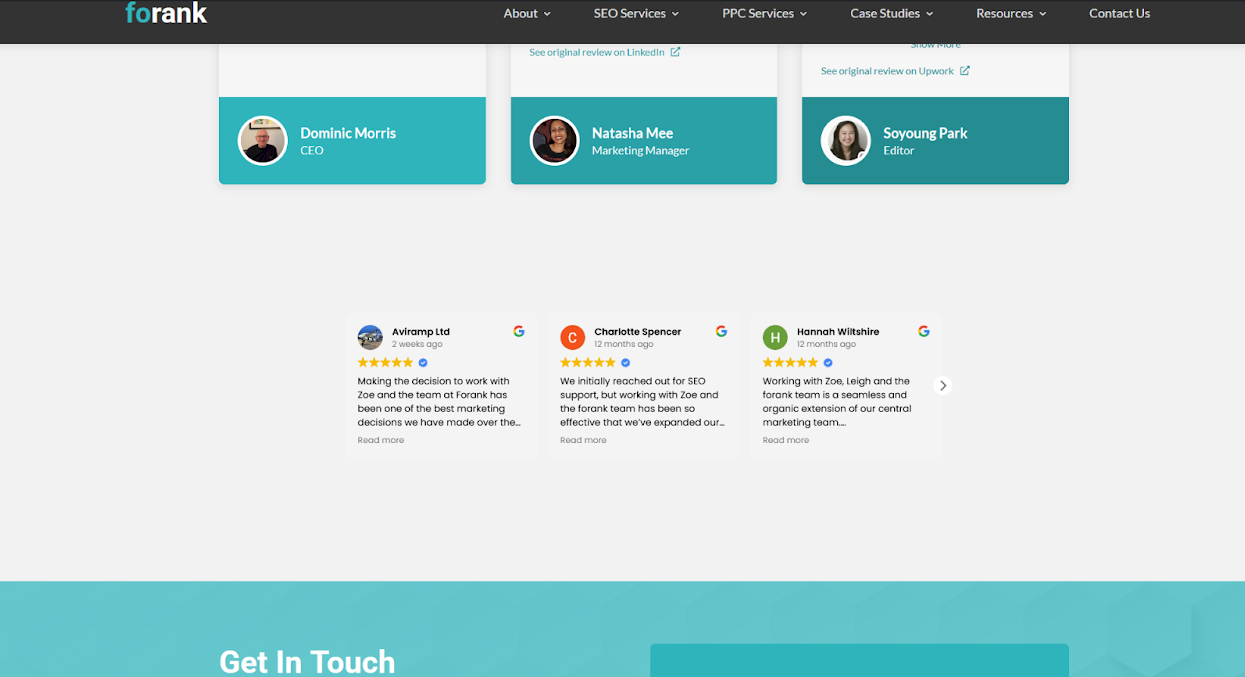
Eklentiyi sitenize aşağıdaki adımlarla ekleyebilirsiniz.
- WordPress dizinine gidin ve bir Google yorumları eklentisi seçin.
- WordPress kontrol panelinizde Eklentiler > Yeni Ekle yolunu izleyin, seçtiğiniz eklentiyi aratın ve Şimdi kur düğmesine tıklayın.
- Eklentiler menüsünden Yüklü Eklentiler bölümüne geçin, az önce kurduğunuz eklentiyi bulun ve etkinleştirin.
Üçüncü adımdan sonrası seçtiğiniz eklentiye göre değişiyor. Eklentiyi etkinleştirdikten sonra kurulum talimatlarını takip etmeniz yeterli. Çoğu eklenti sizden Google Places API anahtarınızı girmenizi ya da işletme adını yazarak veya harita URL’sini yapıştırarak Google İşletme hesabınızı bağlamanızı ister.
Bu da tamamlandığında sitenize kısa bir kod (HTML ya da kısa kod gibi) eklersiniz ve Google Benim İşletmem yorumları WordPress sitenizde görünmeye başlar.
Bu yöntem neden işe yarıyor?
- Hiç kod yazmanız gerekmiyor.
- Yeni yorumlar otomatik olarak senkronize ediliyor.
- Düzeni ve görünümü özelleştirebiliyorsunuz ama bunun için ücret ödemeniz gerekiyor.
Pro Tip
WordPress ya da eklentiler size karmaşık geliyorsa Jotform’un WordPress nasıl kullanılır yazısına göz atabilirsiniz. Yazı bu içerik yönetim sistemini ve nasıl çalıştığını tanıtıyor. Kendi yorumlarınızı eklemeden önce WordPress’in temellerini oturtmak için biraz zamana ihtiyacınız olabilir.
Seçenek 2: WordPress için bir Google yorumları widget’ı kullanın (önerilen ücretsiz yöntem)
En sevdiğim yöntem Jotform’un Google Yorumları Widget’ı. Bu widget sayesinde Google yorumlarını WordPress sitenizde ücretsiz olarak gösterebilirsiniz ve bunun için hiçbir kodlama bilgisine ihtiyacınız yok.
Kullanımı bir WordPress eklentisi kadar kolay ve sonsuza kadar ücretsiz. Eklentilerde genellikle para ödediğiniz özelleştirme gibi özellikler de bu ücretsiz kullanıma dahil.
Özelleştirdiğim widget’ın sitemde nasıl göründüğüne aşağıdan bakabilirsiniz.
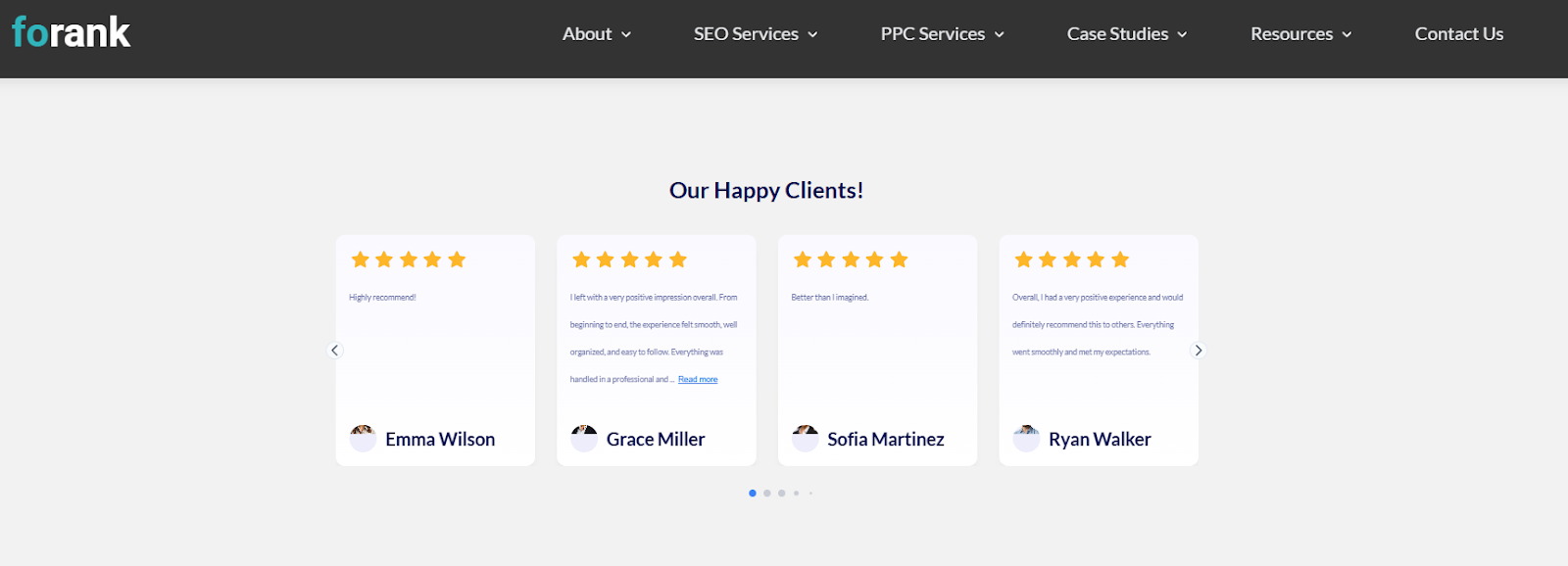
Bu Google Yorumları Widget’ını nasıl kullanacağınızı adım adım anlatayım.
1. Adım: Jotform’a giriş yapın ve Widget’larım sayfasını açın
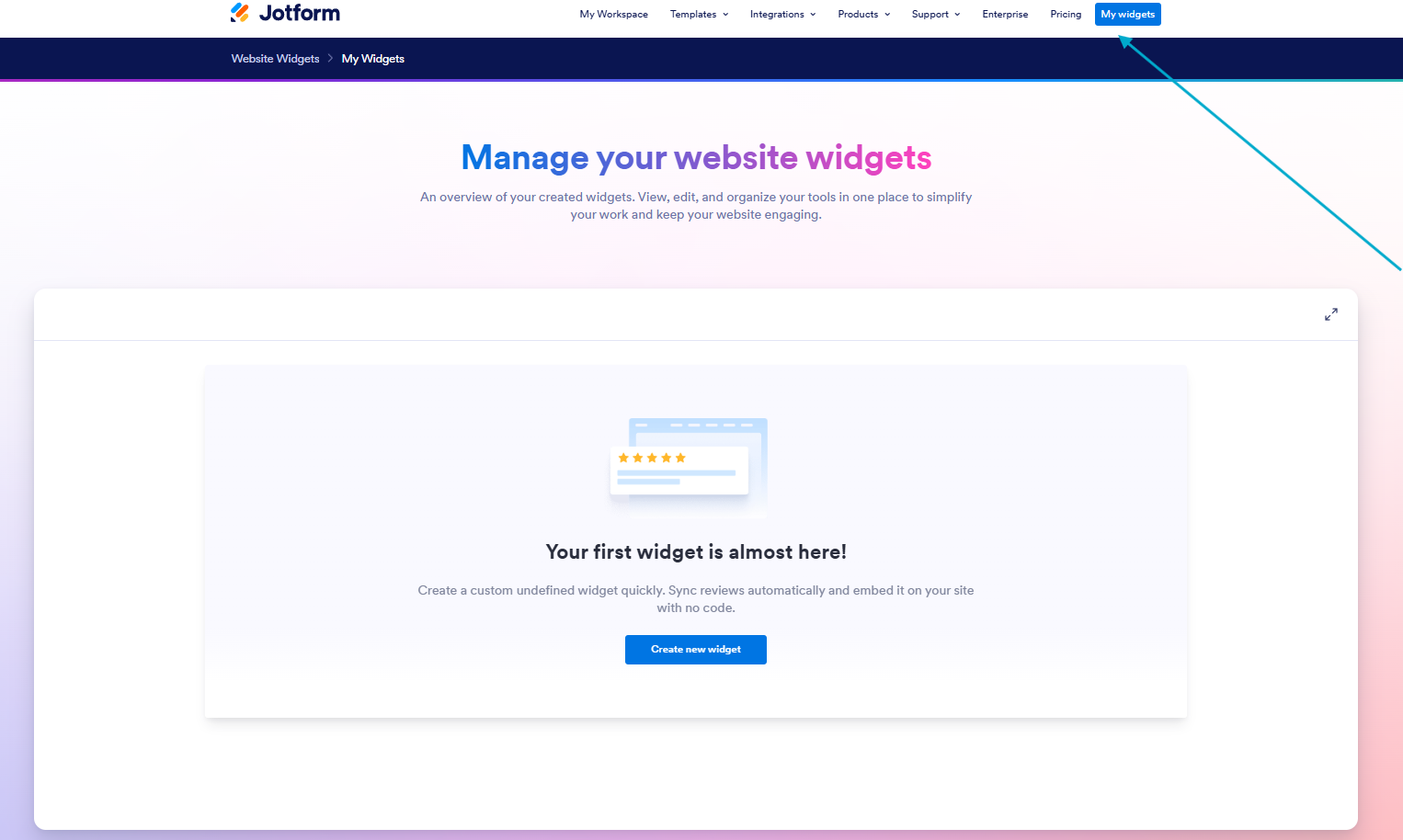
Önce Jotform hesabınıza giriş yapıp Widget’larım sayfasına gidin. Ardından Yeni widget oluştur seçeneğine tıklayın.
2. Adım: Widget’ınızı özelleştirin
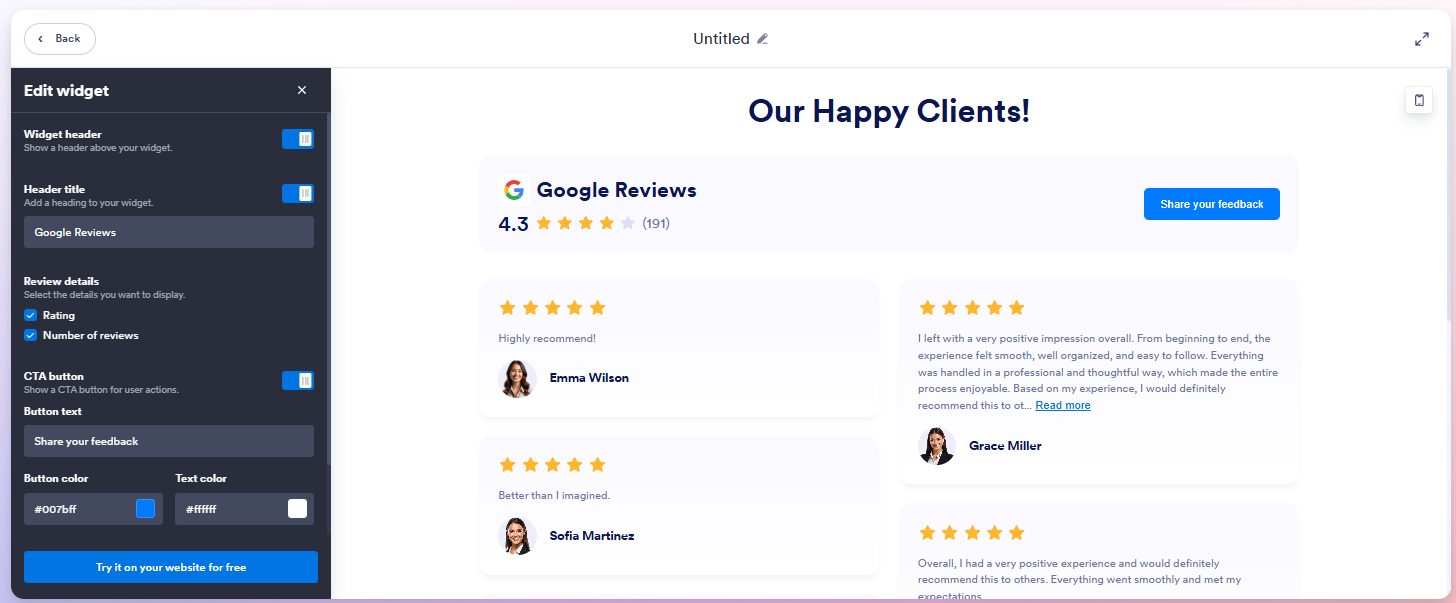
Sonraki adımda widget’ınızı baştan sona özelleştirebilirsiniz. Ayarlayabileceğiniz seçeneklerden bazıları şunlar:
- Widget genişliği
- Widget stili (örneğin döngüsel kaydırma, sütunlar, ızgara ve çok daha fazlası)
- Widget başlığı (açık veya kapalı)
- Başlık boyutu
- Başlık metinleri
- Yorum ayrıntıları (isimlerin ve puanların gösterilip gösterilmeyeceği)
- Harekete geçirici buton
- İçerik
- Markanıza uyması için buton ve metin renkleri
Widget’ınızı istediğiniz gibi ayarladıktan sonra Web sitenizde ücretsiz deneyin düğmesine tıklayın.
3. Adım: Yerleştirme kodunu kopyalayıp sitenize yapıştırın
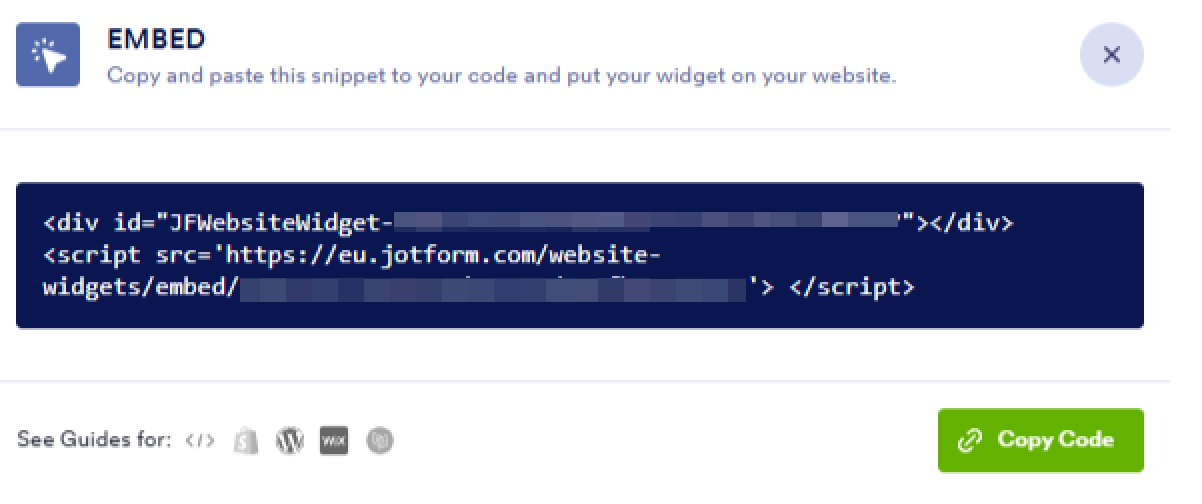
Pro Tip
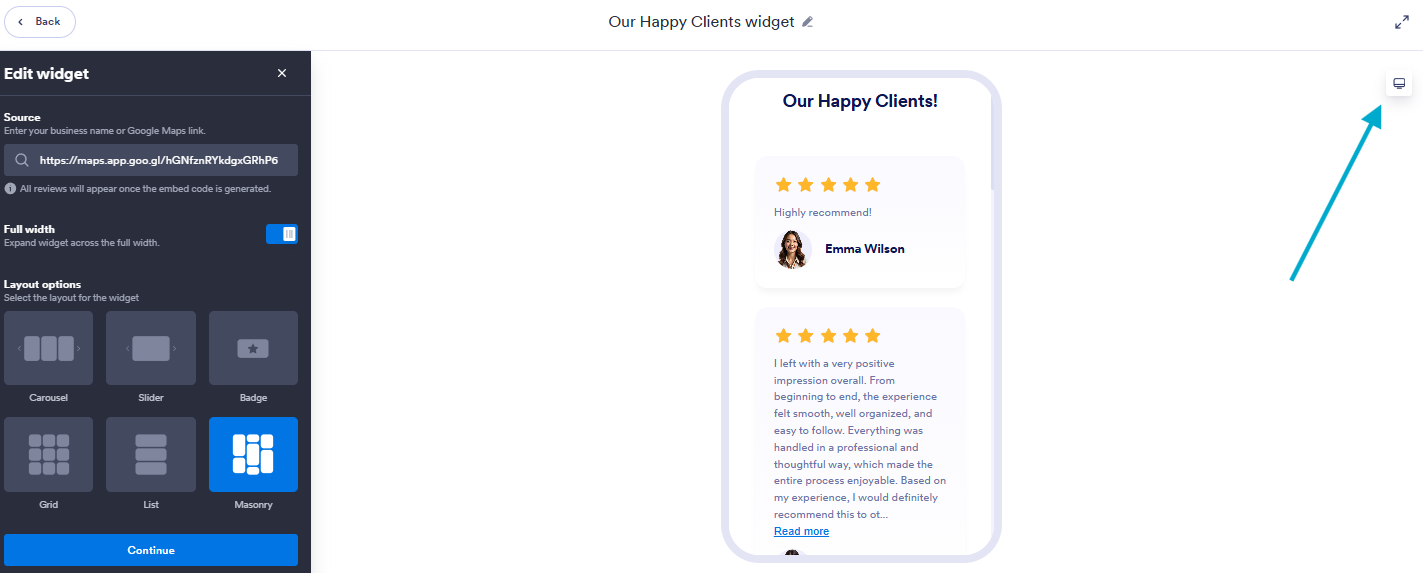
Jotform’un Widget Düzenleyicisi sayesinde widget’ınızın masaüstünde ve mobilde nasıl göründüğünü önceden görebilirsiniz. Böylece yayınlamadan önce her cihazda doğru görünümü yakalarsınız. Bunun için sağ üst köşedeki görünüm düğmesini değiştirmeniz yeterli.
Cihaz değiştirme düğmesinin yerini aşağıdaki ekran görüntüsünde bulabilirsiniz.
Bu yöntemi neden öneriyorum?
- Özelleştirme seçenekleri dahil tamamen ve süresiz olarak ücretsiz.
- Herhangi bir eklenti kurmanıza gerek kalmıyor.
- Her temayla ve Gutenberg, Elementor, Divi gibi popüler düzenleyiciler dahil pek çok editörle uyumlu çalışıyor.
Seçenek 3: Google yorumlarını WordPress sitenize manuel olarak ekleyin
Google yorumlarını WordPress sitenize elle eklemek de mümkün.
Manuel olarak eklediğim yorumların sitemdeki hâlini aşağıda görebilirsiniz.

Hangi yorumların görüneceğini tamamen kendiniz belirlemek istiyorsanız manuel ekleme iyi bir yöntem. Yorumları dilediğiniz gibi tasarlayabilirsiniz ama şık bir görünüm için biraz kodlama bilgisi gerekebilir. Benim sitemdeki yorum alanını da profesyonel bir geliştirici tasarladı.
Yine de yorumları paylaşmak için tek başına bu yönteme güvenmek pek doğru olmaz.
Peki neden?
Bu şekilde eklenen yorumlar kendiliğinden güncellenmez. Schema eklemeyi bilmiyorsanız Google bu içeriği yorum olarak tanımayabilir ve bu durumda yorumlar SEO’nuza hiçbir katkı sağlamaz.
İşin iyi tarafı, yorumları bu yolla eklemek oldukça kolay.
- Google İşletme Profilinize gidin, göstermek istediğiniz yorumları seçin ve metinlerini kopyalayın.
- Seçtiğiniz Google yorumlarının kopyalandığından emin olun.
- Bunları markanıza uygun tasarlanmış bir kullanıcı görüşleri bölümüne yapıştırın.
Pro Tip
WordPress sayfanızda kullanıcı görüşlerine ayrılmış yeni bir bölüm oluşturun. Sütunlar, alıntı blokları ve yıldız simgeleri kullanın. Yorumların güvenilirliğini artırmak için yorumu yapan kişinin adına, unvanına ve fotoğrafına da yer verin.
Manuel eklemenin avantajları neler?
- Hangi yorumların görüneceği tamamen sizin kontrolünüzde olur.
- Herhangi bir araca ya da eklentiye ihtiyaç duymazsınız. Bu bölümü WordPress’in basit sürükle-bırak özellikleriyle kurabilirsiniz.
- Tasarımı markanıza ve sitenizin tarzına birebir uyduracak şekilde hazırlayabilirsiniz.
Seçenek 4: Google Haritalar’ı WordPress sitenize yerleştirin
Bir diğer basit seçenek de Google Haritalar’daki işletme kaydınızı sitenize yerleştirmek. Bu yöntemle Google yorumlarınız WordPress’te görünür ama yalnızca yıldız puanınız çıkar, yorum metinleri gösterilmez.
Nasıl göründüğünü görebilmeniz için kendi siteme de bir harita yerleştirdim.
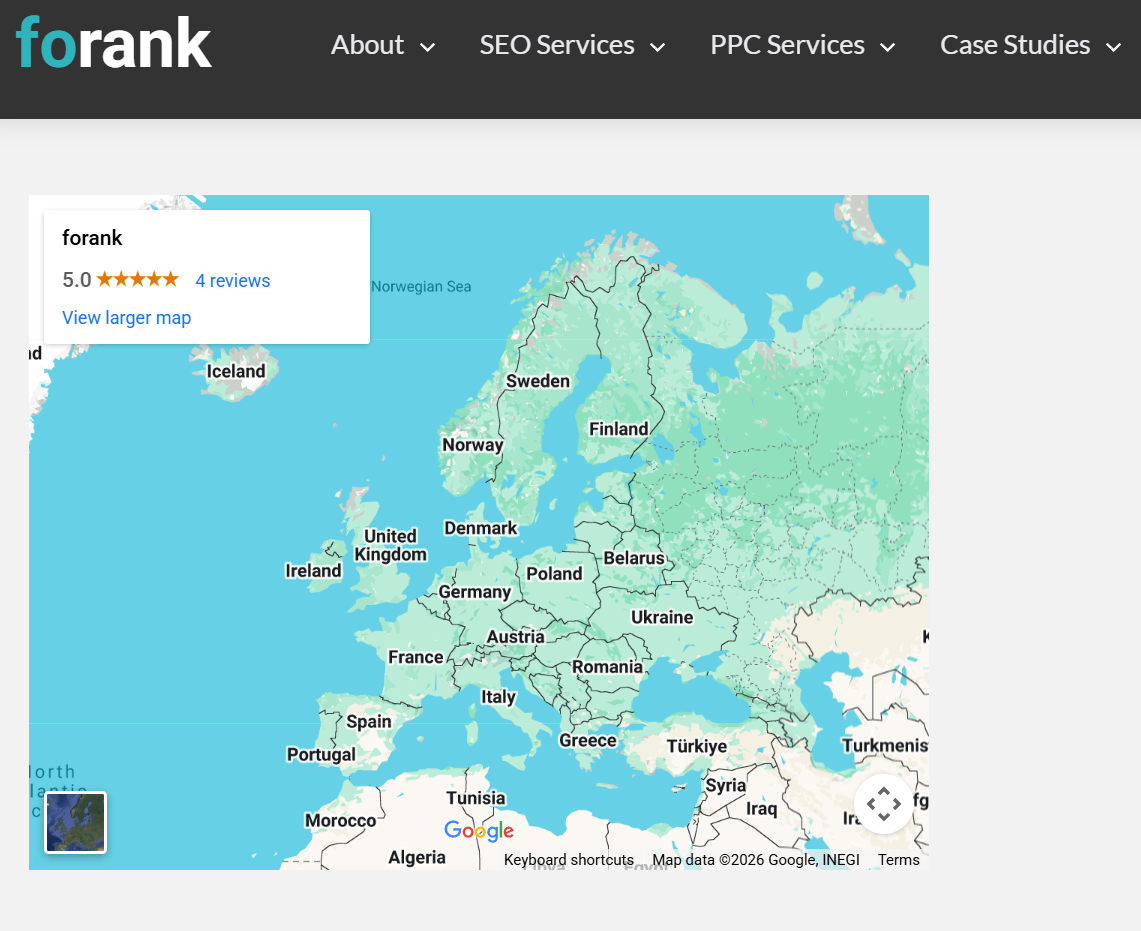
Aşağıdaki adımları izleyerek yapabilirsiniz.
- Google Haritalar’da işletme kaydınızı aratın.
- Önce Paylaş, ardından Harita yerleştir seçeneğine tıklayın.
- Size verilen iframe yerleştirme kodunu kopyalayın.
- Kodu WordPress sitenizin HTML bölümüne yapıştırın.
Pro Tip
HTML yerleştirme kodu yerine yanlışlıkla paylaşım bağlantısını kopyalamak çok kolay. Bu yüzden ikinci adımda anlatıldığı gibi mutlaka Harita yerleştir seçeneğine tıklayın.
Bu yöntem size ne kazandırır?
- Resmi Google puanınızı gösterdiği için ziyaretçiler ona daha kolay güvenebilir, çünkü bu puanı müşteriler doğrudan Google’a ekliyor.
- Google Haritalar yerleştirmelerini karmaşık bir geliştirme sürecine girmeden her WordPress sitesine ekleyebilirsiniz, yani kurulumu son derece kolay.
- Google’ın kendi araçlarını kullanarak kim olduğunuzu ve insanların sizin hakkınızda ne söylediğini Google’a anlattığınız için SEO’nuza, özellikle de yerel SEO’nuza katkı sağlar.
Esnek ve kodlama gerektirmeyen web sitesi widget’larıyla WordPress sitenizi geliştirin
Jotform ile Google yorumları eklemek, kurulumu kolay ve kod gerektirmeyen çözümlerle güven oluşturmanın ve dönüşümleri artırmanın yollarından biri.
Daha da güzeli, Jotform’un Google Yorumları Widget’ını kullanabiliyorsanız WordPress sitenizi daha da geliştirmek için Jotform’un Web Sitesi Widget’larını kullanırken de hiç zorlanmazsınız.
İşe yorum widget’ıyla başlayın, sonra ziyaretçi sorularını anında yanıtlamak için Yapay Zeka Chatbot Widget’ını deneyin. Tüm widget’lar her WordPress temasıyla ve Gutenberg, Elementor, Divi gibi popüler sayfa oluşturucularla sorunsuz çalışır.
Tek yapmanız gereken yerleştirme kodunu kopyalayıp yapıştırmak, eklenti kurmanıza gerek yok. Bu kadar kolayken denememek için bir sebep var mı?
Bu yazı, WordPress kullanan ve sitesinde Google yorumlarını göstererek güven oluşturmak, dönüşümleri artırmak ve yerel SEO’sunu güçlendirmek isteyen küçük işletme sahipleri, yerel hizmet sağlayıcılar, serbest çalışanlar, e-ticaret mağazası sahipleri, blog yazarları ve pazarlamacılar için hazırlandı.














Yorum Gönder: