
Bir WordPress siteniz varsa ziyaretçilerinizle PDF paylaşmak isteyeceğiniz anlar mutlaka olur. Bu bir form, sözleşme, broşür, menü ya da bambaşka bir belge olabilir. İyi haber şu ki PDF’leri sitenize yerleştirmenin birkaç farklı yolu var ve bunları eklentiyle de eklentisiz de uygulayabilirsiniz.
Bu yazıda WordPress’e PDF yerleştirmek için dört kolay ve güvenilir yöntemi adım adım anlatacağız. Hangi seçeneğin hangi durumda daha mantıklı olduğunu da konuşacağız. Yazının sonunda size uygun yolu nasıl seçeceğinizi ve PDF’inizi nasıl yayına alacağınızı net biçimde bileceksiniz.


1. Yöntem: Gutenberg Blok Düzenleyici ile WordPress’e PDF nasıl yerleştirilir?
WordPress’e PDF yerleştirmek için her zaman bir eklentiye ihtiyacınız yok. Bu işi WordPress’in kendi düzen aracı olan Gutenberg Blok Düzenleyici ile de halledebilirsiniz. WordPress’in nasıl kullanıldığını derinlemesine bilmeseniz bile bu yöntem kolay ve anlaşılır.
Yine de bu yöntemin birkaç dezavantajı var. PDF’in nasıl görüntüleneceği üzerinde tam kontrolünüz olmuyor ve önizleme, kullanılan tarayıcıya ve onun ayarlarına göre değişebiliyor. Bu yüzden bu yöntem, görüntüleme deneyiminin çok da önemli olmadığı durumlar için en uygun seçenek.
Aşağıdaki adımları izleyerek yapabilirsiniz:
- WordPress’i açın ve PDF’i yerleştirmek istediğiniz yazıya veya sayfaya gidin.
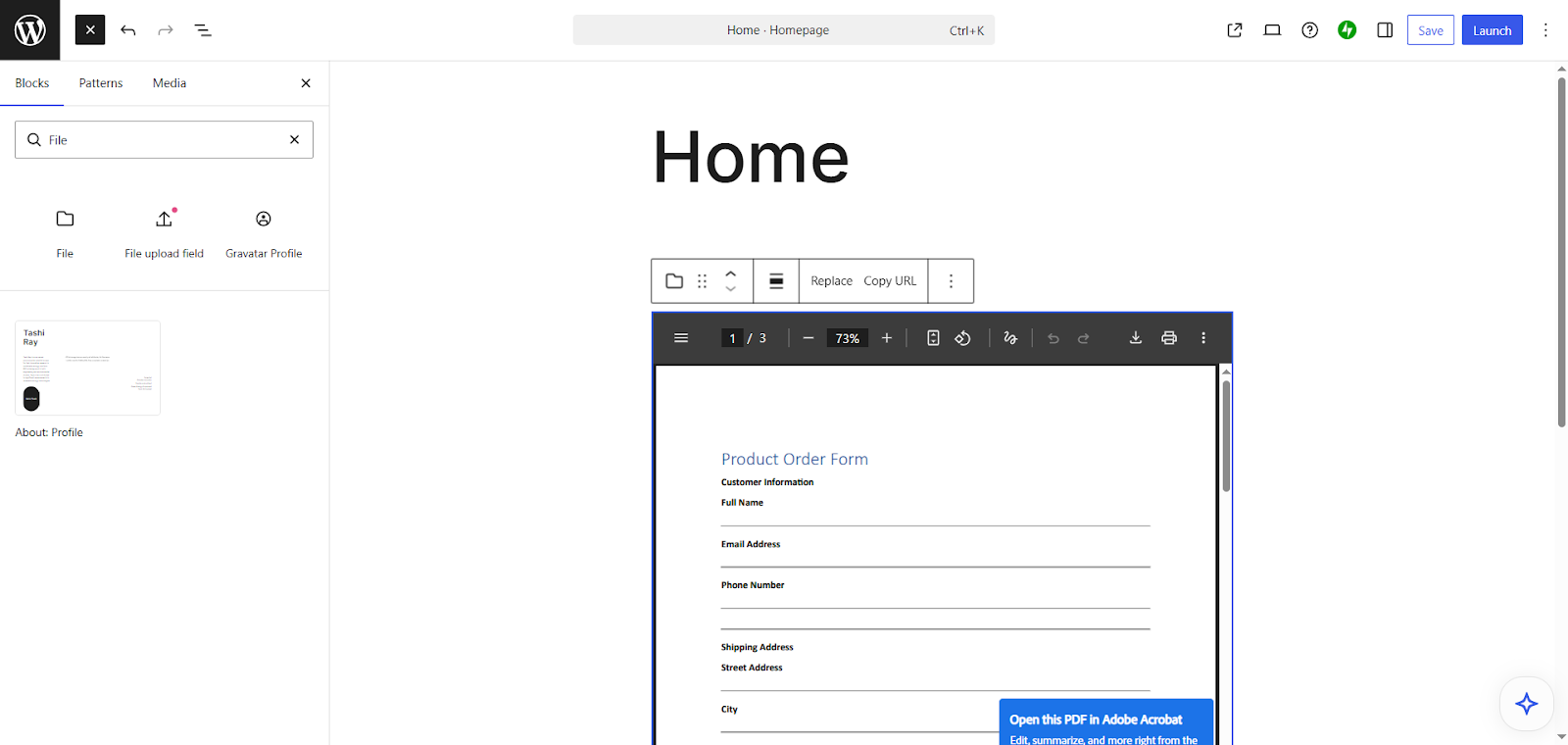
- + Blok Ekleyici düğmesine tıklayın, ardından Dosya bloğunu aratıp seçin. Yükle seçeneğine tıklayarak yerleştirmek istediğiniz PDF’i Ortam Kütüphanesi içinden seçin. Dilerseniz PDF dosyasını doğrudan bilgisayarınızdan da yükleyebilirsiniz.
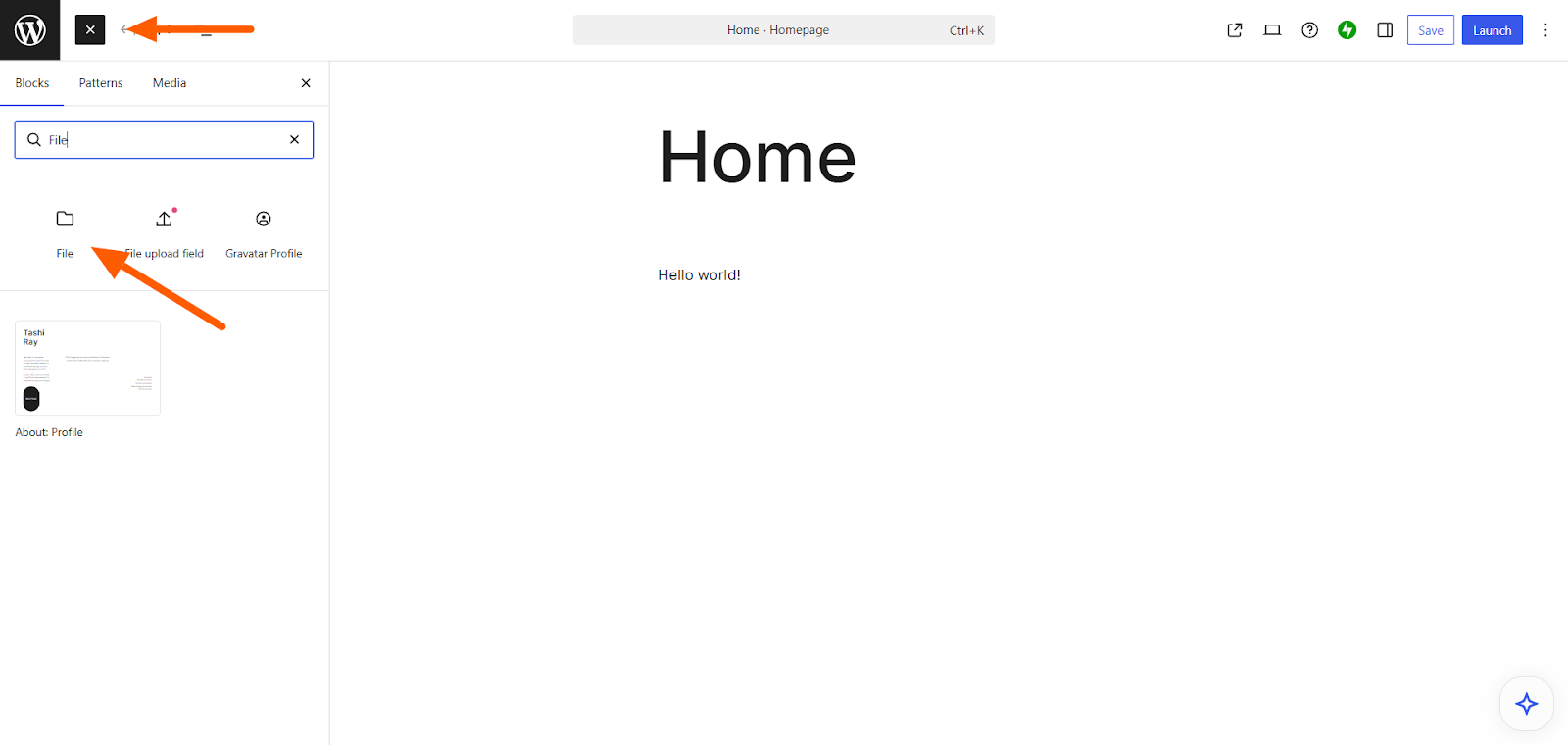
- Gutenberg Blok Düzenleyici PDF’i sizin yerinize WordPress’e yerleştirir ve kullanıcılar için bir indirme bağlantısı da ekler.
2. Yöntem: Eklenti kullanarak WordPress’e PDF nasıl yerleştirilir?
Eklentiler WordPress’in yapabildiklerini genişletir. PDF’leri sitenize yerleştirme sürecini kolaylaştıran epey eklenti de var.
Belgeyi basitçe göstermekle yetinmeyip daha şık ve kullanıcı dostu bir deneyim sunmak istiyorsanız eklenti yöntemi sağlam bir seçenek. Yalnız şunu unutmayın: eklenti kurmak, ayarlamak ve kullanmak için ücretli bir WordPress planına sahip olmanız gerekiyor.
Sık tercih edilen eklentilerden birkaçını aşağıda bulabilirsiniz:
- PDF Embedder eklentisi, PDF’in görünümünde size daha fazla esneklik tanır ve boyutlarla cihaz uyumluluğu üzerinde tam kontrol sağlar.
- PDF’inizi etkileyici bir 2D veya 3D sayfa çevirmeli kitaba dönüştürmek isterseniz Dear Flipbook eklentisi tam aradığınız araç olabilir.
- Document Embedder eklentisi duyarlı tasarımın yanında PDF için arama, filtreleme ve sıralama gibi gelişmiş özellikler de sunuyor.
Pro Tip
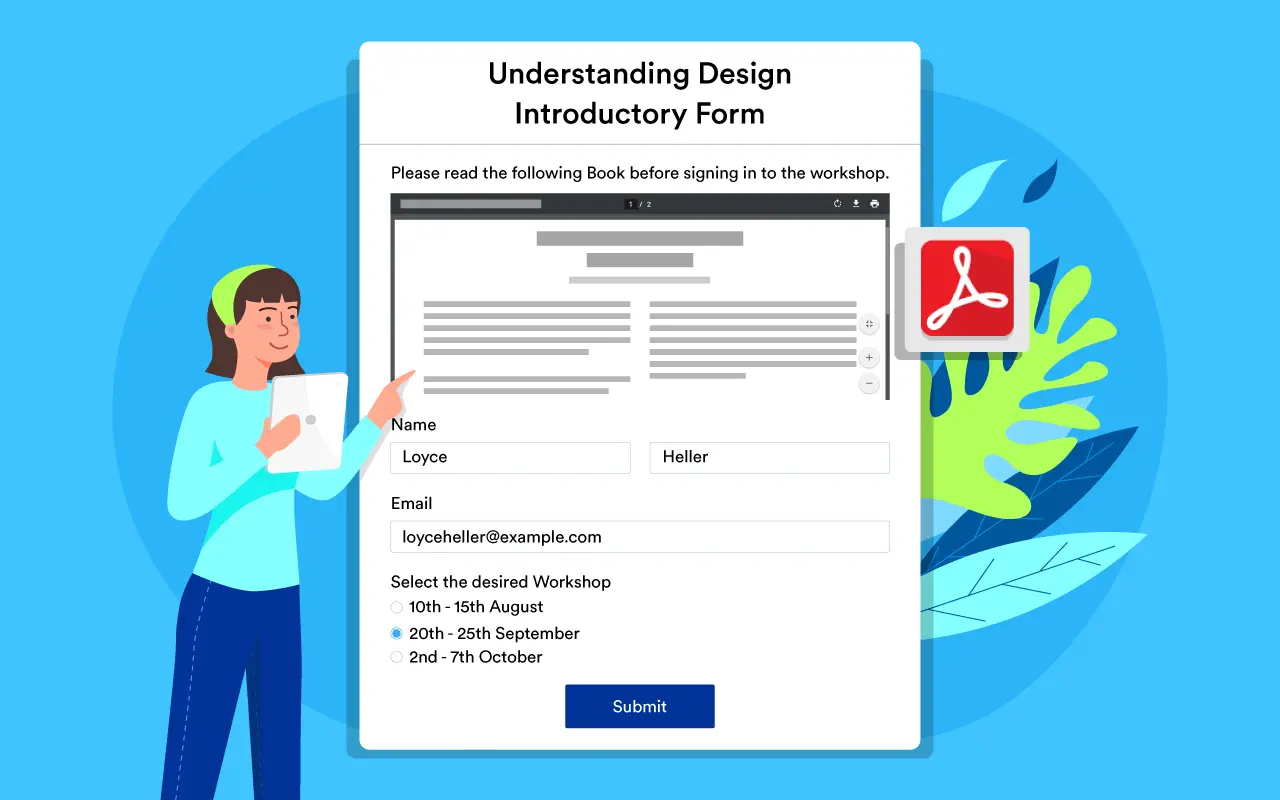
PDF yerleştirmede temel işlerin ötesine geçmenizi sağlayan tek araç eklentiler değil. Jotform, doldurulabilir PDF formlarını WordPress sitenize yerleştirebileceğiniz online formlara kolayca dönüştürmenize imkân tanır. Jotform’un PDF Embedder Widget aracıyla PDF belgelerini yükleyip doğrudan bir formun içinde gösterebilirsiniz.
3. Yöntem: iFrame koduyla WordPress’e PDF nasıl yerleştirilir?
WordPress formlarını, sözleşmeleri ve diğer PDF belgelerini yerleştirmenin bir başka yolu da iFrame kodu kullanmak.
iFrame, “inline frame” yani satır içi çerçeve demek. Bu kod sayesinde başka bir web sayfasındaki içeriği kendi sayfanızın içinde gösterebilirsiniz. PDF başka bir yerde barındırılıyorsa, gelişmiş görüntüleme ayarlarına ihtiyacınız yoksa ya da eklenti kullanmak istemiyorsanız bu yöntem en iyi seçenek olur.
Süreç genel hatlarıyla üç adımdan oluşuyor.
- PDF’i WordPress’teki Ortam Kütüphanesi alanına yükleyin.
- Dosyanın URL’sini kopyalayın ve bir Özel HTML Bloğu ekleyin.
- Ardından PDF URL’sini içeren iFrame yerleştirme kodunu WordPress’e yapıştırın.
Kodla çalışmaya alışkın değilseniz bu süreç biraz karmaşık gelebilir.
Pro Tip
PDF’leri doğrudan WordPress sayfalarınızda göstermek için Jotform’un PDF Embed Widget aracını da deneyebilirsiniz. Böylece ziyaretçileriniz belgeleri yeni bir sekme açmadan okuyabilir. Görüntüleyicinin boyutunu, yakınlaştırma davranışını ve indirme seçeneklerini ayarladıktan sonra aracı hiçbir kod yazmadan sitenize ekleyebilirsiniz. Sitenize ekleyebileceğiniz, kod gerektirmeyen daha fazla etkileşimli özellik için Jotform Website Widgets sayfasına göz atın.
4. Yöntem: Google Drive veya Scribd üzerinden WordPress’e PDF nasıl yerleştirilir?
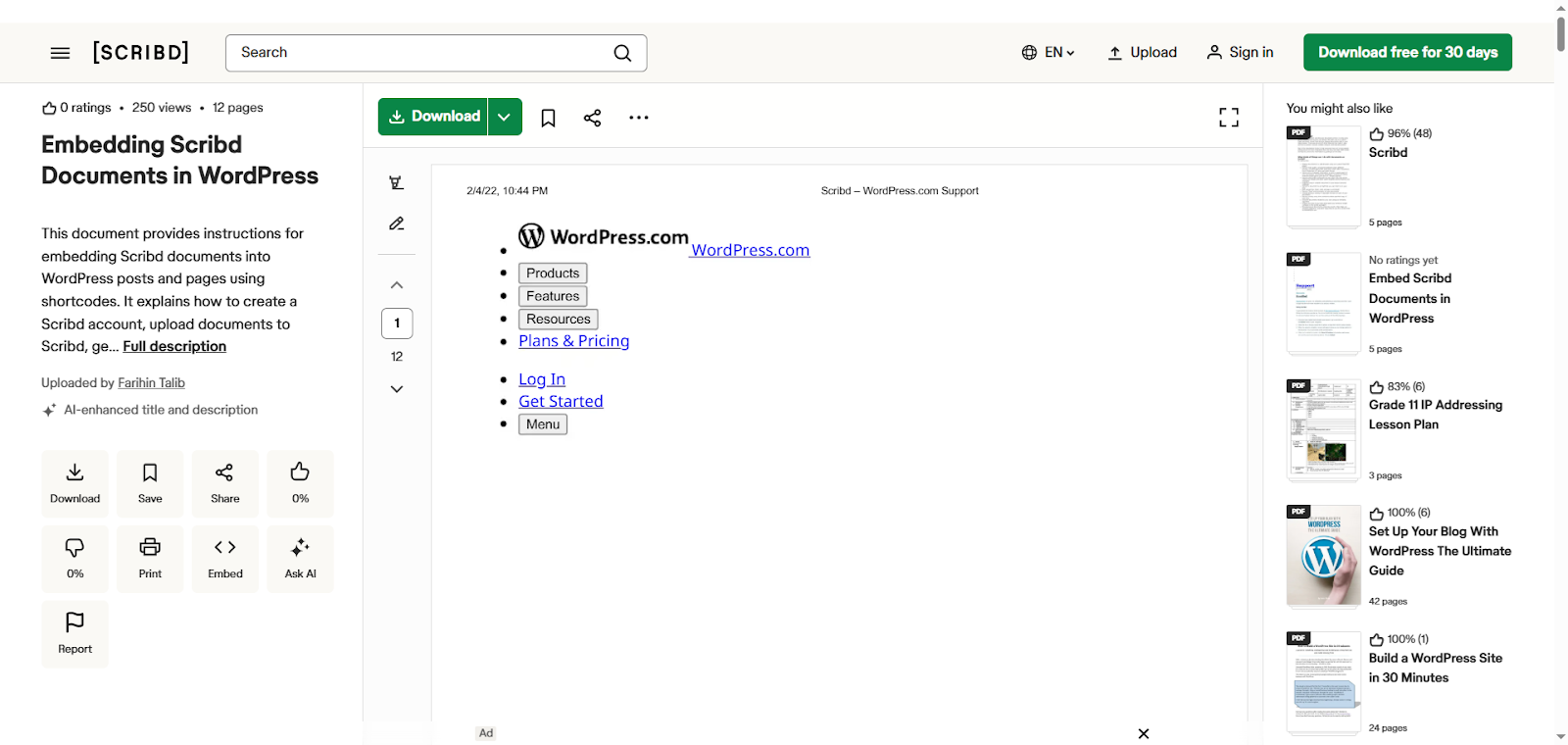
Yerleştirmek istediğiniz PDF Google Drive gibi bir dosya depolama hizmetinde ya da Scribd gibi bir belge yayınlama platformunda duruyorsa bu yöntem işinizi görür. PDF büyükse ve farklı tarayıcılarda sitenizde düzgün görünmesini istiyorsanız da iyi bir tercih olur.
Yine de kodlamayla arası olmayanlar için süreç biraz karmaşık olabilir. Önce Google Drive veya Scribd’den yerleştirme kodunu alıyor, sonra bu kodu Özel HTML Bloğu ile WordPress’e ekliyorsunuz. Harici belge görüntüleyici böylece WordPress sayfanızın içine yerleşir ve ziyaretçiler hiçbir görüntüleme sorunu yaşamadan belgeyi akıcı biçimde inceler.
WordPress’e PDF’i hangi yöntemle yerleştireceksiniz?
Artık WordPress’e PDF yerleştirmek için kullanabileceğiniz birkaç yönteminiz var. WordPress’in kendi araçlarından eklentilere, oradan da koda kadar uzanan bu seçeneklerden size uyanı seçebilirsiniz.
WordPress’e yerleştirmek istediğiniz belgeler form ise en basit çözüm büyük ihtimalle Jotform olacaktır. Tek yapmanız gereken Jotform Form Oluşturucu’dan yerleştirme kodunu almak ve WordPress’e yapıştırmak. İşi daha da pratik hâle getirmek isterseniz Jotform’un WordPress eklentisini de kullanabilirsiniz.
Jotform’u hemen bugün deneyin ve formlarınızı WordPress’e yerleştirmenin ne kadar kolay olduğunu kendiniz görün.
WordPress'e PDF yerleştirme hakkında sık sorulan sorular
Eklentisiz yerleştirme için en kolay yol, WordPress’te hazır gelen Gutenberg Blok Düzenleyici’yi kullanmaktır.
Bir web sayfasına PDF eklerken embed veya iFrame etiketlerinden yararlanabilir ya da üçüncü taraf araçlara başvurabilirsiniz.
iFrame koduyla ilerlemek istiyorsanız önce dosyanın URL’sine ihtiyacınız olacak. Bu URL’yi Gutenberg Blok Düzenleyici’deki Özel HTML Bloğu aracılığıyla WordPress’e eklersiniz.
Bu yazı, sitesinde PDF yayınlaması gereken WordPress site yöneticileri, içerik yöneticileri ve küçük işletme sahipleri için hazırlandı. Belgelerinizi online ortamda göstermenin en basit ya da en etkili yolunu seçmek istiyorsanız doğru yerdesiniz.













Yorum Gönder: