
Önemli çıkarımlar
- Google Formlar artık katılımcılardan yanıt toplamak için ayrı bir “yayınlama” adımı kullanıyor. Bir form oluşturmak, onu otomatik olarak yanıtlayanların erişimine açmaz. İnsanların yanıt gönderebilmesi için Google formunuzu yayınlamanız gerekir.
- Yayınladıktan sonra formları birden fazla yolla paylaşabilirsiniz. Bir formu e-posta, yanıtlayan bağlantısı veya web sitenize yerleştirilmiş bir sürüm aracılığıyla dağıtabilirsiniz.
- Bir Google Formunu yayınlamak ve e-postayla göndermek için Google hesabı gereklidir. Ancak Google hesabınızın bir Gmail adresi kullanması gerekmez.
- Birçok kullanıcı için Jotform daha esnek bir yayınlama deneyimi sunabilir. Daha güçlü markalama, ödeme toplama, otomasyon ve yanıtlayanlar için oturum açma gerektirmeyen bir deneyime ihtiyaç duyan kullanıcılar Jotform’u daha uygun bulabilir.
Kısa süre önce yeni bir Google Formu oluşturduysanız ve eski Gönder düğmesini artık bulamıyorsanız, yanılmıyorsunuz. Google Formlar’ı kullanmak artık özel bir yayınlama adımı içeriyor; bu da formu oluşturup o tanıdık düğmeye tıklamaya alışmış kullanıcılar arasında bazı kafa karışıklıklarına yol açıyor.
Özetle şunu bilmeniz yeterli: Yayınlama ve paylaşma birbiriyle bağlantılıdır ancak aynı şey değildir. Yayınlama formu yayına alırken, paylaşma yanıtlayanların forma nasıl ulaşacağını ve erişeceğini belirler. Formunuz yayınlandıktan sonra onu üç şekilde dağıtabilirsiniz: bir bağlantıyla, e-postayla veya formu bir web sitesine yerleştirerek.
Mevcut sürecin nasıl işlediğine dair daha fazla bilgiyi aşağıda bulabilirsiniz.


2026 yılında Google Formu nasıl yayınlanır?
Formunuzu zaten oluşturduysanız, onu yayınlamak yalnızca birkaç adım ve kısa bir ek süre alır. Adım adım nasıl yapılacağı aşağıda açıklanmıştır:
1. Adım: Google Formunuzu açın
Google hesabınızda oturum açın ve bir Google Formu oluşturun ya da yanıtlayanların erişimine açmak istediğiniz mevcut Google Formunu açın.
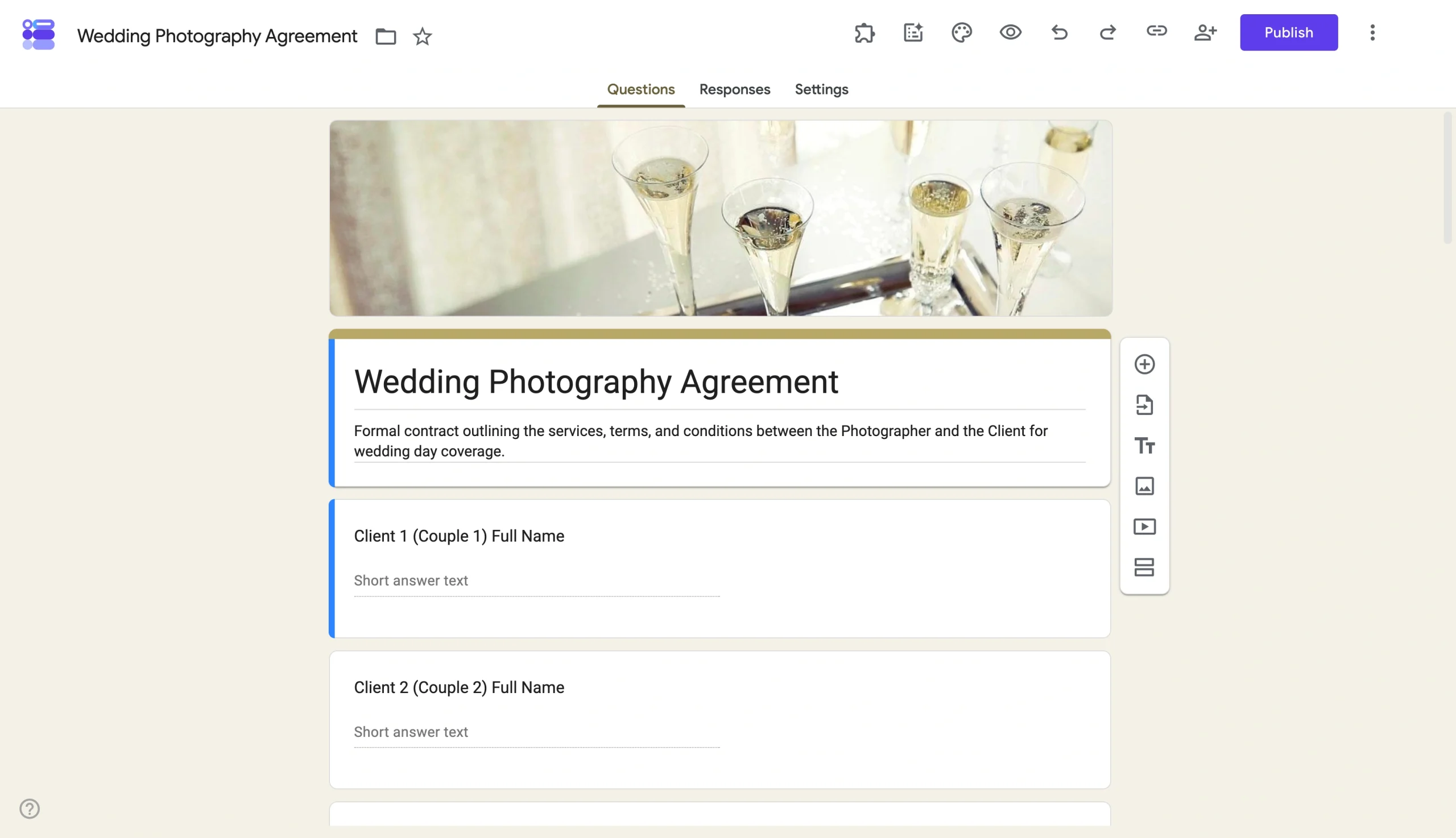
2. Adım: Form ayarlarınızı gözden geçirin
Yayınlamadan önce sorularınızın, açıklamalarınızın ve ayarlarınızın doğru olduğundan emin olmak için belgeyi kısaca gözden geçirin. Bu, yanıt izinlerini ve uygulamak istediğiniz kısıtlamaları kontrol etmek için de iyi bir fırsattır.
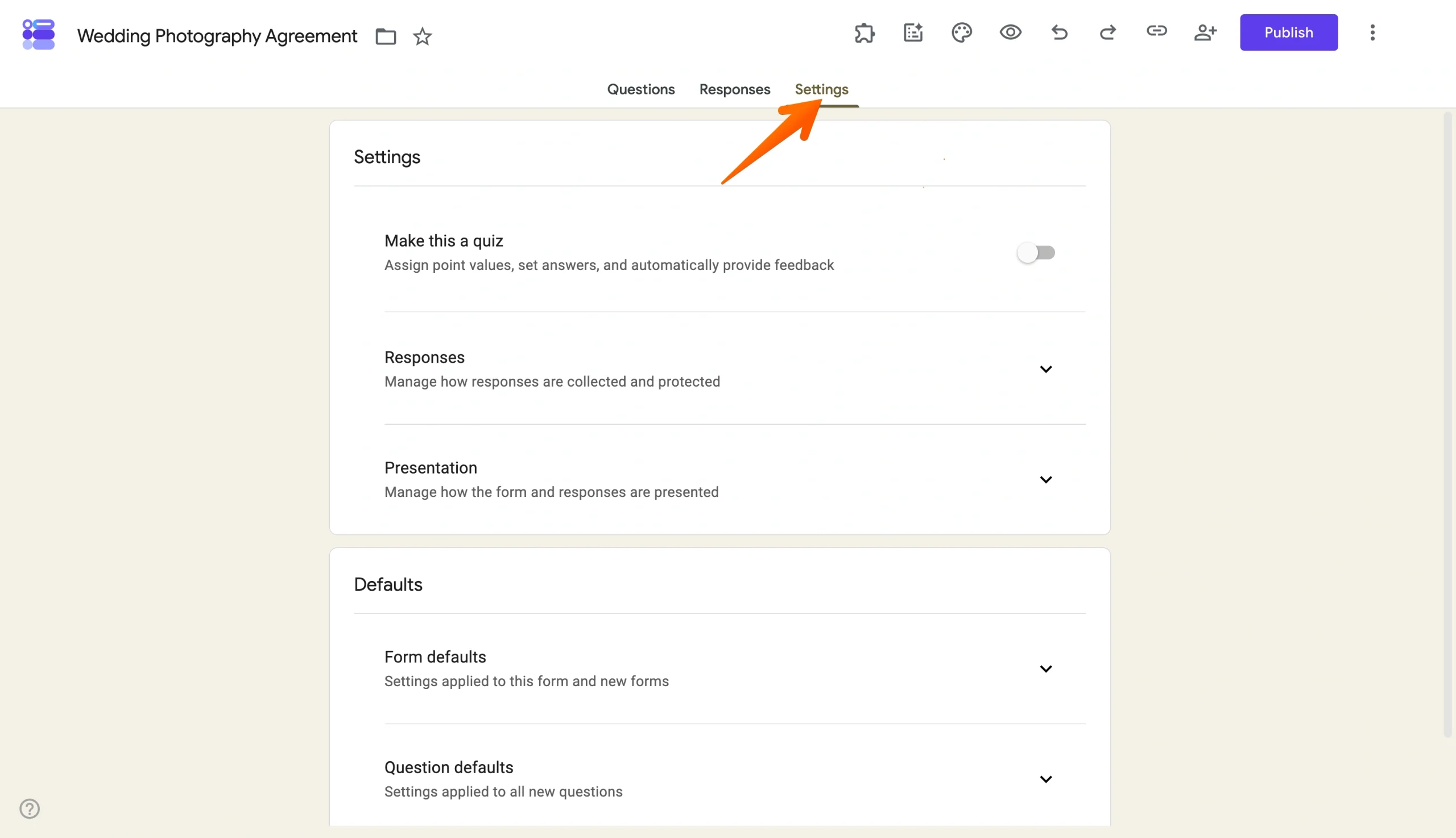
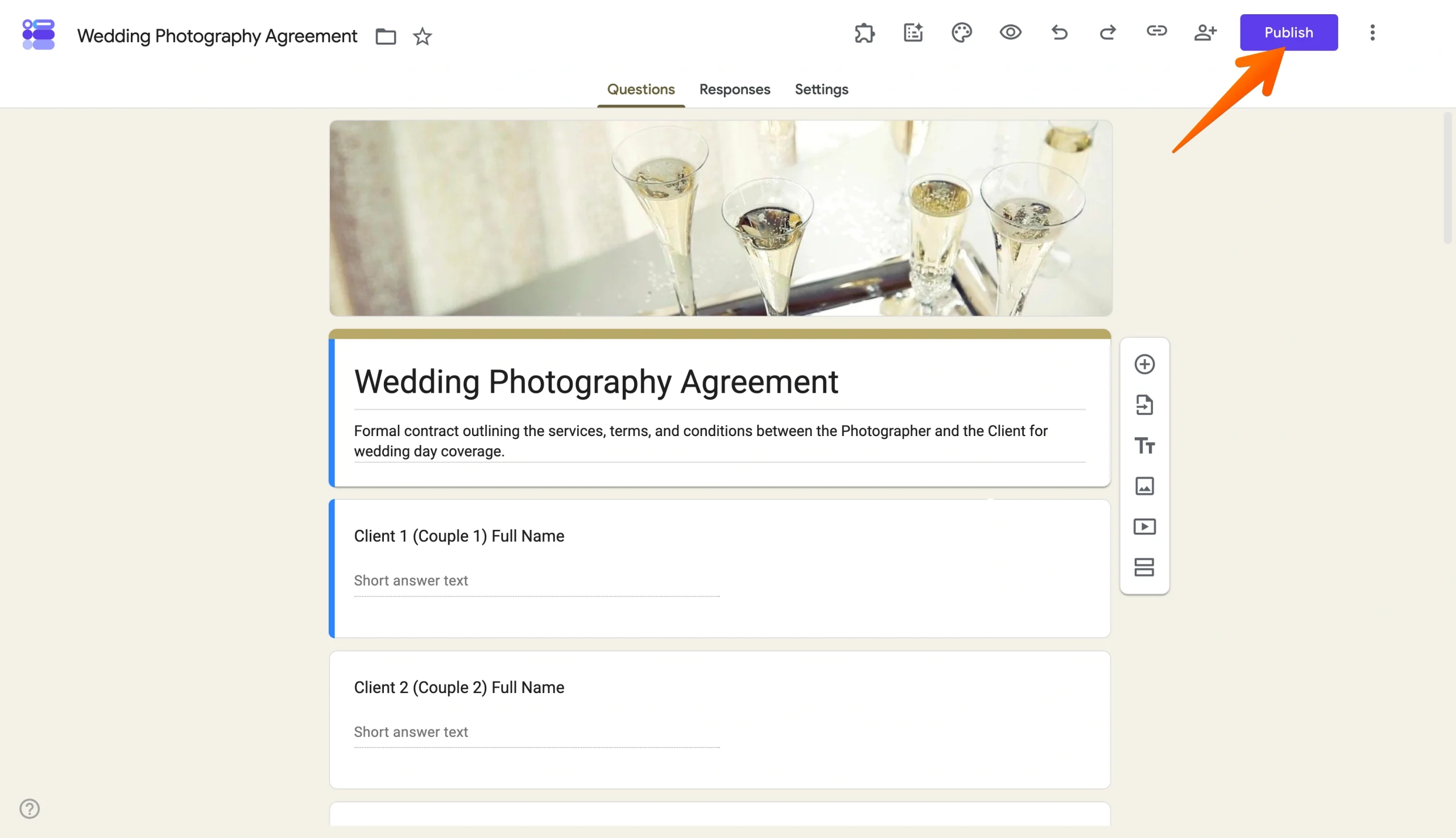
3. Adım: Yayınla’ya tıklayın
Google Formlar düzenleyicisinin sağ üst kısmında Yayınla‘ya tıklayın.
Google, formunuza kimlerin ulaşabileceğini belirleyen yayınlama ve erişim seçeneklerini görüntüler.
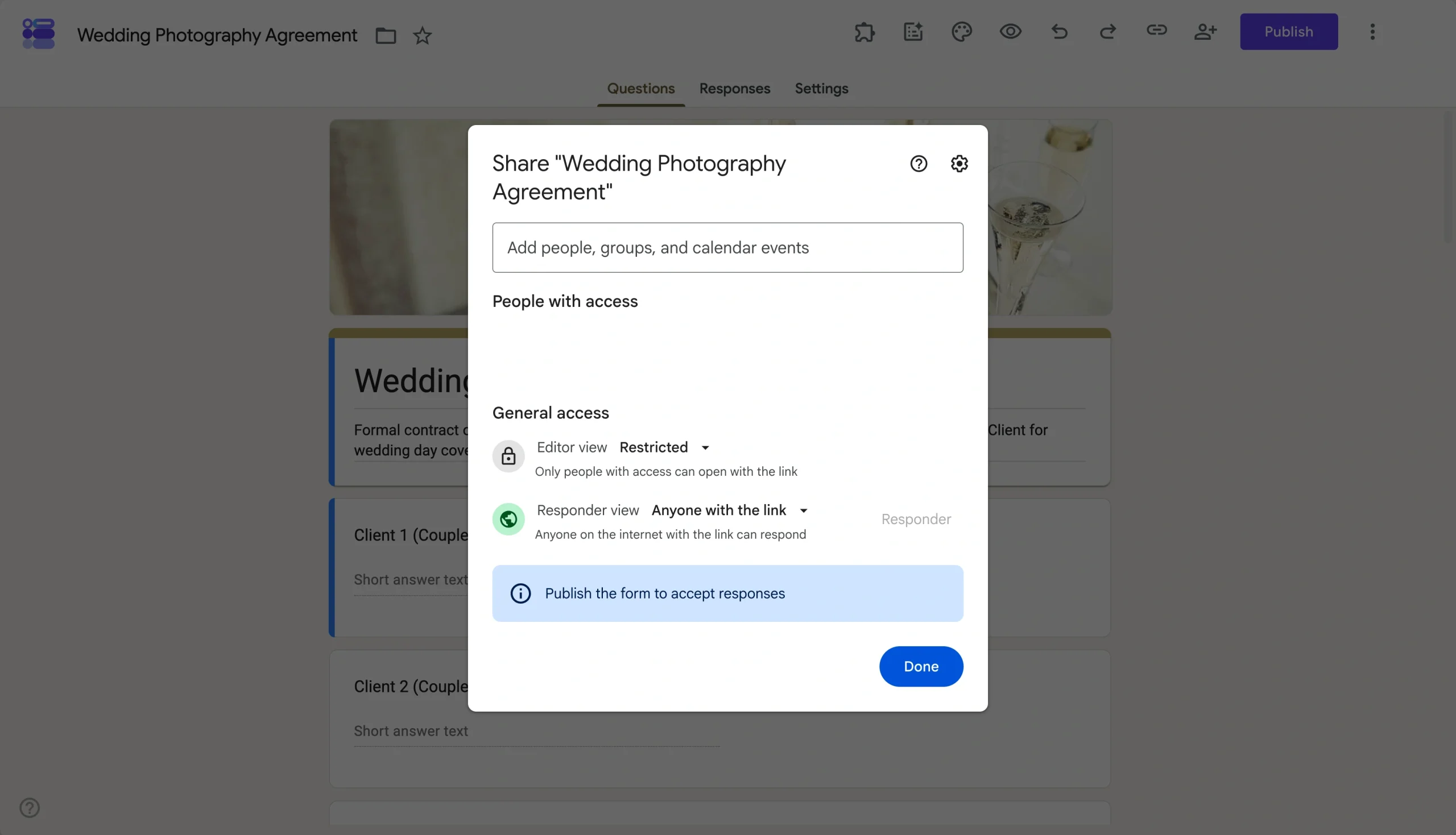
4. Adım: Erişim izinlerini yapılandırın
Hedef kitleniz için uygun erişim düzeyini seçin.
Örneğin şunları yapmak isteyebilirsiniz:
- Bağlantıya sahip herkesin yanıt vermesine izin verin: Bu, herkese açık anketler, etkinlik kayıtları veya harici hedef kitleler için en basit seçenektir.
- Yanıtları kuruluşunuzdaki kişilerle sınırlandırın: Bu seçenek en çok şirket içi ekip formları ve şirketiniz dışından erişilmemesi gereken her şey için kullanışlıdır.
- Google hesabıyla oturum açmayı zorunlu kılın: Bu, formunuza her kişinin yalnızca bir kez erişmesini sağlamanın en iyi yoludur.
Doğru seçim, hedef kitlenizin herkese açık, şirket içi veya belirli bir grupla sınırlı olmasına bağlıdır.
5. Adım: Onaylayın ve yayınlayın
Ayarları gözden geçirin ve yayınlama işlemini tamamlayın. Form yayınlandıktan sonra Google Formlar, formu dağıtmanız için paylaşım seçeneklerinizi oluşturur.
6. Adım: Yayınlanan formu kopyalayın veya paylaşın
Yayınladıktan sonra formu e-postayla gönderebilir, yanıtlayan bağlantısını kopyalayabilir veya bir web sitesi için yerleştirme kodu oluşturabilirsiniz. Bu araçlar aynı zamanda bir Google Formunu herkese açık hale getirmenizi de sağlar.
Unutulmaması gereken en önemli nokta, bir form oluşturmanın onu yayınlamakla aynı şey olmadığıdır. Yanıt toplamak için ikisini de yapmanız gerekir.
Google Formu göndermenin 3 yolu
Yayınlama formunuzu yayına alır; bu nedenle bir sonraki adım paylaşmaktır. Form yayınlandıktan sonra onu e-postayla göndererek, bir yanıtlayan bağlantısını kopyalayıp paylaşarak veya doğrudan bir web sitesine ya da bloga yerleştirerek dağıtabilirsiniz.
1. Google Formunuzu e-postayla gönderme
Google Formlar, formu doğrudan paylaşım akışından göndermenize olanak tanır; bir bağlantıyı kopyalayıp ayrı bir e-postaya yapıştırmanıza gerek kalmaz.
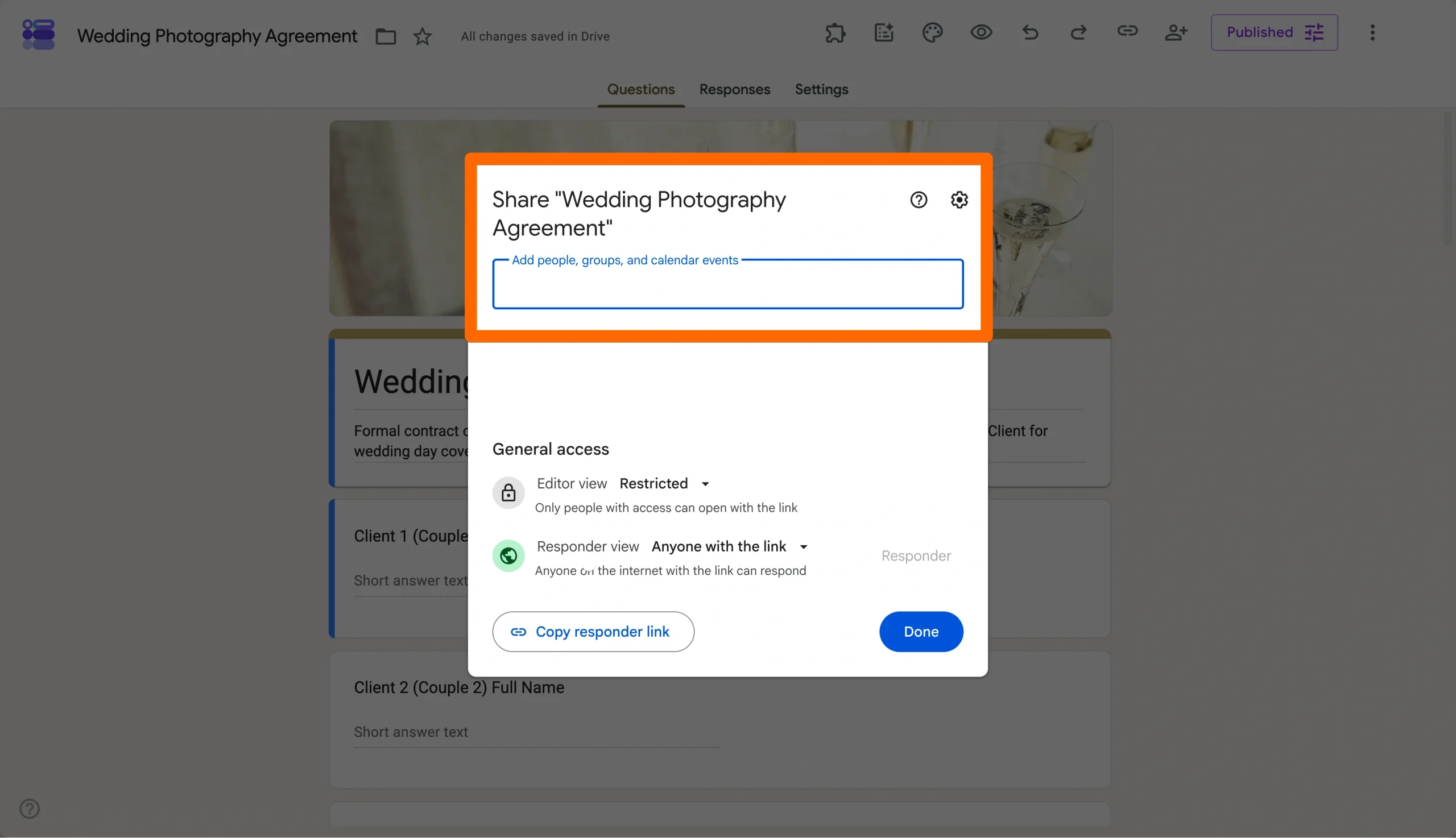
Yayınladıktan sonra:
- Paylaşım seçeneklerini açın
- E-postayla gönderme seçeneğini belirleyin
- Alıcı adreslerini, bir konu satırını ve bir mesaj ekleyin
- Gönderin
Bu yöntem; ekip anketi, müşteri geri bildirimi talebi veya sınıf formu gibi belirli kişilere yönelik iletişimler için idealdir. Formu doğrudan e-postanın içine de yerleştirebilirsiniz; ancak alıcılarınızın hangi e-posta istemcilerini kullandığından emin değilseniz, bağlantıyı göndermek genellikle daha güvenli bir seçenektir.
2. Google Formunuzu bağlantıyla paylaşma
Çoğu durumda bu, en hızlı ve en çok yönlü seçenektir. Yayınladıktan sonra paylaşım panelini açın ve yanıtlayan URL’sini kopyalayın ya da daha sade bir görünüm tercih ediyorsanız daha kısa bir bağlantı oluşturmayı seçin.
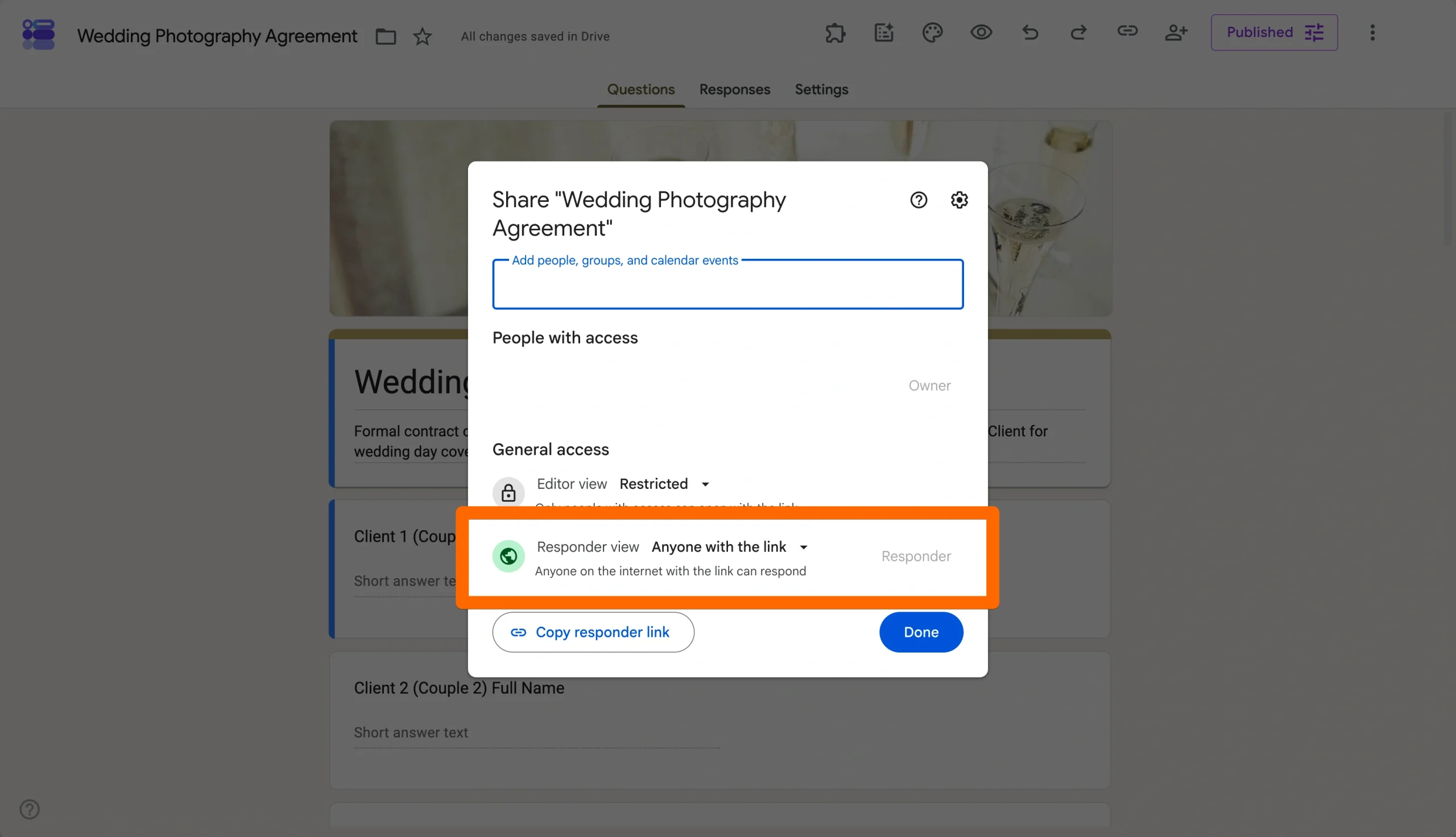
Yanıtlayan bağlantısı, bir URL paylaşabileceğiniz her yerde işe yarar:
- E-postalar ve bültenler
- Slack veya Teams mesajları
- Şirket içi dokümantasyon veya wiki’ler
- Basılı materyaller için QR kodları
- Sosyal medya gönderileri
Tek bir bağlantı tüm bu kanallarda çalıştığı için, formu geniş bir kitleye dağıtırken veya zaman içinde yeniden kullanırken en kolay seçenek budur.
3. Google Formunuzu bir web sitesine yerleştirme
Ziyaretçilerin web sitenizden ayrılmadan formu doldurmasını istiyorsanız, en iyi seçenek formu yerleştirmektir.
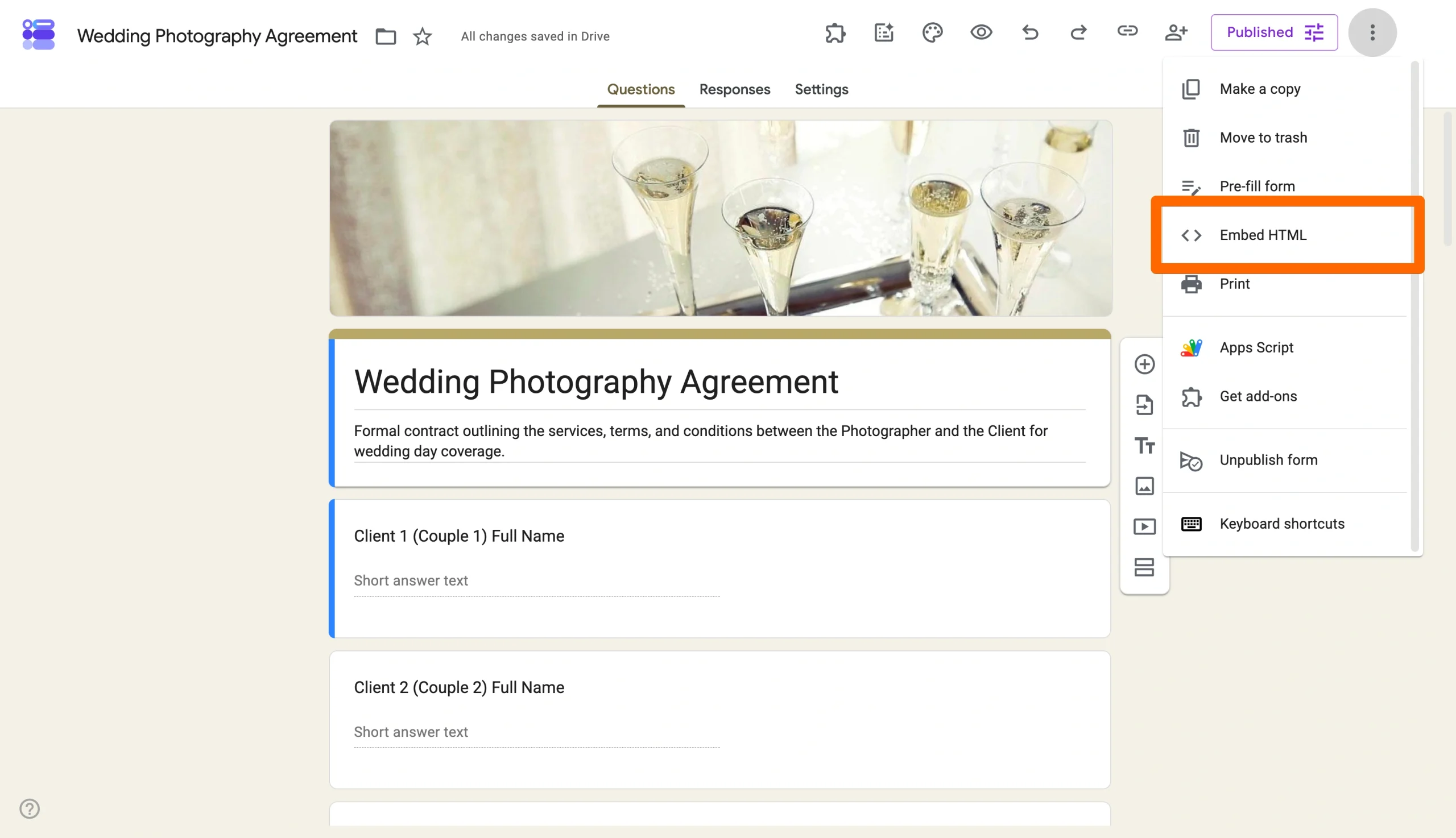
Bir Google Formunu yerleştirmek için:
- Yayınlanan formun paylaşım seçeneklerini açın
- Yerleştirme seçeneğini belirleyin
- Oluşturulan HTML kodunu kopyalayın
- Kodu web sitenize, blogunuza, açılış sayfanıza veya CMS’inize yapıştırın
Yerleştirme genellikle şunlar için kullanılır:
- İletişim formları
- Etkinlik kayıtları
- Anketler
- Müşteri kazanma sayfaları
- Müşteri geri bildirim formları
Yayına almadan önce, boyutlandırmanın, kaydırmanın ve gönderim davranışının beklendiği gibi çalıştığından emin olmak için yerleştirilmiş formu hem masaüstü hem de mobil cihazlarda mutlaka test edin.
Hangi yöntemi seçerseniz seçin, üç paylaşım seçeneğinin de ortak bir ön koşulu vardır: Formun önceden yayınlanmış olması gerekir.
Bir Google Formunu yayınlarken neleri kontrol edebilirsiniz?
Yeni Google Formlar arayüzü, yayınlamayı diğer bazı ayarlardan ayırır; bu da kafa karışıklığına yol açabilir.
Her bir ayarın aslında neyi kontrol ettiği aşağıda açıklanmıştır:
- Yayınlama, formu yanıtlayanların erişimine açar.
- Genel erişim ayarları, bağlantıya sahip herkesin yanıt verip veremeyeceğini veya erişimin daha küçük bir hedef kitleyle sınırlandırılıp sınırlandırılmayacağını belirler.
- Tek yanıtla sınırla, yanıtlayanların yanıt göndermeden önce bir Google hesabıyla oturum açmasını zorunlu kılar.
- Yanıt düzenlemeye izin ver ve Sonuç özetini görüntüle, ayrı yanıt yönetimi ayarlarıdır ve yayınlama sürecinin bir parçası değildir.
- Yanıt kabul etmeyi durdur, formu silmeden veya önceki yanıtları kaldırmadan yanıt alımını daha sonra kapatmanıza olanak tanır.
Yayınlanmış bir forma hâlâ erişilemiyorsa, sorun genellikle yayınlamanın kendisinden değil, erişim izinlerinden veya oturum açma gereksinimlerinden kaynaklanır.
Jotform ile formları daha iyi yayınlayın ve paylaşın
Google Formlar, temel anketler ve bilgi toplama için iyi bir seçenektir. Ancak Google Formlar’ın bazı dezavantajları vardır ve yayındaki form deneyimi üzerinde daha fazla kontrole ihtiyaç duyan kullanıcılar, zamanla aracın yayınlama ve paylaşım seçeneklerini yetersiz bulabilir.
Jotform, formları geniş ölçekte oluşturmak, yayınlamak ve yönetmek için daha verimli bir iş akışı sunar.
Jotform kullanmanın başlıca avantajları şunlardır:
- Formu dolduranlar için oturum açma zorunluluğu yoktur; bu da müşteriler, bağışçılar, etkinlik katılımcıları ve diğer harici hedef kitleler için süreci kolaylaştırır.
- Temalar, renkler, yazı tipleri, düzenler ve marka kimliği için çok daha kapsamlı özelleştirme seçenekleri sunar.
- Kayıtlar, bağışlar, siparişler ve diğer ücretli yanıtlar için kapsamlı ödeme entegrasyonları aracılığıyla yerleşik ödeme tahsilatı sunar.
- Google Formlar e-posta bildirimleri dahil olmak üzere otomatik onay e-postaları ve daha basit yanıt yönetimi iş akışları sağlar.
- Google E-Tablolar, Slack, Airtable, Zapier ve binlerce başka uygulamayla form entegrasyonları sunar.
- Kullanıcıların formları daha hızlı yayına almasına yardımcı olan 20.000’den fazla ücretsiz form şablonu sunar.
- Hem şirket içi hem de herkese açık formlar için tasarlanmış Google Formlar eklentileri ile esnek yayınlama, paylaşım ve yerleştirme seçenekleri sunar; buna bir Google Formunu e-postaya yerleştirme imkânı da dahildir.
Bu özellikler yalnızca yeni işlevler eklemekle kalmaz, yanıtlayanların yayındaki formları nasıl deneyimleyip onlarla nasıl etkileşime geçtiği üzerinde de daha fazla kontrol sağlar.
Google Formunuzu dakikalar içinde Jotform’a taşıyın
Bir Google Formu oluşturmak için zaten zaman harcadıysanız, sıfırdan başlamanıza gerek yok. Jotform, mevcut bir Google Formunun yapısını içe aktarmanıza, görünümünü özelleştirmenize, gelişmiş işlevler eklemenize ve yalnızca birkaç adımda daha esnek bir sürümünü yayınlamanıza olanak tanır. Bu da Jotform’u en iyi Google Formlar alternatifi yapar.


Hepsinden önemlisi, formlarınızı Jotform’a yalnızca birkaç dakika içinde taşıyabilirsiniz.
Google Formlar'ı yayınlama hakkında SSS
Google Formlar, formu yayına almayı formu dağıtmaktan ayıran özel bir yayınlama iş akışı sundu. Yayınla seçeneği formun erişilebilirliğini kontrol ederken paylaşım seçenekleri, yanıtlayanların forma nasıl erişeceğini belirler.
Her zaman değil. Yayınlama formu erişilebilir hâle getirir, ancak kimlerin yanıt verebileceğini erişim ayarları belirler. Bazı formlar bağlantıya sahip herkese açıkken bazıları belirli kullanıcılarla sınırlıdır veya Google hesabıyla oturum açmayı gerektirir.
Evet. Yayınladıktan sonra Google Formlar; web sitelerine, bloglara, açılış sayfalarına ve diğer web sayfalarına eklenebilecek bir yerleştirme kodu sağlar. İdeal olarak, yayına almadan önce yerleştirilmiş formu masaüstü ve mobil cihazlarda test edin.
Bu makale, bir Google Formunu zaten oluşturmuş ancak mevcut yayınlama akışı konusunda kafası karışan öğretmenler, ekip liderleri, pazarlamacılar, yöneticiler ve küçük işletme sahipleri için hazırlanmıştır. Bu kişiler; yanlış bağlantı göndermeden veya erişim sorunlarıyla karşılaşmadan formu yayına almak, kimlerin yanıt verebileceğini kontrol etmek ve formu doğru şekilde paylaşmak ister.













Yorum Gönder: