
Google Form düzenleme adımları
- Düzenlemek için bir form oluşturun veya forma erişin
- Formunuzu düzenleyin
- Form temanızı ve tasarımınızı özelleştirin
- Formunuzu önizleyin ve kaydedin
Anketleri posta yoluyla gönderdiğimiz veya insanlardan tonlarca kağıt form doldurmasını istediğimiz günler geride kaldı. Bugün, Google Formlar gibi online seçenekler yanıtları toplamayı ve düzenlemeyi her zamankinden daha kolay hale getiriyor.
Ancak Google Formlarınızdan en iyi şekilde yararlanmak için bunları nasıl kuracağınızı ve ihtiyaçlarınıza en uygun şekilde nasıl düzenleyeceğinizi bilmeniz gerekir. Özelleştirilmiş anketler, geri bildirim formları ve quizler oluşturmak için Google Form düzenleme konusunun inceliklerini öğrenmek için okumaya devam edin.
Adım 1: Düzenlemek için bir Google Form oluşturun veya erişin
Google Formları nasıl kullanacağınızı öğrenmenin ilk adımı, halihazırda bir formunuz olması ya da yeni bir form oluşturuyor olmanız fark etmeksizin, düzenlemek istediğiniz formu açmaktır.
Mevcut formlar
Zaten bir form oluşturduysanız, Google Drive’ınızdan erişebilirsiniz. Drive’ı açın ve formun adını arayın. Aramanızı daraltmak için Tür açılır menüsünden Formlar‘ı da seçebilirsiniz, böylece başka dosya türlerini görmezsiniz. Formu açmak için formun adına çift tıklayın.
Yeni formlar
Google Form oluşturmanız gerekiyorsa, Google Drive’ınıza gidin. Yeni‘yi seçin ve ardından görünen açılır menüden Google Formlar‘ı seçin. Bu, düzenlemeye başlayabileceğiniz yeni ve boş bir form açacaktır. Yeni bir form açtığınızda, varsayılan olarak düzenleme modunda olur. Ayarları değiştirebilir, bölümler ve önemli sorular ekleyebilir ve başka birçok özelleştirme yapabilirsiniz.
Adım 2: Google Formunuzu düzenleyin
Google Formunuz üzerinde ilk çalıştığınızda, işbirlikçi eklemediğiniz sürece başka kimse formu göremez. Formu hazır olduğunda yayınlarsınız böylece yanıtlayanlar formu görüntüleyebilir ve yanıtlarını gönderebilir. Bir ekiple çalışıyorsanız, başka bir işbirlikçinin formu yönetebilmesi, soruları düzenleyebilmesi veya paylaşım ayarlarını kontrol edebilmesi için Google Form erişim sahipliğini devretmeniz de gerekebilir.
Neyse ki, formunuzu yayınladıktan sonra bile değişiklik yapabilirsiniz. İlerleyen süreçte herhangi bir sorunla karşılaşmamak için yayınlamadan önce ve sonra Google Form düzenleme işlemini nasıl yapacağınızı anladığınızdan emin olun. Ancak yaptığınız düzenlemeler, halihazırda aldığınız yanıtları etkilemez. Bir yanıtı değiştirmeniz gerekiyorsa, Google Formlarında yanıt düzenleme kılavuzumuza bakın.
Yayınlamadan önce
Mobil cihazlarda Google Formları düzenlemek mümkün olsa da, masaüstü sürümünde düzenleme genellikle daha kolaydır. Formunuzu Google Drive üzerinden açtıktan sonra, varsayılan olarak düzenleme modunda olmalısınız, böylece form adı, başlık ve açıklama gibi ögeleri yalnızca üzerlerine tıklayarak ve istediğiniz metni ekleyerek değiştirebilirsiniz.
Soru ekleme
Yeni formunuzun sağ tarafında, dikey bir simge menüsü göreceksiniz. Bunlar, formunuzu düzenlemek için mevcut tüm seçeneklerdir. Yeni bir soru eklemek için artı simgesine tıklayın. Ardından sorunun kendisi, soru türü ve (varsa) yanıt seçenekleri dahil olmak üzere sorunun ayrıntılarını doldurun.
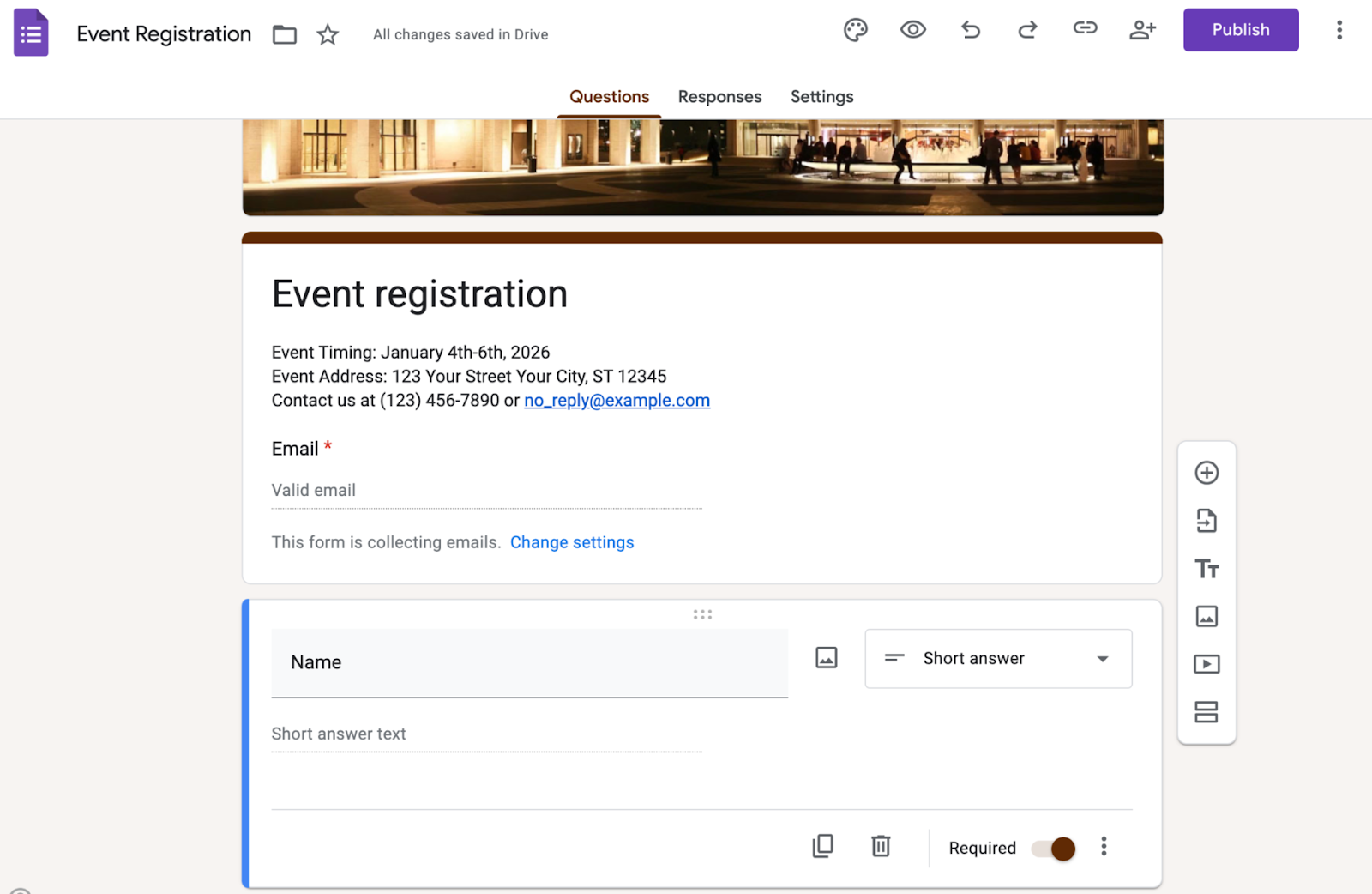
Her soru için dokuz seçeneğiniz vardır:
- Kısa yanıt — İsimler veya e-posta adresleri gibi doğrudan yanıtlar için en iyisi
- Paragraf — Geri bildirim veya açıklama talep etme gibi açık uçlu sorular için en iyisi
- Çoktan seçmeli — Yanıtlayanların birkaç seçenek arasından tek bir yanıt seçmesini istediğinizde en iyisi
- Onay kutuları — Yanıtlayanların sunulan yanıtlardan bir veya daha fazla uygulanabilir seçeneği seçmesini istediğinizde en iyisi, örneğin bir etkinliğe katılacakları günler gibi
- Açılır menü — Yer tasarrufu yapmanız gerektiğinde ancak yine de yanıtlayanların birkaç seçenekten birini seçmesini istediğinizde en iyisi; çoktan seçmeliye benzer ancak açılır menüye sahip
- Doğrusal ölçek — Yanıtlayanların bir şeyi sayısal bir ölçekte puanlamasını istediğinizde en iyisi, örneğin ilgi düzeyleri veya iş memnuniyeti gibi
- Derecelendirme — Yanıtlayanların bir şeyi yıldız, kalp veya beğeni ölçeği kullanarak derecelendirmesini istediğinizde en iyisi
- Çoktan seçmeli kılavuz — Yanıtlayanların aynı ölçekte birkaç ilgili öge kategorisini derecelendirmesini istediğinizde en iyisi
- Onay kutusu kılavuzu — Yanıtlayanların her kategori veya satır için birden fazla seçenek seçmesini istediğinizde en iyisi, çoktan seçmeli kılavuza benzer
Halihazırda biçimlendirdiğiniz bir soruya benzer bir soru eklemek istiyorsanız, tamamlanmış sorunun altındaki yineleme simgesini seçin. Simge, üst üste yığılmış iki dikdörtgen gibi görünür.
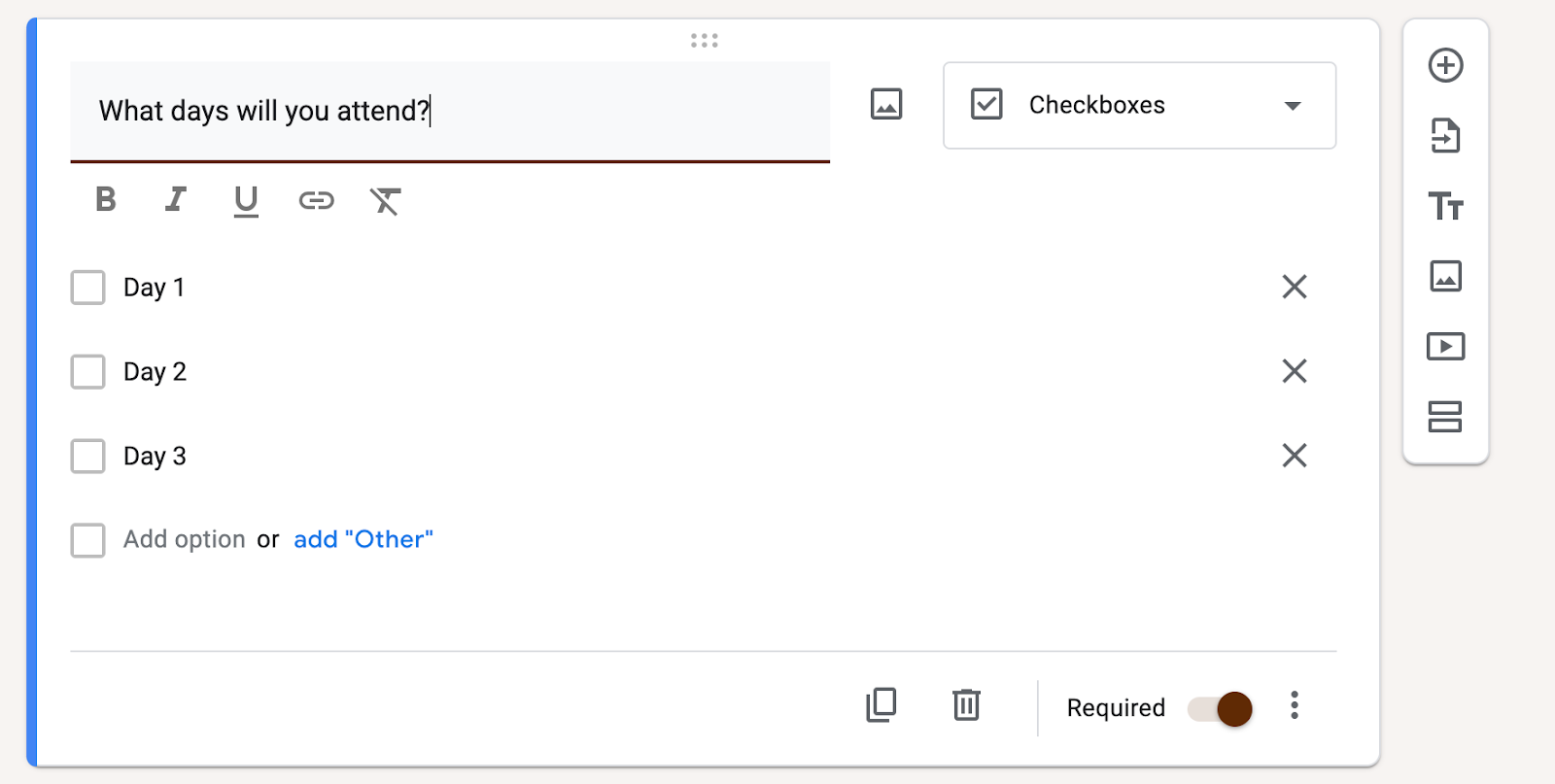
Yanıtlayanların cevaplamasını istediğiniz her soru için Gerekli seçeneğini açmayı unutmayın. İsteğe bağlı sorular için bu seçeneği kapalı bırakabilirsiniz.
Diğer ögeleri ekleme
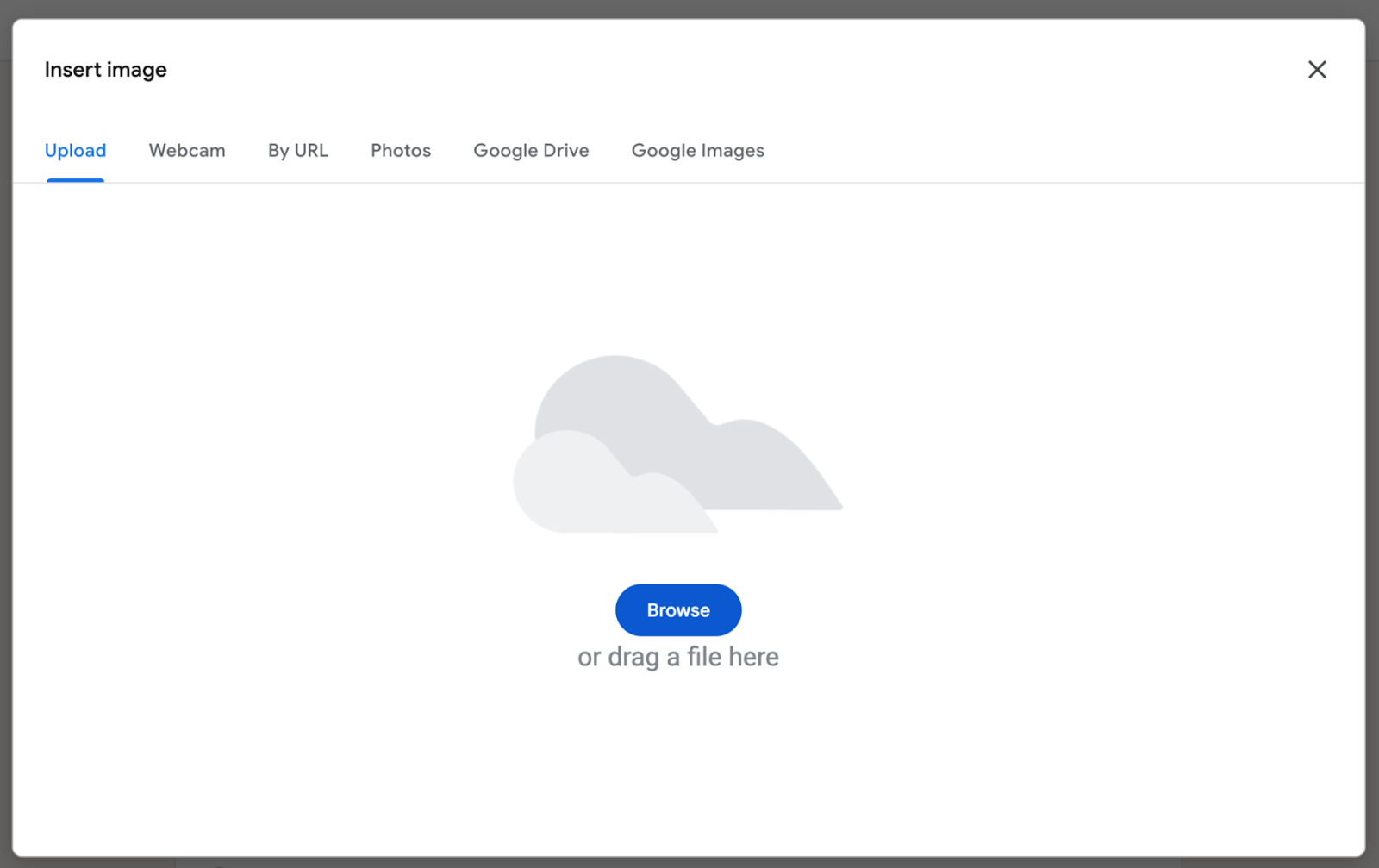
Resim ve video ekleyerek veya sorularınızı birlikte gruplandıran bölümler oluşturarak formunuzu geliştirebilirsiniz. Bu ögeleri istediğiniz gibi eklemek için her sorunun sağ tarafındaki dikey menüdeki simgeleri kullanın. Fotoğraflar için dosya yükleyebilir, web kameranızla görüntü yakalayabilir, Google Görseller’de arama yapabilir veya kitaplığınızdan fotoğraf seçebilirsiniz. Ayrıca videoları doğrudan YouTube’dan da yerleştirebilirsiniz.
Soruları silme
Bazen bir soru eklersiniz ve daha sonra artık formunuzda olmasını istemediğinizi fark edersiniz. Bu durumda, soruyu seçin ve ardından silmek için alttaki çöp kutusu simgesine tıklayın.
Soruları yeniden düzenleme
Soruları yazdıktan sonra kolayca yeniden düzenleyebilirsiniz, bu nedenle başlangıçta sırayı mükemmelleştirme konusunda endişelenmeyin. Bir soruyu taşımak için üzerine gelin, ardından tıklayın ve formunuzda istediğiniz konuma sürükleyin. Sıradan memnun kalana kadar soruları hareket ettirin.
Alternatif olarak, formunuzun Ayarlar menüsüne gidebilir, Sunum‘a tıklayabilir ve Soru sırasını karıştır seçeneğini de açabilirsiniz. Bu, her yanıtlayanın form sorularını tamamen rastgele bir sırada görmesini sağlayacaktır. Karıştırma seçeneği genellikle quizler için en iyisidir.
Formunuzda yaptığınız tüm düzenlemelerden memnun kaldığınızda, ekranınızın sağ üst köşesindeki Yayınla‘ya tıklayabilir ve yanıt vermesini istediğiniz kişilerle bağlantıyı paylaşmaya başlayabilirsiniz. Ancak bunu yapmadan önce, üçüncü ve dördüncü adımlara göz atmayı unutmayın.
Yayınladıktan sonra
Diyelim ki formunuzu oluşturdunuz ve Yayınla‘ya bastınız, ancak değiştirmeniz gereken başka bir şey olduğunu fark ettiniz. Endişelenmeyin. Yayınladıktan ve paylaştıktan sonra bile formunuzu düzenleyebilirsiniz.
Yayınlanmış bir formu düzenlemek için formu Google Drive’dan tekrar açın. Otomatik olarak düzenleme moduna girmelisiniz, bu nedenle doğrudan değiştirmek istediğiniz formunuzun bölümüne gidin. Bir soruyu düzenliyorsanız, soruya tıklayın ve gerekli değişiklikleri yapın. Yeni bir öge eklemek için sağ taraftaki menüdeki ilgili simgeleri kullanın.
Ayrıca yayınladıktan sonra, yanıtlayanların e-posta adreslerini toplayıp toplamayacağınız veya yanıtlayanlar soruları tamamlarken bir ilerleme çubuğu gösterip göstermeyeceğiniz gibi form ayarlarınızı da düzenleyebilirsiniz. Üst menüden Ayarlar‘ı seçin ve istediğiniz tüm düzenlemeleri yapın. Bu değişiklikler otomatik olarak kaydedilecek ve formun bağlantısı gelecekteki yanıtlar için bunları hemen yansıtacaktır. Ancak yaptığınız düzenlemeler, halihazırda aldığınız yanıtları etkilemez.
Adım 3: Form temanızı ve tasarımınızı özelleştirin
Google Formların varsayılan tasarımı, kendi vizyonunuzla uyumlu olmayabilir. Sağ üst menüdeki sanatçı paleti simgesine tıklayarak özelleştirmekten çekinmeyin.
Oradan aşağıdaki özellikleri değiştirebilirsiniz:
- Yazı tipi stili, boyutu ve rengi
- Başlık resmi
- Tema rengi
- Arka plan rengi
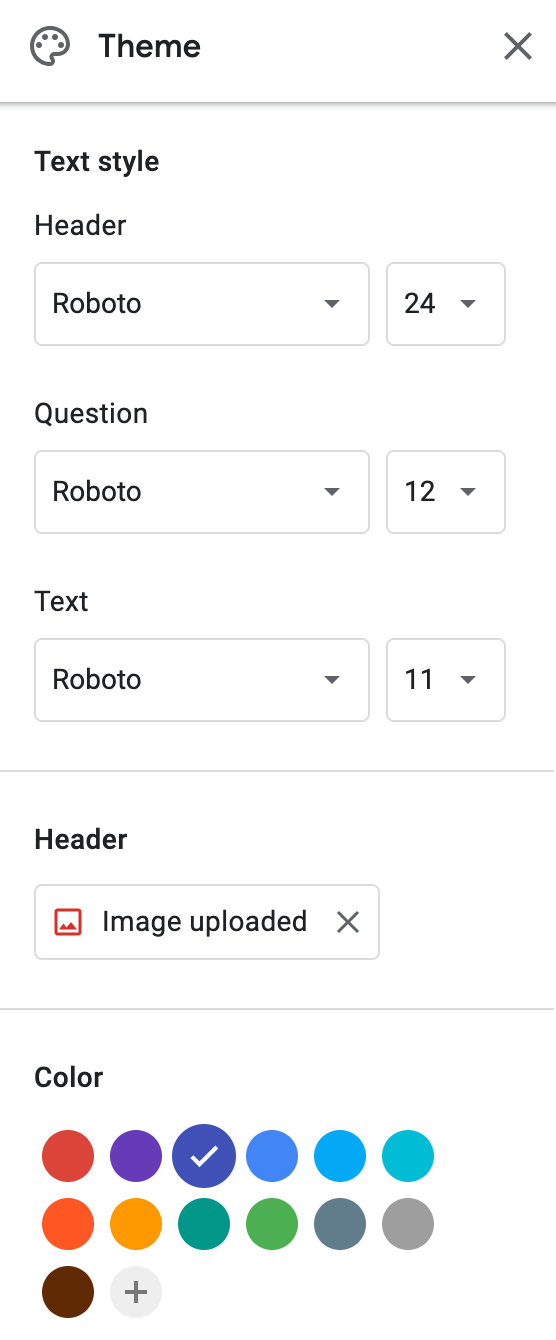
Tercihlerinize daha uygun hale getirmek ve formunuzun görsel çekiciliğini artırmak için ayarlamalar yapın.
Adım 4: Formunuzu önizleyin ve kaydedin
Formunuzu paylaşmadan önce, yanıtlayanların göreceği şekilde tam olarak önizlemek iyi bir fikirdir. Ekranınızın üst menüsünden, başka bir sekmede önizleme açmak için göz simgesini seçin.

Tüm soruların amaçladığınız şekilde göründüğünden emin olmak için önizlemeyi kaydırın. Gerekirse, Yayınla‘ya tıklamadan ve formu hedef kitlenizle paylaşmadan önce son düzenlemeleri yapın.
Google Form kaydetme konusunda endişelenmeyin, internete bağlı olduğunuz sürece form otomatik olarak kaydedilir.
Formunuz hazır olduğunda, bağlantısını paylaşabilir veya Google Formunuzu bir web sitesine veya e-postaya yerleştirebilirsiniz.
Jotform: Daha iyi bir online form alternatifi
İster dilediğiniz yerden çalışıyor olun ister sadece Google Formlarınızı geliştirmek istiyor olun, Jotform’un Google Formlar için Form Düzenleyicisi olmazsa olmazdır. App Store ve Google Play Store‘da mevcut olan uygulama, mobil cihazlarınızdan doğrudan form oluşturmayı ve düzenlemeyi kolaylaştırır. Uygulamayı kullanarak aşağıdakileri yapabilirsiniz:
- Form yanıtlarınızı görüntüleyebilir
- Yeni Google Formlar oluşturma veya mevcut olanları düzenleyebilir
- Formlarınızı işbirlikçiler veya yanıtlayanlarla paylaşabilir
- Yanıtları Google E-Tablolar’a aktarabilirsiniz
Hala daha fazlasını arıyorsanız, Jotform, Google Formlardan daha kapsamlı bir online form çözümü sunar. Google Formlar gibi, Jotform da özelleştirilmiş dijital anketler, quizler ve bireysel anketler oluşturmanıza olanak tanır. Ancak Jotform, aşağıdakileri mümkün kılarak bunu daha da ileri taşır:
- Koşullu form alanları oluşturma gibi gelişmiş özelleştirme seçenekleri
- Canva, Salesforce ve PayPal gibi gelişmiş online form entegrasyonları
- Ürün sipariş detayları gibi kapsamlı çeşitlilikte soru türleri
Google Formları bırakmak konusunda endişeli misiniz? Jotform, mevcut Google Formlarınızı Jotform’a taşımayı kolaylaştırır. Ve bunu yaptığınızda, internet bağlantısı olmadan bile formları düzenlemek için Çevrim Dışı Mod ve tek bir cihazdan form yanıtları toplamanıza olanak tanıyan Kiosk Modu gibi özellikleri kullanabileceksiniz. Jotform Ödeme Entegrasyonu ile formlarınızda Square, Stripe, PayPal ve daha fazlası aracılığıyla online ödemeler toplayabilir ve yanıtlayanlardan sadece tek tık ile hemen ödeme alabilirsiniz. Veya bir yanıt üzerinde imzaya ihtiyacınız varsa, Jotform’un İmza özelliği mükemmel bir çözümdür.
Jotform’un 20,000+ güçlü ve kolayca özelleştirilebilir online form şablonlarından birini deneyerek bugün başlayın. Farkına bile varmadan ihtiyaçlarınıza mükemmel şekilde uyan çarpıcı, işlevsel formlar oluşturmuş olacaksınız.
SSS
Evet, insanlar yanıt vermeye başladıktan sonra bile Google Formunuzu düzenleyebilirsiniz. Formunuz, gelecekteki tüm yanıtlayanlar için bu değişiklikleri yansıtacak şekilde canlı olarak güncellenecektir. Ancak düzenlemelerinizin halihazırda aldığınız yanıtları etkilemeyeceğini unutmayın.
Google Formunuzdaki soruları istediğiniz herhangi bir sırada görünecek şekilde yeniden düzenleyebilirsiniz. Taşımak istediğiniz soruları tıklayıp sürükleyin, ardından istediğiniz konumlara bırakın. Google Formlar ayrıca sorularınızın sırasını rastgele karıştırma seçeneği de sunar.
Google Formlardaki Ayarlar menüsü altında, e-posta adreslerini toplamayı veya her kişiyi yalnızca bir yanıtla sınırlamayı seçebilirsiniz. Yanıtlayanların e-posta adreslerini toplamak için iki seçenek vardır:
- Doğrulanmış — Yanıtlayanlar göndermek ve e-postalarını doğrulamak için Google hesaplarına giriş yapmalıdır.
- Yanıtlayan girişi — Yanıtlayanlar, form gönderme sürecinin bir parçası olarak e-posta adreslerini elle girerler.
Ayrıca bu seçeneği açarak yanıtlayanları her birinin bir form yanıtıyla sınırlayabilirsiniz. Ancak bu ayarı etkinleştirmenin her yanıtlayanın oturum açmasını gerektireceğini ve bu durumun sonuçta alacağınız yanıt sayısını azaltabileceğini unutmayın.
Google Formunuzu biriyle paylaşıp onları Düzenleyici olarak adlandırırsanız, o kişi de formunuzu düzenleyebilecektir. İstediğiniz kadar işbirlikçi ekleyebilirsiniz.
Bu makale, Google Form düzenleme konusunda basit bir kılavuz isteyen eğitimciler, araştırmacılar, İK ve operasyon ekipleri, etkinlik organizatörleri ve küçük işletme sahipleri içindir












Yorum Gönder: