
Google Formlar'a ortak çalışan ekleme adımları
- Formunuzu açın
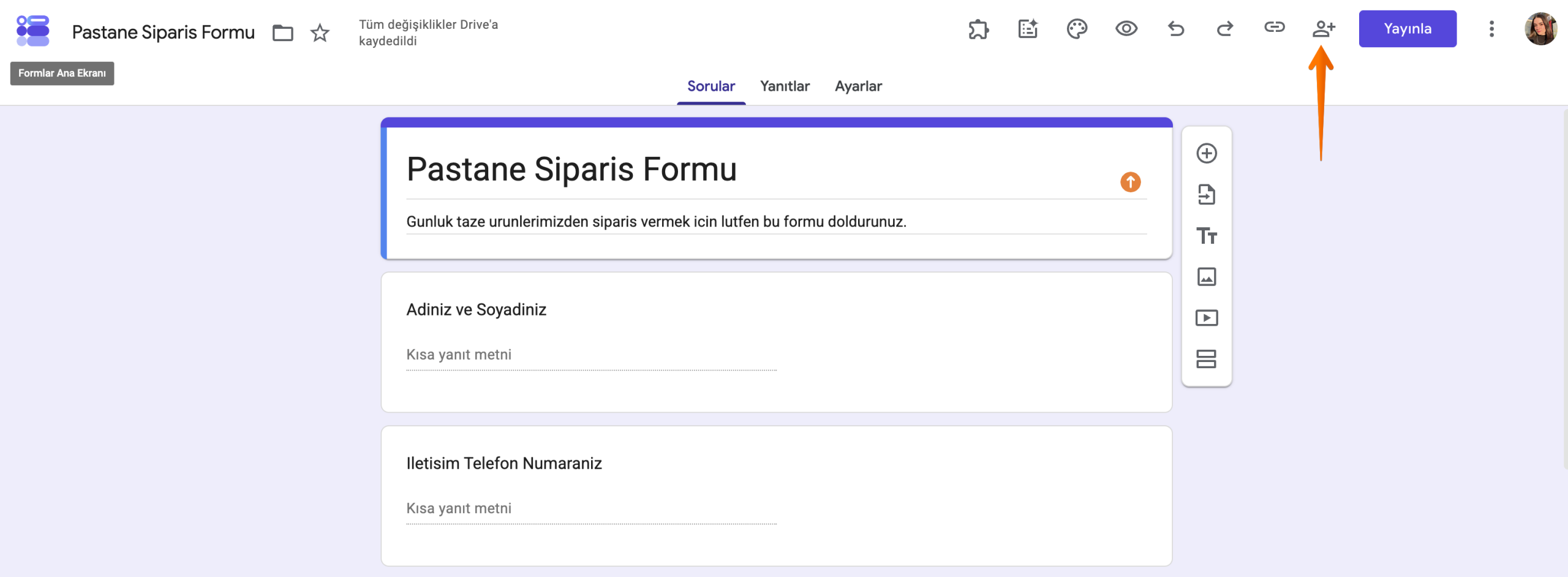
- Sağ üst köşedeki Paylaş simgesine tıklayın
- İşbirliği yapmak istediğiniz kişilerin adlarını veya e-postalarını girin
- Her ortak çalışan için bir erişim durumu seçin
- Gönder’e tıklayın
Form sorularını geliştirmek için bir ekiple çalışıyor olmanız, yöneticinizden bir formu doğruluk açısından incelemesini istiyor olmanız veya diğer paydaşlardan geri bildirim alıyor olmanız fark etmez, Google Form’unuza ortak çalışan eklemek iyi bir fikir olabilir.
Bir Google Form’u ortak çalışanlarla paylaşmanın, formu yanıtlayanlara göndermekle aynı şey olmadığını biliyor muydunuz? Bir Google Form’u başkalarına gönderdiğinizde, formu doldurabilirler ancak soruları düzenleyemezler. Öte yandan; kişileri ortak çalışan olarak eklediğinizde, formun kendisini düzenleyebilirler.
Bu makalede, ekibinizle birlikte form oluşturabilmeniz, geliştirebilmeniz ve sonlandırabilmeniz için adım adım talimatlarla Google Formlar’a nasıl ortak çalışan ekleyebileceğinizi göstereceğiz.
Adım adım: Google Formlar’a ortak çalışan ekleme
Google Formlar’ı nasıl kullanacağınızı öğrenmek ve ortak çalışan eklemek için aşağıdaki adımları takip edin:
- Google Formlar’da, bir ortak çalışanla paylaşmak istediğiniz formu açın.
- Sağ üst köşede, Paylaş simgesine (+ işaretli kişi) tıklayın.
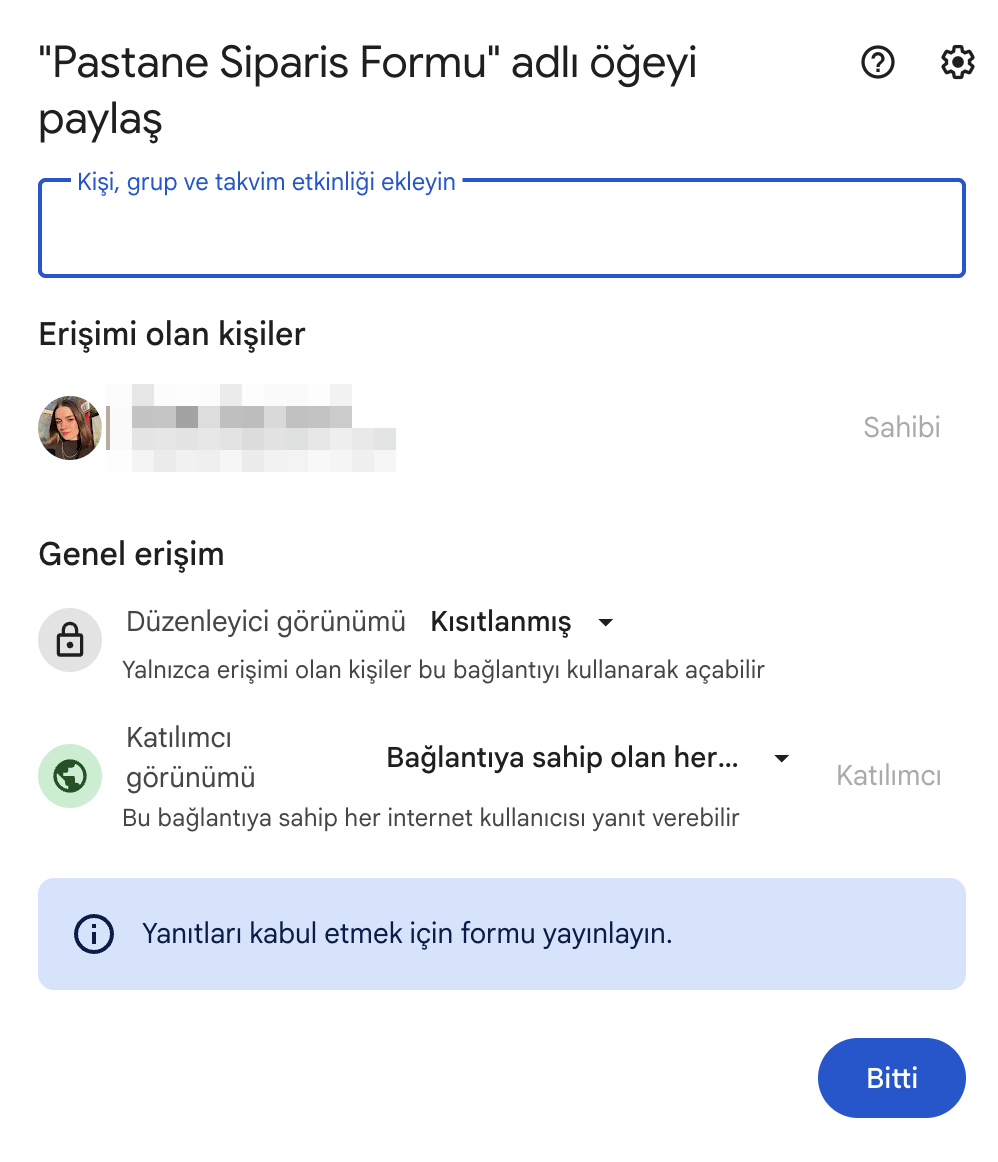
- Ortak çalışan olarak eklemek istediğiniz her kişi için Kişi, grup ve takvim etkinliği ekleyin yazan kutuya bir e-posta adresi girin. Google Formlar’ın birden fazla düzenleyicisi olabilir, bu sayede birkaç ortak çalışan ekleyebilirsiniz.
- Her ortak çalışana vermek istediğiniz erişim düzeyini seçin. Bir Katılımcı yalnızca formdaki sorulara yanıt verebilecektir. Kişiye form sorularını düzenleme izni vermek için Düzenleyen‘i seçin. Ayrıca, düzenleyenler form yanıtlarını görüntüleme ve silme ile Google Formlar yanıtlarını başkalarıyla paylaşma yetkisine de sahiptir.
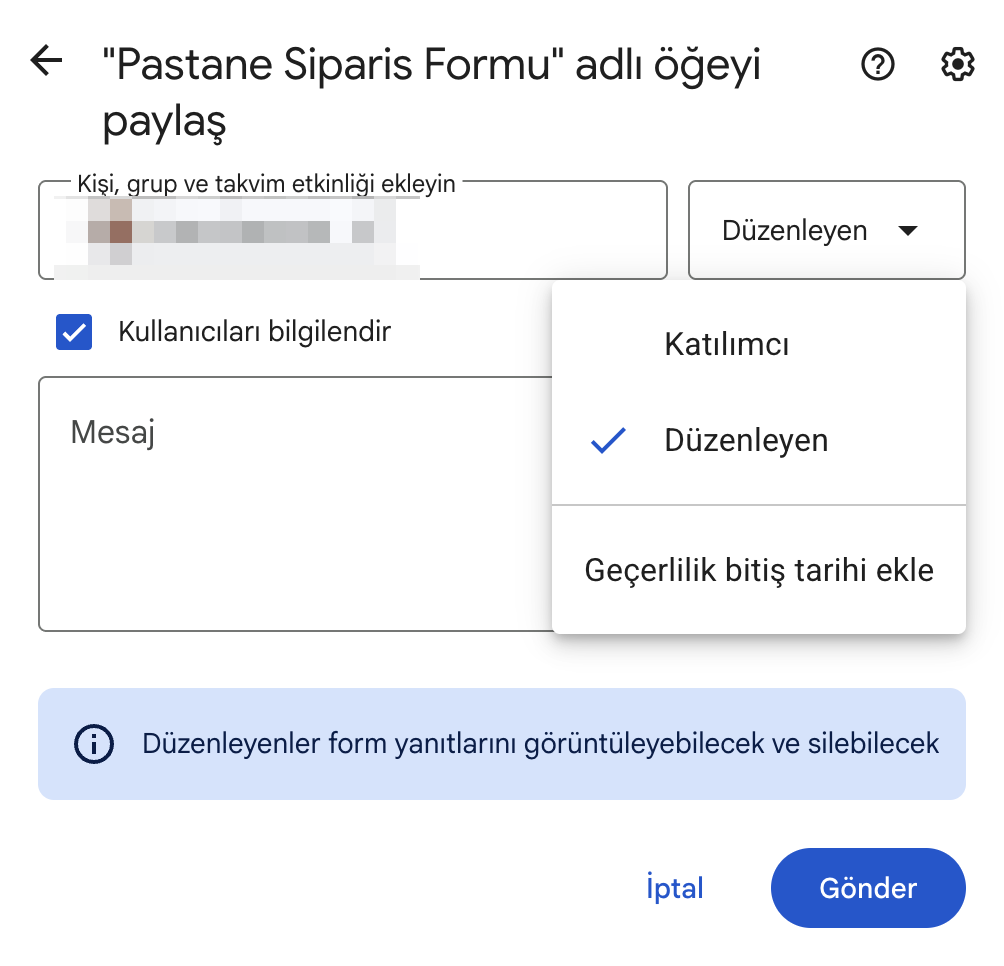
- Gerekirse ortak çalışana bir not yazın. Ardından Gönder‘e tıklayın. Böylece ortak çalışan, formunuzu düzenleyebilecektir.
İpucu
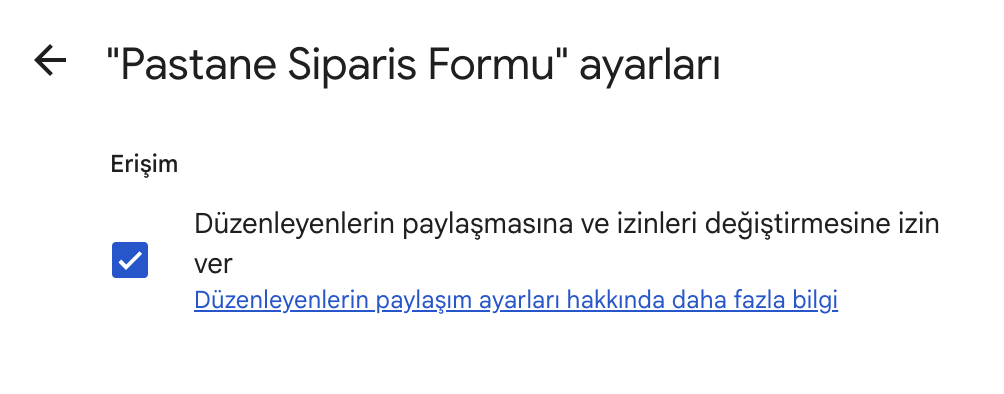
Ortak çalışanın izinleri değiştirmesine ve formu paylaşmasına izin vermek istiyorsanız, Paylaş açılır kutusundaki Ayarlar simgesine (dişli çark) tıklayın. Vermek istediğiniz erişimi seçin veya seçimini kaldırın.
İzinleri yönetme: Google Form’unuza erişimi sınırlamak için ipuçları
Bir Google Form oluşturduğunuzda ve ortak çalışanları davet etmek için ayarlarınızı düzenlediğinizde, izinleri etkili bir şekilde nasıl yöneteceğinizi bilmek önemlidir. Bu ipuçlarını aklınızda tutun:
- Erişimi belirli kişilerle sınırlayın: Google Formlar’a yalnızca gerektiğinde bir düzenleyici davet edin. Geniş bir kişi grubuyla erişimi paylaşırsanız, formunuz bilginiz veya izniniz olmadan değiştirilebilir. Formda iş birliği yapmalarını istemiyorsanız, kişileri Katılımcı erişimiyle sınırlandırın.
- Gerektiğinde Google Formlar ortak düzenleme erişimini kaldırın: Birlikte çalışmanız bittiğinde ortak çalışanları kaldırın. Google Formlar izinlerini Katılımcı olarak değiştirmeniz yeterlidir, böylece artık formu düzenleyemezler.
- İş birliği için bir son tarih ekleyin: Ortak çalışanları elle kaldırmayı unutabileceğinizden endişeleniyorsanız, Google Formlar iş birliği erişimini otomatik olarak iptal etmek için bir bitiş tarihi ekleyin.
- Google Form’unuzu doğru kitleye açık hale getirin: İlgisiz kitlelere Düzenleyici veya Yanıtlayan erişimi sağlamayın. Yanıtları verilerinizi çarpıtabilir.
Jotform ile gelişmiş form iş birliği özellikleri
Google Formlar form ortak çalışanları eklemenize izin verse de, form oluşturma araçları söz konusu olduğunda kesinlikle tek seçeneğiniz değildir. Jotform, harika bir Google Formlar alternatifidir.
Jotform ile ekip arkadaşlarınız ve paydaşlarınızla online formlarınızda iş birliği yapmak kolaydır.
Aşağıdaki adımları izleyerek yapabilirsiniz:
- Jotform Form Oluşturucu’da, sağ üstteki Ortak Çalışan Ekle düğmesine tıklayın.
- Açılır panelde Linki Kopyala‘yı seçin.
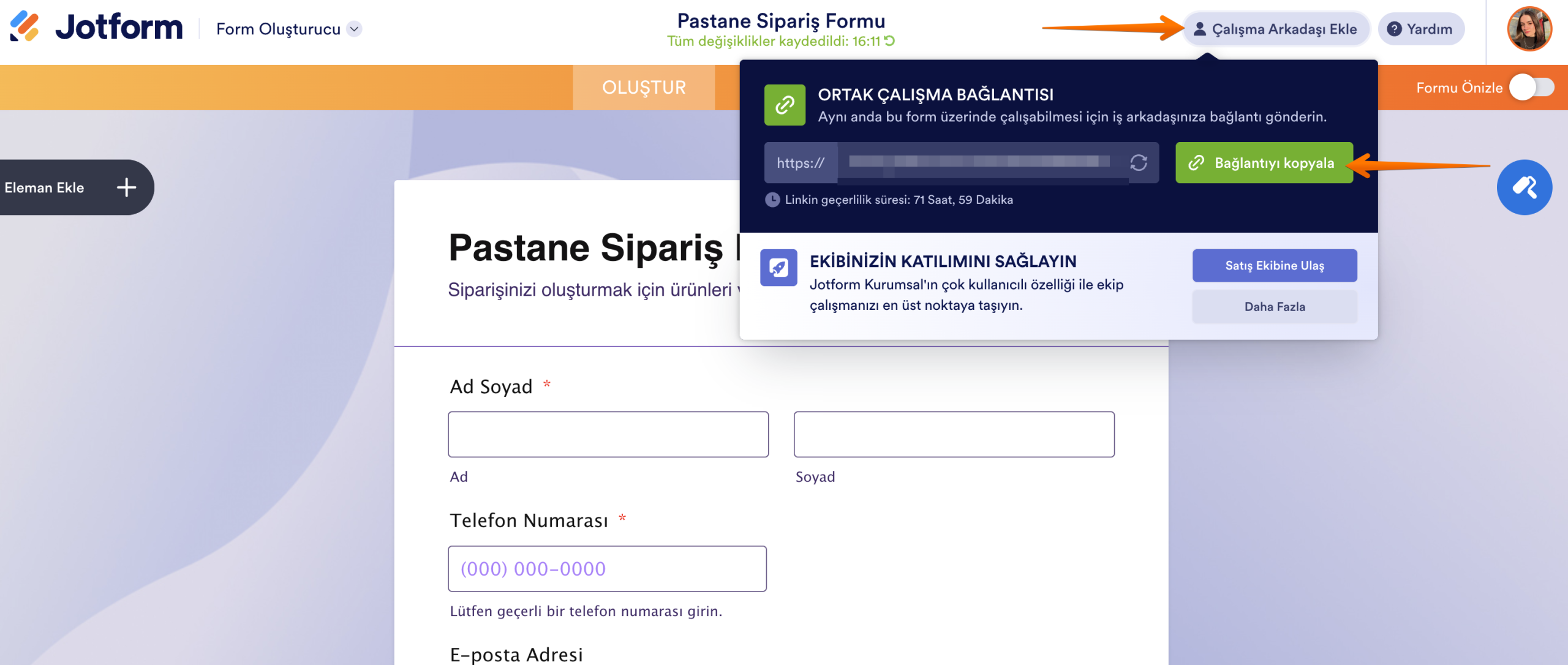
- Formunuzun iş birliği linkini e-posta veya kısa mesaj yoluyla ekibinizle paylaşın. Ekibiniz formu gerçek zamanlı olarak hemen düzenleyebilecek ve her ekip üyesinin nerede değişiklik yaptığını görebileceksiniz.
Jotform, formları ekip üyelerine atamanıza da olanak tanır ve herhangi bir cihazda yanıtları toplayıp yönetebilirler. Ayrıca Jotform Tablolar ve Jotform Gelen Kutusu‘nda form verilerini birlikte yönetebilir, verileri nasıl görüntüleyeceğiniz ve içgörüler elde edeceğiniz konusunda daha fazla kontrol sağlayabilirsiniz.
Jotform’un kullanımı ücretsizdir, bu nedenle hemen bugün başlayabilirsiniz. Jotform’da ekibinizle formlar üzerinde iş birliği yapmanın ne kadar kolay olduğunu görün!
SSS: Google Formlar'a ortak çalışan ekleme
Evet, Google Formlar ortak çalışanları, gönderilen yanıtları gerçek zamanlı olarak görebilir. Google Formlar’daki Yanıtlar sekmesine tıklamanız yeterlidir.
Evet, bir Google Form’u aynı anda birden fazla düzenleyiciyle paylaşabilirsiniz. Formu paylaşmak istediğiniz kişilerin veya grupların adlarını yazın ve Düzenleyici seçeneğini seçin.
Artık belirli ortak çalışanlara erişim sağlamak istemiyorsanız, durumlarını Düzenleyici’den Yanıtlayan’a değiştirerek izinlerini iptal edebilirsiniz.
Bu makale, birden fazla düzenleyiciyle Google Formlar’da güvenli bir şekilde iş birliği yaparak ve form izinlerini etkili bir şekilde yöneterek veri toplamayı kolaylaştırmak isteyen eğitimciler, ekip liderleri, etkinlik organizatörleri ve herkes için hazırlanmıştır.












Yorum Gönder: