
Google Formlar, bilgi toplayıp bunları bir Google E-Tablosunda saklamak için harika bir araç. Ancak satış sözleşmeleri, işe alım belgeleri, gizlilik sözleşmeleri, onay ya da feragat formları gibi resmi bir anlaşmaya ihtiyacınız olduğunda asıl iş, biri “gönder” düğmesine tıkladıktan sonra başlar.
Google Formlar, bir form yanıtını imzalanabilir bir belgeye kendi başına dönüştüremez. Bunun yerine e-imza için ayrı bir dosya hazırlayıp göndermeniz gerekir. SignRequest gibi araçlar da tam bu noktada işinize yarar.
Bu yazıda Google Formlar’ı SignRequest’e nasıl bağlayacağınızı adım adım anlatıyoruz. Böylece daha az elle uğraşarak “yanıtlar toplandı” aşamasından “belgeler imzalandı” aşamasına geçebilirsiniz. Ayrıca formlarınızda e-imza toplamayı Jotform ile nasıl daha da kolaylaştırabileceğinizi de göstereceğiz.


Google Formlar SignRequest’e nasıl bağlanır?
Google Formlar ile SignRequest arasında doğrudan bir entegrasyon yok. Bu yüzden en pratik çözüm Zapier kullanmak. Zapier formunuzu yeni yanıtlar için kontrol eder ve biri formu doldurduğunda otomatik olarak bir SignRequest belgesi gönderir.
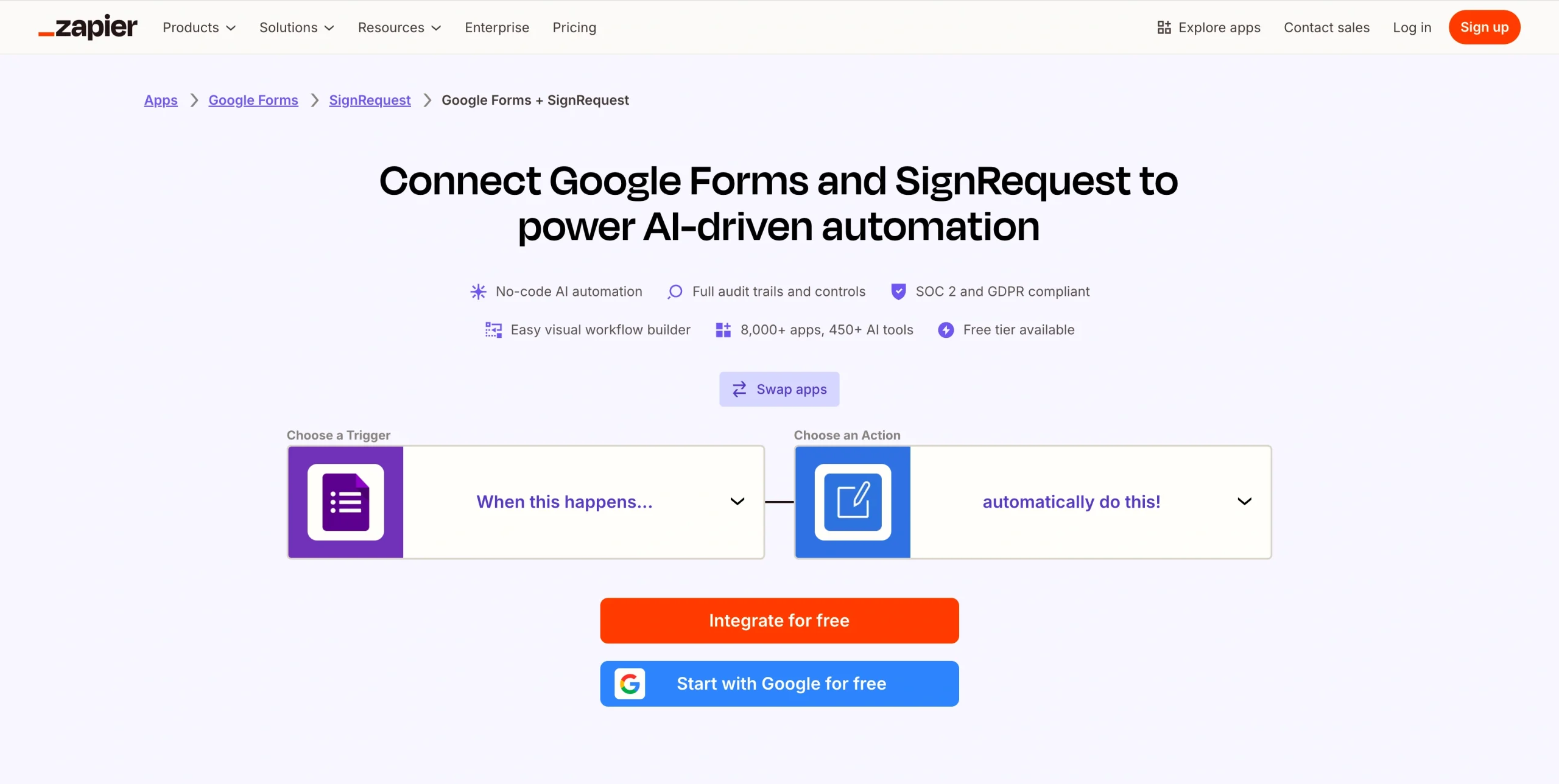
İki aracı birbirine bağlamak için şu adımları izleyin:
- Zapier’ı açın.
- Kenar çubuğuna tıklayın ya da imleci turuncu “+” işaretinin üzerine getirin.
- Create düğmesine, ardından Zaps seçeneğine tıklayın.
- Google Formlar’ı aratın ve tetikleyici uygulama olarak seçin.
- Tetikleyici olay olarak New Form Response seçeneğini belirleyin. Ardından Google hesabınızı bağlayıp kullanmak istediğiniz formu seçin.
- Action bölümüne tıklayın.
- SignRequest’i aratın ve eylem uygulaması olarak seçin.
- Eylem olarak Send SignRequest ya da Send SignRequest From Template seçeneklerinden birini işaretleyin.
- SignRequest hesabınızı bağlayın.
- İmzalayacak kişinin e-posta adresini elle yazın veya bu adresi ve gereken diğer alanları Google Formlar yanıtınızdan eşleştirin. Sonra Continue butonuna tıklayın.
- Her şeyin düzgün çalıştığından emin olmak için Test step butonuna basın.
- Zap’inizi yayınlayın. Artık her yeni Google Formlar yanıtı otomatik olarak bir SignRequest gönderimini başlatır.
Make ile Google Formlar’ı SignRequest’e bağlama
Make, yeni Google Formlar yanıtlarını SignRequest’e bağlayan hazır bir şablon sunuyor. Bu sayede iş akışını sıfırdan kurmadan imza taleplerini otomatik olarak gönderebilirsiniz.
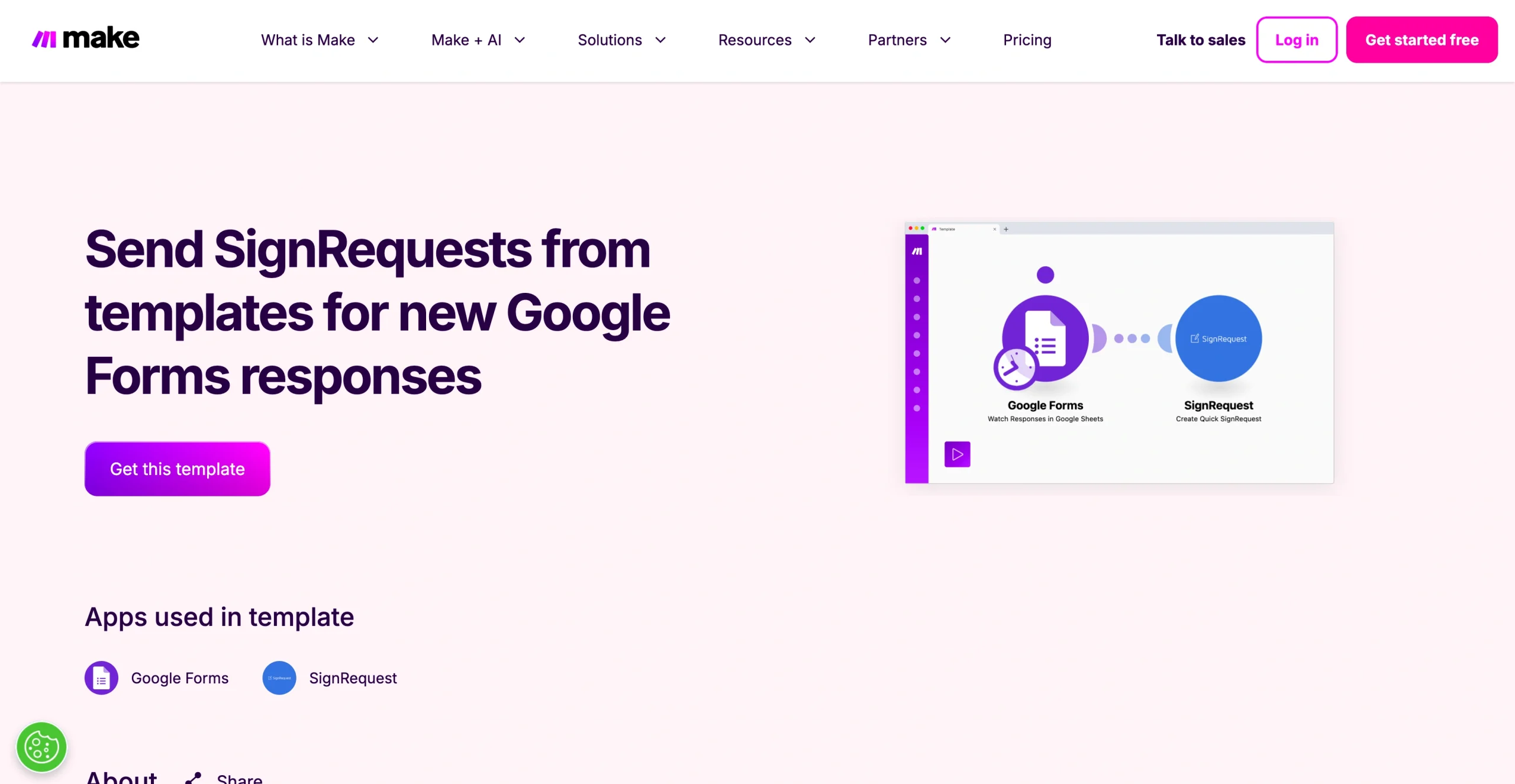
Kurulum için yapmanız gerekenler şunlar:
- Make’i açın, hesabınıza giriş yapın ya da yeni bir hesap oluşturun.
- Templates sekmesine tıklayın.
- Google Formlar ve SignRequest’i aratın.
- Karşınıza çıkan şablona tıklayın.
- Adım adım ilerleyen kolay bir kurulum için Start guided setup seçeneğine tıklayın ya da doğrudan Create new scenario from template ile devam edin.
- Add düğmesine tıklayarak Google hesabınızı bağlayın ve takip etmek istediğiniz yanıtların bulunduğu elektronik tabloyu seçin.
- SignRequest hesabınızı bağlamak için yine Add seçeneğini kullanın.
- İmzalayacak kişinin e-posta adresini ve Google Formlar yanıtınızdaki diğer alanları doldurun ya da SignRequest alanlarıyla eşleştirin.
- Continue butonuna basın.
- Son olarak Run your scenario seçeneğini işaretleyin. Böylece Make, yeni yanıtlar geldikçe senaryoyu çalıştırmaya başlar.
Jotform ile ara çözümlere veda edin
Form yanıtlarından imza toplamanız gerekiyor ama ek entegrasyon araçlarına bağımlı kalmak istemiyorsanız, Jotform ihtiyacınız olan her şeyi tek bir yerde sunuyor.
Jotform’un yerleşik e-imza çözümü Jotform İmza sayesinde formlarınızı imzalanabilir belgelere dönüştürebilir, imzaları da aynı iş akışı içinde toplayabilirsiniz. İşin en güzel yanı, her belgeyi sıfırdan hazırlamanıza gerek kalmaması. Kira sözleşmeleri, iş başvuruları ve onay belgeleri dahil 1.000’den fazla şablondan biriyle hemen başlayabilirsiniz.
Belgeleriniz hazır olduğunda Jotform İş Akışları, form ve belgeleri onay ve imza için doğru kişilere yönlendirir. Jotform Tablolar ise tüm yanıt verilerinizi düzenli ve güvende tutar. Jotform her mobil cihazda çalıştığı için belgeleri dilediğiniz yerden oluşturabilir, gönderebilir ve imzalayabilirsiniz.
Jotform ile e-imza nasıl toplanır?
İmza sürecinizi Jotform ile sadeleştirmeye karar verdiğinizde, çalışma tarzınıza göre seçebileceğiniz birkaç esnek kurulum seçeneğiniz olur. Sık kullanılan belgeler için bir Jotform İmza şablonuyla başlayabilir ya da halihazırda kullandığınız bir forma doğrudan imza alanı ekleyebilirsiniz.
1. yöntem: Şablon kullanmak
Jotform İmza şablonları ile birkaç tıklamada imzalanabilir bir belge oluşturabilirsiniz. Aşağıdaki adımları izleyerek yapabilirsiniz:
- Jotform hesabınıza giriş yapın.
- İmleci Şablonlar menüsünün üzerine getirin ve İmza Şablonları seçeneğine tıklayın.
- E-imza şablonlarına göz atın, beğendiğiniz şablonun Şablonu Kullan butonuna tıklayın.
- Şablon İmza Oluşturucu içinde açıldığında metni, etiketleri veya biçimlendirmeyi düzenlemek için istediğiniz alana tıklayın.
- Metin, başlık, görsel ya da imza alanı gibi ek öğelere ihtiyacınız varsa Öğe Ekle seçeneğini kullanın.
- Renkleri, stilleri, temaları ve yerleşimi ayarlamak için Form Tasarımcısı bölümünü açın.
- Belge başlığını ve e-posta mesajını değiştirmek ya da başka tercihlerinizi uygulamak için Ayarlar sekmesine geçin.
- Değişikliklerden memnun kaldığınızda Yayınla sekmesine tıklayın. Formunuzu paylaşmanın farklı yollarını burada bulacaksınız.
- Formunuzu size en uygun yöntemle paylaşın.
2. yöntem: Formlarınıza e-imza eklemek
Mevcut Jotform formlarınızın herhangi birine de e-imza alanı ekleyebilirsiniz. Ayrı bir imza belgesi gerektirmeyen onaylar, onay formları ve basit sözleşmeler için bu yöntem oldukça işe yarar.
İşte nasıl yapılacağı:
- Jotform’u açın ve imleci e-imza eklemek istediğiniz formun üzerine getirin.
- Formu Düzenle butonuna tıklayın.
- Form Oluşturucu’da sol taraftaki Öğe Ekle butonuna tıklayın.
- Temel sekmesinde İmza öğesini bulun ve formunuza sürükleyin.
- İmza alanına, ardından Özellikler seçeneğine tıklayın. Etiketi “Lütfen aşağıyı imzalayın” gibi anlaşılır bir ifadeyle değiştirin.
- İmzayı zorunlu yapmak istiyorsanız Zorunlu seçeneğini Açık konuma getirin.
- Yayınla sekmesine geçin ve formunuzu nasıl paylaşmak istediğinizi seçin.
Form gönderilmeye başladığında imzaları, diğer tüm yanıtlarla birlikte form gelen kutunuzda veya Jotform Tablolar’da görebilirsiniz.
Jotform’u SignRequest ile entegre etmenin yolu
Formlarınızı Jotform’da hazırlayıp e-imzalar için SignRequest kullanmaya devam etmek mi istiyorsunuz? Bu ikisini Zapier ile bağlayabilirsiniz. Biri Jotform formunuzu gönderdiğinde Zapier sizin yerinize bir SignRequest belgesi oluşturur veya gönderir.
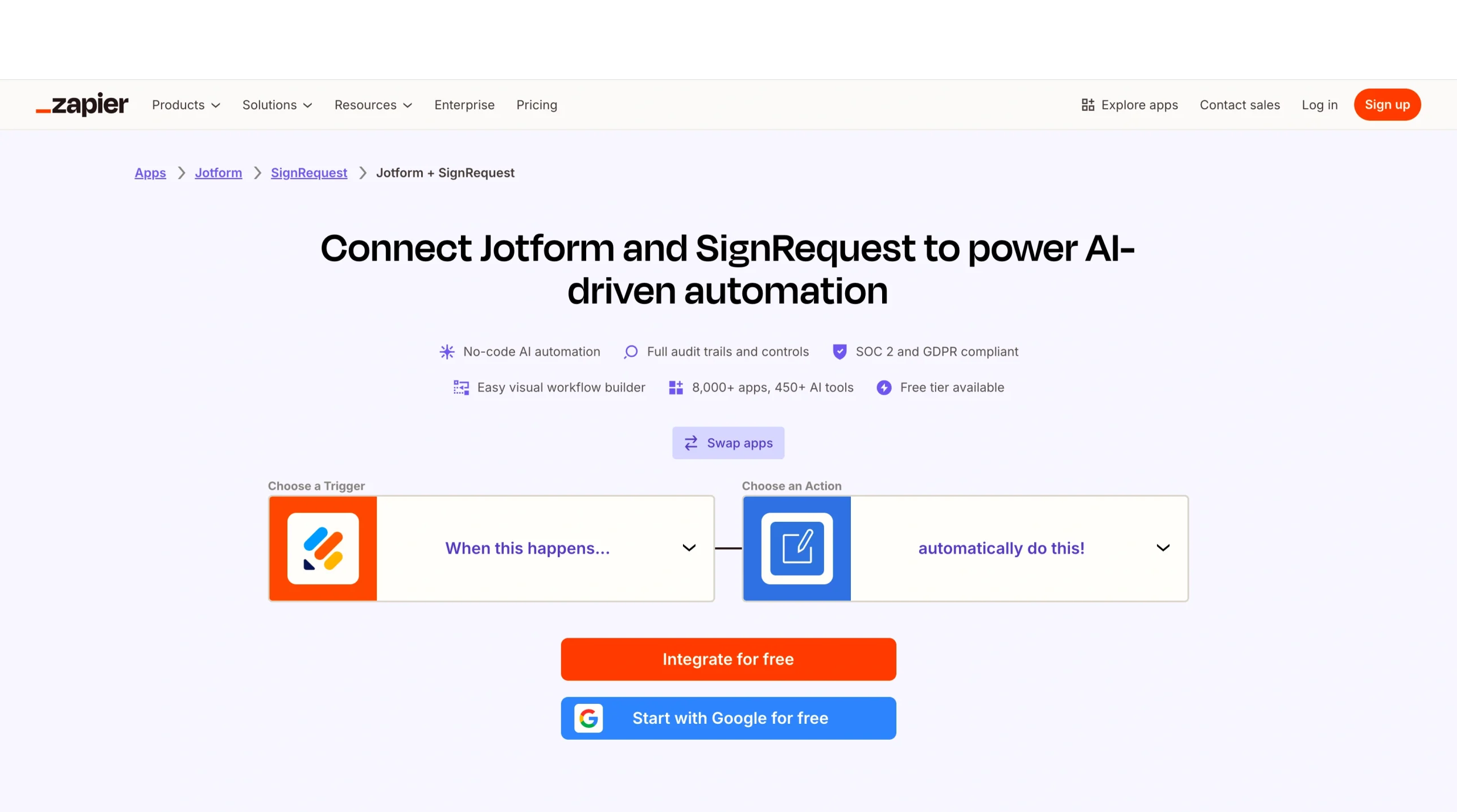
Bu entegrasyonu kurmak için aşağıdaki adımları takip etmeniz yeterli.
- Zapier’ı açın.
- Kenar çubuğuna tıklayın veya imleci turuncu “+” işaretinin üzerine getirin.
- Create butonuna, ardından Zaps seçeneğine tıklayın.
- Jotform‘u aratıp tetikleyici uygulama olarak belirleyin.
- Tetikleyici olay olarak New Submission seçeneğini işaretleyin.
- Jotform hesabınızı bağlayın.
- Kullanmak istediğiniz formu seçin.
- Action bölümüne geçin.
- SignRequest‘i aratın ve eylem uygulaması olarak seçin.
- Send SignRequest veya Send SignRequest From Template gibi size uyan eylemi belirleyin ve SignRequest hesabınızı bağlayın.
- Continue butonuyla devam edin.
- İmzalayacak kişinin e-posta adresini ve Jotform yanıtınızdaki diğer alanları doldurun ya da SignRequest alanlarıyla eşleştirin. Ardından yine Continue butonuna tıklayın.
- Kurulumun sorunsuz çalıştığını görmek için Test step butonuna basın.
- Zap’inizi yayınlayın. Bundan sonra gelen her yeni Jotform yanıtı otomatik olarak bir SignRequest başlatır.
Nereden başlarsanız başlayın, e-imza sürecinizi sadeleştirin
Google Formlar’ı SignRequest’e bağlamak önemli bir boşluğu doldurur. Basit form yanıtlarını sıfırdan uğraşmadan imzalanabilir belgelere dönüştürebilirsiniz. Zapier veya Make gibi araçlarla süreci otomatikleştirip zaman kazanırsınız. Zaten Google ekosistemini yoğun kullanıyorsanız bu yöntem özellikle işinize yarar.
Yine de mevcut iş akışınızın kaç adımdan oluştuğunu bir düşünmekte fayda var. Veri toplamak, belge oluşturmak ve imza istemek için sürekli araçlar arasında gidip geliyorsanız ne olur? Bu ek aktarımlar işleri yavaşlatır, hata yapma ihtimalini de artırır.
Jotform gibi hepsi bir arada bir çözüm burada gözle görülür bir fark yaratır. Birden fazla aracı birbirine eklemek yerine formları hazırlayabilir, belgeleri oluşturabilir ve e-imzaları toplayabilirsiniz. Hepsi tek ve akıcı bir süreçte gerçekleşir. Sözleşmeler, onaylar veya işe alım evraklarıyla uğraşan ekipler için bu sadelik daha hızlı sonuç ve herkes için daha iyi bir deneyim demektir.
Doğru kurulum, ekibinizin bugün nasıl çalıştığına ve süreçlerinizi ileride ne kadar sadeleştirmek istediğinize bağlı.
Bu yazı web sitesi yöneticileri, iş akışı otomasyonu uzmanları, operasyon ekipleri ve form yanıtlarını en az manuel emekle imzalı belgelere dönüştürmek isteyen herkes için hazırlandı.













Yorum Gönder: