
Önemli çıkarımlar
- Google Formlar özel bir feragatname oluşturucu değil, bir veri aracıdır: “Evet/Hayır” şeklinde onay toplayabilirsiniz, ancak platformda resmi bir feragatname için gereken imza özellikleri bulunmaz.
- İmzalar için manuel bir geçici çözüm gerekir: Google Formlar’da yerleşik bir imza alanı yoktur; bu nedenle kısa yanıtlı bir metin kutusuna veya harici bir eklentiye başvurmanız gerekir.
- Yazdırma için biçimlendirme zordur: Bir Google Formlar yanıtını kayıtlarınız için düzenli ve okunabilir bir feragatnameye dönüştürmek birkaç ek adım gerektirir.
- Profesyonel feragatname uyumluluğu için Jotform’u kullanın: Gerçek e-imza alanları ve otomatik PDF oluşturma özelliğine sahip, güvenli ve mobil uyumlu bir deneyime ihtiyacınız varsa Jotform bunu yerleşik olarak sunar.
İmzalı bir feragatname toplamak çoğu zaman atlayamayacağınız bir adımdır. İster ilk dersine katılan yeni bir müşteri, ister ilk iş gününe başlayan yeni bir çalışan için olsun, Google Formlar genellikle ilk akla gelen seçenektir. Ücretsizdir ve çoğu kişi zaten Google Formlar’ın nasıl kullanılacağını bilir.
Ancak feragatname bir onay belgesidir ve Google Formlar imza değil, veri toplar. Gerçek bir imza alanı olmadığından, bir metin kutusu kullanıp kişilerden adlarını yazmalarını istemek zorunda kalırsınız. Yazdırılabilir bir feragatnameye de ihtiyacınız varsa, Google Formlar bir yanıtı kendi başına tamamlanmış bir feragatnameye dönüştüremediği için bunu Google Dokümanlar’da ayrıca oluşturup biçimlendirmeniz gerekir.
İşte bu noktada Jotform devreye girer. Jotform İmza ile formlarınıza doğrudan e-imza alanları ekleyebilirsiniz. Jotform’un online feragatname formları onay toplar, böylece online sorumluluk feragatnameniz bir kayıt işlevi görür.
Bu rehberde, Google Formlar’da feragatname oluşturmayı, resmi onay konusunda nerelerde yetersiz kaldığını ve Jotform’un tüm süreci nasıl kolaylaştırdığını göstereceğiz.


Google Formlar’da feragatname nasıl oluşturulur?
Standart soru türlerini kullanarak Google Formlar’da yaklaşık 10 dakikada bir feragatname oluşturabilirsiniz. Google Formlar’da feragatname oluşturmak için şu adımları izleyin:
- forms.google.com adresine gidin ve sıfırdan başlamak için Boş form (artı işareti) seçeneğini belirleyin.
- Forma bir ad verin, ardından katılımcıların yanıt vermeden önce koşulları okuyabilmesi için feragatname metninin tamamını form açıklamasına yapıştırın.
- Katılımcı bilgilerini toplamak için kişinin tam adı, tarih ve e-posta adresi için kısa yanıtlı sorular ekleyin.
- Bir onay sorusu eklemek için “Yukarıdaki koşulları okudum ve kabul ediyorum” gibi tek bir “Kabul ediyorum” seçeneğine sahip çoktan seçmeli bir soru ekleyin ve kimsenin bu soruyu yanıtlamadan formu gönderememesi için Zorunlu seçeneğini etkinleştirin.
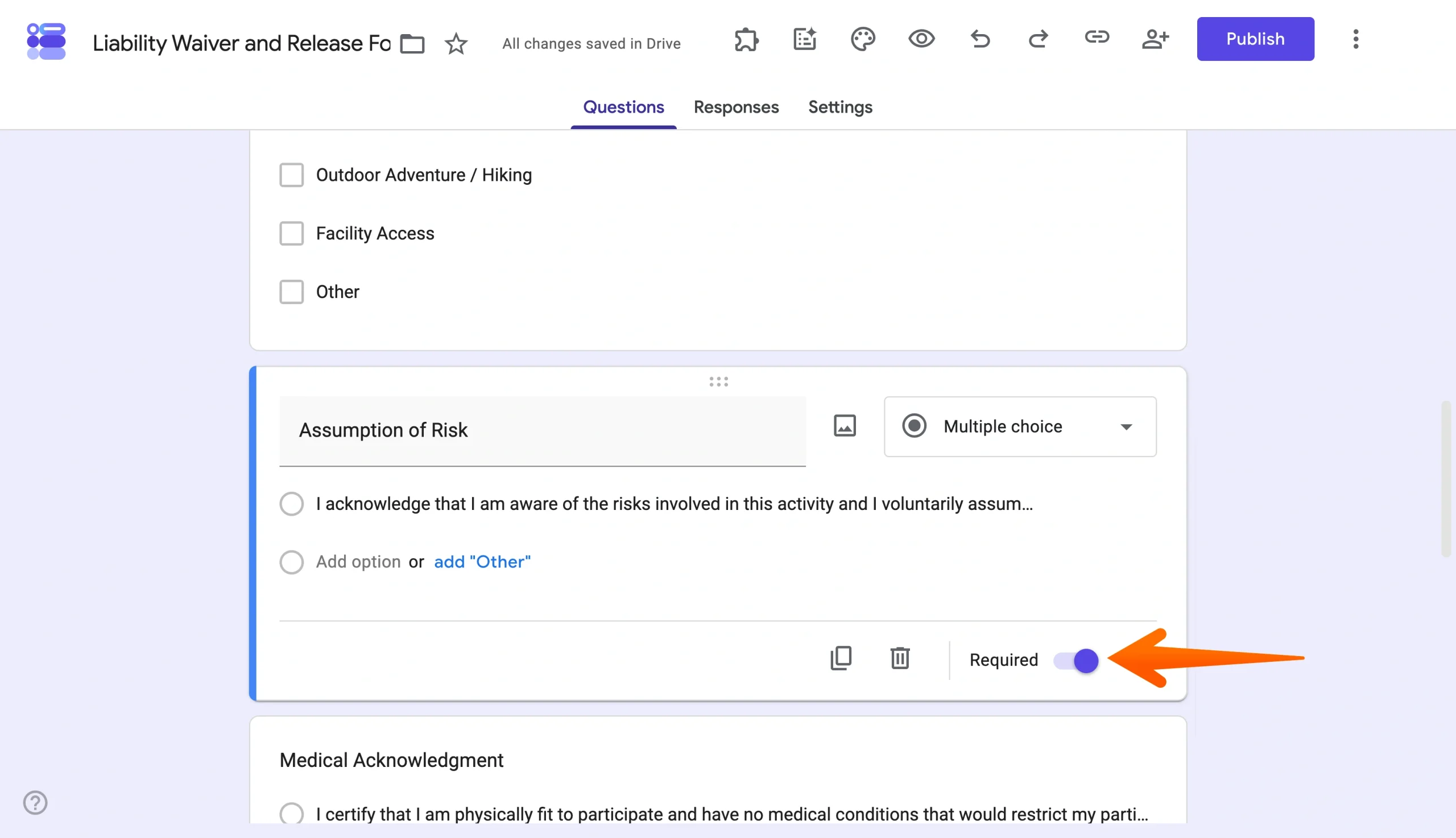
- İmza alanı bulunmadığından, katılımcıdan imza olarak tam adını yazmasını isteyen kısa yanıtlı bir soru ekleyin ya da üçüncü taraf bir imza eklentisi kullanmayı değerlendirin.
- Formun e-posta adreslerini toplayacağından emin olmak için Ayarlar‘ı açın, ardından Yayınla‘ya tıklayın ve formu paylaşmak için yanıtlayan bağlantısını kopyalayın.
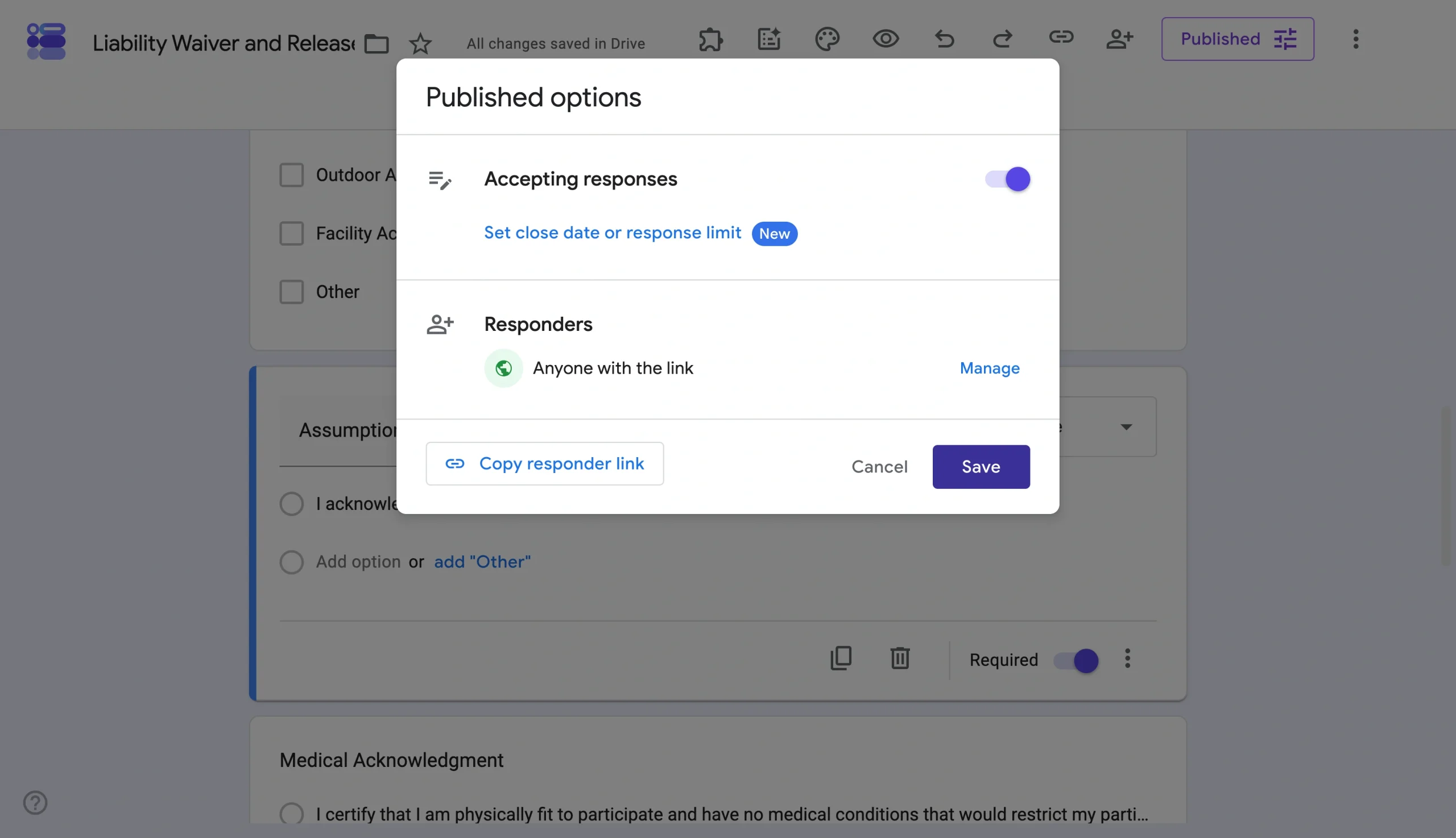
Bir metin kutusuna yazılan ad, çizilmiş bir dijital imzayla aynı deneyimi veya doğrulamayı sunmaz. Herkes herhangi birinin adını yazabilir ve Google Formlar, onayı belirli bir kişiye bağlayacak bir imzalama zaman damgası veya kimlik doğrulaması tutmaz. Bu, şirket içi bir onay için yeterli olabilir; ancak sizi yasal olarak korumaya yönelik ticari amaçlı bir elektronik feragatname söz konusu olduğunda, onayın geçerli sayılıp sayılmayacağı konusunda soru işaretleri doğurur.
Feragatnameler için Google Formlar kullanmanın sorunları
En büyük sorun, zaten karşılaştığınız sorundur: Google Formlar’da gerçek bir dijital imza yoktur, yalnızca bir metin kutusuna yazılan bir ad vardır. Yazılan bir ad, formu gerçekte kimin doldurduğunu kanıtlamaz ve bir imzalama kaydı olmadan itiraz edilmesi kolay bir onayla baş başa kalırsınız. Tek amacı koruma sağlamak olan bir belge için bu ciddi bir eksikliktir.
Diğer birkaç sınırlama da sorunu büyütür:
- Otomatik PDF yok: Google Formlar yanıtları bir elektronik tabloda saklar. Her katılımcı için düzenli ve ayrı bir feragatname belgesi elde etmek, verileri manuel olarak dışa aktarıp yeniden biçimlendirmek ya da bu işi yapacak bir komut dosyası kurmak anlamına gelir.
- Kimlik doğrulaması yok: İmzalayana bağlı bir zaman damgası, imzalı kopyanın e-posta ile onaylanması veya bir denetim kaydı bulunmaz; bu nedenle bir feragatnamenin ne zaman ve kim tarafından doldurulduğunu kanıtlayamazsınız.
- Sınırlı güvenlik ve kontrol: Bağlantıya sahip olan herkes göndermeden önce yanıtlarını düzenleyebilir ve feragatname metnini kilitleyemezsiniz; bu da koşulların değiştirilmesini veya atlanmasını engelleyecek pek bir şey olmadığı anlamına gelir.
Gerçek feragatnamelere mi ihtiyacınız var? Bunun yerine Jotform’u kullanın
Bir feragatnamenin işletmenizi gerçekten koruması gerektiğinde, Jotform Google Formlar’ın karşılayamadığı eksiklikleri giderir.
- Gerçek e-imzalar: Jotform özel imza alanları içerir; böylece katılımcılar parmaklarıyla veya fareyle imza atabilir. Bu da size basit bir metin kutusunun sunamayacağı profesyonel bir elektronik imza deneyimi sağlar.
- Otomatik PDF kayıtları: Biri her imza attığında Jotform, markanıza uygun düzenli bir PDF oluşturabilir ve bir kopyasını hem size hem de katılımcıya e-posta ile gönderebilir. Üstelik sizin tarafınızda herhangi bir dışa aktarma veya komut dosyası gerekmez.
- Akıllı PDF’ler: Hâlihazırda feragatnameleriniz mi var? Bunları sıfırdan yeniden oluşturmadan doldurulabilir akıllı PDF formlara dönüştürün.
- Feragatname uyumluluğu: Feragatname toplama sürecinizi şirket içi standartlarınızla uyumlu tutun. Jotform, imzalayanın feragatname metninizi değiştiremediği, gizli ve kilitli bir deneyim sunar.
- Varsayılan olarak mobil uyumlu: Katılımcılar resepsiyonunuzdaki bir tablette veya gelmeden önce kendi telefonlarında imza atabilir. En güzeli de bunun için bir hesaba ihtiyaç duymamalarıdır; bu da giriş işlemlerinin aksamadan ilerlemesini sağlar.
- Markanıza uygun şablonlar: Yüzlerce feragatname formu şablonundan biriyle başlayın veya 20.000’den fazla form şablonu içeren kütüphanenin tamamına göz atıp görünümü kurumsal kimliğinize uyacak şekilde düzenleyin.
Bu özellikler bir araya geldiğinde, basit bir onay formunu ihtiyaç anında gerçekten güvenebileceğiniz bir feragatnameye dönüştürür.
Google Formlar’ınızı tek tıkla Jotform feragatnamelerine aktarın
Google Formlar bir ad ve bir onay kutusu toplayabilir, ancak bir feragatnamenin gerçek bir imzaya, düzenli bir kayda ve kimsenin değiştiremeyeceği bir metne ihtiyacı vardır. Bir Google Formlar alternatifinden çok daha fazlası olan Jotform, tüm bunları geçici çözümlere gerek kalmadan sağlar.
Feragatnamenizi Google Formlar’da zaten oluşturduysanız, baştan başlamanız da gerekmez. Tek tıkla Google Formlar’dan Jotform’a geçiş yapabilir ve feragatnamelerinizde eksik olan imza ve PDF özelliklerini ekleyebilirsiniz. Jotform’u ücretsiz deneyin ve basit onay formunuzu işletmenizi gerçekten koruyan bir forma dönüştürün.
Google Formlar feragatnameleri hakkında SSS
Doğrudan dönüştüremezsiniz. Google Formlar kendi başına ayrı PDF belgeleri oluşturmaz. Yanıtları E-Tablolar’a aktarıp her birini manuel olarak biçimlendirmeniz ya da PDF’leri sizin için oluşturacak bir eklenti veya komut dosyası bağlamanız gerekir.
Yanıtlar formun kendisinde kaydedilir ve bağlantılı bir Google E-Tablosu ile senkronize edilebilir; burada her yanıt bir satır olarak yer alır. Dosyalayabileceğiniz veya yazdırabileceğiniz ayrı kayıtlar için verileri dışa aktarıp yeniden biçimlendirmeniz ya da her yanıtı ayrı bir belgeye dönüştüren bir eklenti aracılığıyla göndermeniz gerekir.
Bu makale, onay toplamak için güvenilir bir yönteme ihtiyaç duyan ancak Google Formlar’da gerçek imza alanlarının bulunmamasından rahatsız olan küçük işletme sahipleri, etkinlik organizatörleri ve İK yöneticileri içindir.













Yorum Gönder: