
Google Formlar'da Form Scheduler Kurulumu Adımları
- Google Formlar’da Form Scheduler’ı yükleyin
- Form Scheduler ile maksimum yanıt sınırı belirleyin
- Formu belirli bir tarih ve saatte kapanacak şekilde zamanlayın
- Google Takvim etkinlikleriyle formu açın ve kapatın
- Yinelenen Takvim etkinlikleri için yanıt sınırları belirleyin
- Kapalı form mesajı ve zamanlama bildirimleri ekleyin
- Form Scheduler kurulumunu test edin
Form Scheduler, bir Google formunun yanıt sınırlarına, tarihlere ve Google Takvim etkinliklerine göre ne zaman yanıt kabul edeceğini kontrol eden bir Google Workspace form zamanlama eklentisidir.
Google Formlar artık kapanış tarihi gibi yerleşik özellikler sunmaktadır; bu sayede form oluşturucular yanıt kabul etmeyi otomatik olarak durdurmak için belirli bir tarih ve saat belirleyebilir. Ayrıca yanıt sınırı özelliği sayesinde alınan yanıt sayısına üst limit koyabilirler.
Google Formlar’da Form Scheduler’ı nasıl kullanacağınızı merak ediyorsanız bu makale tam size göre. Makalede takvim etkinliklerine göre form açma ve kapatma, formları manuel olarak sıfırlamak yerine zamanlama ve tüm form için tek bir sınır yerine her etkinlik tekrarı için farklı kapasite sınırları belirleme konuları ele alınmaktadır.
Bu yazıda eklentiyi yükleme, her bir seçeneği yapılandırma ve tamamlanan zamanlamayı test etme adımlarını anlatıyorum; böylece formu paylaşmadan önce her şeyin doğru çalıştığından emin olabilirsiniz.
1. Google Formlar’da Form Scheduler’ı yükleyin
Form Scheduler’ın sunduğu işlevleri kullanabilmek için öncelikle eklentiyi yüklemeniz gerekir.
İşte adım adım nasıl yapacağınız:
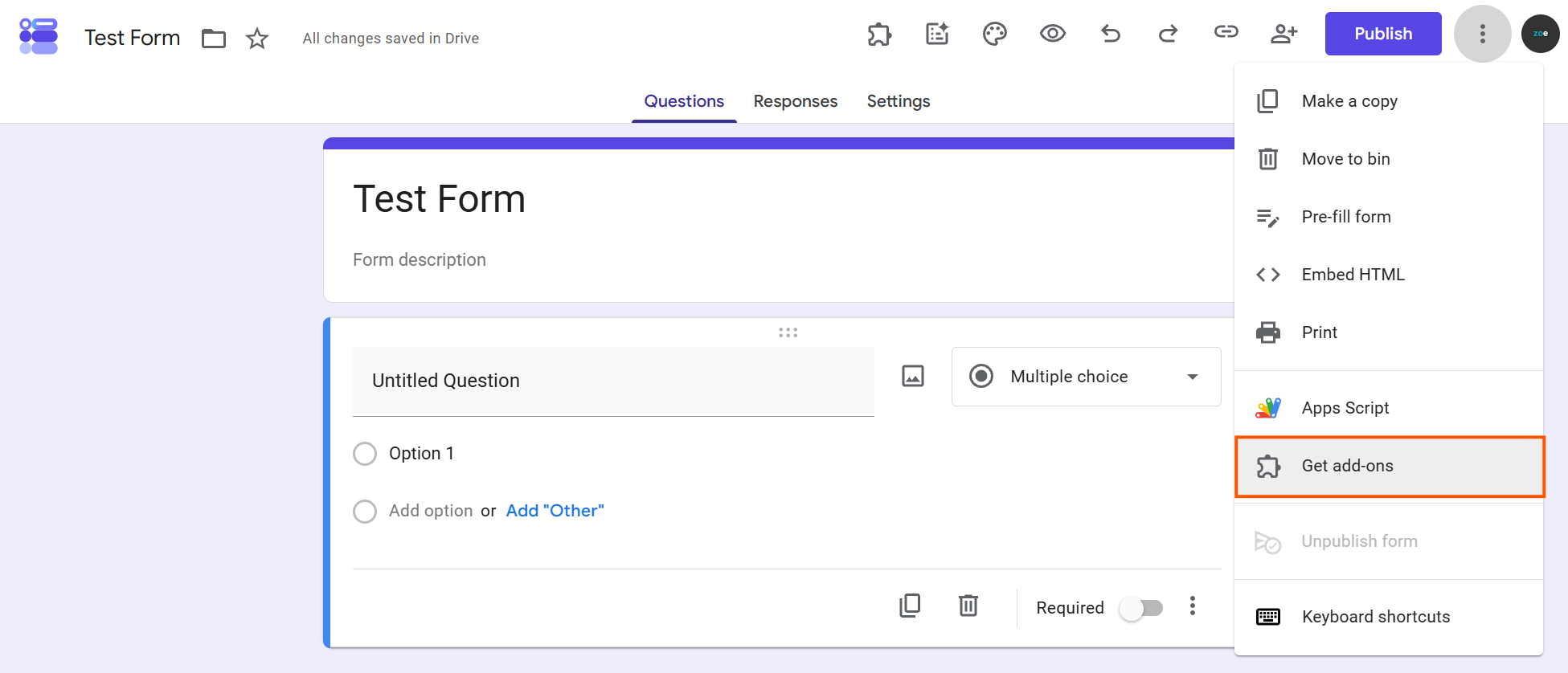
- Bir Google Form açın, üst araç çubuğundaki yapboz parçası şeklindeki Eklentiler simgesine tıklayın ve Eklenti edin seçeneğini belirleyin.
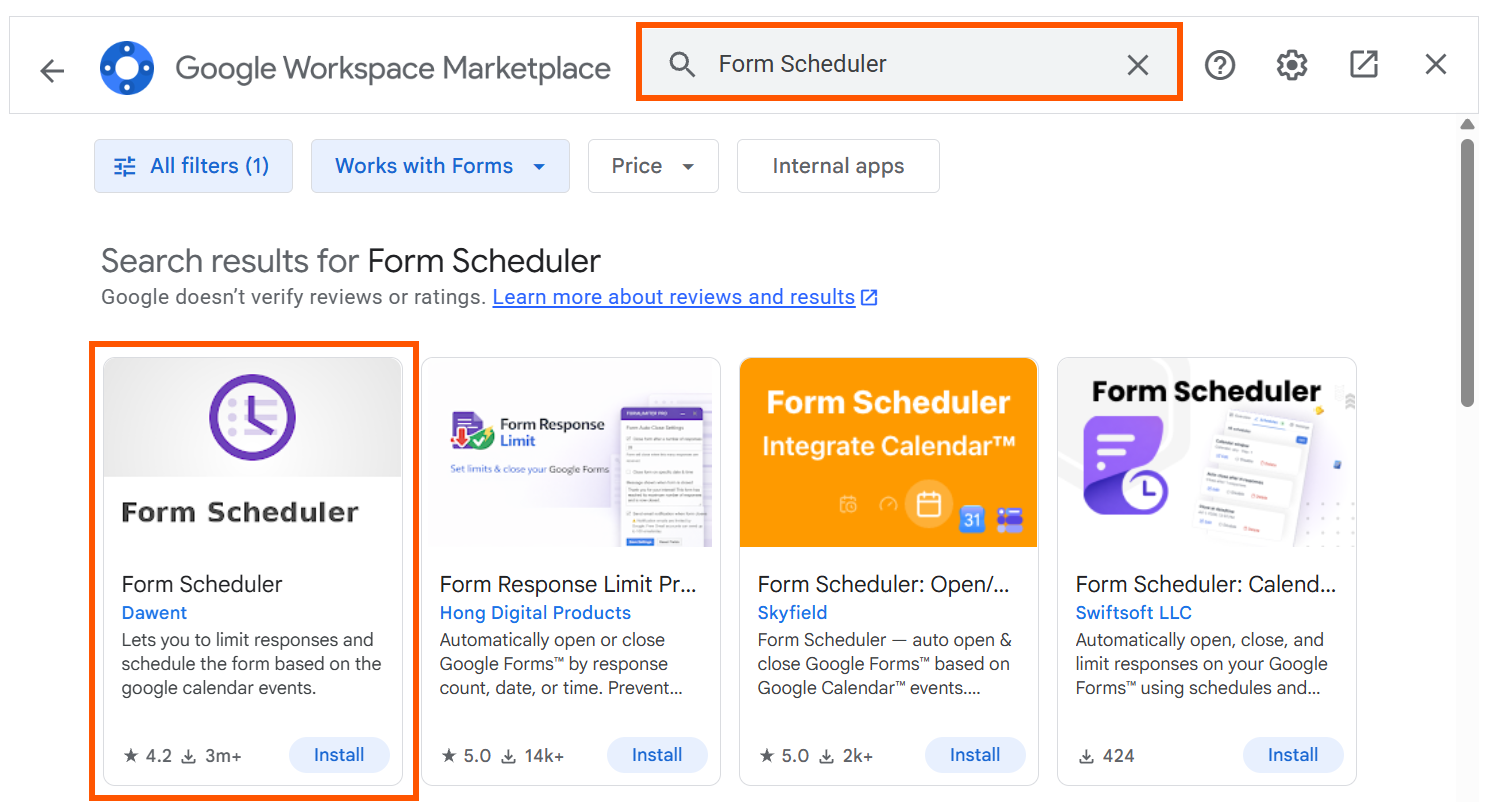
- Google Workspace Marketplace’te Form Scheduler‘ı arayın ve Yükle‘ye tıklayın.
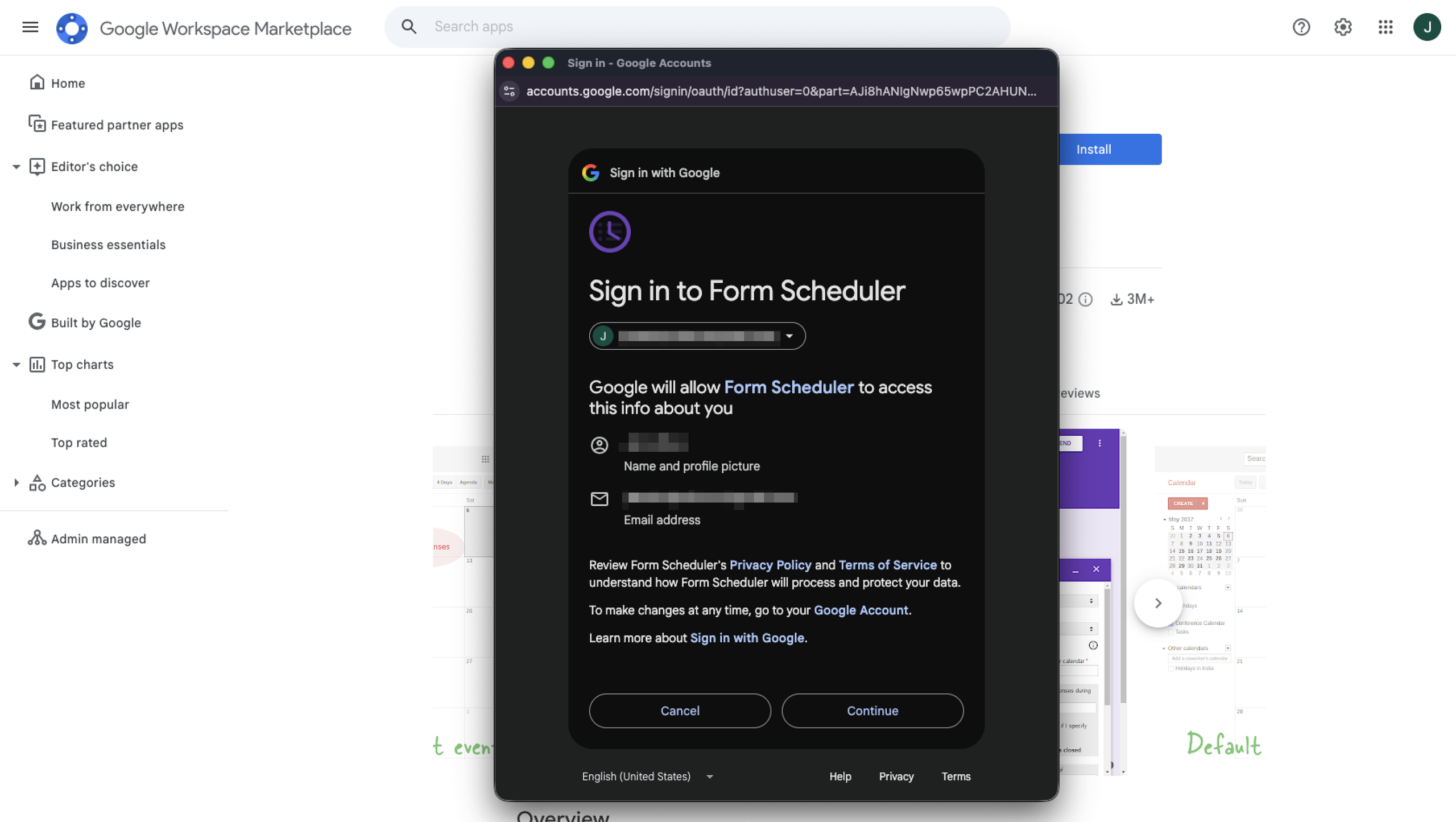
- İstenen izinleri inceleyin ve Devam‘a tıklayın, ardından formu oluşturmak için kullandığınız Google hesabıyla oturum açın.
Pro Tip
Formunuzu oluşturmadan önce Google Workspace Marketplace’teki Jotform AI Form Builder eklentisini deneyin. Bu eklenti bir komut ile Google Formlar oluşturabilir, Google Dokümanlar, E-Tablolar, Slaytlar, Drive dosyaları ve diğer Google Formlar’dan soruları içe aktarabilir veya form alanlarını doğrudan Jotform’a aktarabilir.
Form Scheduler’ı Açma ve Yapılandırma
Form Scheduler kullanımı kolaydır ve bu bölümdeki birinci ve ikinci adımları tamamladıktan sonra tüm ayarları konsol üzerinden yapılandırabilirsiniz.
Form Scheduler’a nasıl erişeceğiniz aşağıda açıklanmıştır.
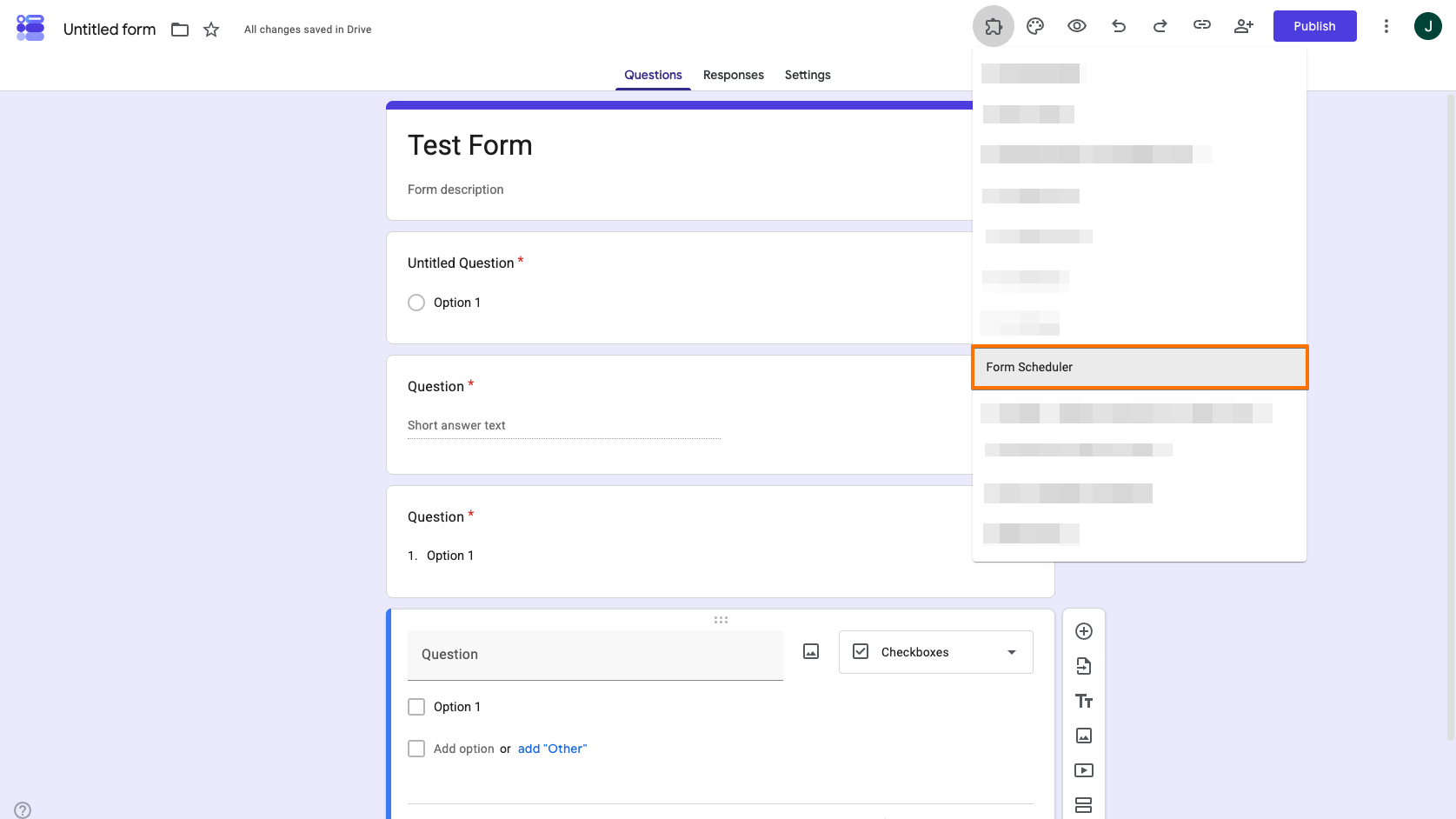
- Formunuzu açın, Eklentiler simgesine tıklayın ve ardından eklenti menüsünü başlatmak için Form Scheduler‘ı seçin.
- Menüden Configure schedules seçeneğini belirleyin.
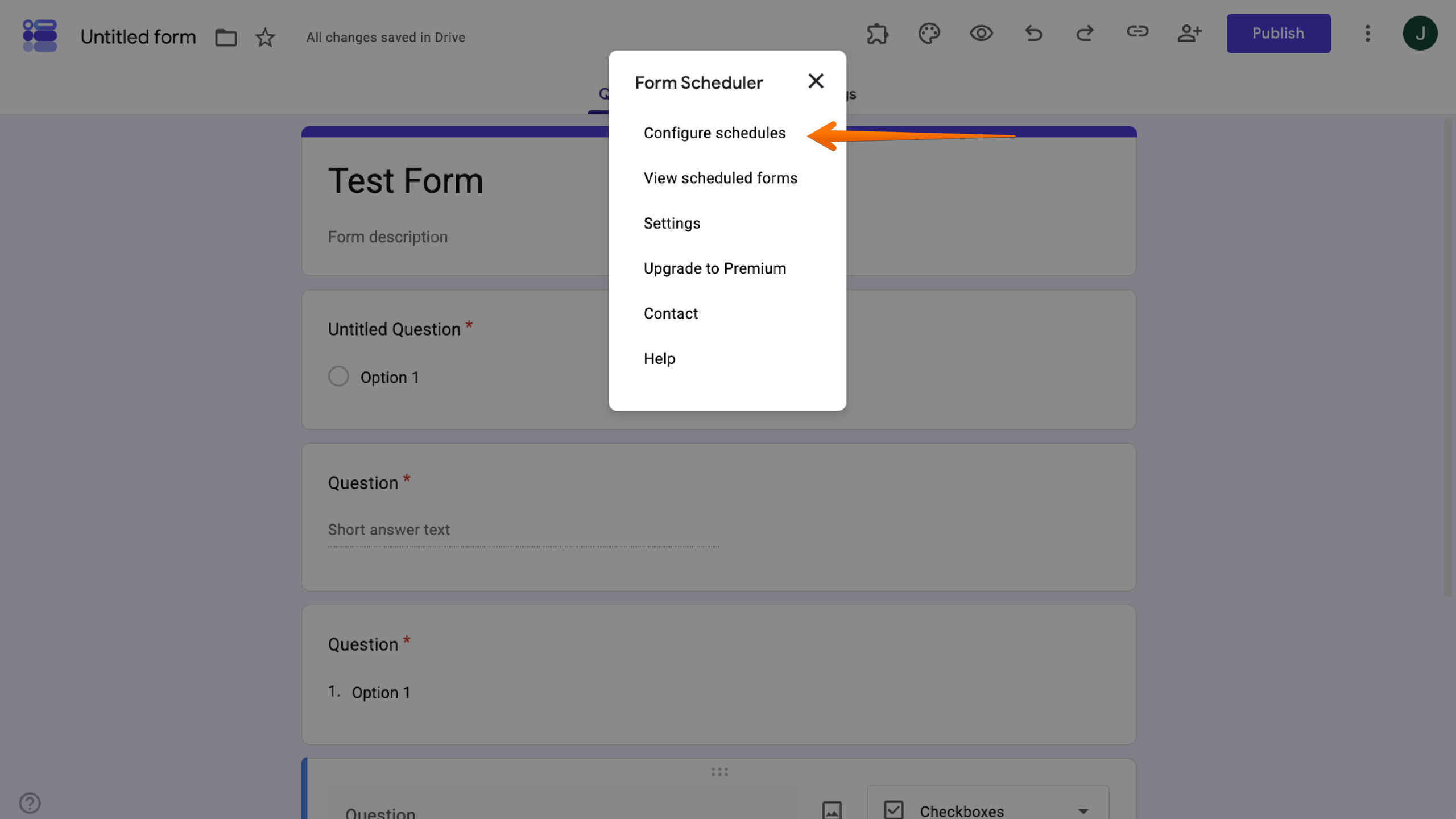
Bu noktada sağ alt köşede bir Form Scheduler konsolu göreceksiniz. Tüm form zamanlama ayarlarınızı burada düzenleyebilirsiniz. Sonraki bölümlerde formları zamanlama, formları takvim etkinlikleriyle eşleştirme ve daha fazlası gibi farklı işlevlere nasıl ulaşacağınız gösterilmektedir.
2. Form Scheduler ile maksimum yanıt sınırı belirleyin
Maksimum yanıt sınırı, Form Scheduler’ın ücretsiz özelliklerinden biridir ve Google Formlar’ın yerleşik yanıt sınırı ayarıyla aynı şekilde çalışır.
Yalnızca tek bir genel üst sınıra ihtiyacınız varsa (örneğin 100 yanıttan sonra yanıt almayı durdurmak gibi), Google Formlar’ın yerleşik yanıt sınırı özelliği bu işi eklenti olmadan halleder.
Formun başka bir yerinde takvim tabanlı zamanlama için zaten Form Scheduler kullanıyorsanız, bu özellikten de yararlanmanız mantıklıdır.
Form Scheduler’da sınır belirleme adımları şu şekildedir:
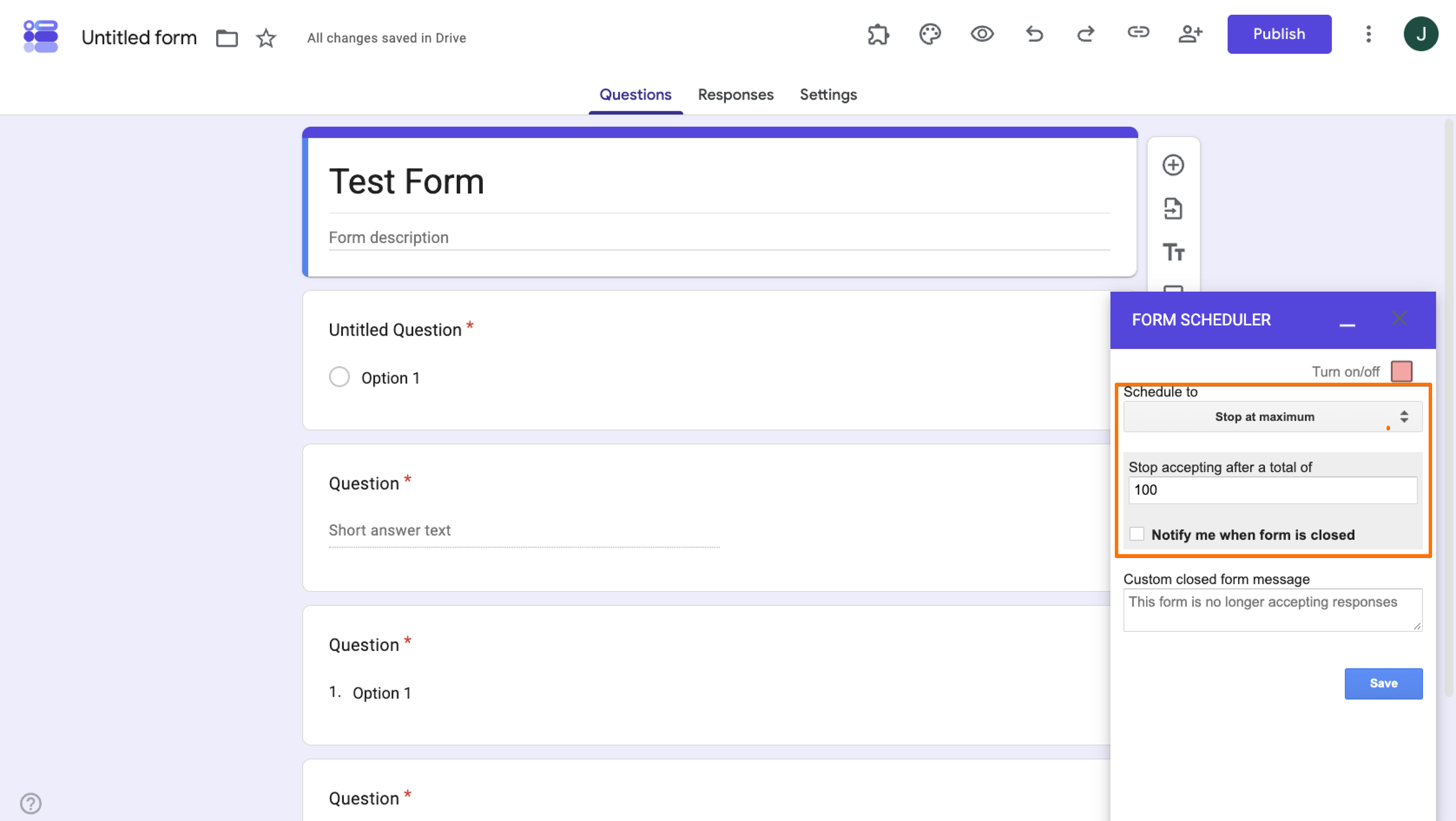
Form Scheduler açılır penceresinde “schedule to” açılır menüsünün “Stop at maximum” olarak ayarlandığından emin olun, ardından kabul etmek istediğiniz yanıt sayısını girin ve Save‘e tıklayın. Bu sayıya ulaşıldığında form yeni yanıt kabul etmeyi durduracaktır.
Pro Tip
Form Scheduler içinde, form kapandığında bildirim almayı etkinleştirebilir ve özel bir kapalı form mesajı yazabilirsiniz; böylece yanıt vermek isteyen kişiler neden yanıt veremediklerini öğrenebilir.
3. Formu belirli bir tarih ve saatte kapanacak şekilde zamanlayın
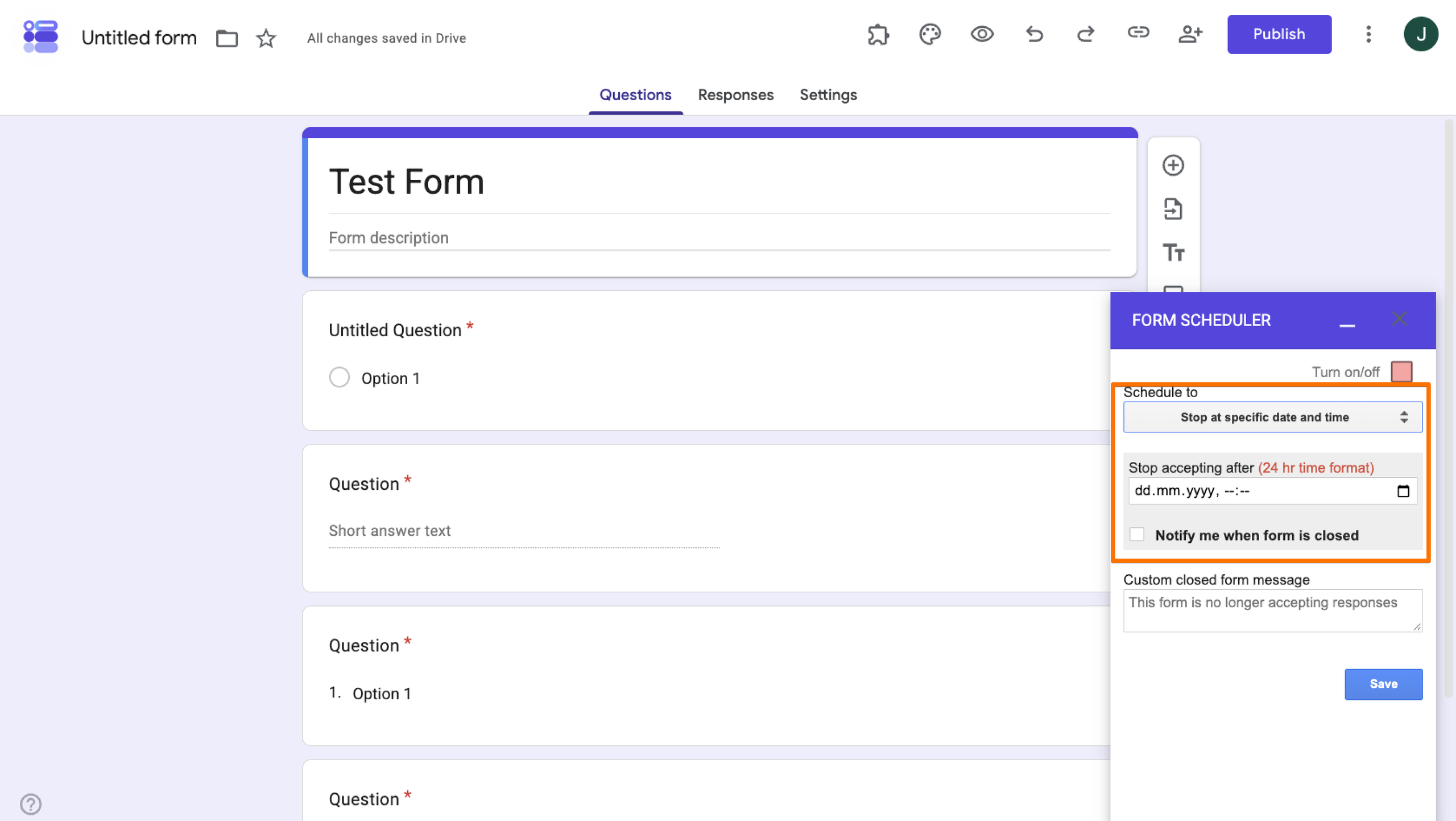
“Schedule to stop at specific date and time” ayarı, bir Google formunu manuel olarak kapatmak veya süresiz açık bırakmak yerine belirli bir tarih ve saatte açılıp kapanacak şekilde zamanlamanızı sağlar. Yanıt sınırı gibi bu özellik de Google Formlar’da yerleşik olarak mevcuttur. Tek bir sabit kapanış tarihi yeterli olacaksa bir forma zaman ve yanıt sınırı ekleme rehberine göz atabilirsiniz.
Form Scheduler’ın bu sürümü, özellikle formun başka bir yerinde Takvim tabanlı kurallarla birlikte ayarlama yapıyorsanız kullanışlıdır; çünkü tüm zamanlama mantığınızı tek bir yerde toplar.
Form Scheduler’da sınır belirleme adımları şu şekildedir:
Form Scheduler açılır penceresinde “schedule to” açılır menüsünün “Stop at specific date and time” olarak ayarlandığından emin olun, ardından kabul etmek istediğiniz yanıt sayısını girin ve Save‘e tıklayın. Bu sayıya ulaşıldığında form yeni yanıt kabul etmeyi durduracaktır.
4. Google Takvim etkinlikleriyle formu açın ve kapatın
Google Takvim etkinlikleriyle form açma ve kapatma, Form Scheduler’ın Google Formlar’ın yerleşik özelliklerinin ötesine geçtiği noktadır. Sabit bir tarih yerine formun erişilebilirliğini Google Takvim’inizdeki gerçek etkinliklere bağlayabilirsiniz; yani bir etkinlik başladığında formu yanıtlara açabilir ve etkinlik sona erdiğinde kapatabilirsiniz. Bu özellik, kayıt dönemleri, ders oturumları veya anlık kayıt formları gibi takvime bağlı Google Formlar zamanlaması için oldukça kullanışlıdır.
Önemli not: Zamanlama her zaman tam olarak kesin olmayabilir. Form Scheduler, takvim etkinlikleri etrafında 60 dakikaya kadar erken açılma veya gecikmeli kapanma payı tanır; bu nedenle zamanlama açısından kritik durumlar için bu yöntemi kullanmaktan kaçının.
Google Formlar’ın erişilebilirliğini bir takvim etkinliğine göre zamanlama adımları şu şekildedir:
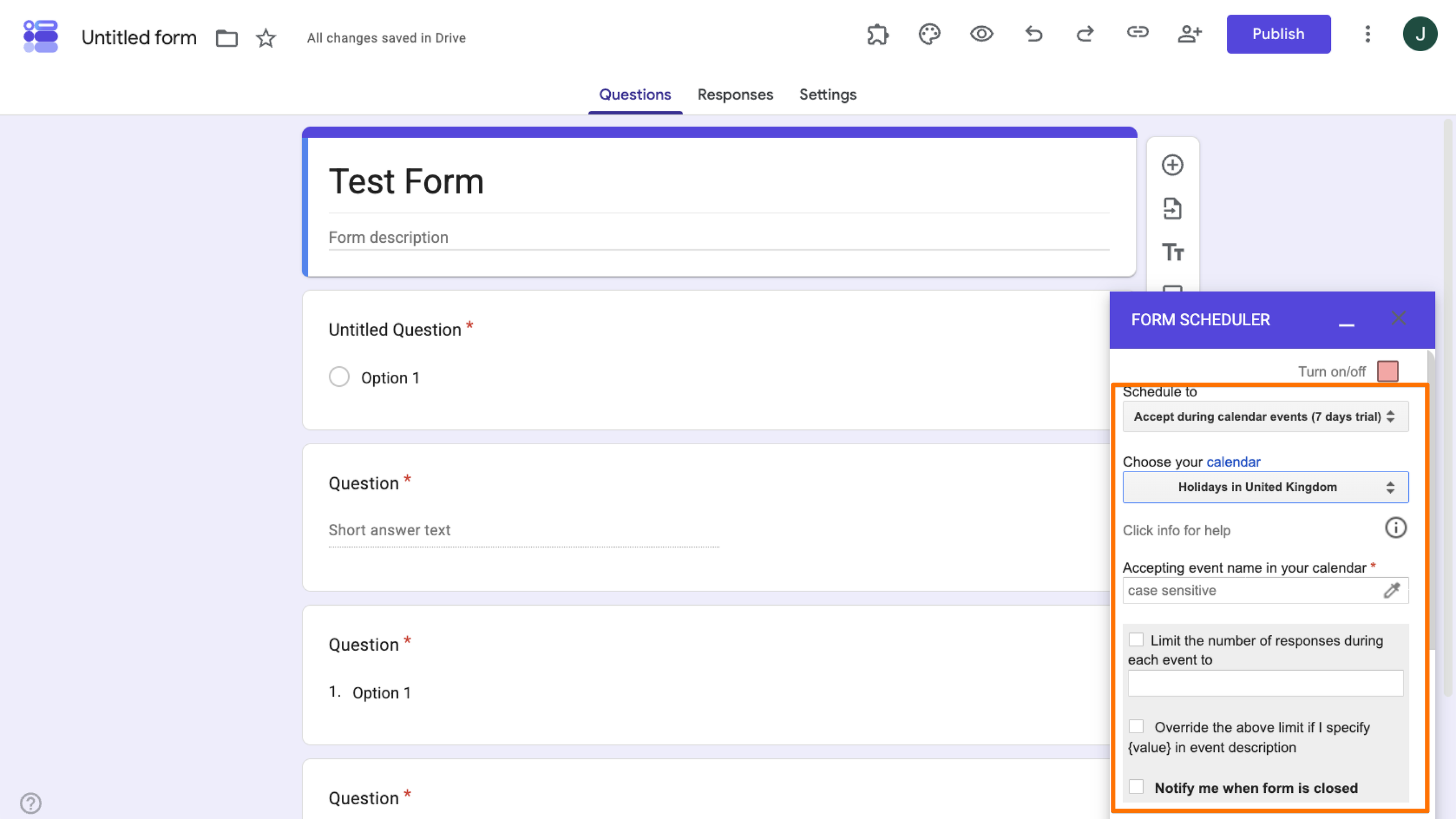
Form Scheduler açılır penceresinde “schedule to” açılır menüsünün “Accept during calendar events” olarak ayarlandığından emin olun, ardından etkinliğin bulunduğu takviminizi seçin.
5. Yinelenen Takvim etkinlikleri için yanıt sınırları belirleyin
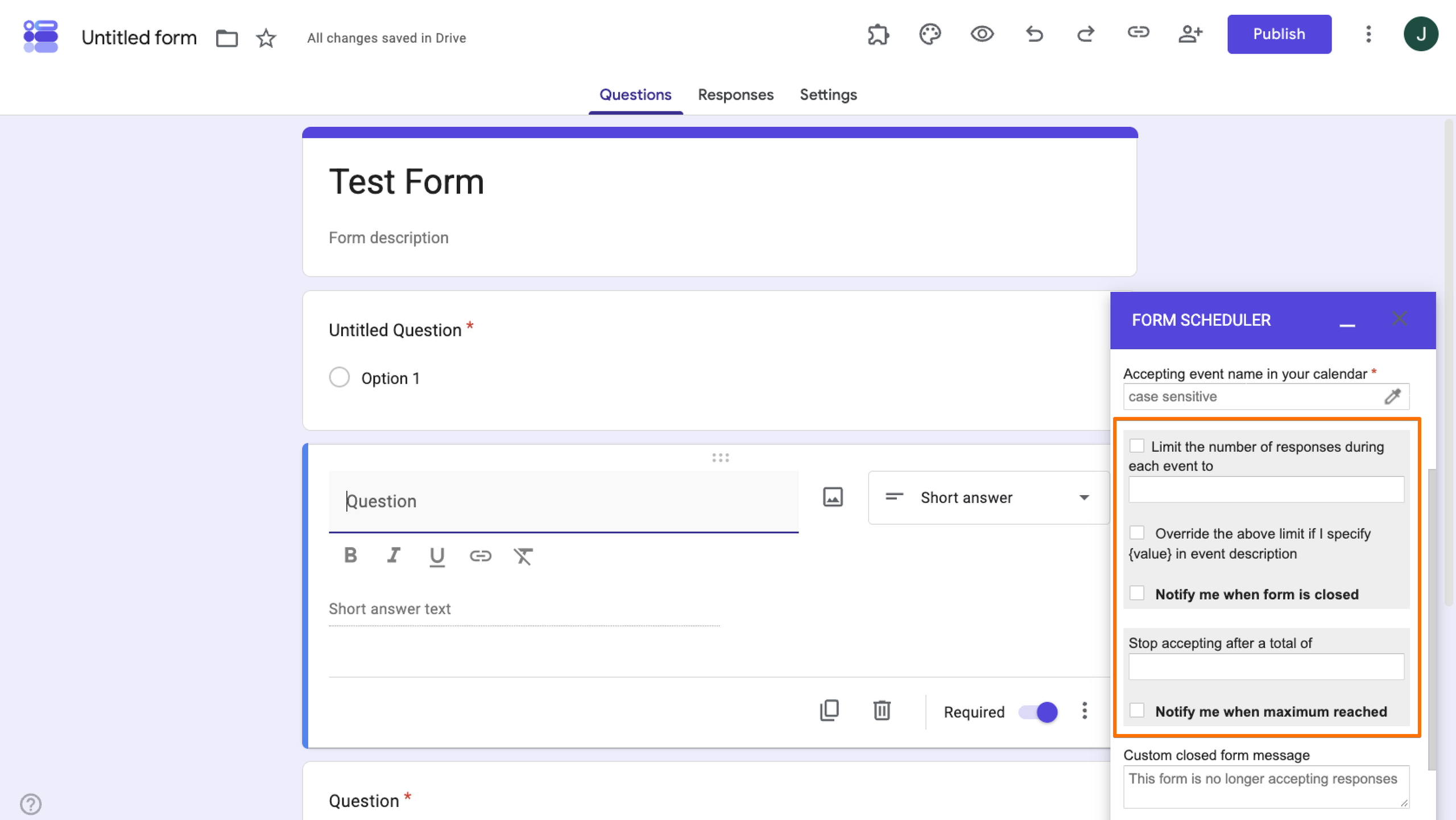
Takvim etkinliklerinde yanıt sınırlarını da kontrol edebilirsiniz ve farklı işlevlere sahip iki ayrı ayar bulunmaktadır:
- Limit the number of responses during each event to: Bu ayar, her bir etkinlik için ayrı ayrı yanıt sınırı belirler. Haftalık bir atölye gibi yinelenen bir etkinlik düzenliyorsanız, her oturum için yeni bir sınır koymanıza olanak tanır (örneğin her oturumda 20 kişilik kontenjan).
- Stop accepting after a total of: Bu ayar, kaç tekrar olursa olsun tüm etkinlikler genelindeki toplam yanıt sayısını sınırlar. Bu genel sayıya ulaşıldığında, henüz gerçekleşmemiş olanlar da dahil olmak üzere form tüm etkinlikler için yanıt kabul etmeyi durdurur.
Aşağıdaki görsel her iki ayarı göstermektedir. Yinelenen takvim etkinliği adımlarını takip edip zamanlayıcıda aşağı kaydırarak bu ayarlara ulaşabilirsiniz:
Pro Tip
Her iki ayarı ayrı ayrı kullanabilir veya birlikte kullanabilirsiniz. Örneğin, etkinlik başına 20 yanıta izin verirken tüm seri genelinde toplam 100 yanıtlık bir üst sınır belirleyebilirsiniz.
6. Kapalı form mesajı ve zamanlama bildirimleri ekleyin
Formunuz kapandığında, ziyaretçilerin genel bir “artık yanıt kabul edilmiyor” mesajıyla karşılaşıp ne olduğunu merak etmesini istemezsiniz.
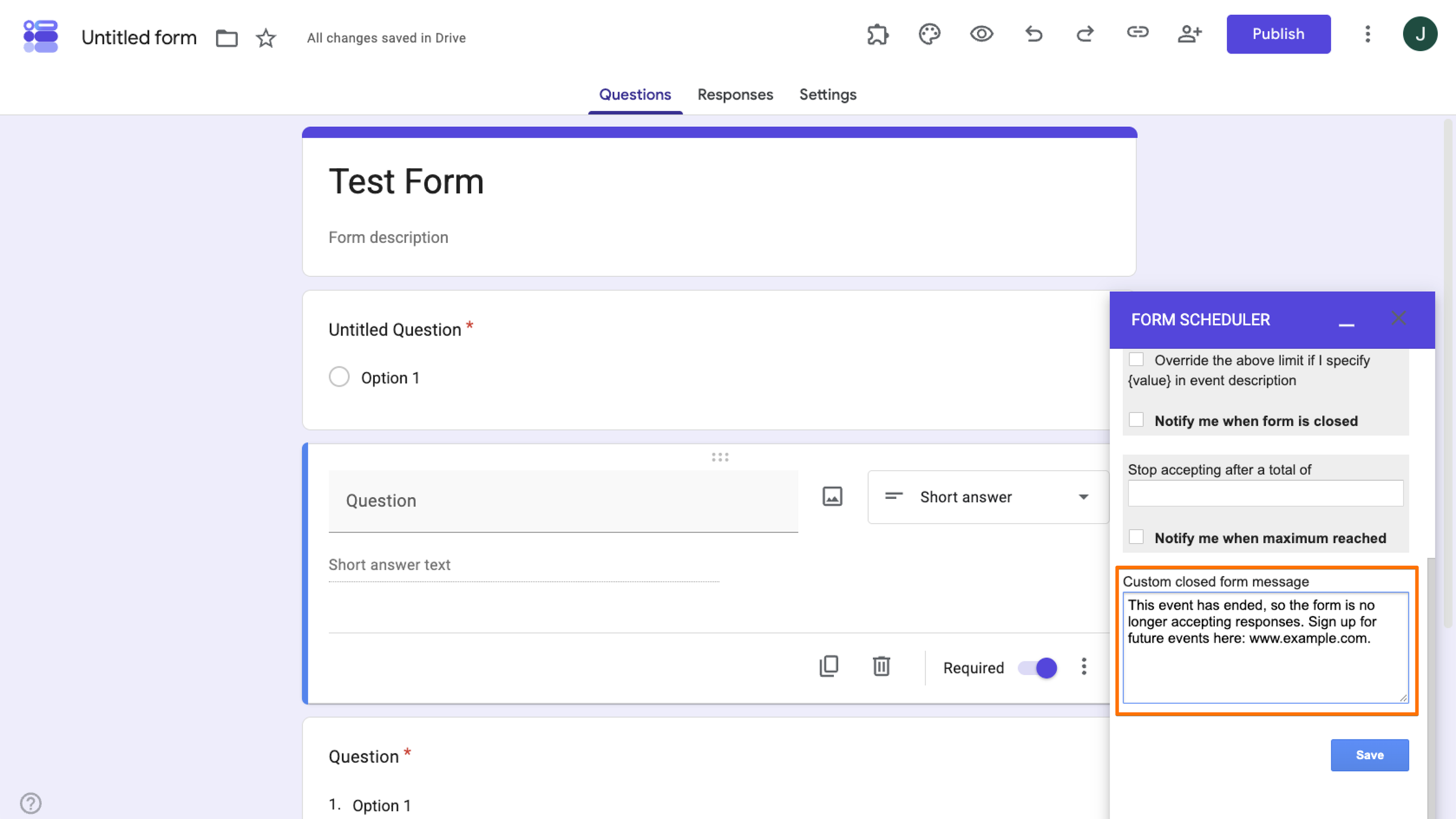
Kapalı form mesajı, durumu kendi ifadelerinizle açıklamanıza ve bir harekete geçirici mesaj eklemenize olanak tanır; örneğin kişileri bir bekleme listesine yönlendirebilir, formun ne zaman yeniden açılacağını bildirebilir veya sadece uğradıkları için teşekkür edebilirsiniz.
Kapalı form mesajı örnekleri:
- “İlginiz için teşekkürler! Bu etkinlik için kayıtlar kapanmıştır, ancak bekleme listemize buradan katılabilirsiniz: [bağlantı].”
- “Kontenjan dolduğunda bu form kapatılmıştır. [tarih] tarihindeki bir sonraki oturumumuz için tekrar kontrol edin.”
- “Bu form için yanıt gönderimi kapanmıştır. Sorularınız varsa [e-posta] adresinden bize ulaşabilirsiniz.”
- “Bu anket artık kapatılmıştır, yanıt veren herkese teşekkürler! Sonuçlar yakında paylaşılacaktır.”
- “Bu etkinlik sona erdiği için form artık yanıt kabul etmemektedir. Gelecek etkinliklere buradan kayıt olabilirsiniz: [bağlantı].”
Zamanlama bildirimleri, form her açıldığında, kapandığında veya yanıt sınırına ulaştığında size e-posta göndererek kontrol etmek için sayfayı sürekli yenileme zahmetinden kurtarır. Bu özellik, takvim tabanlı veya yinelenen zamanlamalar kullandığınızda özellikle kullanışlıdır; çünkü form kendi kendine açılıp kapanmaktadır.
Form Scheduler’daki her seçenek — yalnızca yanıt sınırları, belirli tarih ve saat zamanlama veya bu seçenekleri yinelenen takvim etkinlikleriyle birleştirme — mesaj ekleme ve zamanlama bildirimleri ayarlama imkanı sunar; Form Scheduler penceresinde aşağı kaydırmanız yeterlidir:
7. Form Scheduler kurulumunu test edin
Formunuzu paylaşmadan önce, belirlediğiniz her kuralın beklediğiniz şekilde çalıştığını test edin. Yanıt sınırları, kapanış tarihleri ve Takvim tabanlı kurallar birbirleriyle etkileşime girebilir; bu nedenle hızlı bir test, gerçek yanıtlayıcılar sorunla karşılaşmadan önce çakışmaları yakalamanızı sağlar.
- Formunuzu gizli bir pencerede açın (veya bir iş arkadaşınızdan açmasını isteyin) ve bir test yanıtı gönderin; böylece formun beklendiği gibi yanıt kabul ettiğini doğrulayın.
- Yanıt sınırını veya kapanış tarihini hızlıca tetikleyebileceğiniz bir değere geçici olarak düşürün, ardından başka bir test yanıtı göndererek yanıtlar bu sınıra ulaştığında formun gerçekten Google formunu kapattığını doğrulayın.
- Takvim tabanlı kurallar kullanıyorsanız, bağlı takvimde kısa bir test etkinliği oluşturun ve formun bu etkinlikle birlikte açılıp kapandığını doğrulayın; bu aynı zamanda yinelenen bir Google Formlar zamanlamasının birden fazla tekrarda doğru şekilde çalışıp çalışmadığını, gerçek etkinlikler için güvenmeden önce kontrol etmenin en iyi yoludur.
Test sonuçları her şeyin düzgün çalıştığını doğruladıktan sonra, değiştirdiğiniz sınırları veya tarihleri gerçek değerlerine geri döndürün.
Form Scheduler ipuçları ve sınırlamaları
Form Scheduler, 3 milyonun üzerinde indirme sayısıyla en iyi Google Formlar eklentilerinden biri olmasına rağmen, önemli bir iş için güvenmeden önce bilmeniz gereken birkaç özelliği vardır.
Dikkat edilmesi gerekenler:
- Takvim etkinlik adlarını tam olarak eşleştirin: Form Scheduler, Takvim etkinliklerine ada göre bağlanır; bu nedenle bir yazım hatası veya yeniden adlandırılmış etkinlik bağlantıyı bozabilir. Güvenmeden önce etkinlik adının tam olarak eşleştiğini iki kez kontrol edin.
- Zamanlama için tampon süre ekleyin: Takvim tabanlı zamanlama 60 dakikaya kadar erken veya geç çalışabilir; bu nedenle zamanlama açısından kritik durumlar için kullanmaktan kaçının ve kesin zamanlama önemliyse bir tampon süre ekleyin.
- Yinelenen etkinlikleri ve değişken sınırları test edin: Yinelenen zamanlamalar ve etkinlik başına sınırlar, doğru şekilde yapılandırılması en karmaşık ayarlardır; gerçek yanıtlayıcılarla kullanmadan önce en az bir tam döngüyü test edin.
- Yedi günlük premium deneme süresini kontrol edin: Takvim tabanlı kabul, yedi günlük ücretsiz deneme süresi olan bir premium özelliktir. Deneme süresi sona erdikten sonra kullanmaya devam etmek için ücretli bir plana ihtiyacınız olacaktır.
- Mümkünse Google Chrome kullanın: Form Scheduler, Chrome’da en iyi şekilde çalışacak şekilde tasarlanmıştır; diğer tarayıcılar her özelliği desteklemeyebilir.
- İzinleri ve Google hizmet kotalarını gözden geçirin: Form Scheduler, Takviminize ve form verilerinize erişim izni ister ve Google Apps Script hizmet kotalarına tabidir; bu nedenle çok yüksek hacimli formlar zaman zaman hız sınırlarına takılabilir.
Ek bir eklenti olmadan formları zamanlayın. Bunun yerine Jotform kullanın
Artık Google Formlar’ı nasıl kullanacağınızı ve Form Scheduler’ı bildiğinize göre, bu kombinasyonun neler için uygun olduğunu görebilirsiniz: kayıtlar, randevular ve yinelenen etkinlikler için esnek, takvim tabanlı zamanlamaya sahip ücretsiz formlar.
Ancak eksiklikleri de biliyorsunuz; karmaşık mantığa sahip, tamamen özelleştirilmiş ve markanıza uygun formların tek bir yerden oluşturulup yönetilmesi — eklentileri bir araya getirmeye gerek kalmadan.
Neyse ki, Jotform form zamanlama gibi daha iyi seçenekler mevcut; Google Formlar ve Form Scheduler’ın tüm işlevselliğini ve çok daha fazlasını sunan çözümler.


Jotform’un yerleşik zamanlama özellikleri şunları içerir:
- Yerleşik son kullanma tarihleri ve yanıt sınırları
- Kapalı formlar için özel mesajlar
- Yinelenen randevu müsaitliği ve günlük rezervasyon sınırları
- Bire bir ve grup randevu aralıkları
- Çift yönlü Google Takvim senkronizasyonu
- Otomatik hatırlatmalar ve Jotform Tablolar’da gerçek zamanlı Takvim Görünümü
Randevu alanını ayarlama, tüm bu özelliklerin bir araya geldiği noktadır. Müsait günleri ve saatleri, randevu süresini, tarih aralıklarını, tatil günlerini, minimum zamanlama bildirim süresini, günlük maksimum randevu sayısını, grup kapasitesini ve hatırlatma e-postalarını tek bir alandan tanımlamanıza olanak tanır.
Çift yönlü Google Takvim senkronizasyonu, mevcut Takvim etkinliklerinize göre form müsaitliğini otomatik olarak engeller ve form üzerinden alınan randevuları bağlı takviminize otomatik olarak ekler. Randevu alanını kullanmıyorsanız, Jotform’un Google Takvim entegrasyonu yine de herhangi bir form yanıtından bir Takvim etkinliği oluşturabilir.
Sıfırdan oluşturmak yerine mevcut bir formu taşımak istiyorsanız, Google Formlar’ı saniyeler içinde Jotform’a taşıyabilirsiniz. Formunuz yayına alındıktan sonra ise Jotform Tablolar Takvim Görünümü, formu ayrıca kontrol etmenize gerek kalmadan rezervasyonların ve yanıtların gerçek zamanlı bir görünümünü sunar.
Bu makale, Google Formlar kullanan ve son tarihler, yanıt sınırları veya yinelenen Google Takvim etkinliklerine göre form müsaitliğini kontrol etmek isteyen etkinlik organizatörleri, randevu tabanlı işletmeler, eğitimciler, işe alım uzmanları, anket sahipleri ve idari ekipler için hazırlanmıştır.













Yorum Gönder: