

Google Forms'ta konum bilgisi isteme
- Yeni bir Google Form oluşturun veya konum işlevselliği eklemek istediğiniz formu açın.
- Diğer seçenekler‘e (üç dikey nokta) tıklayın.
- Apps Script‘i seçin.
- Konum betiğinizi yazın.
- Kaydet simgesine tıklayın.
- Dağıt‘a tıklayın ve Yeni Dağıtım‘ı seçin.
- Bağlantıyı kopyalayın.
- Google Form’unuza geri dönün.
- Ayarlar‘a tıklayın.
- Sunum bölümünde Düzenle‘ye tıklayın.
- Konum betiğini kutuya yapıştırın.
Birçok işletme, müşterilerinden ve çalışanlarından veri toplamak için Google formlar kullanır. Sebebe bağlı olarak, formu dolduran kişinin coğrafi konumunu bilmek faydalı olabilir — özellikle online alışverişler ve demografik anketler gibi konumlarının hayati önem taşıdığı durumlarda.
Elbette bir konum soru alanı ekleyebilirsiniz, ancak bazen bunun yerine Google Forms’ta konum bilgisini etkinleştirmek daha etkilidir. Bu şekilde, form otomatik olarak yanıtlayanın coğrafi konumunu toplar ve size veriyi gönderir.
Google formlar yerel bir konum işlevselliğine sahip olmasa da, bu makale size bir geçici çözüm gösterecektir. Google Forms’u nasıl kullanacağınız konusunda zaten rahatsanız, adımlar oldukça basit olacaktır. Ayrıca, size yerleşik konum widget’ına sahip bir Google formlar alternatifi olan Jotform’u tanıtacağız.

Google Forms’ta konum bilgisi nasıl istenir
Google formlar nispeten temel bir form oluşturucu. Sonuç olarak, yerel olarak herhangi bir konum işlevselliğini desteklemez.
Ancak, form yanıtlayanlarınızın konumunu toplayabilmeniz için bu sorunu aşmanın bir yolu var. Bir konum betiği yazabilir, bunu Google formlar betik düzenleyicisine yapıştırabilir ve ardından betiğin bağlantısını Google formlar onay mesajınızın açıklama alanına ekleyebilirsiniz.
Elbette, bu geçici çözüm biraz teknik uzmanlık gerektirir. Biraz karmaşık, ancak bu işlevsellikle Google Forms’u nasıl özelleştireceğinizi bilmeniz için aşağıda size yol göstereceğiz.
- Yeni bir Google Form oluşturun veya konum işlevselliği eklemek istediğiniz formu açın.
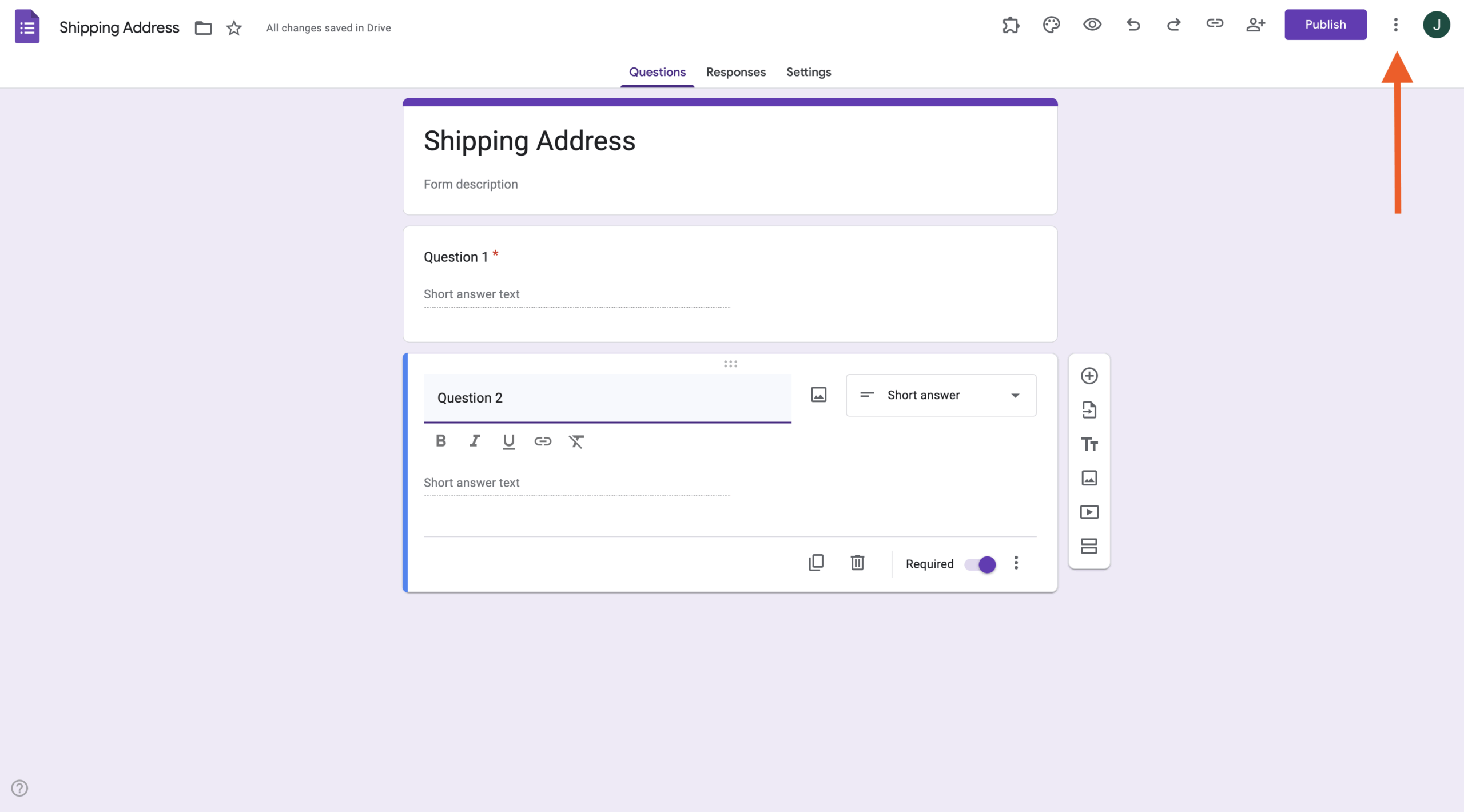
- Diğer seçenekler‘e (üç dikey nokta) tıklayın.
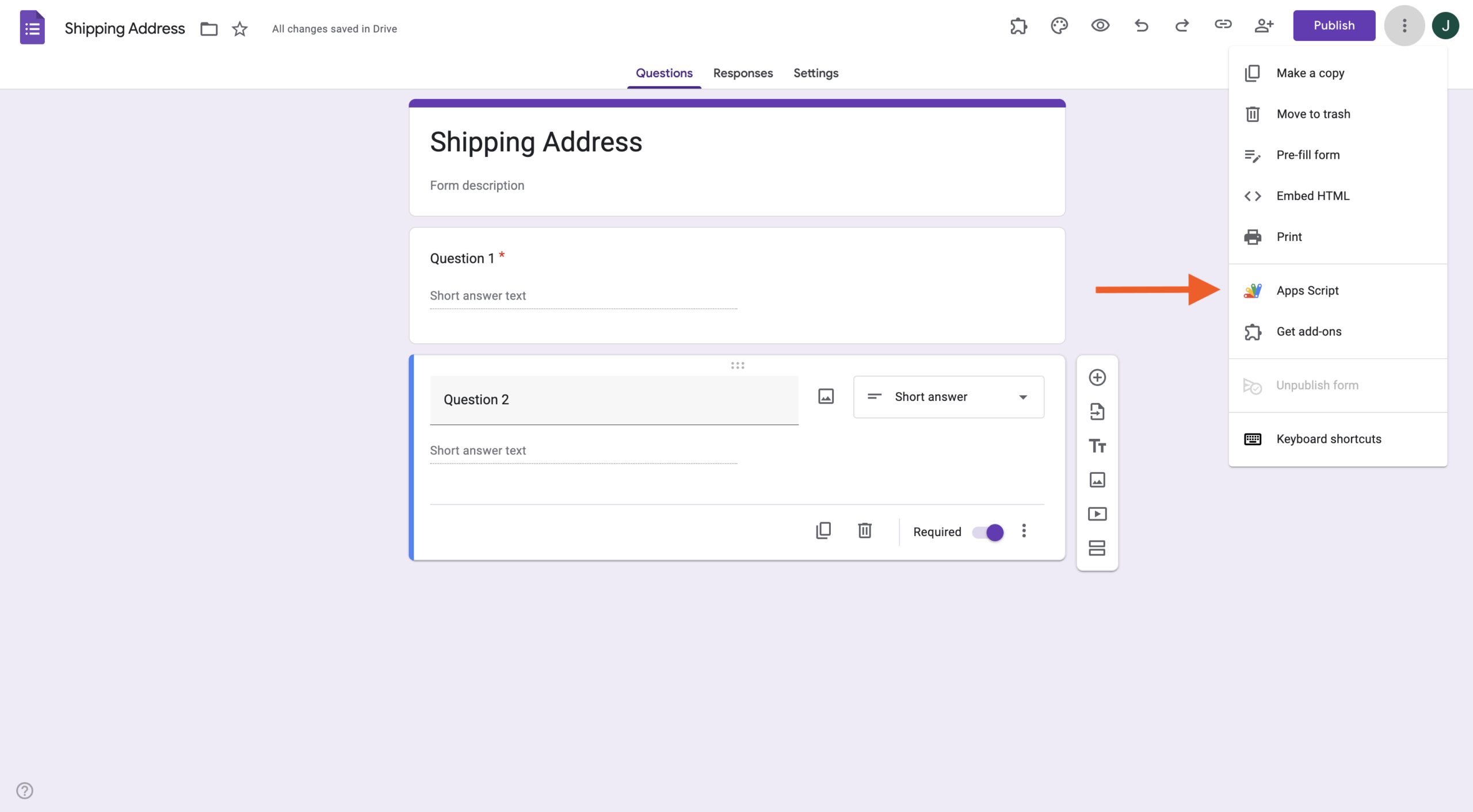
- Apps Script‘i seçin.
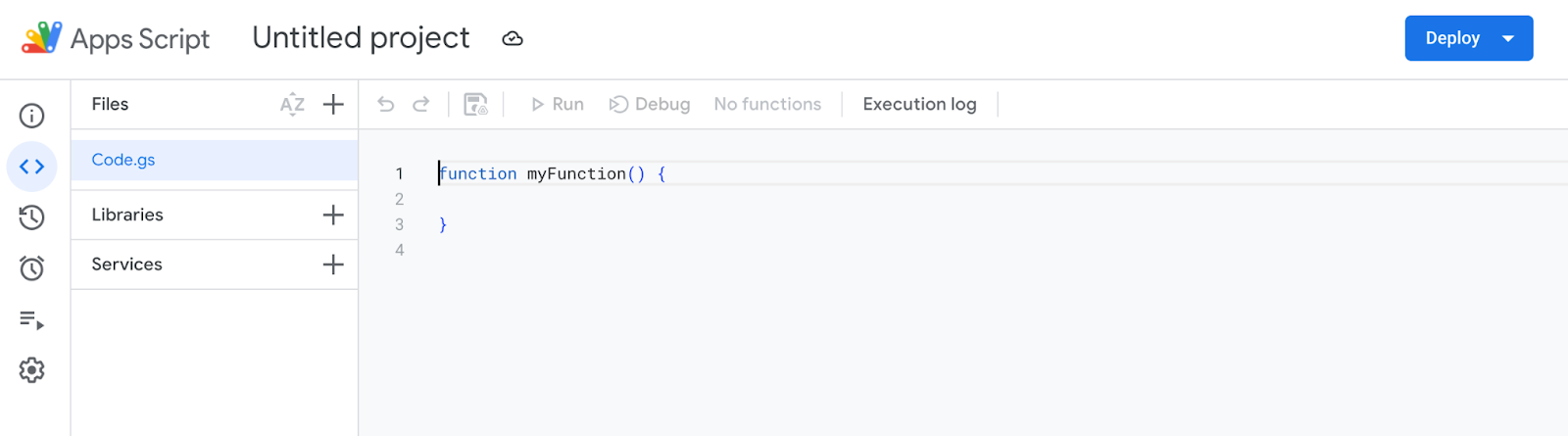
- Konum betiğinizi yazın. Sokak adresi, posta kodu, ülke vb. gibi toplamak istediğiniz bilgi türünü belirttiğinizden emin olun. (Gerekirse betik yazmanıza yardımcı olacak birçok kaynak mevcuttur.)
- Kaydet simgesine tıklayın. Dağıt‘a tıklayın ve Yeni Dağıtım‘ı seçin. Bu, konum betiğine bir bağlantı oluşturacaktır. Bağlantıyı kopyalayın.
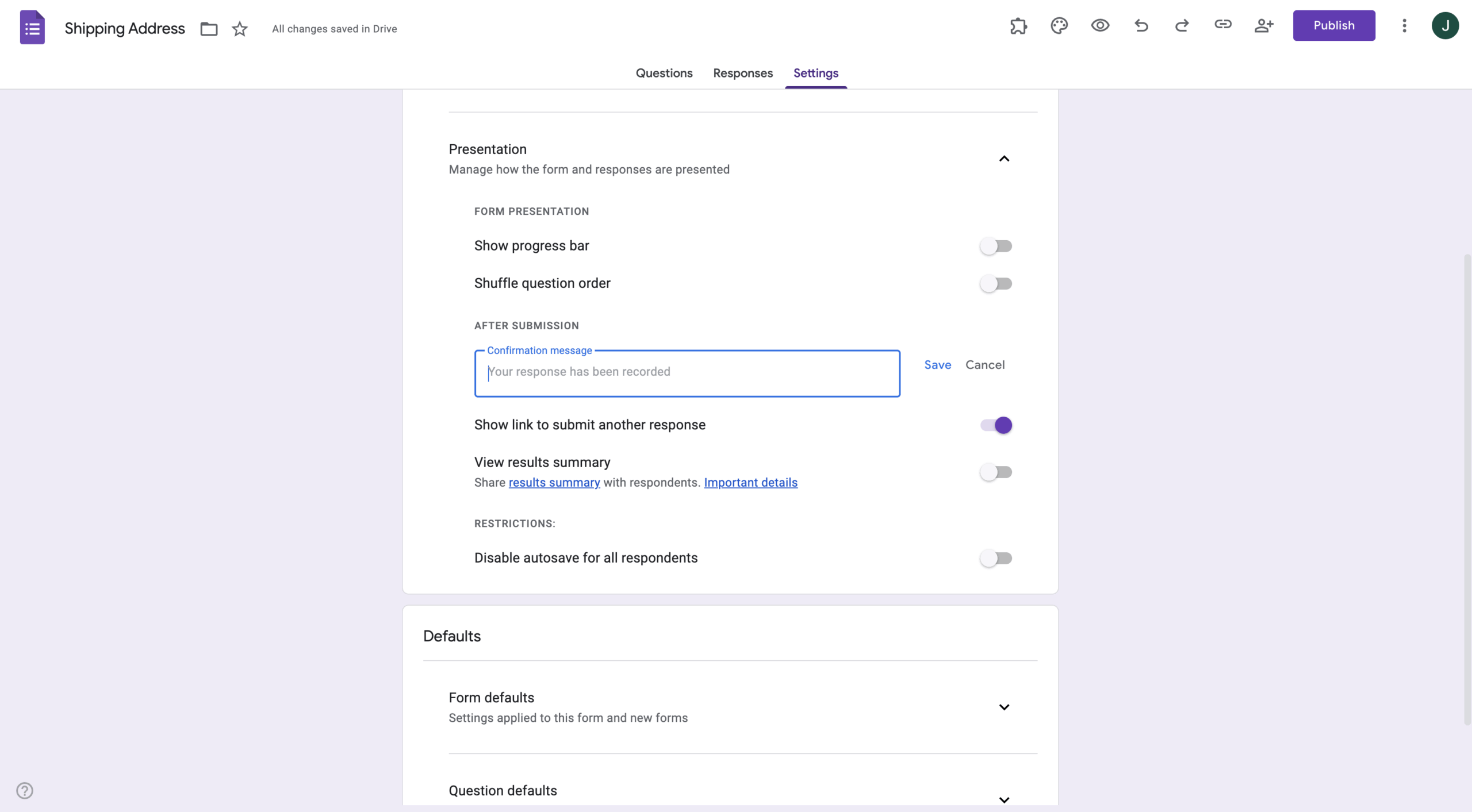
- Google Form’unuza geri dönün. Ayarlar‘a tıklayın.
- Sunum bölümünde, Onay mesajı‘nın yanındaki Düzenle‘ye tıklayın. Konum betiğini kutuya yapıştırın. Yanıtlayanın bağlantıya tıklaması için talimatlar ekleyin. Yanıtlayan, formunu gönderdikten sonra konum bağlantısına tıkladığında, konumlarını toplayacak ve size veriyi gönderecektir.
Belirttiğimiz gibi, bu geçici çözüm ideal değil — karmaşık ve hata yapma olasılığı yüksek. Betik düzgün çalışmayabilir veya yanıtlayan basitçe tıklamamayı seçebilir.
Peki, konum toplamak için daha iyi bir yol var mı?
Jotform ile formlarınıza kolayca konum ekleme
Jotform, form yanıtlayanlarınızın konumunu toplamanın daha iyi ve daha kolay bir yoluna sahiptir.
Google Form’unuzu zaten oluşturduysanız ve Jotform’da başka bir form oluşturmak istemiyorsanız, Google formlar içe aktarma aracımız ile mevcut Google Form’unuzu içe aktarabilirsiniz.
Google Form’unuzu Jotform’a aktardıktan sonra, konum bilgilerini toplamanıza yardımcı olmak için yerleşik widget’ımızı kullanabilirsiniz. Elbette, bu widget’ı yeni bir Jotform veya form şablonu ile de kullanabilirsiniz.
Google Maps konum widget’ı
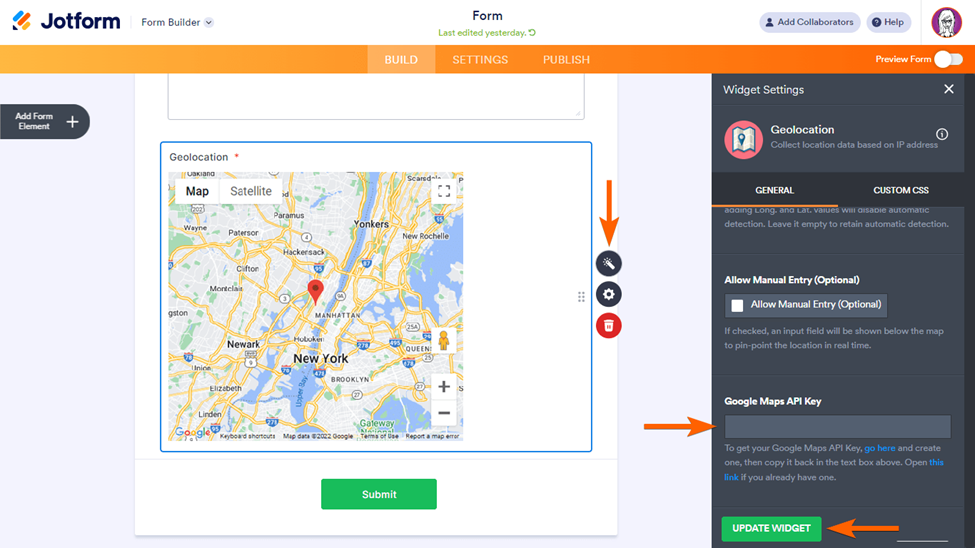
Formunuzu dolduran kişinin tam konum verilerini toplamak için Jotform’un konum widget’ını kullanın. Adresler veya enlem ve boylam koordinatları gibi ne tür konum verilerinin toplanacağını belirleyebilir ve konum verilerinin bir Google Haritası’nda görüntülenmesini sağlayabilirsiniz. En güvenilir konum tespiti için, bu özelliği GPS özellikli bir mobil cihazda kullanmak en iyisidir.
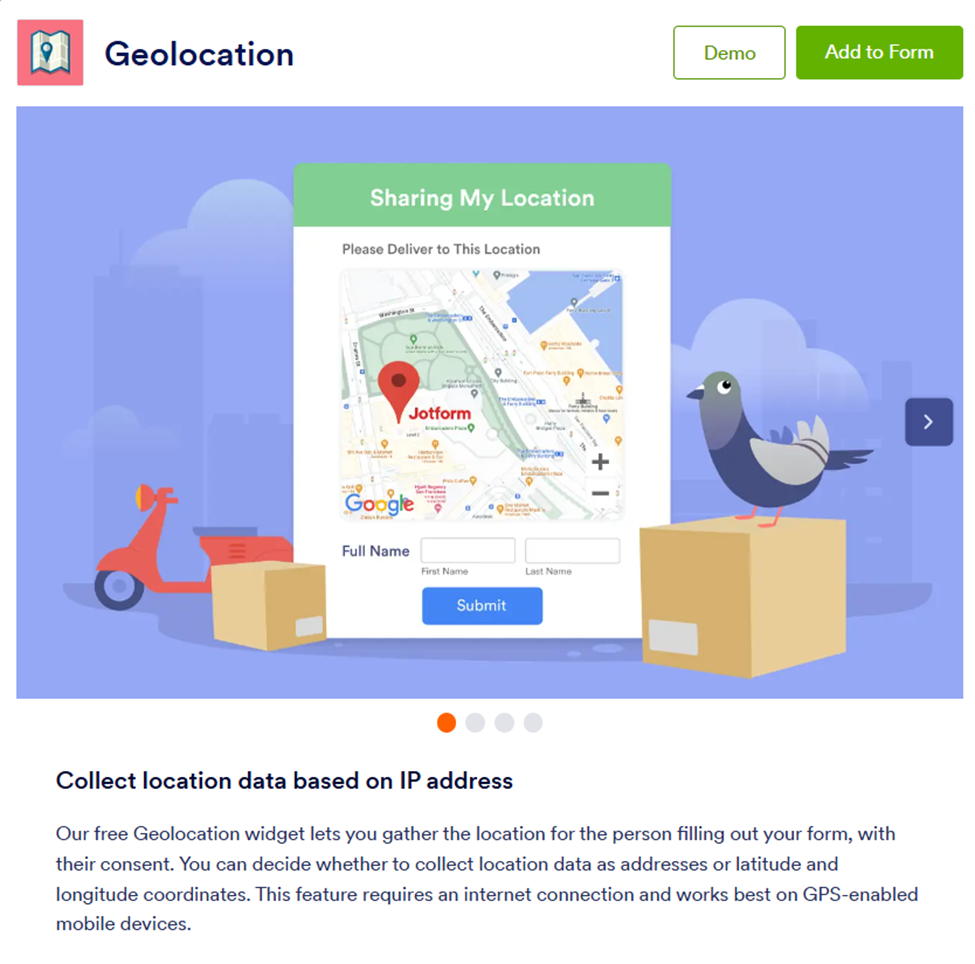
Konum widget’ı, olay raporları, denetim formları, teslimat amaçları ve demografik anketler için konum verilerini toplamak için idealdir.
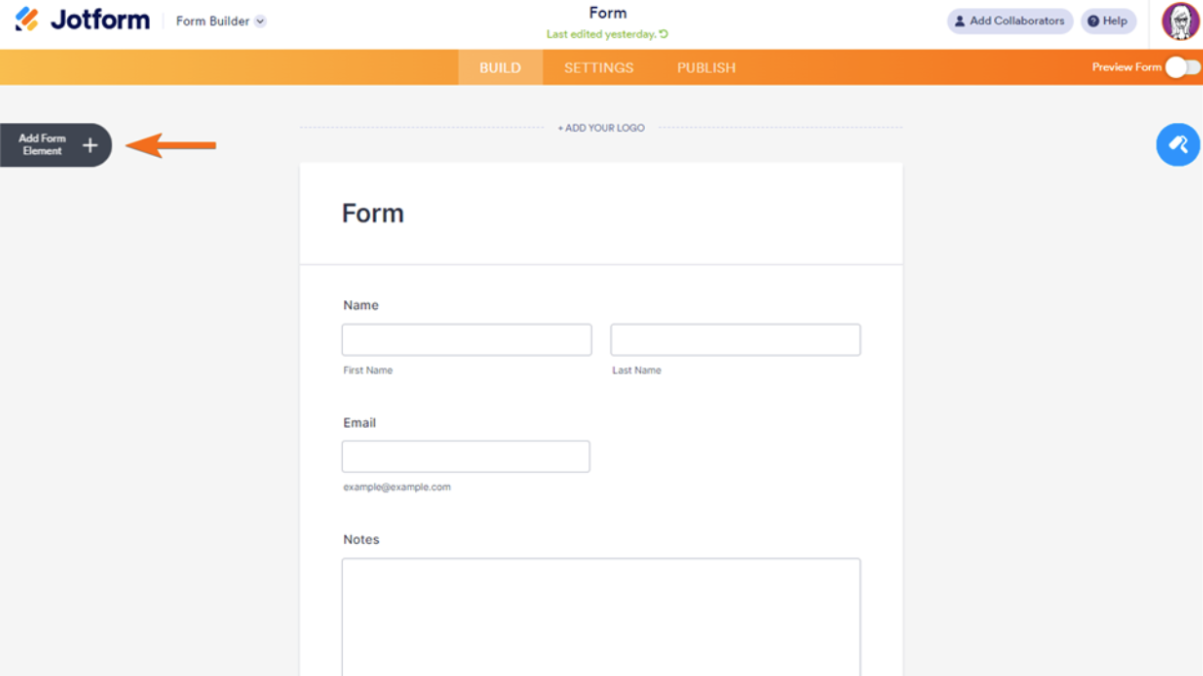
- Jotform Form Oluşturucu’da Form Elemanı Ekle‘yi seçin.
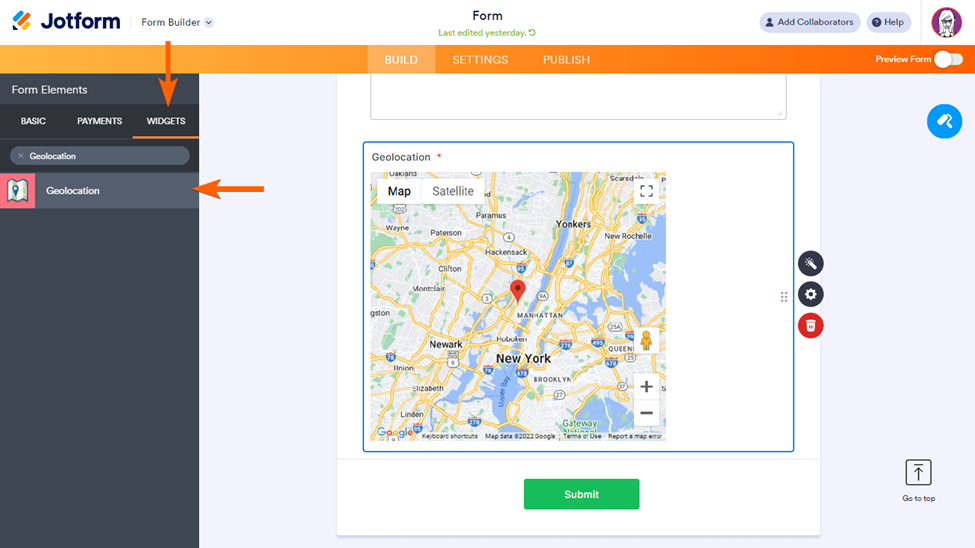
- Widget’lar‘a tıklayın.
- Geolocation’ı arayın. Geolocation‘a tıklayın.
- Widget Ayarları‘nda Google Maps API Anahtarınızı girin. Daha fazla ayrıntı için Google Maps API anahtarı nasıl alınır rehberimize bakın.
- Seçenekleri ihtiyaçlarınıza göre yapılandırın ve ardından Widget’ı Güncelle‘ye tıklayın.
- Form bildirim e-postanıza konum bağlantısını eklemek için şu URL’yi kullanın: https://maps.google.com/maps?q={tag}. {tag} yerine Geolocation’ınızın benzersiz adını yazdığınızdan emin olun. Benzersiz adlar hakkında daha fazla ayrıntıyı kullanışlı kullanıcı kılavuzumuzda bulabilirsiniz.
Jotform daha güçlü formlar oluşturmanıza nasıl yardımcı olabilir
Jotform, sadece konum verileri için değil, Google Forms alternatifi olarak da öne çıkar.
Bu form oluşturucu, widget’lar, e-imzalar ve dosya yüklemeleri gibi gelişmiş form elemanları dahil olmak üzere güçlü bir özellik setiyle birlikte gelir. Ayrıca koşullu mantık, cevap aktarma ve ek gelişmiş form seçenekleri ile çeşitli form alanları ve yapıları sayesinde karmaşık form oluşturmayı mümkün kılar.
Ve Google formlar özelleştirmeler söz konusu olduğunda oldukça katıyken, Jotform ihtiyaçlarınıza uyacak şekilde tasarlanmıştır. Binlerce önceden tanımlanmış form şablonu arasından seçim yapabilir veya sıfırdan kendiniz oluşturabilirsiniz — hatta tam tasarım standartlarınıza ve form stilinize uyması için CSS enjeksiyonu kullanarak. Her form tamamen yapılandırılabilir, böylece form alanlarını ve form yapısını istediğiniz gibi düzenleyebilirsiniz.
Google formların karmaşık konum geçici çözümünü nasıl kullanacağınız konusunda endişelenmeyin. Jotform’u bugün ücretsiz deneyin.
Bu makale, veri toplamak için Google formlar kullanan ve karmaşık teknik geçici çözümler olmadan doğru konum bilgilerini dahil etmek isteyen işletmelere, eğitimcilere ve profesyonellere yöneliktir.











Yorum Gönder: