
Verilerle düzenli çalışan herkes için formlar ve elektronik tablolar temel araçlardır. Bu iki araç birlikte çalıştığında da işiniz çok daha kolaylaşır.
Google Formlar’ı kullanıyorsanız ya da kullanmayı düşünüyorsanız, aynı paketteki Google E-Tablolar ile ne kadar uyumlu çalıştığını merak ediyor olabilirsiniz. Google Formlar’ı kolayca E-Tablolar’a dönüştürebilir miyiz, ya da bir Google E-Tablosunu Google Form’a yerleştirebilir miyiz? Ne yazık ki cevap hayır. İki araç arasında, hangi yönde olursa olsun doğrudan ve otomatik dönüşüm sağlayan yerleşik bir entegrasyon yok.
Yine de bu, işin imkânsız olduğu anlamına gelmiyor. Bu yazıda iki araç arasındaki veri aktarımını kolaylaştıran iki yöntemi göstereceğiz. Birinde formlarınızı hızlıca Jotform’a taşıyorsunuz, diğerinde ise AI Form Builder adlı bir eklentiden yararlanıyorsunuz.


Google Formlar, Google E-Tablolar’a nasıl bağlanır?
Elektronik tablodaki içeriği Google Form’a, form sorularını da Google E-Tablosuna çeviren yerleşik bir entegrasyon olmadığını gördük. Peki Google Form yanıtlarını bir elektronik tabloya otomatik olarak nasıl aktaracaksınız?
Bu konuda Google sizi yarı yolda bırakmıyor. Veri entegrasyonu söz konusu olduğunda bu iki aracın sunduğu tek özellik temel yanıt senkronizasyonudur. Yani belirli bir Google E-Tablosunu, her yeni form yanıtı geldiğinde otomatik olarak güncellenecek şekilde ayarlayabilirsiniz.
Google Formlar’ı Google E-Tablolar’a başka anlamlı bir yolla bağlamak istiyorsanız elle çözüm üretmeniz gerekir. Bu da Google E-Tablonuzdaki soruları veya verileri Google Form’a kopyalayıp yapıştırmak ve her soru türünü tek tek ayarlamak demektir.
Elle yapılan işin getirdiği zaman kaybından, emekten ve hatalardan kurtulmak için Jotform‘u deneyebilirsiniz. Aşağıdaki iki yöntem de hızlı ve kolay, üstelik sıfırdan başlamanızı gerektirmiyor.
Pro Tip
WordPress kullanıyorsanız Gravity Forms’u Google E-Tablolar’a bağlayıp bağlayamayacağınızı merak ediyor olabilirsiniz. Ne yazık ki doğrudan bir entegrasyon yok ama bu işi halletmenin birkaç yoluna göz atabilirsiniz.
Jotform ile Google Formlar’ı Google E-Tablolar’a bağlamanın daha kolay yolu
Bu iki araç arasındaki iş akışlarını yönetmek için kullanabileceğiniz iki yöntem var. Bol otomasyon seçeneği sunan daha gelişmiş bir form oluşturucudan yararlanmak istiyorsanız ilk yöntemi deneyin ve Google Form’unuzu Jotform’a taşıyın. Form oluşturma sürecini sadeleştirip Google E-Tablolar’ın içinde kalmayı tercih ederseniz AI Form Builder yöntemi size daha uygun olur. İki yöntem de elle düzenleme ihtiyacını azaltır ve kopyala-yapıştır zahmetini ortadan kaldırır.
Pro Tip
Google Formlar veya E-Tablolar’ın temellerini hatırlamak mı istiyorsunuz? Google Formlar’ın nasıl kullanılacağını, Google Form’un nasıl oluşturulacağını ve Google E-Tablolar’ın nasıl kullanılacağını anlatan diğer kaynaklarımıza göz atabilirsiniz.
1. Yöntem: Google Form’unuzu Jotform’a taşıyın
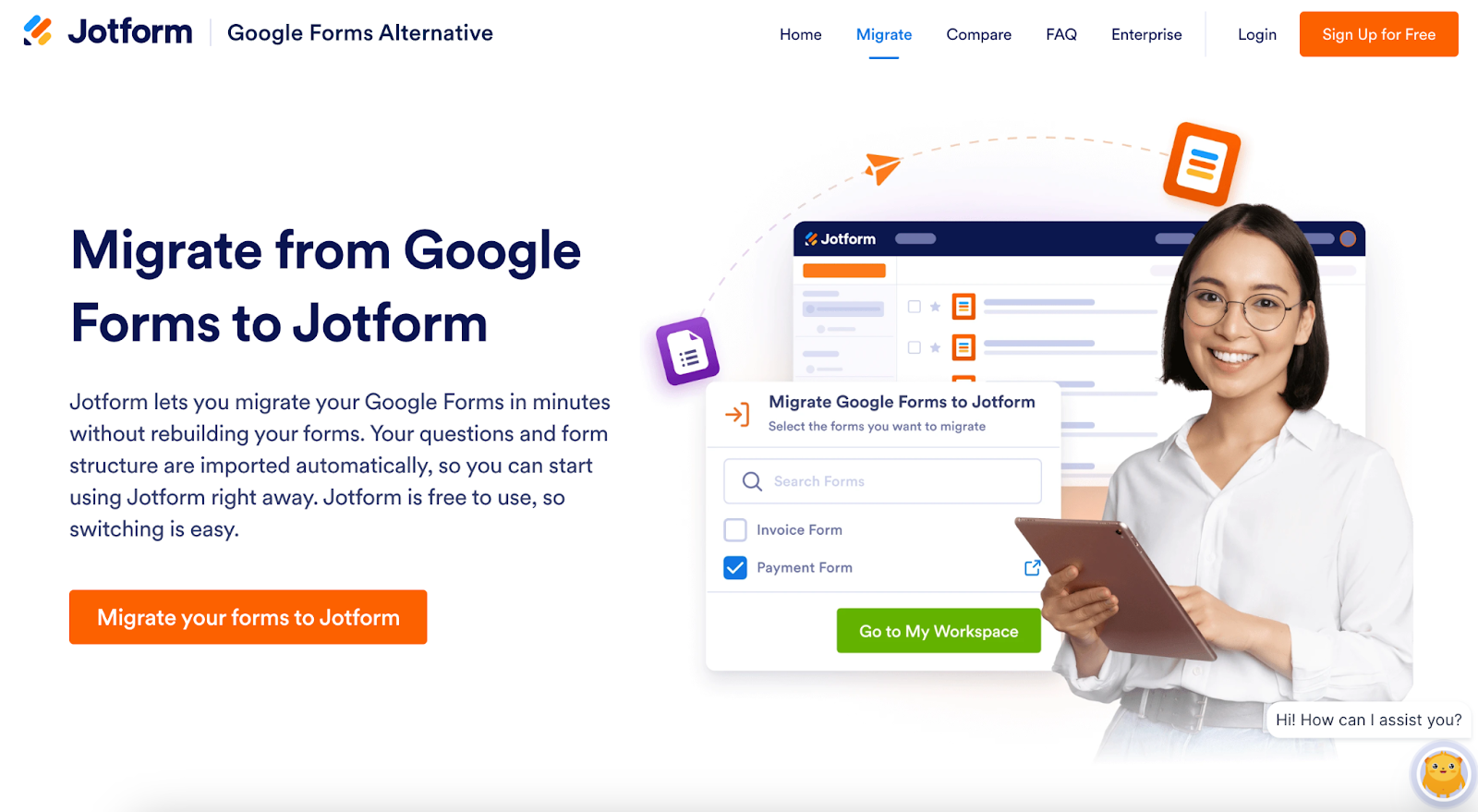
Bir süredir Google Formlar kullanıyor ve gelişmiş bir form oluşturucunun neler sunduğunu görmek istiyorsanız Jotform’un ücretsiz Google Formlar taşıma aracını deneyebilirsiniz. Bu araçla Google Formlarınızı birkaç dakika içinde Jotform’a aktarırsınız. Sorular ve form yapısı otomatik olarak içe aktarıldığı için bu yöntem neredeyse hiç emek gerektirmez.
Taşıma işlemi biter bitmez Jotform’u kullanmaya başlayabilirsiniz. Jotform, E-Tablolar için ideal bir form oluşturucu. Tablodan forma ya da formdan tabloya giden iş akışlarını rahatlıkla yönetir. Yerleşik entegrasyonları sayesinde Jotform formlarınıza gelen yanıtlar Google E-Tablolar’a otomatik olarak aktarılır. Elinizdeki bir Excel elektronik tablosunu yükleyip ondan form oluşturmanız da mümkün.
Jotform’un sundukları bununla da bitmiyor. Google Formlar ve Google E-Tablolar’ın tek başına sunabileceğinden daha gelişmiş form oluşturma özelliklerine, daha iyi otomasyon araçlarına ve daha güçlü iş akışı işlevlerine sahip. Ayrıca veriyle ilgili tüm işlerinizi hızlandıracak çok sayıda Jotform Google entegrasyonu var, diğer popüler araçlarla entegrasyonlar da cabası.
Mevcut Google Formlarınızı Jotform’a taşıdığınızda form verilerini yönetmek için uzun vadede büyüyebilen bir çözüme kavuşursunuz.
2. Yöntem: Google Formlar içinde Jotform AI Form Builder eklentisini kullanın
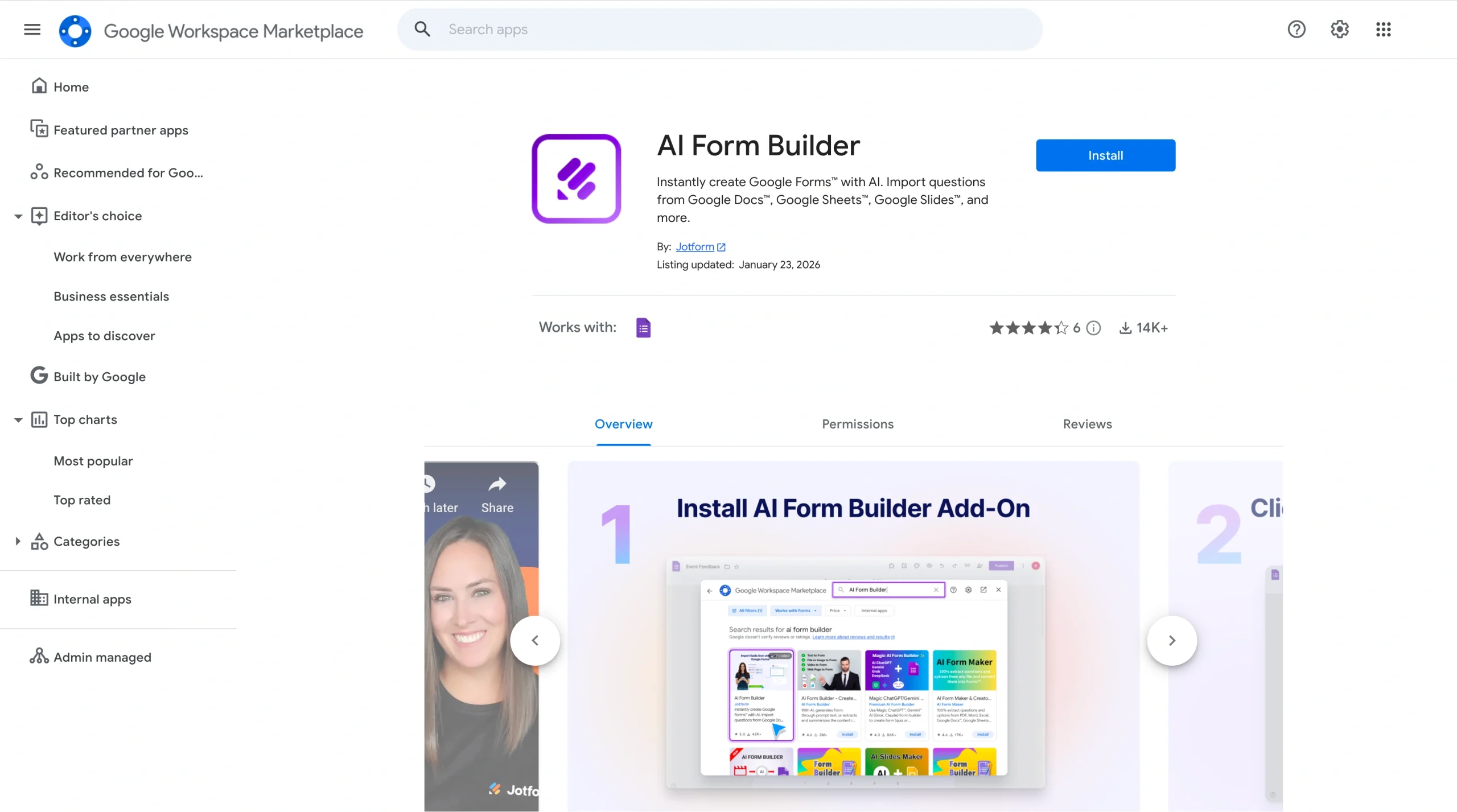
Google Formlar ile E-Tablolar’ı elle bağlama zahmetinden kurtulmanın bir diğer yolu AI Form Builder eklentisi.
Ücretsiz ve kod gerektirmeyen bu eklenti, yapay zeka kullanarak Google Formlar’ı anında oluşturur veya günceller. Bir Google E-Tablosunu forma yerleştirmek için kullanabilirsiniz. İsterseniz bir Google E-Tablosundaki, hatta neredeyse her yerdeki bilgiyi çekip forma da dönüştürebilirsiniz.
AI Form Builder’ı güçlü kılan özellikler şunlar:
- Google Dokümanlar, E-Tablolar, Slaytlar, Drive veya diğer formlardaki içeriği çeker.
- İçe aktarılan içeriği otomatik olarak düzenli sorulara dönüştürür.
- Soruları Formlar, Dokümanlar, E-Tablolar, Slaytlar veya Jotform’a aktarmanıza olanak tanır.
- Alanları akıllıca tanır ve bir önizleme modu sunar.
- Soruları rastgele seçme ve karıştırma seçenekleri vardır.
- Yazdığınız komuta göre yapay zeka ile soru üretir.
Form sorularını doğrudan Google ortamında içe aktarmanın, oluşturmanın ve dışa aktarmanın kolay bir yolunu arıyorsanız AI Form Builder tam size göre bir seçenek.
Kullanmaya başlamak için aşağıdaki adımlardan işinize uyanı takip edin. İlki içeriği bir Google Form’a aktarmak, ikincisi ise form içeriğini bir Google E-Tablosuna aktarmak için.
AI Form Builder ile bir Google E-Tablosundaki içeriği Google Form’a aktarma
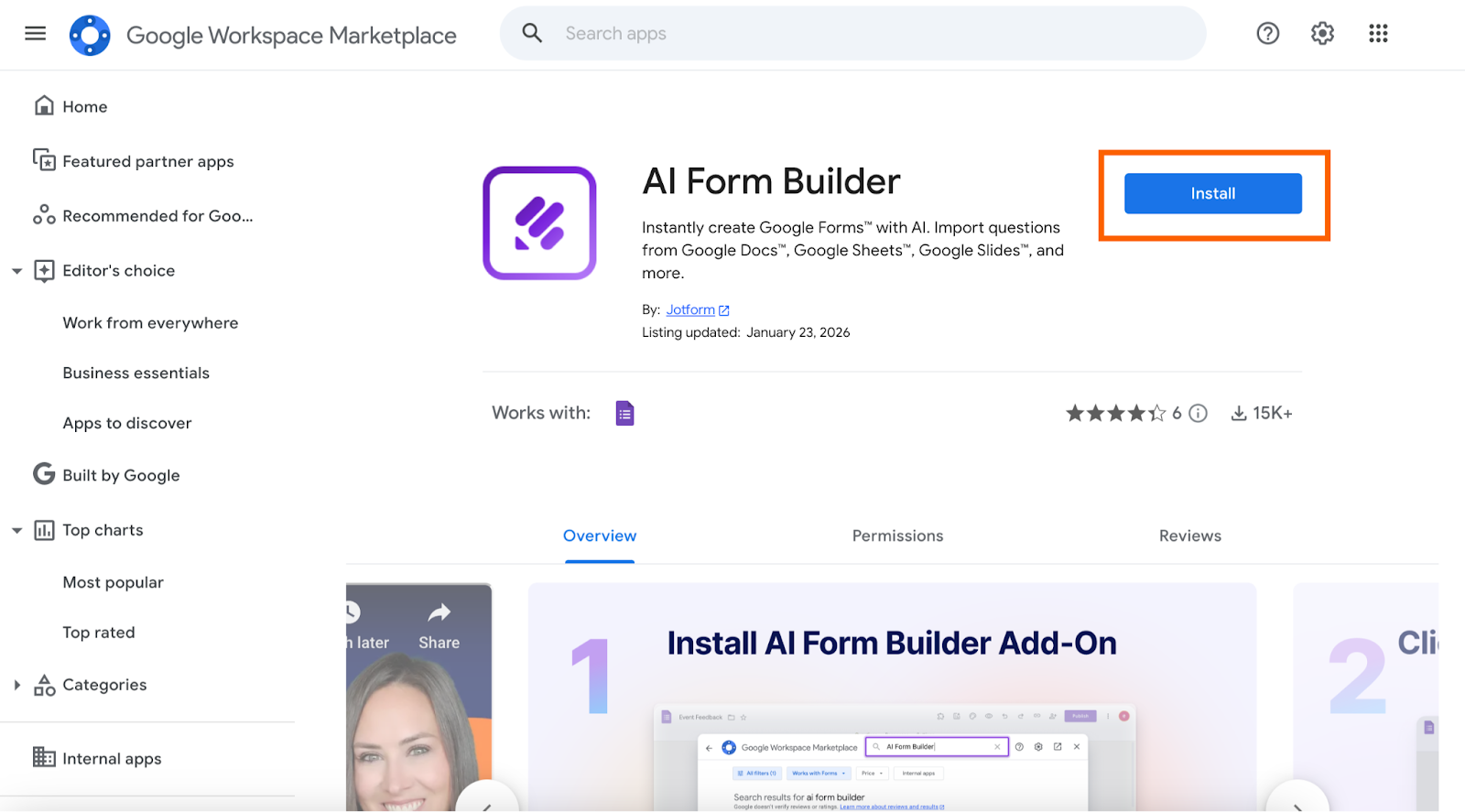
- AI Form Builder’ı Google Workspace Marketplace üzerinden yükleyin.
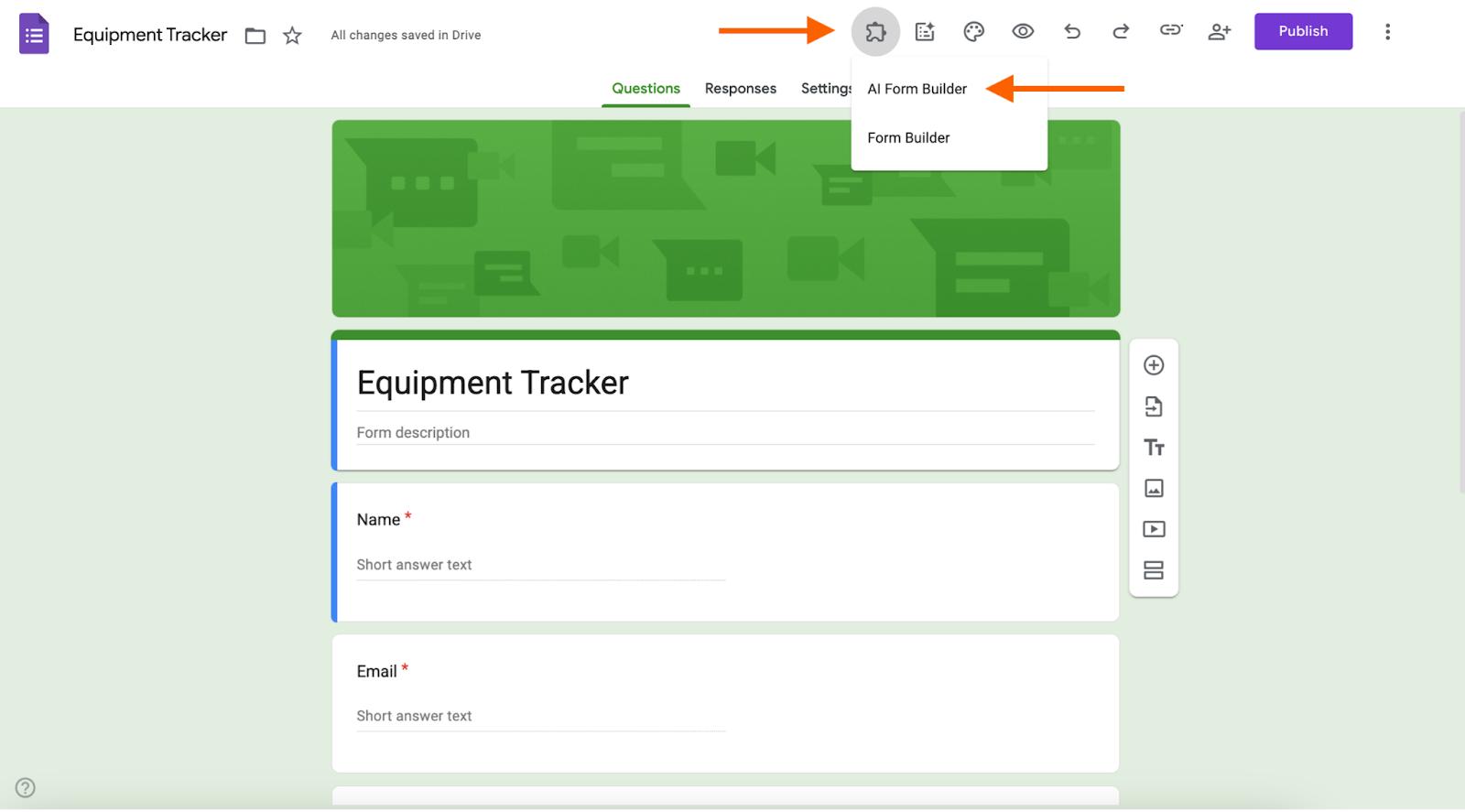
- Doldurmak istediğiniz Google Form’u açın. Kenar çubuğunu açmak için Eklentiler > AI Form Builder yolunu izleyin.
- “Başka bir dosyadan alanları içe aktar” bölümünde kaynak dosya olarak Google E-Tablolar seçeneğini belirleyin.
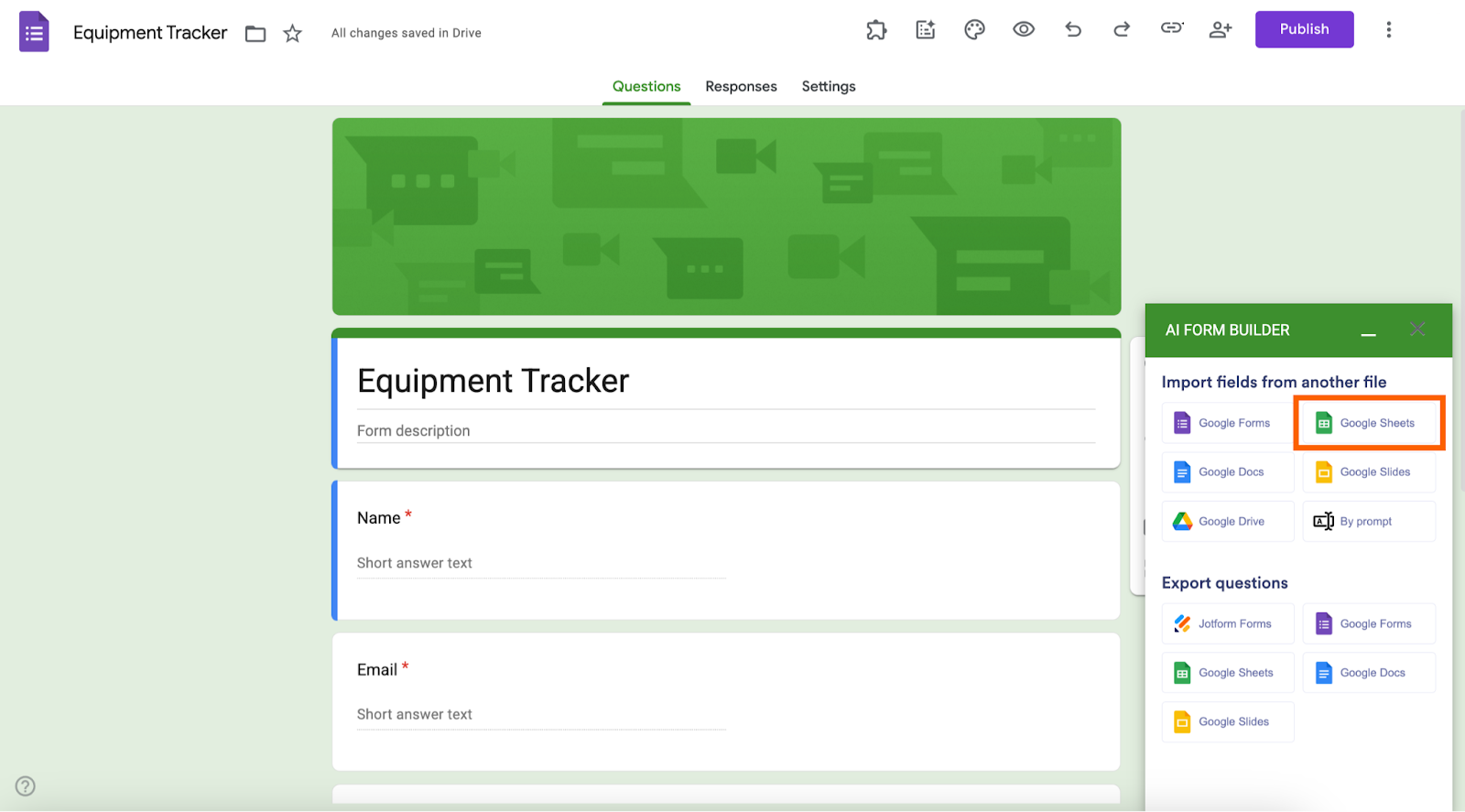
- Kullanmak istediğiniz dosyayı seçin.
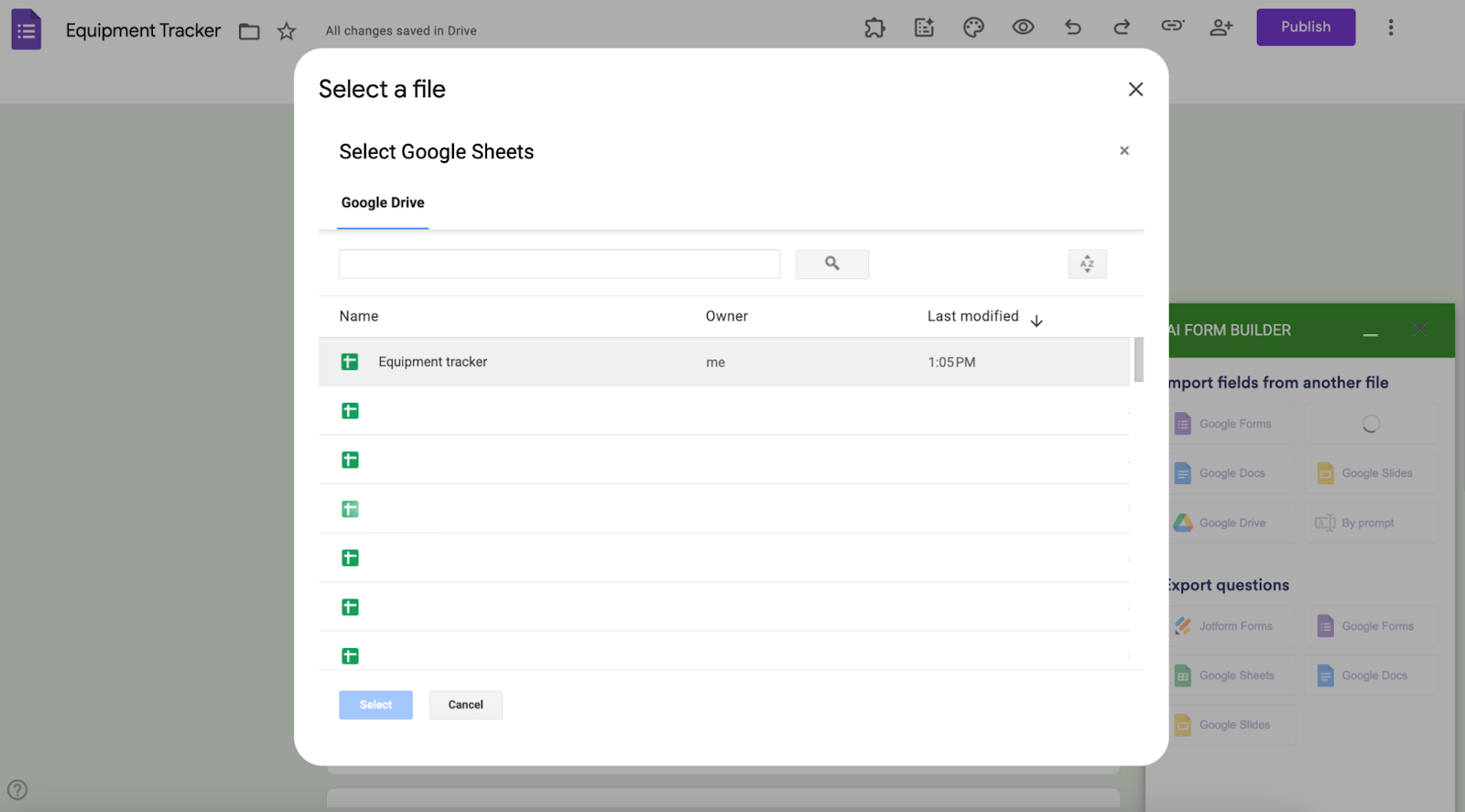
- Kullandığınız tablonun ilgili sekmesini seçin ve form türü olarak Form ya da Quiz seçeneğini belirleyin. Ardından Get Questions (Soruları Al) butonuna tıklayın.
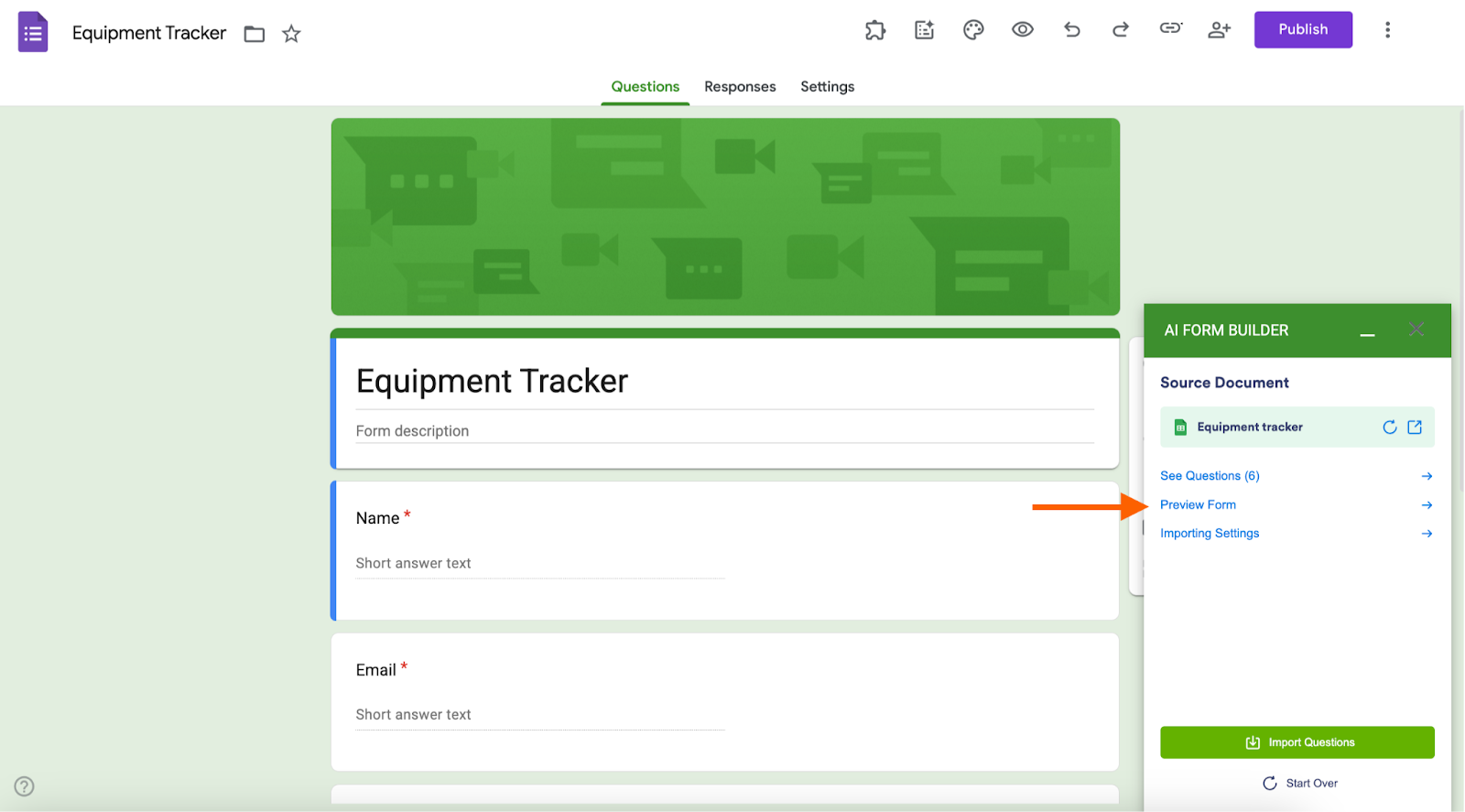
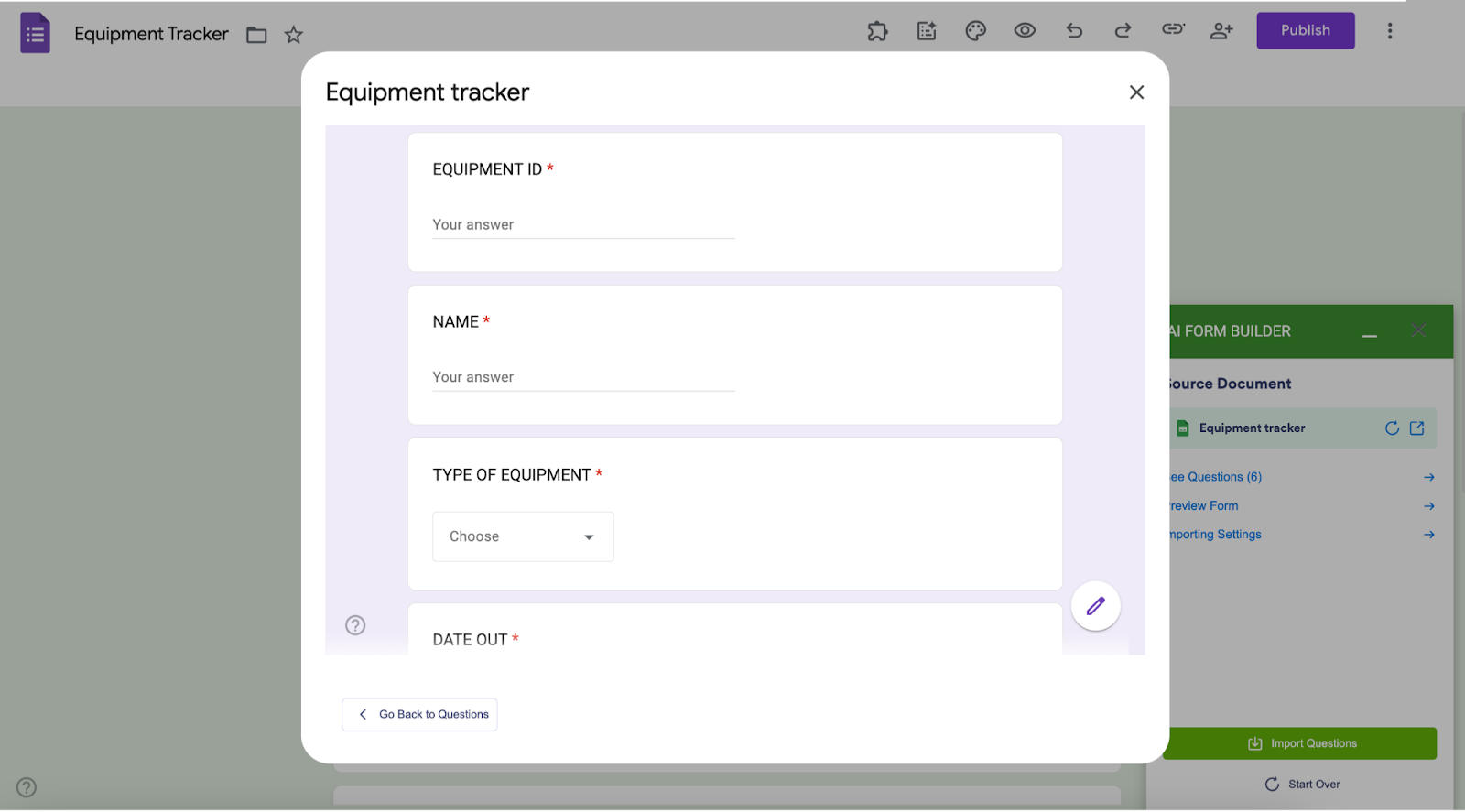
- Yapay zeka tablolarınızı, listelerinizi veya hücre içeriklerinizi tarayıp sorulara, seçeneklere ya da kontrol listelerine dönüştürdükten sonra Preview Form (Formu Önizle) butonuna tıklayın.
- Gerekirse formu düzenleyin, iyileştirin ya da yeniden oluşturun.
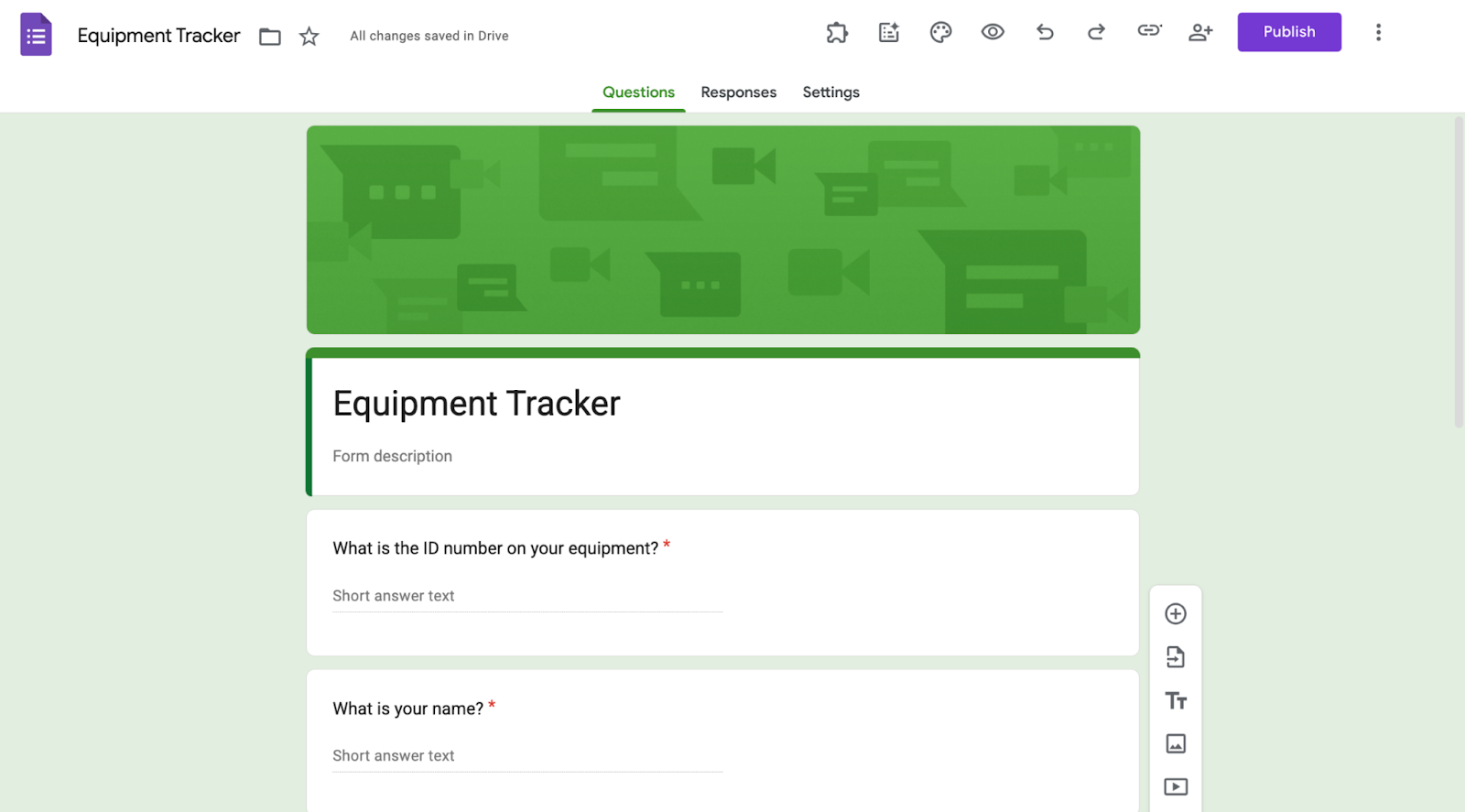
AI Form Builder ile Google Form’u Google E-Tablosuna dönüştürme
- Dışa aktarmak istediğiniz Google Form’u açın.
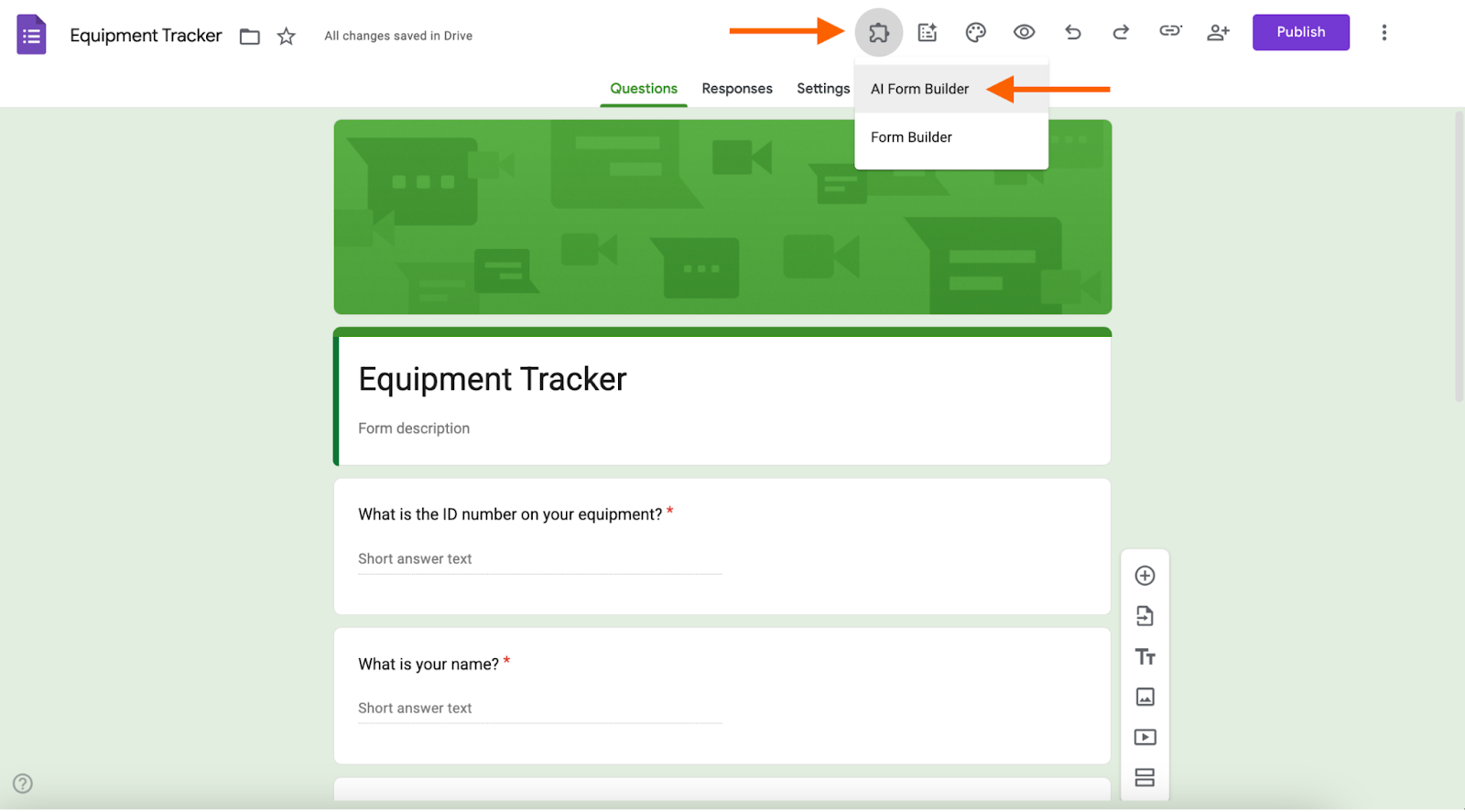
- Üst menüden Eklentiler > AI Form Builder seçeneğine gidin.
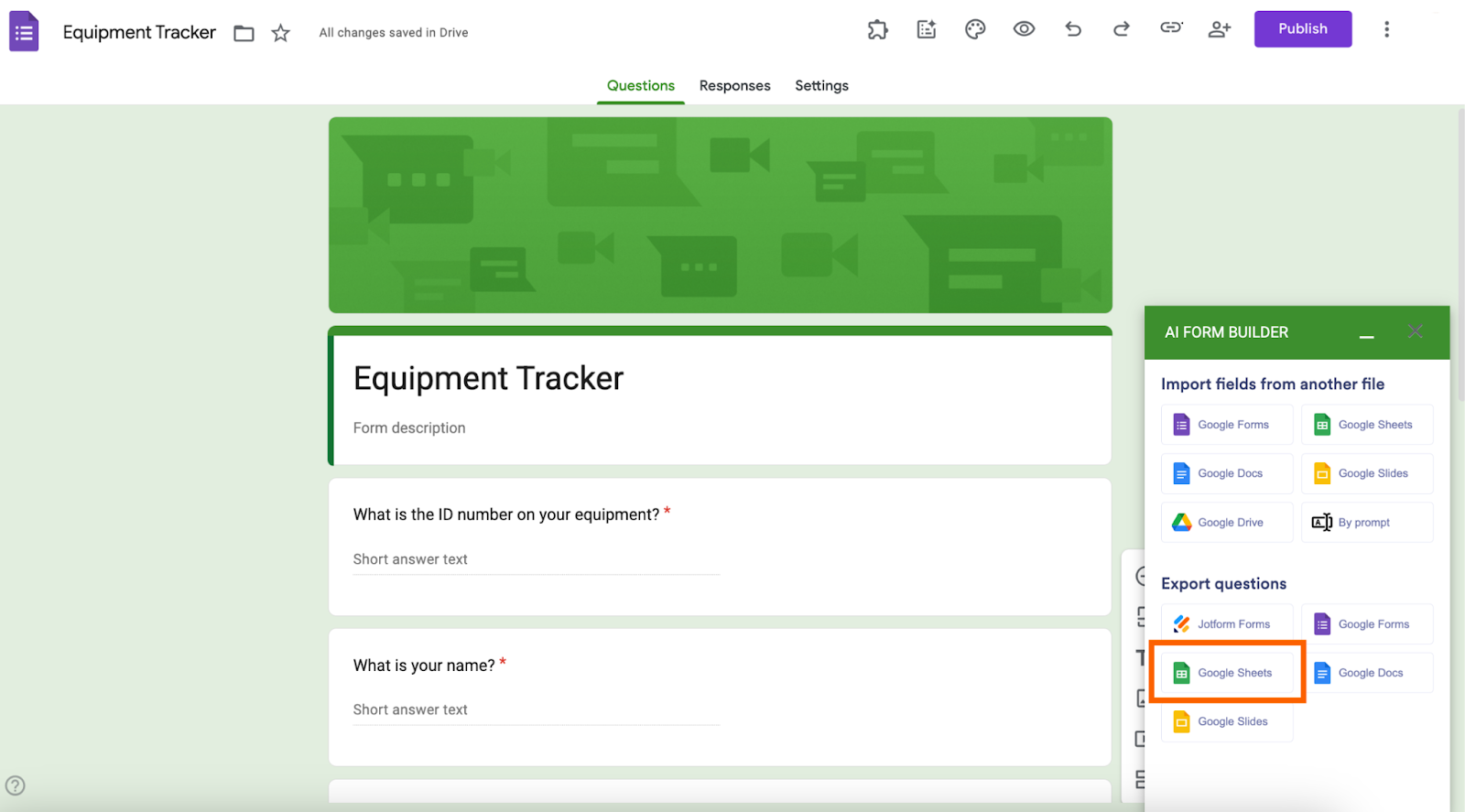
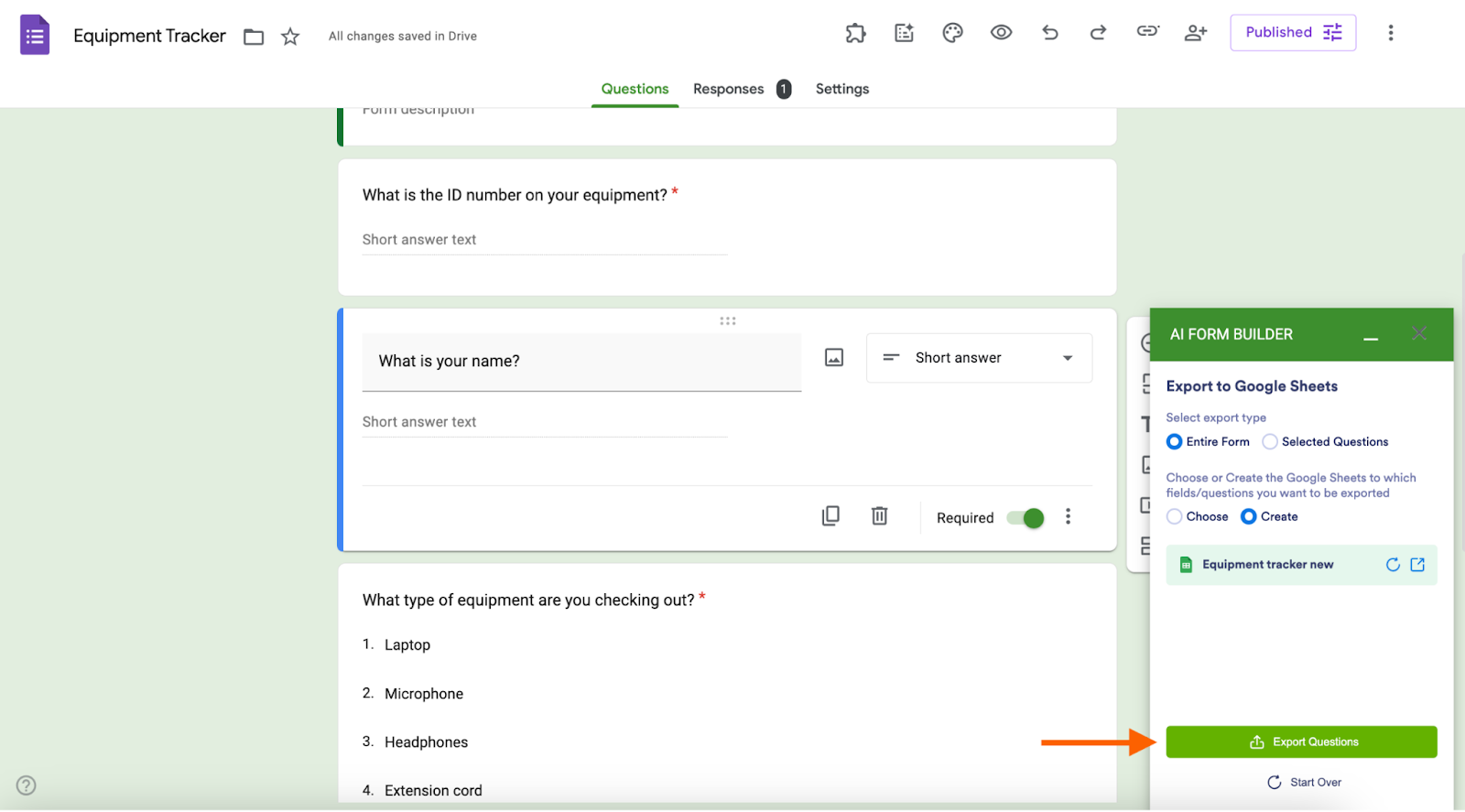
- “Soruları dışa aktar” bölümünde hedef olarak Google E-Tablolar seçeneğini işaretleyin.
- Formdan neyi aktarmak istediğinize göre dışa aktarma türünü Entire Form (Formun Tamamı) ya da Selected Questions (Seçili Sorular) olarak belirleyin. İçeriği mevcut bir tabloya aktaracaksanız Choose (Seç), yeni bir tablo başlatacaksanız Create (Oluştur) butonuna tıklayın. Yeni tablo oluşturuyorsanız ona bir dosya adı verin. Son olarak Create butonuna, ardından da Export Questions (Soruları Dışa Aktar) butonuna tıklayın.
- Yapay zeka sorularınızı bir tabloya yerleştirdikten sonra oluşturulan tabloyu açıp sonucu kontrol edin.
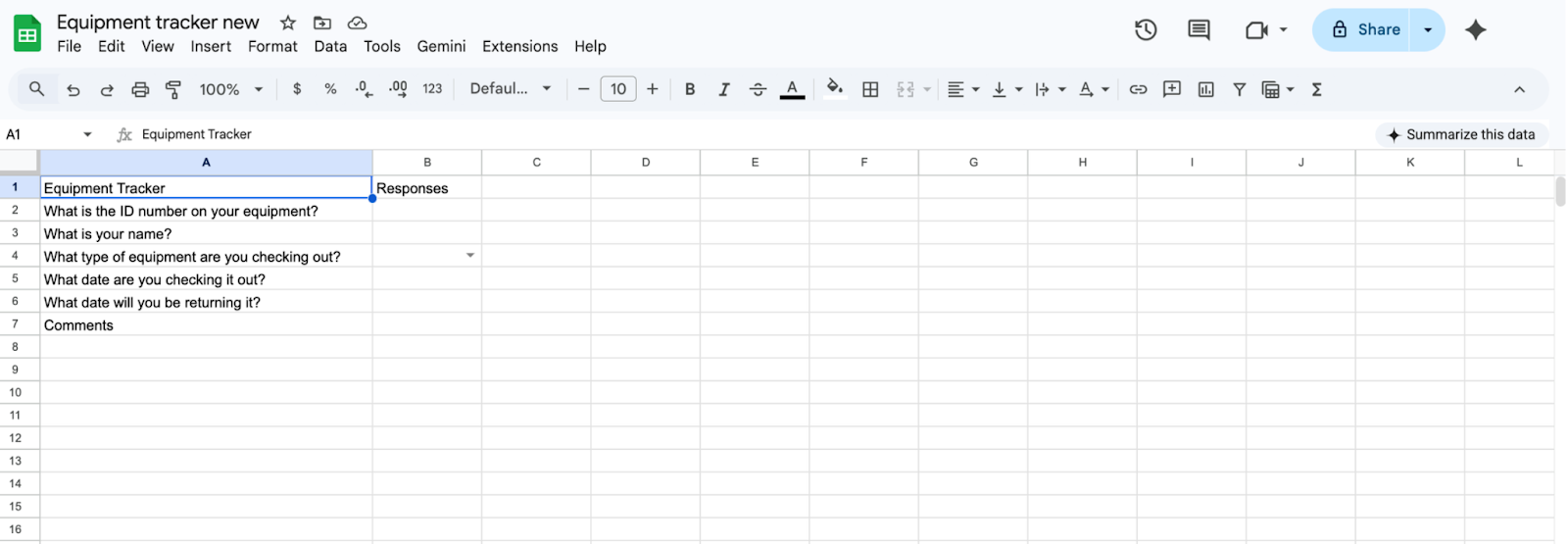
- Formu her güncellediğinizde dışa aktarma işlemini yeniden çalıştırabilirsiniz.
Formlar’dan E-Tablolar’a aktarım için size en uygun yolu şimdi bulun
Kısacası ne Google Formlar ne de Google E-Tablolar, tablo içeriğini Google Form’a ya da form sorularını Google E-Tablosuna kolayca dönüştürecek yerleşik bir entegrasyona sahip. Bu işleri bu araçlarla yapabilirsiniz ama her şeyi elle, kopyalayıp yapıştırarak halletmeniz gerekir.
Neyse ki Jotform size daha hızlı ve daha isabetli yöntemler sunuyor. Bunlardan biri Google Form’unuzu Jotform’a taşımak. Böylece Jotform’un otomasyon özelliklerinden ve gelişmiş iş akışlarından yararlanır, veri yönetimini çok daha basit hale getirirsiniz.
Diğer yol ise Google Formlar içinde Jotform’un AI Form Builder eklentisini kullanmak. Bu yöntemle Google ekosisteminden hiç çıkmadan hem E-Tablolar’dan içe aktarabilir hem de E-Tablolar’a dışa aktarabilirsiniz.
Veri toplamak ve düzenlemek için formları ve tabloları sık kullanıyorsanız Jotform’u bir denemenizi öneririz. Güçlü bir Google Formlar alternatifi olan Jotform, şu anda G2’de bir numaralı form oluşturucu platform olarak gösteriliyor. Üstelik ücretsiz olarak başlayabilirsiniz. Sizi durduran ne?
Google Formlar'ı Google E-Tablolar'a bağlamayla ilgili sık sorulan sorular
Google E-Tablolar, Google Formlar ile senkronize çalışabilir. Böylece her yeni form yanıtı gönderildiğinde tablo kendiliğinden güncellenir. Bunu ayarlamak için formun “Yanıtlar” sekmesinden formunuza belirli bir tabloyu bağlamanız yeterli.
Önce formunuzu her zamanki gibi oluşturun. Form hazır olunca formdaki “Yanıtlar” sekmesine gidip onu bir Google E-Tablosuyla senkronize edin. Orada formu yeni oluşturulan ya da zaten var olan belirli bir tabloya bağlama seçeneğini bulacaksınız.
Bu yazı; web sitesi yöneticileri, içerik yöneticileri, eğitimciler ve Google Formlar’ı Google E-Tablolar’a otomatik olarak bağlayarak veri toplamayı kolaylaştırmak isteyen herkes için hazırlandı. Anlık senkronizasyon, otomasyon ve yanıtları daha rahat yönetme imkânı arıyorsanız doğru yerdesiniz.













Yorum Gönder: