
Google Formlar ücretsizdir, çoğumuzun tanıdığı bir araçtır ve kullanımı kolaydır ama tek başına ödeme almayı desteklemez.
İyi haber şu ki formlarınızla yine de ödeme toplayabilirsiniz. Küçük bir işletmeniz varsa, etkinlik düzenliyorsanız ya da bir kulübü yönetiyorsanız Payable Forms gibi bir araç ödeme tarafını üstlenir. Google Formlar da bu sırada yanıtları toplamaya devam eder.
Aşağıda Payable Forms’u nasıl kullanacağınızı adım adım anlatıyoruz. Kurulumu bitirdiğinizde mevcut Google Formlarınız üzerinden doğrudan PayPal, Stripe, Square ve başka yöntemlerle ödeme alabileceksiniz.
Pro Tip
Payable Forms her işlemin toplam tutarından belli bir yüzde keser. Ek işlem ücreti olmadan ödeme formları oluşturmak istiyorsanız aradığınız araç Jotform’dur.
Başka platformlar yaptığınız her satıştan pay alırken Jotform, emek vererek kazandığınız gelirin sizde kalması gerektiğine inanır. Yalnızca ödeme işlemcinizin standart ücretini ödersiniz. Gizli yüzdeler, “uygulama vergileri” ya da sürpriz masraflarla karşılaşmazsınız.
1. Payable Forms’u Google Workspace Marketplace’ten yükleyin
Payable Forms ile Google Formlar rehberimizin ilk adımı, Google Workspace Marketplace’te bulunan Payable Forms eklentisini yüklemek. En iyi Google Formlar eklentilerinden biri olan Payable Forms sayesinde Google Formlar’da ödemeleri kolayca ve güvenle kabul edebilirsiniz.
- Ödeme seçeneği eklemek istediğiniz Google Form’u açın.
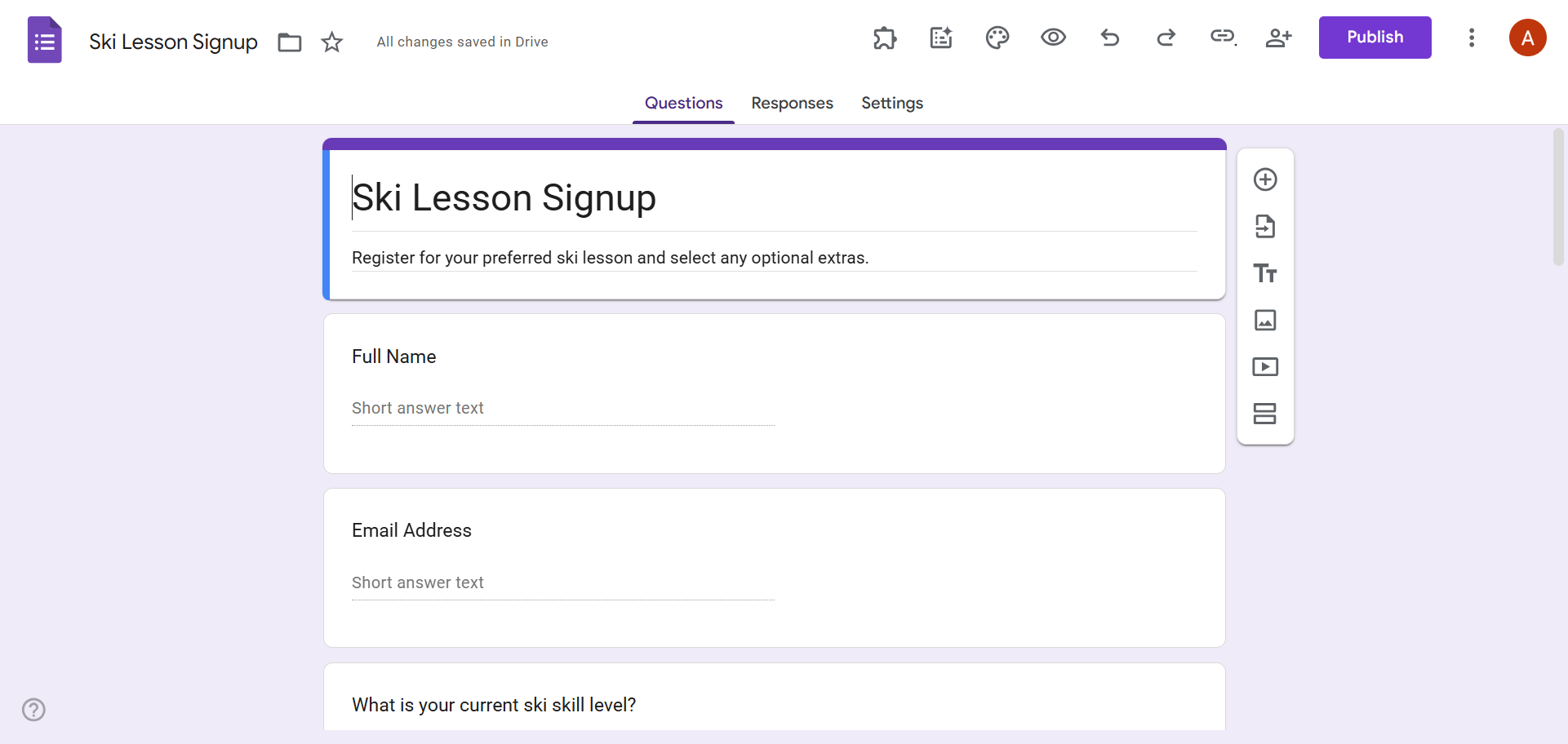
- Sağ üst köşedeki Diğer (üç nokta) simgesine tıklayın ve Eklenti al seçeneğini seçin.
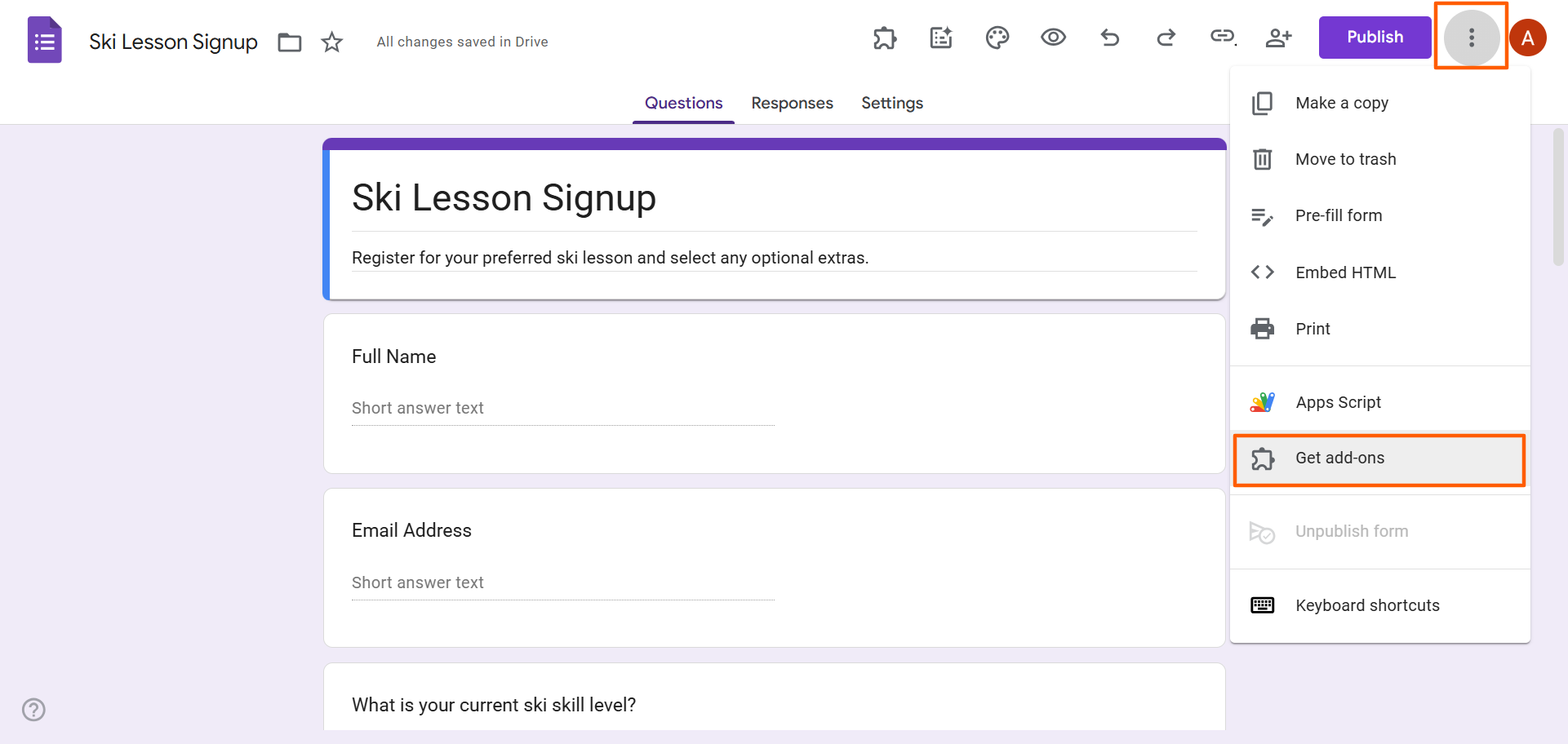
- Arama kutusuna Payable Forms yazın ve sonuçlarda çıkan eklentiyi seçin.
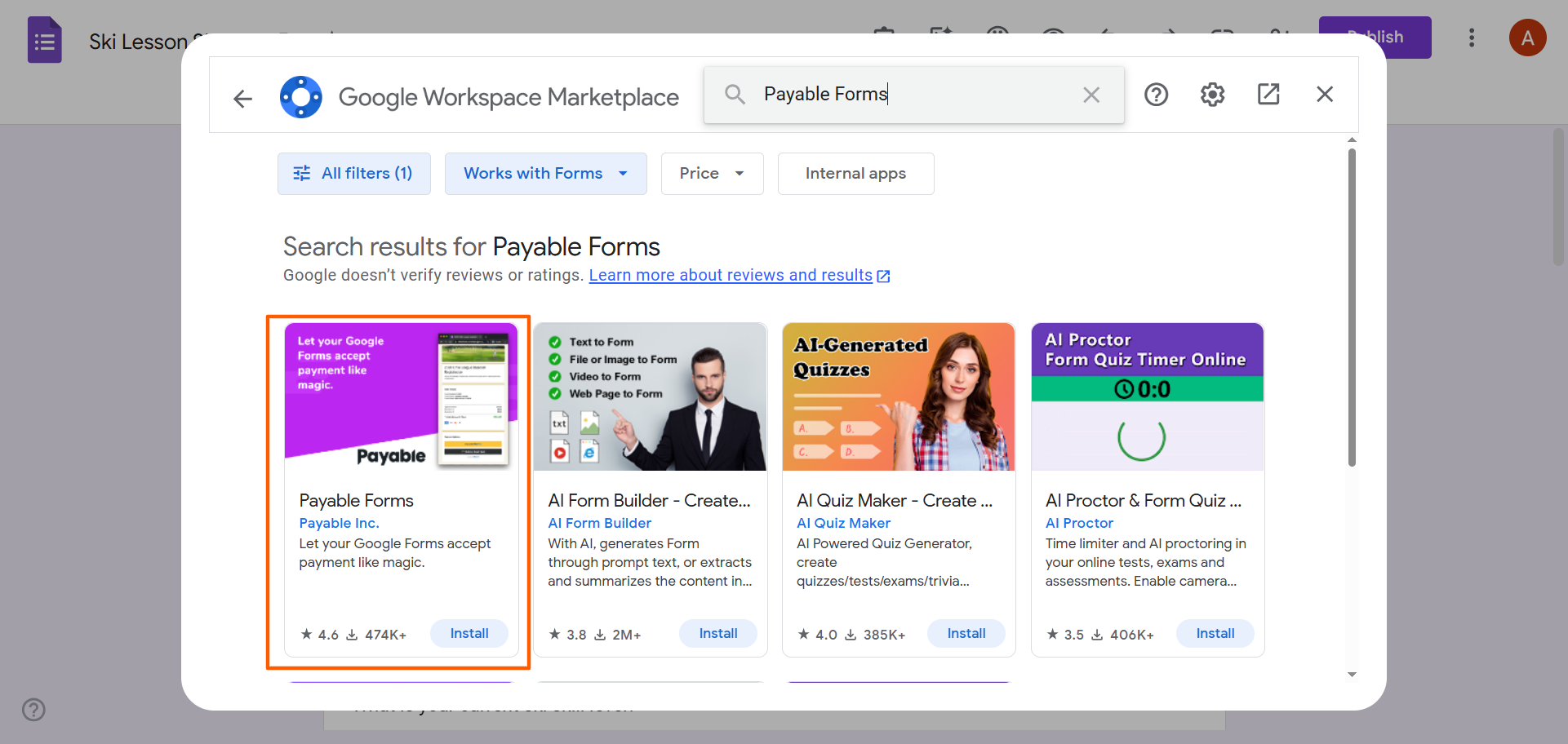
- Yükle düğmesine tıklayın. Ekrandaki yönergeleri izleyerek eklentiyi kurun ve gerekli izinleri verin.
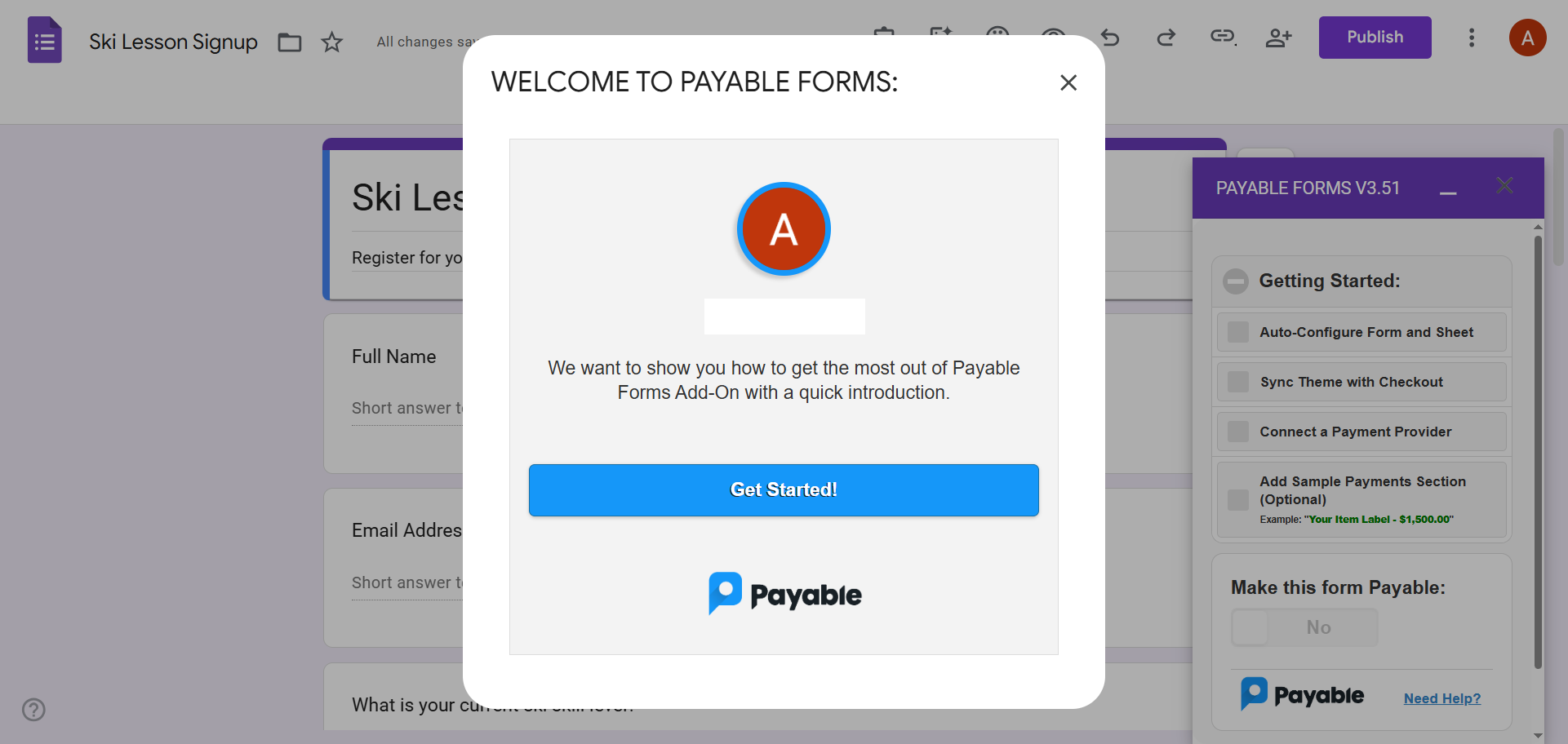
- Payable Forms bir açılır pencere gösterecek, burada Başlayın düğmesine tıklayın. Eklenti aynı anda Google Form’un sağ alt köşesinde de açılır. Eklentiyi daha sonra kendiniz açmanız gerekirse üst menüdeki eklenti (yapboz parçası) simgesine tıklayıp Payable Forms seçeneğini seçmeniz yeterli.
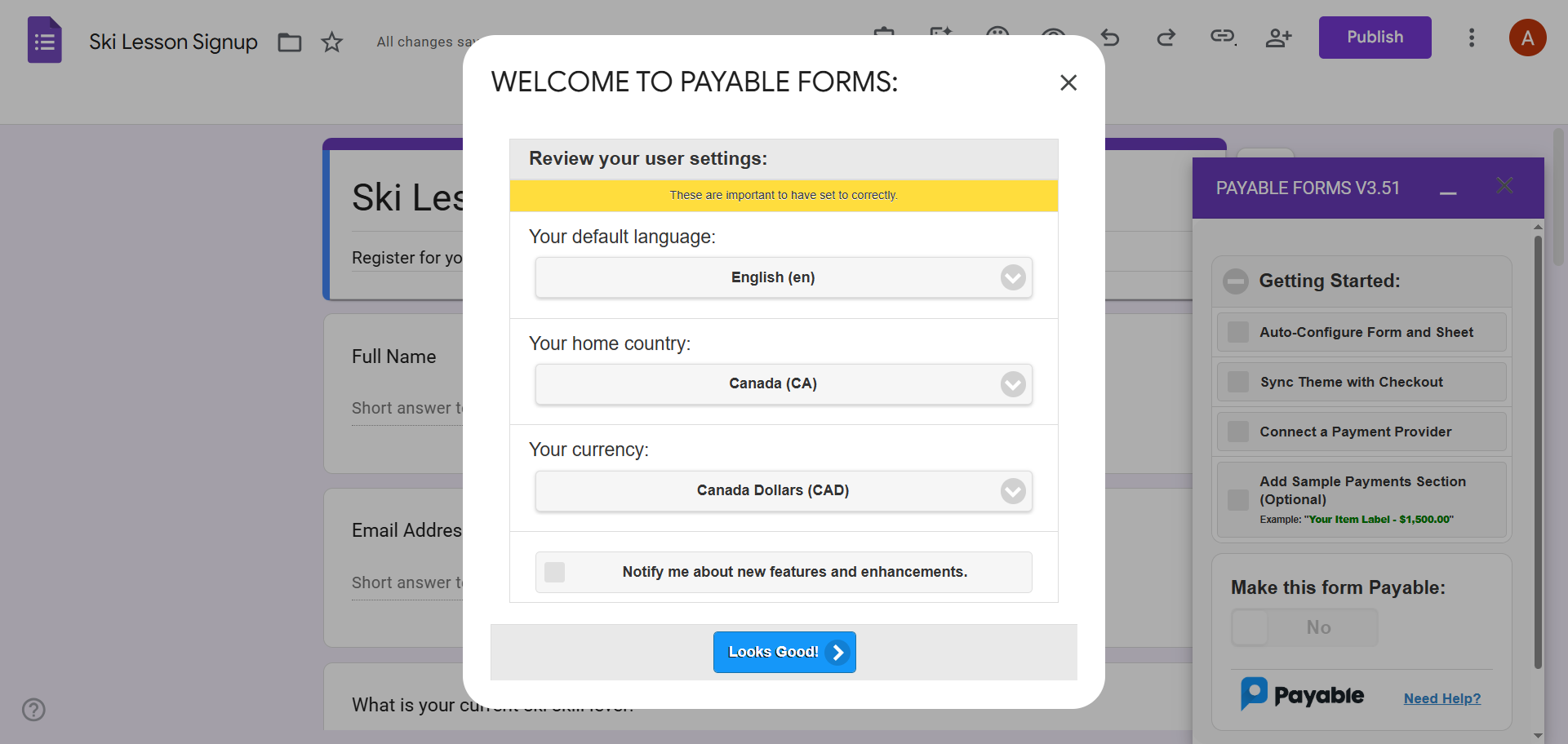
- Varsayılan dilinizi, bulunduğunuz ülkeyi ve para biriminizi seçtikten sonra Looks Good! düğmesine tıklayın.
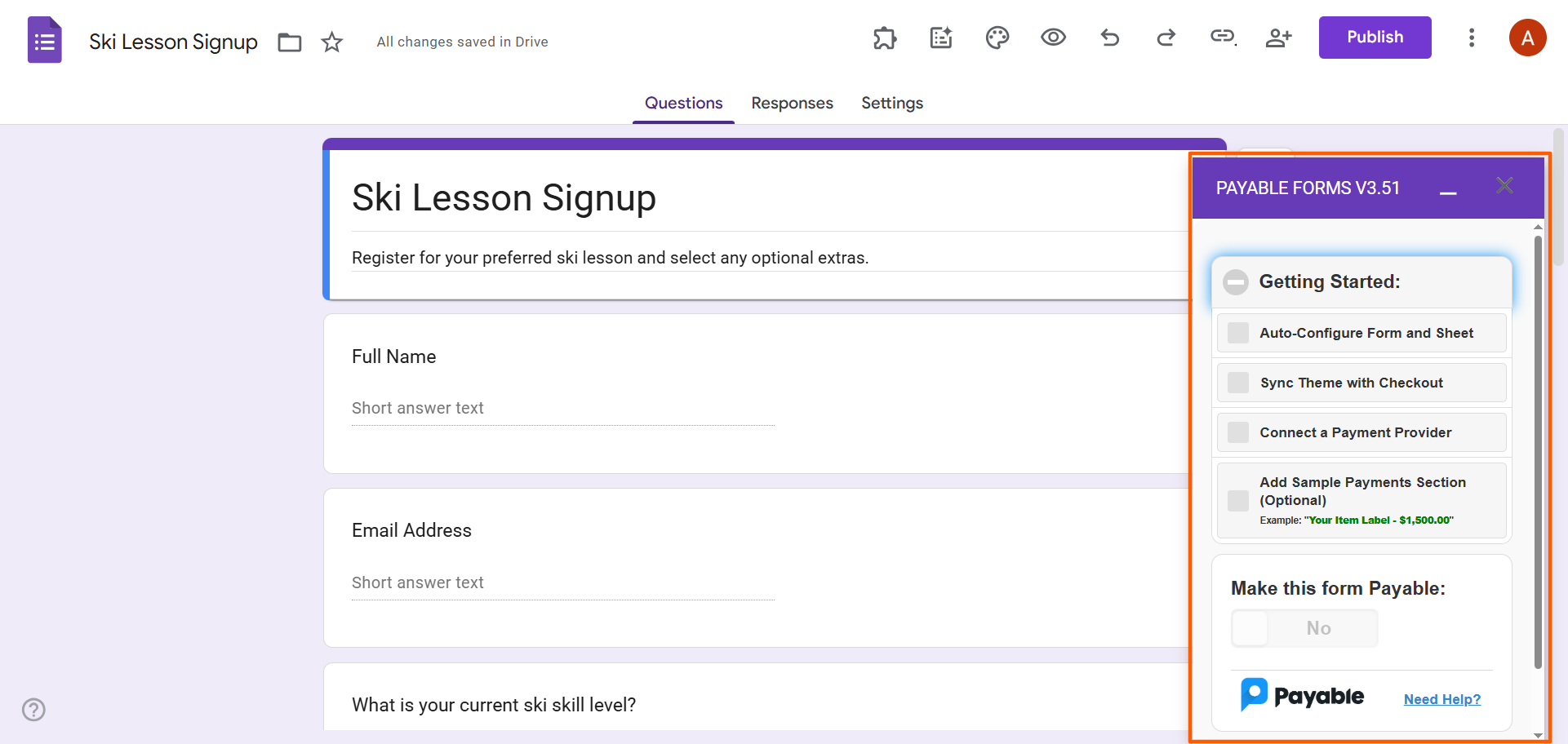
Payable Forms eklentisini Google Formlar’a başarıyla yüklediniz. Kullanmaya başlamadan önce sırada ayarlarınızı yapılandırmak var.
Pro Tip
Formlarınızı sıfırdan hazırlamakla uğraşmak mı istemiyorsunuz? Zor kısmı Google Workspace Marketplace’teki başka bir eklentiye bırakabilirsiniz. Jotform’un kullanımı kolay Yapay Zeka Form Oluşturucusu ile bir komut yazmanız yeterli, eklenti Google Formlar’da size özel bir form oluşturur. Soruları başka dosyalardan içe aktarabilir, hatta başka dosyalara dışa da aktarabilirsiniz.
2. Ödeme işlemcinizi bağlayın
Şimdi Payable Forms’u tercih ettiğiniz ödeme işlemcisine bağlama zamanı. PayPal, Stripe, Square, Rapyd ve Razorpay arasından hangisiyle çalışıyorsanız onu seçebilirsiniz.
Ödeme işlemcisi kurulumunu nasıl tamamlayacağınıza birlikte bakalım:
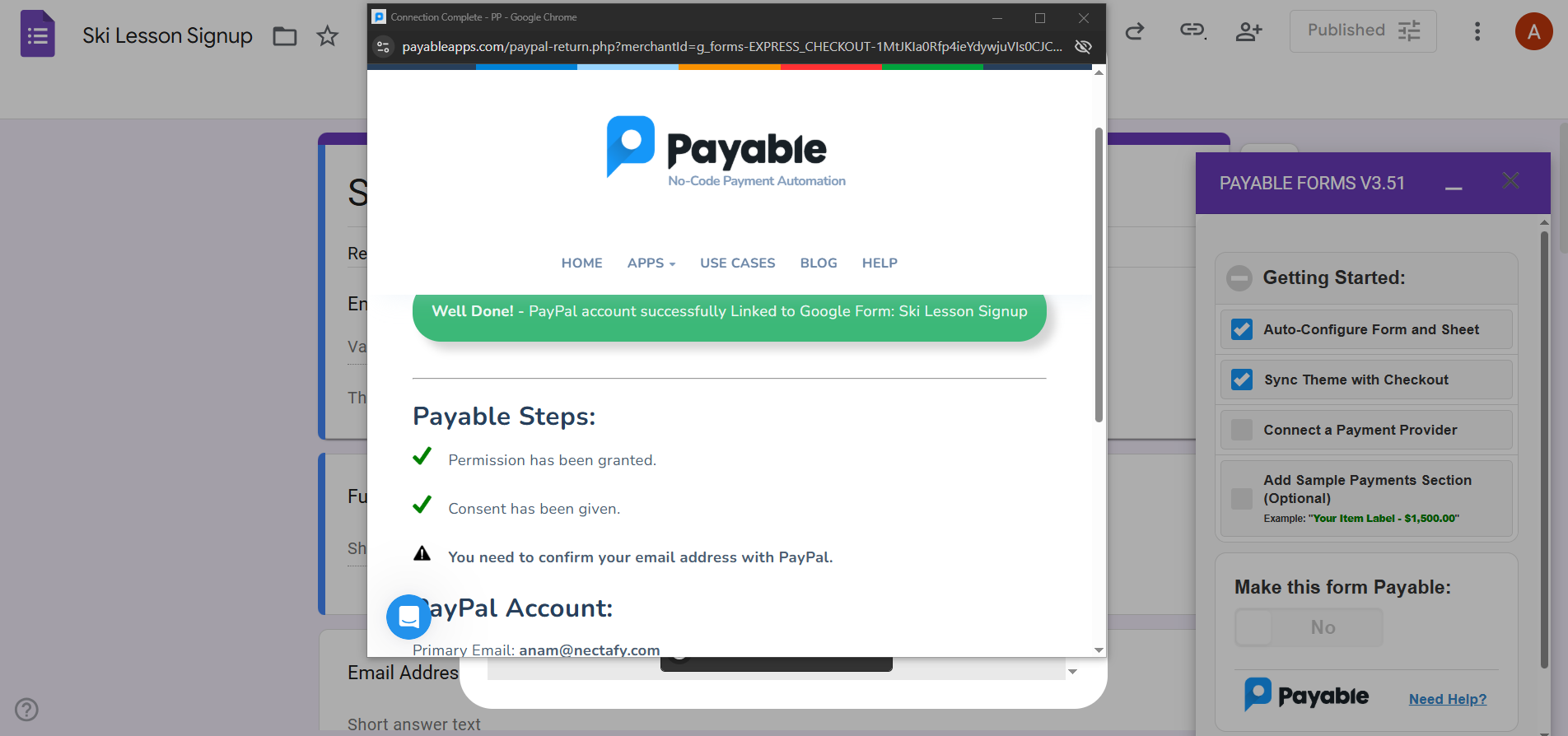
- Getting Started bölümünde Auto-Configure Form and Sheet ile Sync Theme with Checkout kutucuklarını işaretleyin.
- Connect a Payment Provider kutucuğunu işaretleyin. Karşınıza ödeme sağlayıcınızı seçebileceğiniz bir açılır pencere gelecek.
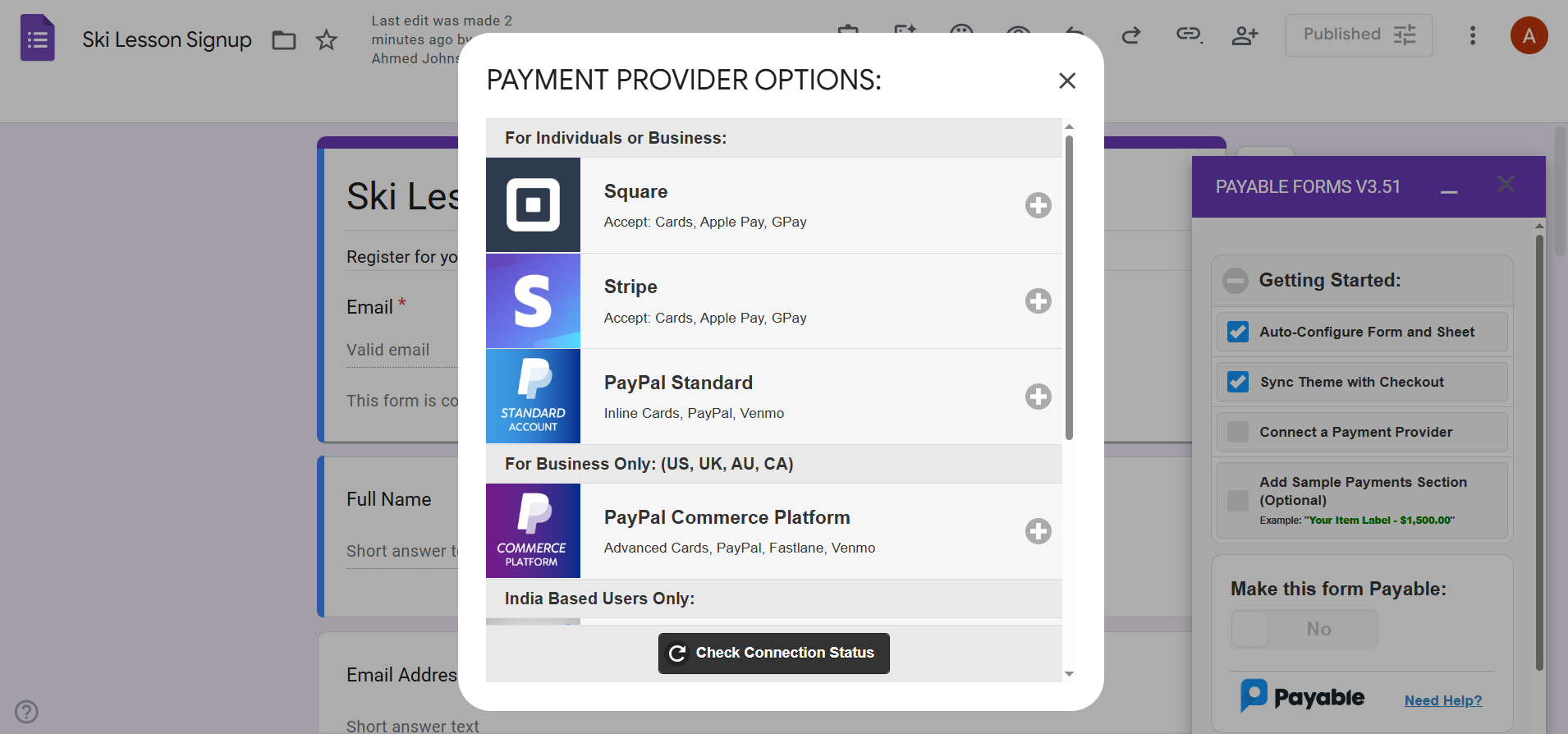
- Ödeme sağlayıcınızı seçip Connect düğmesine tıklayın. Bağlantıyı kurmak için yönergeleri izleyin ve gerekli izinleri verin. Listedeki sağlayıcıların hiçbirinde hesabınız yoksa endişelenmeyin, hesabınızı bu adımda da açabilirsiniz.
Ardından Payable Forms eklentisi ödeme sağlayıcınıza bağlanır. Bağlantının düzgün kurulup kurulmadığını görmek isterseniz Check Connection Status seçeneğine tıklayarak kontrol edebilirsiniz.
3. Google Form’unuzu ödeme alınabilir hâle getirin
Google Form’u Payable Forms eklentisiyle ödeme işlemcinize bağladınız. Şimdi de eklentiye, bu formda ödeme almak istediğinizi söylemeniz gerekiyor.
Bunun için aşağıdaki adımları izleyebilirsiniz:
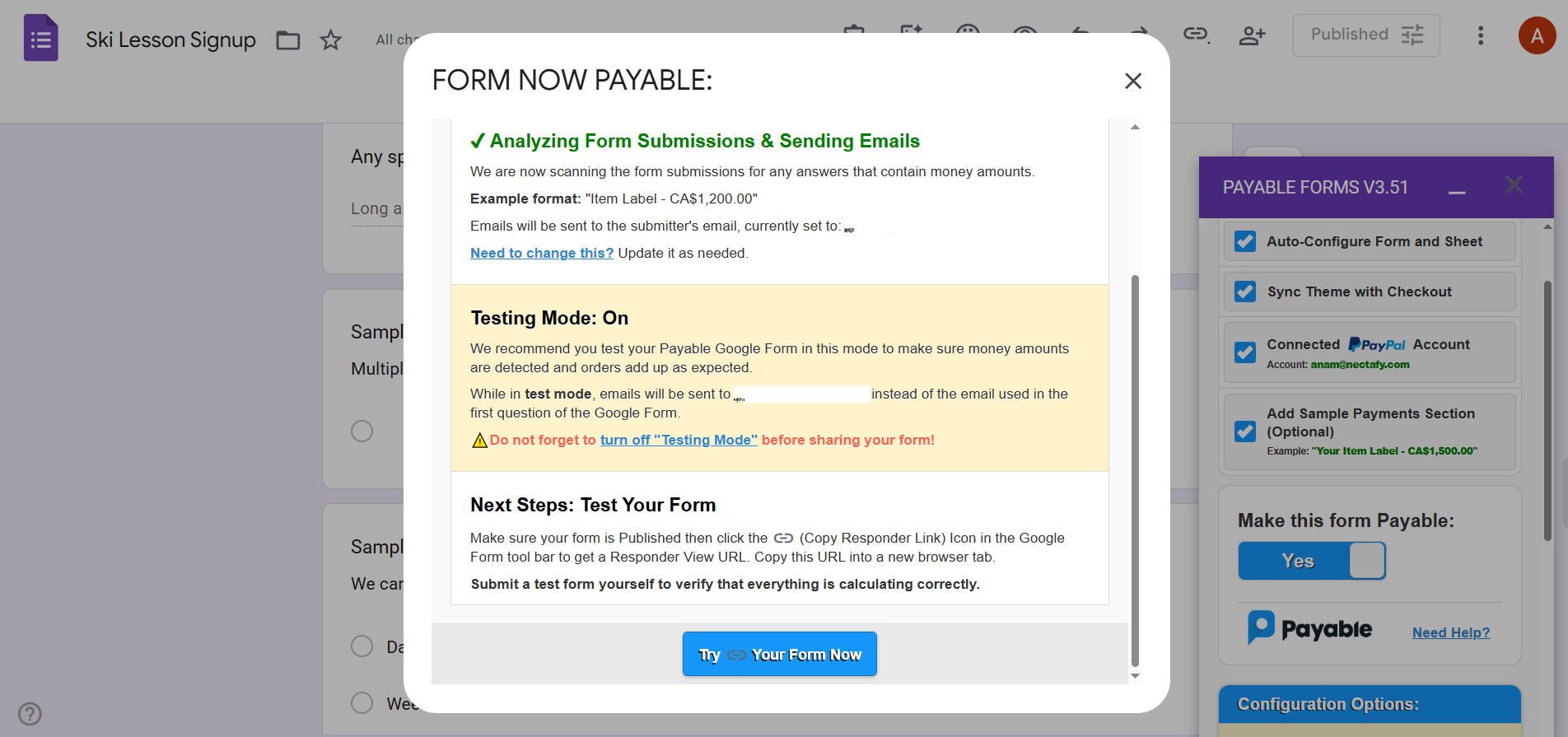
- Aşağı kaydırarak Make This Form Payable bölümüne gelin.
- Ayarı No konumundan Yes konumuna getirin. Payable Forms, formun artık ödeme almaya hazır olduğunu bir açılır pencereyle size bildirecek.
4. Ödeme ayarlarınızı yapılandırın
Formunuz ödeme almaya hazır olduğuna göre sıra Payable Forms’taki ödeme ayarlarına geldi.
Google Formlar ödeme kurulumunu şu adımlarla bitirebilirsiniz:
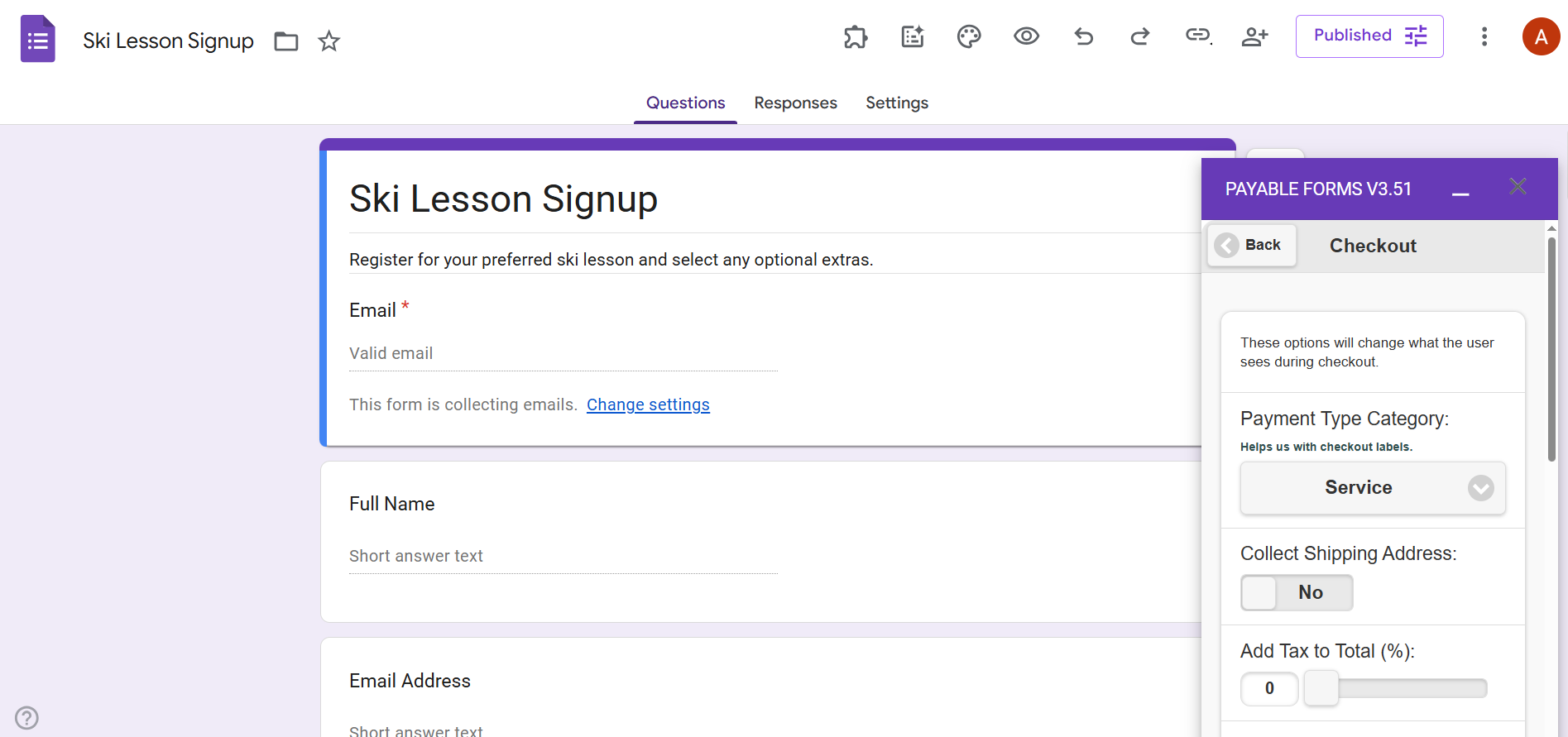
- Aşağı kaydırıp Checkout settings seçeneğine tıklayın.
- Aşağıdaki seçenekleri kendi tercihlerinize göre ayarlayın
- Payment Type Category (ödeme türü kategorisi)
- Collect Shipping Address (teslimat adresi toplama)
- Add Tax to Total (toplama vergi ekleme)
- Add Handling Fee to Total (toplama hizmet bedeli ekleme)
- Handling Fee Label (hizmet bedeli etiketi)
- Custom Text on Checkout (ödeme sayfasındaki özel metin)
- Post Payment Message (ödeme sonrası mesaj)
5. Formunuzu paylaşın ve ödemeleri takip edin
Payable Forms eklentisinde ihtiyacınız olan bütün ayarları yaptıysanız formu hedef kitlenizle paylaşabilirsiniz.
Nasıl çalıştığına bir bakalım:
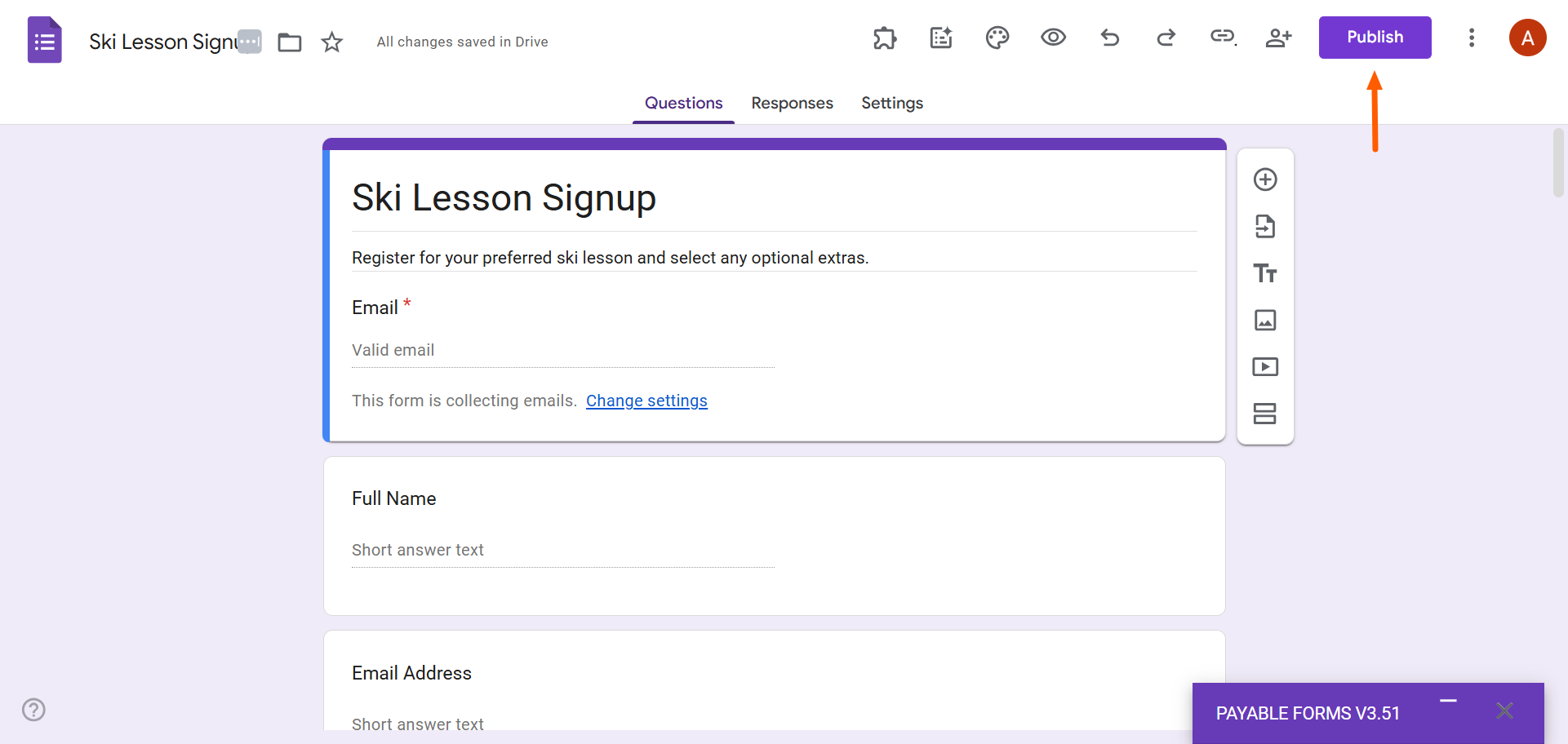
- Yayınla düğmesine tıklayın.
- Form bağlantısını e-posta veya sosyal medya üzerinden hedef kitlenize gönderin. İsterseniz Google Form’unuzu web sitenize de yerleştirebilirsiniz.
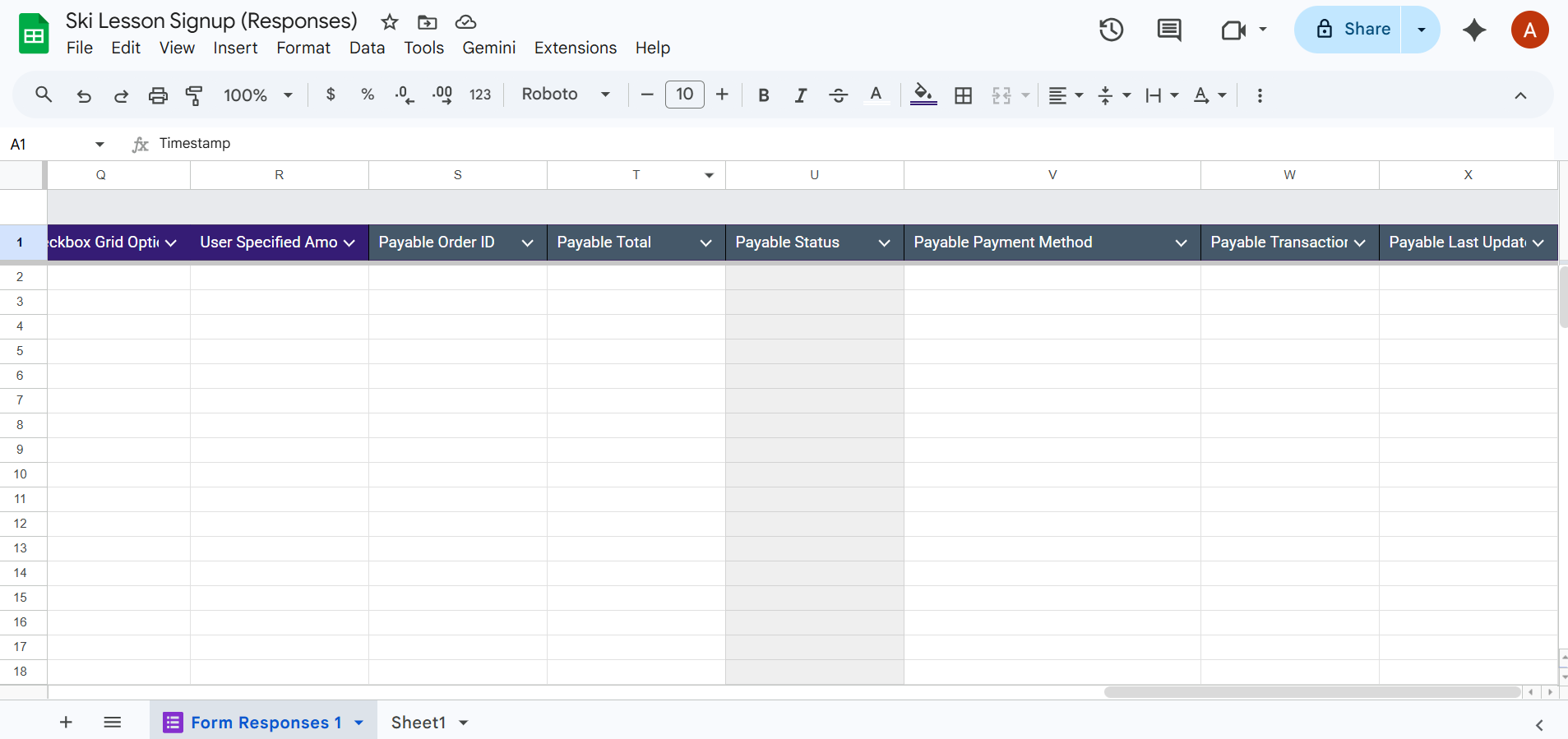
Ödemeler geldikçe Payable Forms bunları bağlı Google E-Tablosu’na sizin yerinize otomatik olarak kaydeder. Bu tabloyu Google Drive’ınızda ya da Google Form’unuzdaki Yanıtlar sekmesinde bulabilirsiniz.
Payable Forms için ipuçları ve sınırlamalar
Payable Forms eklentisiyle Google Formlar’da nasıl ödeme alacağınızı artık biliyorsunuz. Peki bunu doğru yaptığınızdan nasıl emin olacaksınız? Aşağıdaki önerileri aklınızda tutmanız işinizi kolaylaştırır.
- Sipariş formunuzdaki tek bir fiyat hatası gelir kaybetmenize yol açabilir, bu yüzden fiyatları belirlerken dikkatli olun. Doğru tutarları girdiğinizi ve biçimlendirmede yazım hatası yapmadığınızı kontrol edin. Karışıklığa yer bırakmamak için fiyatları her yerde aynı biçimde yazmayı da unutmayın.
- Payable Forms, formunuzu her aşamada test etmeniz için bolca fırsat sunuyor. Formu müşterilerinizle paylaşmadan önce mutlaka test edin ve gördüğünüz sorunları yayına almadan önce gerektiği gibi düzeltin.
- Kişisel verilerin işlenmesi, saklanması ve paylaşılması GDPR gibi sıkı düzenlemelere tabidir, dolayısıyla veri paylaşımında uyumluluk kurallarına uymanız şart. Müşteri bilgileri söz konusu olduğunda her zaman açık rıza alın.
- Payable Forms ile onay mesajınızı özelleştirebilirsiniz. Müşterinin satın alma işlemini tamamladığını net bir şekilde belirten bir mesaj hazırlayın. Sonraki adımları ve iletişim bilgilerinizi de bu mesaja eklemeyi ihmal etmeyin.
- Ödeme isterken müşterinin güvenini korumak çok önemlidir. Bu yüzden Google Form’unuzun görünümünü markanızla uyumlu tutun, böylece müşterileriniz kesintisiz bir deneyim yaşar.
Büyük sorunlarla karşılaşmamak için Payable Forms’un bazı sınırlamalarını da bilmenizde fayda var.
- Payable Forms düzen ve tasarım konusunda pek seçenek sunmadığı için ödeme sayfasını özelleştirme imkânınız kısıtlı kalıyor. Sayfa büyük ihtimalle markanızla tam örtüşmeyecek ve bu durum müşterilerin satın alırken tedirgin olmasına yol açabilir.
- Payable Forms toplam tutarları hesaplayabiliyor ama fiyatlandırma mantığı oldukça basit. Formül, kademeli fiyatlandırma, paket fiyatı veya kupon gibi daha karmaşık bir şeye ihtiyacınız varsa bu eklenti yetersiz kalabilir.
- Eklenti tamamen Google Formlar’ın soru-cevap yapısına bağlı çalışıyor. Bu yüzden fiyatlar genellikle çoktan seçmeli sorular şeklinde gösteriliyor.
- Payable Forms ödeme bilgilerinizi bağlı Google E-Tablosu’na otomatik olarak gönderir. Yine de satışlarınızı analiz etmenize yardımcı olacak raporlama ve analiz özellikleri sunmuyor.
- Bu eklenti ürün veya hizmetler için tek seferlik ödemelere yönelik. Abonelik satıyorsanız Payable Forms abonelik faturalandırmasını karşılayamaz.
- Payable Forms’u yüklemek ve yapılandırmak ciddi zaman alıyor. Bazı durumlarda kurulum düzgün çalışmayabilir ve sorunu sizin gidermeniz gerekebilir.
- Maliyet de göz ardı edilecek bir konu değil. Ödeme işlemcinizin aldığı ücretlerin üstüne, kazandığınız her kuruştan ek bir yüzdelik ücret kesiliyor. İşlem hacminiz büyüdükçe bu “mikro ücretler” çığ gibi büyüyüp gelirinizi ciddi ölçüde eritebilir.
Daha güçlü bir ödeme çözümü mü arıyorsunuz? Jotform’u deneyin
Payable Forms eklentisinin sınırlamaları sizi de yoruyorsa yalnız değilsiniz. Pek çok Google Formlar kullanıcısı, ödeme toplamayı daha basit ve sorunsuz hâle getiren gelişmiş özelliklere sahip bir form oluşturucuya geçmeye hazır.

Jotform tam da bu noktada devreye giriyor. Google Formlar’ın önde gelen bu alternatifi, diğer form oluşturucuların sunduklarının çok ötesine geçen yerleşik özelliklerle geliyor.
- Kazandığınız para sizde kalır, çünkü Jotform formlarınız üzerinden aldığınız online ödemeler veya bağışlar için hiçbir ek işlem ücreti almaz. Yalnızca seçtiğiniz ödeme işlemcisinin standart ücretini ödersiniz.
- Jotform; Square, PayPal, Stripe ve daha pek çok ödeme işlemcisiyle 40’tan fazla yerleşik ödeme entegrasyonu sunuyor. Jotform ödeme formları oluşturmak için karmaşık ve pahalı eklentilere ihtiyacınız olmaz.
- Formu sıfırdan oluşturun ya da 20.000’den fazla ücretsiz form şablonundan birini kullanın, her iki durumda da işletmenize uygun formu hazırlamak için yerleşik ürün ve sipariş formu alanlarından yararlanabilirsiniz. Jotform ayrıca 1.700’ü aşkın ödeme formu şablonu da sunuyor.
- Gelişmiş koşullu mantık ve çok adımlı formlar sayesinde kullanıcılarınız yalnızca önceki yanıtlarına göre kendileriyle ilgili soruları görür. Formlarınız daha anlamlı hâle gelir ve tamamlanma oranlarınız yükselir.
- HubSpot, Mailchimp, Google E-Tablolar ve daha birçok araçla kurulan yerel entegrasyonlar sayesinde Jotform’u kullandığınız araçlara kolayca bağlarsınız. 150’yi aşkın yerleşik entegrasyon olduğu için üçüncü taraf iş akışı otomasyon araçlarına gerek kalmaz.
- Formlarınızı elle oluşturmakla uğraşmak istemiyor musunuz? Hiç sorun değil, çünkü Jotform’un Ücretsiz Yapay Zeka Form Oluşturucu aracı tüm işi sizin yerinize yapar. Tek bir komut vermeniz yeterli ve araç isteğinize özel bir form hazırlar.
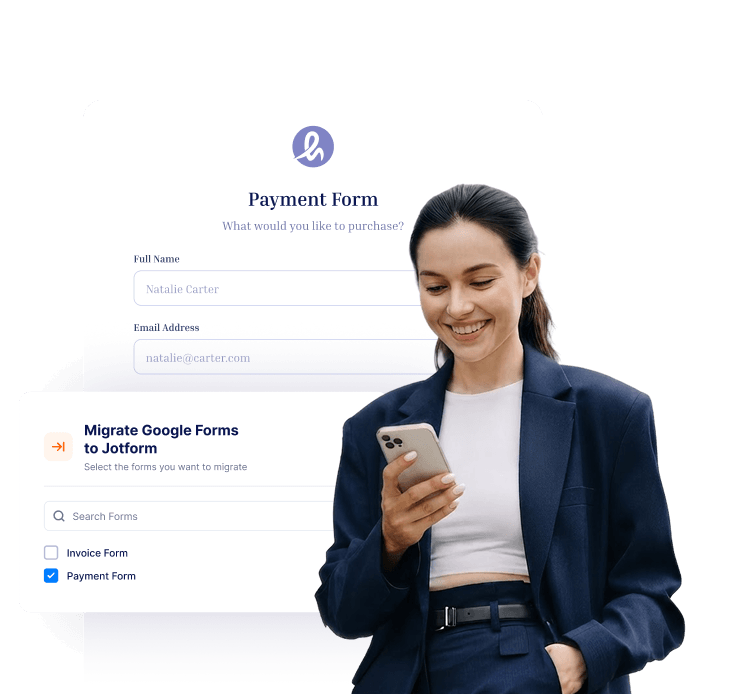
Bunların hepsi kulağa hoş geliyor ama formlarınız zaten Google Formlar’da hazır olduğu için geçiş yapmaya çekiniyor olabilirsiniz. Size bir iyi haberimiz daha var. Google Formlarınızı Jotform’a birkaç dakikada taşıyabilirsiniz. Tek tıklamayla formunuzun yapısını ve düzenini Jotform’a aktarıyoruz, böylece formlarınızı baştan kurmanıza gerek kalmıyor.
Jotform’a geçmenin ve ücretsiz ödeme entegrasyonlarını kullanmanın ne kadar kolay olduğunu bugün kendiniz görün.
Diğer kaynaklar
Bu yazı, halihazırda Google Formlar kullanan ve yeni bir araca geçmeden formlarına ödeme alma özelliği eklemek isteyen küçük işletme sahipleri, etkinlik organizatörleri, kulüp yöneticileri ve eğitimciler için hazırlandı.













Yorum Gönder: