

Özgeçmişinizi, aile blogunuzu, düğün fotoğraflarınızı ya da online mağazanızı barındırması fark etmez, web siteniz hedef kitlenizle olan temasınızın önemli bir noktasıdır. Neyse ki sıfırdan yeni bir site oluşturmak zor değil. Hatta günümüzde kodlama bilmeniz bile gerekmiyor. Wix, Shopify ve WordPress gibi web sitesi oluşturma araçları, teknolojiye yabancı olanlara bile bir siteyi baştan sona oluşturma gücü veriyor.
Bir de Weebly var. Rosie Florence, lüks kişiselleştirilmiş mücevher markası Florence London için e-ticaret mağazasını oluştururken Weebly site düzenleyicisini tercih etti.
“Başlangıçta Weebly’yi seçtim çünkü en iyi değeri sunuyor ve küçük bir işletme olarak harcamalarınız konusunda dikkatli olmanız gerekiyor,” diyor Florence. “Şirketim büyüdükçe ve web sitem geliştikçe Weebly’nin inanılmaz derecede kullanıcı dostu olduğunu fark ettim… İşimi kurup çalıştırmak için mükemmeldi ve yeni personele kullanımını öğretmek de çok kolay.”
Florence’ın deneyimi hiç de benzersiz değil. Weebly, mevcut en iyi web sitesi oluşturma araçları arasında sürekli olarak üst sıralarda yer alıyor. Bu kılavuz size nedenini gösterecek ve Weebly’nin özelliklerinden tam olarak nasıl yararlanacağınızı açıklayacak.
Bölüm özeti
- Bölüm 1: Giriş.
- Bölüm 2: Weebly ile web sitesi nasıl yapılır. Bu, Weebly site oluşturma sürecine ilişkin adım adım kılavuzumuzdur.
- Weebly’ye kaydolun.
- Bir web sitesi türü seçin (e-mağaza veya bilgilendirici).
- Bir Weebly teması seçin.
- Bir alan adı seçin veya bağlayın.
- Şablonunuza özgün içerik ekleyin.
- Sitenizi Weebly uygulamalarıyla özelleştirin.
- Online mağaza kurun (eğer ihtiyacınız varsa ve bunu Adım 2’de henüz yapmadıysanız).
- Web sitenizi yayınlayın.
- Bölüm 3: Weebly web siteniz nasıl özelleştirilir. Hangi temayı seçerseniz seçin, sitenizi benzersiz kılın.
- Bölüm 4: Neden Weebly’yi seçmelisiniz? Weebly’nin rakip platformlara göre avantajlarını ve Weebly’nin yardımcı olabileceği birçok kullanım senaryosunu keşfedin. Bu bölüm ayrıca Weebly’nin fiyatlandırmasını da kapsar.
- Bölüm 5: Weebly’ye online form yerleştirme. Jotform kullanarak ödeme, bağış, anket veya başka herhangi bir amaç için online formların Weebly sitenize nasıl entegre edileceğine bakacağız.
İlk Weebly web sitenizi oluşturmaya hazırsanız okumaya devam edin. Ve bu sayfayı yer imlerinize eklemeyi unutmayın. Weebly’de web sitesi oluşturmanın ne kadar kolay olduğunu gördüğünüzde, sadece bir taneyle durmanın zor olduğunu da görebilirsiniz.
Weebly ile web sitesi nasıl yapılır
Weebly’ye ilk kez kaydolduğunuzda, site sizi bir başlangıç sürecinden geçirir. Bu deneyimi burada adım adım anlatacağız. Bu kılavuz, yeni bir kullanıcı olduğunuzu varsayar. Halihazırda bir Weebly hesabınız varsa ve kurulum kılavuzunu tamamladıktan veya yarıda bıraktıktan sonra geri dönüyorsanız, Weebly kontrol panelinize giriş yapın, Web Sitesini Düzenle seçeneğini seçin ve 5. adıma atlayın.
Yeni Weebly kullanıcıları için, en başından başlayarak bir Weebly web sitesi nasıl yapılır göz atalım:
1. Weebly’ye kaydolun
Weebly, ücretsiz bir web sitesi oluşturma aracıdır, bu nedenle başlamak için tek ihtiyacınız olan bir e-posta adresi ve yeni bir şifredir. Weebly ana sayfasının üst kısmındaki Kaydol butonuna tıklamanız yeterlidir.
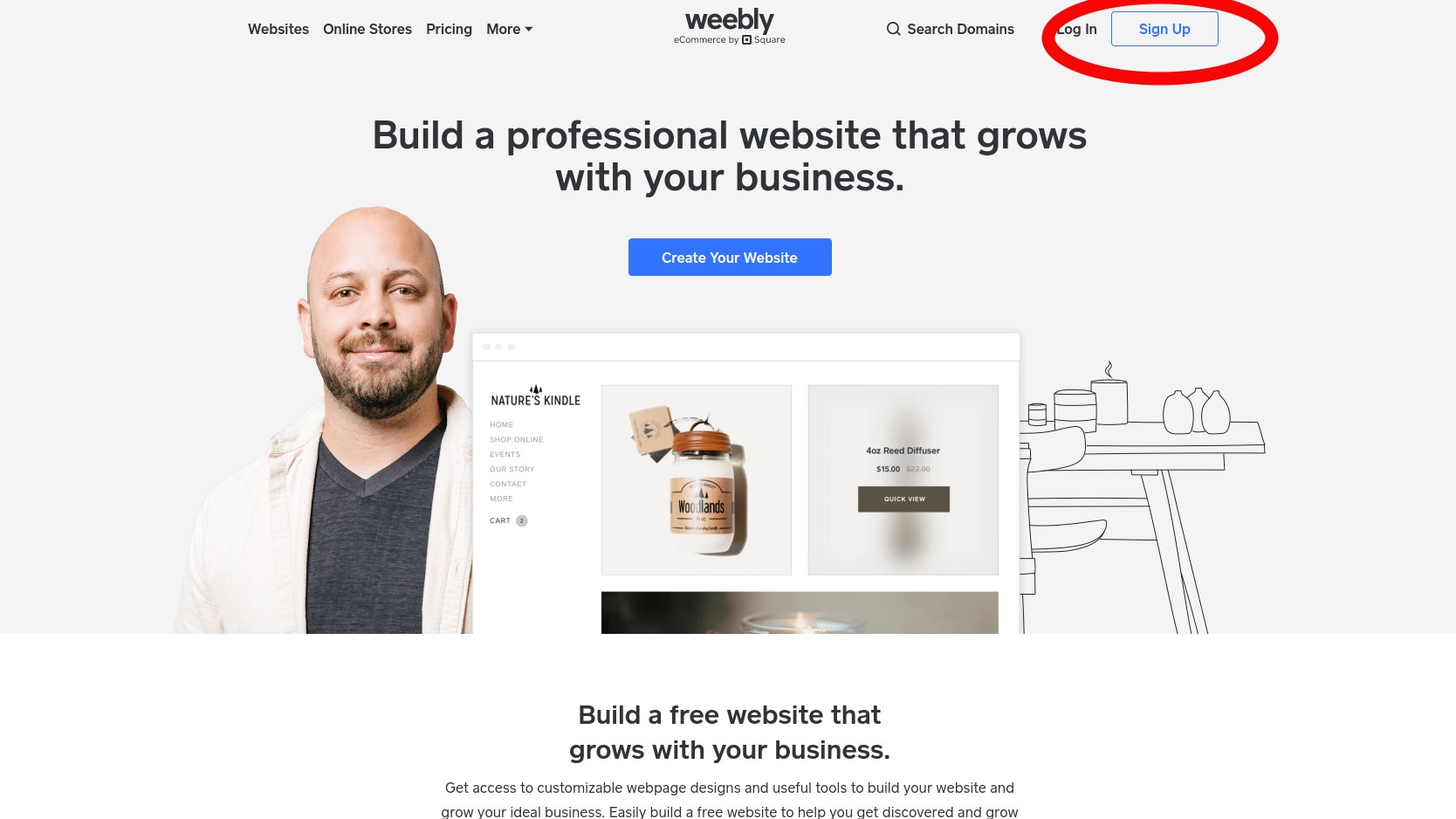
2. Bir web sitesi türü seçin: E-ticaret olsun olmasın
Weebly kurulum kılavuzu, sitenize bir online mağaza dahil etmeniz gerekip gerekmediğini seçmekle başlar. “Sadece bir web sitesine ihtiyacım var” veya “Online mağazalı bir web sitesine ihtiyacım var” seçeneklerinden birini seçin.
Weebly ve Square Online Store hakkında bir not: Mobil ödeme sağlayıcısı Square, Weebly’yi 2018’de satın aldığından beri, mühendisler iki şirketin hizmetlerini entegre etmek için çalışıyor. Weebly’nin rehberli kurulumunda e-mağaza seçeneğini seçmek aslında sizi Square Online Store düzenleyicisine yönlendirir, Weebly’ye değil.
Ancak, yine de bir Weebly sitesi oluşturabilir, ödeme çözümlerini, gönderim seçeneklerini ve envanteri entegre edebilir ve yalnızca Weebly üzerinden bir mağaza işletebilirsiniz; bunu yapmak için başlangıçta “Sadece bir web sitesine ihtiyacım var” seçeneğini seçin ve 3. Adım ile devam edin.
Burada “online mağaza” seçeneğini seçerseniz, şu dört adımdan ilerleyebilirsiniz:
- Mağazanızın adını ekleyin.
- Satacağınız ürün türünü seçin.
- Mağazanızın sokak adresini belirtin.
- Bir Square hesabınız olup olmadığını belirtin.
Oradan, doğrudan oluşturucu kontrol paneline yönlendirilecek ve bu talimatları takip edeceksiniz. (Bu yolu seçmek sizi Weebly değil Square Online Store düzenleyicisine yönlendireceğinden, bu kılavuzla işiniz bitti; ancak online formlarınızı Square online ödeme ağ geçidi ile nasıl entegre edeceğinizi öğrenmek için buraya tıklayın.) Weebly düzenleyicisinde kalmaya devam edecekseniz 3. Adıma geçebilirsiniz.
3. Bir tema seçin
Weebly temaları, siteniz genelinde görsel süreklilik sağlayan renk şemaları, yazı tipleri ve diğer tasarım elemanlarının paketleridir. Bu temalar; başlıklar, görseller, butonlar vb. gibi elemanlar için alanlar içeren web sitesi “kabukları” olan şablonları içerir. Şablon, kendi içeriğinizle dolduracağınız iskelet yapısıdır.
Weebly’nin ücretsiz temalarından birini seçin. Temanızı daha sonra değiştirebilir ve özelleştirebilirsiniz. Seçeneklere göz atarken acele etmeyin. Bir tema seçmek için ekranın sağ üst köşesindeki mavi Düzenlemeye Başla butonuna tıklayın.
4. Bir alan adı seçin veya bağlayın
Weebly, sitenizi tanımlayan URL’nin bir parçası olan bir alan adı seçmenizi isteyecektir; örneğin, bizim alan adımız Jotform.com’dur. Zaten bir alan adınız varsa, bu noktada bağlayabilir veya transfer edebilirsiniz. Ancak, özel alan adları yalnızca ücretli Weebly planlarıyla kullanılabilir; ister siteyi oluştururken edinin ister zaten sahibi olun. Bu planlar için Weebly fiyatlandırması üç katmanda gelir:
- Kişisel. Şu anda tam yıl için ödeme yaptığınızda ayda 6 $ olarak fiyatlandırılan bu plan size özel bir alan adı verir ancak Square/Weebly markalaşmasını ve reklamlarını göstermeye devam eder.
- Profesyonel. Yıllık olarak faturalandırılan ayda 12 $ karşılığında, Square/Weebly markalaşması veya reklamları olmadan özel alan adı elde edersiniz. Ek özellikler arasında video arka planları ve kullanıcı üyelik kaydı bulunur.
- Performans. Yıllık ayda 26 $ olan Weebly planı, Profesyonel planla birlikte sunulan her şeyi ve ek pazarlama ve e-ticaret özelliklerini sağlar.
Tüm bu ücretli planlar ortak bir soruyu gündeme getirir: Weebly ücretsiz mi? Cevap evet, ancak sınırlı özelliklerle. Ücretsiz planla devam etmeyi tercih ederseniz, websitename.weebly.com gibi bir Weebly alt alan adıyla sınırlı kalacaksınız ve siteniz Weebly markalaşması içerecektir. Ücretsiz yayınlama için pencerenin alt kısmındaki Alt Alan Adı seçeneğini seçmeniz yeterlidir.
5. Şablonunuza özgün içerik ekleyin
Weebly Düzenleyici, Weebly deneyiminin kalbidir. Web tasarımcıları Weebly’yi bir WYSIWYG düzenleyici, Ne Görüyorsanız Onu Alırsınız, olarak sınıflandırır; yani sitenizi kaynak kodunda kaybolmak yerine sayfadaki tasarım elemanlarını değiştirerek oluşturursunuz.
Temanız tarafından belirlenen yerleşik bir şablonla çalıştığımız için, başlamanın en basit yolu her elemanı kendi içeriğinizle değiştirmektir. Görsellerinizi yükleyin ve başlıkları, alt başlıkları ve site metinlerini yeniden yazın. Şüpheye düştüğünüzde, değiştirmek istediğiniz elemana tıklayın. Weebly Düzenleyici, tüm seçenekleri sunma konusunda oldukça iyidir.
Alanları seçerek ve sağ üstteki X’e tıklayarak silin. Yanlışlıkla çalışmanızı silme konusunda endişelenmeyin; Weebly devam etmeden önce silme işlemini doğrulamanızı isteyecektir. Sayfanın sol tarafındaki elemanlar menüsünden sürükle-bırak yaparak yeni metin ve görseller ekleyin.
Sayfanın üst kısmındaki komut menüsünden yeni sayfalar ekleyebilir, temaları değiştirebilir veya ayarlayabilir, ayarları düzenleyebilir veya Weebly desteğine erişebilirsiniz. Site oluşturma yolculuğunuzun bir sonraki adımı olan uygulamaları ekleme seçeneğini de orada bulacaksınız.
6. Sitenizi Weebly uygulamalarıyla özelleştirin
Weebly Uygulama Merkezi, temel site düzenleyicide bulunmayan her türlü araç ve sayfa elemanı sağlar. Merkez’de bulunan 350’den fazla Weebly uygulaması arasından pazarlama eklentileri, sosyal medya entegrasyonları, satış araçları ve daha fazlasını bulabilirsiniz.
Örneğin, sitenize hızlıca bir SSS sayfası eklemek için Weebly SSS uygulamasını seçebilirsiniz. Veya siteniz üzerinden doğrudan bilet satmak için Eventbrite uygulamasını dahil edebilirsiniz.
Bir uygulamayı entegre etmek için Uygulama ürün sayfasına gidin ve Ekle‘ye tıklayın, ardından istemi takip edin ve Bağlan‘ı seçin. Yüklü uygulamalara, sol taraftaki eleman menüsünün alt kısmında listelendikleri site düzenleyiciden erişebilirsiniz.
7. Online bir mağaza kurun
Siteniz üzerinden satış yapmayı planlıyorsanız, henüz bir Square Online Store’a geçmenize gerek yok. Web sitesi kontrol panelinize gidin, ekranın sol tarafındaki Ürünler açılır menüsünü seçin ve Kütüphane‘yi seçin. Mağazanızı başlatmak için mavi Yeni Ürün Oluştur butonunu seçin.
Tek bir ürün bile ekledikten sonra, kontrol panelinizde bir dizi yeni seçenek göreceksiniz. Artık Web Sitesini Düzenle butonunun hemen yanında, üst kısımda bir Mağazayı Yönet seçeneğiniz var.
Gerçekten satış yapmaya başlamak için aşağıdaki adımları tamamlamanız gerekecek. Neyse ki Weebly, bu görevlerin her biri için ayrı öğreticiler sunuyor. Bu kılavuzlara Weebly kontrol panelinizden, Kurulum Kılavuzları altından erişebilirsiniz.
- Mağazanıza envanter ekleyin. Yukarıda açıklanan ürün ekleme sürecini tekrarlayın.
- Bir ödeme ağ geçidi seçin. Ücretsiz, Kişisel ve Profesyonel planlar için Square ve Stripe ile sınırlısınız. Performans hesabıyla PayPal’ı da kullanabilirsiniz.
- Gönderim hesaplarınızı bağlayın. Kontrol panelindeki Ayarlar menüsü altında da bulunan Weebly gönderim sayfası, UPS, USPS veya diğer kargo şirketleriyle hesaplarınızı bağlamanıza, fiyatları belirlemenize ve gönderim konumlarıyla ilgili ayrıntıları sağlamanıza olanak tanır.
- Vergi bilgilerini sağlayın. Gönderim yaptığınız tüm ülkeler ve eyaletler için vergi oranlarını girin; Weebly, mevcut en son verilere göre eyalet vergi oranlarını size gösterir. Ürün fiyatlarına vergiyi dahil etme veya gönderim maliyetleri için vergi talep etme gibi isteğe bağlı hesaplamalar da ekleyebilirsiniz.
Son olarak, ürünlerinizi web sitesinin kendisine eklemeyi unutmayın. Site düzenleyicide, sayfada mağazanızı oluşturmak için soldaki menüden Ürün ve/veya Kategori elemanlarını sürükleyin.
8. Web sitenizi yayınlayın
Eserinizi dünyaya göstermeye hazır olduğunuzda, site düzenleyici ekranının sağ üst kısmındaki mavi Yayınla butonuna tıklamanız yeterli olacaktır. Bir açılır pencere “Web Sitesi Yayınlandı!” yazısını gösterdiğinde sitenizin yayında olduğunu anlayacaksınız.
Bu adımlar size ilk kez nasıl bir Weebly web sitesi yapılacağını anlatır, ancak online evinizi benzersiz kılma konusunda fazla bir şey söylemez. Şimdi, Weebly ile sunulan özelleştirme seçeneklerine biraz daha yakından bakalım.
Weebly web sitenizi nasıl özelleştirirsiniz
Weebly web siteleri oluşturmak kolaydır. Altı yıldan fazla bir süredir işini yürütmek için Weebly sitesi kullanan Florence’a sorun yeter. “Weebly’nin basitliğini keşfettiğimde çok rahatladım” diyor. “Temalar, sürükle-bırak tasarım ve entegre G Suite’in hepsi çok kolaydı. İki gün içinde profesyonel görünümlü bir web sitesine sahip oldum.”
Şüpheci bir okuyucu bunun kulağa gerçek olamayacak kadar iyi geldiğini düşünebilir. Elbette, kolay ve ücretsiz bir web sitesi oluşturucu, ancak sayısız sıkıcı ve birbirine benzeyen sitelerin ortaya çıkmasına yol açabilir. Aslında Weebly Site Editor harika çeşitlilikler sunar. Weebly aracılığıyla benzersiz bir web sitesi oluşturmak için ayarlayabileceğiniz ana ögeleri aşağıda bulabilirsiniz.
Weebly temaları ve şablonları
Öncelikle terminolojiyi netleştirelim: Weebly şablonlarından pek bahsedildiğini görmeyeceksiniz çünkü bu şablonlar temalara dahildir. En azından işin geliştirici tarafında değilseniz, Weebly şablonu olmayan bir Weebly teması ve tam tersi yoktur.
Weebly şablonu, tamamlanmış bir sayfadaki ögelerin yerleşimini belirleyen, Mustache şablon dilinde yazılmış bir HTML dosyasıdır. Bu ögeler genellikle aşağıdakileri içerir:
- Genellikle bir menü olan gezinme işlevi
- Sayfanın üst kısmında bir banner veya başlık alanı
- Sayfanın gövdesi; şablon, gövde içindeki içerik alanlarının veya bölümlerinin nasıl bir araya geldiğine dair talimatlar sağlar
- Sitenin her sayfasında aynı olan bir altbilgi bölümü
Öte yandan Weebly teması, sayfa şablonlarıyla birlikte bir siteyi görsel olarak tutarlı kılan aşağıdaki gibi tüm talimatları içerir;
- Yazı tipleri ve renk şemaları
- Stok görsel koleksiyonları
- Her öge için seçenekler; örneğin bir tema, gezinme çubuğunun nasıl veya nerede görüntüleneceğini seçmenize izin verebilir veya belirli alanlar için renk yer paylaşımları sağlayabilir
- Ek işlevsellik; JavaScript, tema geliştiricilerinin mobil görüntüleme değişikliklerini kontrol etmesine, olaylara önceden programlanmış yanıtlar vermesine ve çok daha fazlasına olanak tanır
Seçtiğiniz tema, tamamlanmış sitenizin nasıl görüneceğini belirler.
Sitenizin görünümünü değiştirmek için Weebly Site Editor’ın üst kısmındaki komut menüsünden Tema‘yı seçin. Seçenekleriniz sol taraftaki kenar çubuğunda görüntülenecektir. Temaya bağlı olarak renkleri değiştirebilir, her metin türü için yazı tiplerini değiştirebilir (başlık, paragraf metni, bağlantılar, düğmeler vb.) ve isteğe bağlı özellikleri açıp kapatabilirsiniz.
Temanızı, size has zevkinizi yansıtacak şekilde güncellediyseniz, Weebly uygulamalarının gücüyle işleri gerçekten değiştirme zamanı gelmiştir.
Weebly App Center’dan araçlar, özellikler ve entegrasyonlar
Weebly App Center, site oluşturma araç kutunuzu genişletmek için seçeneklerle doludur. Bu uygulamaların çoğu backend hizmetlerine odaklanır ve pazarlama, sosyal medya, e-ticaret raporlama ve iletişim için araçlar sağlar. (Weebly Site Editor içinde form oluşturmak ve yayınlamak için Weebly Jotform entegrasyonuna göz atın.)
Yeni online işletme sahipleri App Center’ın SEO kategorisine özellikle dikkat etmelidir. Burada Positionly (ayda 19 ila 99 dolar) gibi anahtar kelime sıralama araçlarını ve RabbitSEO (ücretsiz ile ayda 45 dolar arası) gibi sayfa içi analiz yapan sistemleri bulacaksınız. Tüm önemli anahtar kelimelerinizin sıralamalarını artıracak seçeneklere göz atın. Sonuçta, arama motoru sonuçlarında görünürlük peşinde koşmak, herhangi bir online girişim için çok önemli bir pazarlama stratejisidir.
Weebly App Center sadece pazarlama araçlarıyla dolu değildir; sitenizi benzersiz kılmaya da yardımcı olabilir. Site Araçları ve Özellikler koleksiyonu, özel web sitenizin görünümünü ve hissini aktif olarak değiştirecek uygulamalarla doludur:
- Sitenizin bir veya daha fazla tabloya ihtiyacı var mı? Temanız bir tablo oluşturucu içermiyorsa, sayfalarınıza tablo ekleyen ücretsiz bir Weebly uygulaması olan Simple Table‘ı seçin.
- Tabs uygulaması, konuları sekmeli alanlar içinde yerleştirerek site içeriğini düzenlemenize yardımcı olur.
- App Center’ın Video kategorisi, sitenize video eklemenizi sağlayan çeşitli oynatıcıları listeler.
- Sitenizi kalabalıktan görsel olarak ayırmanın yollarını arıyorsanız, App Center’ın Yapı kategorisine göz atın. Orada; çağrı kutuları, özel kenarlıklar ve otomatik açılır pencereler gibi sayfalarınızın görünümünü değiştiren düzinelerce özel özellik bulacaksınız.
Tüm bu seçenekler bunaltıcı olabilir. Olasılıklar hakkında bir fikir edinmek için, sitenizi oluşturmaya başlamadan önce tüm ögeleri başarıyla harmanlayan mevcut bazı Weebly web sitelerine göz atın. Sizin için en iyi görünümlü Weebly web sitelerinden bazılarını listeledik bile.
Weebly ile başlamaya hâlâ hazır değilseniz, hiçbir yere ayrılmayın. Tam olarak Weebly’nin neden birçok kullanıcı türü için bu kadar güçlü bir araç olduğunu tartışmak üzereyiz.
Neden Weebly'yi seçmelisiniz?
Sezgisel, sürükle-bırak düzenleme platformuyla Weebly, kodlama veya tasarım konusunda fazla (ya da hiç) deneyimi olmayan site işletmecileri için kullanışlı bir araçtır. Bununla birlikte, Weebly’nin kendine özgü özellikleri onu eğitim, e-ticaret ve çok amaçlı blog yazarlığı gibi birkaç yaygın uygulama için ideal hale getirir. Weebly kullanım alanlarının her birine göz atalım.
Eğitim alanında Weebly
Teknoloji sınıfta o kadar yaygınlaştı ki kendi kısaltmasını bile kazandı: EdTech. Weebly, site yapımını öğretmek ve her konudaki dersleri desteklemek için bir EdTech çözümü olarak kendini sunar.
Şirket, öğretmenlere 40 öğrenci hesabına kadar içeren Weebly Education hesaplarını ücretsiz olarak sağlar. Ek öğrenci hesapları her 10 yeni kullanıcı için 10 dolardır. Öğretmenler, yıllık 39,95 dolarlık Pro hesapla gelişmiş özelliklere erişebilir.
Sınıfta Weebly Education kullanımına ilişkin birkaç örnek:
- Öğretmen web siteleri. Özgün bir web sitesi oluşturmak, öğretmenlerin ödev vermesine, tamamlanmış ödevleri toplamasına, sınıf güncellemeleri sağlamasına ve velileri bir sınıf haber bloguyla bilgilendirilmesine olanak tanır. Öğretmen erişimi kontrol eder ve sitenin kullanımını öğrenciler ve velileriyle sınırlandırabilir ya da tüm web’e herkese açık olarak yayınlayabilir.
- Öğrenci web siteleri. Öğrencilere uygulamalı site oluşturma deneyimi kazandırın, ardından geleneksel raporlar yerine web sitesi oluşturmayı ödev olarak verin. Öğretmenler, bir öğretmen kontrol paneli aracılığıyla Weebly sınıf ortamı üzerinde tam kontrol sağlar. Bu, öğrenci hesaplarını oluşturmalarına, öğrenci sitelerindeki ilerlemeyi takip etmelerine ve öğrenci eserlerine erişimi korumalarına olanak tanır. Hesaplar, gizliliği sağlamak için yalnızca sınıfa özel olarak ayarlanabilir.
- Uzaktan öğrenme. Bir Weebly Education sınıf sitesi, uzaktan öğrenme için temel bir araçtır. Yorum yapma (öğretmen tam denetim yetkisini korur) ve sınırsız gönderi gibi etkileşimli blog özelliklerini kullanabilirsiniz. Multimedya dersler için video dersler, haritalar ve görselleri siteye yükleyin.
Weebly, EdTech paketi için önerilen bir yaş sınırlandırması bulunmasa da, Common Sense Education hizmeti 4. sınıftan 12. sınıfa kadar sınırlandırmayı öneriyor. İnceleme sitesi Weebly’ye beş üzerinden dört yıldız veriyor ve öğretmenler arasında da benzer bir ortalama değerlendirme alıyor.
E-ticaret alanında Weebly
Herhangi bir Weebly web sitesine e-mağaza ekleyebilirsiniz. Weebly kontrol panelinin sol tarafındaki Ögeler menüsünden bir ürün eklemek, siteniz yıllardır mağaza olmadan çalışıyor olsa bile tüm temel e-ticaret seçeneklerini açar.
Elbette ödeme toplamak için bir ödeme ağ geçidi bağlamanız gerekir. Weebly, Bir ödeme ağ geçidi bağla bağlantısına tıklayarak erişebileceğiniz üç seçenek sunar. Hepsi kontrol panelinin Kurulum Kılavuzları ile kolayca uygulanabilir.
- Square ile ödeme toplama. Square hem satış noktası araçları hem de online ödeme işleme sunduğundan, Weebly kullanıcılarına fiziksel bir mağazada ve online satış yapıyorlarsa Square’e kaydolmalarını önerir. Ücretler, satışın yüzde 2,9’u artı işlem başına 30 senttir.
- Stripe ile ödeme toplama. Yalnızca online bir ödeme platformu olan Stripe, sadece web siteleri üzerinden satış yapan satıcılar için iyi bir seçimdir. Square gibi, ücretler işlem başına yüzde 2,9 artı 30 senttir.
- PayPal ile ödeme toplama. Geniş kullanıcı tabanı sayesinde, PayPal’ı bir ödeme seçeneği olarak sunmak satışlarınızı yüzde 18’e kadar artırabilir, diyor Weebly. PayPal ücretleri Weebly’de Square ve Stripe ile aynı olsa da, yalnızca Performance Planına (ayda 26 dolar) sahip kullanıcılar PayPal üzerinden ödeme kabul edebilir.
Doğrudan Weebly üzerinden bir ödeme ağ geçidi bağlamak istemiyorsanız, bunun yerine Jotform ödeme formlarını Weebly sitenize yerleştirebilirsiniz. Bunu nasıl yapacağınızı öğrenmek için 4. Bölüm’e atlayabilirsiniz.
Weebly ayrıca, nakliye hesaplayıcılarından kupon oluşturucuya kadar bir dizi backend e-ticaret aracı sağlayarak Shopify gibi üst sıralardaki e-mağaza platformlarına güçlü bir rakip oluyor. Aslında Florence Weebly’yi Shopify’a tercih ediyor. “Shopify’ı da kullandım, harika bir platform ama Weebly’den daha pahalı,” diyor Florence.
Weebly’nin en pahalı planı (ayda 26 dolar olan Performance), bir Temel Shopify hesabından (ayda 29 dolar) daha ucuz. Shopify platformundan tam olarak yararlanmak için orta seviye bir hesaba (ayda 79 dolar) veya Gelişmiş bir hesaba (ayda 299 dolar) ihtiyacınız var.
Florence ayrıca Shopify’ın tasarımlarının Weebly kadar esnek olmadığını belirtiyor. “Bence Shopify ile harika bir web sitesi yapmak için Weebly’ye göre biraz daha teknik bilgiye sahip olmanız gerekiyor,” diyor.
Blog yazarlığı alanında Weebly
Weebly blogları kurmak kolaydır. Aslında, sitenizin görünümü konusunda seçici değilseniz, bir hesap açabilir, bir gönderi yazabilir ve blogunuzu anında yayına alabilirsiniz. Weebly blog özellikleri şunları içerir:
- Çekici, okunması kolay blog şablonları. Ücretsiz Weebly temaları, özellikle bloglar için oluşturulmuş şablonlarla doludur. Tasarım bedeliyle uğraşmadan sadece bir sayfa açın, içeriğinizi yazın ve yayınlayın.
- Basit multimedya entegrasyonu. Sürükle-bırak görsel alanları hikayenizi görselleştirmeyi kolaylaştırır. Weebly Uygulama Merkezi aracılığıyla video entegrasyonları, herhangi bir blogu anında bir vlog’a dönüştürür.
- Yerleşik sosyal medya paylaşım özellikleri. Platform içi araçlarla gönderilerinizi sosyal medya hesaplarınızda paylaşın. Ayrıca gönderileri sosyal ağlarınızda önceden zamanlanacak şekilde planlayabilirsiniz.
Weebly’nin internetteki sadece düşük kodlu veya hiç kodlama gerektirmeyen site oluşturma aracı olmadığını belirtmek önemlidir.
Şimdiye kadar ele aldığımız Weebly özellikleri yelpazesine rağmen, Weebly’nin sunamayacağı bir araca yine de ihtiyacınız olabilir. Örneğin, platformun güçlü bir yerel online form oluşturucusu bulunmuyor. Neyse ki, bu boşluğu doldurmak için Jotform yanınızda. Son bölümümüzde, Jotform’un Weebly uygulaması aracılığıyla sitenizde binlerce türde online formu nasıl barındıracağınızı açıklayacağız.
Weebly'de online form yerleştirme
Online formlar, hedef kitlenizle doğrudan etkileşim kurmanızı sağlar. Bu; ödeme toplama, etkinliklere katılımcı kaydetme, müşteri adaylarını kataloglama, e-posta listesi oluşturma veya hemen hemen her türlü bilgiyi toplama anlamına gelebilir. Ancak Weebly’de form oluşturmak için, bu işe özel tasarlanmış bir Weebly entegrasyonuna ihtiyacınız vardır.
Jotform; kodlama gerektirmeyen, sürükle-bırak düzenleme arayüzüyle Weebly hayranlarına çok tanıdık gelecektir. Jotform’un Weebly ile ne kadar iyi çalıştığını aşağıda özetleyeceğiz. Ancak önce, Weebly web sitenize bir Jotform oluşumu eklemenin basit sürecini açıklayacağız.


Weebly’de Jotform formları nasıl yayınlanır
Tamamlanmış formları Weebly web sitenize yerleştirmek için, Weebly Uygulama Merkezi’ni ziyaret edip Jotform Weebly uygulamasını indirerek başlayın. Bunu Jotform üzerinden de yapabilirsiniz.
Weebly düzenleme kontrol panelinde, yan panelden Jotform uygulama elemanını sürükleyerek formunuzu tam olarak istediğiniz yere yerleştirin. Ardından Jotform hesabınızdan formu seçin veya form URL’sini yapıştırın, artık yayınlamaya hazırsınız. Weebly web sitelerine Jotform ekleme hakkında daha fazla bilgi için buraya tıklayın.
Jotform neden Weebly için ideal form oluşturucu
Jotform Weebly uygulaması aracılığıyla sitenize form eklemek olabildiğince basittir, ancak bu entegrasyondan yararlanmak için başka nedenler de vardır:
- Mobil uyumluluk. Weebly web siteleri gibi, Jotform oluşumları da yerleşik mobil uyumluluğa sahiptir. Kullanıcılarınız için masaüstünden mobile kesintisiz bir deneyim oluşturmak için formu yerleştirmeniz yeterlidir.
- 20,000 ve daha fazla ücretsiz form şablonuna erişim. Jotform Form Oluşturucu, kendi formlarınızı sıfırdan oluşturmanıza olanak tanır, ancak neden işleri zor yoldan yapasınız ki? Jotform ayrıca, dakikalar içinde veri toplamaya başlamak için değiştirebileceğiniz binlerce form şablonuna da erişim sağlar.
- Ek entegrasyonlar. Büyüyen entegrasyon kütüphanesiyle Jotform, web siteniz üzerinden temel hizmetlere bağlanmanıza olanak tanır. Jotform’u Mailchimp, Dropbox, Salesforce, PayPal ve düzinelerce başka uygulamaya bağlayarak işlevselliklerini web sitenize taşıyın.
- Ücretsiz ve ücretli planlar. Jotform’a kaydolmak ücretsizdir, ancak ücretli planlar daha fazla avantajın kilidini açar. Ücretsiz bir Jotform hesabı, aylık 100’e kadar yanıt toplayabilen beş forma kadar erişim sağlar. Aylık 19 dolardan başlayan ücretli planlar kapasiteyi genişletirken, Gümüş Plan (aylık 39 dolar) ve Altın Plan (aylık 99 dolar) Jotform hesapları kalan birçok sınırı kaldırır ve HIPAA uyumluluğuna yardımcı olan gelişmiş özellikler sunar.
Jotform Weebly uygulamasını indirmek istemiyorsanız veya sadece kodla uğraşmayı tercih ediyorsanız Jotform aracılığıyla Weebly sitenize hâlâ online form ekleyebilirsiniz. Bu makale nasıl yapılacağını açıklar. Çoğu site oluşturucu için Weebly entegrasyonunun kullanımının daha basit olduğunu belirtmekte fayda var.
Weebly web sitenizi oluşturmaya başlayın
Bu kılavuz elinizde olduğuna göre, sitenizi oluşturmaya başlamaya hazırsınız. Florence’tan son birkaç tavsiye: “Halihazırda çalışır durumda olan üç ilham verici web sitesi bulur ve bu sitelerdeki müşteri yolculuğunu incelerim. Siz de kendi sitenizde de benzer bir yolculuk oluşturmaya çalışın.”
Florence, en azından her e-ticaret sitesinin “müşterilerinize yerleşik ve güvenilir olduğunuzu garanti edecek” kadar sayfaya sahip olması gerektiğini söylüyor. Bu, alışveriş yapılabilir bir ana sayfa, iletişim bilgileri, iade politikaları, şartlar ve koşullar ve ürün bakımı sayfalarının yanı sıra “basından alıntılar ve bir ‘görüldüğü yerler’ bölümünü içerir. Yine, bu güven oluşturur.”
Tüm bu sayfalar için şablonlar Weebly web sitesi oluşturma aracında mevcuttur. Keyifli oluşturmalar!

Yorum Gönder: