أبرز النقاط الرئيسية
- Gemini هو الذكاء الاصطناعي المدمج من Google لـ Sheets: افتحه من اللوحة الجانبية “اسأل Gemini” أو استدعِهِ إلى أي خلية باستخدام دالة الذكاء الاصطناعي لإنشاء الجداول، وكتابة الصيغ، وتنظيف البيانات، وتحليل النتائج.
- تحتاج إلى خطة مؤهلة: يتطلب استخدام Gemini داخل Sheets الاشتراك في خطة مؤهلة من Google Workspace أو Google AI. لا يمكن للحسابات الشخصية المجانية الوصول إلى اللوحة الجانبية.
- يعمل Gemini على البيانات الموجودة بالفعل في جدول بياناتك: هذه أداة قوية للتحليل، لكنها لا تستطيع جمع بياناتك أو توحيد معاييرها نيابة عنك.
- مساعد البيانات بالذكاء الاصطناعي من Jotform هو الخيار الأبسط لبيانات النماذج: يربط نفس التحليل الحواري تمامًا مثل Gemini على إرسالياتك عبر جداول Jotform وJotform Inbox مجانًا — دون الحاجة إلى اشتراك Workspace.
إن إنشاء جداول البيانات يدوياً يدويًا يستغرق وقتاً طويلاً ويتطلب جهداً مكثفاً، حتى في حلول مثل جداول بيانات Google (Google Sheets). ولهذا السبب قامت Google بدمج Gemini، حل الذكاء الاصطناعي الخاص بها.
باستخدام Gemini، يمكنك تحويل عملية إنشاء جداول بيانات Google إلى محادثة. ما عليك سوى وصف ما تريد، وسيقوم بإنشاء الجدول، أو كتابة الصيغة، أو تلخيص بياناتك.
ولكن قبل أن تحاول دمج Gemini في جداول البيانات الخاصة بك، من المهم أن تفهم ما تحتاجه لاستخدامه، وكيفية فتحه، والموجهات (Prompts) التي تستحق التجربة، وأين يكمن قصوره — بالإضافة إلى السبب الذي قد يجعل الخيار الأبسط يستحق وقتك أكثر.


ما تحتاجه لاستخدام Gemini في جداول بيانات Google
على الرغم من أن Gemini يعد ميزة مفيدة لمستخدمي Google، إلا أنه ليس متاحًا للجميع. يجب عليك تلبية بعض المتطلبات قبل أن تتمكن من الوصول إلى مساعد الذكاء الاصطناعي هذا في جداول البيانات الخاصة بك، بما في ذلك:
- خطة مؤهلة: يتوفر Gemini في جداول بيانات Google فقط للعملاء المشتركين في حسابات مدفوعة معينة للعمل أو المدرسة في Google Workspace وخبرات Google AI الشخصية. لا يمكن للحسابات الشخصية المجانية الوصول إلى هذه المجموعة المحددة من ميزات الذكاء الاصطناعي.
- تفعيل الميزات الذكية: يمتلك مستخدمو Google القدرة على تمكين أو تعطيل الميزات الذكية مثل Gemini في حساباتهم. في حساب Google Workspace، يتم ذلك عادةً بواسطة مسؤول النظام (Administrator).
- الوصول إلى إصدار الويب أو جهاز Android: كانت ميزات Gemini لـ Sheets متاحة في الأصل فقط في إصدار الويب. ومع ذلك، جعل تحديث Google الأخير هذه الأدوات متاحة على أجهزة Android أيضًا.
- ملف Sheets أصلي: للحصول على الأداء الأمثل، يتطلب Gemini ملف Sheets أصليًا. إذا كنت تستورد ملف Excel، فقم بتحويل جدول البيانات وحفظه كملف Sheets قبل محاولة استخدام ميزات الذكاء الاصطناعي.
- لغة مدعومة: على الرغم من أن Gemini يتوفر بلغات عديدة، إلا أنه غير متوافق مع كل اللغات. قبل أن تحاول استخدام ميزات Gemini في جداول بيانات Google، تحقق مما إذا كانت لغتك المفضلة مدعومة من Gemini.
لاحظ أن Google تتطلب أيضًا أن يكون عمر المستخدمين 18 عامًا أو أكثر لاستخدام ميزات Gemini في Google Workspace. إذا كنت تستوفي جميع هذه المتطلبات، فيجب أن ترى أيقونة نجمة Gemini في واجهتك.
كيفية الوصول إلى Gemini في جداول بيانات Google
بمجرد تحديد أنك قادر على الوصول إلى Gemini، يمكنك بعد ذلك تحديد كيفية استخدام جداول بيانات Google مع Gemini بالطريقة التي تناسب تفضيلاتك بشكل أفضل. هناك ثلاث طرق رئيسية للوصول إلى Gemini في واجهة جدول البيانات الخاصة بك:
- اللوحة الجانبية لـ Gemini: عند فتح جدول بيانات في جداول بيانات Google، يمكنك النقر على أيقونة Gemini في الزاوية العلوية اليمنى لفتح محادثة مع مساعد الذكاء الاصطناعي. ومن خلال الموجهات (Prompts) المخصصة أو أحد الاقتراحات الموالدة مسبقًا من Gemini، يمكنك استخدام هذا الذكاء الاصطناعي الحواري لتعديل مستندك وبنائه.
- دالة الذكاء الاصطناعي (AI Function): من خلال كتابة “=AI(“تعليماتك”, [نطاق اختياري])”، يمكنك بسرعة تنفيذ المهام الخاصة بخلايا محددة مثل إنشاء النصوص، والتلخيص، وتصنيف البيانات، واسترداد الإجابات. توجد لهذه الدالة مجموعة من القيود، بما في ذلك حد أقصى يطبق دوال الذكاء الاصطناعي على أول 350 خلية مجهزة فقط لكل موجه.
- الإكمال الذكي المحسّن (Enhanced Smart Fill): أثناء كتابة البيانات في خلايا جداول بيانات Google، قد يطلب منك استخدام الذكاء الاصطناعي لملء الصفوف غير مكتملة. تكتشف هذه الدالة العلاقة بين أزواج الأعمدة للتنبؤ تلقائيًا بالقيم المتبقية. ومع ذلك، لا تتوفر هذه الدالة إلا في إصدار الويب من جداول بيانات Google.
تقدم هذه الوظائف الرئيسية الثلاث مساعدة بالذكاء الاصطناعي تتنوع بين المهام الشاملة والمهام الدقيقة للغاية. الآن بعد أن عرفت كيفية الوصول إلى Gemini، فلنستكشف ما يمكنك استخدامه من أجله.
6 طرق لاستخدام Gemini في جداول بيانات Google
ستحدد موجهاتك كيفية استخدام Gemini في جداول بيانات Google، ويمكن لمعرفتك بـ كيفية توجيه الموجهات لـ Gemini بفعالية أن تفتح المجال لأتمتة العديد من المهام الأساسية التي تتم عادةً في Sheets.
أثناء تجربتك لـ Gemini، جرب أمثلة الموجهات هذه. ضع في اعتبارك أن Gemini سيعرض بطاقة معاينة قبل إجراء التغييرات النهائية حتى تتمكن من تطبيق الإجراءات أو التراجع عنها بناءً على النتائج.
1. إنشاء جدول أو جدول بيانات كامل من موجه نصي
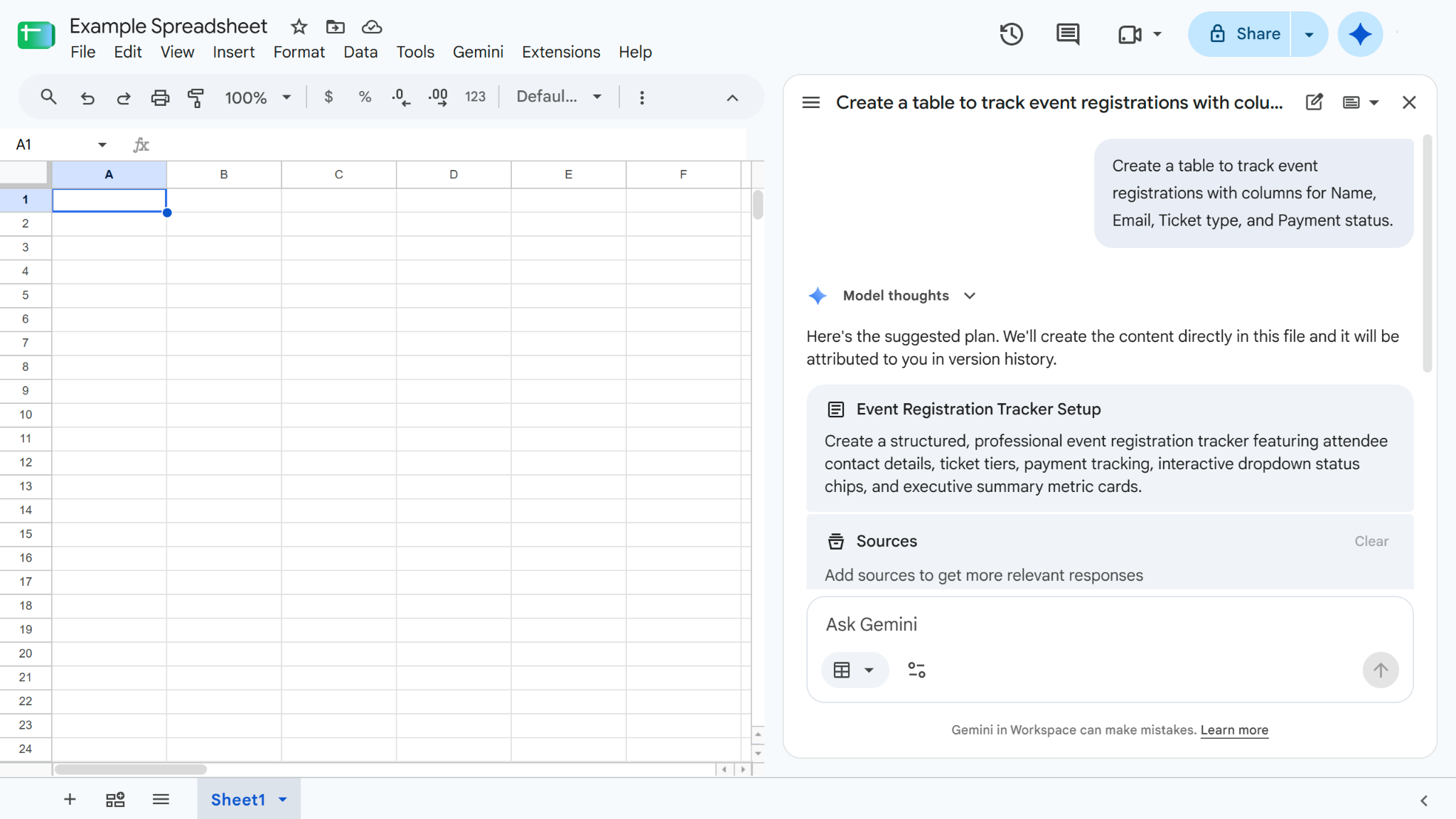
لإنشاء جدول أو جدول بيانات كامل، افتح اللوحة الجانبية لـ Gemini وأدخل موجهًا مشابهًا لـ: “أنشئ جدولاً لتتبع تسجيلات الفعاليات يحتوي على أعمدة للأسم، والبريد الإلكتروني، ونوع التذكرة، وحالة الدفع.”
بعد إدخال هذا الموجه، سيقدم Gemini الخطوات التي يجب عليه اتخاذها لإنشاء جدولك لمراجعته والموافقة عليه. وبمجرد موافقتك، سيبدأ في العمل.
2. إنشاء الصيغ بلغة بسيطة ومباشرة
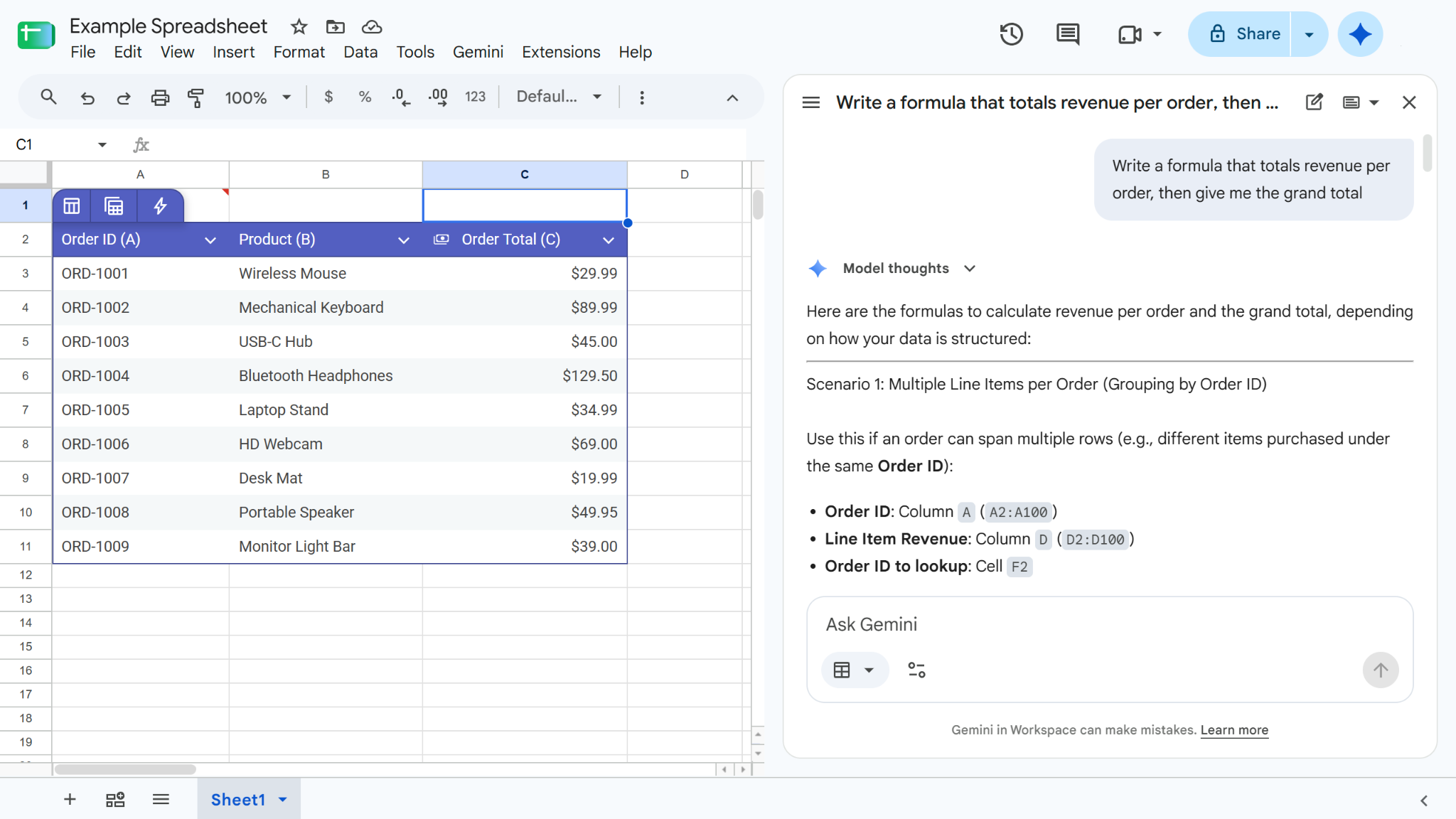
تعد الصيغ جزءًا لا يتجزأ من إدارة البيانات عبر جداول بيانات Google. يمكن لـ Gemini جعل استخدامها أكثر كفاءة من أي وقت مضى من خلال طريقتين:
- أدخل موجهًا في اللوحة الجانبية لـ Gemini، مثل “اكتب صيغة تحسب إجمالي الإيرادات لكل طلب، ثم أعطني المجموع الإجمالي العام.” سيولد Gemini خيارات بناءً على جدول البيانات الخاص بك لإدراجها أو نسخها.
- ابدأ في خلية عن طريق كتابة “=” واستخدام دالة الذكاء الاصطناعي لإكمال الصيغ وتعديلها.
تأكد من التحقق المزدوج من فعالية أي صيغ يتم إنشاؤها بواسطة Gemini، حيث لا يزال بإمكانه ارتكاب أخطاء قد تؤثر على دقة بياناتك.
3. تصنيف النصوص أو تلخيصها باستخدام دالة الذكاء الاصطناعي
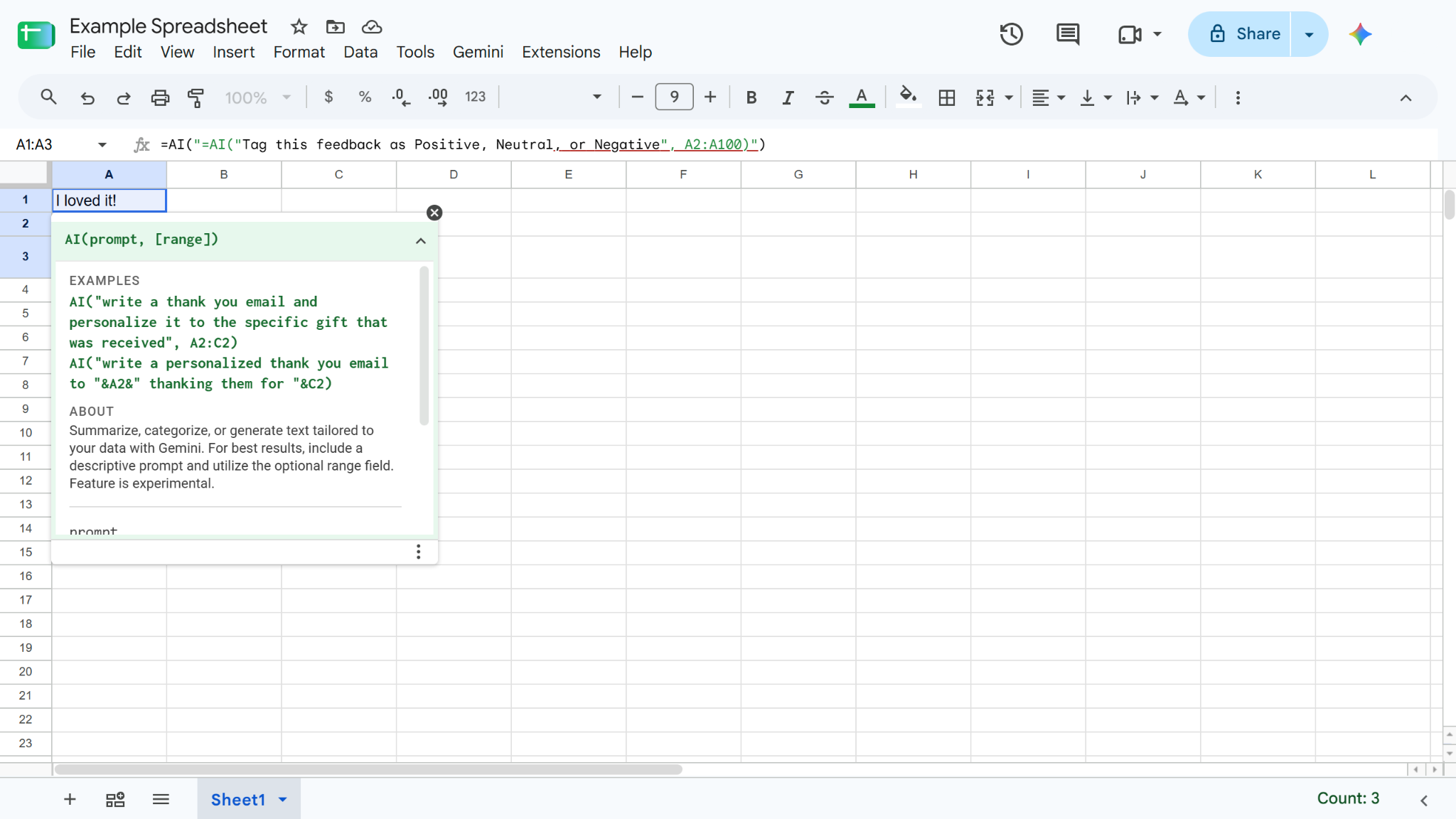
بدلاً من تحليل كل خلية بيانات بنفسك، يمكنك استخدام دالة الذكاء الاصطناعي لفرز مدخلاتك بسرعة إلى مجموعات أو تقديم ملخصات. على سبيل المثال، جرب استخدام موجه مثل “=AI(“صنف هذه الملاحظات إلى إيجابية، أو محايدة، أو سلبية”, A2:A100)” لتصنيف نطاق من الاستجابات من استبيان أخير باستخدام أدوات الذكاء الاصطناعي لتحليل البيانات.
4. تنظيف بياناتك وإعادة تشكيلها
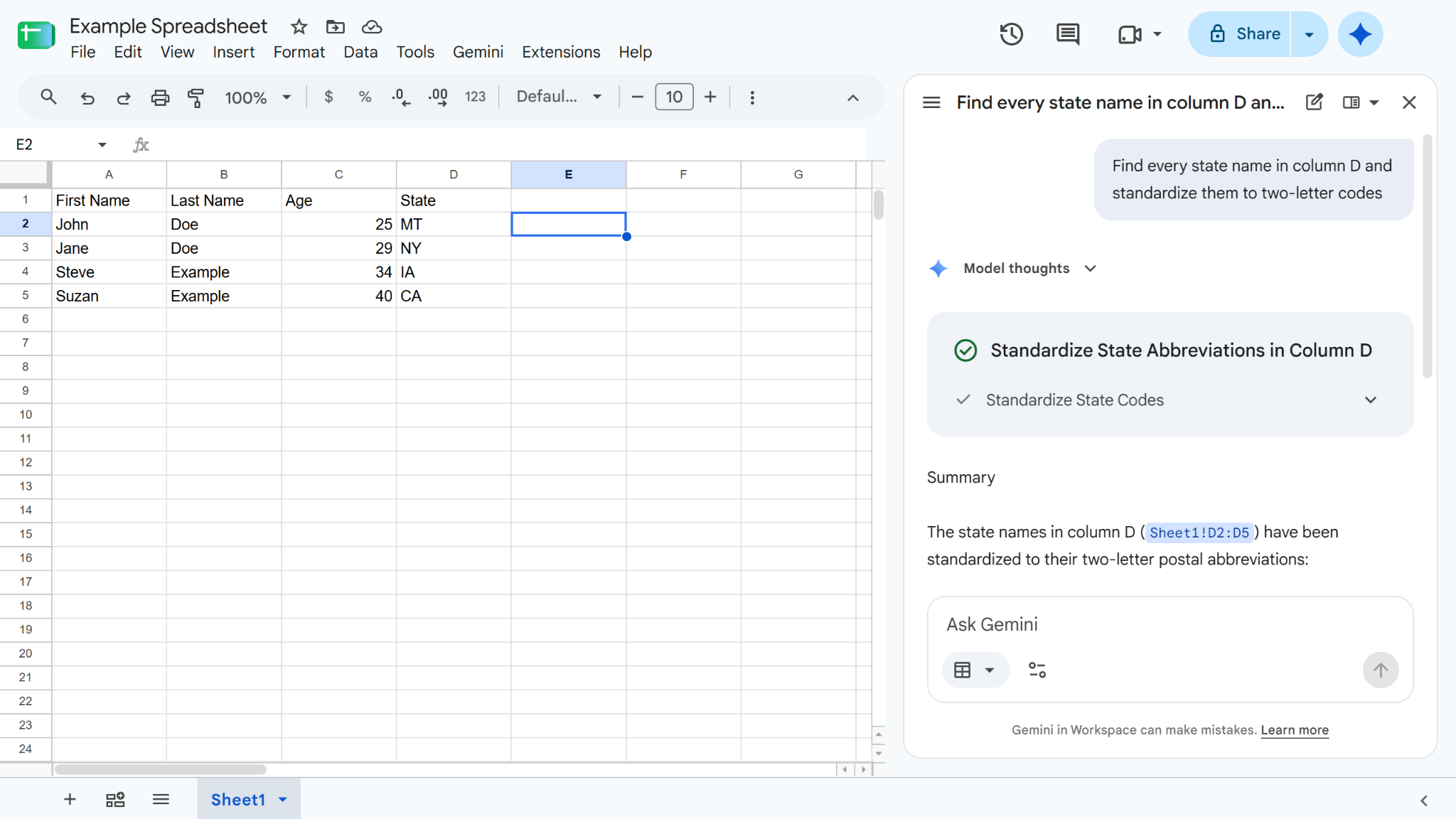
يمكن استخدام Gemini أيضًا للوظائف الأكثر أساسية مثل الترتيب والتنظيم. على سبيل المثال، إذا كنت تجري استبيانًا للمستخدمين وتطلب ولايتهم الأصلية، فقد تتسبب الأسماء الكاملة لكل ولاية في إبعاد أعمدة مهمة أخرى عن العرض. لتنظيف هذه البيانات، أدخل موجهًا مثل “ابحث عن كل اسم ولاية في العمود D وقم بتوحيدها لتصبح رموزًا مكونة من حرفين” في شريط Gemini الجانبي. سيستخدم Gemini إجراءات البحث والاستبدال والتنظيف لإعادة تنظيم مدخلاتك.
5. إضافة القوائم المنسدلة والمرشحات والتنسيق الشرطي
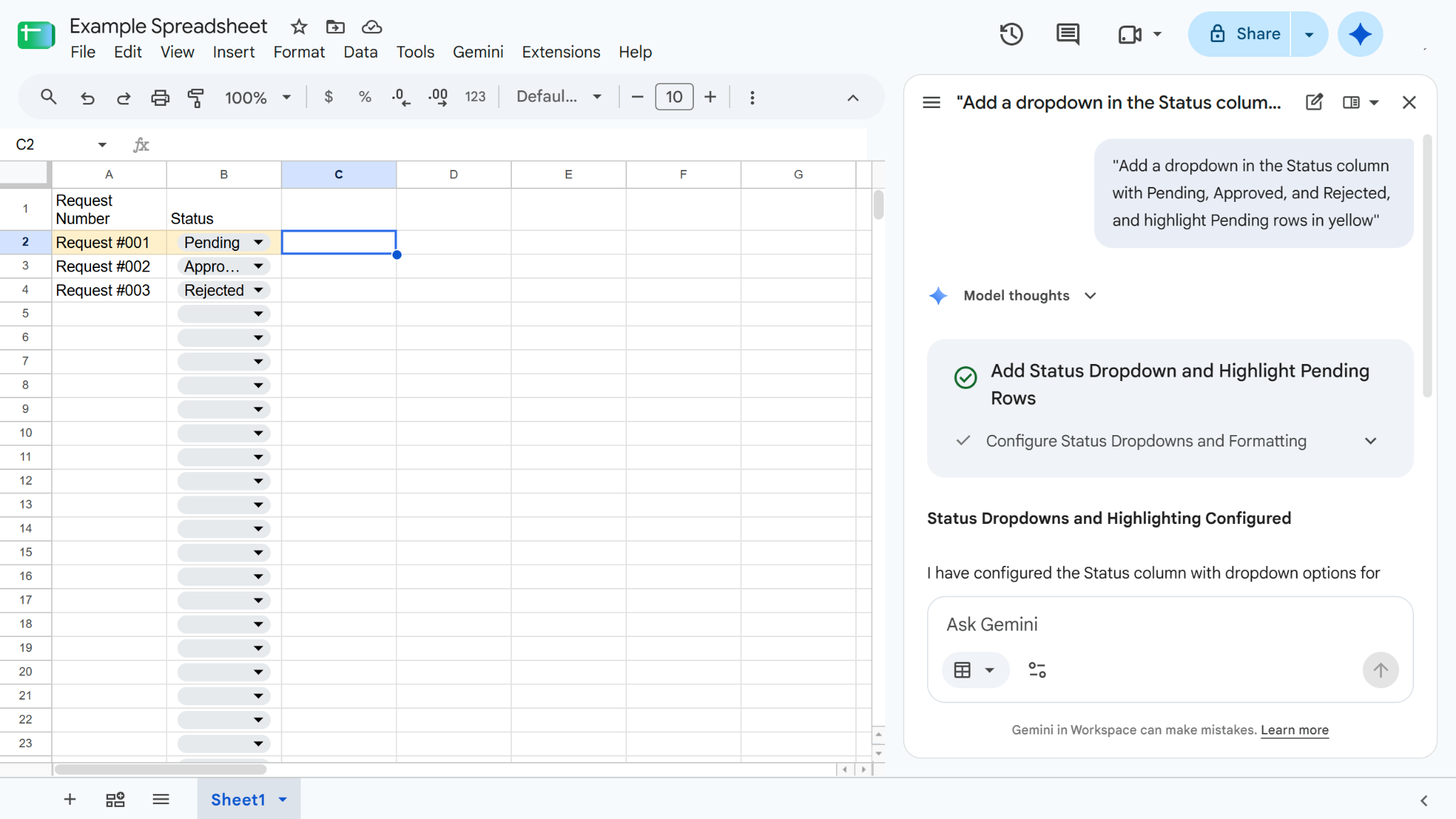
يمكن لـ Gemini المساعدة بالإضافة إلى ذلك في إدارة المشاريع وإدارة البيانات عن طريق إضافة أدوات تنظيمية مثل القوائم المنسدلة، والمرشحات (Filters)، والتنسيق الشرطي إلى جداول البيانات الخاصة بك — وهي عناصر من الممل إضافتها يدويًا. جرب استخدام موجهات مثل “أضف قائمة منسدلة في عمود الحالة تحتوي على قيد الانتظار، ومقبول، ومرفوض، وقم بتمييز صفوف قيد الانتظار باللون الأصفر” لإدارة معلوماتك بشكل أفضل.
6. إنشاء الجداول المحورية (Pivot Tables) والرسوم البيانية لتحليل بياناتك
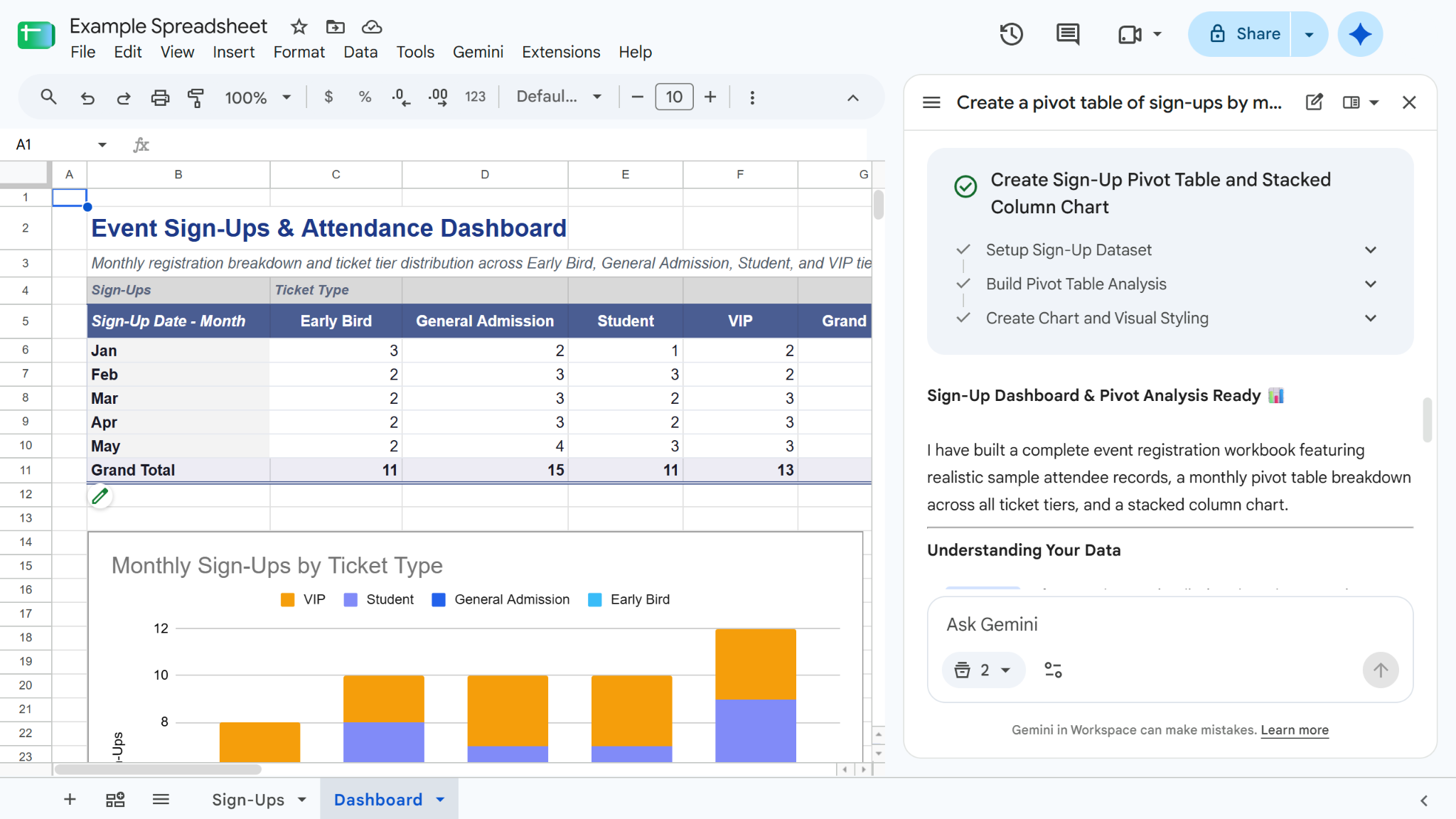
تعد الجداول المحورية (Pivot tables) أداة قوية لتجميع كميات كبيرة من البيانات وتلخيصها وتحليلها. ولا يقتصر دور Gemini على إنشاء هذه الجداول فحسب، بل يمكنه أيضًا إنشاء تمثيلات مرئية لمساعدتك في تحليل هذه المعلومات. جرب إدخال موجه مثل “أنشئ جدولاً محوريًا للتسجيلات حسب الشهر ونوع التذكرة، ثم مثلها بيانيًا” لتنفيذ ذلك.
كيفية إنشاء جدول بيانات باستخدام Gemini
يتطلب إنشاء جدول بيانات باستخدام Gemini بضع دقائق فقط. ما عليك سوى إدخال الموجه الخاص بك، ثم المراجعة والتوضيح والموافقة. إليك كيفية القيام بذلك بنفسك:
- افتح Sheets على جهاز الكمبيوتر أو جهاز Android الخاص بك.
- انقر على شعار Gemini لفتح اللوحة الجانبية.
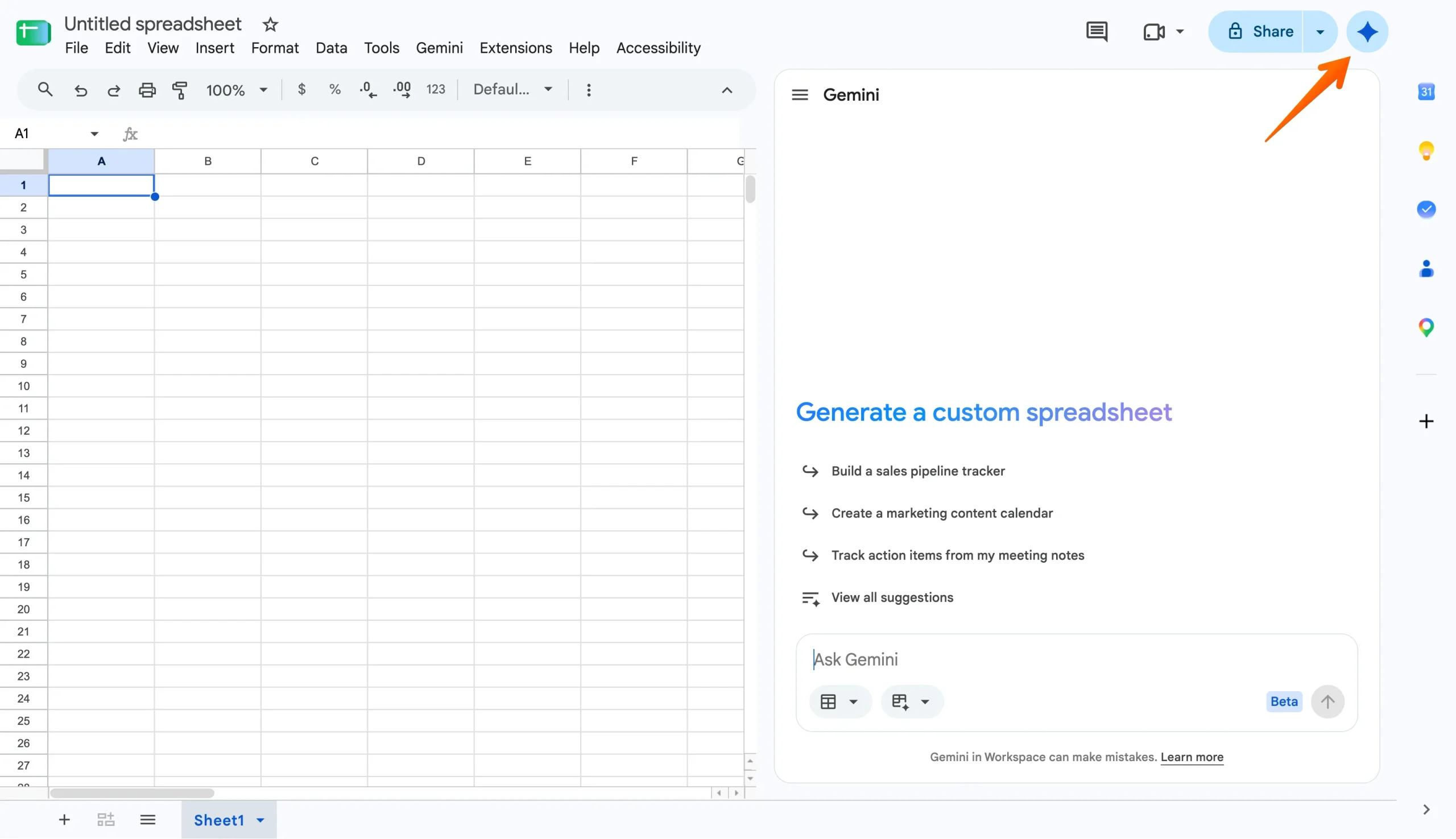
- أدخل موجه البناء الخاص بك.
- إذا كان ذلك ينطبق، أجب عن أي أسئلة توضيحية للمساعدة في تحسين نتائج Gemini.
- راجع الخطة ومخطط القالب الذي ينشئه.
- إذا كنت تريد تزويد Gemini ببيانات محددة، فأضف المصادر.
- انقر على موافقة (Approve)، وسينشئ Gemini ورقتك.
باستخدام Gemini، يمكنك إنشاء ورقة جديدة تمامًا أو تنفيذ وظائف متكاملة من البداية إلى النهاية في ورقة حالية. ومع ذلك، لا تزال وظيفة البناء في Gemini تقتصر على اللغات التي يدعمها الذكاء الاصطناعي من Google حاليًا.
قيود استخدام Gemini في جداول بيانات Google
على الرغم من أن Gemini يمكن أن يكون أداة مفيدة لتسهيل مهام جدول البيانات الخاص بك، إلا أنه لا يزال تقنية قيد التطوير — مما يعني أنه قد يقصر في مجالات معينة. اضبط توقعاتك من خلال وضع هذه القيود في الاعتبار:
- Gemini ليس مجانيًا: ربما تكون أكبر قيوده هي أن Gemini في جداول بيانات Google لا يزال مخصصًا للخطط المدفوعة المؤهلة فقط.
- تختلف توفر الميزات: تقتصر بعض ميزات البناء والتعديل حسب المنطقة واللغة والخطة.
- يمكن أن يرتكب أخطاء: تمامًا مثل أي ذكاء اصطناعي، ليس Gemini مثاليًا. ستحتاج لا يزال إلى التدقيق اللغوي والمراجعة لاستجاباته للتأكد من دقتها قبل الاعتماد عليها.
- تحكمه يقتصر على ورقتك فقط: لا يملك Gemini أي تحكم في جمع بياناتك أو اتساقها أو دقتها.
إذا كان جدول البيانات الخاص بك معبأً ببيانات من نموذج، فإن تصميم نموذجك وظائفه سيعثران على دقتها وفعاليتها. بدلاً من تصدير بياناتك من النماذج عبر الإنترنت إلى ورقة والاعتماد على Gemini من هناك، فكر في بديل أبسط مدعوم بالذكاء الاصطناعي.
من النموذج إلى الرؤى: تعرّف على مساعد البيانات بالذكاء الاصطناعي من Jotform
ليس على الجميع الدفع مقابل خطة Google Workspace أو خطة ذكاء اصطناعي للاستفادة من مزايا جداول البيانات المدعومة بالذكاء الاصطناعي. لمستخدمي النماذج الرقمية، يقدم مساعد البيانات بالذكاء الاصطناعي من Jotform نفس سير العمل الحواري مباشرة إلى مستنداتك.
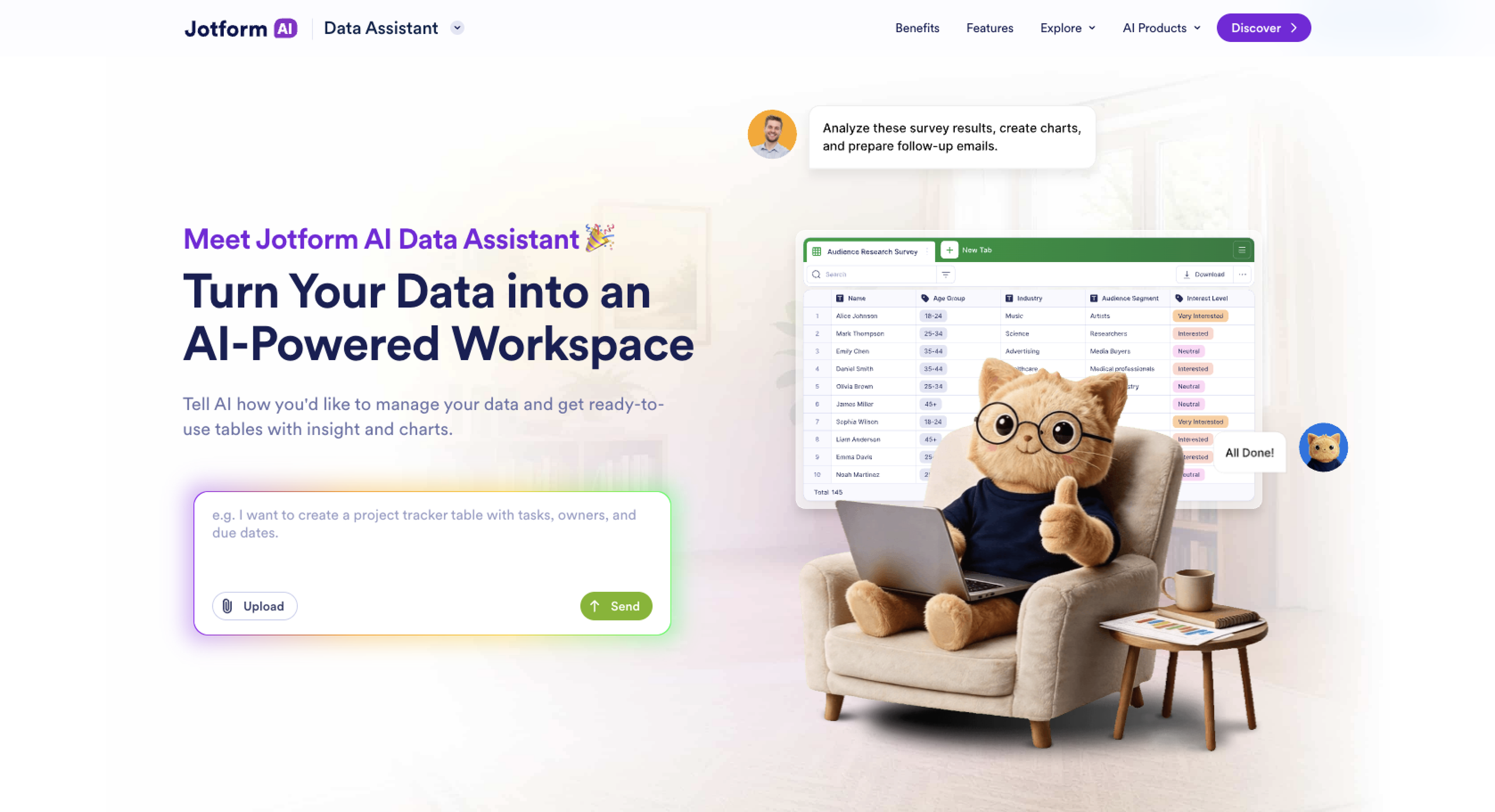
يوفر هذا البديل الأكثر ذكاءً العديد من المزايا نفسها التي يقدمها Gemini، بما في ذلك القدرة على
- طرح الأسئلة حول التسليمات الخاصة بك وتحليلها بلغة بسيطة، والحصول على إجابات ومجاميع وتفاصيل — دون الحاجة إلى صيغ.
- الحصول على رؤى البيانات مثل تحديد الأنماط والقيم المتطرفة والمواضيع المتكررة.
- تمثيل بياناتك مرئيًا باستخدام الرسوم البيانية والشبكات والملخصات.
- إنشاء أعمدة الذكاء الاصطناعي لتلخيص الإجابات المفتوحة أو ترجمتها أو تصنيفها، أو تصنيف المشاعر.
- تنفيذ إجراءات جماعية لتعديل وتنسيق وتحديث العديد من السجلات من خلال موجه واحد.
يتجاوز مساعد البيانات بالذكاء الاصطناعي من Jotform حدود النماذج الخاصة بك أيضًا، حيث يقدم الدعم في أي مكان توجد فيه بياناتك — وهو فارق آخر بين هذا البديل و Gemini. باستخدام مساعد البيانات، يمكنك تحسين سير العمل وتسهيله
- في جداول jotform: صف الجدول الذي تحتاجه وأنشئ واحدًا من خلال موجه أو ملف أو أمر صوتي. ثم قم بتنظيمه باستخدام علامات التبويب، وأعمدة الذكاء الاصطناعي، والعروض المفلترة. تستضيف جداول jotform أيضًا نتائج تحليل البيانات والتنظيم المرئي الذي تجريه على تسليماتك.
- في jotform inbox: مراجعة التسليمات واحدًا تلو الآخر، أو تلخيص أو ترجمة إدخال ما، أو إنشاء الردود والتأكيدات والتذكيرات مباشرة من بياناتك.
- في منشئ تقارير jotform: تحويل التسليمات إلى تقارير قابلة للمشاركة تتضمن رسومًا بيانية وملخصات بحيث يصبح تحليلك جاهزًا للإرسال والعرض دون الحاجة إلى إعادة بنائه في تطبيق آخر.
باستخدام مساعد البيانات بالذكاء الاصطناعي من Jotform، يمكنك تحويل جمع بياناتك وتحليلها إلى سير عمل آلي واحد — مجانًا. هل تضل التفضيل لاستخدام جداول بيانات Google؟ قم بتسهيل عملية جمع البيانات الخاصة بك باستخدام واحد من أكثر من 20,000 قالب نموذج يقدمها Jotform، واستورد ردودك بسلاسة إلى جداول بيانات Google باستخدام التكامل بين Jotform وجداول بيانات Google. يوفر هذا لـ Gemini أنظف بيانات ممكنة ويعزز استخدامك لأداة الذكاء الاصطناعي هذه.
الأسئلة الشائعة حول استخدام Gemini في جداول بيانات Google
يعد Gemini أداة الذكاء الاصطناعي الأكثر توافقًا بشكل أصلّي مع جداول بيانات Google. ولكن إذا كنت لا ترغب في الدفع مقابل حساب Google Workspace، فإن أدوات مثل مساعد البيانات بالذكاء الاصطناعي من Jotform تقدم نفس المزايا وأكثر مجانًا.
لاستخدام الذكاء الاصطناعي في جداول بيانات Google مجانًا، ستحتاج إلى استخدام بديل لـ Gemini. يتوفر Gemini حاليًا فقط في إطار خطط مختارة من Google Workspace و Google AI. ومع ذلك، قد تتكامل أدوات الذكاء الاصطناعي التابعة للجهات الخارجية مع جداول بيانات Google دون أي تكلفة إضافية.
لإنشاء جدول بيانات باستخدام Gemini، ستحتاج إلى فتح الشريط الجانبي لـ Gemini وإدخال موجه يصف احتياجات البناء الخاصة بك. سينتج Gemini خطة خطوة بخطوة لمراجعتك وموافقتك، والتي يمكنك بعد ذلك تعديلها أو الموافقة عليها. بمجرد الموافقة، سينشئ Gemini جدول بيانات نيابة عنك.
هذا المقال موجه لمستخدمي جداول بيانات Google الذين يرغبون في معرفة ما يفعله Gemini في Sheets، وما إذا كان بإمكانهم الوصول إليه، وكيفية تشغيله، وموجهات حقيقية لتجربتها، وحدوده.













كتابة تعليق: