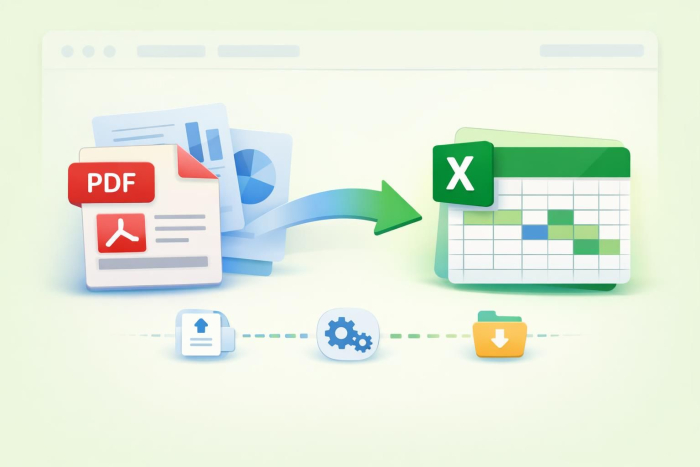
عندما ترغب في مشاركة مستند والتأكد من أنه يبدو بنفس الشكل على أي جهاز، بغض النظر عن البرنامج الذي يستخدمه الطرف الآخر، فإن ملفات PDF هي أفضل صيغة لهذه المهمة. فهي بمثابة النسخة الرقمية من الورق، حيث صُممت للحفاظ على التنسيق عبر مختلف البرامج والأجهزة، فما تراه هو دائماً ما تحصل عليه.
ومع ذلك، تكون ملفات PDF أقل عملية إذا كنت بحاجة إلى نسخ البيانات التي تحتويها ولصقها في مكان آخر. فعندما تحصل على ملف PDF مليء بالبيانات، مثل القوائم المالية التي تضم صفوفاً من التفاصيل حول الأرباح والتكاليف، أو قائمة حضور تحتوي على صفوف من الأسماء ومعلومات الاتصال، يصبح استغلال هذه البيانات وتوظيفها أصعب بكثير مقارنة بوجود نفس البيانات في جدول بيانات إكسل (Excel).
ورغم صعوبة الأمر، إلا أنه ليس مستحيلاً. إذ يمكنك تحويل أي ملف PDF تقريباً يحتوي على جدول بيانات إلى جدول إكسل في ثوانٍ، وغالباً بشكل مجاني. وتعمل أفضل أدوات وبرامج التحويل مع أي ملف PDF، حتى المستندات الممسوحة ضوئياً التي لا تحتوي على نصوص قابلة للتعديل. إليك أفضل الطرق لمعرفة كيفية تحويل pdf الى اكسل، بما في ذلك كيفية تحويل ملف pdf إلى excel بدون برامج، مع خيارات من Microsoft Office وAdobe Acrobat وأدوات مجانية عبر الإنترنت.

4 طرق سريعة تشرح كيفية تحويل pdf الى اكسل
إن أسرع طريقة تحويل pdf الى اكسل، خاصة إذا كنت تبحث عن كيفية تحويل ملف pdf إلى excel بدون برامج، هي باستخدام أداة Adobe Acrobat عبر الإنترنت. فهي أداة تحويل ملفات PDF دقيقة بشكل مدهش عبر الإنترنت، ويمكنها تحويل أي ملف PDF تقريباً يحتوي على جدول (سواء كان يتضمن نصاً عادياً أو صورة منسقة) إلى جدول بيانات إكسل قابل للتعديل في ثوانٍ، وغالباً مجاناً.
ولكنها ليست الطريقة الوحيدة لـ تحويل ملف PDF، واعتماداً على ما تريد القيام به، قد لا تكون الخيار الأفضل لك.
1. استيراد ملف PDF مباشرة إلى Microsoft Excel
إذا كنت ترغب في تحويل ملف PDF إلى جدول بيانات إكسل، فمن المرجح أنك تريد تعديل النص، وتنقيح البيانات، والاستفادة من جدول البيانات في عملك. في هذه الحالة، فإن أفضل مكان لتحويل ملف PDF الخاص بك هو داخل برنامج Excel مباشرة.
يتضمن برنامج Microsoft Excel لنظام Windows ميزة تحويل ملفات PDF إلى إكسل منذ أواخر عام 2020. إذا كان لديك إصدار حديث من Excel ضمن حزمة Microsoft 365 (المعروفة سابقاً باسم Office 365) على جهاز الكمبيوتر الخاص بك، فيمكنك استخراج الجداول والنصوص من ملفات PDF مباشرة إلى Excel، دون الحاجة إلى أدوات خارجية. لن يقوم البرنامج باستيراد نسخة مطابقة تماماً لشكل ملف PDF الخاص بك، ولكنه سيستورد الجداول بشكل موثوق ويحولها إلى جدول بيانات.
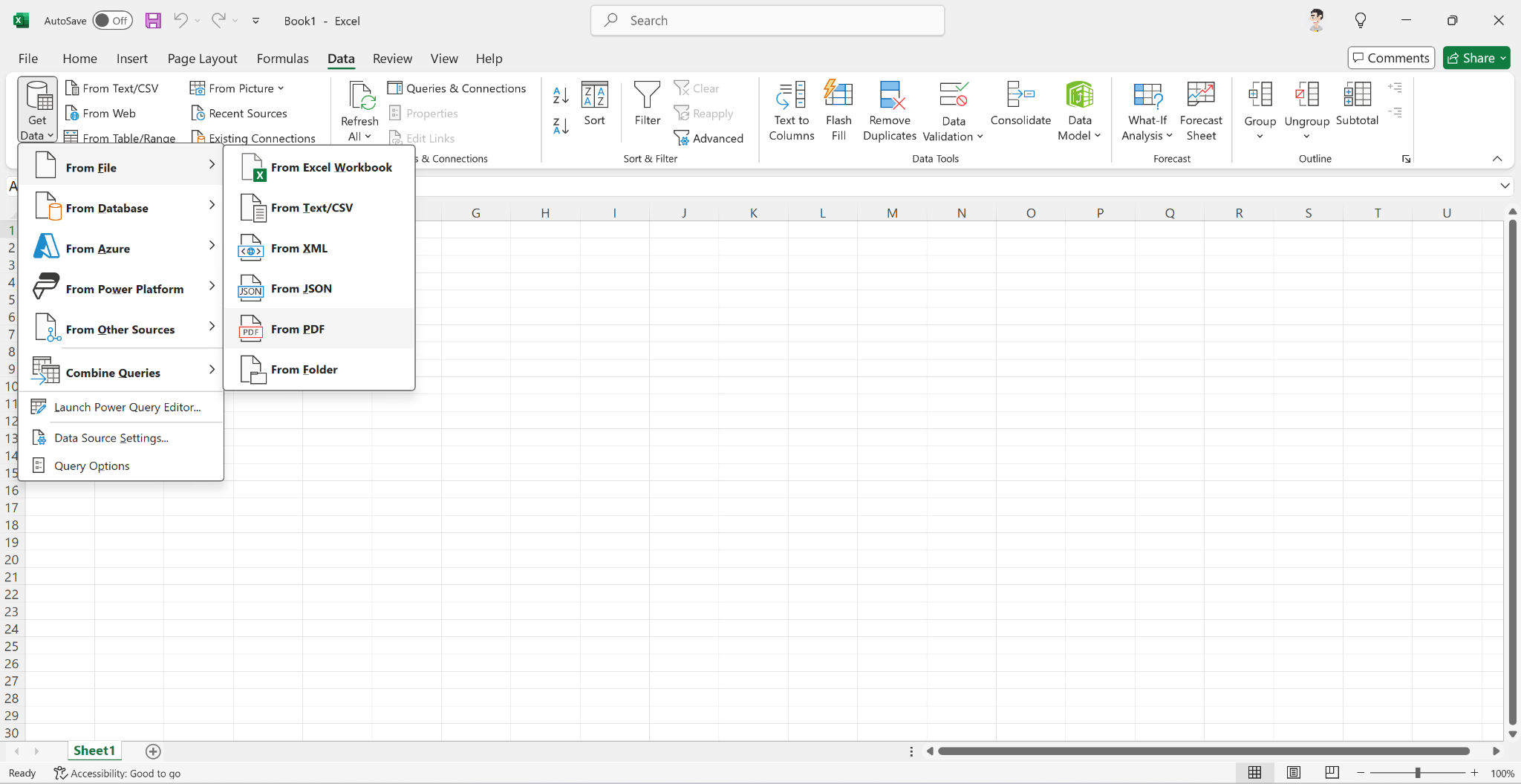
لاستيراد البيانات من ملف PDF يتضمن جدولاً نصياً، افتح أولاً جدول بيانات جديداً في Excel. انقر فوق علامة التبويب بيانات (Data)، وحدد الحصول على البيانات (Get Data)، ثم انقر فوق من ملف (From File) واختر من PDF (From PDF).
بعد ذلك، حدد ملف PDF الذي تريد استيراده إلى Excel.
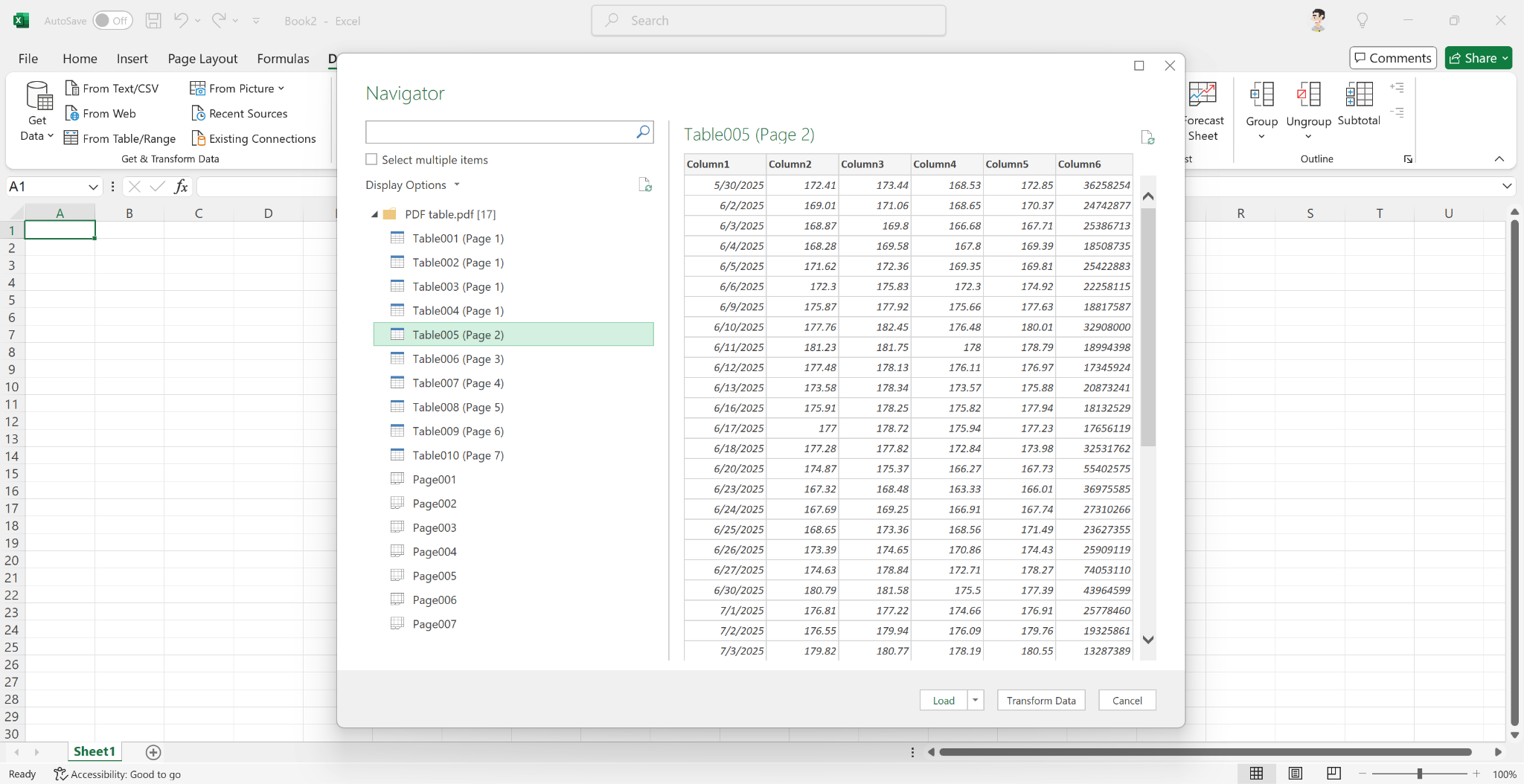
سيعرض برنامج Excel البيانات التي اكتشفها في ملف PDF الخاص بك. واعتماداً على طول ملف PDF، قد يعرض Excel عدة جداول، بعضها يحتوي على ترويسات أو نصوص أخرى من المستند، وبعضها الآخر يضم أسماءً أو أرقاماً أو بيانات أخرى. حدد الجدول الذي ترغب في إضافته إلى جدول البيانات الخاص بك، ثم انقر فوق تحميل (Load).
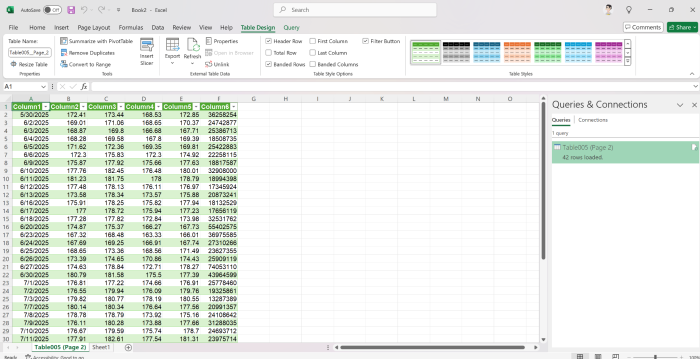
وفي غضون ثوانٍ، ستملأ البيانات المستخرجة من ملف PDF جدول البيانات الخاص بك، لتكون جاهزة للتنسيق والاستخدام كيفما تشاء. وإذا كنت ترغب في استيراد جداول أخرى من ملف PDF، فأضف ورقة عمل جديدة وكرر العملية.
إذا كان ملف PDF الخاص بك ممسوحاً ضوئياً من مستند ورقي أو يحتوي على بيانات جدولية داخل صورة، فقد تعرض أداة استيراد ملفات PDF في Excel رسالة تفيد بأن “هذا الجدول فارغ” (This table is empty)، دون توفر أي بيانات للاستيراد. في هذه الحالة، يمكنك بدلاً من ذلك استخدام أداة التعرف الضوئي على الحروف (OCR) المدمجة في Excel لاستيراد الجدول. وتعمل هذه الميزة في برنامج Excel على نظامي التشغيل Windows وMac، وكذلك في تطبيق Excel للويب المجاني.
ونظراً لأن برنامج Excel لنظام Mac وتطبيق الويب لا يدعمان استيراد جداول PDF مباشرة، فإن هذه الميزة تُعد خيارك الأفضل إذا كنت تبحث عن كيفية تحويل ملف pdf إلى excel بدون برامج على جهاز Mac أو عبر الإنترنت مجاناً. الشرط الوحيد هو أنه يجب أن تكون متصلاً بالإنترنت لكي تعمل هذه الميزة.
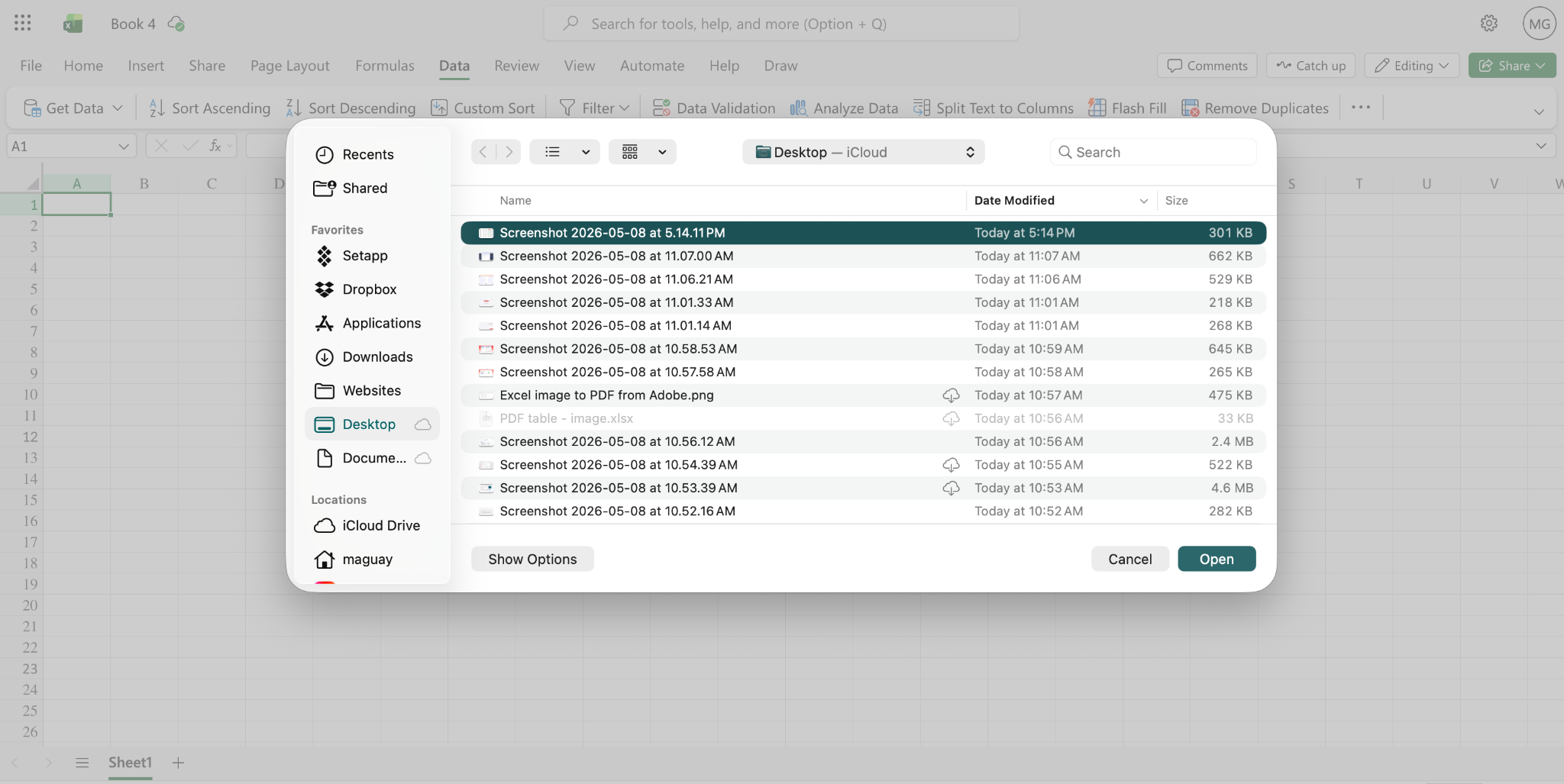
أولاً، التقط لقطة شاشة لملف PDF الخاص بك أو قم بتصدير ملف PDF كصور بصيغة JPEG في تطبيق آخر. بعد ذلك، افتح مستنداً جديداً في Excel، وانقر فوق علامة التبويب بيانات (Data)، ثم انقر فوق الحصول على البيانات… (Get Data…)، واختر بيانات من صورة (Data from Picture). (في نظام Windows، ستحتاج أولاً إلى اختيار من مصادر أخرى… (From other sources…) في قائمة الحصول على البيانات (Get Data)، ثم تحديد بيانات من صورة (Data from Picture)).
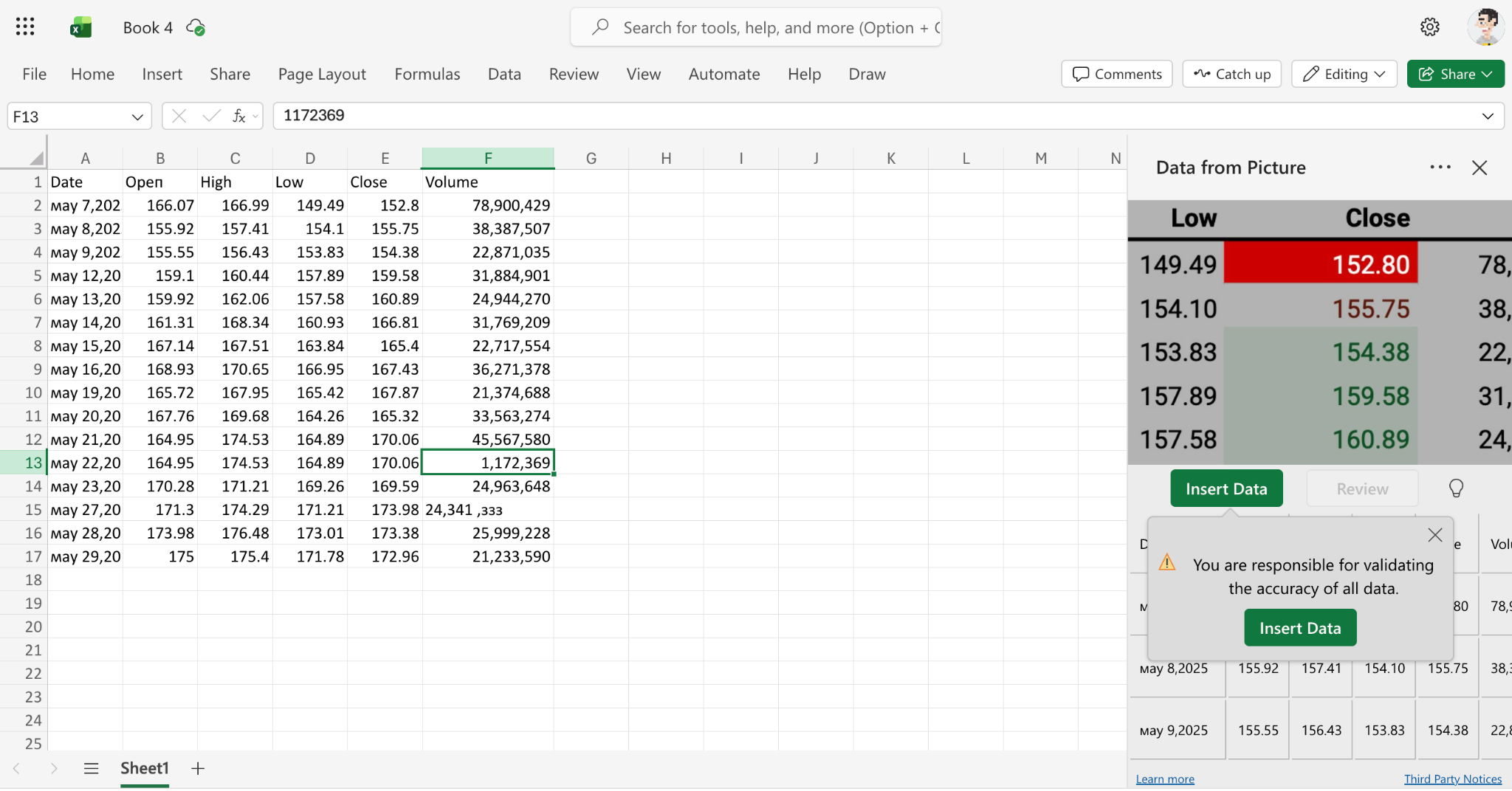
بعد لحظات قليلة من استخراج البيانات، سيعرض Excel معاينة لصورتك والبيانات المستخرجة في شريط جانبي. يمكنك مراجعة البيانات، وتعديل أي شيء غير دقيق، ثم إدراج البيانات في جدول البيانات الخاص بك.
إنها ليست بنفس دقة الاستيراد من جدول نصي في ملف PDF، وقد تلاحظ بعض الأخطاء أو تنسيقاً أقل اتساقاً. ولكنها تظل وسيلة عملية لتحويل صورة جدول إلى جدول بيانات مجاناً، باستخدام إصدار Excel للويب.
2. تحويل ملف PDF إلى صيغة Excel باستخدام Adobe Acrobat
هل ترغب في تحويل ملف PDF الخاص بك بالكامل، بما في ذلك الجداول والصور والعناوين والتفاصيل الأخرى، إلى جدول بيانات إكسل؟ إن أداة تحويل ملفات PDF إلى Excel المدمجة في Adobe Acrobat، والمتوفرة في تطبيقاته لنظامي التشغيل Mac وWindows وكذلك من خلال أداة Adobe المجانية لتحويل PDF إلى Excel عبر الإنترنت، تُعد خياراً رائعاً لهذه المهمة. وإذا كان لديك بالفعل نسخة مدفوعة من Acrobat أو اشتراك في Adobe Creative Cloud، فهي طريقة مريحة للغاية لتحويل مستندات PDF الكاملة إلى جداول بيانات.
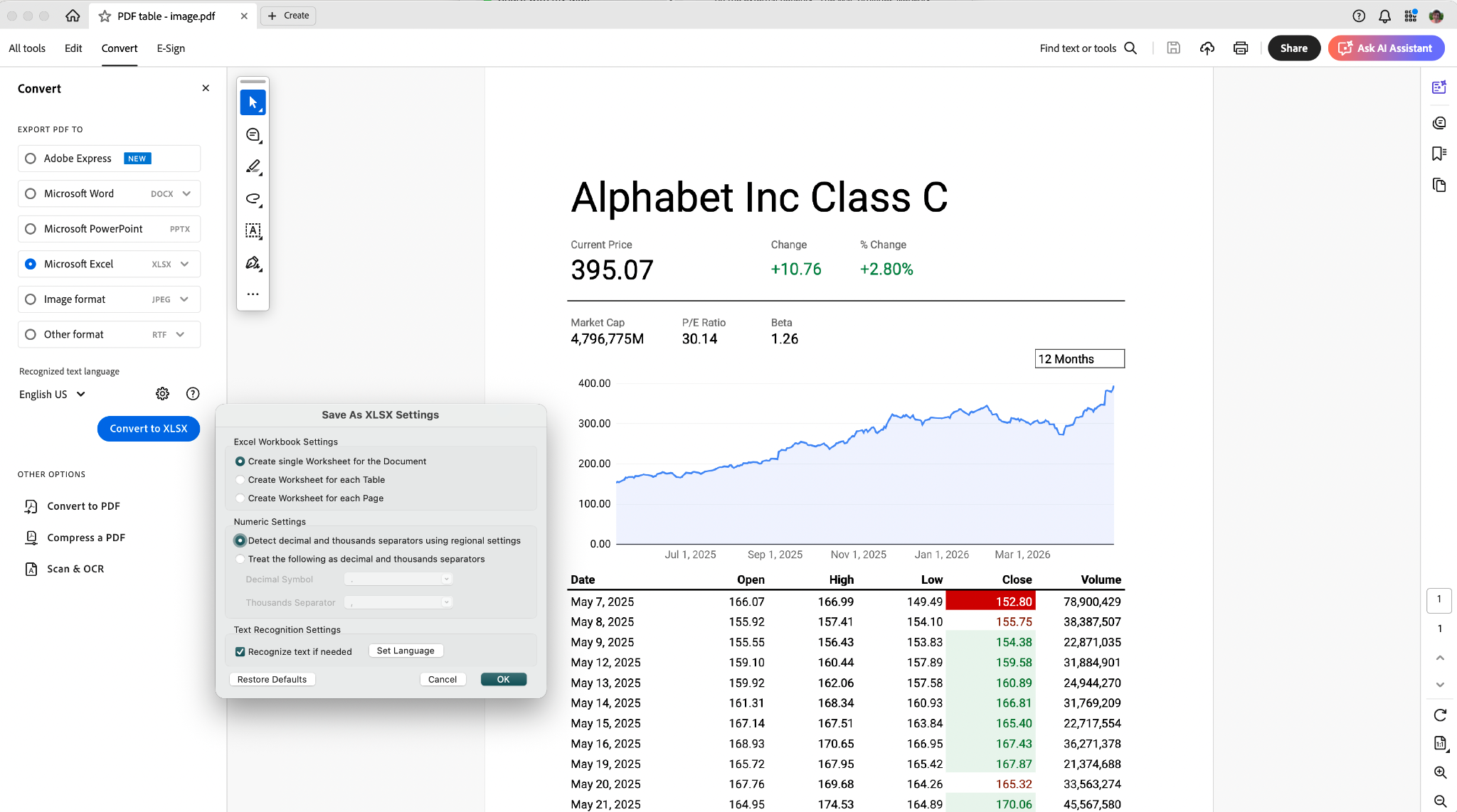
أولاً، افتح ملف PDF الخاص بك في Acrobat كالمعتاد. انقر فوق علامة التبويب تحويل (Convert)، وحدد خيار Microsoft Excel، ثم انقر فوق تحويل إلى XLSX (Convert to XLSX).
يمكنك أيضاً تخصيص إعدادات التحويل مسبقاً؛ حيث يمكن لبرنامج Acrobat دمج ملف PDF بالكامل في جدول بيانات واحد أو إنشاء ورقة عمل جديدة لكل جدول أو صفحة. كما يمكنه تقسيم النص باستخدام فواصل مخصصة لتحويل الأرقام بدقة أكبر. ويتضمن ميزة التعرف الضوئي على الحروف (OCR) لتحويل الصور الموجودة في ملفات PDF إلى جداول نصية قابلة للتعديل بإحدى اللغات الأربعين المدعومة.
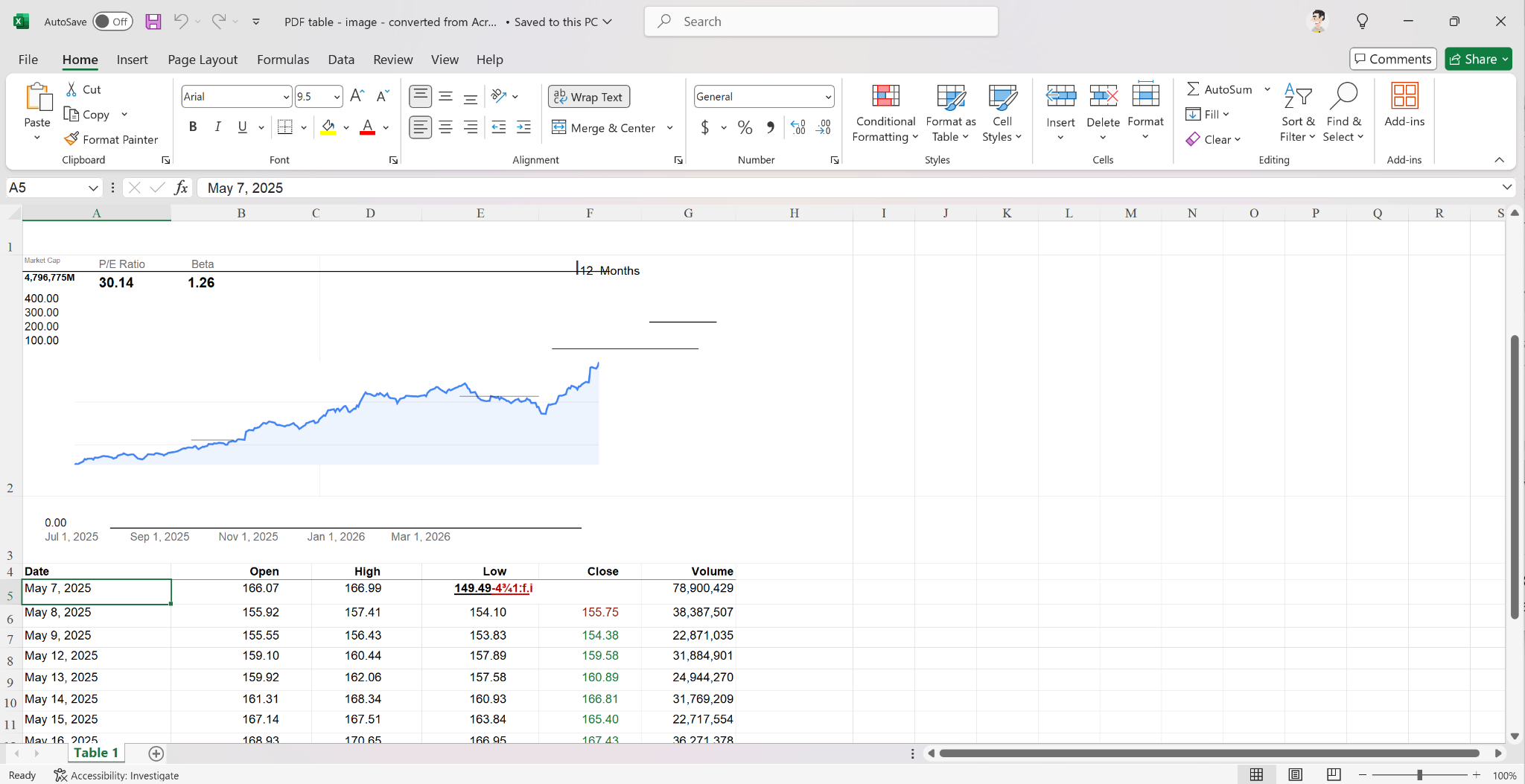
لن يكون جدول البيانات المحول من Acrobat مطابقاً للأصل بنسبة مائة بالمائة، خاصة إذا كان ملف PDF يحتوي على نصوص مدمجة داخل صور، ولكنه سيبدو أقرب بكثير إلى ملف PDF الأصلي مقارنة بجدول البيانات الذي يتم إنشاؤه عن طريق استيراد ملف PDF مباشرة إلى Excel.
3. استخدام أداة عبر الإنترنت (كيفية تحويل ملف pdf إلى excel بدون برامج)
خيار آخر ممتاز لمن يبحث عن كيفية تحويل ملف pdf إلى excel بدون برامج هو استخدام أداة تحويل عبر الإنترنت. ومن أفضل هذه الأدوات موقع Adobe Acrobat لتحويل ملفات PDF إلى Excel. إنها أداة مجانية تحول ملفات PDF بنفس مستوى جودة تطبيقات Adobe Acrobat لسطح المكتب على نظامي التشغيل Mac وWindows. كما يُعد موقع iLovePDF خياراً جيداً آخر، حيث يتضمن مجموعة كبيرة من الأدوات لتحويل ملفات PDF إلى صيغ مختلفة مثل جداول بيانات إكسل.
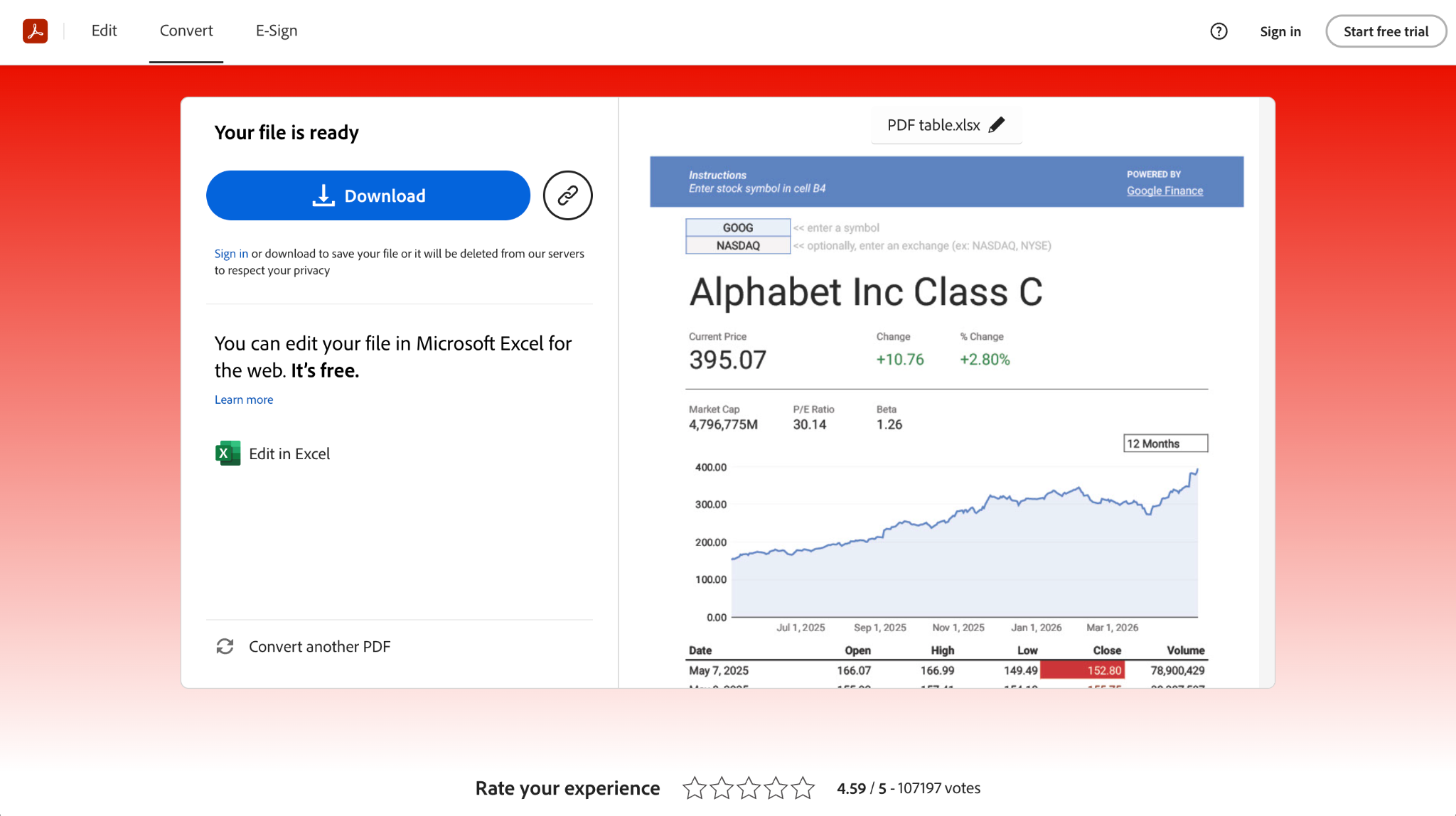
لا يتطلب استخدام أداة Adobe سوى نقرتين فقط، وهي تعمل مع كل من الجداول النصية والصور داخل ملفات PDF. افتح موقع Acrobat لتحويل PDF إلى Excel واسحب ملف PDF الخاص بك إليه، وسيقوم Acrobat بتحويله تلقائياً. يمكنك بعد ذلك تنزيل ملف جدول البيانات أو فتحه مباشرة في إصدار Excel للويب.
تجدر الإشارة إلى أنه إذا حاولت تحويل ملف PDF ثانٍ، فسيطلب منك Adobe تسجيل الدخول أولاً. يمكنك التغلب على ذلك عن طريق فتح الموقع في نافذة التصفح المتخفي (Incognito) لتحويل ملف آخر مجاناً دون الحاجة إلى حساب.
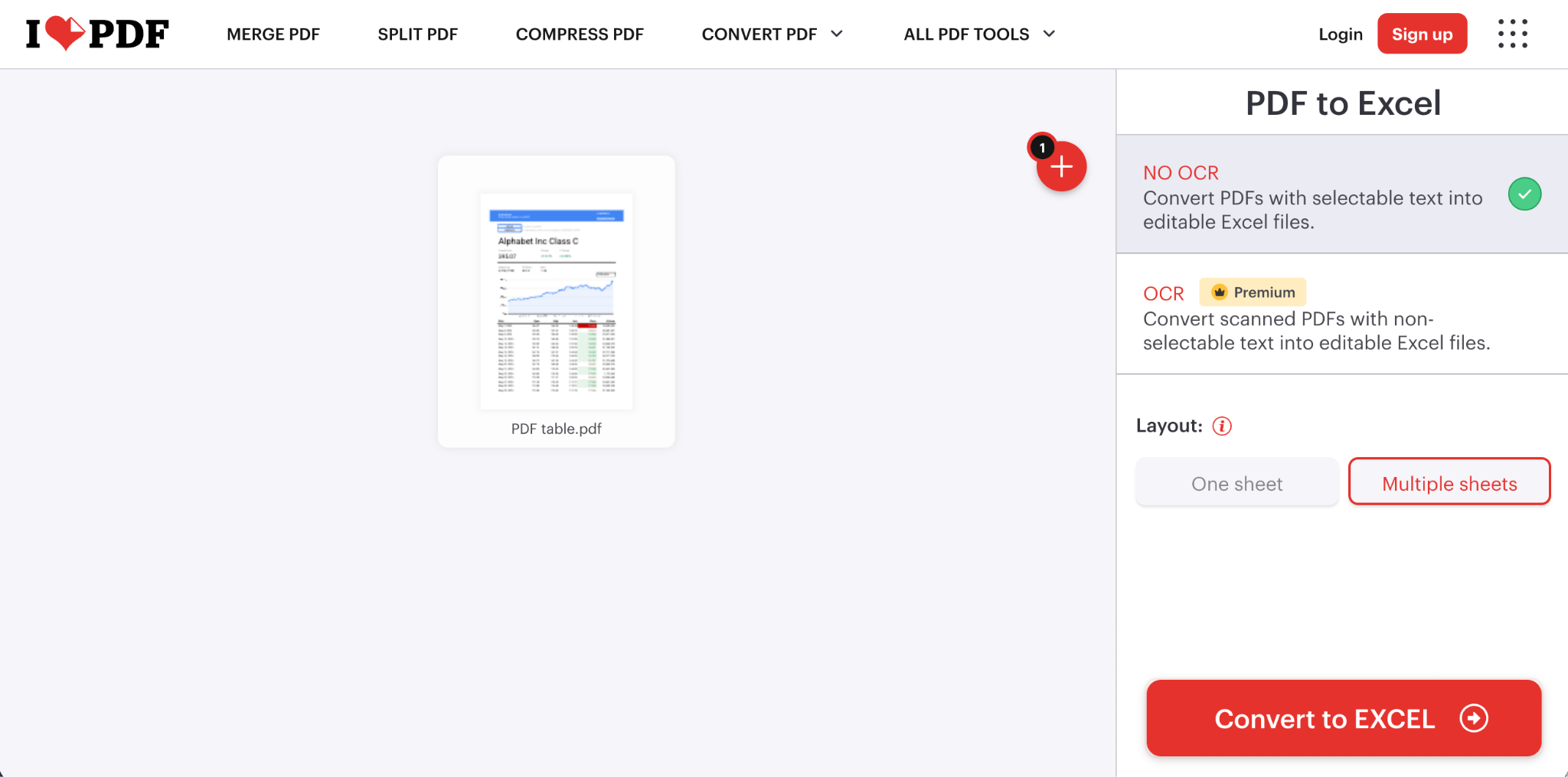
وبالمثل، تُعد أداة تحويل PDF إلى Excel من iLovePDF سهلة الاستخدام. اسحب ملف PDF وأفلته في التطبيق، أو قم بتحميله من Google Drive أو Dropbox. بعد ذلك، اختر بدون التعرف الضوئي على الحروف (No OCR) لتحويل ملف PDF يحتوي على جداول نصية مجاناً، أو اختر خيار OCR. (ونظراً لأن ميزة OCR تتطلب ترقية مدفوعة هنا، فقد يكون تطبيق الويب الخاص بـ Acrobat هو الخيار الأفضل في هذه الحالة).
في كلتا الحالتين، وبنقرات قليلة فقط، يمكنك تحويل ملف PDF الخاص بك إلى جدول بيانات مجاناً عبر الإنترنت، ثم تعديله في Excel أو Google Sheets أو Apple Numbers أو أي تطبيق جداول بيانات آخر.
4. تحويل ملفات PDF الممسوحة ضوئياً إلى Excel باستخدام تقنية OCR
هناك طريقة أخرى لتحويل ملفات PDF إلى جداول بيانات وهي استخدام أي أداة للتعرف الضوئي على الحروف (OCR). ومع تزايد دمج تقنية OCR في المتصفحات وقارئات ملفات PDF ومكتبات الصور، يمكنك غالباً تحديد النص ونسخه مباشرة من ملف PDF أو لقطة شاشة، ثم لصقه في Excel أو أي تطبيق جداول بيانات آخر.
تُعد هذه الطريقة واحدة من أفضل الوسائل لتحويل المستندات الممسوحة ضوئياً وملفات PDF الأخرى التي تحتوي على بيانات جدولية مدمجة داخل صور. ورغم أن تقنية OCR ليست مثالية وقد تواجه صعوبة في التعامل مع النسخ الممسوحة ضوئياً ذات الجودة المنخفضة أو الألوان ضعيفة التباين أو الجداول الأكثر تعقيداً، إلا أنها تجعل تحويل ملفات PDF إلى جداول بيانات أمراً ممكناً عندما يتعذر ذلك بالطرق الأخرى.
على سبيل المثال، يمكنك فتح ملف PDF في تطبيق المعاينة (Preview) على أجهزة Mac أو iPad أو iPhone، ثم نسخ النص مباشرة من جدول PDF ولصقه في جدول بيانات. وبالمثل، يتعرف تطبيق الصور (Photos) تلقائياً على النصوص الموجودة في الصور، مما يتيح لك نسخ النص من لقطة شاشة لملف PDF.
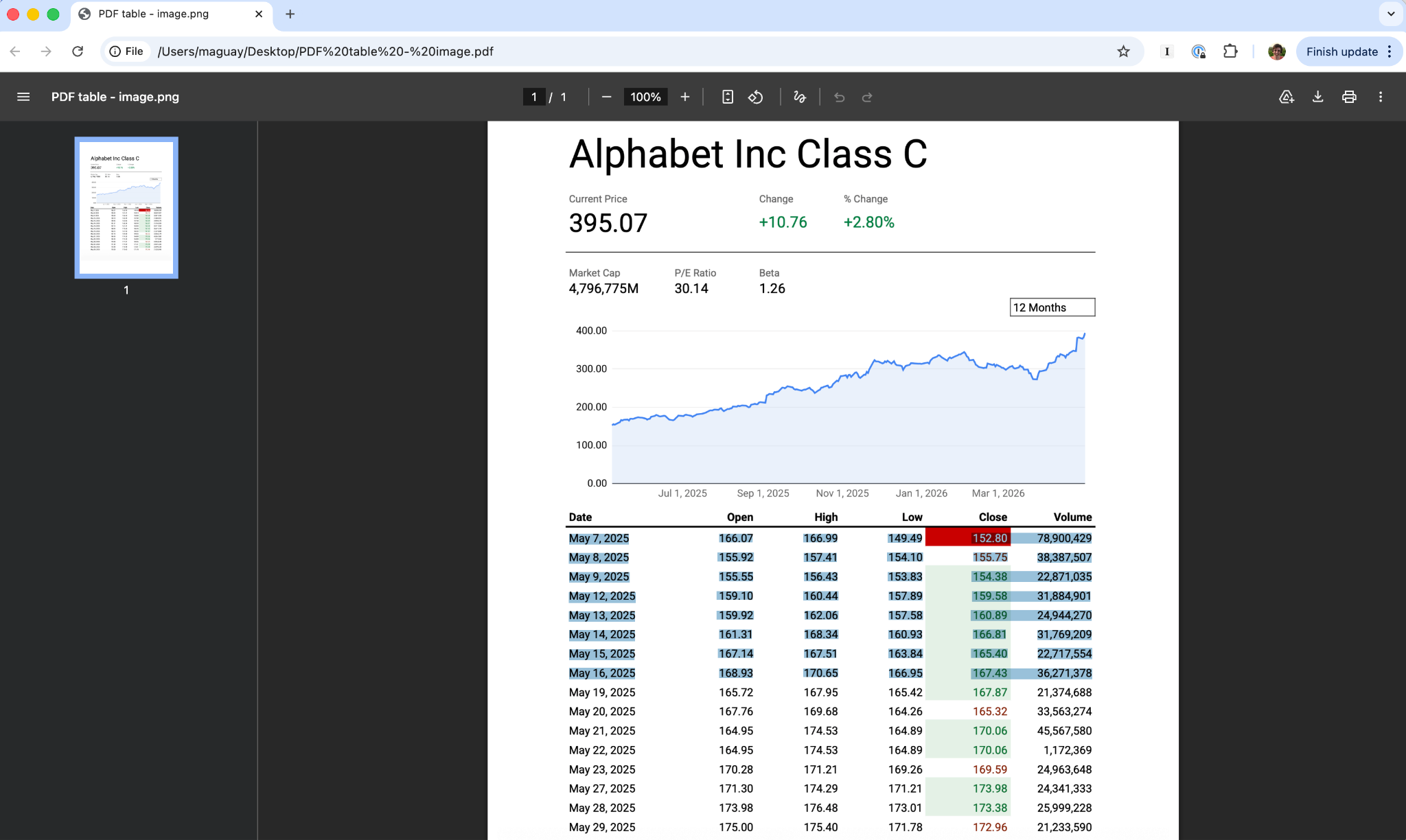
وعلى أجهزة الكمبيوتر التي تعمل بنظام Windows أو أجهزة Mac، يتضمن قارئ ملفات PDF المدمج في متصفح Google Chrome أيضاً دعماً لتقنية OCR؛ ما عليك سوى فتح ملف PDF، وبعد لحظات قليلة، يمكنك تحديد النص الذي تم التعرف عليه ونسخه.
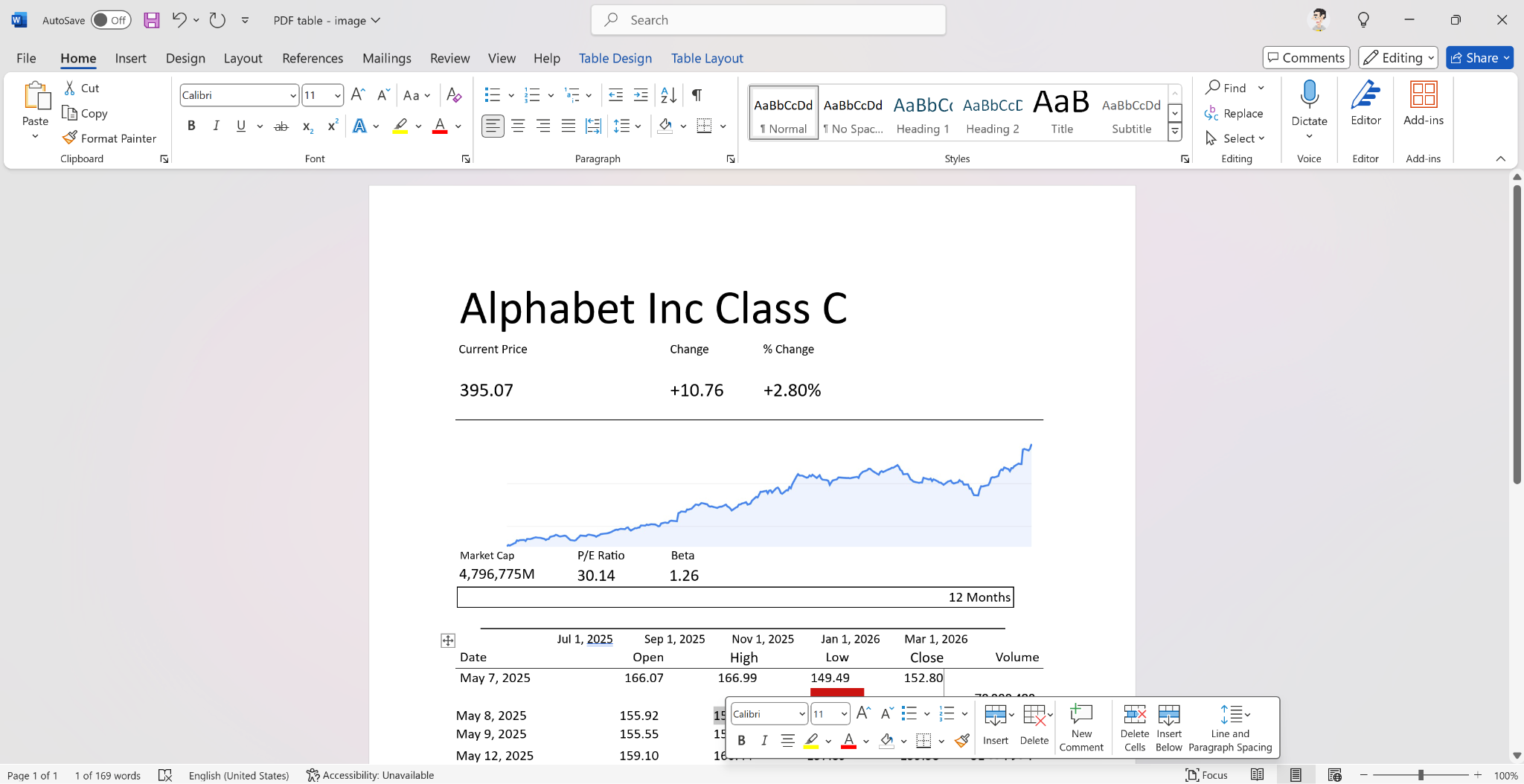
هناك خيار آخر يتمثل في أدوات OCR المدمجة في محررات المستندات، بما في ذلك Microsoft Word لنظام Windows ومستندات Google (Google Docs). يمكن لكليهما تحويل ملفات PDF بالكامل، بما في ذلك النصوص المنسقة والصور والبيانات الجدولية، إلى مستندات قابلة للتعديل تحتوي على جداول يمكنك بعد ذلك نسخها إلى جدول بيانات.
في برنامج Microsoft Word لنظام Windows، افتح ملف PDF، وسيقوم البرنامج تلقائياً بتحويله إلى مستند قابل للتعديل. ويمكنه أيضاً التعرف على النصوص والجداول الموجودة داخل الصور في ملفات PDF، حتى إذا لم تكن متصلاً بالإنترنت. يمكنك بعد ذلك تنسيق الجدول في Word أو نسخه ولصقه في Excel.
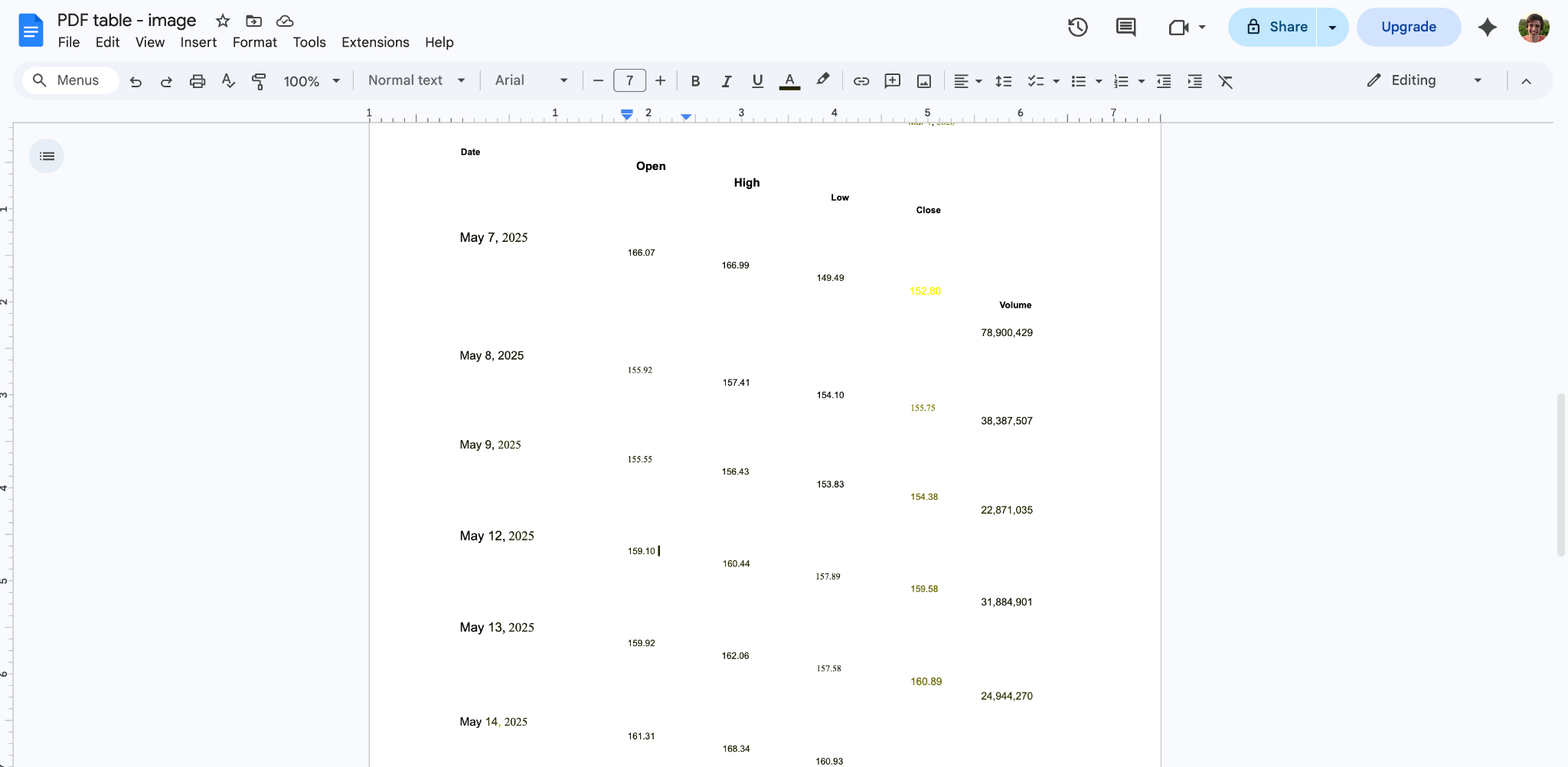
باستخدام مستندات Google، ستحتاج أولاً إلى تحميل ملف PDF الخاص بك إلى Google Drive. افتح Google Drive في متصفحك، ثم انقر فوق زر القائمة أو انقر بزر الماوس الأيمن على الملف، واختر فتحه في مستندات Google. يمكن للأداة تحويل الجداول النصية والتعرف على النصوص من الصور، على الرغم من أن التنسيق النهائي في اختباراتي كان أقل دقة من عمليات التحويل عبر Word أو Excel أو Acrobat. إنها طريقة جيدة بما يكفي لنسخ البيانات من ملف PDF، ولكنها ليست بنفس الفعالية لتحويل ملف PDF بالكامل إلى جدول بيانات.
كيفية تحويل جدول فقط أو جزء من ملف PDF إلى Excel
هل ترغب في تحويل جزء فقط من ملف PDF إلى جدول بيانات، مثل قسم واحد من جدول أو جدول مفرد من مستند أكبر؟ الخيار الأفضل هو التقاط لقطة شاشة للجدول من ملف PDF أولاً بحيث تلتقط فقط البيانات المحددة التي تريد تحويلها. بعد ذلك، قم بتحويلها إلى جدول بيانات باستخدام خيار بيانات من صورة (Data from Picture) في Excel أو باستخدام برامج تدعم تقنية OCR مثل Word أو مستندات Google.
في كلتا الحالتين، من المرجح أن تكون عملية التحويل أكثر دقة عندما تركز تقنية OCR فقط على النص المحدد الذي تريد إعادة استخدامه في جدول البيانات. كما سيكون لديك قدر أقل من البيانات الزائدة التي تحتاج إلى تنظيفها، والمزيد من الوقت لقضائه في تنسيق جدولك والعمل على معلوماتك.
هل تحتاج إلى طريقة أفضل لتحويل البيانات إلى ملفات PDF؟ Jotform يلبي احتياجاتك
توفر لك برامج مثل Excel وAcrobat وغيرها من الأدوات كل ما تحتاجه عندما تكون لديك بيانات بالفعل في ملف PDF وتحتاج إلى استخراجها إلى جدول بيانات. ولكن إذا كنت تجمع البيانات من البداية، فإن الخيار الأفضل هو تخطي ملف PDF تماماً وجمع البيانات في نموذج يحفظ الإدخالات تلقائياً في كل من جدول بيانات وملف PDF في آنٍ واحد. ويُعد Jotform واحداً من أفضل أدوات منشئ النماذج لاستبدال ملفات PDF بآلية عمل أكثر حداثة لجمع البيانات.
إذا كان لديك نماذج PDF حالية ليقوم الأشخاص بملئها، فيمكن لأداة نماذج pdf الذكية من Jotform تحويلها تلقائياً إلى نماذج ويب تعمل عبر مختلف الأجهزة. أو يمكنك بناء نماذج جديدة من الصفر باستخدام أكثر من 20,000 قالب نموذج احترافي للطلبات، ومعلومات التسجيل، وسجلات الصيانة، وتقارير التسليم، وغيرها الكثير. يتضمن Jotform حقولاً لجمع أي تفاصيل تحتاجها، بما في ذلك التوقيعات، مع مسارات عمل للموافقات للمساعدة في أتمتة المهام باستخدام بيانات النماذج.
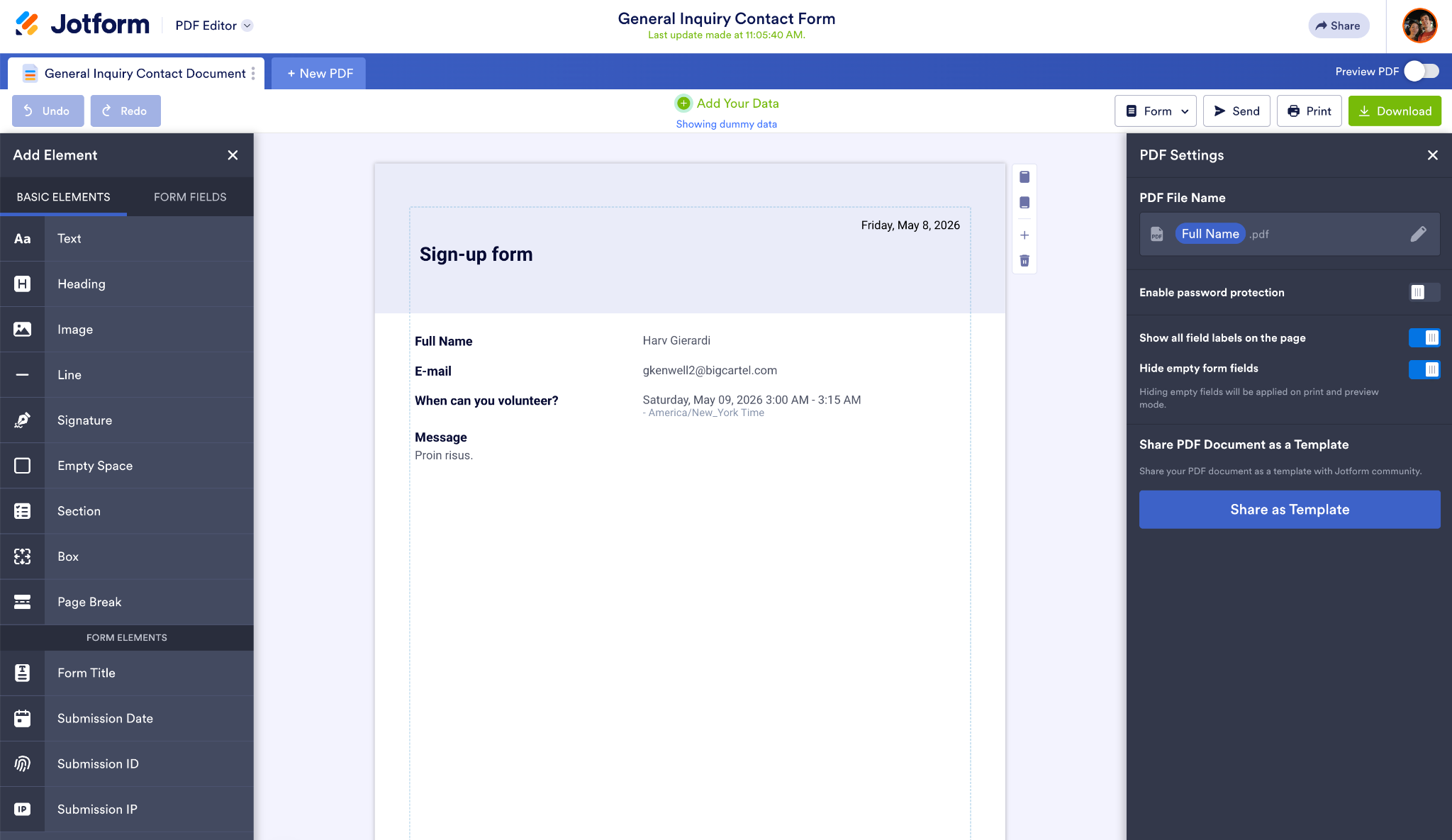
يمكن لـ Jotform بعد ذلك حفظ بياناتك في جداول jotform، حيث يمكنك تحليلها داخل المنصة، أو استخدام منشئ تقارير jotform لإنشاء لوحات معلومات، أو تصدير إدخالات النماذج إلى جدول بيانات لإجراء تحليل أعمق في Excel. وإذا كنت لا تزال بحاجة إلى ملفات PDF جاهزة للطباعة، فإن محرر pdf من Jotform يتيح لك إنشاء تصميمات مستندات مخصصة يتم ملؤها تلقائياً بالبيانات الواردة من إدخالات النماذج الجديدة.
إنها طريقة سهلة لإنشاء الاتفاقيات والفواتير وتقارير العمل وغيرها بصيغة PDF انطلاقاً من نموذج، مع حفظ بيانات النموذج تلقائياً في جدول بيانات في الوقت نفسه.
هذا المقال مخصص للمسؤولين الإداريين، وفرق المالية، وفرق العمليات، والمحللين، ومستخدمي الشركات الصغيرة الذين يحتاجون إلى تحويل بيانات PDF إلى جداول بيانات Excel قابلة للتعديل دون الحاجة إلى إدخال البيانات يدوياً.













كتابة تعليق: