

تُعد الاستبيانات طريقة رائعة لجمع المعلومات والتعليقات حول مجموعة واسعة من المواضيع. وهناك طرق كثيرة تقريباً لـ إنشاء استبيان كما هناك مواضيع للاستبيانات.
إحدى أدوات إنشاء الاستبيانات الشائعة هي نماذج Google. وبينما قد لا تكون الأداة المناسبة لكل شخص في كل حالة، إلا أنها تناسب كثير من الأشخاص. سنستعرض فيما يلي كيفية إنشاء استطلاع باستخدام نماذج Google.
نصيحة احترافية
يمكنك أيضاً إنشاء الاستبيانات باستخدام منشئ الاستبيانات المجاني عبر الإنترنت من Jotform.
كيفية إنشاء استبيان Google: ما تحتاج لمعرفته
مثل معظم منتجات Google، نماذج Google سهلة الاستخدام إلى حد كبير. قد تتغير خطوات العملية خطوة بخطوة بسبب التحديثات، لكن إليك نظرة أساسية على كيفية البدء:
- إنشاء نموذج Google جديد
اذهب إلى نماذج Google مباشرة أو من خلال قائمة التطبيقات في الزاوية العلوية اليمنى من صفحة Google الرئيسية.
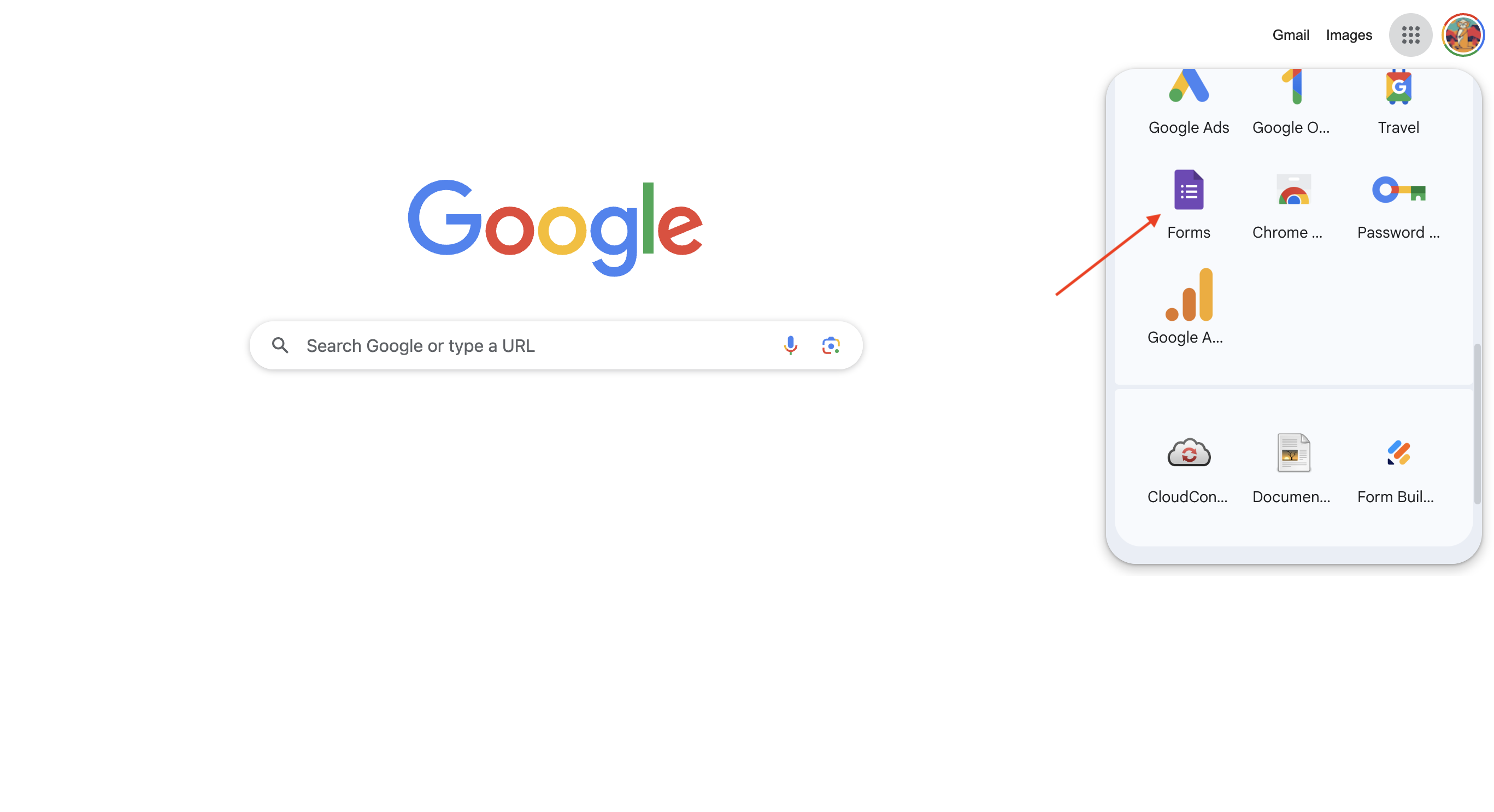
يمكنك أيضاً فتح نماذج Google من الصفحة الرئيسية لجداول البيانات أو المستندات أو العروض التقديمية. ببساطة افتح القائمة في الزاوية العلوية اليسرى من الصفحة وانقر على النماذج.
نصيحة احترافية
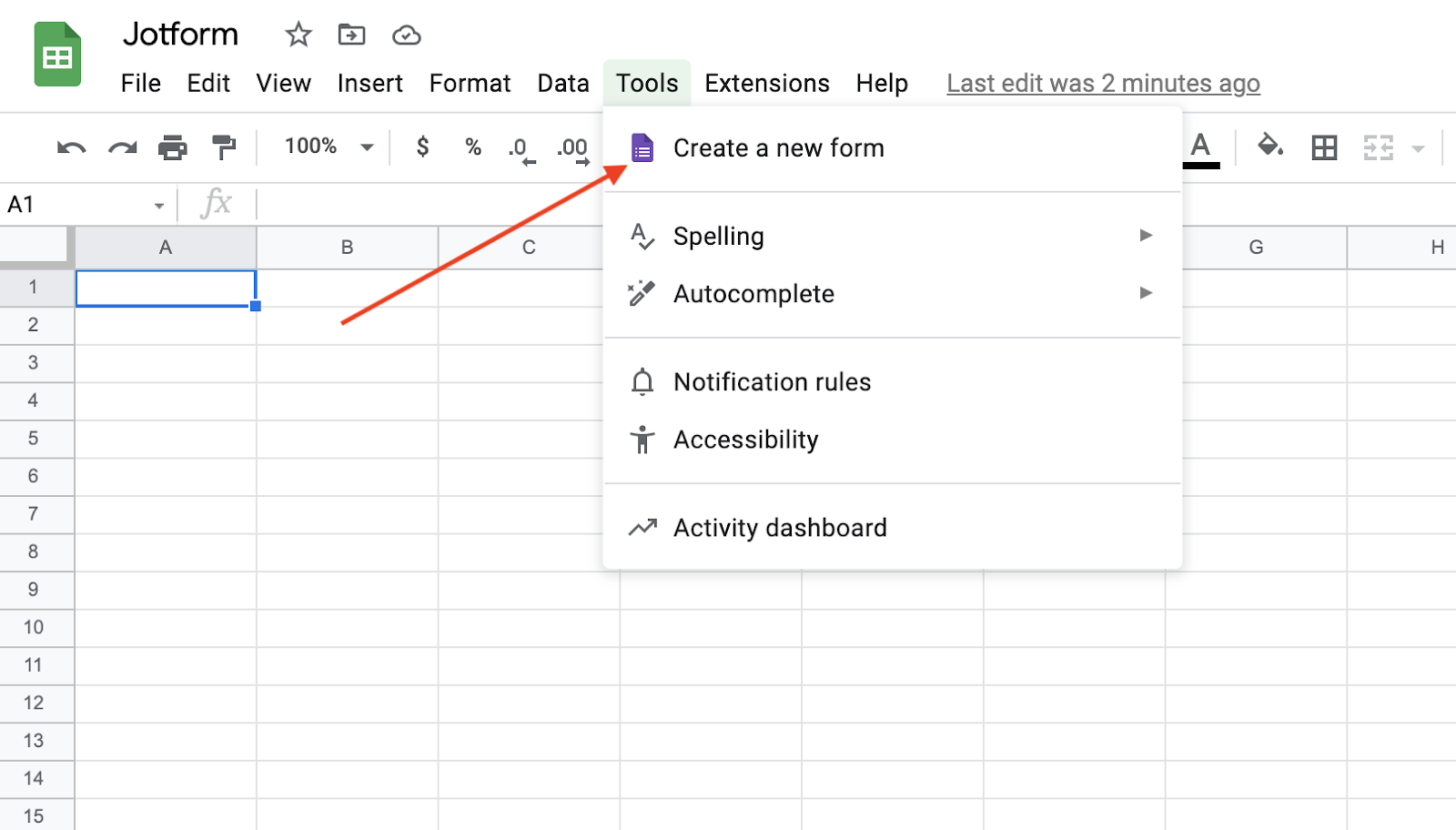
لربط جدول بيانات Google Sheet بنموذج Google جديد، أنشئ نموذجك أثناء العمل داخل جدول البيانات الذي تريد ربطه. من جدول بيانات Google Sheet، افتح علامة تبويب الأدوات واختر إنشاء نموذج جديد. سيتم حفظ أي بيانات يتم جمعها في النموذج مباشرة في جدول البيانات الخاص بك.
من الصفحة الرئيسية للنماذج، يمكنك البدء بنموذج فارغ أو استخدام أحد القوالب المتوفرة.
قوالب ملاحظات الفاعليات وملاحظات العملاء مفيدة بشكل خاص لإنشاء استبيان عالي الجودة. قوالب تقييم الدورة التدريبية وتذكرة الخروج هي أيضاً نقاط انطلاق جيدة.
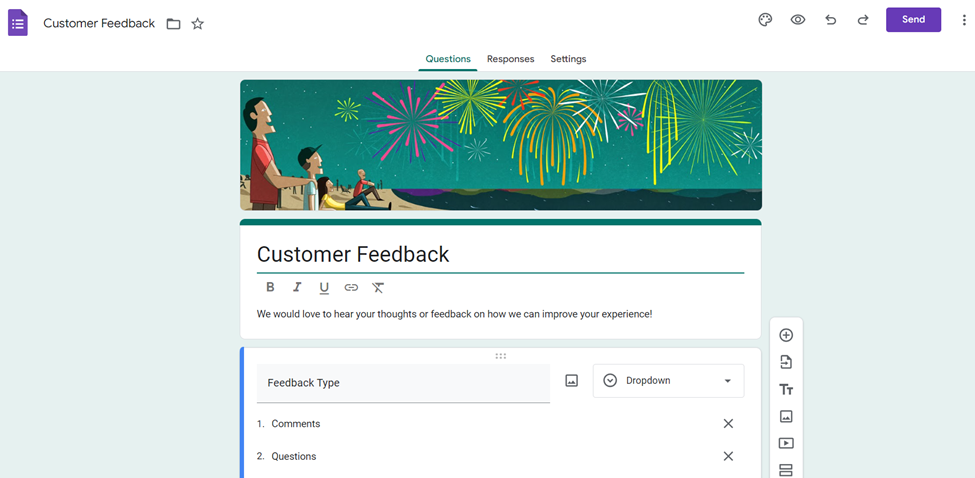
سواء اخترت نموذجاً فارغاً أو قالباً، ستجد بسرعة طرقاً لتخصيص نموذجك.
- إضافة الأسئلة
لإضافة سؤال في نماذج Google، انقر على أيقونة علامة الجمع + على اليمين.

يمكنك إضافة عدد من أنواع الأسئلة المختلفة. انقر على القائمة المنسدلة على يمين حقل السؤال واختر نوع السؤال الذي تريد استخدامه.
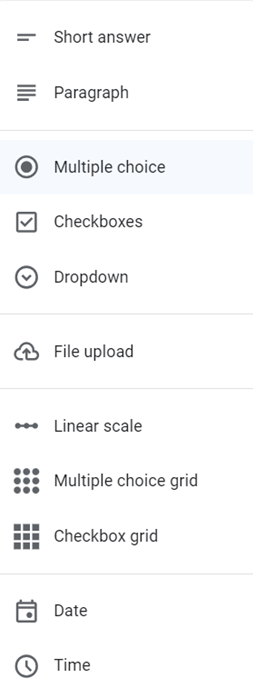
إليك شرح لأنواع الأسئلة المختلفة المتاحة:
- إجابة قصيرة: هذا سؤال مفتوح يتطلب من المستجيب كتابة إجابة. أسئلة الإجابة القصيرة تمكنك من جمع استجابات مفصلة وشخصية من جمهورك.
مثال: “حدثنا عن تجربتك الأكثر تميزًا مع عملائنا في متجرنا.”
- فقرة: سؤال الفقرة هو أيضاً مفتوح النهاية. يتطلب إجابة أطول من فقرة واحدة أو أكثر.
مثال: “ما رأيك في الوضع السياسي الحالي؟”
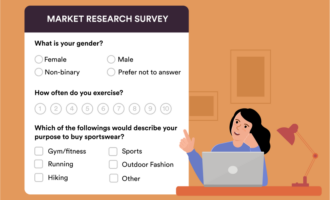
- اختيار متعدد: سؤال مغلق يختار المستجيب إجابة واحدة من عدة خيارات. طريقة ممتازة لجمع البيانات الكمية. إنها طريقة رائعة لجمع البيانات الكمية.
مثال: “أي لون تفضل لشعارنا؟” خيارات الإجابة هي الأحمر والأزرق والأخضر.
- مربعات اختيار: نوع آخر من الأسئلة مغلقة النهاية، مربعات الاختيار مشابهة لأسئلة الاختيار المتعدد. لكن سؤال مربع الاختيار يسمح للمستجيبين باختيار إجابات متعددة.
مثال: “أي ألوان تفضل لشعارنا؟ اختر كل ما ينطبق.” خيارات الإجابة هي الأحمر والأزرق والأخضر.
- قائمة منسدلة: هذا نوع من الأسئلة مغلقة النهاية يتطلب من المستجيبين اختيار إجابة عن طريق فتح قائمة منسدلة والتمرير عبر قائمة من الخيارات. يمكنك استخدام هذا النوع من الأسئلة عندما يكون لديك قائمة طويلة من خيارات الإجابة التي لا تريدها أن تشغل مساحة في استبيانك.
مثال: “اختر الدولة التي تتواجد فيها.”
- رفع ملف: هذا الخيار يسمح للمستجيبين برفع مستند أو صورة كرد على سؤال أو طلب. يمكن أن تكون هذه طريقة رائعة لجمع مواد أكثر تفصيلاً من المستجيبين، مثل المهام.
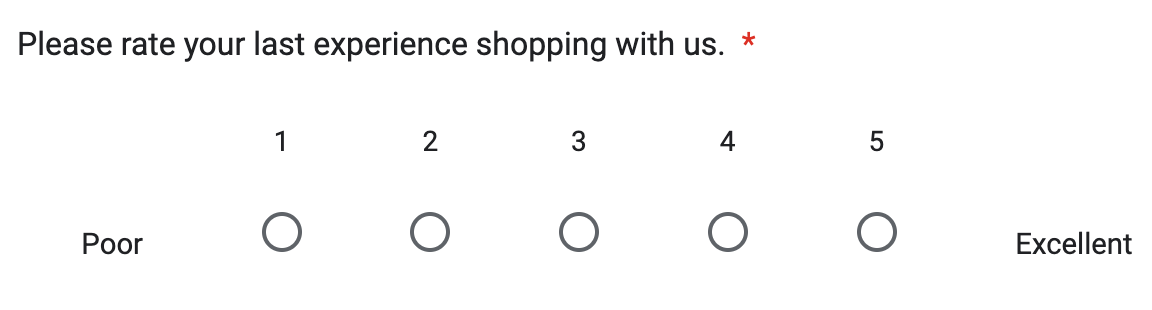
- مقياس خطي: هذا النوع من الأسئلة يوفر للمستجيبين مقياساً رقمياً لاستخدامه عند الإجابة على سؤال. يمكنك تحديد عدد الأرقام التي تريدها في المقياس وشرح المقصود من كل طرف من المقياس. هذا مفيد بشكل خاص للأسئلة التي تطلب من المستجيبين تقييم منتج أو تجربة.
مثال: “يرجى تقييم تجربتك الأخيرة.” ضع “ممتاز” في أحد الطرفين و”ضعيف” في الطرف الآخر.
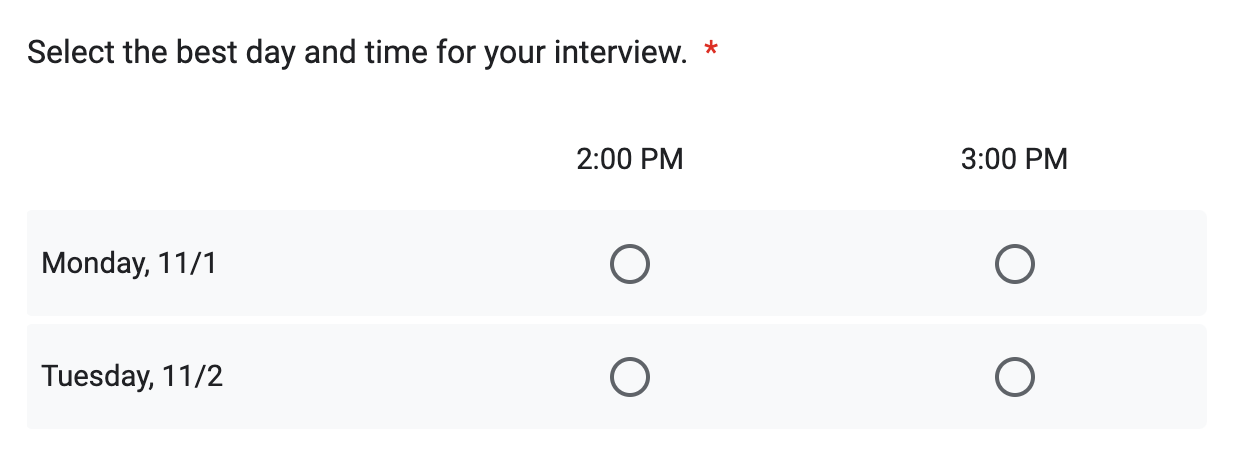
- شبكة اختيار متعدد: شبكة الاختيار المتعدد تمكن المستجيبين من اختيار إجابات محددة مسبقاً باستخدام مجموعتين من المعايير، واحدة تظهر في الصفوف وواحدة تظهر في الأعمدة. يمكن للمستجيبين اختيار إجابة واحدة فقط في كل صف. يمكنك تحديد ما إذا كان بإمكان المستخدمين الإجابة في صفوف متعددة أو اختيار خيار في صف واحد فقط.
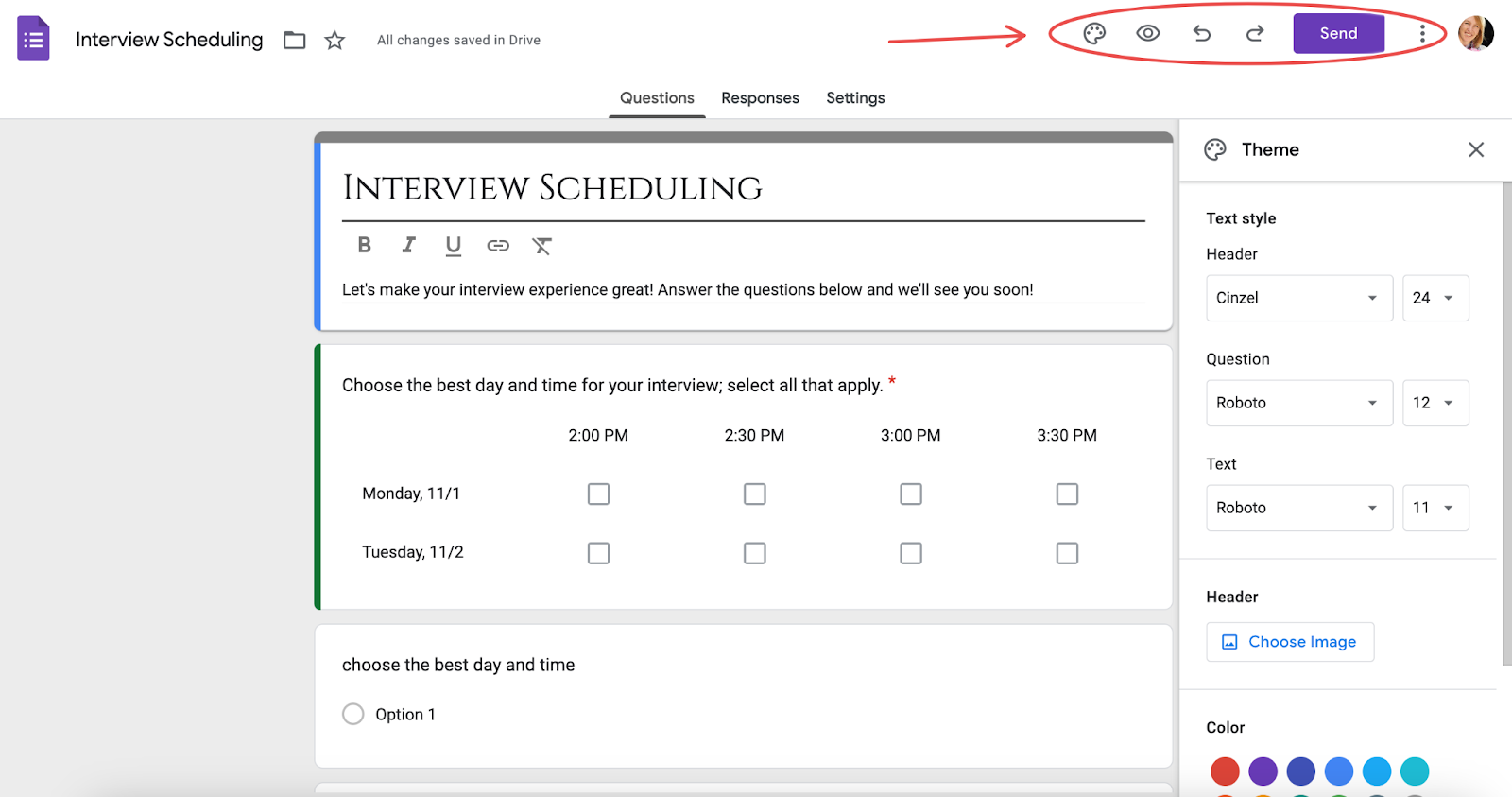
مثال: “اختر أفضل يوم ووقت لمقابلتك.” تسرد الصفوف أياماً مختلفة، بينما تظهر الأعمدة فترات زمنية مختلفة.
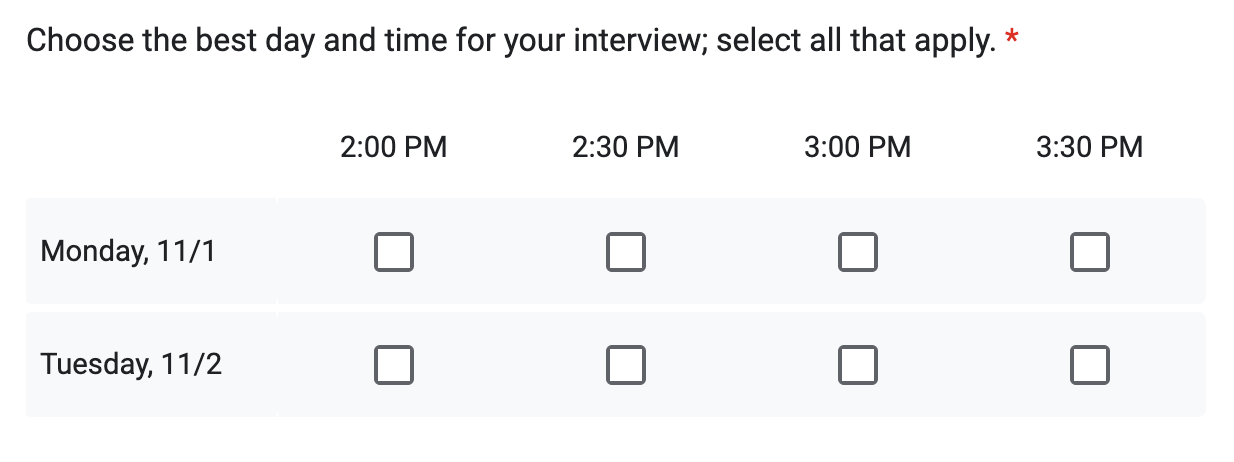
- شبكة مربعات اختيار: هذا النوع من الأسئلة مشابه لشبكة الاختيار المتعدد، لكن المستجيبين يمكنهم اختيار إجابات متعددة في كل صف بدلاً من واحدة فقط.
مثال: “اختر أفضل يوم ووقت لمقابلتك. اختر كل ما ينطبق.” تسرد الصفوف أياماً مختلفة، بينما تظهر الأعمدة فترات زمنية مختلفة.
- تاريخ: هذا النوع من الأسئلة يسمح للمستجيبين بتقديم تاريخ بصيغة شهر/يوم/سنة.
- وقت: هذا النوع من الأسئلة يسمح للمستجيبين من تقديم وقت محدد من اليوم.
- النظر في خيارات الحقول المتاحة
تحتوي نماذج Google على عدد من خيارات الحقول الأخرى للمساعدة في جعل استبيانك أكثر شمولية وفعالية. يمكنك اختيار هذه الوظائف من شريط الأدوات العمودي على اليمين.
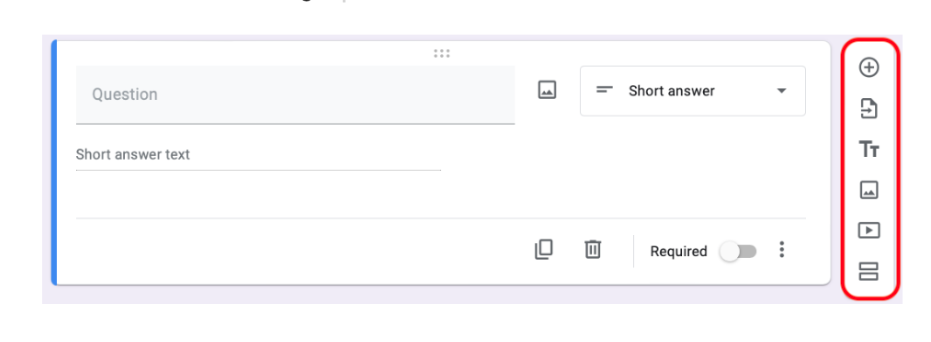
تشمل خيارات الحقول
- استيراد الأسئلة: استيراد الأسئلة من نماذج Google أخرى. هذا مفيد بشكل خاص للأسئلة الطويلة والمعقدة – مثل شبكات الاختيار المتعدد أو مربعات الاختيار – التي تتطلب الكثير من خيارات الإجابة المحددة مسبقاً.
- إضافة عنوان ووصف: إضافة عناوين ووصف. على سبيل المثال، إذا كانت لديك فئات مختلفة من الأسئلة، استخدم هذه الوظيفة لتقديم ووصف الفئات.
- إضافة صورة: إضافة صورة وعنوان صورة إلى نموذجك. استخدم الصور لإضافة طابع بصري جذاب، أو فصل أجزاء الاستبيان، أو لتوضيح سؤال معيّن.
- إضافة فيديو: إضافة فيديو وعنوان فيديو إلى نموذجك.
- إضافة قسم: تنظيم نموذجك إلى أقسام مختلفة. إنشاء قسم جديد وإضافة عنوان ووصف له.
- تخصيص تصميم الاستبيان
قم بتخصيص نموذج Google الخاص بك ليكون جذاباً بصرياً لجمهورك المحدد ومتماشياً مع متطلبات علامتك التجارية.
توفر نماذج Google خيارات تخصيص، تشمل قوالب مختلفة وأنظمة ألوان وأنماط خطوط. اعرض هذه الخيارات بالنقر على أيقونة لوحة الألوان في القائمة أعلى النموذج.
- معاينة الاستبيان
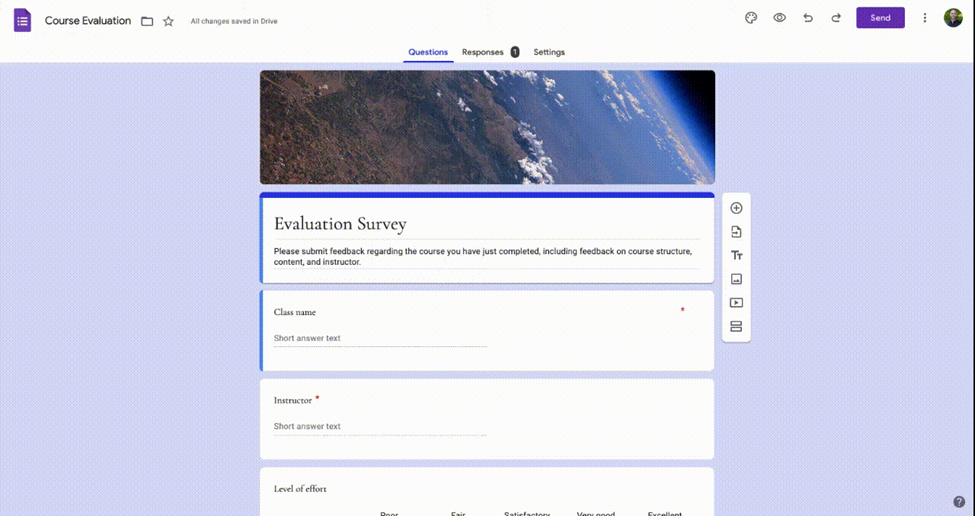
بمجرد الانتهاء من إنشاء نموذج Google، قم بمعاينته حتى تتمكن من التأكد من ظهوره بالشكل الذي تريده. للقيام بذلك، انقر على أيقونة العين في القائمة العلوية.

سيُظهر هذا كيف سيبدو النموذج لجمهورك. احرص على اختبار الأسئلة بنفسك، وكأنك أحد المستجيبين، للتأكد من أن كل شيء يعمل كما ينبغي. ثم قم بإجراء التعديلات حسب الضرورة لتحسين النموذج.
- إرسال استبيان نماذج Google الخاص بك
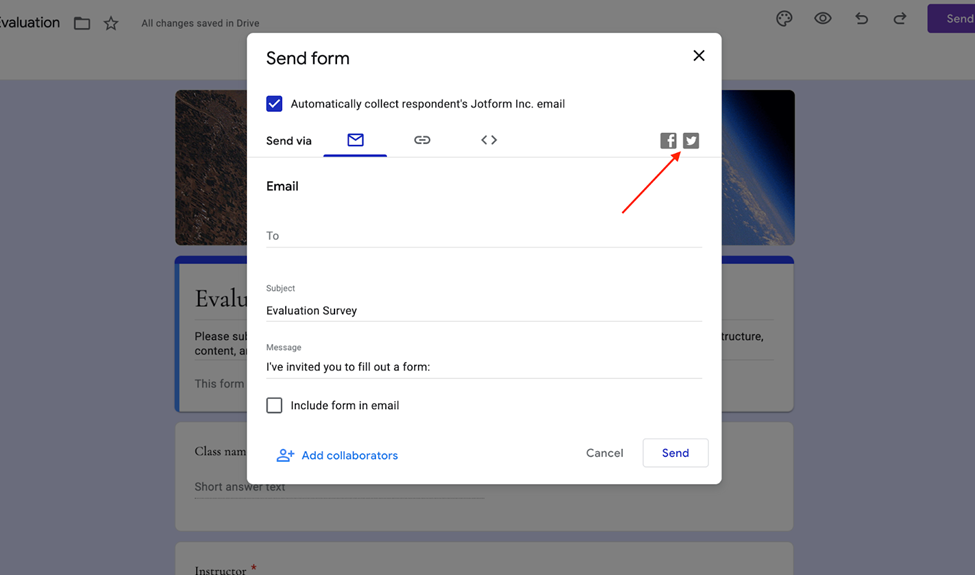
بعد معاينة نموذجك وإجراء أي تعديلات أخيرة، حان الوقت لمشاركته. انقر على إرسال في اعلى يمين الصفحة لاختيار طريقة المشاركة المفضلة لديك. من هنا يمكنك إرسال نموذج Google بالبريد الإلكتروني، أو نسخ رابط إليه، أو عرض الكود لتضمينه في موقعك الإلكتروني. يمكنك أيضاً اختيار أيقونة تطبيق Facebook أو Twitter (الآن X) لمشاركة النموذج على وسائل التواصل الاجتماعي.
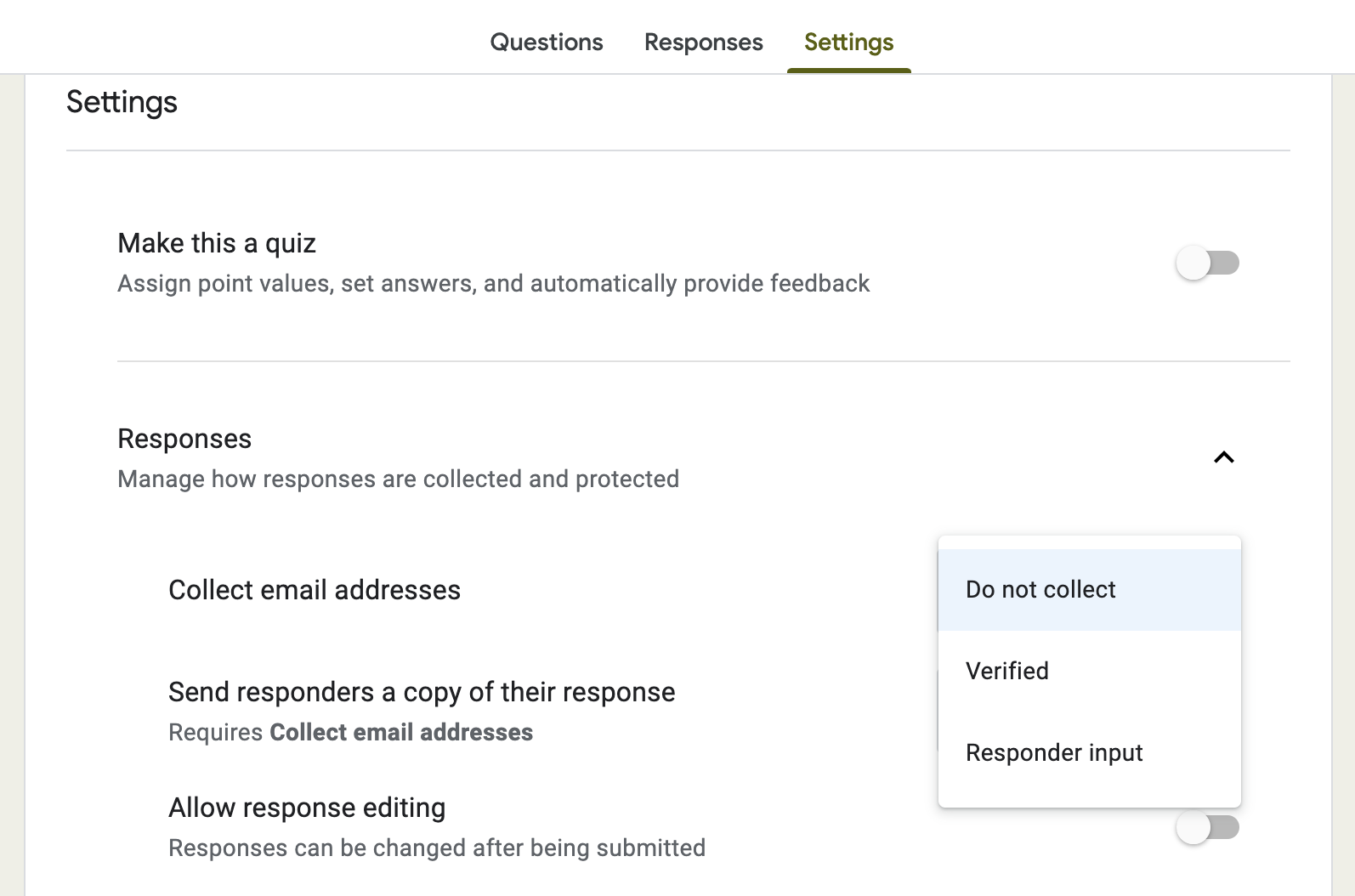
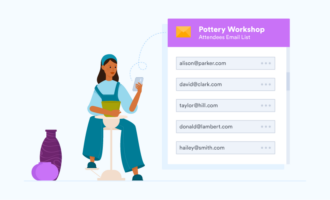
تتيح لك هذه القائمة أيضاً اختيار ما إذا كنت تريد جمع عناوين البريد الإلكتروني للمستجيبين. من القائمة المنسدلة في أعلى القائمة، اختر مدخل المستجيب إذا كنت تريد من المستجيبين إدخال بريدهم الإلكتروني يدوياً، أو محقق إذا كنت تريد من المستخدمين تسجيل الدخول إلى حساب Google لملء الاستبيان، أو عدم الجمع إذا كنت لا تريد جمع رسائل البريد الإلكتروني.
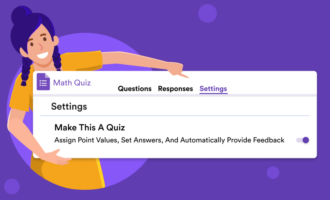
يمكنك أيضاً عرض هذه الخيارات وغيرها عن طريق اختيار تبويب الإعدادات من شاشة محرر النموذج الرئيسية.
في وقت قريب، ستبدأ الاستجابات بالوصول.
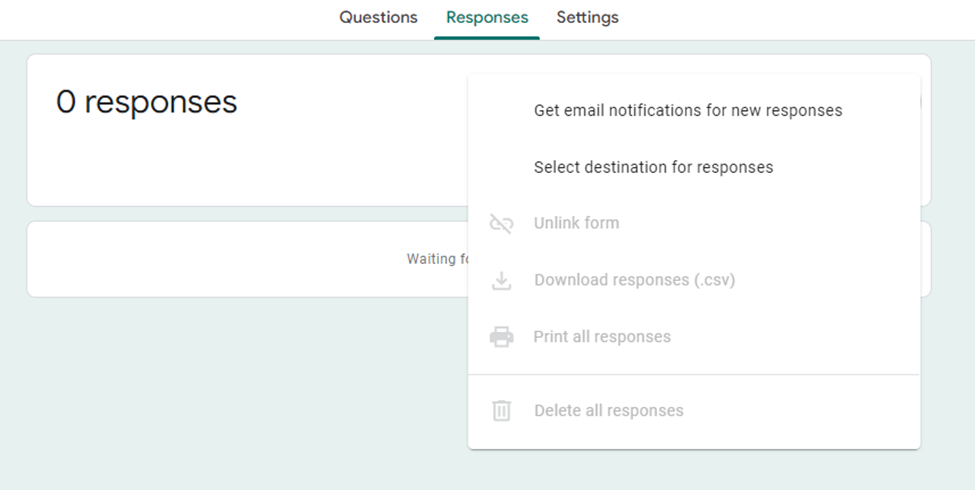
إذا كنت تريد تلقي إشعارات بالبريد الإلكتروني في كل مرة يملأ فيها شخص ما نموذج Google، يمكنك الانتقال إلى تبويب الاستجابات من شاشة محرر النموذج الرئيسية، والنقر على أيقونة النقاط الثلاث، واختيار الحصول على إشعارات بالبريد الإلكتروني للاستجابات الجديدة.
- تحليل استجابات الاستبيان
يمكنك الوصول إلى استجابات الاستبيان من شاشة محرر النموذج. انقر على تبويب الاستجابات للعثور على ملخص للبيانات المتراكمة مقسمة حسب السؤال الفردي والمستجيب الفردي.
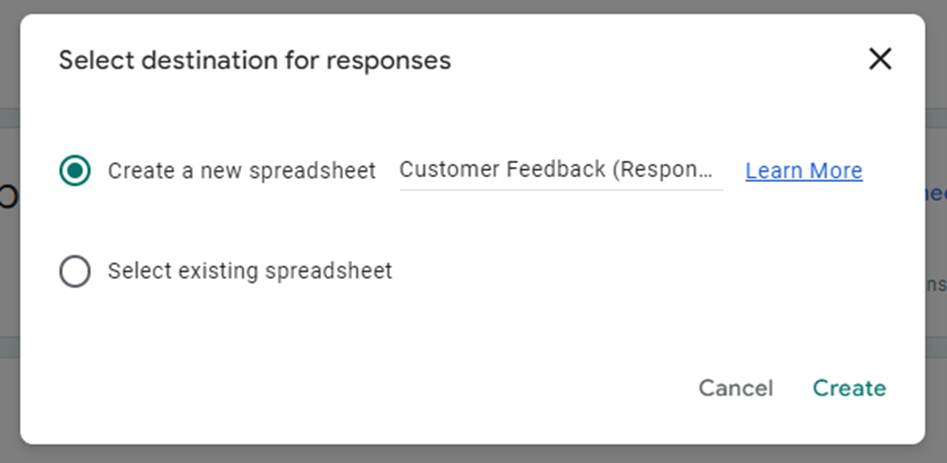
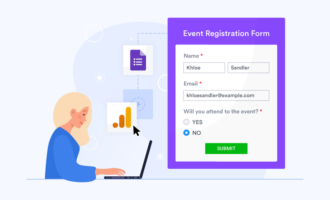
إذا كنت تريد تحليل الاستجابات في جدول بيانات، يمكنك تصديرها إلى جداول Google. ببساطة انقر على تبويب الاستجابات، ثم اختر ربط بالجداول. سيفتح هذا مربع حوار مع خيارات إنشاء جدول بيانات جديد واختيار جدول بيانات موجود.
كيفية إنشاء استبيان مجهول الهوية باستخدام نماذج Google
عادة، تكون مشاركات الاستبيانات الإلكترونية بعض المعلومات الشخصية مثل الاسم أو البريد الإلكتروني، لكن ذلك ليس ضروريًا دائمًا. فالمستجيبون قد يفضّلون المشاركة دون الكشف عن هويتهم، خاصةً في الأبحاث العامة أو الأسئلة الحساسة.
إذا كنت على سبيل المثال تجري بحث سوق عام، أو تطرح أسئلة حول مواضيع حساسة، فقد يكون الناس أكثر ميلاً للمشاركة إذا كانت نتائج الاستبيان مجهولة.
لجعل استبيان نماذج Google مجهولاً اتبع هذه الخطوات:
- في نموذج Google الخاص بك، انقر على تبويب الإعدادات. ضمن قسم الاستجابات، بجانب خيار جمع عناوين البريد الإلكتروني، اختر عدم الجمع.
- تحت الاستجابات، تأكد من أن خيار السماح باستجابة واحدة غير مُفعل، حيث أن هذا يتطلب من المستجيبين تسجيل الدخول إلى Google.
كيفية العمل مع المتعاونين في نماذج Google
هل تحتاج للعمل مع شخص آخر (أو عدة أشخاص) لإنشاء استبيانك؟ نماذج Google تسهل العمل مع المتعاونين. اتبع هذه التعليمات:
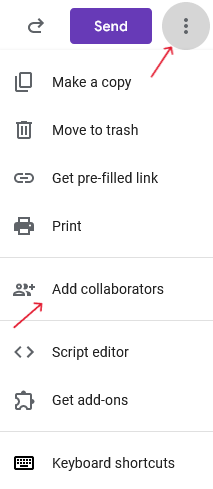
- في نموذج Google الخاص بك، انقر على أيقونة النقاط الثلاث في الزاوية العلوية اليمنى.
- انقر على إضافة متعاونين.
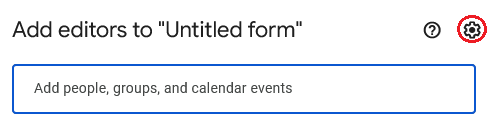
- في مربع النص المنبثق، أضف عناوين البريد الإلكتروني للمتعاونين.
- لتعديل صلاحيات المتعاونين، انقر على أيقونة الترس، وقم بإلغاء تحديد خيارات الصلاحيات حسب الرغبة.
- انقر على إرسال.
سيتلقى متعاونوك بريداً إلكترونياً يحتوي على رابط للنموذج مع إذن التحرير. لاحظ أنهم سيكونون قادرين أيضاً على عرض وحذف استجابات النموذج.
أمان البيانات ونماذج Google
الاهتمام الأول لكل من منشئي الاستبيانات والمستجيبين هو أمان البيانات. مالك النموذج، يريد التأكد من أن لا أحد دون صلة يمكنه الوصول إلى نموذجك أو ملؤه، والمستجيب، يريد أن يعرف أن بياناته الشخصية آمنة.
نماذج Google على قدم المساواة مع العديد من منافسيها من ناحية ميزات الأمان الأساسية — يمكنك قراءة المزيد حول ميزاتها المتعلقة بالأمان وكيف تقارن مع المنصات الأخرى هنا.
Google Workspace لديها طبقات متعددة من الأمان لمنع سرقة البيانات أو اختراقها، بما في ذلك التشفير أثناء النقل وأثناء الراحة، والتخزين الآمن عبر خوادم Google المحمية، والتنبيهات الاستباقية لعمليات تسجيل الدخول المشبوهة، والتحديثات المستمرة للبرامج، والمزيد.
وبصفتك منشئًا للنموذج، يمكنك تعزيز أمان نموذجك أكثر من خلال مطالبة المستجيبين بتسجيل الدخول إلى حساب Google الخاص بهم للمصادقة على هويتهم وتعيين صلاحيات المشاركة لتحديد إمكانية الرؤية والوصول.
أداة استبيان عبر الإنترنت بميزات متقدمة: Jotform
نماذج Google تحتوي على جميع الوظائف الأساسية التي تحتاجها لإنشاء وإرسال الاستبيانات، لكن أحياناً تحتاج إلى ميزات تتجاوز الأساسيات. Jotform هو منشئ استبيانات آخر يوفر جميع وظائف نماذج Google، بالإضافة إلى الكثير من الميزات الإضافية.
فكر في بعض الميزات المتقدمة التي قد تحتاجها لاستبيانك.
مجموعة واسعة من أنواع الأسئلة
نماذج Google تتيح لك الاختيار من أكثر من 10 أنواع من الأسئلة الأكثر شيوعاً، مثل الإجابة القصيرة والاختيار المتعدد.
ومع ذلك، هناك أوقات تحتاج فيها إلى شيء أكثر تقدمًا. Jotform يوفر أنواع الأسئلة الأكثر شيوعاً مع العديد من خيارات حقول الاستبيان الأخرى، مثل تقييم النجوم، وحقول الإجابة بالأرقام فقط، وأسئلة ملء الفراغات. يمكنك أيضاً الاستفادة من أدوات Jotform (ويدجتس) لإضافة أسئلة اختيار الصور، والخرائط التفاعلية، وحقول الرسم، وغير ذلك الكثير.
نصيحة احترافية
في منشئ النماذج الخاص بـ Jotform، انقر على زر إضافة عنصر نموذج. ستجد في تبويب الأساسي في القائمة أنواع الحقول المختلفة التي يمكنك إضافتها إلى نموذجك، بما في ذلك
- حقول التوقيع
- قوائم المنتجات
- أسئلة الاختيار المفرد والقائمة المنسدلة وتقييم النجوم
- عناصر الصفحة مثل الفواصل والمسافات
المنطق الشرطي
المنطق الشرطي يتيح لك تبسيط استبيانك عن طريق عرض الأسئلة ذات الصلة فقط للمستجيبين بناءً على إجاباتهم السابقة. تتيح نماذج Google منطقًا شرطيًا على مستوى الأقسام فقط، وليس على مستوى الأسئلة داخل القسم.
أمّا Jotform فيتيح لك إضافة منطق شرطي لكل سؤال.
نصيحة احترافية
في منشئ النماذج الخاص بـ Jotform، انتقل إلى تبويب الإعدادات وانقر على الشروط. ستجد مجموعة من الخيارات لإضافة شروط إلى نموذجك، بما في ذلك إخفاء أسئلة معينة، وعرض صفحات شكر مخصصة، وتمكين حقول محددة، والمزيد. ببساطة انقر على العنصر الذي تريد استخدامه، أو اسحبه إلى نموذجك في أي مكان تريده.
قوالب المستندات
نماذج Google توفر عدداً من قوالب الاستبيانات الأساسية التي يمكنك تخصيصها بناءً على احتياجاتك.
Jotform يوفر آلاف قوالب النماذج لمجموعة متنوعة من الاستبيانات والاستطلاعات وأدوات التصويت التي تغطي العديد من احتياجات المستخدمين، بما في ذلك القوالب المخصّصة لقطاعات محددة وإجراءات متنوعة.
نصيحة احترافية
من صفحة قوالب Jotform، يمكنك البحث عن قوالب محددة أو اختيار نوع محدد من القوالب المدرجة في القوائم الجانبية. اختر قوالب لنماذج التسجيل، ونماذج الطلبات، ونماذج الاستقبال، ونماذج الاستبيانات، والمزيد. أنواع القوالب التي تظهر أسهم بجانبها تضم فئات فرعية؛ انقر على السهم لعرض الأنواع الفرعية. عندما تختار نوع قالب، ستفتح صفحة تعرض القوالب المختلفة المتاحة في تلك الفئة.
الحقول الإضافية والويدجت
نماذج Google تتيح لك إضافة حقول أكثر تعقيداً، مثل التواقيع الإلكترونية، إلى نموذجك عن طريق تثبيت الإضافات.
مع Jotform، يمكنك الوصول إلى أكثر من 20 حقل نموذج ومئات الويدجتس مباشرة من منشئ النماذج، دون الحاجة لإضافات أو تثبيت ملحقات.
نصيحة احترافية
في منشئ النماذج الخاص بـ Jotform، انقر على زر إضافة عنصر نموذج. انقر على تبويب الويدجتس. ستتمكن من تصفح مجموعة واسعة من الويدجتس أو البحث عن أداة محددة. ببساطة انقر على الويدجت التي تريد استخدامها لإضافتها إلى نموذجك، أو اسحبها إلى نموذجك في أي موقع تريده.
الاستبيانات المجهولة الهوية
يمكنك إنشاء استبيانات مجهولة الهوية باستخدام كل من نماذج Google وJotform. Jotform لديه أيضًا قوالب استبيانات نماذج مجهولة تتضمن تلقائياً الإعدادات الصحيحة، لذلك يمكنك فقط صياغة أسئلتك وإرسالها دون تغيير أي شيء.
نصيحة احترافية
الاستبيانات التي تم إنشاؤها باستخدام Jotform مجهولة افتراضياً. يحتاج المستجيب فقط إلى رابط لملء الاستطلاع. خيارات جمع البيانات يجب تمكينها يدوياً من قِبل منشئ الاستبيان، إما عن طريق تضمين حقول المعلومات الشخصية، أو عن طريق إدارة إعدادات الوصول للاستبيان.
التعاون مع مستخدمين آخرين
كل من نماذج Google وJotform تتيح لك مشاركة نماذجك مع الزملاء. Jotform يسمح للمستخدمين بمشاركة رابط مع المتعاونين، الذين يمكنهم بعد ذلك الوصول بسهولة وتحرير الاستبيان، حتى لو لم يكن لديهم حساب Jotform.
نصيحة احترافية
لإضافة متعاونين إلى استبيان Jotform، من منشئ النماذج، انقر على إضافة متعاونين في الأعلى على اليمين. سيظهر رابط التعاون. انسخه وشاركه مع المتعاونين.
كيف يمنحك منشئ الاستبيانات المجاني من Jotform التحكم الكامل
Jotform هو منشئ استبيانات مجاني عبر الإنترنت مع واجهة سحب وإفلات سهلة الاستخدام. لديه كل ما تحتاجه لإنشاء وتخصيص ومشاركة الاستبيانات.
أنشئ استبيانات جميلة عبر الإنترنت مع أسئلة تفاعلية تجذب المستخدمين وتعزز معدلات الإكمال. من السهل تضمين الاستبيان في موقعك الإلكتروني أو مشاركته برابط، ويمكن للمستخدمين ملء الاستبيان على أي جهاز مكتبي أو محمول.
عندما تصلك الاستجابات، أدر بياناتك من خلال جداول Jotform. يمكنك عرض وتحليل نتائج الاستبيان لكشف رؤى مهمة حول عملائك.
ميزات الأمان القوية في Jotform تحافظ على حماية بياناتك. يوفر امتثال GDPR وCCPA وPCI، وخيارات التشفير، وضوابط الخصوصية، والمزيد. يمكنك أيضاً تمكين حماية كلمة المرور لمنع الاستجابات غير المرغوب فيها.
وكل هذا متاح مجاناً.
من السهل الانتقال من نماذج Google إلى Jotform باستخدام أداة استيراد نماذج Google من Jotform. تستورد جميع نماذجك الموجودة (والبيانات المرتبطة بها) من Google إلى Jotform.
ماذا تنتظر؟
انظر أيضاً دليل Jotform المفصل حول: نماذج Google









كتابة تعليق: