أهم النقاط الرئيسية
- لا يحتوي Google Docs على “وضع النماذج” المدمج: على عكس برامج محرر PDF أو أدوات منشئ النماذج المخصصة، لا يتيح لك Google “قفل” المستند بحيث يتفاعل المستخدمون مع حقول محددة فقط.
- الجداول والبطاقات التفاعلية هي أفضل “الحيل” المدمجة: يساعد استخدام حدود الجداول غير المرئية في منع تخطيط المستند من “التحرك العشوائي” أثناء كتابة المستخدمين. كما تضيف بطاقات @dropdown أو @date وظائف إضافية، لكن كليهما يتطلب منح المستخدمين صلاحية “محرر” (Editor) لكي تعمل.
- المشاركة هي العقبة الأكبر: لملء مستند Google Doc، يحتاج المستخدمون عادةً إلى صلاحية التعديل، مما يعني أنه يمكنهم عن طريق الخطأ حذف أسئلتك، أو إفساد التنسيق، أو الاطلاع على بيانات الأشخاص الآخرين.
- القوالب تتطلب عملاً يدوياً: نظراً لعدم وجود زر “إرسال” (Submit)، يجب عليك أن تطلب من كل مستخدم الانتقال إلى ملف (File) > إنشاء نسخة (Make a copy) لمنعهم من الكتابة فوق قالبك الرئيسي.
- لجمع البيانات بشكل فعلي، استخدم Jotform: إذا كنت بحاجة إلى ردود آمنة، أو حقول متوافقة مع الهواتف المحمولة، أو جدول بيانات لمعلوماتك، فإن Jotform هو الحل الأفضل في السوق.
في مرحلة ما، ربما حاول كل مستخدم لـ Google Docs تحويل مستند إلى نموذج قابل للملء — وظاهرياً، تبدو هذه فكرة منطقية تماماً. فمعالج النصوص هذا سهل الاستخدام لدرجة أنه من الطبيعي أن تعتقد أنه يمكنك ببساطة إدراج بضعة حقول، ومشاركة الرابط، وجمع الردود بسلاسة.
ولكن للأسف، ليس هذا هو الحال. فبينما يمكنك إنشاء مستند يحاكي النموذج إلى حد ما، إلا أن Google Docs لم يُصمم لهذا الغرض. وإذا جربت هذه الطريقة، فسيتعين عليك تقبل عيوبها، مثل خطر حذف الحقول، والكشف غير المقصود عن البيانات، والعمل اليدوي الإضافي للحفاظ على القالب.
في هذا المقال، يمكنك أن ترى بنفسك كيفية إنشاء نموذج قابل للملء في مستندات جوجل (Google Docs) باستخدام حيلتين، إحداهما باستخدام أدوات التخطيط الخاصة بـ Google والأخرى باستخدام إضافة برمجية (Add-on). وإذا كنت ترغب في تجربة خيار أكثر كفاءة واحترافية لجمع البيانات، فسنقدم لك أيضاً Jotform، وهو منشئ النماذج الرائد الذي يتميز بسهولة استخدام تضاهي Google Docs.

طريقتان لشرح كيفية إنشاء نموذج قابل للملء في مستندات جوجل (Google Docs) مباشرةً
لا يحتوي Google Docs بطبيعته على “وضع النماذج”، ولكن يمكنك محاكاة هذه التجربة باستخدام أدوات التخطيط مثل الجداول، ومربعات الاختيار، والقوائم المنسدلة. تجدر الإشارة إلى أنه إذا كنت ترغب في حماية حقول Google Docs من التغيير غير المقصود من قِبل المستجيبين، فسيتعين عليك ضبط إعدادات المشاركة على “العرض فقط” (View only). ومع ذلك، سيتطلب هذا من المستجيبين طباعة النموذج وملؤه يدوياً.
هل أنشأت مستند Google Doc بالفعل؟
إن أسهل طريقة لإنشاء ملف PDF قابل للملء من مستند Google Doc قمت بإعداده بالفعل هي استخدام نماذج PDF الذكية من Jotform. ما عليك سوى رفع مستندك، وسيصبح قابلاً للملء في ثوانٍ. والجزء الأفضل هو أن المستجيبين لا يحتاجون إلى تسجيل الدخول لملء نموذج Jotform الخاص بك — فهم ينقرون، ويملأون، ويرسلون فحسب.
استخدام الجداول لجعل مستندات Google Docs قابلة للملء
اتبع هذه التعليمات لإنشاء نماذج قابلة للملء في Google Docs باستخدام الجداول:
- أنشئ مستند Google Doc جديداً واكتب عنوان النموذج في الأعلى. انقر على إدراج (Insert) من شريط القائمة العلوي، ثم اختر جدول (Table) من القائمة المنسدلة.
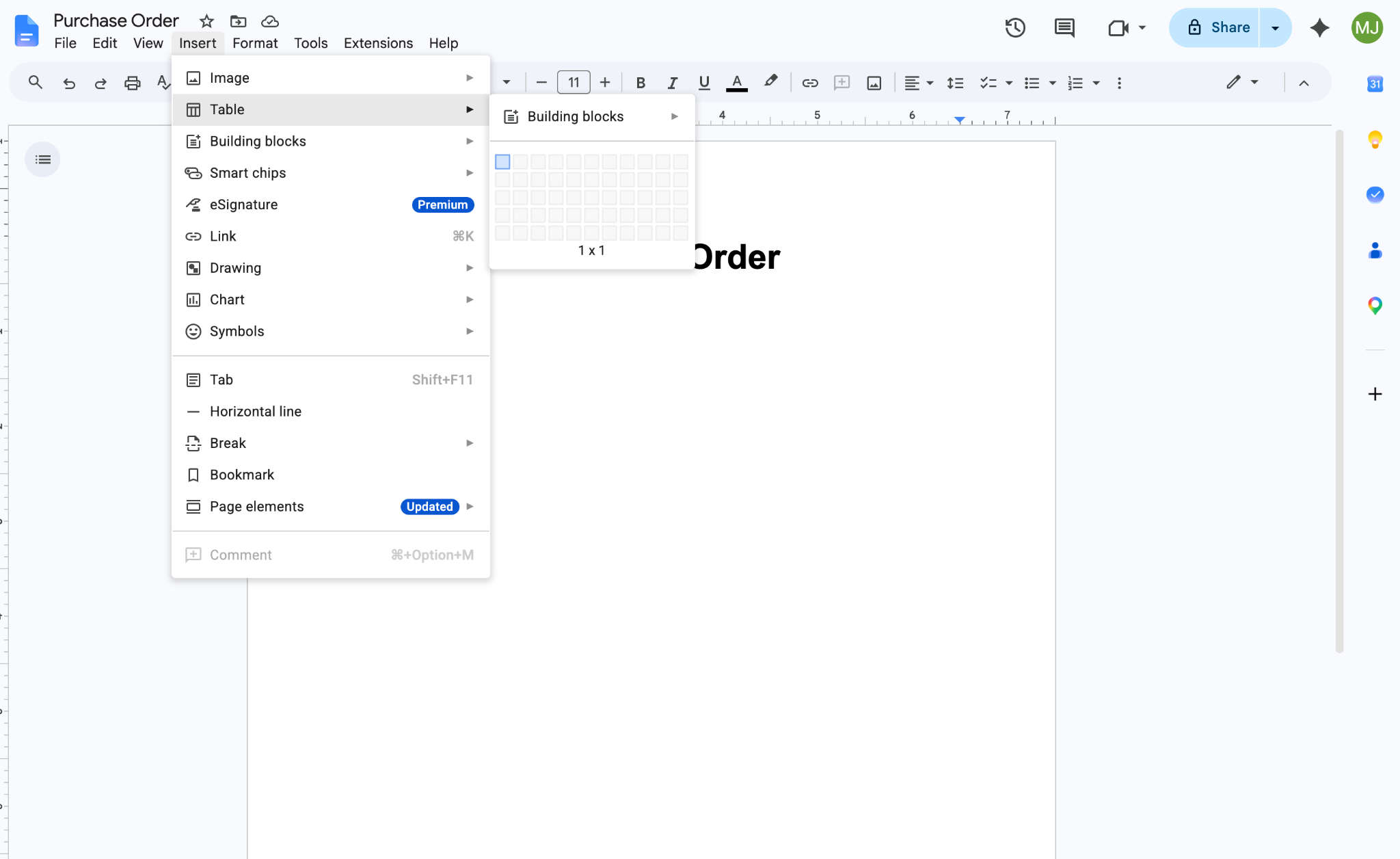
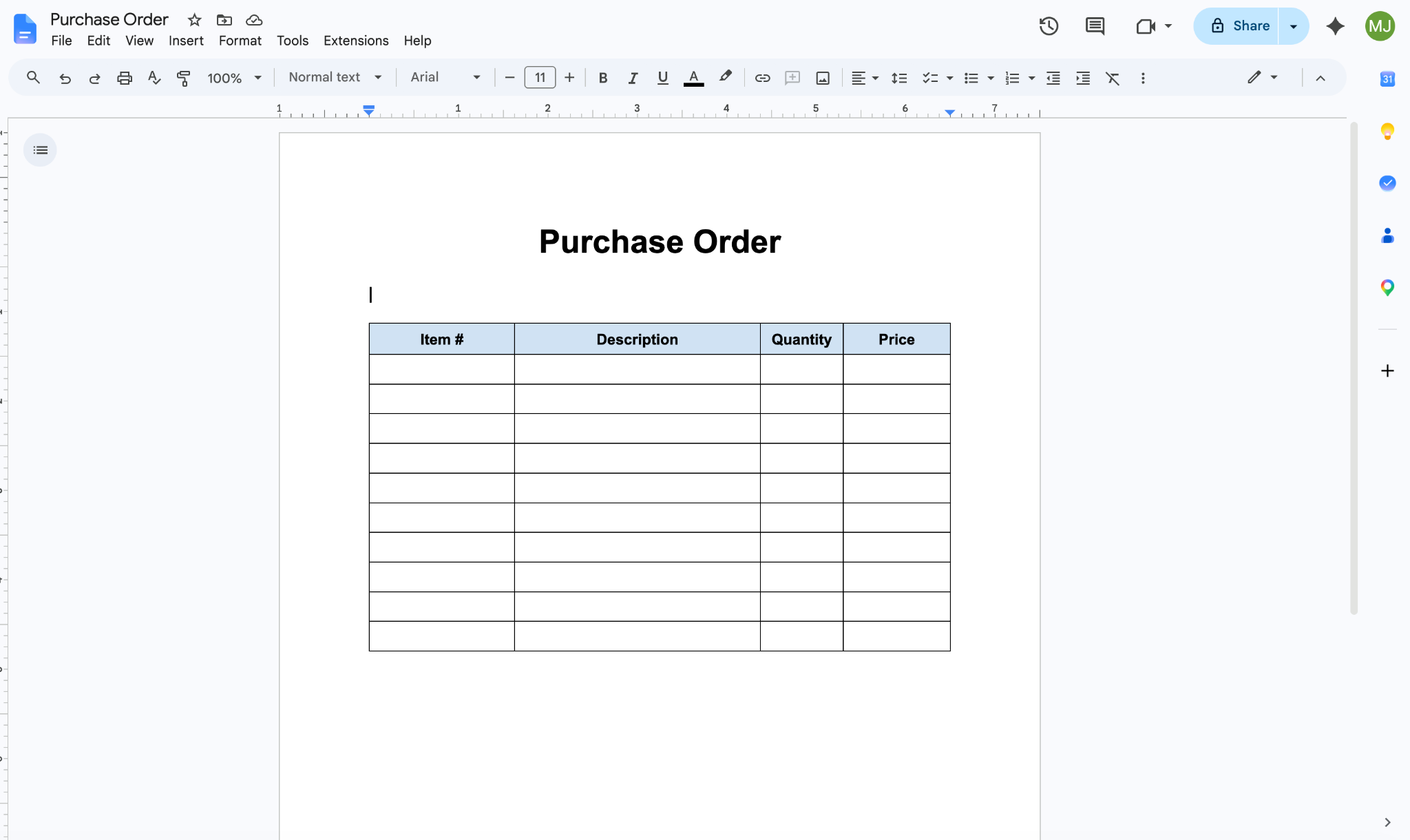
- اختر عدد الصفوف والأعمدة التي تريد تضمينها في الجدول. ولا تنسَ تضمين صف إضافي لتسميات الحقول. في هذا المثال، سنقوم بإنشاء جدول مكون من 10 صفوف وأربعة أعمدة (رقم العنصر، والوصف، والكمية، والسعر).
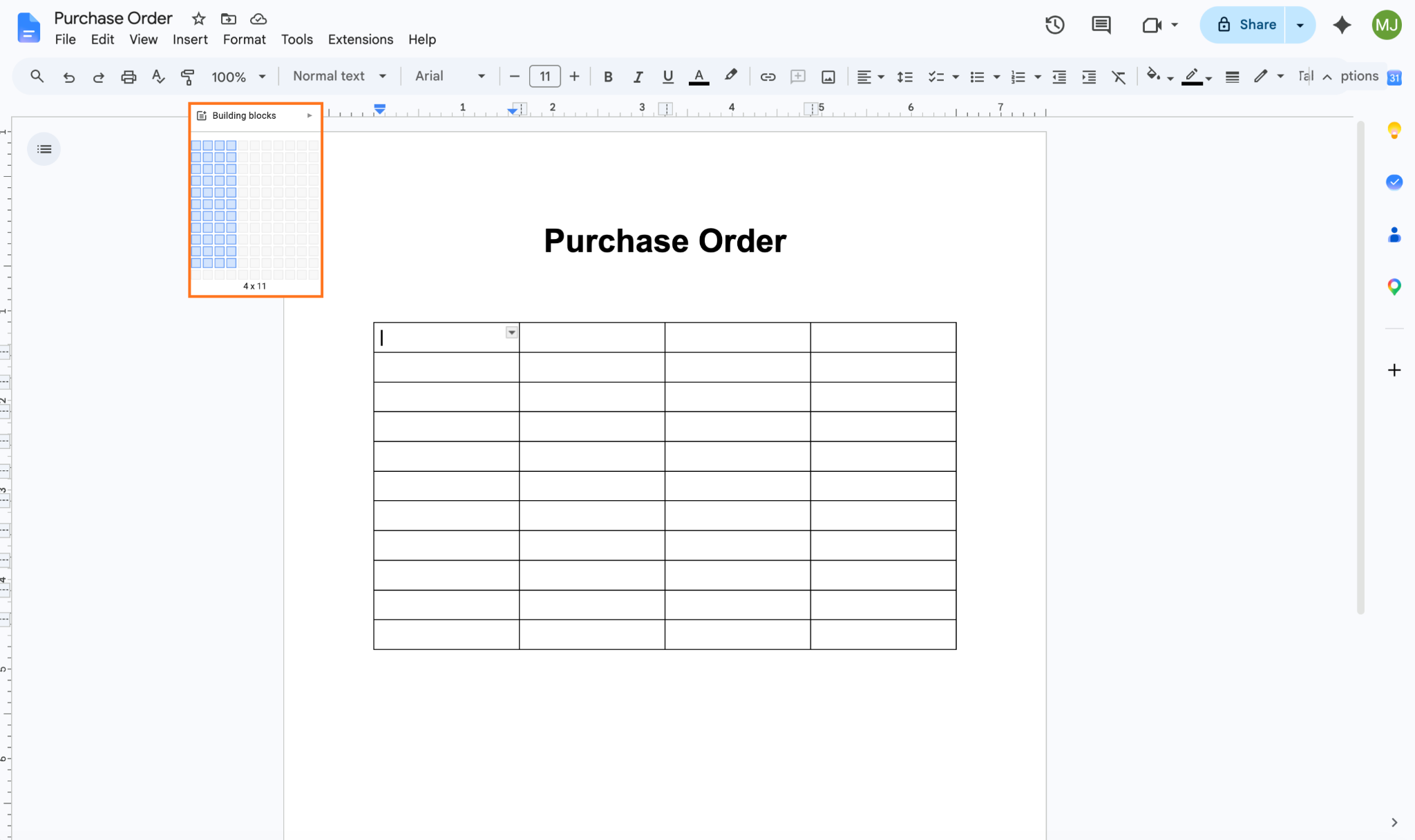
- اكتب تسميات الحقول في الصف العلوي واستخدم خيارات التخطيط في Google Docs لتغيير المظهر حسب الرغبة. على سبيل المثال، قد ترغب في جعل التسميات بخط عريض وتوسيطها، وتغيير لون خلفية الخلايا، وضبط أحجام الأعمدة لتتناسب مع المعلومات المطلوبة.
- يمكنك أيضاً استخدام الجداول لإنشاء حقل يظهر كخط سفلي لأقسام أخرى من النموذج، مثل الاسم ورقم الهاتف. للقيام بذلك، أنشئ جدولاً جديداً بالعدد المناسب من الخلايا (في هذه الحالة، أربع خلايا: تسميتا الاسم ورقم الهاتف، وحقلا الإجابة لكل منهما).
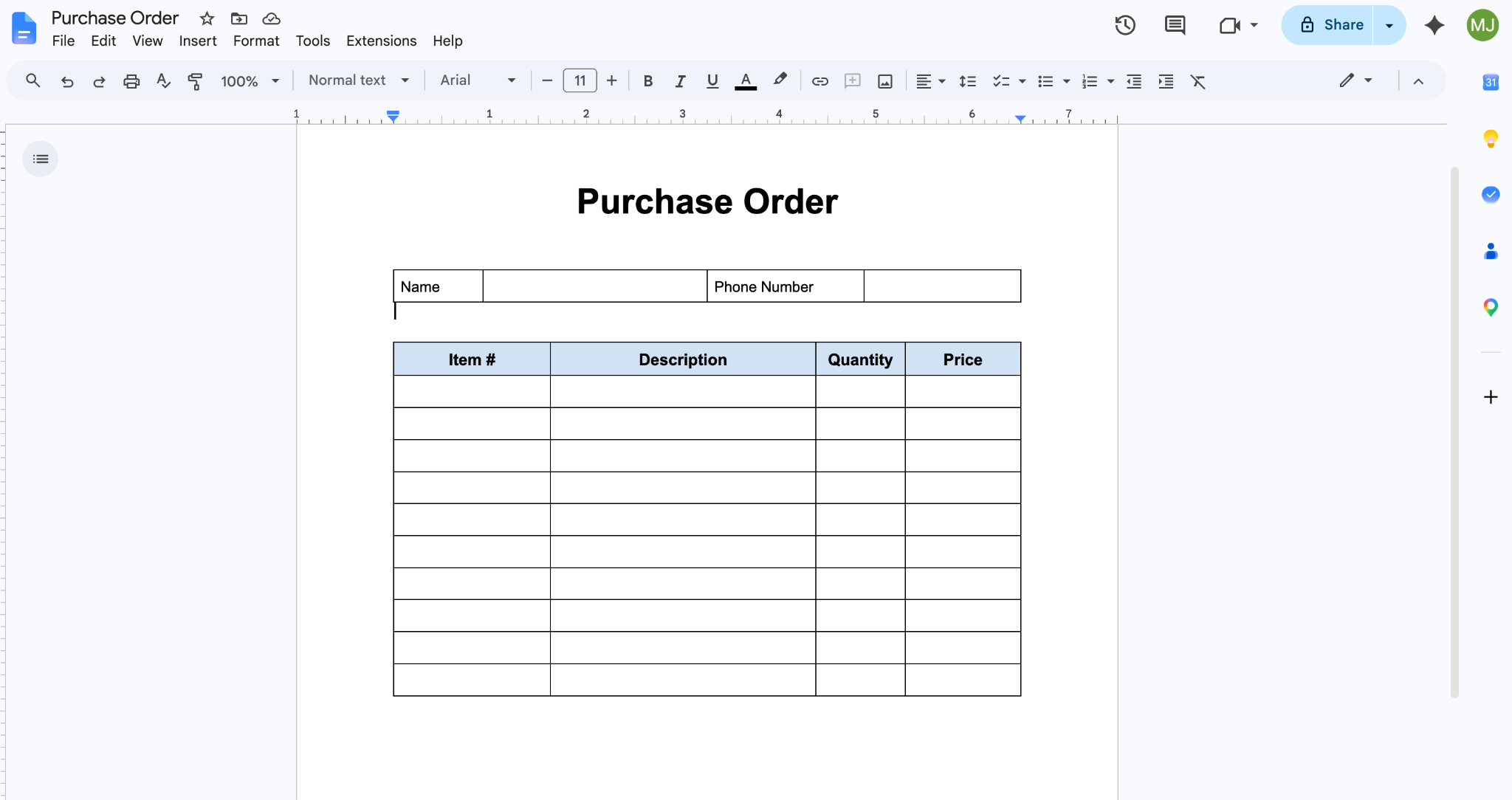
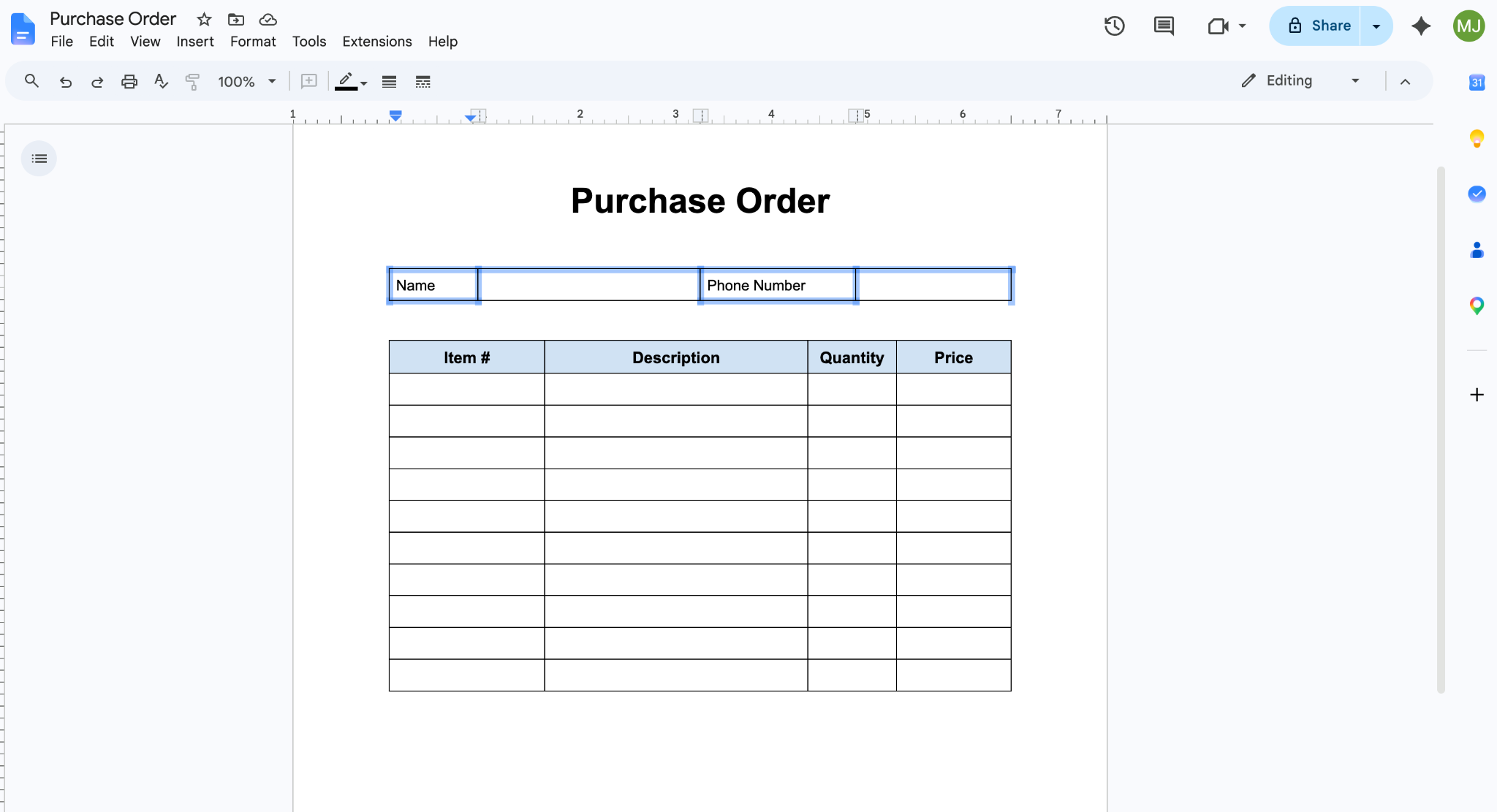
- أزل جميع الحدود باستثناء الخطوط التي ستعمل كخطوط سفلية للمعلومات المطلوبة. للقيام بذلك، انقر على أحد الحدود، واستمر في الضغط على مفتاح Shift في لوحة المفاتيح، وواصل تحديد الحدود الأخرى التي تريد إزالتها.
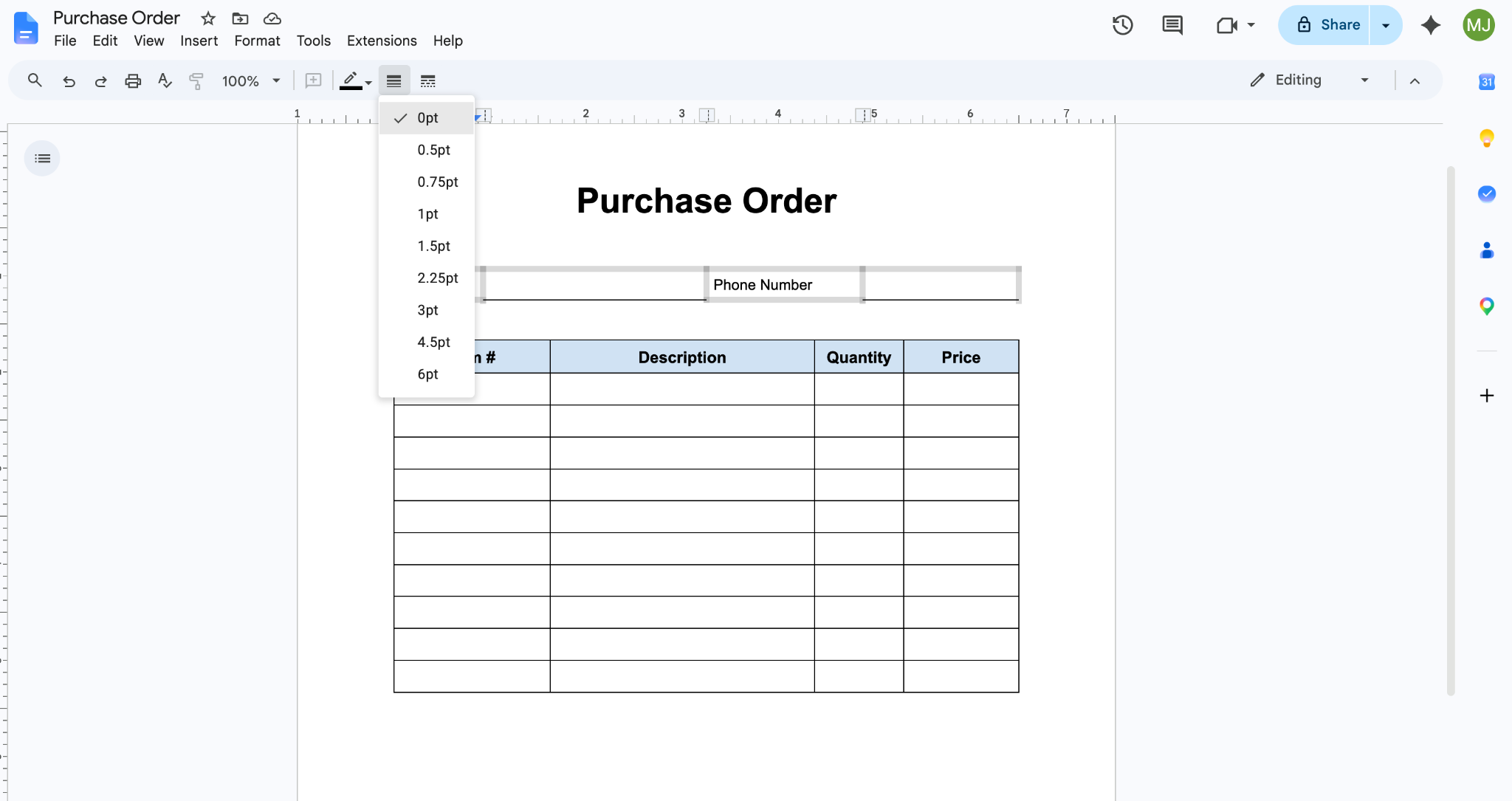
- انقر على عرض الحدود (Border Width) في شريط القائمة العلوي (الأيقونة المكونة من ثلاثة خطوط أفقية) واختر 0 نقطة (0 pt) من القائمة المنسدلة. ستختفي الحدود المحددة.
- أضف شعارك في الأعلى وأي لمسات نهائية، وبذلك يكون مستندك قد اكتمل.
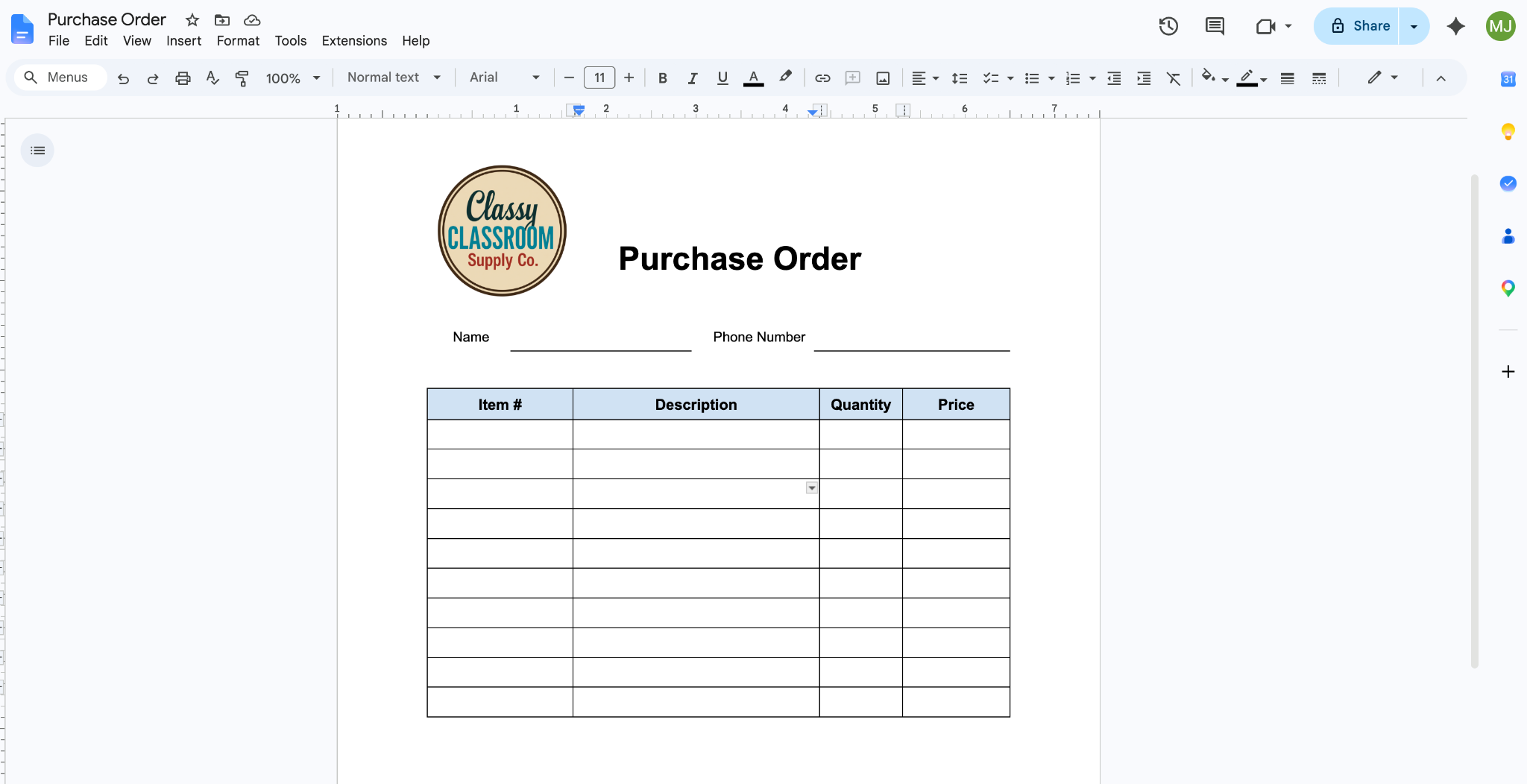
من المهم أن تدرك أن هذا النموذج لا يعمل كقالب نموذج في Google Docs. إذ يجب عليك إما تزويد كل مستخدم بنسخة جديدة من النموذج ومنحه صلاحية “التعديل” (Edit) ليتمكن من الكتابة، أو مطالبته بإنشاء نسخة بنفسه لمنعه من الكتابة فوق مستندك الأصلي. ويُعد منح صلاحية التعديل أمراً محفوفاً بالمخاطر لأنه يعني أن أي شخص قد يحذف أجزاء من نموذجك عن طريق الخطأ، أو يفسد التنسيق، أو يطلع على بيانات الأشخاص الآخرين.
وبدلاً من ذلك، يمكنك اختيار تقييد التعديل في Google Docs عن طريق اختيار إعداد “العرض فقط” (View only)، ولكن في هذه الحالة سيتعين طباعة النموذج وملؤه يدوياً.
إدراج القوائم المنسدلة ومربعات الاختيار لجعل مستندات Google Docs قابلة للملء
يمكنك تحسين مستندك بشكل أكبر باستخدام أداة القائمة المنسدلة ومربعات الاختيار في Google Docs. لاستخدام هذه العناصر، اتبع التعليمات التالية:
- انقر داخل الحقل الذي تريد استخدام قائمة منسدلة فيه، ثم انقر على إدراج (Insert) في شريط القائمة العلوي. انتقل إلى البطاقات الذكية (Smart chips) ثم اختر قائمة منسدلة (Dropdown).
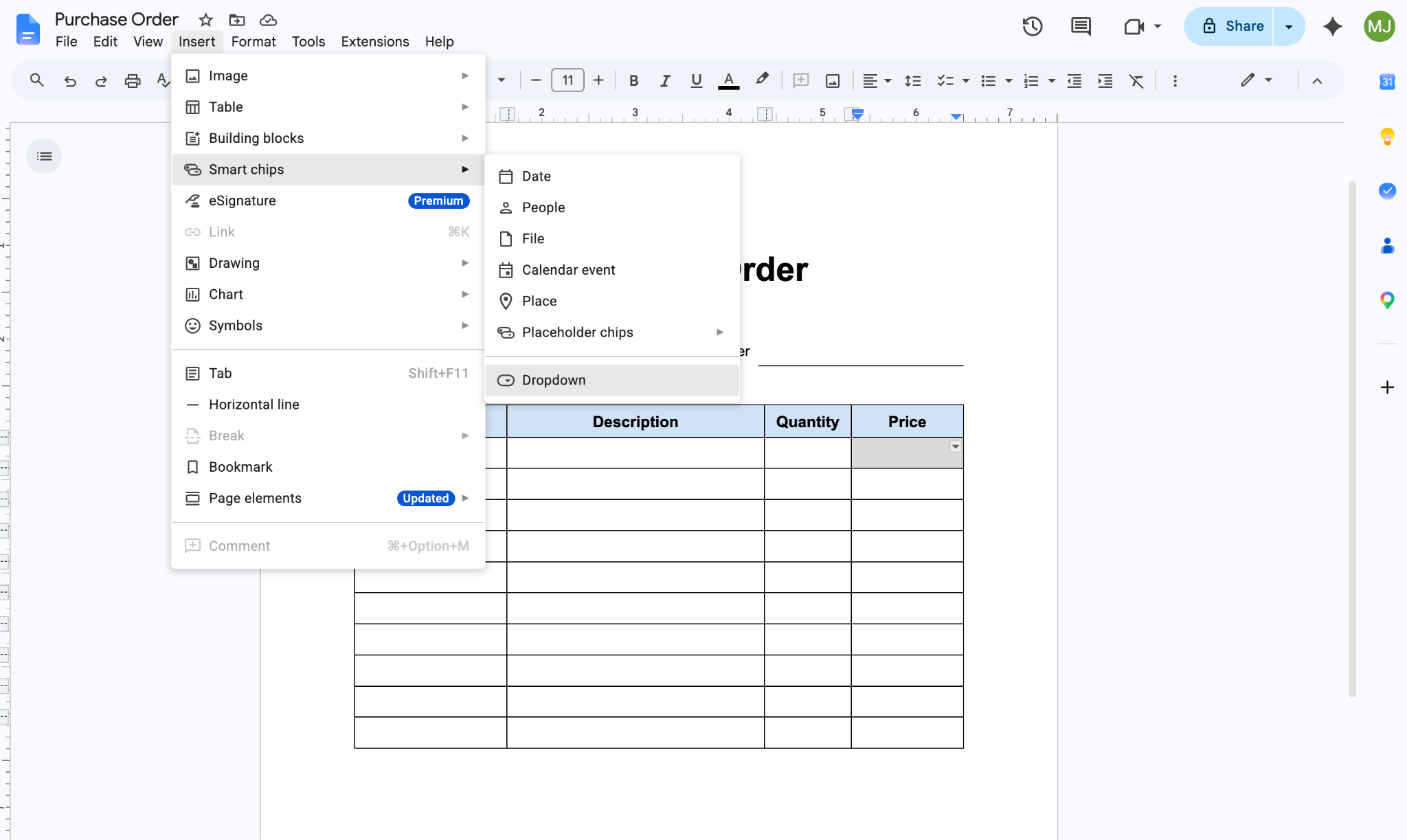
- انقر على قائمة منسدلة جديدة (New dropdown).
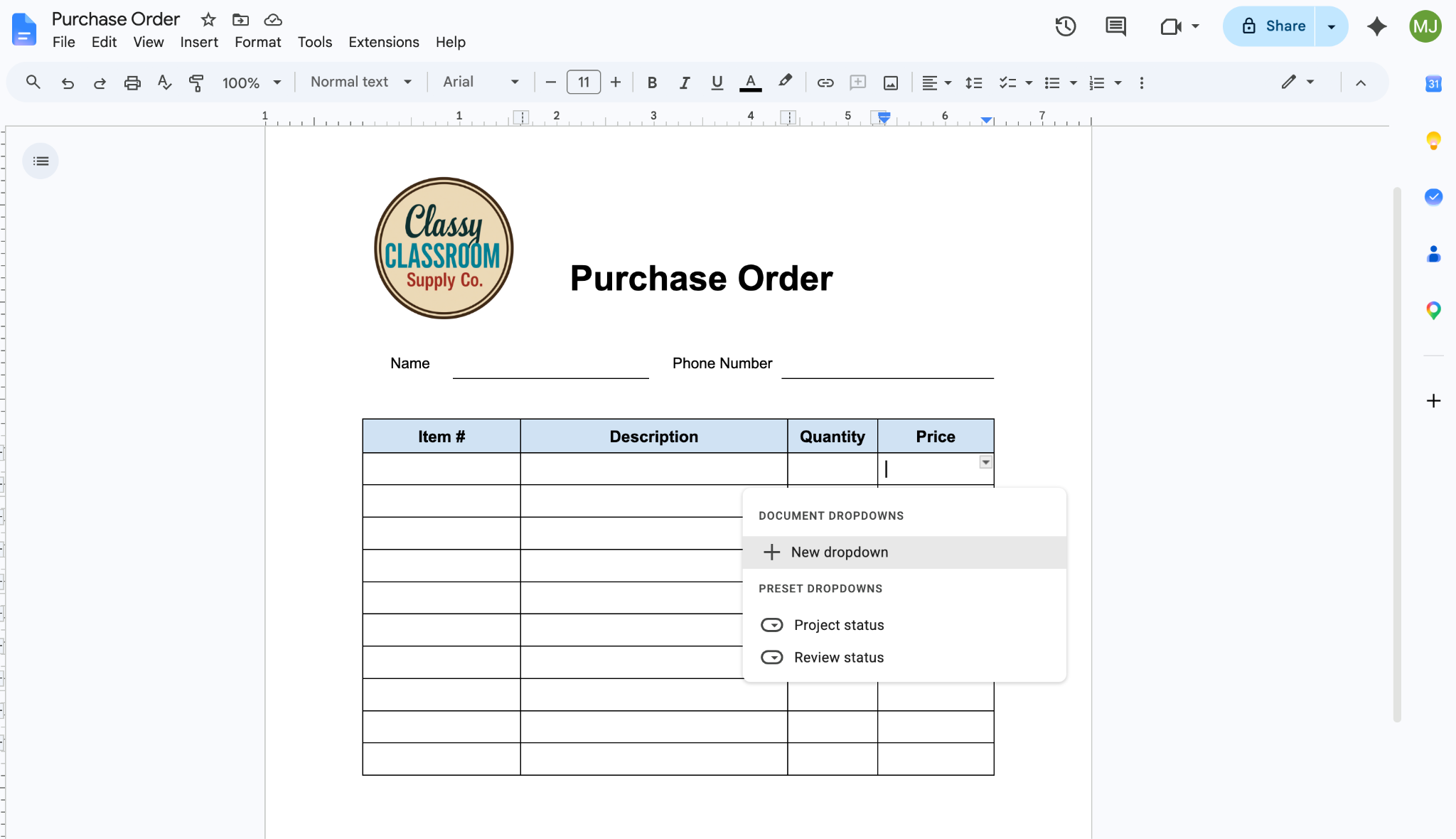
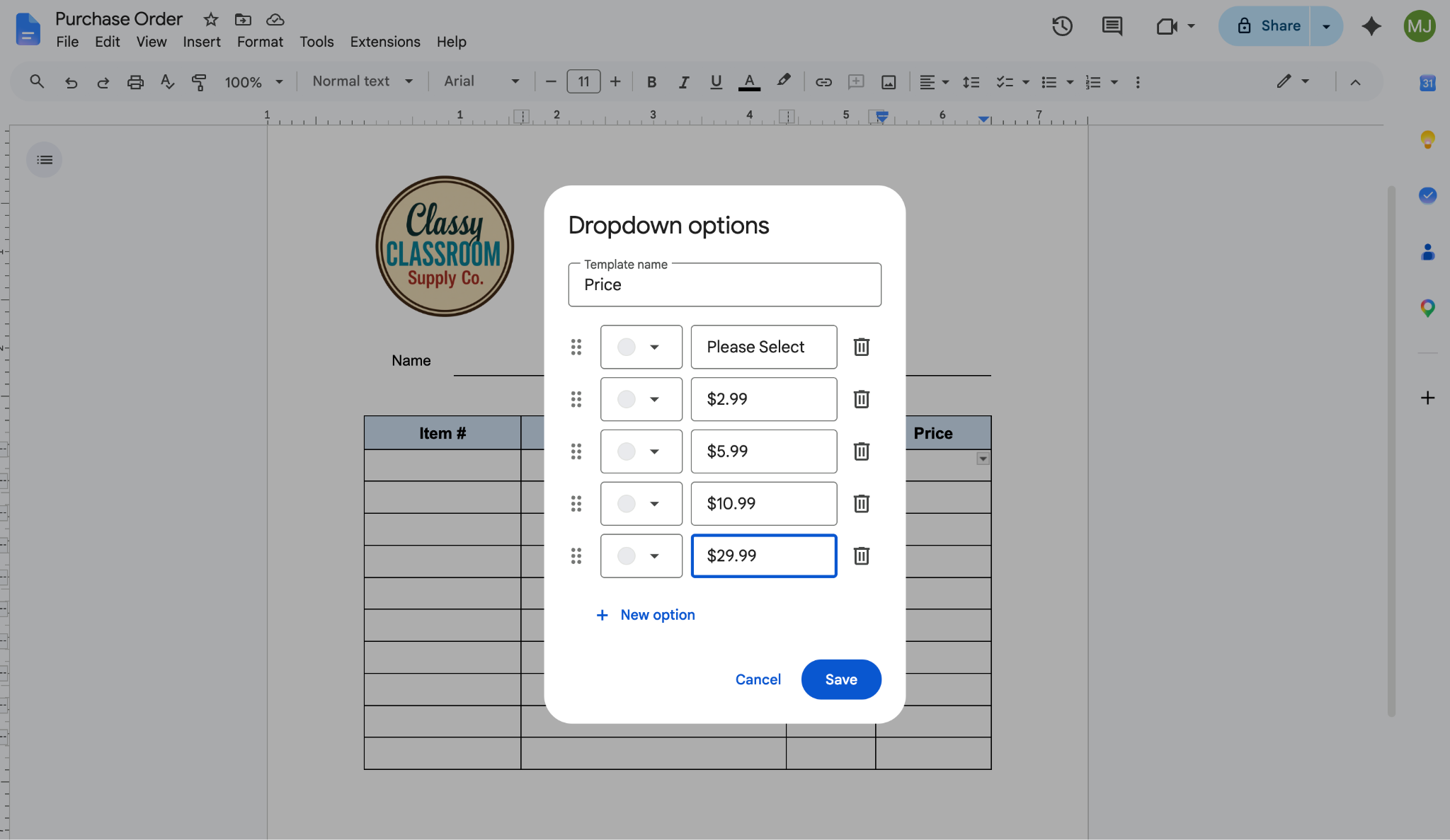
- املأ اسم القالب باسم العمود. ثم اكتب “يرجى الاختيار” (Please Select) كخيار أول، متبوعاً بأكبر عدد تحتاجه من خيارات القائمة المنسدلة. انقر على حفظ (Save). سيعرض نموذجك الآن للمستجيبين قائمة الخيارات المحددة مسبقاً لذلك العمود.
- لإضافة مربعات الاختيار، اكتب أولاً المعلومات في نموذجك والتي ستصاحب مربعات الاختيار.
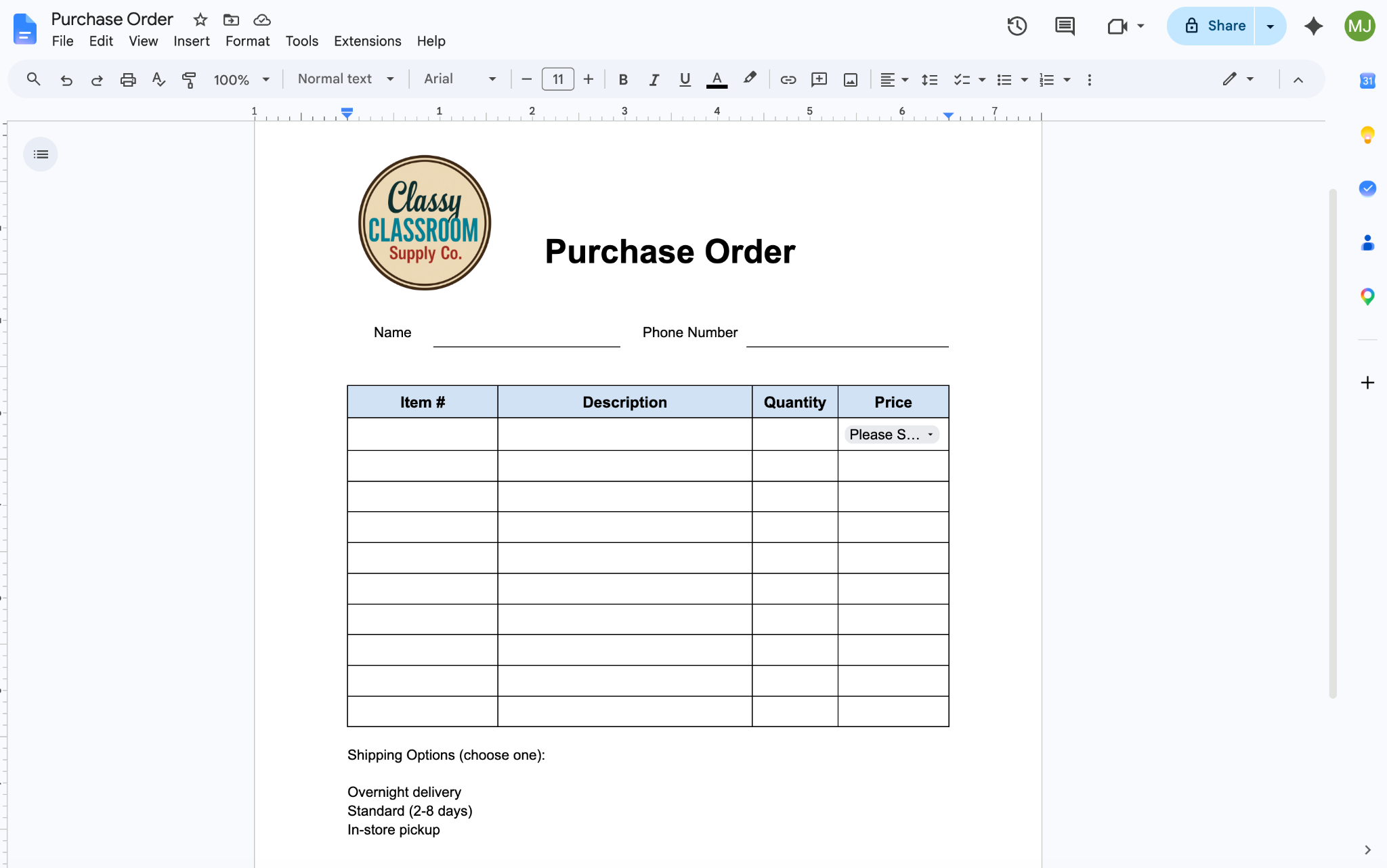
- حدد النص الذي تريد إرفاقه بمربعات اختيار. انقر على السهم الموجود بجوار أيقونة قائمة المهام (Checklist) في Google Docs (علامتا الصح الموجودتان في شريط القائمة العلوي). عندما يظهر الخياران، انقر على الخيار الموجود على اليمين.
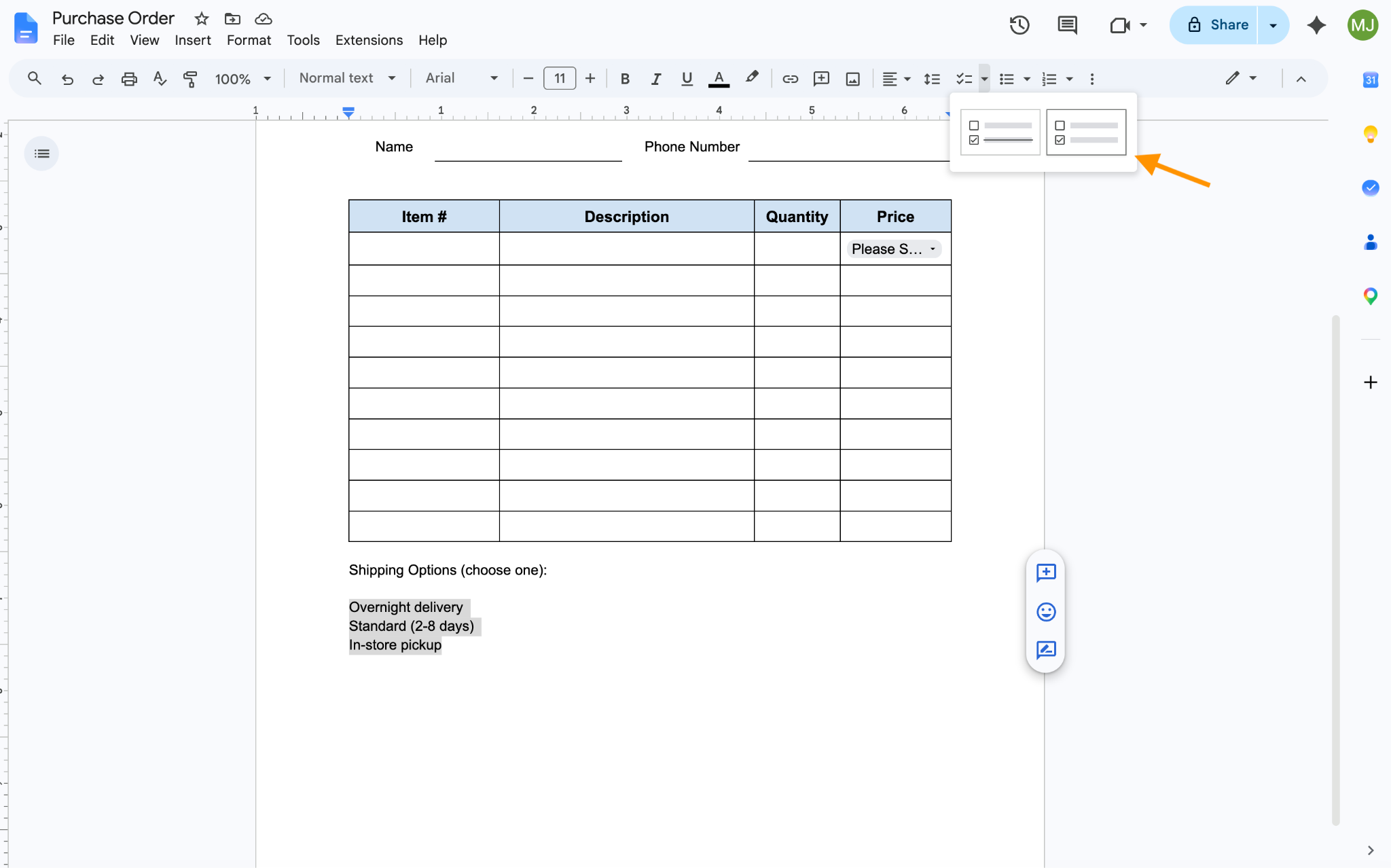
سيتضمن نموذجك الآن مربعات اختيار ليستخدمها المستجيبون حسب الحاجة.
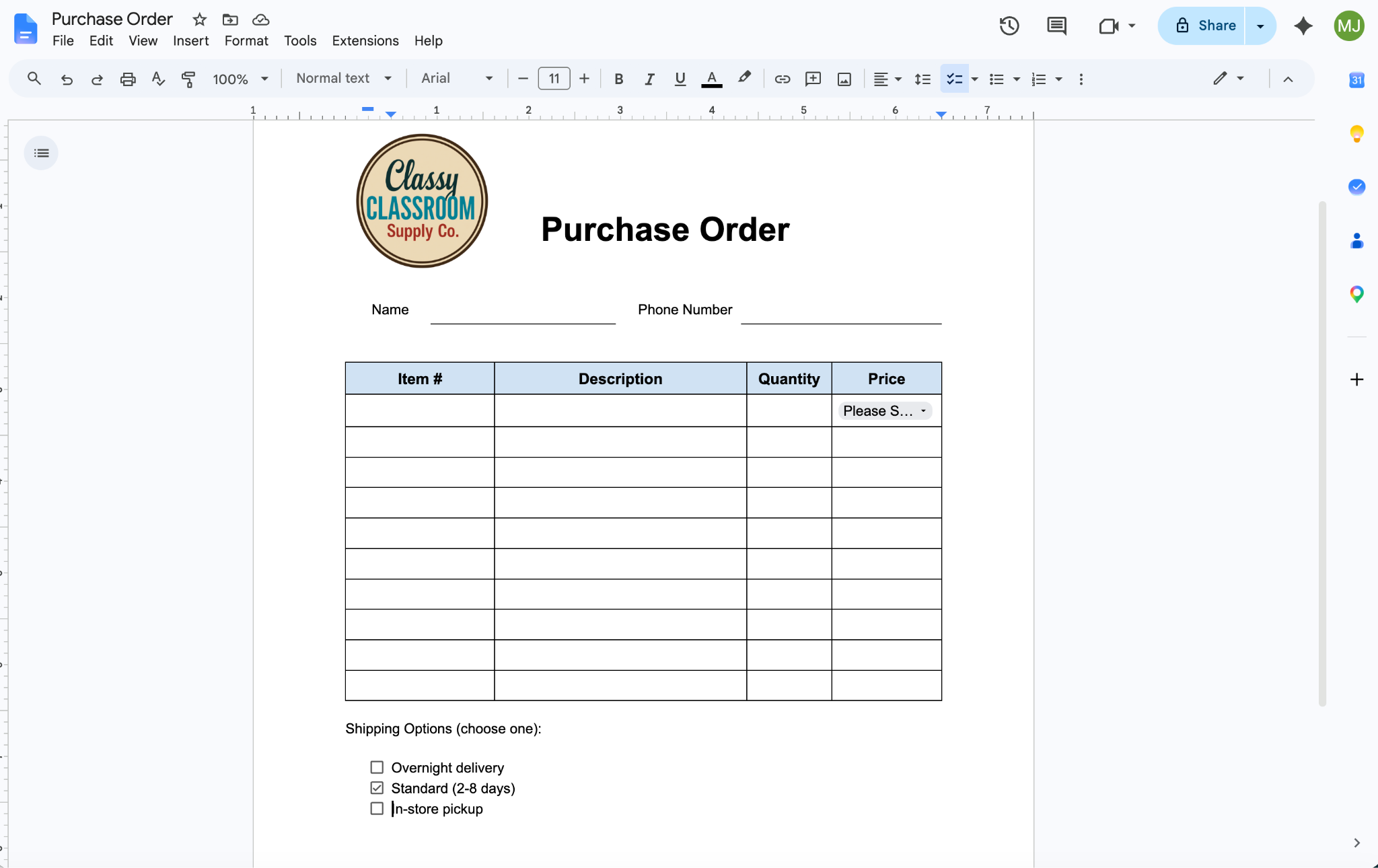
ومرة أخرى، على الرغم من أن هذا يحاكي تجربة النماذج، إلا أنك ستحتاج إلى منح كل مستجيب صلاحية “محرر” (Editor) للسماح بالإجابات، مما قد يؤدي إلى تغييرات غير مقصودة في النموذج. بالإضافة إلى ذلك، سيتعين عليك تزويد كل مستجيب بنسخة جديدة من النموذج ليكون قابلاً للملء عبر الإنترنت بشكل فعلي.
Pro Tip
هل تتساءل عما إذا كان بإمكانك إنشاء نموذج من جدول بيانات جوجل (Google Sheet)؟ لمعرفة ذلك، اقرأ كيفية إنشاء نموذج قابل للملء في جداول بيانات جوجل (Google Sheets).
كيفية تحويل مستند Google Doc إلى نموذج قابل للملء باستخدام الإضافات
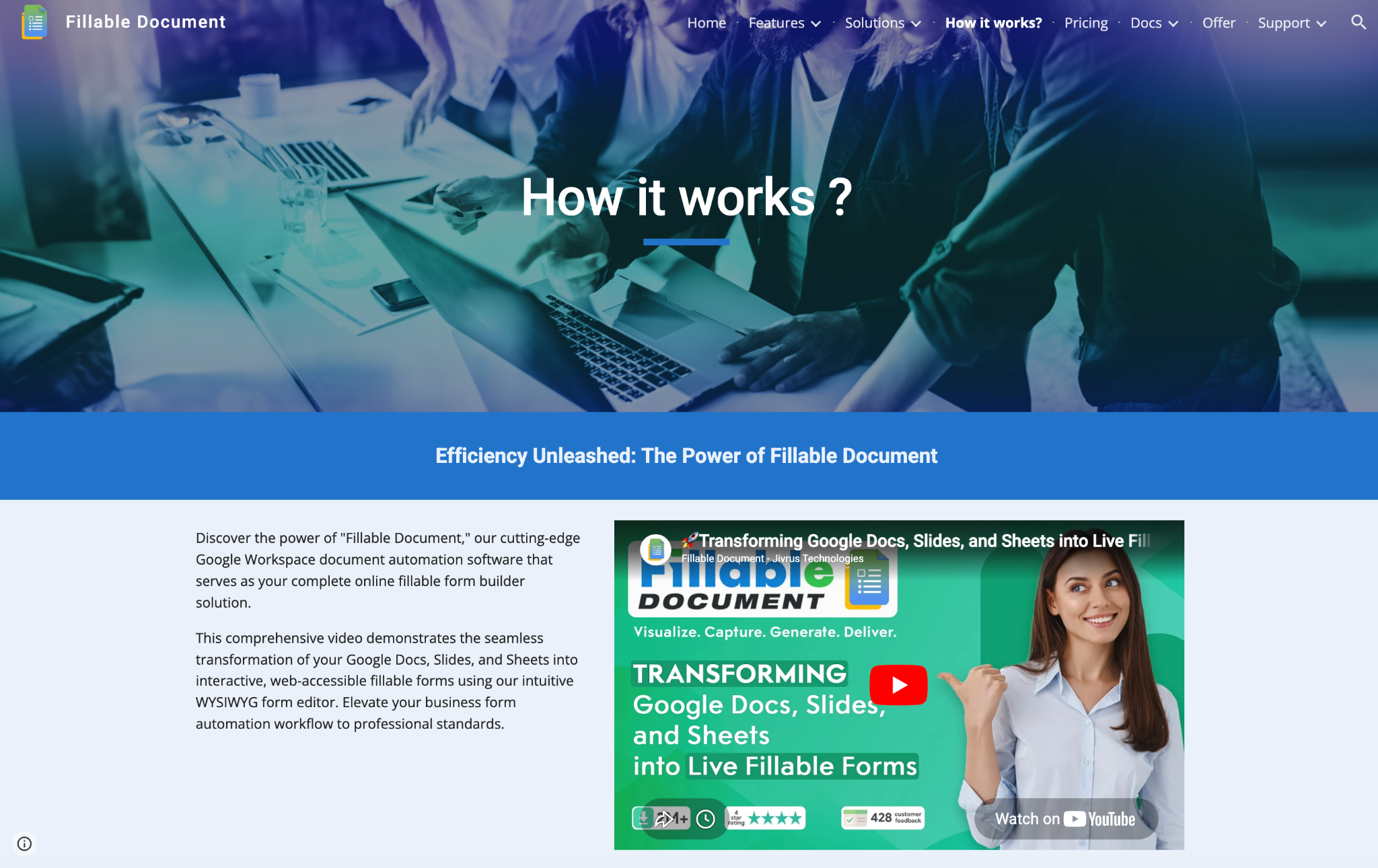
ثمة خيار آخر لجعل مستندات Google Docs قابلة للملء وهو استخدام إضافة (add-on) — وهي منتج تابع لجهة خارجية يوسع وظائف Google Docs. تتوفر العديد من أدوات إنشاء المستندات القابلة للملء في متجر Google Workspace Marketplace (وهو متجر إلكتروني لتطبيقات جوجل)؛ وتوضح الإرشادات أدناه إحدى هذه الأدوات وتُسمى Fillable Document. لاحظ أن العملية قد تختلف باختلاف الإضافة التي تستخدمها.
إليك كيفية استخدام Fillable Document، وهي إضافة نماذج لـ Google Docs، لجعل مستندات Google Docs قابلة للملء:
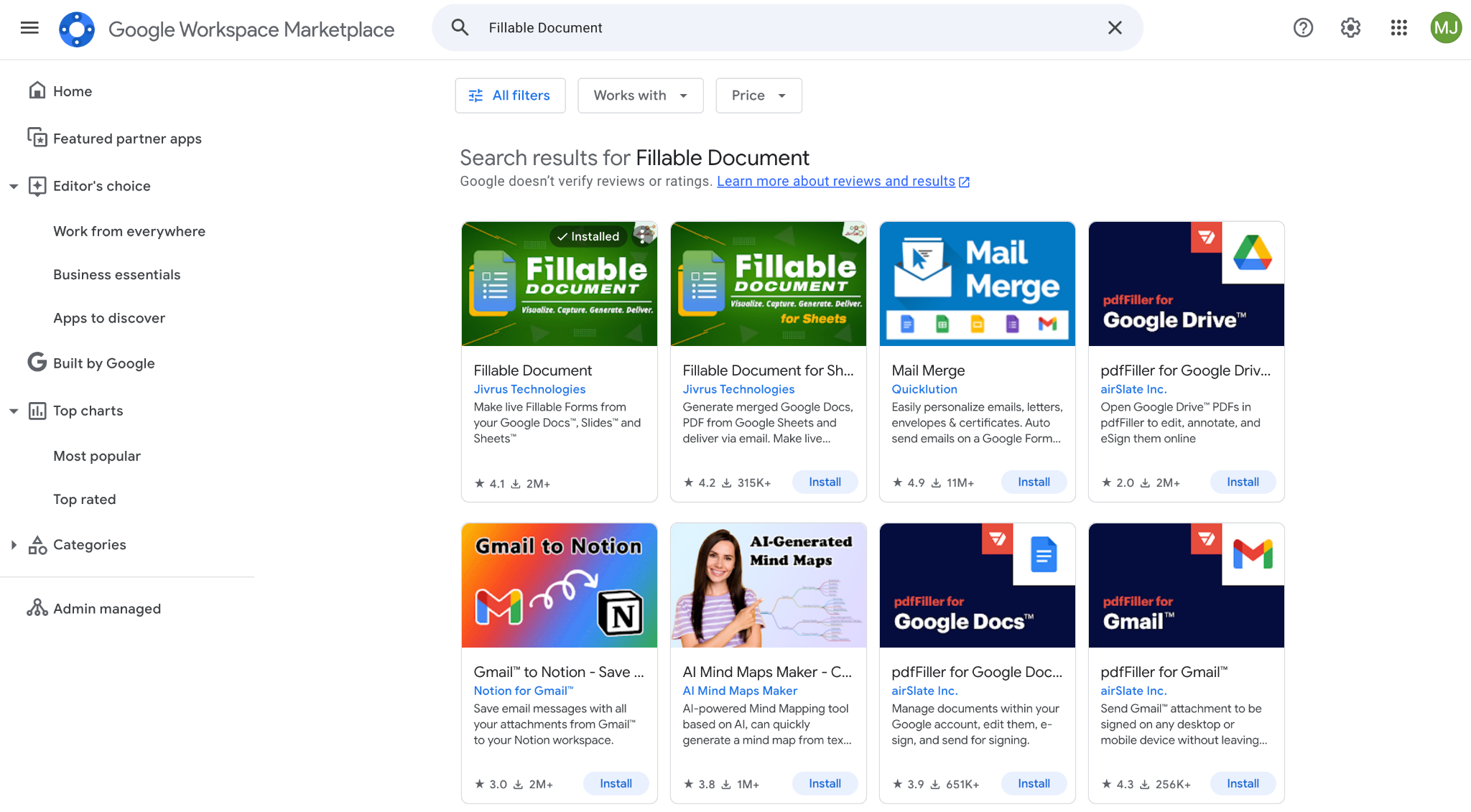
- في متجر Google Workspace Marketplace، ابحث عن “Fillable Document” وانقر على إضافة Fillable Document في النتائج.
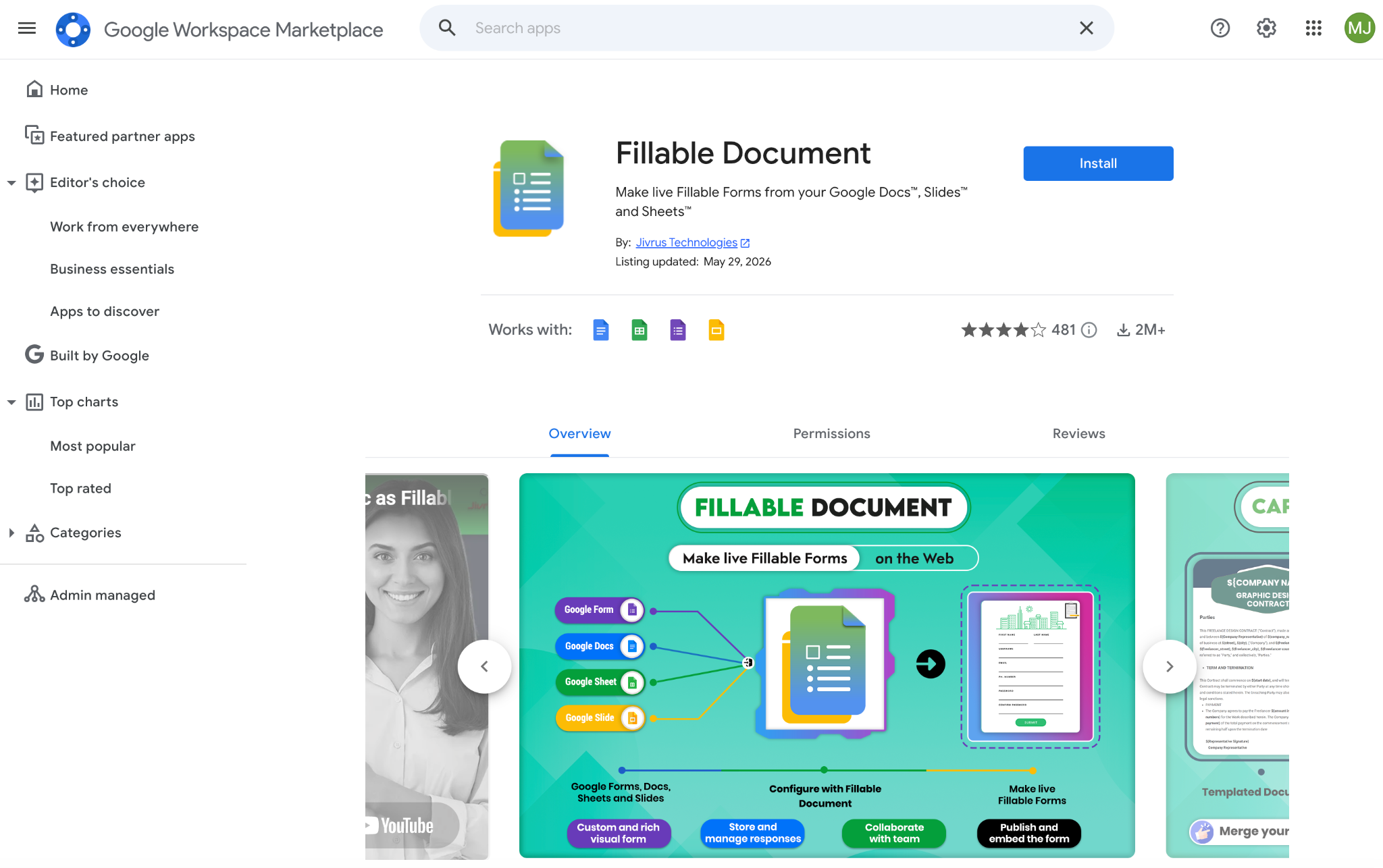
- انقر على تثبيت (Install). سجّل الدخول إلى حسابك في جوجل وامنح الإضافة الأذونات اللازمة.
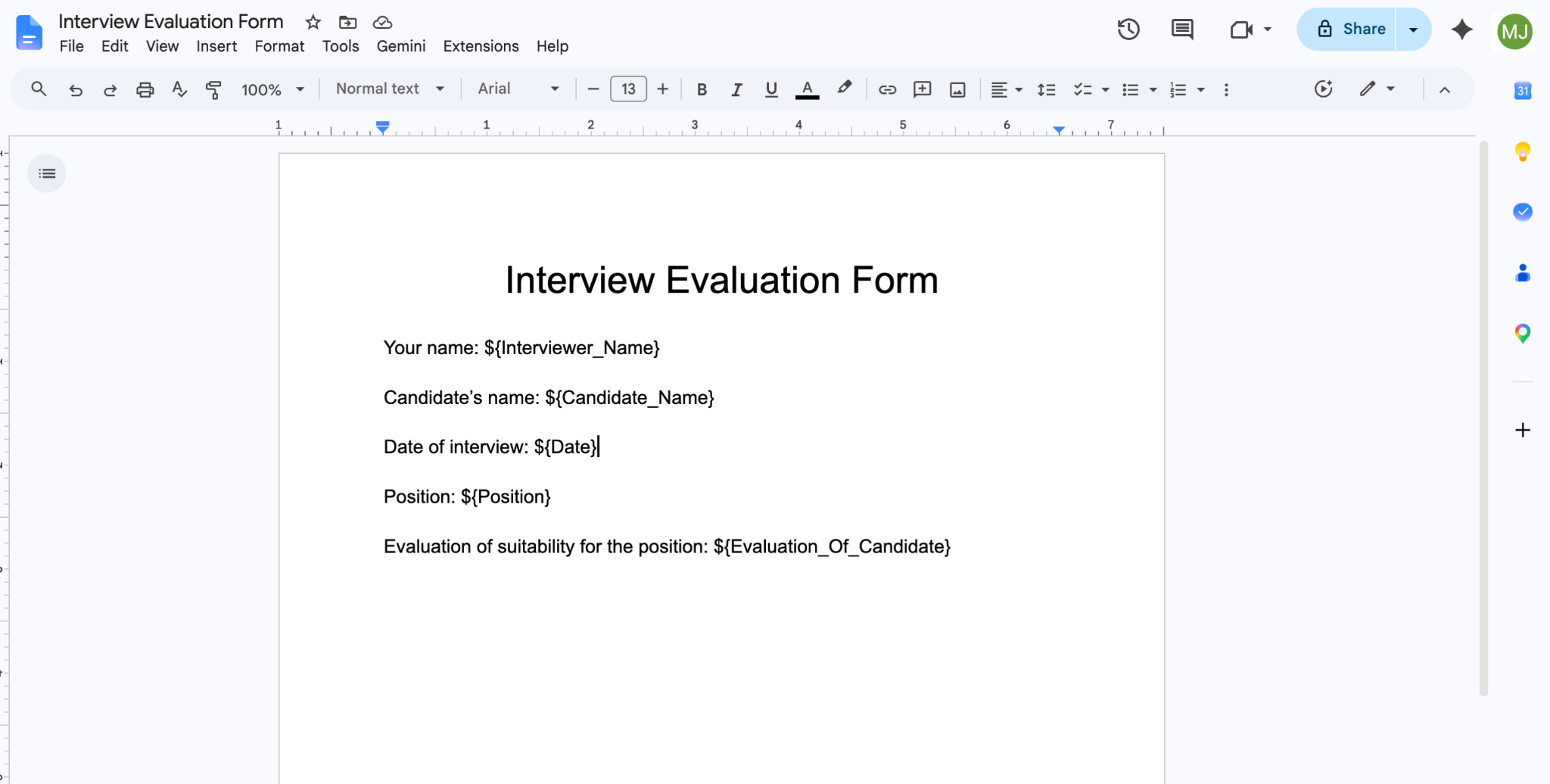
- أولاً، قم بإعداد قالب Google Docs الخاص بك. افتح أو أنشئ مستنداً يحتوي على عناصر حقول النموذج اللازمة. استبدل أي إجابات موجودة بالصيغة التي تتطلبها الإضافة. تستخدم إضافة Fillable Document تنسيق ${ } (علامة الدولار والأقواس المتعرجة). وإذا لزم الأمر، قم بتضمين شرطة سفلية (_) للإشارة إلى المسافات بين الكلمات المتعددة.
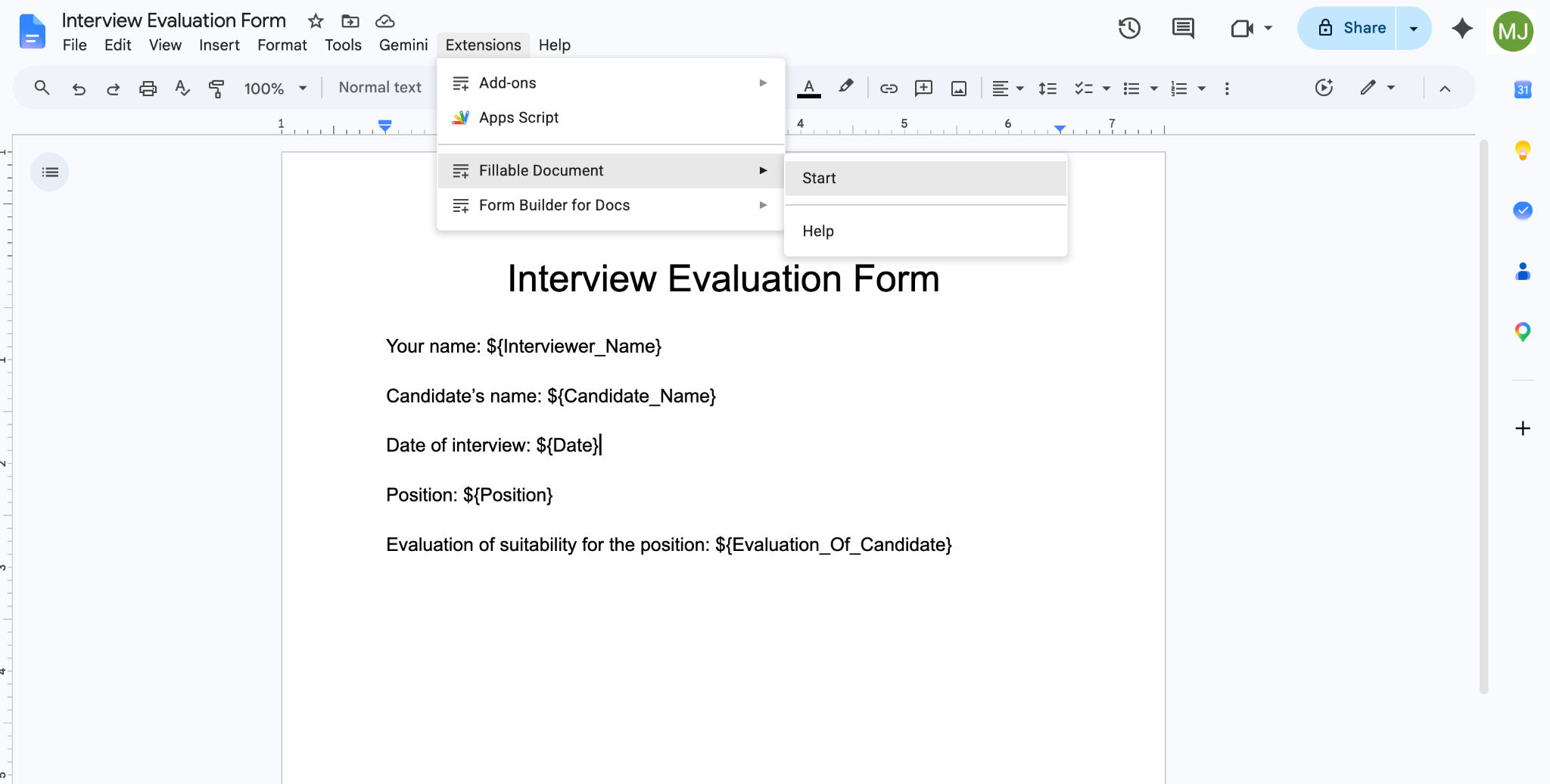
- انقر على الإضافات (Extensions) من شريط القائمة العلوي، ثم Fillable Document، ثم بدء (Start).
- في مربع Fillable Document الموجود على اليمين، انقر على بدء الإعداد (Start Setup).
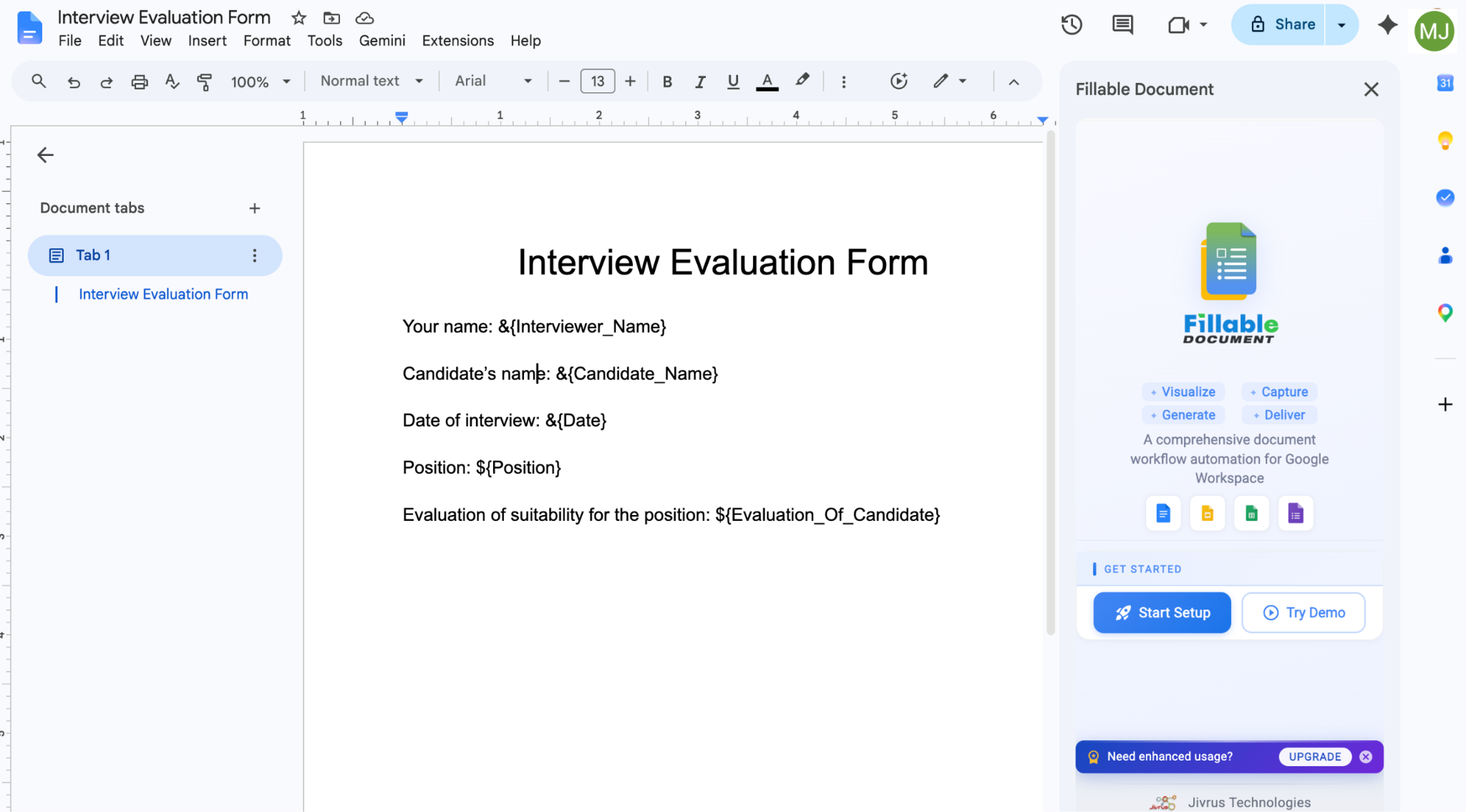
- انقر على الإعداد التلقائي (Automatic Setup) وستقوم الإضافة تلقائياً بتهيئة جدول بيانات ومجلد وجهة للبيانات التي يتم جمعها. عند اكتمال الإعداد، مرر لأسفل وانقر على استكشف الآن (Explore Now).
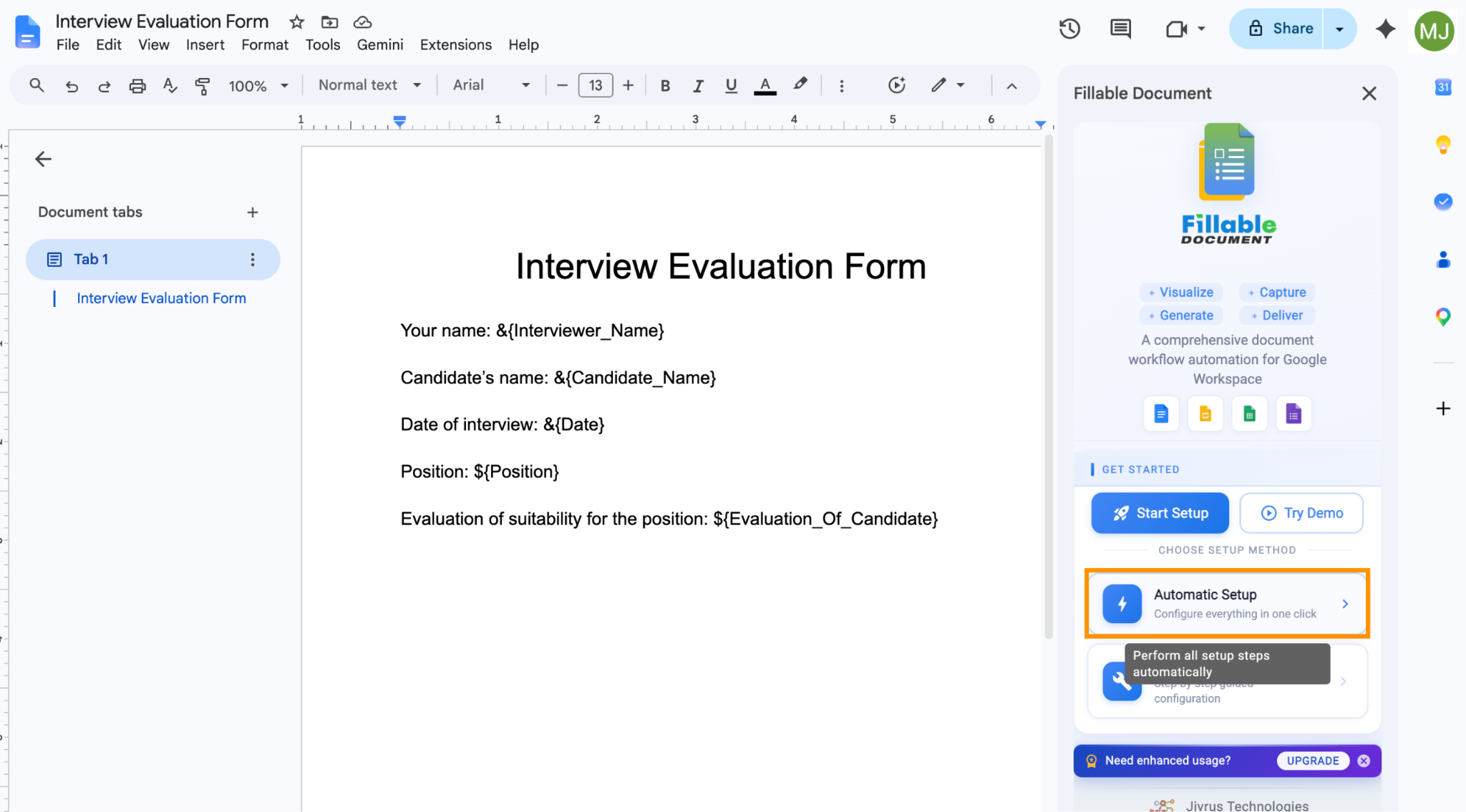
- في مربع Fillable Document، تحقق من وجود جميع الحقول المطلوبة. يمكنك إضافة أو حذف الحقول حسب الحاجة. انقر على قالب المستند (Document Template) ثم انقر على مستند النموذج المسمى الخاص بك. تقوم إضافة Fillable Document تلقائياً بإنشاء مستند Google Doc وملف PDF؛ وإذا كنت ترغب في تنسيقات إضافية، فانقر عليها. وبالمثل، إذا كنت ترغب في مشاركة المستند مع شخص ما، فانقر على مشاركة (Share).
مرر لأسفل وانقر على حفظ (Save).
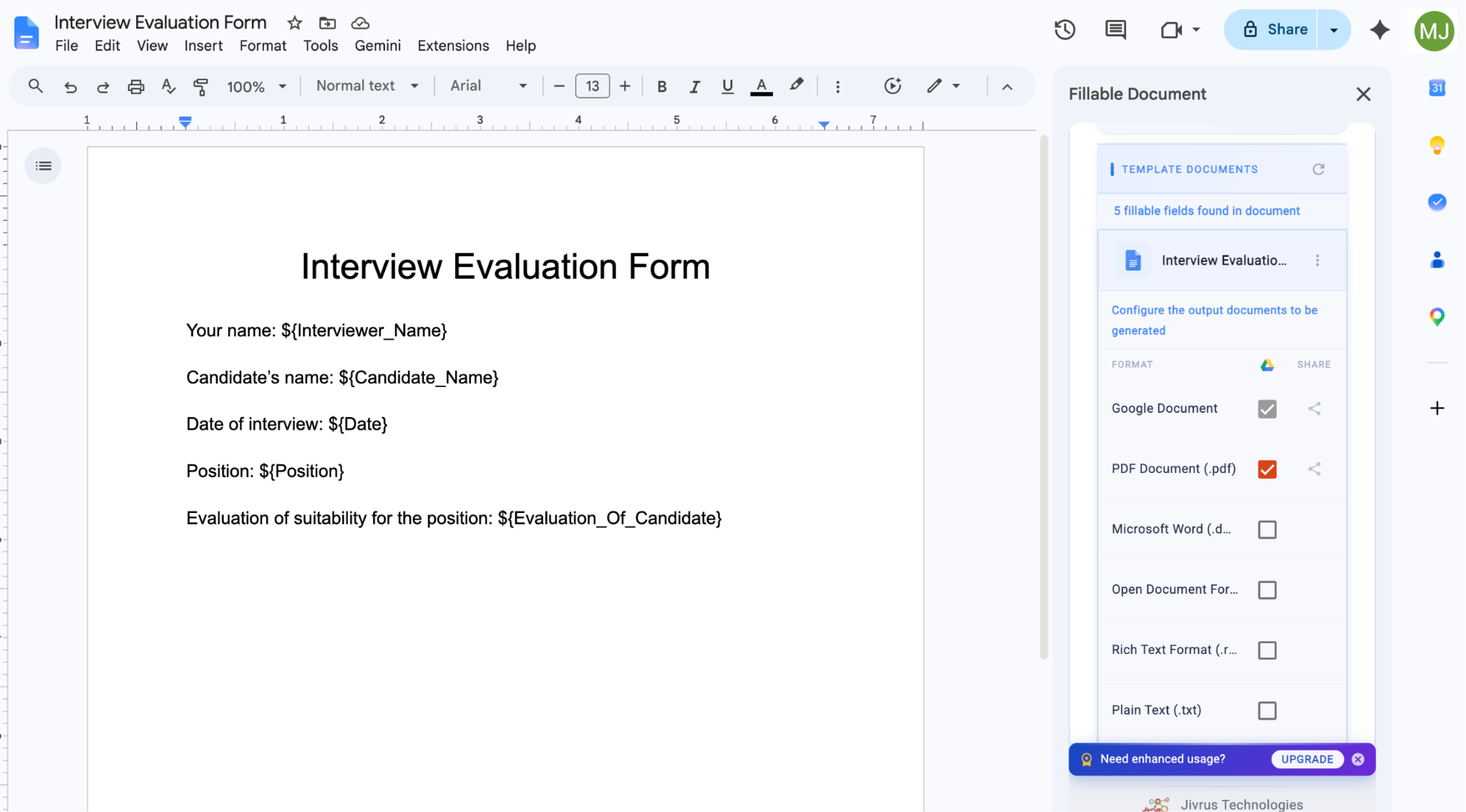
- في قسم التخزين (Storage)، أعد تسمية جدول بيانات جوجل (Google Sheet) كما تريد ثم انقر على حفظ (Save). يمكنك أيضاً استكشاف المكونات الأخرى المتاحة في مربع Fillable Document وتغيير اسم المجلد والمستند، بالإضافة إلى إضافة متعاونين.
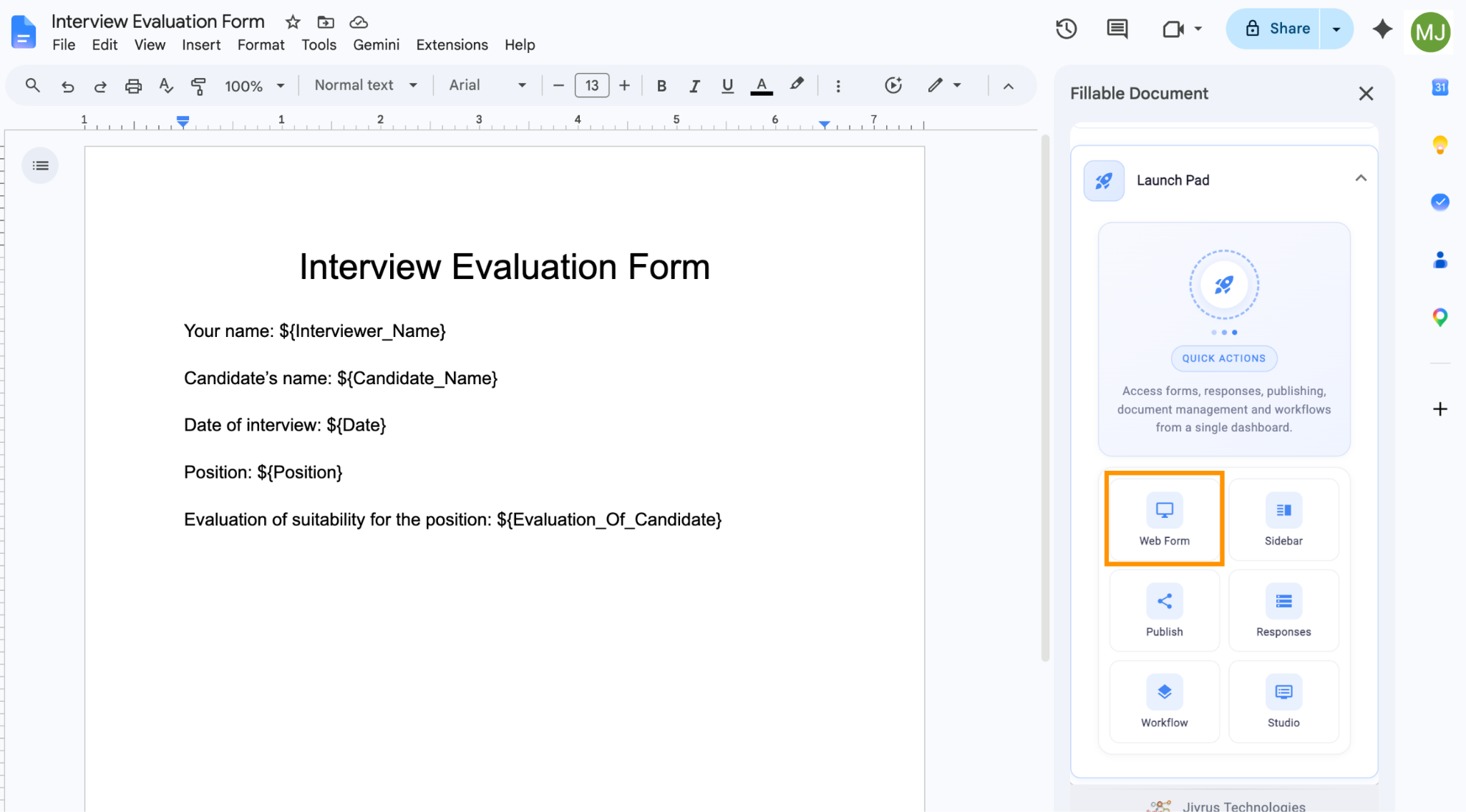
- عندما تكون جاهزاً، انقر على منصة الإطلاق (Launch Pad) ثم نموذج الويب (Web Form) لإنشاء نموذجك القابل للملء.
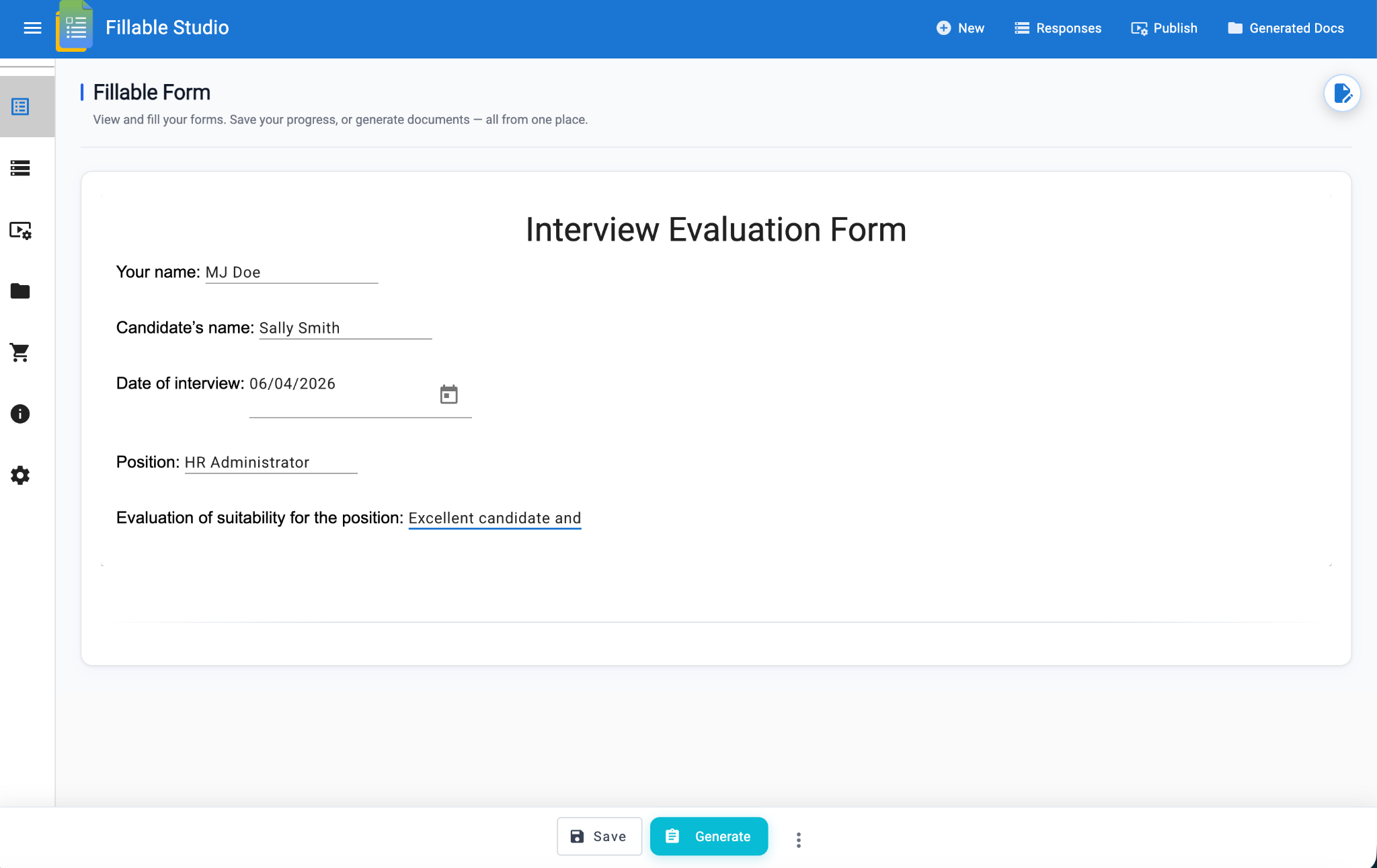
- اختبره عن طريق ملء النموذج والنقر على إنشاء (Generate). سيظهر النموذج المكتمل.
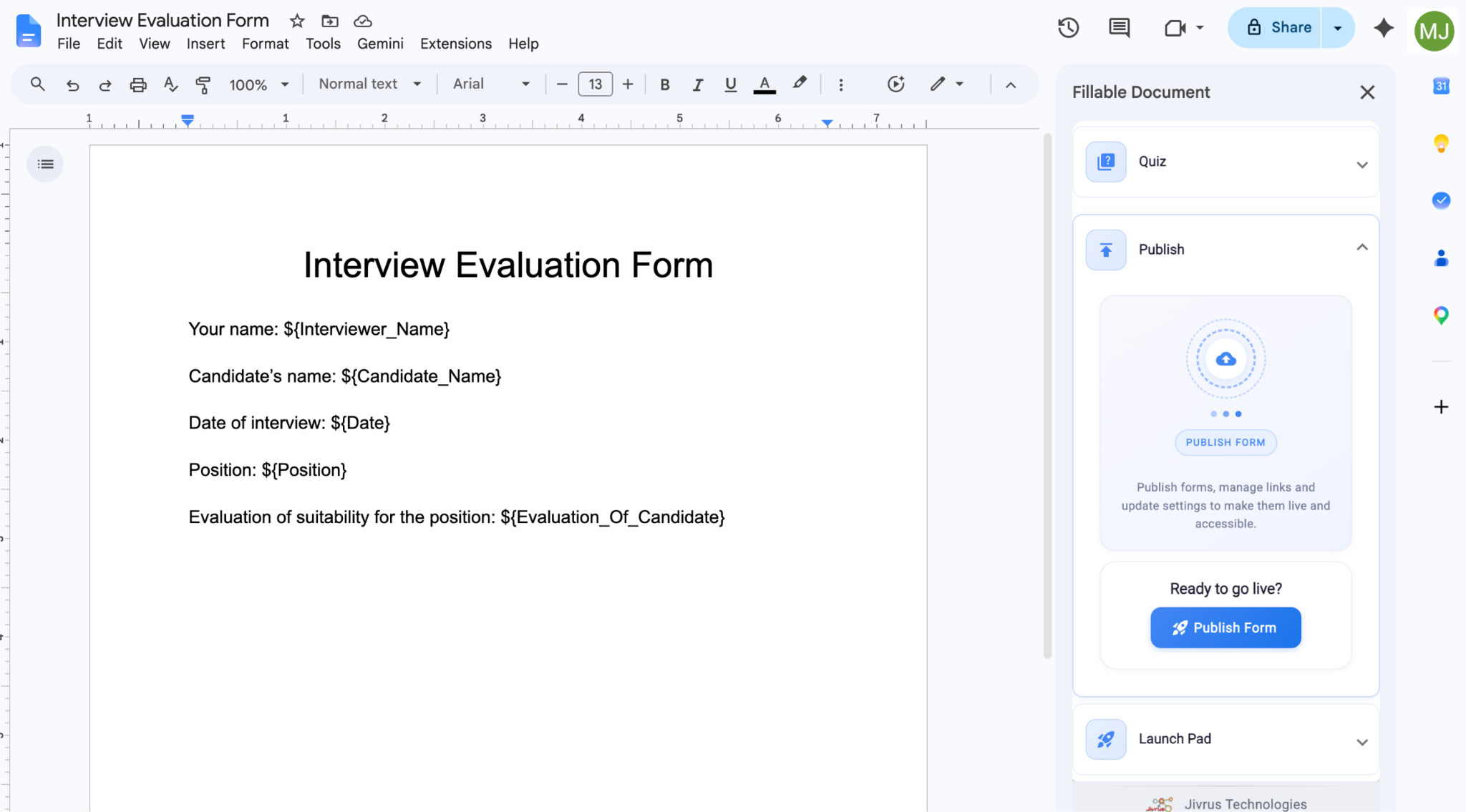
- إذا كنت راضياً عن النتيجة، فعد إلى المستند وانقر على نشر (Publish)، ثم نشر النموذج (Publish Form). أكمل الإعدادات كما هو مطلوب وانقر على حفظ (Save). سيكون لديك بعد ذلك رابط يمكنك تمريره للآخرين لملء النموذج.
على الرغم من أن جدول البيانات المرتبط لتخزين البيانات يُعد ميزة لهذه الطريقة، إلا أنه من الصعب إنتاج نموذج ذي مظهر جذاب.
بالإضافة إلى ذلك، فإن عملية إنشاء النموذج تستغرق وقتاً طويلاً، وتميل الإضافات إلى وجود أخطاء برمجية (bugs). لقد واجهت نصيبي من المشكلات أثناء إعداد مجموعة الإرشادات هذه، لا سيما فيما يتعلق بالإعداد الأولي. كما وجدت أنه من الضروري السماح للإضافة بالوصول إلى جميع العناصر المقترحة في الخطوة 2؛ فإذا حاولت أن تكون انتقائياً، فلن تتمكن من التراجع عن هذا الخطأ أو إصلاحه.
هل تحتاج إلى جمع الردود؟ صُمم Jotform خصيصاً لذلك
الآن بعد أن عرفت مدى صعوبة إنشاء النماذج بنجاح في Google Docs، لِمَ لا تجرب خياراً أسهل بكثير؟ يُعد Jotform منشئ النماذج عبر الإنترنت رقم واحد على منصة G2 وفقاً لآلاف المستخدمين.
إذا كنت قد صممت نموذجك بالفعل في Google Docs، فلا تقلق — لن تضطر إلى البدء من جديد. ما عليك سوى رفع المستند إلى نماذج PDF الذكية من Jotform وسيتحول إلى نموذج حقيقي متصل بقاعدة بيانات في ثوانٍ.
لماذا يتفوق Jotform على Google Docs
لا يقتصر دور Jotform على تسهيل عملية إنشاء النماذج لك فحسب، بل إنه يوفر أيضاً تجربة أفضل للمجيبين.
فكّر في الأمر: على عكس مستندات جوجل (Doc)، حيث يمكن “للمحررين” رؤية مؤشرات الماوس الخاصة بالآخرين وحذف أسئلتك أو تغييرها، يوفر Jotform تجربة خاصة ومحمية بالكامل. لن تضطر إلى القلق بشأن تغيير إعدادات المشاركة، أو الكشف عن بيانات الآخرين دون قصد، أو التحقق باستمرار للتأكد من عدم تغيير محتوى النموذج. لا يوجد خطر من قيام المجيبين “بتخريب” هيكل النموذج أثناء ملئه، وكل نموذج تنشئه في Jotform آمن ويسهل مشاركته.
بالإضافة إلى ذلك، لماذا تقوم بالنسخ واللصق من 50 “نموذجاً” مختلفاً في Google Docs بينما يضع Jotform كل رد في جدول بيانات واحد منظم؟ يمكنك إما دمج نماذجك مع جداول بيانات جوجل (Google Sheets) للمزامنة تلقائياً، أو استخدام جداول Jotform لجمع البيانات وتحليلها ومشاركتها مباشرة داخل Jotform.
يُعد Jotform الخيار الأسهل على الإطلاق عندما يتعلق الأمر بالنماذج عبر الإنترنت:
- إنشاء النماذج في غاية السهولة: يتميز Jotform بواجهة مستخدم بديهية تعتمد على السحب والإفلات مما يجعل بناء النماذج سريعاً وسهلاً.
- يحتوي على أكثر من 2,000 قالب PDF مجاني و20,000 قالب نموذج مجاني لأي حالة استخدام: استفد من خيارات التخصيص العديدة في Jotform لتحويل القوالب إلى نماذج جميلة واحترافية تعكس هوية علامتك التجارية.
- يضم ميزات نماذج متقدمة: تجعل ميزات المنطق الشرطي، وتمرير الإجابات (answer piping)، والإرسال التلقائي نماذجك جذابة وبديهية للمجيبين.
- متوافق مع الهواتف المحمولة بشكل افتراضي: بدون أي برمجة، يمكنك إنشاء نماذج HTML مضمنة ومتجاوبة تتكيف تلقائياً مع أي جهاز.
- لا يحتاج المجيبون إلى تسجيل الدخول: يقوم جمهورك ببساطة بالنقر على الرابط والبدء في الإجابة على الأسئلة.
- يتكامل مع معظم أدوات الأعمال: يمتلك Jotform أكبر عدد من عمليات التكامل في هذا المجال، بما في ذلك أكثر من 40 تكاملاً للدفع دون أي عمولات إضافية. تحتفظ بنسبة 100 بالمائة من الأموال التي تجمعها، باستثناء رسوم المعاملات التي يفرضها معالج الدفع الذي اخترته.
لماذا تضيع الوقت في استخدام الحلول البديلة والإضافات فقط لإنشاء نماذج ذات وظائف محدودة؟ تجاوز Google Docs وانتقل إلى Jotform. ستوفر الوقت وتحصل على نتائج أفضل — ويمكنك البدء اليوم مجاناً.
الأسئلة الشائعة حول مستندات Google Docs القابلة للملء
إذا كنت قد أنشأت نموذجاً بالفعل في Google Docs وتحتاج فقط إلى جعله “قابلاً للملء”، فاحفظه كملف PDF ثم ارفعه إلى نماذج PDF الذكية من Jotform. سيصبح قابلاً للملء في ثوانٍ. لا يحتاج المجيبون إلى تسجيل الدخول؛ فهم فقط ينقرون، ويملأون، ويرسلون.
نعم. باستخدام نماذج PDF الذكية من Jotform، يمكنك تحويل أي ملف PDF غير قابل للملء إلى قابل للملء في ثوانٍ. سيكون النموذج الناتج متوافقاً مع الهواتف المحمولة، ويمكنك مزامنة ملفات PDF القابلة للملء تلقائياً مع الخدمات السحابية التي تستخدمها يومياً مثل Google Drive وDropbox وBox. (تعرف على ما هو ملف PDF هنا واقرأ المزيد عن نماذج PDF الذكية هنا.)
يُعد Jotform أحد أسهل الطرق لإنشاء نموذج عبر الإنترنت. يمكنك البدء مجاناً، وإعداد النماذج يتم بسرعة وسهولة. كما أنه يحتوي على مجموعة واسعة من الأدوات والميزات التي تتيح لك إنشاء نماذج جذابة للغاية للمجيبين قبل مشاركة النماذج وبياناتها بسهولة.
لا، لا يحتوي Google Docs على ميزة أصلية للنماذج القابلة للملء. هناك حلول بديلة يمكنك استخدامها للتغلب على هذا القيد (مثل إدراج الجداول أو تثبيت الإضافات)، ولكن حتى هذه الحيل لها أوجه قصور تتعلق بخصوصية البيانات وسلامة النموذج. الخيار الأفضل هو استخدام منشئ نماذج مخصص مثل Jotform.
هذا المقال مخصص لأصحاب الأعمال الصغيرة، ومحترفي الموارد البشرية، والمعلمين، والمسؤولين الإداريين الذين يحتاجون إلى جمع المعلومات باستخدام الواجهة المألوفة لـ Google Docs. يجب أن يؤكد المقال على رغبتهم في إبقاء الأمور بتنسيق مستند مع شرح القيود التقنية لمعالج النصوص بوضوح، وتقديم “حيل” خطوة بخطوة للأدوات الأصلية، وفي النهاية تقديم Jotform كحل احترافي لسلامة البيانات وأمانها.













كتابة تعليق: