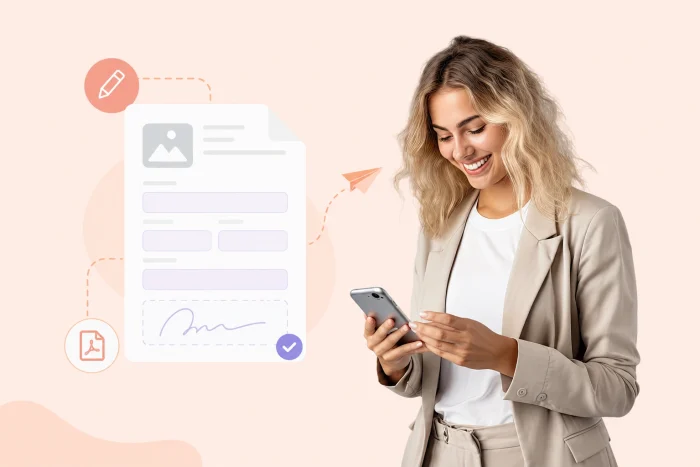
دليل سريع لكيفية تعبئة ملفات PDF على أجهزة أندرويد
- يمكنك تعبئة العديد من نماذج PDF مباشرة على نظام أندرويد، ولكن أسهل طريقة تعتمد على نوع ملف PDF الذي استلمته.
- تطبيق Google Drive هو الخيار الأبسط لنماذج PDF الأساسية القابلة للتعبئة، ولكنه قد لا يعمل مع جميع أنواع الملفات.
- تطبيق Adobe Acrobat يُعد خيارًا أفضل للتواقيع، وضع النصوص المكتوبة، وملفات PDF التي تتطلب أدوات التعبئة والتوقيع (Fill & Sign).
- تتسبب بعض ملفات PDF في حدوث مشكلات على أندرويد لأنها مستندات ممسوحة ضوئيًا، أو نماذج XFA، أو ملفات محمية وليست نماذج PDF قابلة للتعبئة بالفعل.
- إذا كنت تقوم بإنشاء وإرسال ملفات PDF بانتظام، فإن Jotform يوفر تجربة هاتف أسهل عن طريق تحويل ملفات PDF الحالية أو الجديدة إلى نماذج عبر الإنترنت قابلة للتعبئة ومتوافقة مع أجهزة الهاتف.
إن تعبئة نموذج PDF على جهاز أندرويد ذكي دون الحاجة إلى طباعته ليست ممكنة فحسب، بل هي عملية سهلة للغاية أيضًا. بمجرد العثور على التطبيق المفضل لديك لتعبئة ملفات PDF، قم بتحميل النموذج الخاص بك وابدأ العمل.
ولكن قبل اختيار الحل المناسب، ستحتاج إلى التمييز بين ما إذا كنت تحاول إكمال نموذج PDF قابل للتعبئة أو مستندًا مقفلاً أو ثابتاً.
بالنسبة لملفات PDF القابلة للتعبئة، هناك حلان رئيسيان يعتمد عليهما مستخدمو أندرويد عادةً: Google Drive و Adobe Acrobat. يمكن إكمال ملفات PDF التي تحتوي على حقول تفاعلية بسهولة باستخدام أدوات تعبئة النماذج في Drive. أما بالنسبة لملفات PDF التي تتطلب إمكانيات تعبئة نماذج أكثر قوة — مثل التواقيع وعناصر التحكم المتقدمة — فقد يكون Acrobat هو الأداة الأفضل.
في هذا الدليل، سنشرح بالتفصيل كيفية تعبئة نموذج PDF على أندرويد باستخدام هاتفك الذكي بكل سهولة من خلال هاتين الأداتين، بالإضافة إلى كيفية مساعدة الحلول البديلة مثل Jotform في التغلب على المشاكل المصاحبة لإدارة ملفات PDF على نطاق واسع والتعامل مع الملفات غير المتوافقة.
هل لديك بالفعل نموذج PDF قياسي ترصله إلى أشخاص آخرين؟
استخدم نماذج pdf الذكية من Jotform لتحويل ملف PDF الخاص بك إلى نموذج عبر الإنترنت متوافق مع الهاتف، حيث يسهل إكماله على أي هاتف ذكي مع الحفاظ على التنسيق الأصلي لملف PDF للنسخ المكتملة.
كيفية تعبئة نموذج PDF على أندرويد
يقوم مستخدم أندرويد العادي بتعبئة نموذج PDF على نظام أندرويد باستخدام أحد الخيارين. ويعتمد ما إذا كنت ستستخدم Google Drive أو Adobe Acrobat على تنسيق وتصميم ملف PDF الخاص بك ومدى تعقيد احتياجاتك لتعبئة الحقول. قبل أن تختار، ضع في اعتبارك بعض الأسئلة الرئيسية:
- هل يحتوي النموذجي الخاص بي على حقول قابلة للتعبئة بالفعل؟
- هل أحتاج إلى تواقيع؟
- هل أحتاج إلى إدراج النص يدويًا؟
- هل يحتوي نموذج PDF الخاص بي على ميزات متقدمة مثل JavaScript أو وسائط مدمجة؟
تعمل منصة PDF الأساسية في Google Drive بشكل جيد لتعبئة النماذج البسيطة. ولكن بالنسبة للمستندات الأكثر تعقيدًا، قد يكون Adobe Acrobat الخيار الأنسب.
استخدام Google Drive لملفات PDF الأساسية القابلة للتعبئة
للوصول السريع والسهل إلى أدوات تعبئة PDF الأساسية، يُعد Google Drive خيارًا شائعًا ومريحًا. هذا الحل هو الأنسب لملفات PDF التي تحتوي بالفعل على حقول نموذج قابلة للتعبئة بشكل صحيح، حيث يمكن لمنصة PDF في Drive التعامل فقط مع الملفات الأبسط.
إليك كيفية البدء:
- على جهاز أندرويد الخاص بك، ابحث عن تطبيق Google Drive وافتحه.
- في Google Drive، اضغط على ملف PDF الذي تريد تعبئته.
- اضغط على تعديل (Edit) في الأسفل جهة اليسار. ثم اضغط على أيقونة تعبئة النموذج (Form Filling icon). إذا لم تظهر لك هذه الأيقونة، فقد لا تتمكن من تعبئة ملف PDF على Drive.
- قم بتعبئة نموذج PDF الخاص بك.
- بمجرد الانتهاء، اضغط على حفظ (Save) في الأعلى جهة اليسار. ولحفظ نسخة من ملف PDF المكتمل، انقر على المزيد (More) ثم حفظ باسم (Save As).
في حين أن هذا الحل يسهل تعبئة ملفات PDF الأساسية القابلة للتعبئة، إلا أنه يحتوي على قيود كبيرة مقارنة بالطرق الأخرى. على سبيل المثال، لا يتوافق Google Drive مع كل أنواع ملفات PDF. لذا إذا لم تظهر لك إمكانية تعبئة النموذج الخاص بك، فلن تتمكن من إكماله باستخدامه.
يفتقر Google Drive أيضًا إلى الميزات المتقدمة مثل التعديل اليدوي والتواقيع الإلكترونية؛ وبالتالي، تتطلب المستندات الأكثر تعقيدًا حلاً بديلاً مثل Adobe Acrobat.
استخدام Adobe Acrobat عندما تحتاجة إلى تواقيع أو مزيد من التحكم
سواء اكتشفت أن ملف PDF الخاص بك غير متوافق مع Drive أو كنت بحاجة إلى الوصول إلى ميزات أكثر تقدمًا، فإن Adobe Acrobat يقدم خيارًا أفضل للمستندات التعقيدة. إذا كنت، على سبيل المثال، بحاجة إلى توقيع نموذج أو إدراج نص يدويًا في ملف PDF، فإن Adobe Acrobat يمكنه القيام بذلك.
اتبع هذه الخطوات لإكمال نموذج PDF على الهاتف باستخدام Acrobat:
- افتح تطبيق Adobe Acrobat.
- اضغط على رمز “+” في أسفل الشاشة.
- اضغط على تعديل ملف PDF (Edit a PDF) وابحث عن النموذج الذي تريد تعبئته.
- اضغط على أيقونة القلم في أسفل الشاشة واضغط على تعديل PDF (Edit PDF).
- قم بتعبئة النموذج واضغط على تم (Done) عند الانتهاء.
إذا لم تكن متأكدًا من نوع ملف PDF الذي تعمل عليه أو الميزات التي قد تحتاجها، فإن البدء باستخدام Adobe Acrobat قد يكون الخيار الأكثر أمانًا. ضع في اعتبارك أنه إذا كنت تستخدم Acrobat للتواقيع الإلكترونية، فقد لا تتمكن من تعديل التواقيع في ملف PDF بمجرد التوقيع والحفظ.
هل تبحث عن تطبيق للتوقيع؟
استخدم تطبيق تواقيع jotform للهواتف لتوقيع ملفات PDF الخاصة بك. إنه سهل، سريع، ومجاني. قم بإتمام العقود، الموافقات، والنماذج في أي وقت ومن أي مكان. بدون أي متاعب من جانبك، وبسلاسة تامة في العملية.
لماذا لا تعمل بعض نماذج PDF بشكل صحيح على أندرويد
هل تعاني في محاولة تعبئة ملف PDF غير مستجيب؟ لا تقلق — فمن المرجح أن المشكلة تعود للملف نفسه، وليس لجهاز أندرويد الخاص بك. هناك بضعة أسباب شائعة قد تجعل ملف PDF غير متوافق مع أحد هذين الحلين أو كلاهما:
- قد لا يكون ملف PDF قابلاً للتعبئة بالفعل. بعض ملفات PDF هي مجرد مستندات مسطحة أو صور ممسوحة ضوئيًا للنماذج.
- قد يستخدم ملف PDF تقنية نماذج XFA الديناميكية، والتي لا تدعمها حلول الهاتف مثل Google Drive بشكل كامل.
- قد يكون ملف PDF محميًا بكلمة مرور، أو للقراءة فقط، أو مقيدًا بطريقة تمنع التوقيع أو التعديل.
- بالنسبة لتطبيق Acrobat خصيصًا، قد يكون ملف PDF صُمم للعمل على إصدار أجهزة الكمبيوتر المكتبية من Acrobat فقط، وفي هذه الحالة لن يعرض بشكل صحيح على الهواتف المحمولة.
إذا كنت تعتقد أن أحد هذه العوامل يمنعك من تعبئة ملف PDF على جهاز أندرويد الخاص بك، فهناك خطوات يمكنك اتخاذها لاستكشاف المشكلة وإصلاحها.
- اختبر ما إذا كان المؤشر يمكنه الوقوف على حقل لتعبئته. إذا لم يكن الأمر كذلك، فمن المرجح أنه ليس ملف PDF قابل للتعبئة.
- إذا بدأت باستخدام Google Drive ولم تظهر لك إمكانية تعبئة النموذج في قائمة التعديل، فانتقل إلى Adobe Acrobat وحاول مرة أخرى.
- إذا كان تطبيق Adobe محدودًا أو غير متوافق مع ملف PDF الخاص بك، فقد تحتاج إلى تحويل الملف أو إعادة إنشائه من الصفر للوصول إلى هذه الميزات.
تُعتبر تعبئة ملف PDF بتنسيق صحيح على أندرويد مسألة، بينما يمثل الحصول على الملف المناسب للهواتف المحمولة مسألة أخرى. وهنا تكمن إخفاقات هذه الحلول. على الرغم من أنها يمكن أن تساعدك في فهم كيفية تعبئة نموذج PDF على أندرويد، إلا أنها لا تستطيع مساعدتك في تحويل النماذج المعقدة إلى مستندات سهلة الاستخدام على الهواتف. ولهذا السبب، ستكون بحاجة إلى منشئ نماذج PDF القابلة للتعبئة، مثل Jotform.
هل تحتاج إلى تجربة أسهل على الهاتف المحمول؟ استخدم Jotform بدلاً من ذلك
إذا كنت مستخدمًا دائمًا لملفات PDF مثل فرق الأعمال، أو المدارس، أو قادة الموارد البشرية، أو العيادات، فلا يمكنك المخاطرة بالعمل مع ملفات PDF غير متوافقة مع الهواتف المحمولة. إذا قمت بإرسال ملف PDF وواجه المستجيبون صعوبة في تعبئته على أجهزتهم المحمولة، فقد يختارون عدم تعبئته على الإطلاق — أو يشعرون بالإحباط تجاهك عند محاولتهم ذلك.
ولكن قبل أن تستسلم وتتخلى عن استخدام ملفات PDF على الهواتف، قم بإنشاء نموذج PDF قابل للتعبئة باستخدام Jotform بدلاً من ذلك. ومن خلال مجموعته الكاملة من الميزات المخصصة لملفات PDF، يقلل Jotform من تعقيدات استخدام PDF على الهواتف المحمولة بعدة طرق رئيسية:
- نماذج pdf الذكية: باستخدام Jotform، يمكنك تحميل ملف PDF غير متوافق وتعيين الحقول القابلة للتعبئة بنفسك. وباستخدام هذه الميزة، يمكنك تحويل أي نموذج PDF إلى نموذج عبر الإنترنت متوافق مع الهاتف المحمول يمكن إكماله بسهولة على أي جهاز ذكي.
- إنشاء ملفات PDF قابلة للتعبئة: لا تقتصر إمكانيات Jotform لملفات PDF القابلة للتعبئة على التحويل فقط. يمكنك أيضًا إنشاء ملف PDF مخصص خاص بك من الصفر يحتوي على حقول نصية، ومربعات اختيار، وتواقيع يمكن للمستخدمين إكمالها بسهولة من أجهزتهم المحمولة.
- الاحتفاظ بالتنسيق الأصلي: عندما يكمل شخص ما نموذج PDF قابل للتعبئة أرسلته، تصلك إجاباته بالتنسيق الأصلي لملف PDF. يساعدك هذا على الاحتفاظ بالتصميم الأصلي لمستندك ويقلل من الارتباك عند تنظيم بياناتك لاحقًا.
- متوافق مع الهواتف المحمولة افتراضيًا: بدلاً من مطالبة المستجيبين بمعاناة التعامل مع مستند غير محسّن للهواتف المحمولة، يقدم Jotform تجربة سلسة تضع القوة بين أيديهم.
- النماذج دون اتصال بالإنترنت: لا يوجد اتصال بالإنترنت؟ لا مشكلة. سيتم مزامنة إجابات ملفات PDF التي تم جمعها دون اتصال بالإنترنت تلقائيًا مع حساب Jotform الخاص بك بمجرد الاتصال بالإنترنت.
- التواقيع الإلكترونية: بفضل الاتصال المباشر بـ تواقيع jotform، يمكنك إنشاء نموذج PDF قابل للتوقيع يمكن لأي شخص تعبئته من أي مكان — وليس فقط لمستخدمي Adobe Acrobat.
- الردود المركزية: لقد ولت أيام تتبع رسائل البريد الإلكتروني للتأكيد في بريدك الوارد. يحتفظ Jotform بجميع بيانات ردود PDF الخاصة بك في مكان واحد حتى تتمكن من الوصول بسرعة إلى المعلومات التي تحتاجها.
- مشاركة أفضل: بمجرد إنشاء نموذج PDF القابل للتعبئة، يمكنك توزيعه على المستجيبين باستخدام رابط مباشر أو كود التضمين — بدلاً من الأمل في أن يكون لدى المستلمين تطبيق PDF متوافق.
تجعل هذه الإمكانيات من Jotform الحل المثالي لمستخدمي ملفات PDF الذين يبحثون عن أقصى قدر من المرونة، وسهولة الوصول، والكفاءة في نماذج PDF القابلة للتعبئة الخاصة بهم.
هل لست متأكدًا من كيفية البدء في إنشاء نماذج PDF الذكية الخاصة بك؟
استخدم دليل نماذج PDF الذكية الخاص بنا لاستكشاف الميزات والبرامج التعليمية والعناصر الأساسية الأخرى حول هذا النوع المتقدم من المستندات.
إذا كنت قلقًا فقط بشأن تعبئة ملف PDF واحد، فإن Google Drive و Adobe Acrobat سيفيان بالغرض (على الأرجح). ولكن إذا كنت مهتمًا بترقية كيفية إنشاء ملفات PDF وإرسالها وإكمالها من جهازك المحمول، فإن Jotform هو النظام الأفضل. جربه مجانًا اليوم واكتشف كيف يمكن لمتاعب استخدام ملفات PDF على الهواتف المحمولة أن تصبح من الماضي.
الأسئلة الشائعة حول نماذج PDF على أندرويد
نعم، يمكنك تعبئة نماذج PDF على أندرويد دون تنزيل تطبيق. للقيام بذلك، ابحث عن محرر PDF قائم على الويب متوافق مع ملفك، وقم بتحميل الملف، ثم قم بتعبئته باستخدام الأدوات المتاحة.
إذا لم تتمكن من الكتابة في نموذج PDF الخاص بك على أندرويد، فمن المرجح أنك تستخدم عارض PDF أساسي يفتقر إلى إمكانيات التعديل الكاملة. ومن المحتمل أيضًا أن ملف PDF الخاص بك غير مصمم ليكون قابلاً للتعبئة أو غير مخصص للاستخدام على الهواتف المحمولة.
نعم، يمكن استخدام Google Drive لتعبئة نماذج PDF على أندرويد. ومع ذلك، يُعد Google Drive حلاً أساسياً يتيح لك تعبئة ملفات PDF المعينة المصممة مسبقًا بحقول قابلة للتعبئة فقط. بالنسبة للنماذج الأكثر تعقيدًا، قد تحتاج إلى استخدام Adobe Acrobat أو Jotform بدلاً من ذلك.
يعتمد ما إذا كان بإمكانك تعبئة نموذج PDF على أندرويد عبر متصفح الويب أم لا على النموذج نفسه والحل الذي تستخدمه لتعبئته. بعض النماذج غير متوافقة مع متصفحات الويب للهواتف المحمولة، بينما البعض الآخر غير مصمم للتعبئة على الإطلاق.
هذا المقال موجه لمستخدمي نظام أندرويد، والموظفين عن بُعد، والطلاب، والمرضى، وموظفي الشركات الصغيرة الذين يتلقون نماذج PDF على هواتفهم ويحتاجون إلى إكمالها بسرعة دون الحاجة إلى طباعة أي شيء.













كتابة تعليق: