إذا كنت تستخدم النماذج بانتظام لجمع الآراء والتعليقات من العملاء أو الموظفين، فربما تكون قد سمعت عن (أو استخدمت) Microsoft Forms. إنه تطبيق مضمّن في اشتراكات Microsoft 365 يتيح لك تصميم نماذجك الخاصة ومشاركتها. يتضمن Microsoft Forms قوالب جاهزة لمساعدتك على البدء، أو يمكنك إنشاء نماذجك الخاصة من الصفر.
ولكن قد تمر بأوقات تحتاج فيها إلى ترجمة نموذج إلى لغة أخرى. ربما لديك عملاء محليون يتحدثون الإسبانية، أو موظفون في ألمانيا. مهما كان السبب، هناك حل سهل: تعلّم كيفية ترجمة نماذج Microsoft Forms إلى لغات أخرى، وهي عملية يمكنك إجراؤها في بضع خطوات فقط.
في هذا الدليل، سنوضح لك كيفية البدء. بالإضافة إلى ذلك، سنستكشف Jotform، وهو بديل يقدم ميزات ترجمة متطورة.
كيفية ترجمة نماذج Microsoft Forms إلى لغة أخرى
تتوفر ميزة الترجمة في Microsoft Forms فقط إذا كنت تستخدم التطبيق من خلال حسابات العمل أو المؤسسات التعليمية في Microsoft 365، ولا تعمل مع الحسابات الشخصية في Microsoft 365. للتغلب على هذه المشكلة، تقترح Microsoft استخدام متصفح الإنترنت الخاص بك لترجمة النماذج التي تم إنشاؤها عبر حساب شخصي في Microsoft 365.
إذا كنت تستخدم حساب عمل أو مؤسسة تعليمية في Microsoft 365، فاتبع الخطوات التالية لترجمة نموذجك.
1. حدد النموذج الذي تريد ترجمته
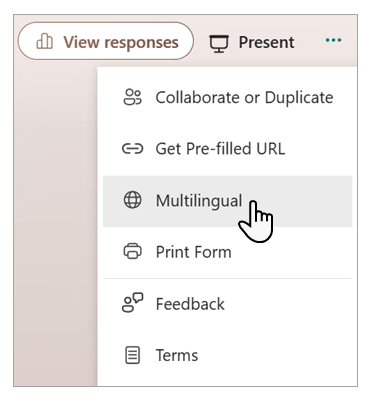
افتح النموذج من النماذج المحفوظة (Saved Forms). انقر فوق قائمة النقاط الثلاث للوصول إلى المزيد من إعدادات النموذج (More form settings)، ثم اختر متعدد اللغات (Multilingual).
2. اختر لغة من القائمة
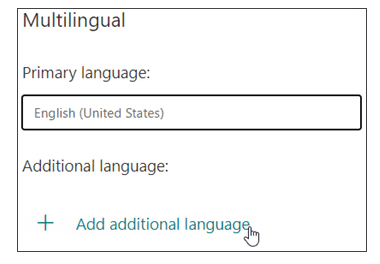
انقر فوق + إضافة لغة إضافية (+ Add additional language) لعرض لغة وإضافتها. يمكنك إضافة ما يصل إلى 10 لغات أخرى.
3. ابدأ عملية التعديل
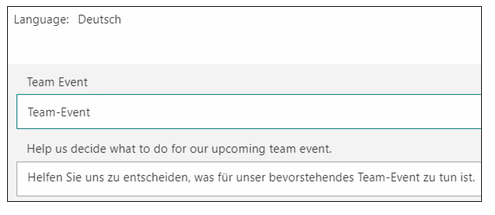
انقر فوق أيقونة القلم تعديل اللغة (Edit language) بجوار اللغة التي أضفتها. ثم حدد العنوان لبدء الترجمة. عندما يظهر مربع نص أسفل العنوان، حدده لبدء الترجمة التلقائية. كرر هذه الخطوة لكل سؤال في نموذجك.
قد لا تعمل الترجمة التلقائية مع كل حقل في النموذج. يمكنك استخدام أدوات ترجمة اللغات في متصفحك لأي حقول لغوية مفقودة.
عند الانتهاء من الترجمة، انقر فوق رجوع (Back) لحفظ تغييراتك.
بعد الترجمة
بمجرد ترجمة النموذج، يمكن لأي شخص ترسله إليه قراءته بلغته الأساسية إذا كنت قد اخترت تلك اللغة كخيار للترجمة. يتم إرسال الردود إليك بلغتك الأساسية. يمكنك النقر فوق خيار مزيد من التفاصيل (More Details) في النموذج لمعرفة كيفية استجابة المجموعات اللغوية المختلفة.
Jotform: بديل لـ Microsoft Forms
يعمل Microsoft Forms بشكل جيد لجمع البيانات الأساسية عبر النماذج، خاصة إذا كنت تخطط لتوزيع النموذج على مجموعة صغيرة من الأشخاص. ومع ذلك، يعد Jotform بديلاً عملياً للمؤسسات التي لديها جمهور عالمي (أو ترغب في بناء جمهور عالمي).
يقدم Jotform أكثر من 20,000 قالب نموذج لدعم الفعاليات، والمبيعات، والاستطلاعات، وجمع جهات الاتصال، والتسجيل، والمزيد. كل نموذج قابل للتخصيص بالكامل، مما يتيح لك تصميمه وفقاً لاحتياجاتك. كما يتكامل Jotform مع أكثر من 150 منصة، بما في ذلك WordPress، وShopify، وGoogle Sheets، وConstant Contact.
مع Jotform، يمكنك بسهولة ترجمة النماذج إلى أكثر من 130 لغة. لا يوجد حد لعدد اللغات للنماذج التي تنشئها، على عكس Microsoft التي تضع حداً أقصى يبلغ 10 ترجمات لكل نموذج.
تدعم منصة Jotform ما يصل إلى خمسة نماذج في خطتنا المجانية. بالإضافة إلى ذلك، يمكنك الوصول إلى منتجات Jotform المفيدة الأخرى، مثل جداول Jotform لإدارة بيانات ردود النماذج ووكلاء الذكاء الاصطناعي من Jotform.
كيفية ترجمة نموذج باستخدام Jotform
هل لديك فضول لمعرفة مدى سهولة إنشاء نموذج متعدد اللغات باستخدام Jotform؟ اتبع هذه الخطوات للبدء.
1. افتح نموذجك
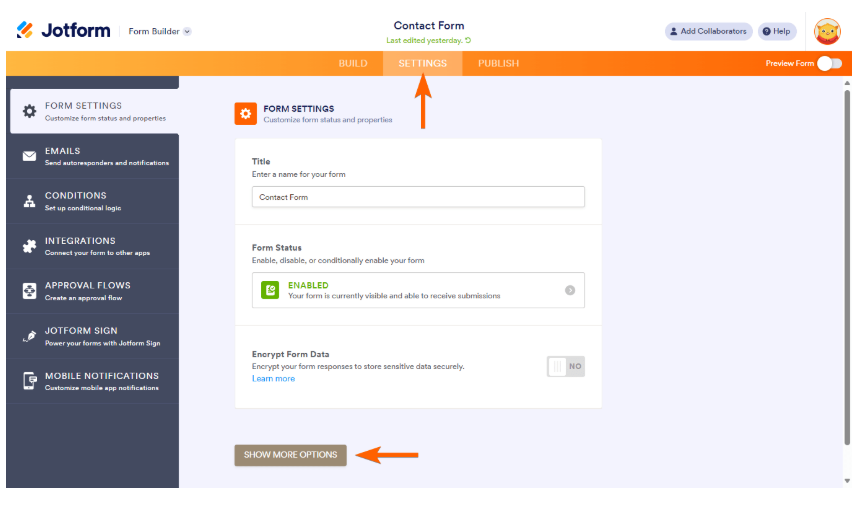
حدد النموذج الذي تريد ترجمته من مساحة عمل Jotform الخاصة بك. انقر فوق الإعدادات (Settings)، ثم إظهار المزيد من الخيارات (Show More Options).
2. اختر لغاتك
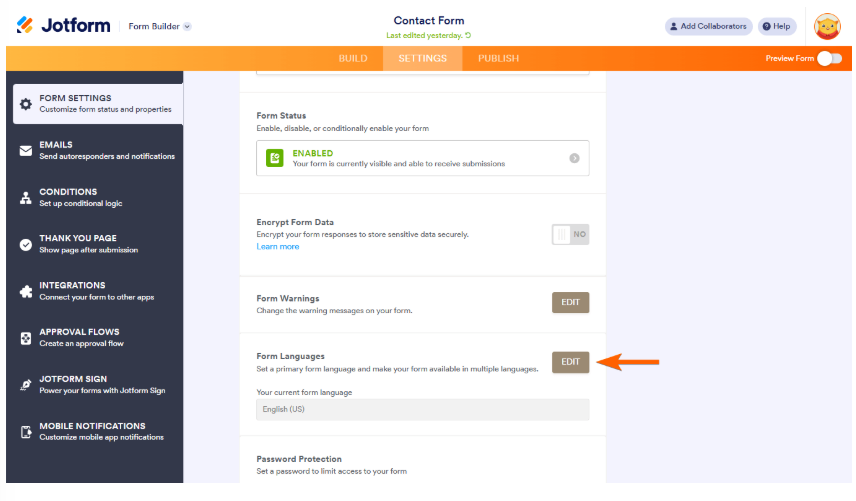
حدد موقع لغات النموذج (Form Languages) وانقر فوق تعديل (Edit).
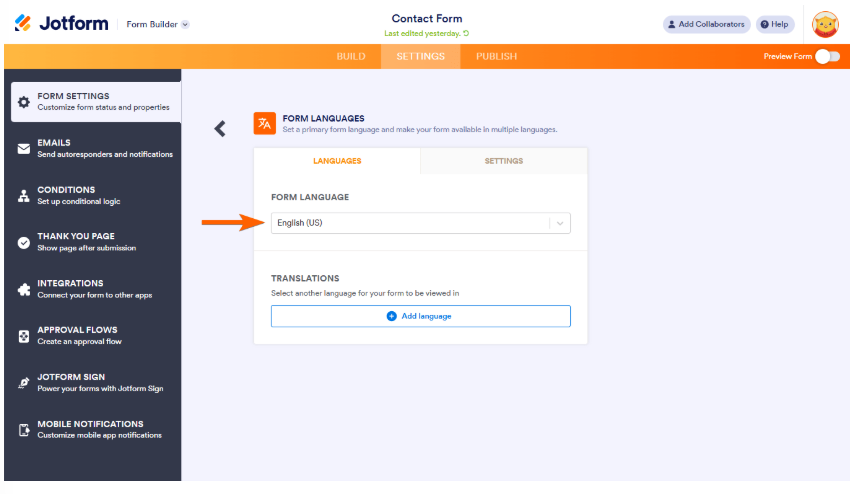
تحقق من أن اللغة الأساسية مضبوطة على لغتك المفضلة.
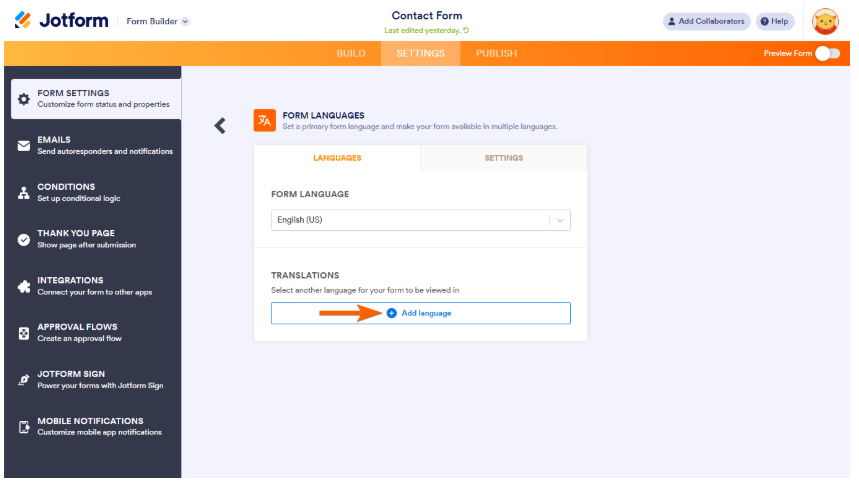
انقر فوق إضافة لغة (Add language) ضمن الترجمات (Translations) لإضافة لغة جديدة لنماذجك.
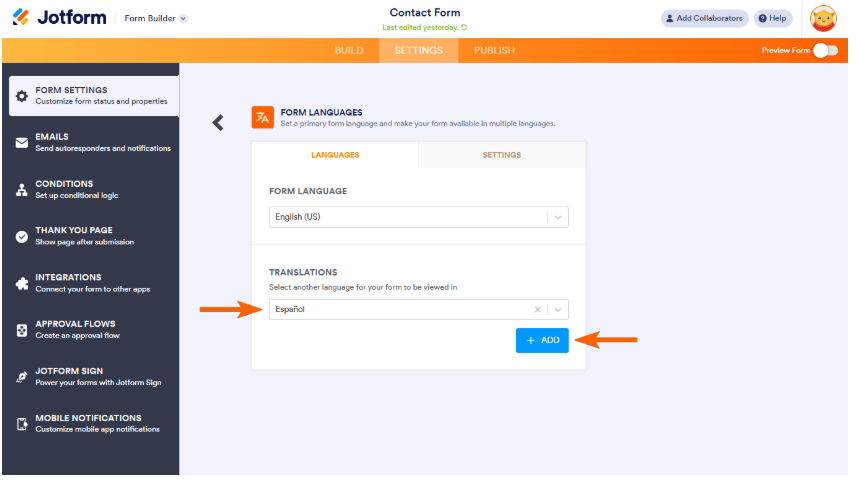
يمكنك الاختيار من بين أكثر من 130 لغة. بعد تحديد اللغة، انقر فوق إضافة (Add).
3. أدخل ترجماتك
يقوم Jotform بإدخال ترجمة لكل حقل من حقول نموذجك تلقائياً. ومع ذلك، قد تحتاج إلى كتابة الترجمة يدوياً إذا لم تكن الترجمة التلقائية متاحة لبعض الحقول. يحفظ Jotform كل تغيير تلقائياً، لذلك لا داعي للقلق بشأن الحفظ اليدوي.
4. عاين نموذجك
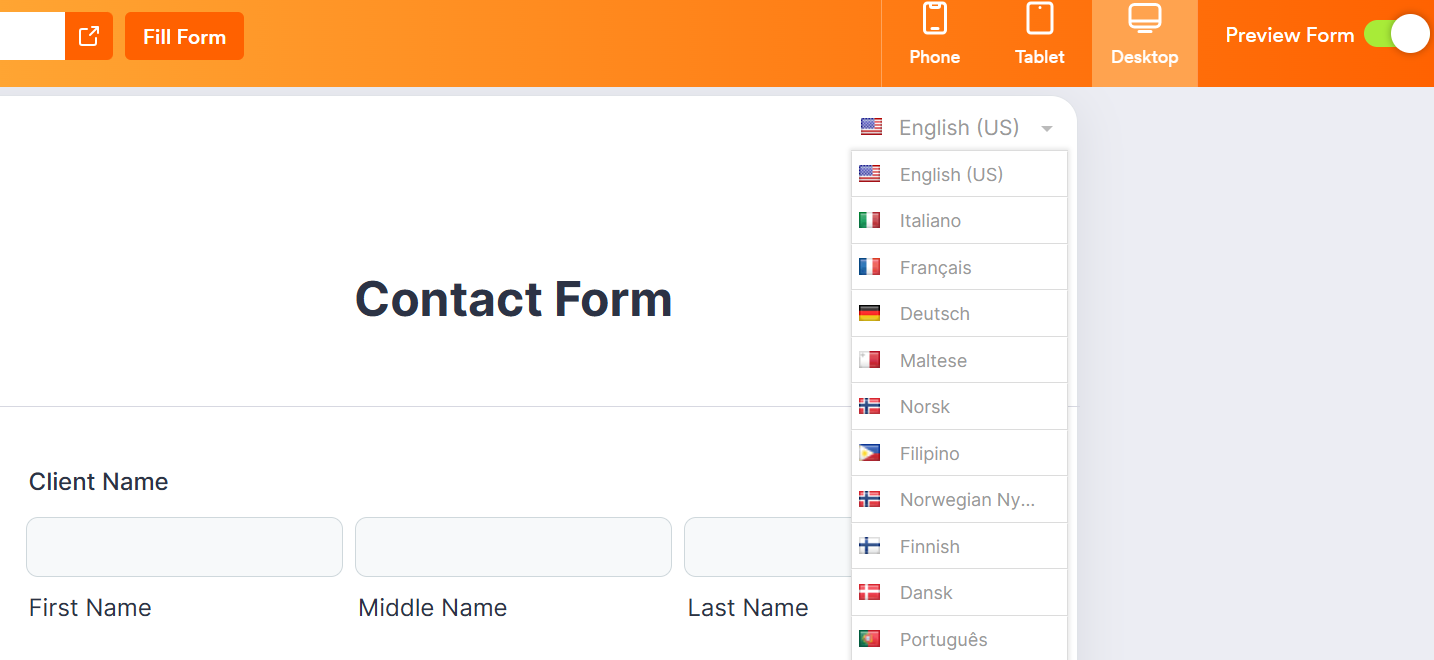
انقر فوق زر التبديل معاينة النموذج (Preview Form) لرؤية نموذجك النهائي. يمكنك تحديد مربع القائمة المنسدلة للغات لعرض النماذج بلغات مختلفة.
جرب Jotform وترجم النماذج بسهولة
يعد Jotform رائداً في السوق في مجال أدوات إنشاء النماذج وجمع البيانات. كما أن منشئ النماذج من Jotform مناسب للمؤسسات من جميع الأحجام. نحن نقدم الآلاف من قوالب النماذج الجاهزة والقابلة للتخصيص، بالإضافة إلى عمليات التكامل مع الحلول البرمجية التي تستخدمها بالفعل، مثل Dropbox، وGoogle Drive، وHubSpot.
يتضمن خط منتجات Jotform خدمة جداول Jotform، التي تتيح لك تنظيم البيانات وإدارتها من مساحة عمل واحدة وتعاونية. تتكامل نماذجنا بسهولة مع المواقع الإلكترونية، بما في ذلك WordPress، وShopify، وWix. إن خطة المبتدئين (Starter) من Jotform مجانية وتتضمن ما يصل إلى خمسة نماذج قابلة للتخصيص. تؤدي الترقية إلى إحدى خططنا المدفوعة إلى إزالة شعار Jotform، وتمنحك إمكانية الوصول إلى المزيد من النماذج، وتعزز مساحة التخزين الخاصة بك. لترى مدى سهولة استخدام Jotform، جربه اليوم.
هذا المقال مخصص للفرق التي تعتمد على النماذج لجمع الآراء والطلبات الداخلية، وتحتاج الآن إلى دعم لغات متعددة دون إعادة بناء كل شيء من الصفر، خاصة المؤسسات التي تضم موظفين دوليين، أو عملاء يتحدثون لغات متعددة، أو مكاتب موزعة جغرافياً.













كتابة تعليق: