
إذا كنت تحاول نقل استجابات Microsoft Forms إلى Excel، فلست وحدك. إنها واحدة من المهام الأكثر شيوعاً لأي شخص يستخدم Microsoft 365 لجمع البيانات.
لديك عدة خيارات، ولكن الطريقة الصحيحة تعتمد على ما إذا كنت بحاجة إلى لقطة ثابتة لمرة واحدة للبيانات أو جدول بيانات يتحدث تلقائياً. في هذا المقال، سنغطي كلتا الطريقتين لربط Microsoft Forms بـ Excel مع تعليمات خطوة بخطوة.
وإذا كنت تبحث عن بديل أبسط يجعل توجيه بيانات إرسال النماذج إلى Excel أمراً في غاية السهولة، فسنعرفك على Jotform، وهو بديل رائد لـ Microsoft Forms.

Migrate existing forms instantly
ليست هناك حاجة لإعادة بناء النماذج الخاصة بك عبر الإنترنت من البداية. بدلاً من ذلك، قم بترحيل النماذج الحالية وبيانات الإرسال إلى حساب Jotform الخاص بك بنقرة واحدة - حتى تتمكن من جمع البيانات دون تخطي أي خطوة.
Your form can not be migrated.
Please ensure that your form URL is correct and that your form is set to “public” before attempting to migrate it again.
الطريقة 1: تنزيل استجابات Microsoft Forms كملف Excel
إذا كنت تريد ببساطة لقطة لبيانات النموذج في وقت محدد داخل Excel، فإن الطريقة الأسرع هي استخدام الوظيفة المدمجة في منشئ النماذج لإجراء تصدير من Microsoft Forms إلى Excel. لا يتطلب هذا الحل أي أدوات خارجية أو برمجة، وهو مباشر إلى حد كبير.
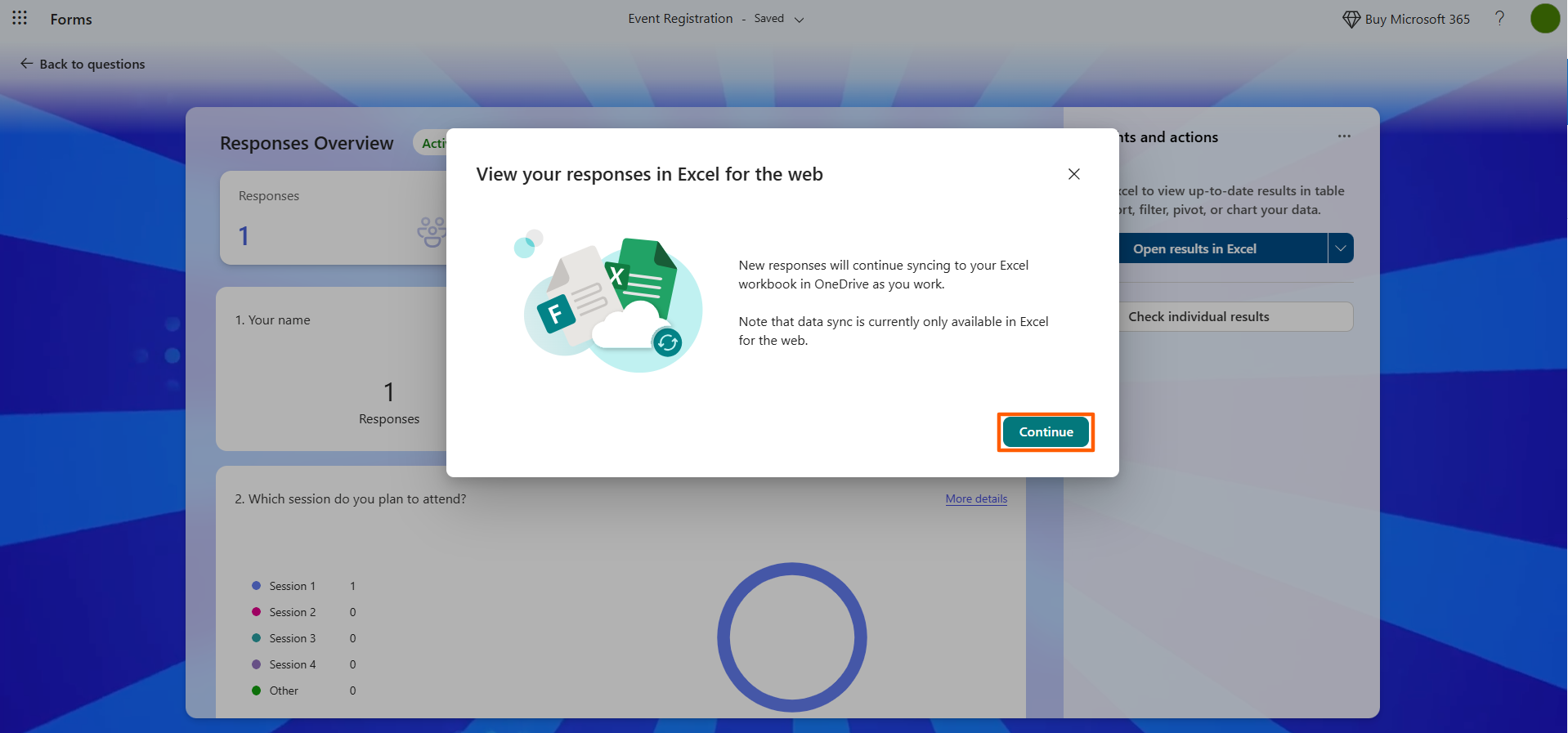
مع ذلك، يجب أن تدرك أن إرسال بيانات Microsoft Forms إلى جدول بيانات باستخدام هذه الطريقة لا يعني أن بياناتك ستتحدث تلقائياً الآن. تتم مزامنة عمليات إرسال النماذج الجديدة مع Excel فقط عندما تفتح الملف في Excel للويب (Excel for the web). لن يتحدث إصدار Excel لسطح المكتب من تلقاء نفسه، ولن يتحدث الملف في الخلفية أيضاً. ونتيجة لذلك، لا يمكنك الاعتماد على هذه الطريقة للمزامنة المباشرة.
اتبع هذه التعليمات لفتح نتائج Microsoft Forms في Excel:
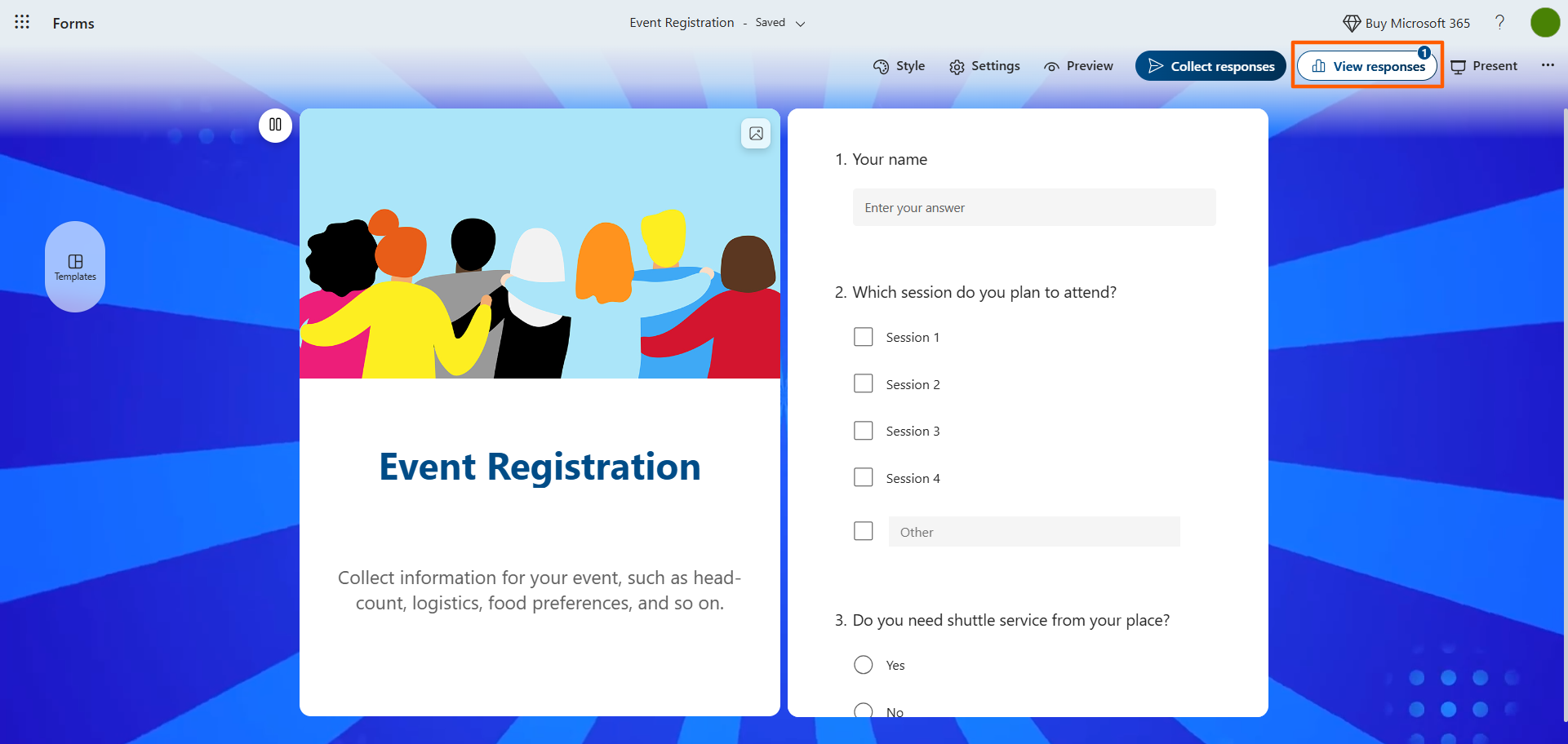
- افتح نموذج Microsoft Form الذي تريد ربطه بـ Excel.
- انقر فوق عرض الاستجابات (View responses).
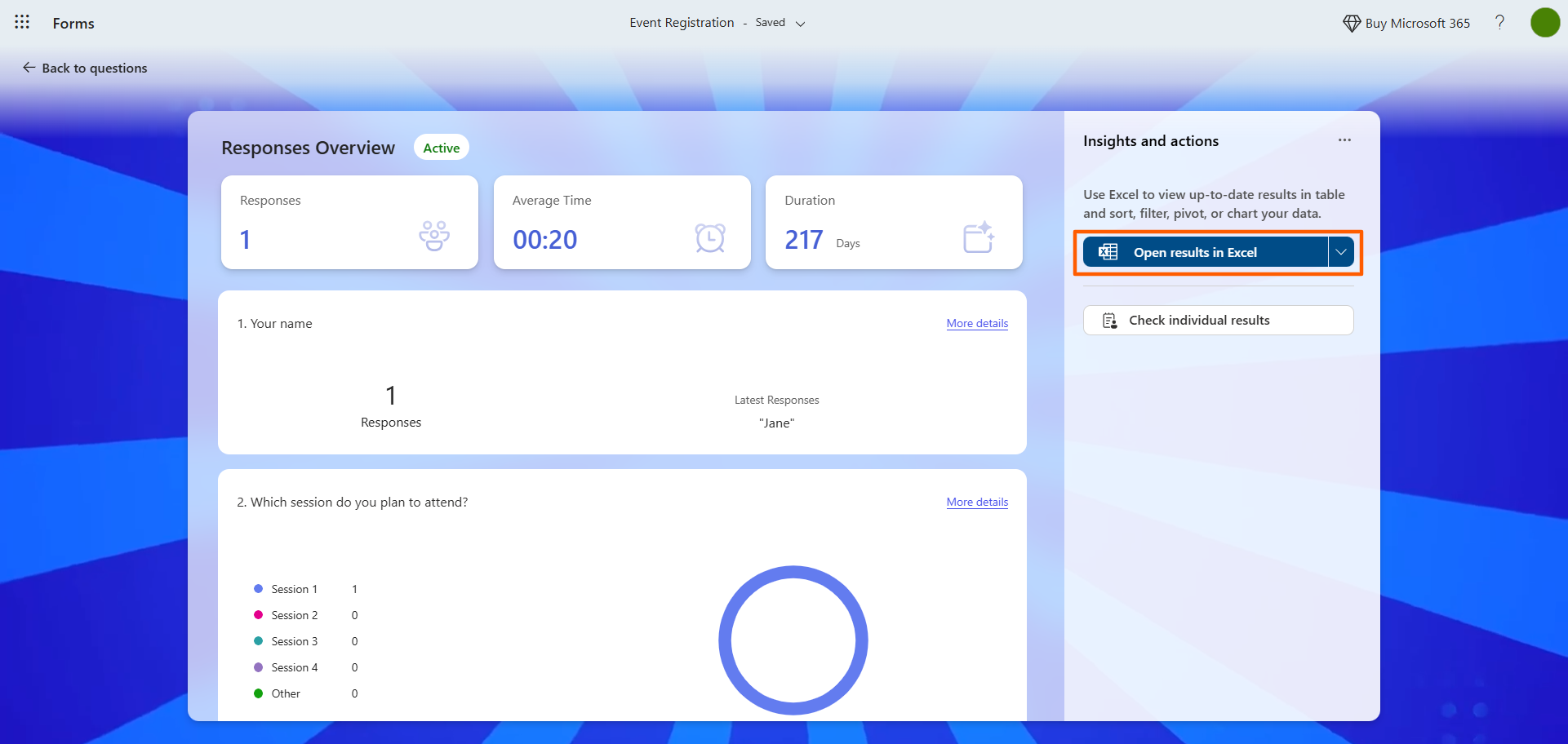
- ضمن الإحصاءات والإجراءات (Insights and actions)، انقر فوق فتح النتائج في Excel (Open results in Excel).
- انقر فوق متابعة (Continue).
ستفتح نتائج Microsoft Forms الخاصة بك في Microsoft Excel.
إذا كنت جديداً على Microsoft Excel، فقد تتطلب بعض ميزاته الأساسية القليل من المعرفة لاستخدامها بشكل صحيح. تقدم مقالاتنا الأخرى دليلاً تعليمياً مفصلاً لـ Microsoft Excel وتوضح لك كيفية إنشاء نموذج في Excel.
الطريقة 2: مزامنة Microsoft Forms مع Excel تلقائياً باستخدام Power Automate
إذا كنت تبحث عن مزامنة حقيقية وفي الوقت الفعلي من Microsoft Forms إلى Excel، حيث تضيف كل عملية إرسال جديدة صفاً من البيانات إلى Excel فوراً دون الحاجة إلى فتح ملف جديد، فهذه هي الطريقة الأمثل. يستغرق استخدام Power Automate، وهي أداة لأتمتة سير العمل، بعض الوقت لإعدادها. ولكن بمجرد تهيئتها، فإنها تعمل باستمرار في الخلفية.
اتبع هذه الخطوات لإنشاء مزامنة بين Microsoft Forms وExcel باستخدام Power Automate. لاحظ أنه قبل البدء، ستحتاج إلى وجود نموذج Microsoft Form وجدول بيانات Microsoft Excel مرتبط به. يجب أن تتطابق الأعمدة في جدول البيانات الخاص بك تماماً مع الحقول الموجودة في نموذج Microsoft Form. ستحتاج أيضاً إلى حفظ جدول بيانات Excel في SharePoint أو OneDrive حتى يتمكن Power Automate من الوصول إليه.
- افتح Power Automate.
- انقر فوق إنشاء (Create) في القائمة اليسرى.
- حدد سير عمل سحابي تلقائي (Automated cloud flow). قم بتسمية سير العمل. على سبيل المثال، “مزامنة Microsoft Form مع Excel”.
- ضمن اختيار مشغل سير العمل (Choose your flow’s trigger)، ابحث عن Microsoft Forms وانقر فوقه.
- حدد عند إرسال استجابة جديدة (When a new response is submitted).
- حدد النموذج الذي تريد أتمتة البيانات له.
- انقر فوق خطوة جديدة (New step).
- ابحث عن Microsoft Forms.
- حدد الحصول على تفاصيل الاستجابة (Get response details).
- حدد النموذج الذي تريد أتمتة تدفق البيانات له مرة أخرى.
- حدد معرف الاستجابة (Response ID) من مربع المحتوى الديناميكي (Dynamic content) في حقل معرف الاستجابة (Response ID).
- انقر فوق خطوة جديدة (New step).
- ابحث عن Excel Online (Business).
- حدد إضافة صف إلى جدول (Add a row into a table).
- حدد موقع ملف Excel في SharePoint أو OneDrive.
- اختر الجدول داخل جدول بيانات Excel حيث تريد أن تتدفق البيانات.
- قم بربط الحقول من بيانات Microsoft Form بجدول البيانات. ستحتاج إلى تحديد محتوى ديناميكي (Dynamic content) لكل عمود.
- احفظ سير العمل.
لقد أنشأت الآن مزامنة بين Microsoft Forms وExcel. تأكد من تجربة سير العمل عن طريق إرسال استجابة تجريبية إلى نموذج Microsoft Form الخاص بك ومعرفة ما إذا كانت البيانات تصل بشكل صحيح إلى جدول بيانات Excel.
Pro Tip
إذا لم تكن قد أنشأت نموذجك بعد، فلماذا لا تتخطى Power Automate تماماً وتجرب طريقة أسهل؟ ما عليك سوى إنشاء النموذج مباشرة في OneDrive أو SharePoint، والنقر فوق جديد (New)، ثم تحديد Forms for Excel.
ستربط Microsoft تلقائياً النموذج الذي أنشأته بجدول بيانات Excel مستند إلى السحابة منذ البداية دون الحاجة إلى أي إعداد إضافي. ستتدفق كل عملية إرسال نموذج جديدة إلى Excel كصف جديد من البيانات تلقائياً. إنه حل بديل أكثر سلاسة من استخدام Microsoft Forms.
تخطَّ خطوات الإعداد: يتصل Jotform بـ Excel بشكل مدمج
لقد تعلمت كيفية تصدير استجابات النماذج في Microsoft Forms بطريقتين: طريقة مباشرة لأخذ لقطة للبيانات، وحل بديل أكثر تعقيداً ينشئ مزامنة مباشرة باستخدام Power Automate.
ماذا لو كان هناك حل أفضل؟
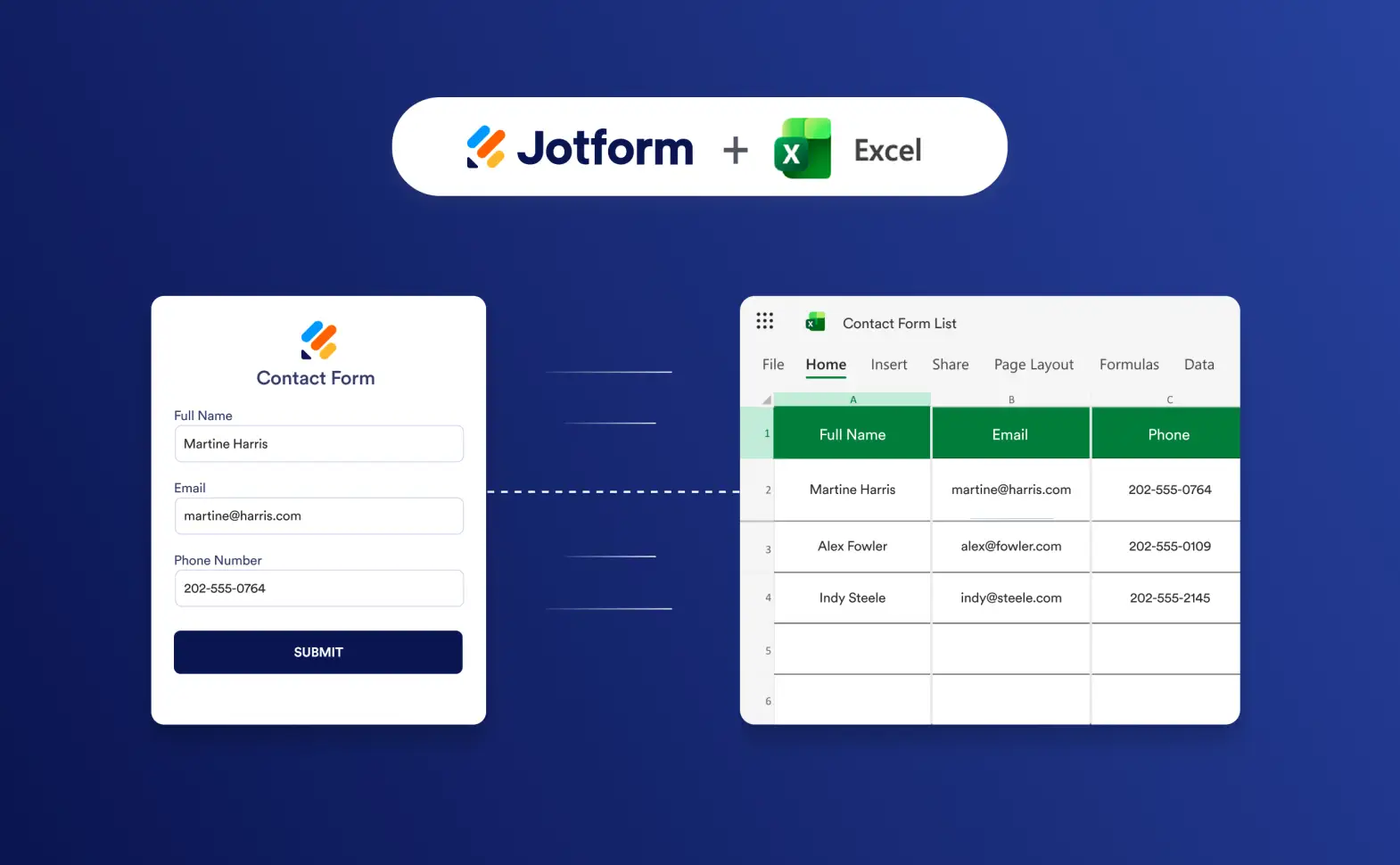
يُعد Jotform منشئ النماذج المجاني الذي لا يتطلب برمجة والذي يتصل بـ Microsoft Excel بشكل مدمج — فلا داعي لفتح ملفات Excel يدوياً أو استخدام أدوات أتمتة سير العمل مثل Power Automate.
بينما يتطلب Microsoft Forms إما إعداداً يدوياً أو تدفق أتمتة متعدد الإجراءات لإبقاء Excel محدثاً بتغذية مباشرة للبيانات، يتولى Jotform عملية المزامنة في الخلفية. وهذا يعني أنه في كل مرة ترد فيها عملية إرسال نموذج، يتم تحديث جدول بيانات Excel الخاص بك تلقائياً.
Pro Tip
إذا كنت قد أنشأت نموذجك بالفعل في Microsoft Forms، فيمكنك ترحيله بسهولة إلى Jotform ببضع نقرات باستخدام أداة الترحيل من Jotform. فهي تحافظ على هيكل النموذج وحقوله سليمة، لذا لا داعي لإعادة بناء أي شيء من الصفر أو المخاطرة بفقدان بياناتك.
هل تريد رؤية تكامل Microsoft Excel مع Jotform قيد العمل؟ من السهل إعداده. شاهد فيديو Supademo هذا لمعرفة كيفية استخدام التكامل.


مع تكامل Microsoft Excel مع Jotform، لديك القدرة على الاختيار من بين أربعة أنواع مختلفة من الإجراءات:
- إضافة صفوف إلى مصنف جديد من عمليات إرسال النماذج: إذا لم يكن لديك مصنف Excel تستخدمه بالفعل، فهذا هو الخيار الأفضل.
- إضافة صفوف إلى مصنف موجود تلقائياً: اختر هذا الخيار إذا كان لديك بالفعل مصنف Excel يحتوي على بيانات.
- إضافة صفوف إلى جدول Excel جديد: هذا الخيار مثالي إذا لم يكن لديك جدول Excel تستخدمه بالفعل.
- إضافة صفوف إلى جدول Excel موجود: يمكنك أيضاً تحديث جدول موجود ببيانات النموذج الجديدة.
هل تريد تخطي Excel تماماً؟ Jotform يجعل ذلك ممكناً
قد يكون ربط Microsoft Forms بـ Excel أمراً مرهقاً، ولهذا السبب ينتقل العديد من المستخدمين من Microsoft Forms إلى Jotform — وهو منشئ النماذج الرائد الذي يتميز بتكامل مدمج مع Excel. يأتي Jotform أيضاً مع أكثر من 20,000 قالب نموذج، لذا لن تحتاج أبداً إلى بناء أي نماذج من الصفر.
إليك الأمر: أنت لا تحتاج حتى إلى Microsoft Excel عندما يكون لديك كل ما يقدمه Jotform. فهو يوفر عدداً من الطرق لإدارة عمليات الإرسال، وأتمتة العمليات، وإنشاء التقارير — دون الحاجة إلى تصدير أي ملف على الإطلاق:
- جداول Jotform: اجمع بيانات نماذجك ونظمها في مساحة عمل جدول البيانات التعاونية هذه.
- Jotform Workflows: أنشئ عمليات أتمتة للمهام، والموافقات، والمدفوعات، وغير ذلك الكثير باستخدام أداة أتمتة سير العمل هذه.
- منشئ تقارير Jotform: حلل بيانات عمليات الإرسال، وأنشئ تقارير مذهلة، وشارك الإحصاءات مع أصحاب المصلحة لديك.
ماذا تنتظر؟ اكتشف مدى سهولة إنشاء نموذج، أو ربطه بـ Excel، أو استخدام Jotform لجميع عمليات البيانات الخاصة بك. استكشف المنصة مجاناً اليوم.
الأسئلة الشائعة حول ربط Microsoft Forms بـ Excel
يمكنك نقل استجابات Microsoft Forms إلى Excel باستخدام أداته المدمجة. انتقل إلى عرض الاستجابات (View responses) وانقر فوق فتح النتائج في Excel (Open results in Excel).
لاحظ أن هذا لا يوفر مزامنة مباشرة في إصدار سطح المكتب من Excel. وللقيام بذلك، ستحتاج إلى استخدام Power Automate لإنشاء سير عمل تلقائي.
إذا كنت تريد جعل بيانات إرسال نموذج Microsoft Form تنتقل إلى جدول بيانات مثل Excel تلقائياً، فيجب عليك إنشاء سير عمل باستخدام Power Automate. الأمر معقد بعض الشيء، ولذلك يقوم العديد من المستخدمين بترحيل نموذج Microsoft Form الخاص بهم إلى Jotform واستخدام التكامل المدمج في Jotform مع Excel بدلاً من ذلك.
يمكنك الحصول على جدول بيانات Excel من Microsoft Forms باستخدام الأداة المدمجة أو إنشاء سير عمل تلقائي باستخدام Power Automate. كلا الخيارين ليس مثالياً لأن الأداة المدمجة لا توفر مزامنة مباشرة في إصدار سطح المكتب من Excel، بينما تُعد طريقة Power Automate معقدة وتستغرق وقتاً طويلاً. اطلع على تكامل Excel المدمج مع Jotform للحصول على حل أبسط.
هذا المقال مخصص لموظفي المكاتب، والمعلمين، وفرق الموارد البشرية، ومديري المشاريع، وموظفي العمليات الذين يستخدمون Microsoft Forms ويرغبون في نقل استجابات نماذجهم إلى Excel — سواء لسحب البيانات لمرة واحدة أو للحصول على جدول بيانات يتم تحديثه تلقائياً.













كتابة تعليق: