في Jotform، يمكنك إعداد تنبيهات البريد الإلكتروني ليتم إرسالها عند إرسال النموذج. حيث يتم إرسال إشعارات البريد الإلكتروني إليك أو إلى مستلمين محددين. وبشكل افتراضي، يؤدي الرد على إشعار البريد الإلكتروني إلى إرسال الرد إلى عنوان بريد الشخص الذي قام بملء النموذج. ومن ناحية أخرى، يتم إرسال رسائل الرد الآلي إلى الأشخاص الذين قاموا بملء النموذج بعد إرسال الاستجابات. وعندما يقوم هؤلاء الأشخاص بالرد على البريد الإلكتروني، يذهب الرد إلى بريدك الإلكتروني بدلاً من ذلك.


اتبع هذه الخطوات لعرض إشعارات البريد الإلكتروني ورسائل الرد الآلي التي تم إعدادها في نموذجك:
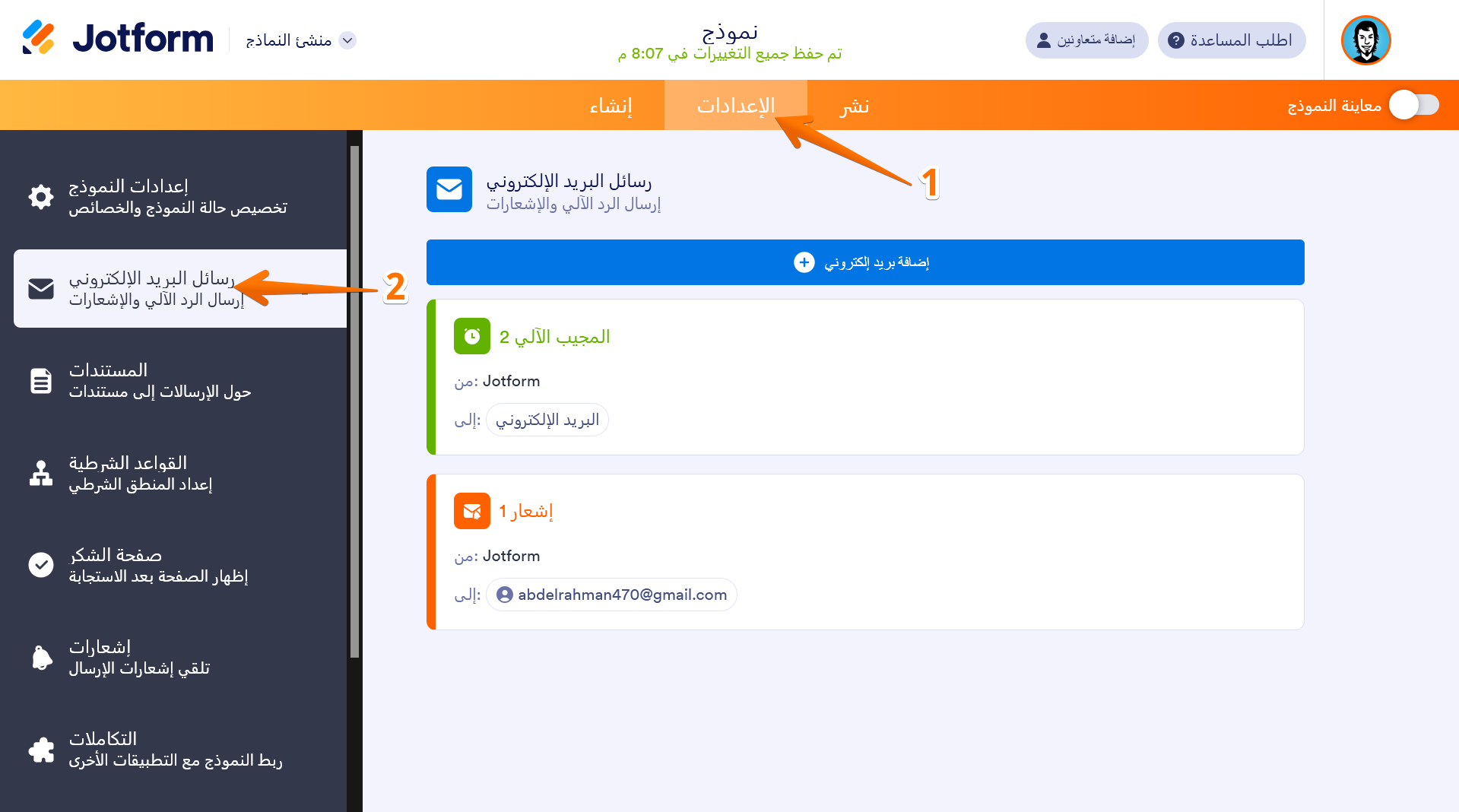
- في مُنشئ النماذج، انقر فوق علامة تبويب الإعدادات.
- بعد ذلك، انقر فوق علامة تبويب رسائل البريد الإلكتروني الموجودة على الجانب الأيمن من الصفحة.
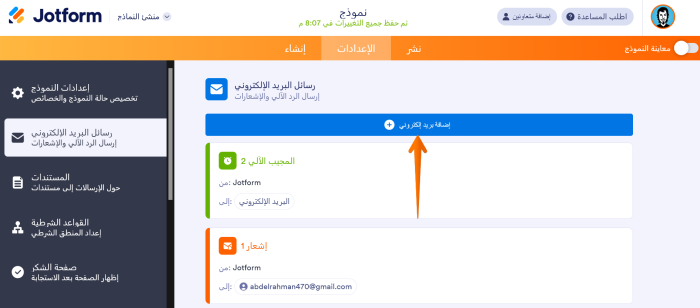
انقر فوق زر إضافة بريد إلكتروني لإنشاء إشعار بريد إلكتروني أو رسالة رد آلي جديدة لنموذجك.
انظر أيضًا:
تحديد إعدادات إشعارات البريد الإلكتروني ورسائل الرد الآلي المختلفة
أثناء تعديل إشعارات البريد الإلكتروني أو رسائل الرد الآلي الخاصة بك، استخدم علامات التبويب الموجودة في الأعلى للوصول إلى الإعدادات ذات الصلة.
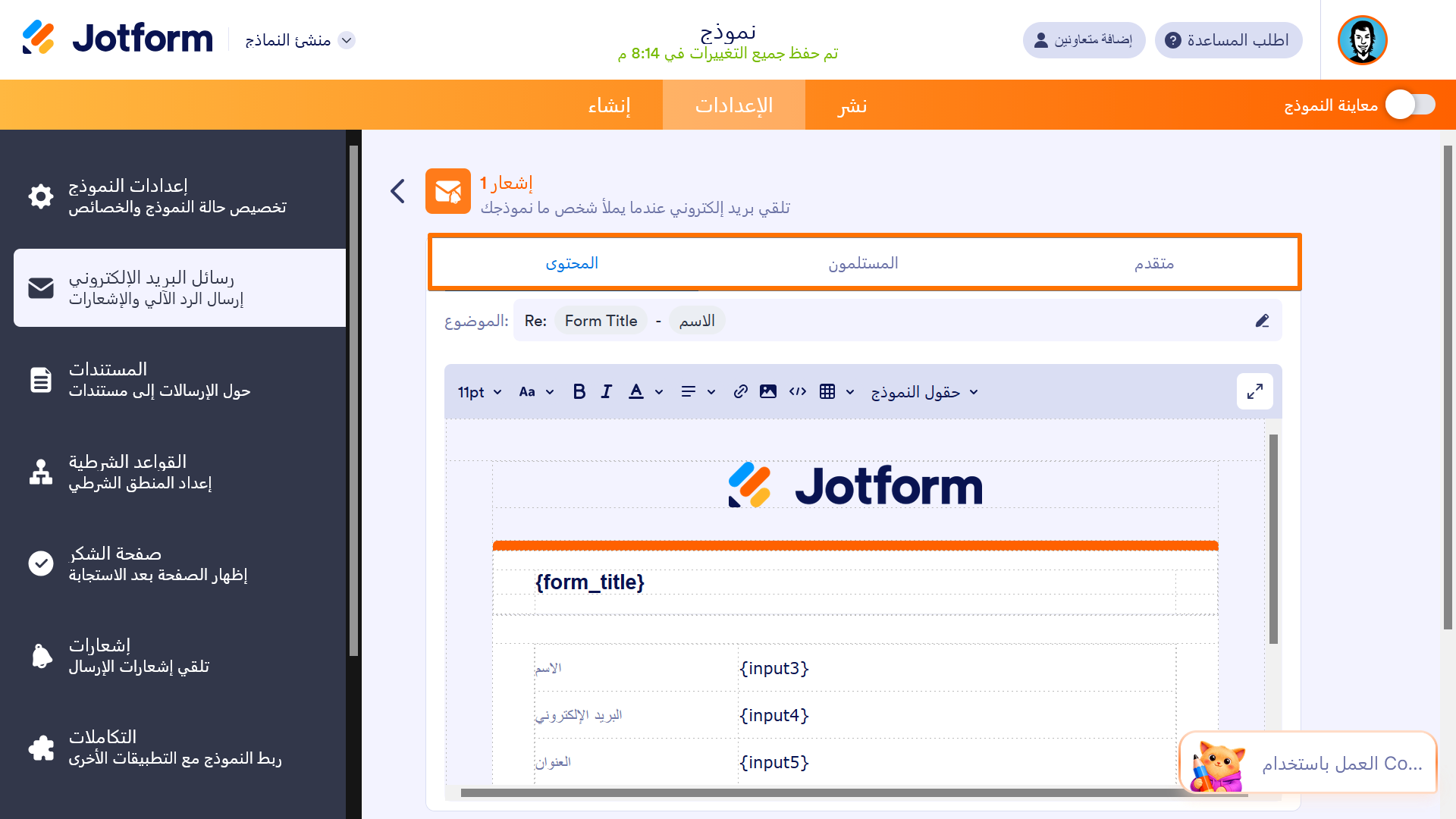
فيما يلي الخيارات المتاحة في كل علامة تبويب:
- البريد الإلكتروني — خصص سطر الموضوع ومحتوى البريد الإلكتروني الخاص بك.
- موضوع البريد الإلكتروني — حدد موضوع البريد الإلكتروني. ويمكن إضافة علامات حقول النموذج لتضمين البيانات المرسلة في النموذج.
- محتوى البريد الإلكتروني — حدد محتوى البريد الإلكتروني. ويمكنك إضافة علامات حقول النموذج هنا لتضمين البيانات المرسلة في النموذج.
- المستلمون — قم بتعيين عناوين البريد الإلكتروني ووجهات الإشعارات أو الرد الآلي الخاصة بك.
- اسم المرسل — حدد اسم “من” الذي يظهر في البريد الإلكتروني.
- بريد الرد على — حدد عنوان البريد الإلكتروني الذي ستوجه إليه الردود عندما يختار المستلمون “رد” في برامج البريد الإلكتروني.
- بريد المستلم — قم بتعيين عنوان البريد الإلكتروني الذي سيتم إرسال الإشعار أو الرد الآلي إليه بعد إرسال استجابات النموذج.
- خيارات متقدمة — الوصول إلى إعدادات إضافية للإشعارات والرد الآلي الخاص بك.
- إرسال البريد الإلكتروني تلقائيًا — حدد المحفزات التي تحدد وقت إرسال البريد الإلكتروني.
- إرسال الملفات المرفوعة كمرفقات — قم بتضمين الملفات المرفوعة من النموذج في البريد الإلكتروني (متاح للإشعارات فقط).
- مرفق PDF — أرفق نسخة PDF من استجابات النموذج.
- إرفاق ملف — أرفق ملفًا بالبريد الإلكتروني (متاح لرسائل الرد الآلي فقط).
- إرسال البريد الإلكتروني لاحقًا — قم بجدولة إرسال بريد إلكتروني مؤجل أو مستقبلي (متاح لرسائل الرد الآلي فقط).
- إخفاء الحقول الفارغة — استبعاد الحقول التي لا تحتوي على بيانات من البريد الإلكتروني عند تفعيل هذا الخيار.
- تحديث البريد الإلكتروني — يؤدي إيقاف تشغيل هذا الخيار إلى تعطيل الإنشاء التلقائي لقالب البريد الإلكتروني.
- بريد المرسل — استخدم خادم SMTP الخاص بك لإرسال رسائل البريد الإلكتروني للإشعارات أو الرد الآلي، بدلاً من خوادم Jotform. انظر إعداد SMTP لمزيد من التفاصيل.








كتابة تعليق: