
تعد تقييمات فيسبوك دليلاً حقيقياً وموثوقاً على جودة ما تقدمه شركتك، خاصة وأن 96% من المتسوقين يقرأون التقييمات قبل الشراء من أي متجر جديد. لكن المشكلة أن هذه التقييمات إن بقيت حبيسة صفحتك على فيسبوك، فلن يراها زوار موقعك على Wix. أما عند تضمين تقييمات فيسبوك في موقع Wix مباشرة، فسيتمكن الزوار من قراءة تجارب العملاء الحقيقية في اللحظة نفسها التي يتخذون فيها قرار الشراء.
لا توفر منصة Wix أداة مدمجة لربط تقييمات فيسبوك بشكل مباشر، لكن هناك حلولاً بديلة تفي بالغرض بكل سهولة. أسهل طريقة لإضافة هذه التقييمات إلى موقع Wix هي الاستعانة بأداة خارجية تسحب التقييمات مباشرة من صفحتك وتعرضها على موقعك دون الحاجة لكتابة سطر برمجي واحد. كما يمكنك نقل التقييمات يدوياً أو الاكتفاء بوضع رابط يحيل الزوار إليها. وإن كنت في بداية الطريق وما زلت تبحث عن كيفية إنشاء موقع إلكتروني، فننصحك بالبدء من هناك أولاً.
الخيار الأول: استخدام أداة عرض تقييمات فيسبوك لموقع Wix (طريقة سهلة ومجانية)
الاعتماد على أداة خارجية مخصصة هو الحل الأسهل والأكثر موثوقية لتضمين تقييمات فيسبوك في مواقع Wix. فبدلاً من نسخ كل تقييم على حدة، تتولى هذه الأداة المجانية جلب التقييمات من صفحتك على فيسبوك وعرضها في موقعك، وتحدّثها تلقائياً كلما أضاف عميل تقييماً جديداً.
إليك خطوات إضافة أداة تقييمات فيسبوك لمواقع Wix من Jotform إلى موقعك.
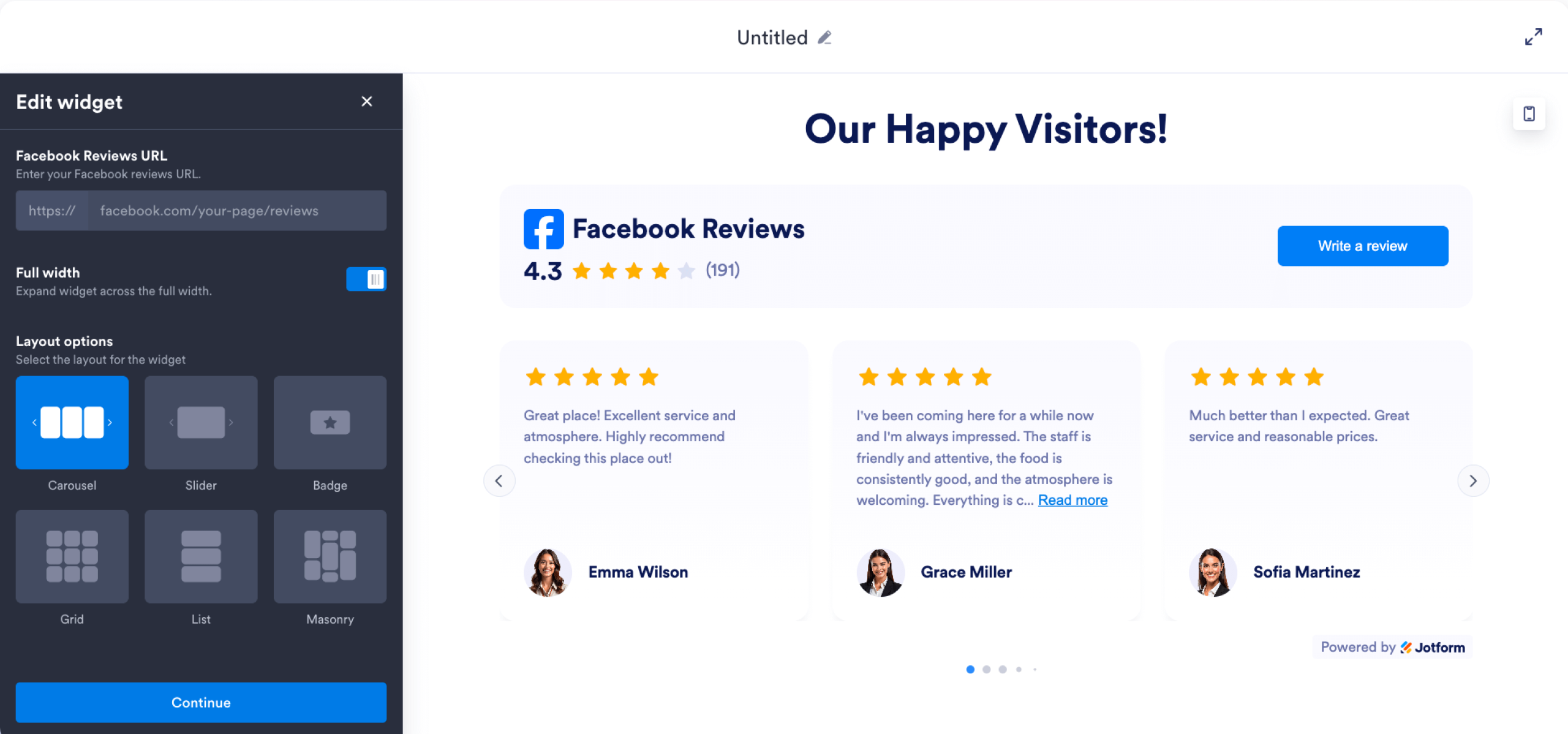
الخطوة 1: فتح أداة تقييمات فيسبوك
انتقل إلى صفحة أداة تقييمات فيسبوك على موقع Jotform وافتح منشئ الأداة، وستظهر أمامك معاينة حية توضح كيف ستبدو التقييمات على شاشات الهواتف وأجهزة الكمبيوتر.
ستجد في قسم تعديل الأداة (Edit Widget) عدة خيارات لتخصيص المظهر. ابدأ بلصق رابط صفحة التقييمات الخاصة بك في حقل رابط تقييمات فيسبوك (Facebook Reviews URL) لتتعرف الأداة على مصدر التقييمات التي ستسحبها.
الخطوة 2: تخصيص طريقة العرض
اضبط مظهر الأداة ليتناسق مع تصميم موقعك، حيث يمكنك القيام بالتالي:
- اختيار تصميم العرض على شكل شبكة أو قائمة.
- تحديد عدد التقييمات التي ترغب في إظهارها.
- تخصيص عرض الأداة ليناسب مساحة الصفحة.
- كتابة العنوان الذي سيظهر أعلى الأداة.
- اختيار تفاصيل التقييم التي تود إظهارها للزوار.
- تعديل ألوان النصوص والأزرار لتتناسب مع هويتك التجارية.
اضغط على زر متابعة (Continue) أسفل علامة تبويب تعديل الأداة (Edit Widget) لاستعراض بقية خيارات التخصيص المتاحة. وبعد أن تصل إلى التصميم الذي يرضيك، اضغط على جرّبها على موقعك مجاناً (Try it on your website for free).
الخطوة 3: نسخ كود التضمين وإضافة تقييمات فيسبوك إلى موقعك
سيُنشئ Jotform تلقائياً كود التضمين المخصص لعرض تقييمات فيسبوك على موقع Wix الخاص بك. انسخ هذا الكود، ثم انتقل إلى منشئ مواقع Wix للبدء في تضمين الأداة باتباع هذه الخطوات:
- افتح محرر الصفحة التي تريد إظهار تقييمات فيسبوك فيها على موقع Wix.
- اضغط على خيار إضافة عناصر (Add Elements) في القائمة الجانبية للمحرر.
- اختر تضمين كود (Embed Code).
- توجه إلى التضمينات الشائعة (Popular Embeds).
- اضغط على تضمين HTML (Embed HTML).
- الصق كود التضمين الذي نسخته من Jotform لإتمام ربط تقييمات فيسبوك بموقع Wix.
- عاين شكل صفحتك للتأكد من النتيجة قبل نشر التعديلات.
ستظهر تقييماتك الآن في موقعك وستتحدث تلقائياً مع كل تعليق جديد يكتبه عملاؤك. وللتعرف على تفاصيل الإعداد الكاملة، يمكنك قراءة دليل إضافة تقييمات فيسبوك إلى موقعك الإلكتروني.
لماذا تعد أدوات تقييمات فيسبوك الخارجية خياراً ناجحاً؟
الاعتماد على أداة مخصصة لعرض تقييمات فيسبوك في موقعك يمنحك عدة مزايا مهمة:
- تغنيك الأداة عن عناء التدخل اليدوي بفضل التحديث التلقائي للتقييمات فور أن يترك أي عميل رأيه على صفحتك في فيسبوك.
- الأمر كله يعتمد على نسخ الكود ولصقه، مما يعني أنك لست بحاجة لأي خبرة برمجية ويمكنك إعداد الأداة في دقائق معدودة حتى لو كنت مبتدئاً.
- وجود تقييمات حقيقية من منصة خارجية يبني مصداقية قوية لدى زوار موقعك ويزيد من ثقتهم بعلامتك التجارية مقارنةً بآراء العملاء التي تكتبها وتنسقها بنفسك.
Pro Tip
أضف نموذج تواصل أو طلب تسعير بجانب تقييمات فيسبوك باستخدام تطبيق Jotform لمنصة Wix. يمكنك تخصيص النموذج ليتماشى مع تصميم موقعك وتفعيل إشعارات البريد الإلكتروني لتصلك رسالة فور إرسال أي استفسار جديد.
الخيار الثاني: إضافة تقييمات فيسبوك يدوياً إلى موقع Wix
إن كنت تفضل التحكم الكامل في كل ما يظهر على موقعك، أو أردت إبراز أقوى التقييمات فقط، فالطريقة اليدوية هي الأنسب لإضافة تقييمات فيسبوك إلى Wix. صحيح أنك لن تستفيد هنا من ميزة السحب التلقائي للبيانات من فيسبوك، لكن بإمكانك انتقاء التقييمات التي تعجبك ونسخها لعرضها داخل مربعات نصية أو في أقسام آراء العملاء.
وإليك خطوات عرض تقييمات صفحة فيسبوك يدوياً على موقع Wix.
الخطوة 1: اختيار التقييمات التي تود إبرازها
انتقل إلى قسم التقييمات (Reviews) في صفحتك على فيسبوك، وانتقِ التقييمات التي تحكي تجارب العملاء أو تذكر نتائج محددة بأسلوب طبيعي ومفصّل. يمكنك طبعاً تنسيق شكل النص، لكن تجنب التعديل المفرط في الكلمات حتى لا يفقد التقييم عفويته ومصداقيته.
الخطوة 2: إضافة قسم لآراء العملاء في Wix
افتح محرر الموقع في الصفحة التي تود عرض تقييمات فيسبوك فيها على Wix. يمكنك إضافة قسم مخصص لآراء العملاء، أو الاستعانة بمربعات نصية وصور لإظهار هذه التقييمات. لحسن الحظ، تضم معظم قوالب Wix تصاميم جاهزة لآراء العملاء، وهو ما يختصر عليك الكثير من الوقت في هذه الخطوة.
الخطوة 3: تنسيق العرض والنشر
الصق التقييمات التي اخترتها داخل التصميم الذي اعتمدته (ومن واقع خبرتنا، فإن أفضل طريقة لعرض التقييم هي إرفاق اسم العميل وصورته الشخصية وسياق التجربة مع تاريخ كتابة التقييم). بعد ذلك، عاين صفحتك وانشر التعديلات.
ما الذي يميز الإضافة اليدوية لتقييمات فيسبوك؟
رغم أنك ستضطر إلى تحديث التقييمات بنفسك من وقت لآخر، إلا أن هذه الطريقة تمنحك عدة فوائد:
- تضع بين يديك تحكماً كاملاً في طريقة العرض، فأنت من يختار التقييمات التي ستظهر للزوار وكيفية تصميمها.
- تضمن لك تصميماً أنيقاً ومرونة عالية، إذ تتطابق التقييمات المضافة يدوياً مع هويتك البصرية تماماً لأنك تتحكم في أدق تفاصيل تنسيقها.
- تتيح لك التركيز على رسائل محددة من خلال إبراز التقييمات التي تشيد بخدماتك أو منتجاتك الرئيسية.
الخيار الثالث: وضع رابط يحيل إلى تقييمات صفحتك على فيسبوك
إذا لم تكن راغباً في تضمين تقييمات فيسبوك على Wix، أو كنت تبحث ببساطة عن حل خفيف وسريع، فيمكنك وضع رابط مباشر ينقل الزوار إلى قسم التقييمات في صفحتك على فيسبوك. صحيح أن التقييمات لن تظهر داخل موقعك نفسه، لكن الزوار سيتمكنون من الضغط على الرابط لقراءتها مباشرة على فيسبوك، وهو ما يظل كافياً لإظهار الشفافية وكسب ثقتهم.
وتمتاز هذه الطريقة أيضاً ببساطتها الشديدة.
الخطوة 1: نسخ رابط تقييمات فيسبوك
توجه إلى صفحتك على فيسبوك وافتح علامة تبويب التقييمات (Reviews)، ثم انسخ الرابط (URL) من شريط العناوين في متصفحك.
الخطوة 2: إضافة زر أو رابط نصي في موقع Wix
افتح محرر موقعك، وفي الصفحة التي تريد أن يطّلع فيها الزوار على تقييماتك، أضف زراً أو رابطاً نصياً يحمل عبارة مثل «اطّلع على تقييماتنا».
الخطوة 3: ربط العنوان والنشر
اربط عنوان صفحة التقييمات الذي نسخته في الخطوة الأولى بالزر أو النص الذي أضفته. جرّب الرابط في وضع المعاينة للتأكد من أنه يفتح الصفحة الصحيحة، ثم انشر تعديلاتك.
متى يكون الربط المباشر بتقييمات صفحة فيسبوك خياراً موفقاً؟
عندما تضع رابطاً يقود مباشرةً إلى تقييماتك على فيسبوك، فأنت تدل الزوار على مكان واحد يجمع كل آراء العملاء حول نشاطك. ولهذا الأسلوب عدة إيجابيات:
- يتمتع هذا الخيار بسهولة الإعداد، فلن تضطر إلى إضافة أي أدوات خارجية أو قضاء وقت في تخصيص التصميم.
- يمنحك أعلى درجات الشفافية، إذ يقرأ الزوار التقييمات مباشرةً على منصة فيسبوك فيشعرون بمصداقيتها وأنها غير منتقاة.
- لا يتطلب منك أي متابعة أو تحديث، لأن التقييمات الجديدة تظهر تلقائياً على صفحتك في فيسبوك دون أي تدخل منك.
ولكن بما أن التقييمات لا تظهر مباشرةً داخل موقعك، فقد لا يضغط بعض الزوار على الرابط أصلاً، مما يفوّت عليك فرصة اطلاعهم على الآراء التي تعزز ثقتهم بنشاطك التجاري.
طوّر موقعك على Wix بأدوات ذكية لا تحتاج إلى برمجة
تعد أداة تقييمات فيسبوك أسرع طريقة لإضافة دليل اجتماعي يعزز مصداقية مواقع Wix. فالعملاء المحتملون الذين يتصفحون موقعك يبحثون دائماً عن سبب يدفعهم للثقة بك قبل اتخاذ قرار الشراء، وهذه التقييمات تمنحهم الاطمئنان الذي يحتاجونه. ويساعدك إبراز هذا الدليل الاجتماعي على تحقيق عدة مكاسب:
- رفع معدلات التحويل والمبيعات، لأن قراءة تجارب أشخاص حقيقيين تمنح الزوار ثقة أكبر في قرار الشراء منك.
- تنمية حضورك والتفاعل على فيسبوك، إذ يسهم الترويج المتبادل لتقييماتك في زيادة متابعي صفحتك وتفاعلهم معها.
- تشجيع المزيد من العملاء على كتابة تقييماتهم عندما يرون آراء غيرهم منشورة أمامهم، مما يحفزهم على مشاركة تجاربهم الخاصة.
- تحسين تجربة المستخدم، لأن الزائر لن يضطر إلى مغادرة موقعك للبحث عن التقييمات وقراءتها.
وإلى جانب تقييمات فيسبوك، يمكنك إثراء موقعك على Wix بمجموعة أخرى من الأدوات الذكية والمجانية من Jotform دون كتابة سطر برمجي واحد. على سبيل المثال، بإمكانك إضافة أداة الدردشة الآلية بالذكاء الاصطناعي (AI Chatbot) للرد على الأسئلة الشائعة والتعامل مع استفسارات الزوار تلقائياً.
كما يمكنك الاستفادة من أدوات النماذج المخصصة لإنشاء نماذج التواصل، وجذب العملاء المحتملين، وطلبات حجز المواعيد، بالإضافة إلى جمع آراء العملاء وملاحظاتهم.
استكشف المزيد من أدوات المواقع المجانية من Jotform اليوم، واكتشف كيف يمكنها مساعدتك على تعزيز الثقة وزيادة التفاعل ومعدلات التحويل في موقعك على Wix.
كُتب هذا المقال لكل من يبحث عن طرق عملية لعرض تقييمات فيسبوك داخل موقعه على Wix، ويرغب في المقارنة بين الخيارات التي لا تتطلب أي برمجة لاختيار الطريقة الأنسب لأسلوب عمله وذوقه في التصميم ومدى إلمامه بتعديل المواقع.













كتابة تعليق: