إنشاء نماذج Microsoft Forms على الهاتف المحمول
- على جهازك المحمول، انتقل إلى الصفحة الرئيسية لـ Microsoft Forms
- سجّل الدخول إلى حساب Microsoft 365 الخاص بك
- انقر على زر “نموذج جديد”
- أضف عنوانًا للنموذج الخاص بك
- انقر على زر “إضافة جديد”
- اختر نوع السؤال من القائمة المنبثقة
- أدخل سؤالاً واملأ خيارات الإجابة والتفاصيل الأخرى
- انقر على أيقونة الإرسال
- اختر من يمكنه الرد على النموذج
- انقر على “إرسال”
مع تزايد إجراء الأعمال على الأجهزة المحمولة، حولت العديد من منصات إنشاء النماذج تركيزها من سطح المكتب إلى الهاتف المحمول — بما في ذلك Microsoft Forms. يفضل العديد من المستخدمين واجهة الهاتف المحمول لـ Microsoft Forms على إصدار سطح المكتب لأنها تمنحهم القدرة على إنشاء النماذج أينما كانوا. ومع ذلك، غالبًا ما يضحي هؤلاء المستخدمون ببعض وظائف إصدار سطح المكتب مقابل سهولة الوصول عبر الهاتف المحمول.
إذا كنت تتطلع إلى إنشاء نماذج باستخدام Microsoft Forms على الهاتف المحمول، فتابع معنا حيث نحلل المزايا والعيوب لاستخدام Microsoft Forms على جهازك المحمول — وكيف يمكن لبديل أن يقدم لك المزيد.
Migrate existing forms instantly
ليست هناك حاجة لإعادة بناء النماذج الخاصة بك عبر الإنترنت من البداية. بدلاً من ذلك، قم بترحيل النماذج الحالية وبيانات الإرسال إلى حساب Jotform الخاص بك بنقرة واحدة - حتى تتمكن من جمع البيانات دون تخطي أي خطوة.
Your form can not be migrated.
Please ensure that your form URL is correct and that your form is set to “public” before attempting to migrate it again.
هل يمكنك استخدام Microsoft Forms على الأجهزة المحمولة؟
بالنسبة لمستخدمي Microsoft المهتمين بإنشاء النماذج أثناء التنقل، قامت Microsoft بإنشاء إصدار متوافق مع الهاتف المحمول من Microsoft Forms يمكنك الوصول إليه مباشرة من هاتفك على كل من Android وiOS. يمكنك استخدام هذا الإصدار المتجاوب من Microsoft Forms من متصفحك المفضل؛ ما عليك سوى تسجيل الدخول والبدء في إنشاء نماذجك. سواء كنت تنشئ استبيانات مفصلة أو تستكشف كيفية إنشاء استطلاع رأي في Microsoft Forms، فإن إصدار الهاتف المحمول يسهل البدء أثناء التنقل. يختلف هذا الإصدار من Microsoft Forms قليلاً، وتعني هذه الاختلافات أن المستخدمين سيضطرون إلى التضحية ببعض وظائف إصدار سطح المكتب مقابل واجهة أكثر توافقًا مع الهاتف المحمول.
هل يوجد تطبيق Microsoft Forms للهاتف المحمول؟
بينما لا يوجد تطبيق Microsoft Forms مستقل للهاتف المحمول، يمكن للمستخدمين تنزيل تطبيق Microsoft 365 لإنشاء نماذج Microsoft Forms. يتيح لك هذا التطبيق الوصول إلى جميع برامج Microsoft Office.
يعتبر التطبيق مناسبًا لمستخدمي Microsoft Office أثناء التنقل، ولكن وظائف كل برنامج محدودة مقارنة بإصدار سطح المكتب الخاص به. يحتوي إصدار الهاتف المحمول على ميزات أقل، وقد يجد المستخدمون أن بعض الميزات المتقدمة التي كانوا يستمتعون بها على أجهزة الكمبيوتر المكتبية الخاصة بهم يصعب الوصول إليها أو يستحيل الوصول إليها باستخدام التطبيق.
كيف يمكنك إنشاء نموذج Microsoft Form على الهاتف المحمول؟
نظرًا لأن Microsoft Forms مصمم ليكون متجاوبًا مع الأجهزة المحمولة، فإن العديد من الإشارات والأزرار ستبدو كما هي في إصدار سطح المكتب. ومع ذلك، هناك عدد قليل من الأيقونات الخاصة بالهاتف المحمول المصممة لسهولة الاستخدام. إليك كيفية إنشاء نموذج Microsoft Form على الأجهزة المحمولة، خطوة بخطوة.
- على جهازك المحمول، انتقل إلى الصفحة الرئيسية لـ Microsoft Forms.
- سجّل الدخول إلى حساب Microsoft 365 الخاص بك.
- بمجرد تسجيل الدخول، انقر على زر نموذج جديد.
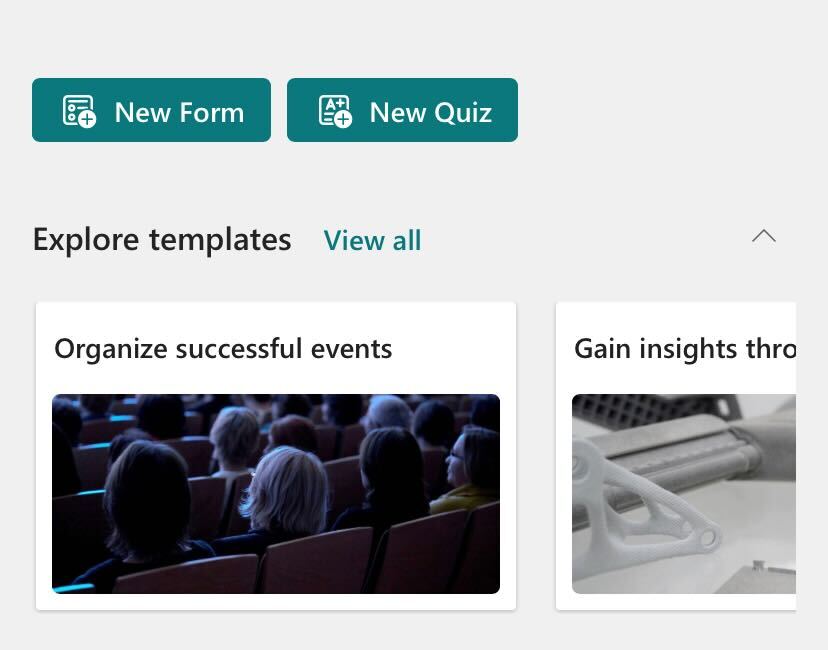
- أضف عنوانًا للنموذج الخاص بك.
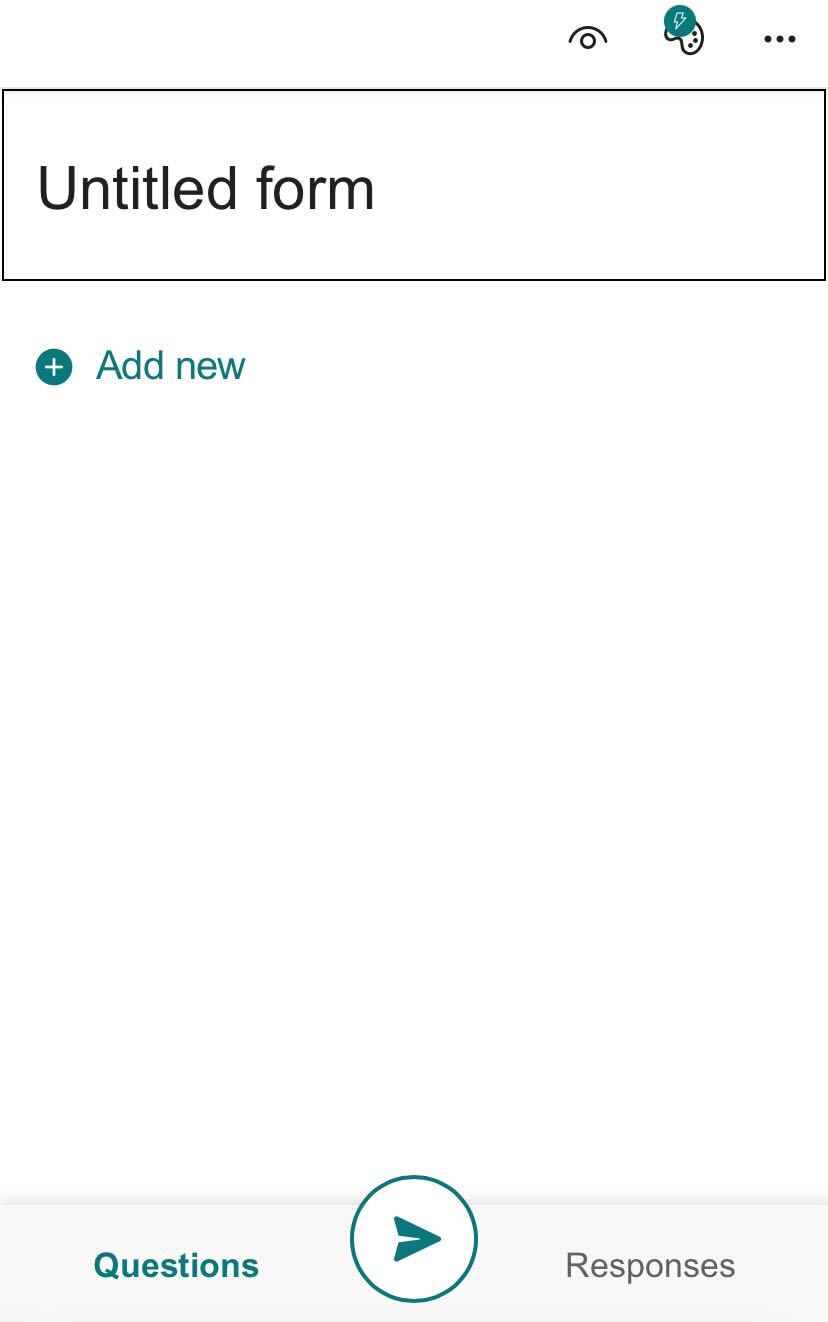
- لإضافة أسئلة، انقر على زر إضافة جديد بجوار أيقونة علامة الجمع (+).
- اختر نوع السؤال من القائمة المنبثقة التي تظهر.
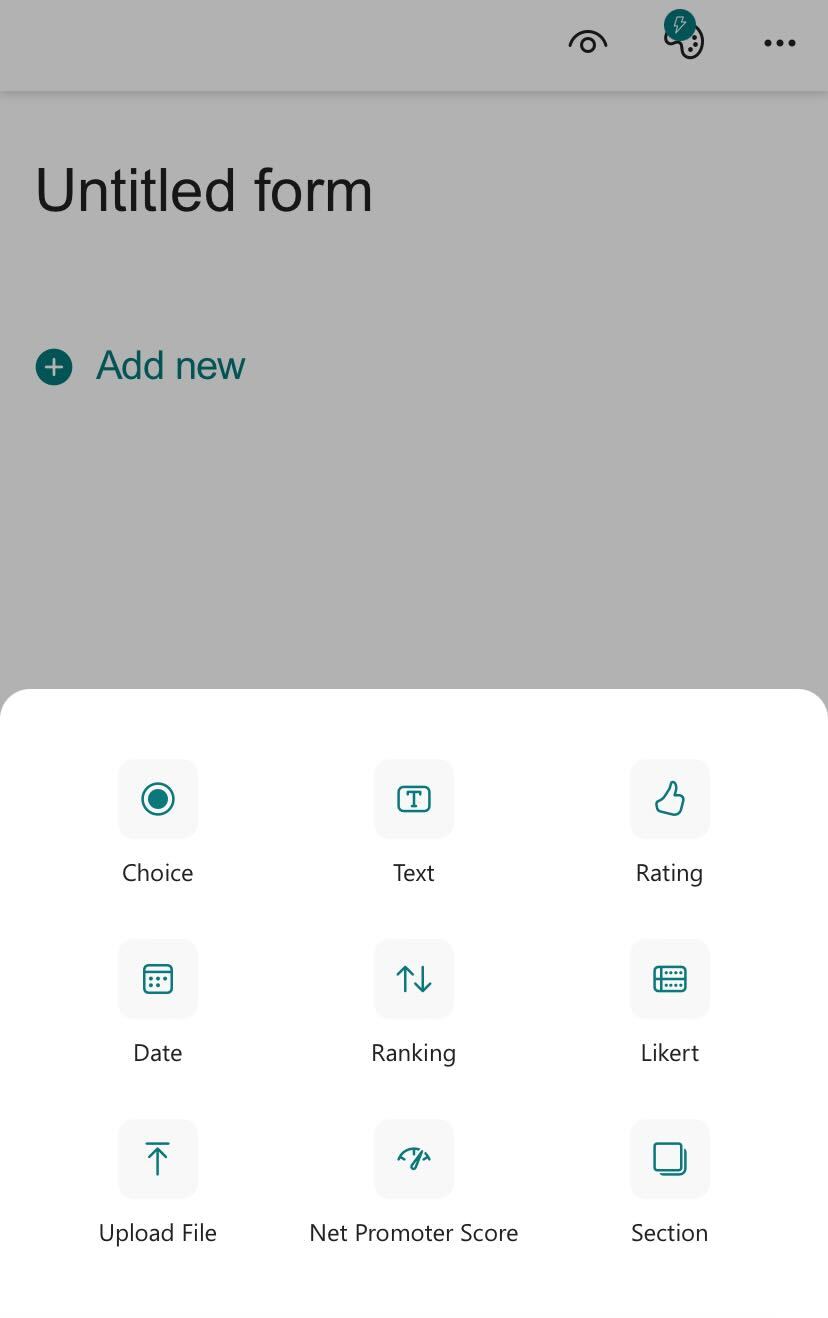
- أدخل سؤالاً واملأ خيارات الإجابة والتفاصيل الأخرى؛ كرر ذلك حتى يكتمل النموذج. يمكن أن يكون لكل نوع من الأسئلة متطلبات وخيارات استجابة فريدة.
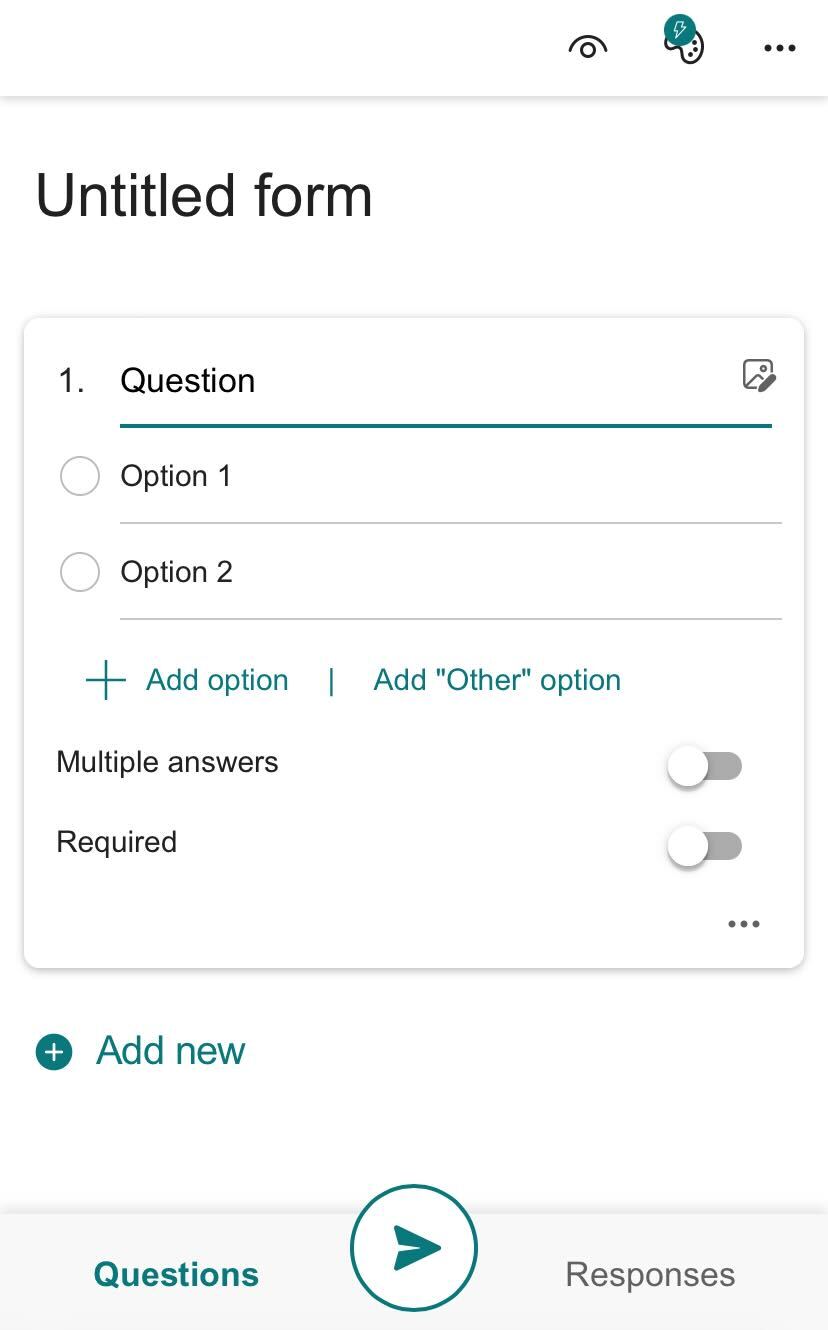
- عندما تكون جاهزًا لإرسال نموذجك، انقر على أيقونة الإرسال في أسفل وسط شاشتك.
- اختر من يمكنه الرد على النموذج (على سبيل المثال، الأشخاص داخل مؤسستك فقط)، وأضف عناوين البريد الإلكتروني لإرساله إلى أشخاص محددين، وخصص الرسالة التي سترسلها مع نموذجك، وكيفية مشاركته.
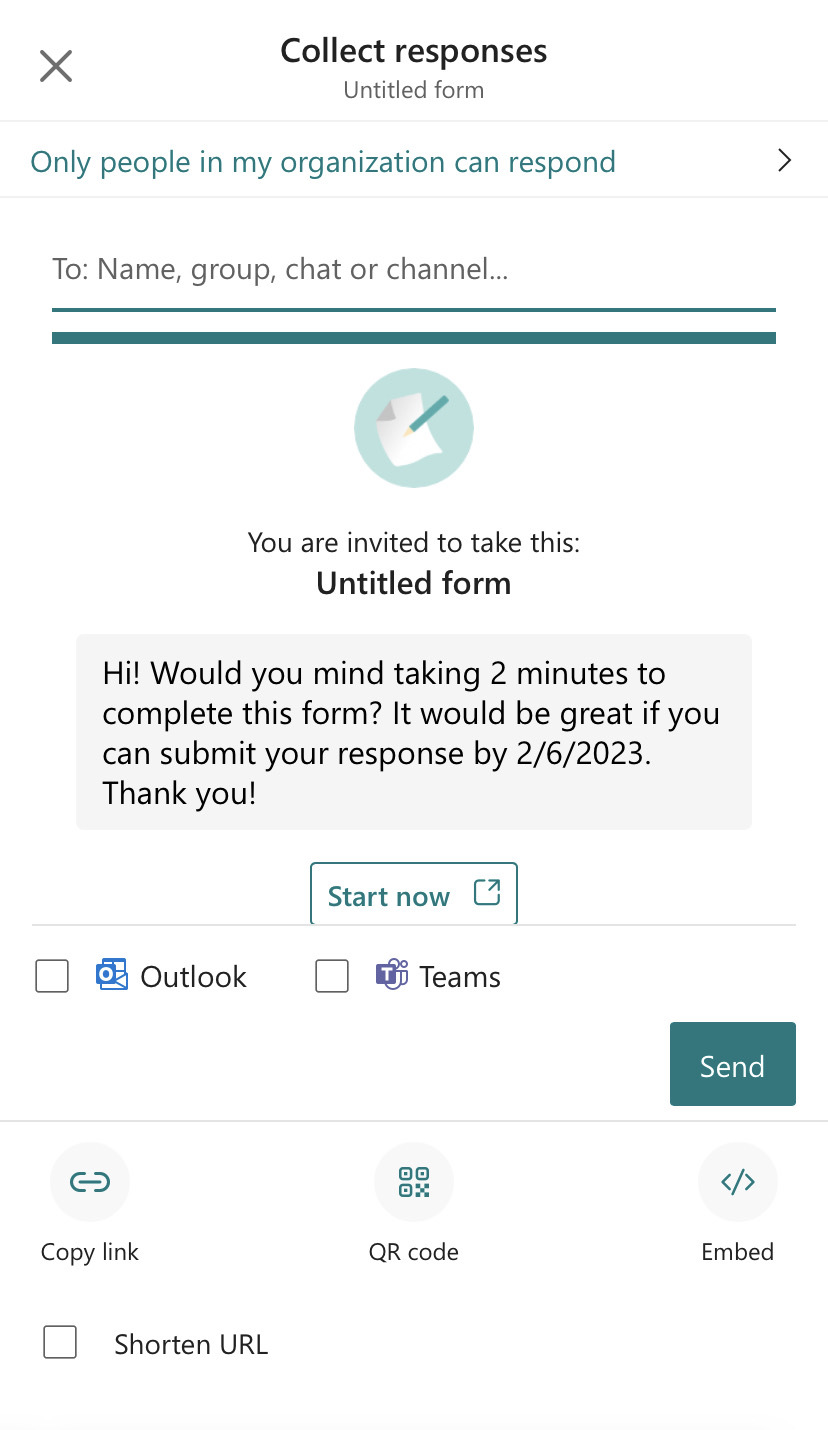
- بمجرد أن تكون جاهزًا لمشاركته، انقر على إرسال.
بشكل عام، يعد إنشاء نماذج Microsoft Forms على الهاتف المحمول عملية سريعة وسهلة نسبيًا. ومع ذلك، يتطلب هذا الإصدار من Microsoft Forms تسجيل الدخول باستخدام متصفح الهاتف المحمول. النماذج التي يمكنك إنشاؤها على كل من الهاتف المحمول وسطح المكتب في Microsoft Forms أساسية، ولديها خيارات أقل مما تحصل عليه مع بدائل إنشاء النماذج الأكثر قوة.
عادةً ما تقدم هذه البدائل نماذج أكثر مرونة مع مجموعة واسعة من الميزات. كما أنها توفر خيارات تخصيص أكثر، وواجهة أكثر توافقًا مع الأجهزة المحمولة، وأدوات أقوى من تلك التي يقدمها Microsoft Forms.
ما الذي يمكن أن تقدمه لك نماذج Jotform للهواتف المحمولة؟
قد يكون Microsoft Forms معروفًا جيدًا، ولكن هذا لا يعني أنه يحتوي على جميع الميزات التي تحتاجها لإنشاء النماذج التي تريدها أثناء التنقل. عندما تحتاج إلى المرونة لإنشاء نماذج قوية أينما كنت، فإن نماذج Jotform للهواتف المحمولة تلبي احتياجاتك. يتوفر تطبيق نماذج Jotform للهواتف المحمولة على نظامي iOS و Android، وهو تطبيق لإنشاء النماذج يوفر ميزات Jotform القوية على جهازك المحمول، مما يمنحك مزيدًا من التحكم في المنتج النهائي.
توفر نماذج Jotform للهواتف المحمولة برنامجًا سهل الاستخدام لإنشاء النماذج يقترن بمزايا Jotform الرئيسية الأخرى، مثل
- جمع البيانات دون اتصال بالإنترنت
- إشعارات فورية لردود النموذج
- إمكانيات التعاون الجماعي
- جمع التوقيعات الإلكترونية باستخدام تواقيع jotform
- تخزين البيانات وتنظيمها باستخدام جداول jotform
- إنشاء تقارير البيانات باستخدام منشئ تقارير jotform
يمنحك الوصول إلى هذه الأدوات أينما كنت أنت وفريقك القدرة على العمل بكفاءة، وتوفير الموارد، والتفاعل بسرعة مع التغييرات، أينما كنت. تتيح لك نماذج Jotform للهواتف المحمولة إنشاء النماذج وإرسالها بسرعة وتحليل الردود — كل ذلك على جهازك المحمول.
كيف تنشئ نموذجًا متنقلًا باستخدام Jotform؟
إنشاء نموذج باستخدام تطبيق نماذج Jotform للهواتف المحمولة سريع وسهل تمامًا كما هو على سطح المكتب. يسهل تطبيق Jotform إنشاء نماذج أنيقة وقوية، أينما كنت. اتبع هذه الخطوات للبدء.
- افتح تطبيق نماذج Jotform للهواتف المحمولة.
- سجّل الدخول إلى حساب Jotform الخاص بك.
- اضغط على علامة الجمع لإنشاء نموذج جديد.
- اختر ما إذا كنت تريد البدء من الصفر لإنشاء نموذج فارغ، أو استخدام قالب للاختيار من بين أكثر من 20,000 قالب نموذج، أو استيراد نموذج للبناء على نموذج موجود.
- إذا كنت تبدأ من الصفر، فاختر تخطيط النموذج الخاص بك.
- كلاسيكي: تنسيق تقليدي يحتوي على أسئلة متعددة في صفحة واحدة
- بطاقة: تنسيق حديث يعرض سؤالاً واحدًا في كل مرة (الأفضل للنماذج القصيرة)
- بمجرد تحديد التخطيط الخاص بك، سيتم نقلك إلى منشئ النماذج المحمول، الذي يحتوي على جميع الأدوات نفسها الموجودة في إصدار سطح المكتب.
- أضف سؤالك الأول بالنقر على أضف سؤالك الأول هنا أو بالنقر على أيقونة إضافة (+) في الزاوية السفلية اليسرى.
- أضف أسئلتك عن طريق تحديدها من قائمة أنواع الأسئلة. انقر على أيقونة الترس لتحرير محتوى كل سؤال حتى يكتمل نموذجك.
- بمجرد الانتهاء، يمكنك إرسال نموذجك بالانتقال إلى علامة التبويب نشر في الجزء العلوي الأيمن من شاشتك أو ضبط الإعدادات عن طريق تحديد علامة التبويب في أعلى الوسط.
بمجرد الانتهاء من إعداد نموذجك، أرسله إلى أي عدد تريده من الأشخاص، وبالعدد الذي تحتاجه من المرات، عبر البريد الإلكتروني، أو رابط، أو رمز استجابة سريعة، أو عن طريق تضمينه في موقع ويب. يساعدك Jotform على تحقيق أقصى استفادة من نماذجك وبياناتك بغض النظر عن مكان وجودك.
تتحرك الأعمال بسرعة أكبر من أي وقت مضى، لذا فإن وجود خيار لإنشاء النماذج على الهاتف المحمول يمكنه مواكبة هذه السرعة هو مفتاح نجاحك. الآن بعد أن عرفت كيفية استخدام Microsoft Forms على الهاتف المحمول — بالإضافة إلى البدائل القوية مثل نماذج Jotform للهواتف المحمولة — يمكنك تلبية جميع احتياجاتك في إنشاء النماذج على الأجهزة المحمولة.
الصورة بواسطة Daniel Fazio على Unsplash













كتابة تعليق: