
لقد قمت بإنشاء موقع Wix لحفل زفافك، أو حفلتك، أو فصلك الدراسي، أو حدثك القادم، وتحتاج الآن إلى طريقة بسيطة للضيوف لإعلامك بما إذا كانوا سيحضرون. الردود المتناثرة عبر الرسائل النصية والبريد الإلكتروني من السهل إغفالها، بينما يحافظ نموذج RSVP على موقعك الإلكتروني على جميع الاستجابات في مكان واحد.
يمكن لـ Wix التعامل مع ردود التأكيد بطريقتين: ينشئ Wix Events صفحة مخصصة للفعاليات حيث يمكن للضيوف التسجيل، بينما يتيح لك Wix Forms إضاقة نموذج RSVP أساسي إلى صفحة حالية على موقعك.
يستكشف هذا الدليل كلا الطريقتين الأساسيتين لنموذج Wix RSVP. وسنقارنهما أيضًا مع Jotform، والذي قد يقدم تجربة نموذج Wix invitation RSVP أكثر احترافية ومرونة.


كيفية إنشاء نموذج RSVP في Wix باستخدام Wix Events
إحدى الطرق لإنشاء نموذج Wix RSVP هي من خلال Wix Events، الذي يتولى العملية بأكملها، بدءًا من نماذج التسجيل في الفعاليات وحتى قوائم الضيوف، على صفحة مخصصة للفعالية.
إليك كيفية إنشاء نموذج RSVP في Wix عندما يكون Wix Events مثبتًا بالفعل:
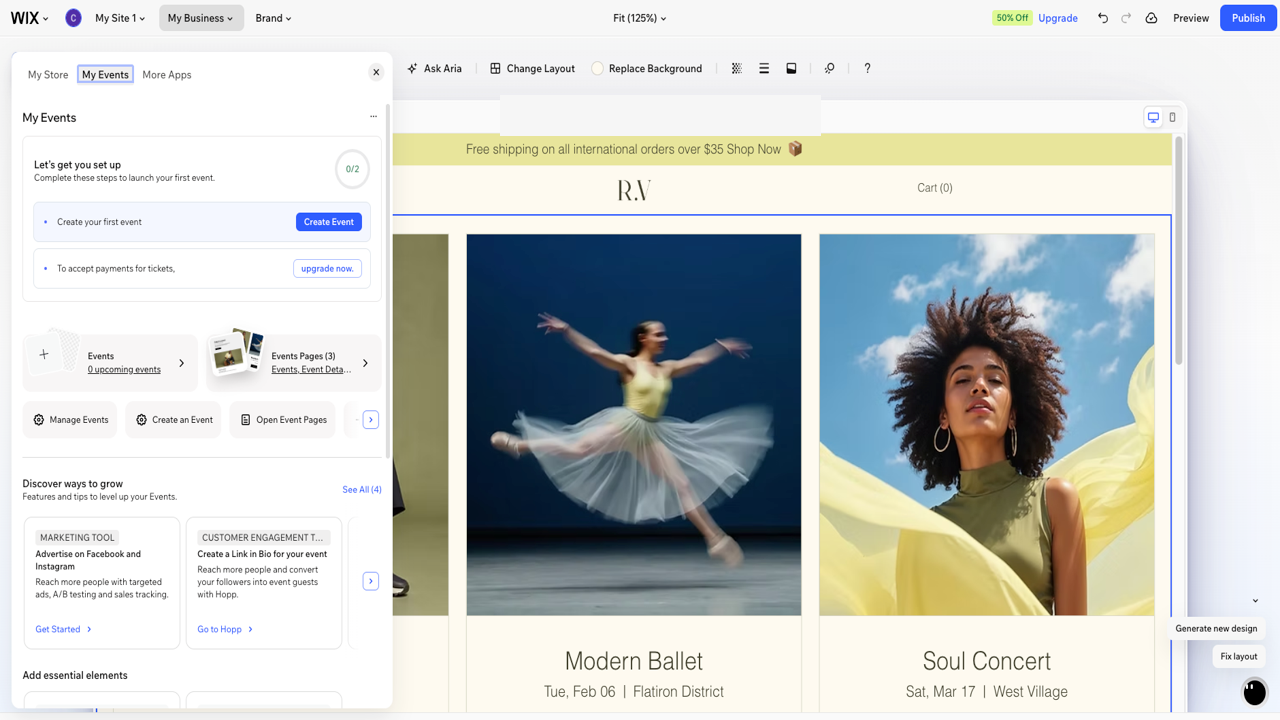
- انتقل إلى لوحة تحكم موقعك وانقر على أعمالي (My Business) في الزاوية العلوية اليسرى، ثم انقر على فعالياتي (My Events) في الأعلى. هذا هو المكان الذي يمكنك فيه إنشاء وإدارة كل فعالية على موقعك.
- انقر على إنشاء فعالية (Create an Event)، ثم حدد فعالية RSVP (RSVP event) كنوع للفعالية. ضع في اعتبارك أنه لا يمكنك التبديل بين فعالية RSVP وفعالية بالتذاكر لاحقًا، لذا اختر RSVP هنا إذا كنت تجمع الردود بدلاً من بيع التذاكر.
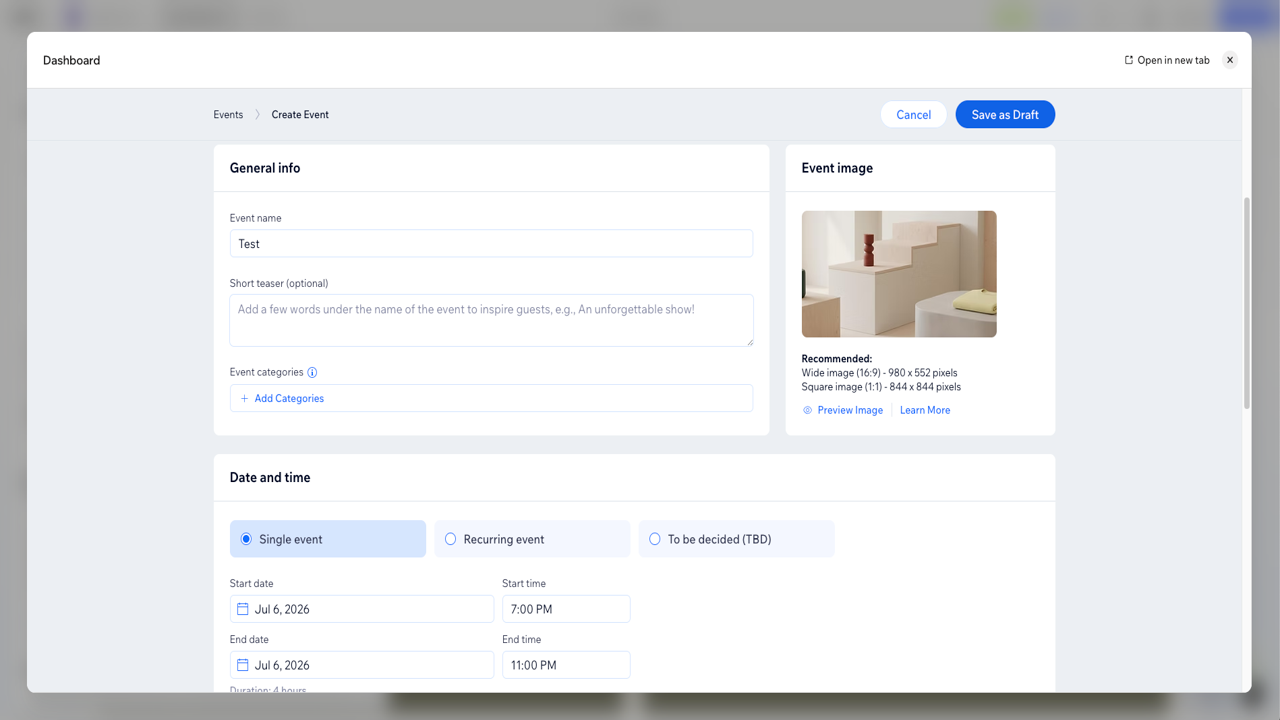
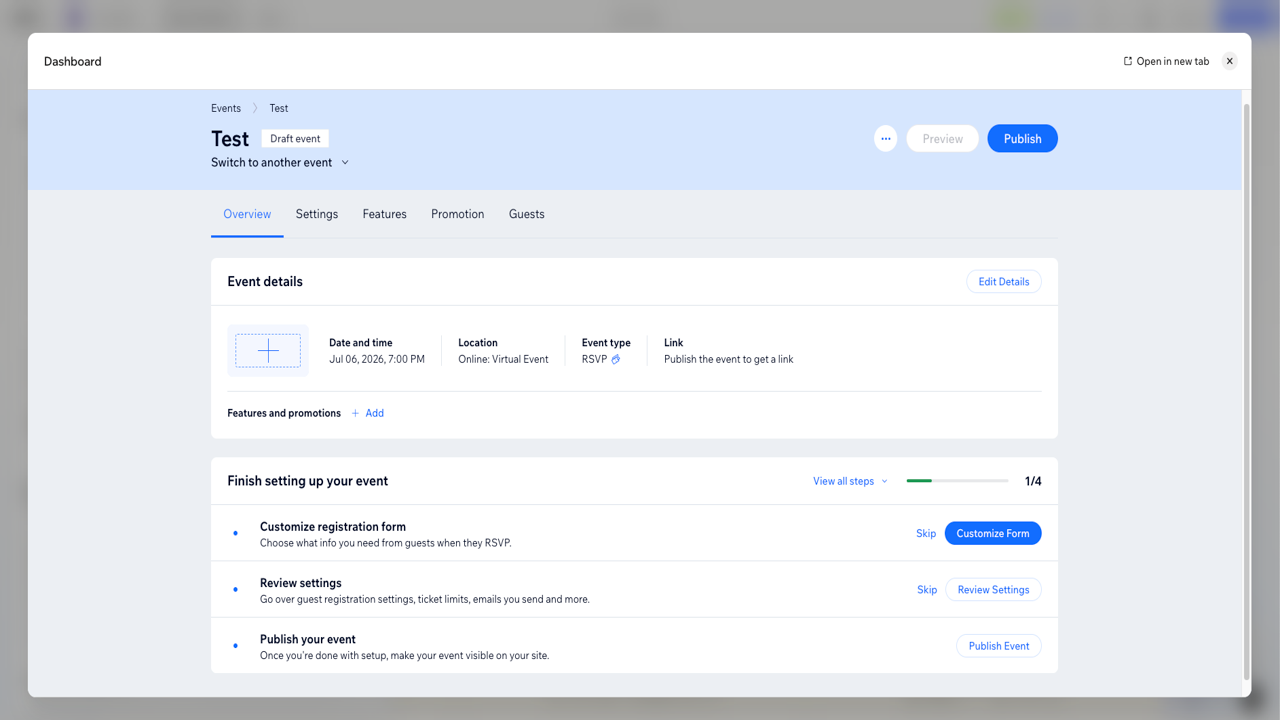
- أدخل اسم الفعالية، ونصًا تشويقيًا قصيرًا، والتاريخ، والوقت، وصورة. ستملأ هذه التفاصيل تلقائيًا صفحة تفاصيل الفعالية (Event Details) التي يراها الضيوف قبل التسجيل. انقر على حفظ كمسودة (Save as Draft) للحفظ.
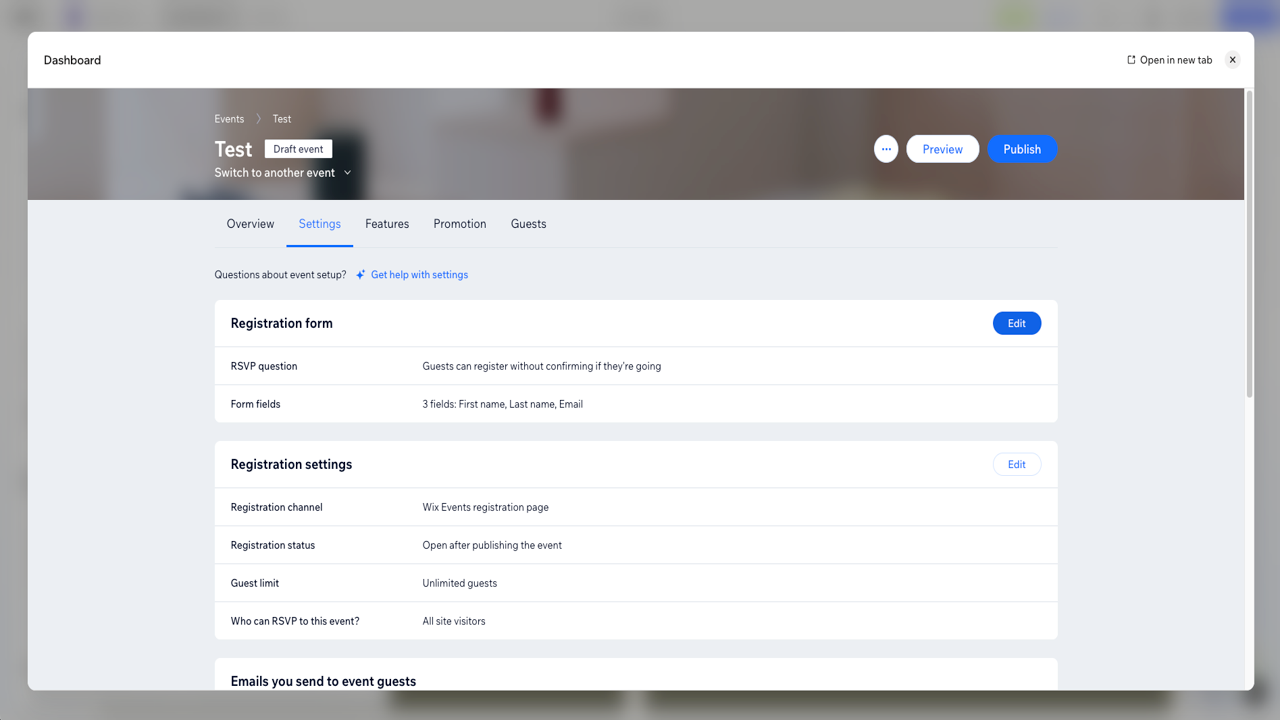
- في تبويب الإعدادات (Settings)، انقر على تعديل (Edit) بجوار نموذج التسجيل (Registration form). يمكنك هنا اختيار إما طلب تأكيد الحضور من الضيوف (Ask guests to RSVP) أو عدم طلب تأكيد الحضور من الضيوف (Do not ask guests to RSVP) وتعديل نموذجك.
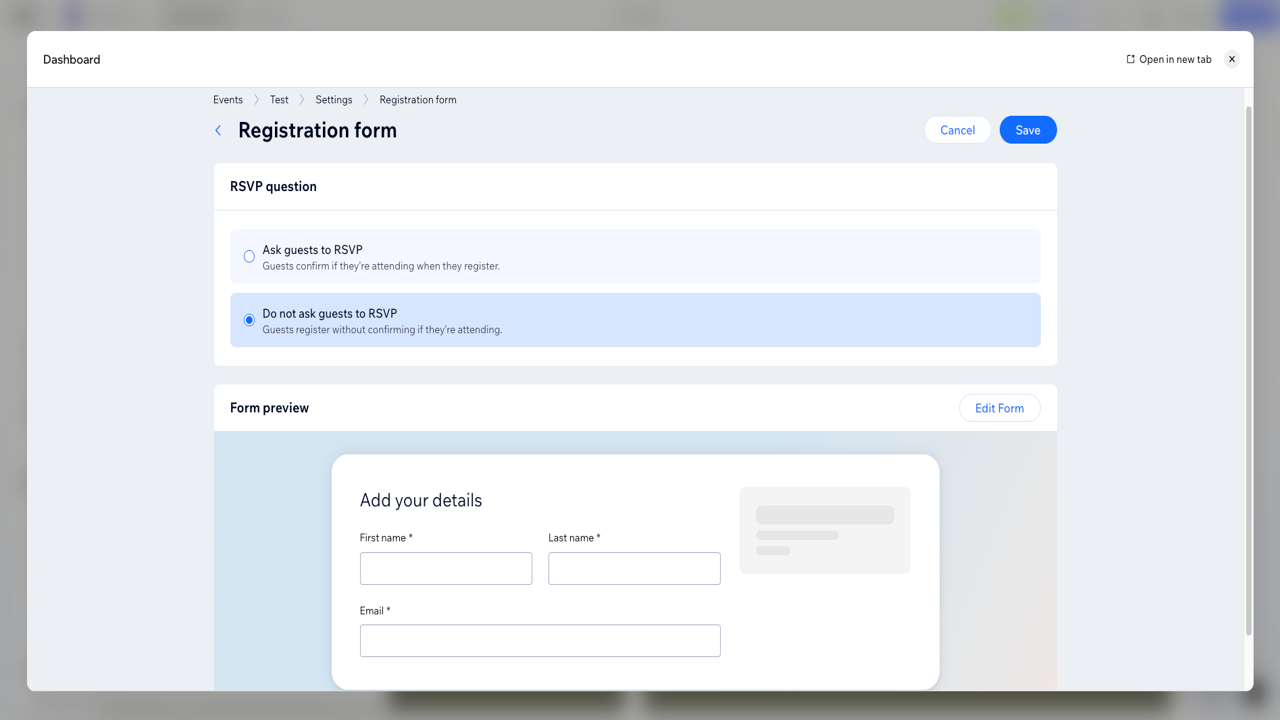
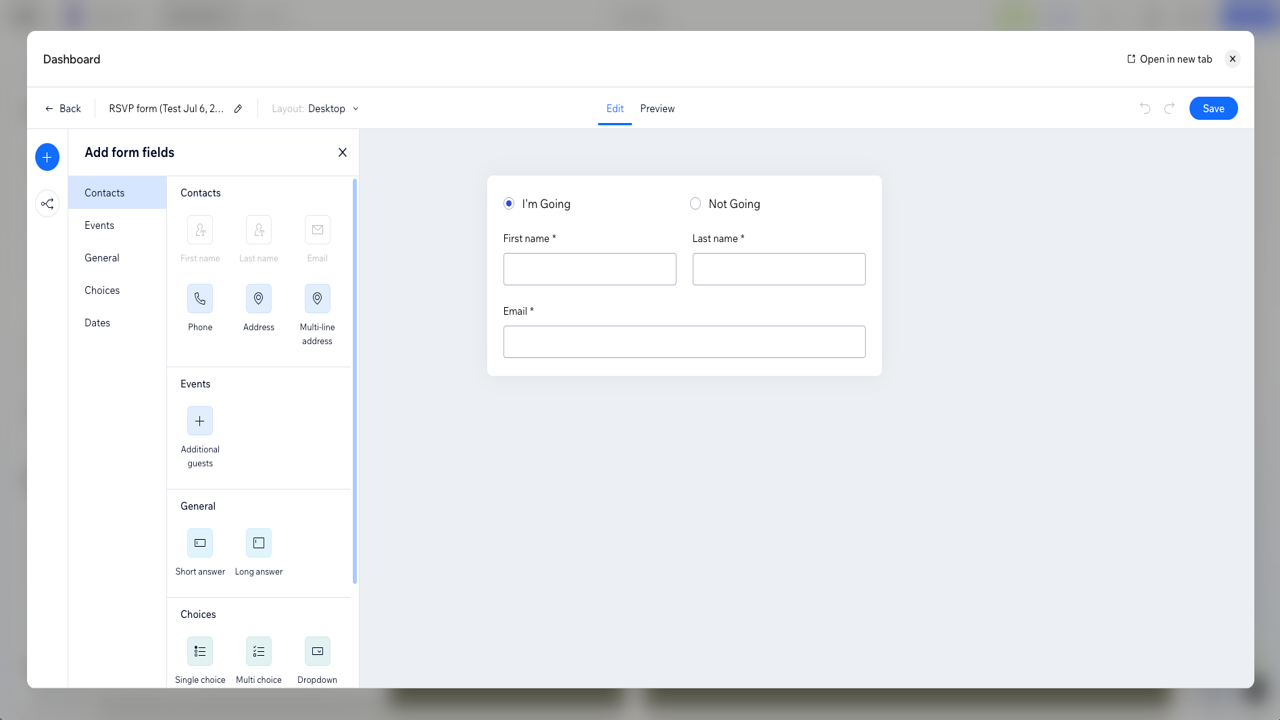
- انقر على تعديل النموذج (Edit Form) بجوار معاينة النموذج (Form Preview) لـ إضافة حقول النموذج (add form fields). يرجى ملاحظة أن الاسم الأول، والاسم الاخير، والبريد الإلكتروني هي حقول إزامية ولا يمكن إزالتها.
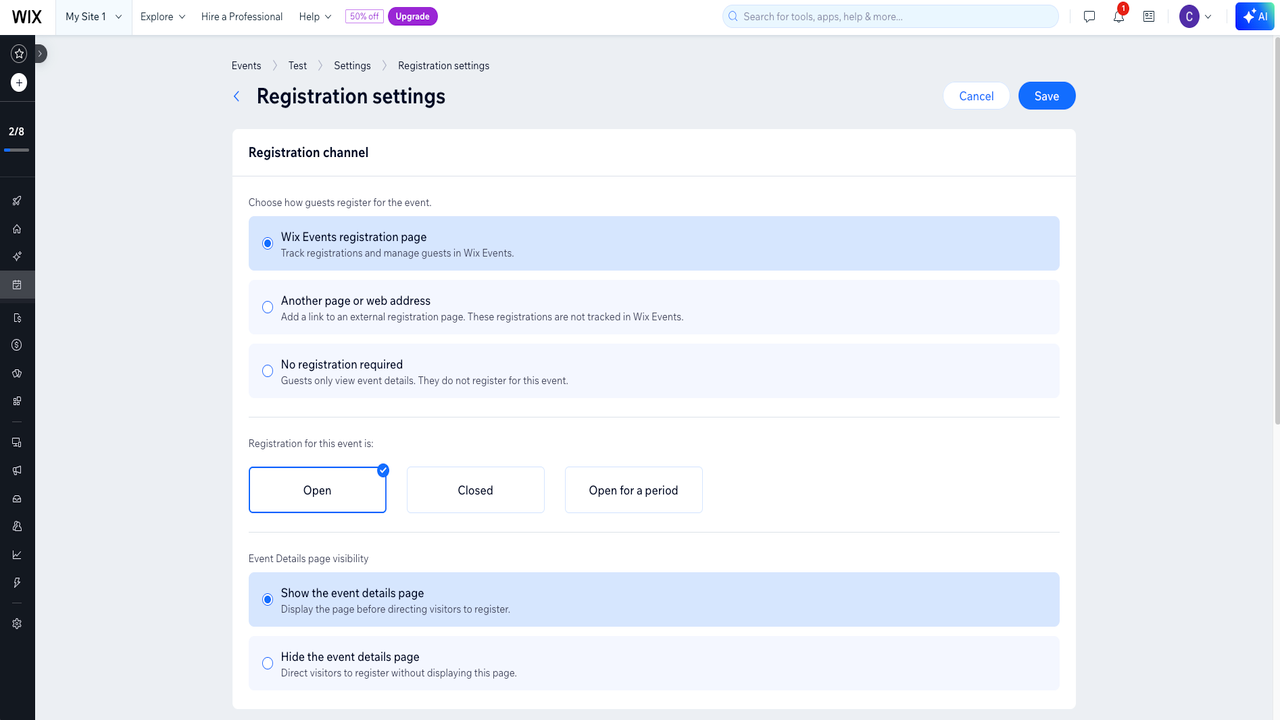
- ضمن الإعدادات (Settings)، انقر على تعديل (Edit) بجوار إعدادات التسجيل (Registration settings) لتهيئة خيارات إضافية، مثل قناة التسجيل (Registration channel) أو الحد الأقصى للضيوف (Guest limit).
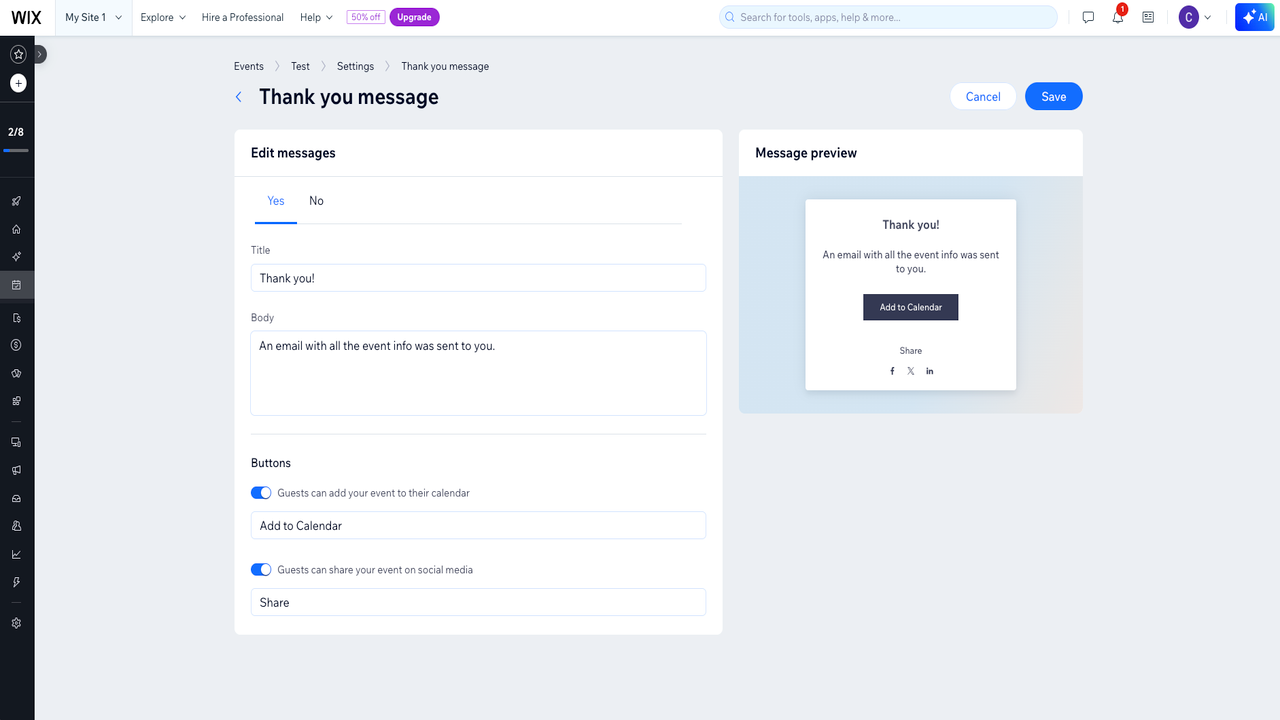
- (اختياري) في علامة التبويب Settings (الإعدادات)، مرر لأسفل وانقر على Edit (تعديل) بجوار Thank you message (رسالة الشكر) لتخصيص ما يراه الضيوف بعد إرسال ردودهم.
- انقر على Publish (نشر) في أعلى اليمين. بمجرد النشر، افتح الفعالية على موقعك المباشر وأرسل تأكيد حضور اختباري (test RSVP) للتأكد من أن النموذج والرسالة يعملان تمامًا كما أردت.
بمجرد نشرها، يجمع نموذج ردود الفعالية في Wix الردود مباشرة إلى قائمة ضيوف الفعالية، حيث يمكنك تتبع من سيحضر.
{ “translated_content”: “\nكيفية إنشاء نموذج تأكيد حضور (RSVP) مستقل في Wix باستخدام نماذج Wix
\n\n\n\nلا تحتاج كل فعالية إلى صفحة خاصة بها. إذا كنت تريد فقط من الضيوف الرد من صفحة لديك بالفعل، فإن نموذج تأكيد الحضور لفعاليات Wix المستقل والمصنوع باستخدام نماذج Wix هو الطريق الأسهل.
\n\n\n\n- \n
- افتح موقعك في محرر Wix وانتقل إلى الصفحة التي تريد أن يظهر فيها نموذج تأكيد الحضور (RSVP). \n\n\n\n
- لإضافة عنصر نموذج، انقر فوق + إضافة وحدد العناصر في الجزء العلوي الأيسر، ثم انقر فوق جهات الاتصال والنماذج. من هنا، يمكنك وضع نموذج على الصفحة. \n\n\n\n
- اختر نموذجًا معدًا مسبقًا لعديله أو أنشئ نموذجًا جديدًا من الصفر. يمنحك النموذج المعد مسبقًا بداية سريعة في التخطيط؛ بينما يتيح لك النموذج الفارغ تحديد كل حقل بنفسك. \n\n\n\n
- لإضافة حقول تأكيد الحضور الخاصة بك، انقر على النموذج، ثم تعديل النموذج لفتح منشئ النماذج وإضافة الحقول التي تحتاجها فعاليتك، مثل الحضور، عدد الضيوف، خيار الوجبة، مرافق، أو صندوق التعليقات. اسحب الحقول لإعادة ترتيبها وعلم على الحقول الأساسية كمطلوبة. \n\n\n\n
- في إعدادات منشئ النماذج، قم بتعديل الرسالة التي يراها الضيوف بعد الإرسال. للتحكم فيمن يتم تنبيهه بكل استجابة، انتقل إلى النماذج والإرسالات في لوحة التحكم الخاصة بك، حيث يتم إدارة الإشعارات من خلال أتمتة Wix. \n\n\n\n
- قم بـ نشر الصفحة، ثم أرسل إدخالاً تجريبيًا على موقعك المباشر للتأكد من أن الحقول والإشعارات ورسالة الشكر تعمل جميعها بنجاح. \n
تعد نماذج Wix خيارًا ممتازًا لجمع نماذج تسجيل فعاليات Wix البسيطة. لكنها ليست مصممة حول الفعاليات بالطريقة التي تم بها تصميم فعاليات Wix (Wix Events)، لذا لن تحصل على ميزات إضافية مخصصة للفعاليات مثل قائمة الضيوف، أو تتبع الحضور، أو صفحة فعالية مخصصة.
\n\n\n\n5 قيود لاستخدام Wix لإنشاء نماذج تأكيد الحضور (RSVP)
\n\n\n\nيغطي Wix الأساسيات لجمع تأكيدات الحضور بشكل جيد، سواء كنت تستخدم فعاليات Wix أو نموذج تأكيد حضور Wix عبر الإنترنت مستقلاً. ولكن إذا كنت تخطط لشيء أكثر تفصيلاً، فمن المفيد معرفة الأماكن التي تبدأ فيها الأدوات الأصلية بالشعور بالتقييد.
\n” }هناك بعض القيود التي قد تواجهها عند إنشاء نموذج تأكيد حضور الحفلات في Wix:
- مرونة التصميم محدودة: يمكنك تعديل الألوان والخطوط والتخطيط، ولكنك تعمل ضمن قوالب Wix ونظام التصميم الخاص بها. بالنسبة لنموذج تأكيد حضور الزفاف في Wix أو الفعاليات البارزة حيث تريد أن يتطابق النموذج مع مظهر معين، قد يبدو هذا الهيكل مقيدًا.
- المنطق الشرطي أساسي: تدعم نماذج Wix قواعد بسيطة تعرض أو تخفي الحقول بناءً على الإجابة. وبمجرد أن ترغب في مسار أكثر تعقيدًا، مثل توجيه الضيوف إلى مسارات مختلفة بناءً على عدة إجابات، تصبح خيارات المنطق محدودة.
- تجربة الضيف قد تبدو تقليدية: النماذج تعمل بفعالية، لكنها تميل إلى الظهور كنماذج Wix قياسية. بالنسبة لحفلات الزفاف والفعاليات الخاصة، حيث تحدد التفاصيل الطابع العام، فإن هذا الشعور التقليدي قد يقلل من قيمة التجربة التي تحاول إنشاءها.
- تحصيل المدفوعات ليس مثالياً: إذا كان تأكيد الحضور يتضمن إضافات مدفوعة، مثل ترقيات الوجبات أو رسوم مفقود إضافي (plus-one)، فإن جمع هذه الأموال بشكل سلس من خلال نموذج تأكيد حضور مدمج أمر غير مريح وغالبًا ما يتطلب حلولاً بديلة.
- إدارة الردود عملية ولكنها غير مرنة: يمكنك عرض الردود وتصديرها، ولكن تنظيمها للتخطيط الأكثر تعقيدًا، مثل تتبع فئات متعددة من الضيوف أو الاحتياجات الغذائية التفصيلية، ليس مرنًا بشكل خاص.
بالنسبة للفعاليات البسيطة، يؤدي Wix الغرض. ولكن إذا كنت تريد أن يبدو نموذج تأكيد الحضور الخاص بك أكثر احترافية ويقوم بمزيد من المهام خلف الكواليس، فهناك خيار أفضل.
كيفية إضافة نموذج تأكيد حضور من Jotform إلى موقع Wix الخاص بك
{ “translated_content”: “\n
إذا كنت تريد نموذج تأكيد حضور (RSVP) على Wix يناسب المناسبة تماماً، قم بـ إضافة Jotform إلى Wix. يتكامل Jotform مع Wix، لذا يمكنك إنشاء نموذج وتضمينه في موقعك دون الاستغناء عن أيٍّ من الأداتين. تمنحك بناء نموذجك في Jotform قوالب جاهزة للفعاليات، وتخصيصاً بصرياً أفضل، ومنطقاً أشرس وأكثر قوة، وطريقة أسهل لمطابقة النموذج مع طابع فعاليتك.
\n\n\n\n- \n
- اختر أحد قوالب نموذج تأكيد الحضور من Jotform أو ابدأ من الصفر. تفتح القوالب في منشئ النماذج الذي يعتمد على السحب والإفلات مع وجود حقول تأكيد الحضور الشائعة مسبقاً، لذا لن تبدأ من النقطة صفر. \n\n\n\n
- قم بتخصيصه عن طريق ضبط الألوان، والخطوط، والخلفية، والتخطيط، وإضافة صورتك أو شعارك الخاص. هذا هو المكان الذي يمكن أن يبدو فيه نموذج الزفاف مثل دعوة أحلامك بدلاً من نموذج ويب عادي. يقدم Jotform حتى أداة تأكيد حضور الزفاف مخصصة إذا كانت هذه هي مناسبتك. \n\n\n\n
- قم بإدراج حقول إضافية لاختيار الوجبة، أو عدد الضيوف، أو مرافق، ثم استخدم المنطق الشرطي لإظهار أو إخفاء الأسئلة بناءً على إجابات الضيف. يمكن للنموذج إظهار اختيار الوجبة فقط بعد أن يؤكد الشخص حضوره، مما يجعله قصيراً بالنسبة للآخرين. \n\n\n\n
- لإنشاء رمز التضمين، افتح تبويب نشر، واختر تضمين، ثم انسخ الرمز الذي ينشئه Jotform لك. \n\n\n\n
- في محرر Wix، انقر على إضافة عناصر، واختر رمز التضمين، ثم حدد تضمين أداة. قم بلصق رمز Jotform الخاص بك، وضبط موقع النموذج، ثم اضغط على نشر. \n
لحفلات الزفاف، أو الحفلات، أو الفعاليات المدرسية، أو تجمعات الأعمال الصغيرة، يقدم Jotform قوالب تأكيد حضور أكثر احترافية، ومنطقاً شرطياً أقوى، وتحكماً أفضل في العلامة التجارية، وجمعPayments عندما يتضمن تأكيد الحضور إضافات مدفوعة، وإدارة أسهل للردود مع نمو قائمة ضيوفك.
\n\n\n\nأنشئ نموذج تأكيد الحضور الخاص بك بشكل أسرع مع Jotform
\n” }بالنسبة للفعاليات الصغيرة وغير الرسمية، يُعد نموذج تأكيد الحضور (RSVP) من Wix خيارًا موثوقًا وسهل الإعداد. ولكن عندما تكون التفاصيل مهمة، سواء كان حفل زفاف، أو حصة دراسية، أو فعالية للشركة، فإن Jotform يوصلك إلى نموذج احترافي بشكل أسرع. يمكنك البدء بقالب مصمم خصيصًا للمناسبة، وتعديله ليتناسب مع هويتك التجارية، وإضافة المنطق الشرطي الذي تحتاجه فعاليتك، ثم تضمينه في موقع Wix الخاص بك في خطوات قليلة، مما ينشئ نموذج تأكيد حضور يبدو وكأنه جزء أصيل من الفعالية، مع تنظيم الإجابات وجاهزيتها للإدارة. تصفح أكثر من 20,000 قالب نموذج مجاني وأكثر من 150 تكاملًا في Jotform، أو سجل مجانًا للبدء في الإنشاء.
الأسئلة الشائعة حول نماذج تأكيد الحضور (RSVP) في Wix
افتح محرر Wix، واضغط على “إضافة عناصر” (Add Elements)، ثم اختر “جهات الاتصال والنماذج” (Contact & Forms). اختر نموذجًا مجهزًا مسبقًا لتعديله أو أنشئ نموذجًا جديدًا من الصفر، ثم اضغط على “تعديل النموذج” (Edit Form) لفتح منشئ النماذج. من هناك، أضف الحقول التي تحتاجها، وحدد الحقول المهمة كمطلوبة، وضبط إشعاراتك ورسالة الشكر. انشر الصفحة، ثم أرسل إدخالاً تجريبياً على موقعك المباشر للتحقق من أن كل شيء يعمل بنجاح.
أنشئ نموذجك في Jotform، ثم افتح تبويب “نشر” (Publish)، واختر “تضمين” (Embed)، وانسخ الكود. في محرر Wix، اضغط على “إضافة عناصر” (Add Elements)، واختر “تضمين كود” (Embed Code)، ثم حدد “تضمين أداة” (Embed a Widget). الصق كود Jotform في الصندوق، وضبط موقع النموذج على صفحتك، ثم انشر. يغطي دليل التضمين في Wix من Jotform كل خطوة إذا كنت ترغب في المتابعة معه.
هذا المقال مخصص لمستخدمي Wix الذين يخططون لحفلات الزفاف، أو الحفلات، أو الفعاليات المدرسية، أو الدروس، أو الاجتماعات التجارية والذين يحتاجون إلى طريقة بسيطة لجمع وإدارة تأكيدات الحضور (RSVPs) من موقعهم الإلكتروني.













كتابة تعليق: