
من أبرز عيوب نماذج جوجل هو افتقارها إلى الدعم المدمج للنماذج متعددة اللغات؛ إذ لا تتوفر آلية عمل جاهزة لذلك. وهو أمر مؤسف لأن العديد من المؤسسات تعتمد على منشئ النماذج هذا لإجراء استطلاعات رأي العملاء الدوليين، أو تسجيل الفعاليات عبر دول مختلفة، أو جمع ملاحظات فرق العمل متعددة اللغات، أو إرسال المراسلات المدرسية إلى العائلات التي تتحدث لغات مختلفة.
لحسن الحظ، هناك بعض الحلول البديلة التي تفي بالغرض — وقد أدرجتُ كل طريقة منها في هذا المقال. يمكنك إما استخدام إضافة خارجية، أو تكرار اللغات أو دمجها يدويًا داخل أسئلتك، أو تشغيل نص برمجي عبر جداول بيانات جوجل (Google Sheets).
ولكن بصراحة، تنطوي هذه الطرق على بعض العيوب — فهي إما معقدة أو تجعل تحليل البيانات أو إدارة النماذج أكثر صعوبة مما ينبغي. ولهذا السبب أدرجتُ حلًا آخر في هذا المقال: Jotform. فهو يترجم النماذج تلقائيًا إلى 130 لغة ببضع نقرات فقط ودون الحاجة إلى كتابة سطر برمجي واحد.
ولكن قبل أن نتطرق إلى ذلك، سأستعرض الخيارات الثلاثة لترجمة نموذج جوجل حتى تكون على دراية تامة بكل الطرق المتاحة. وبمجرد قراءة المقال، يمكنك اختيار الطريقة الأنسب لك.


1. استخدام إضافة (Add-on)
يُعد استخدام إضافة من متجر Google Workspace Marketplace مثل Pretty Forms Designer أسهل طريقة لإنشاء نماذج جوجل بلغات متعددة. فهي تزود منشئ النماذج بوظائف إضافية، بما في ذلك دعم تعدد اللغات.
إليك كيفية تثبيت الإضافة وكيفية ترجمة نموذج جوجل باستخدامها.
- افتح نماذج جوجل (Google Forms) وأنشئ النموذج الذي تريد جعله متعدد اللغات أو افتحه.
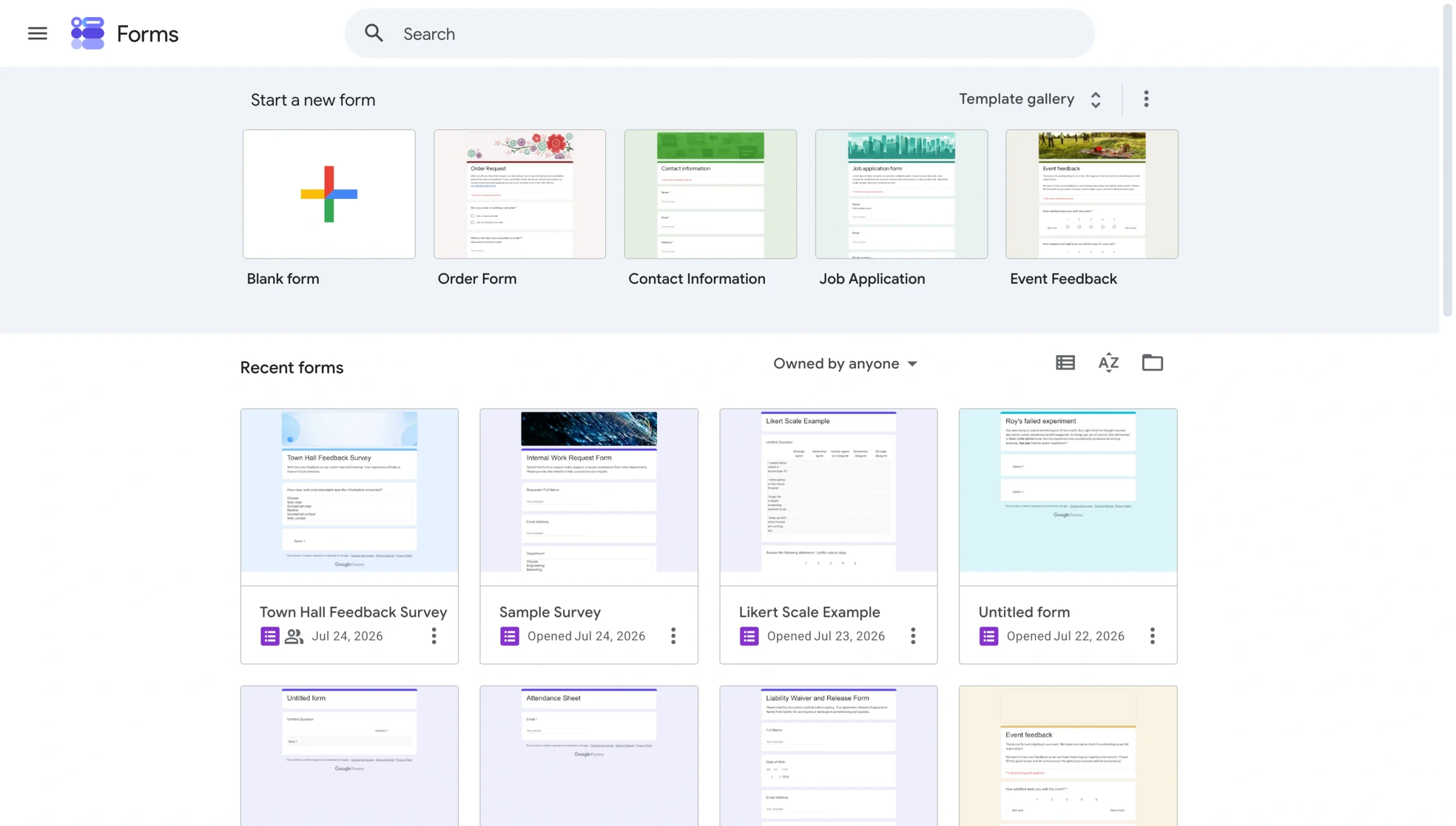
- انقر على قائمة النقاط الثلاث (⋮) في الزاوية العلوية اليسرى من محرر النموذج واختر الحصول على إضافات (Get add-ons).
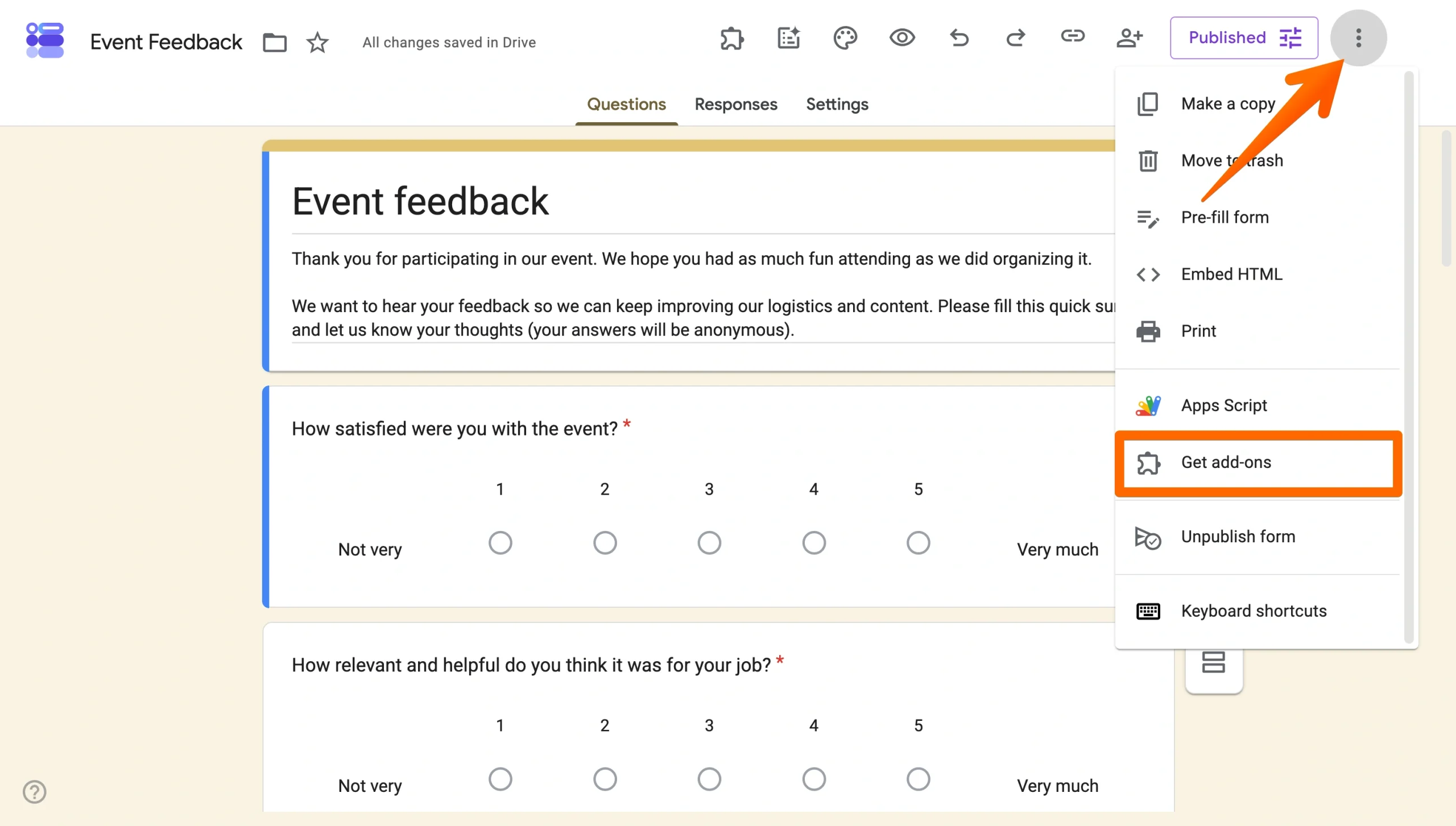
- في متجر Google Workspace Marketplace، ابحث عن Pretty Forms Designer وانقر عليها.
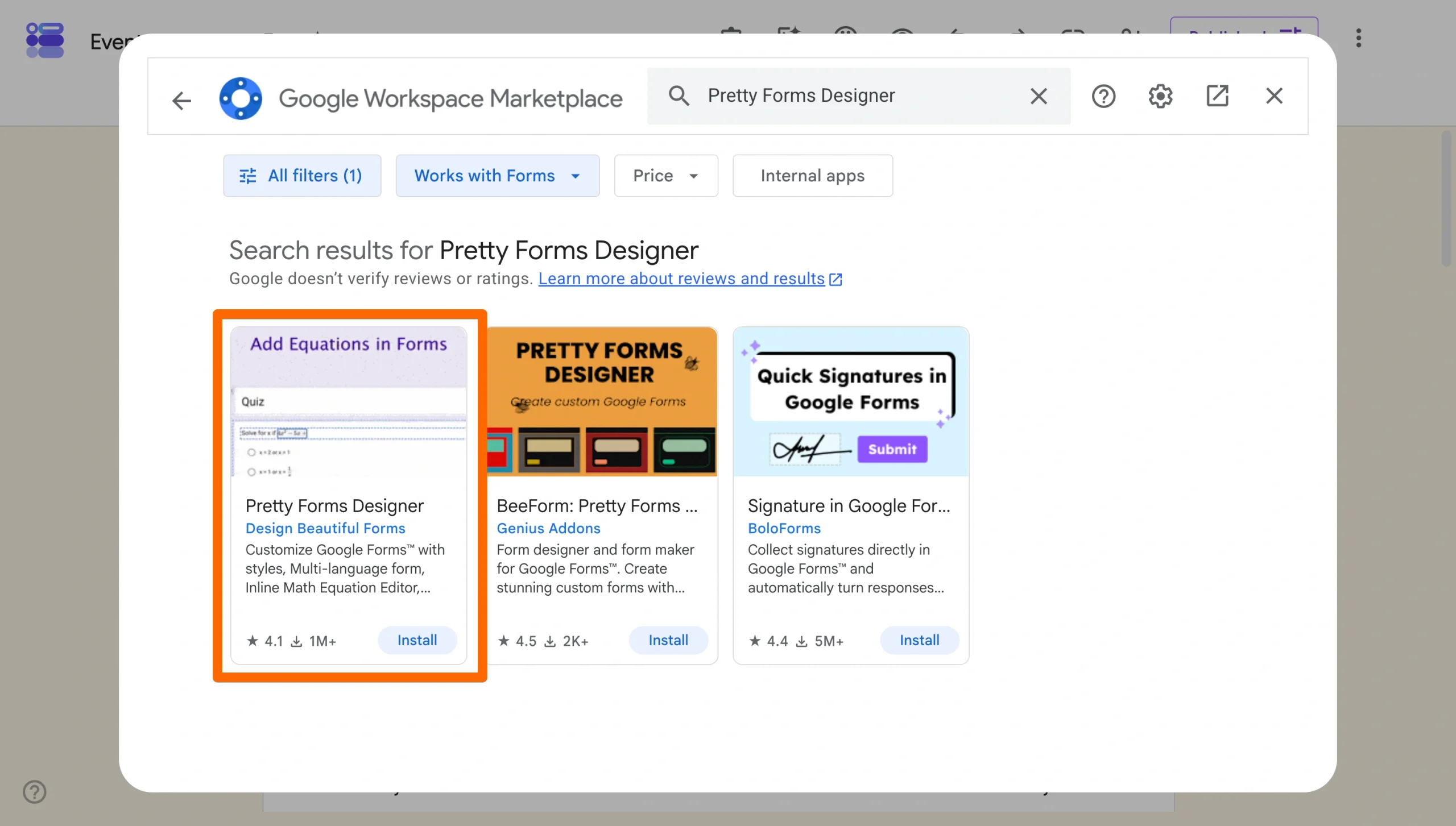
- انقر على تثبيت (Install) واتبع التعليمات لمنح الأذونات اللازمة.
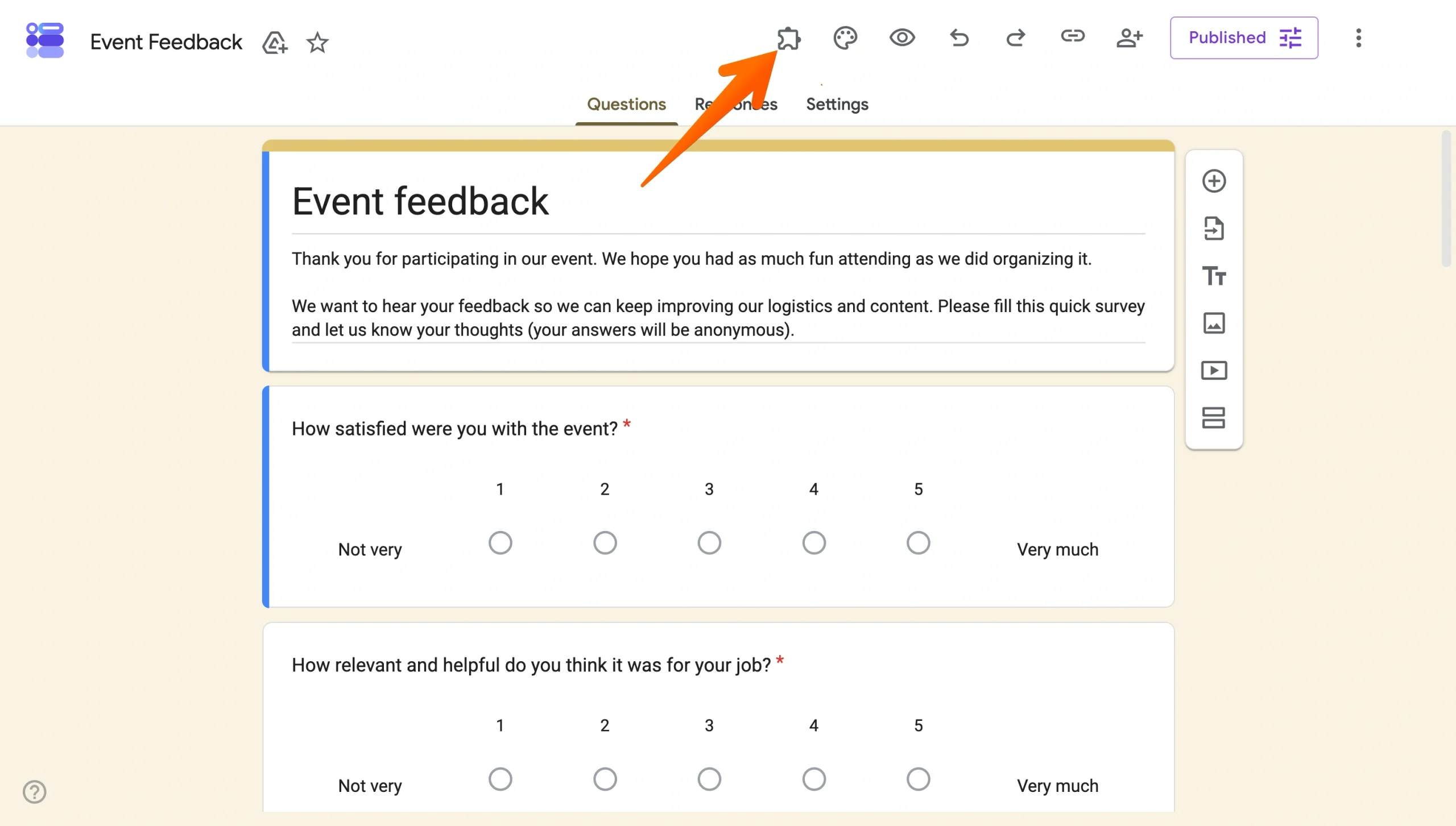
- بمجرد التثبيت، عُد إلى نموذجك، وافتح الإضافة عبر أيقونة قطعة الأحجية، وشغّل Pretty Forms Designer.
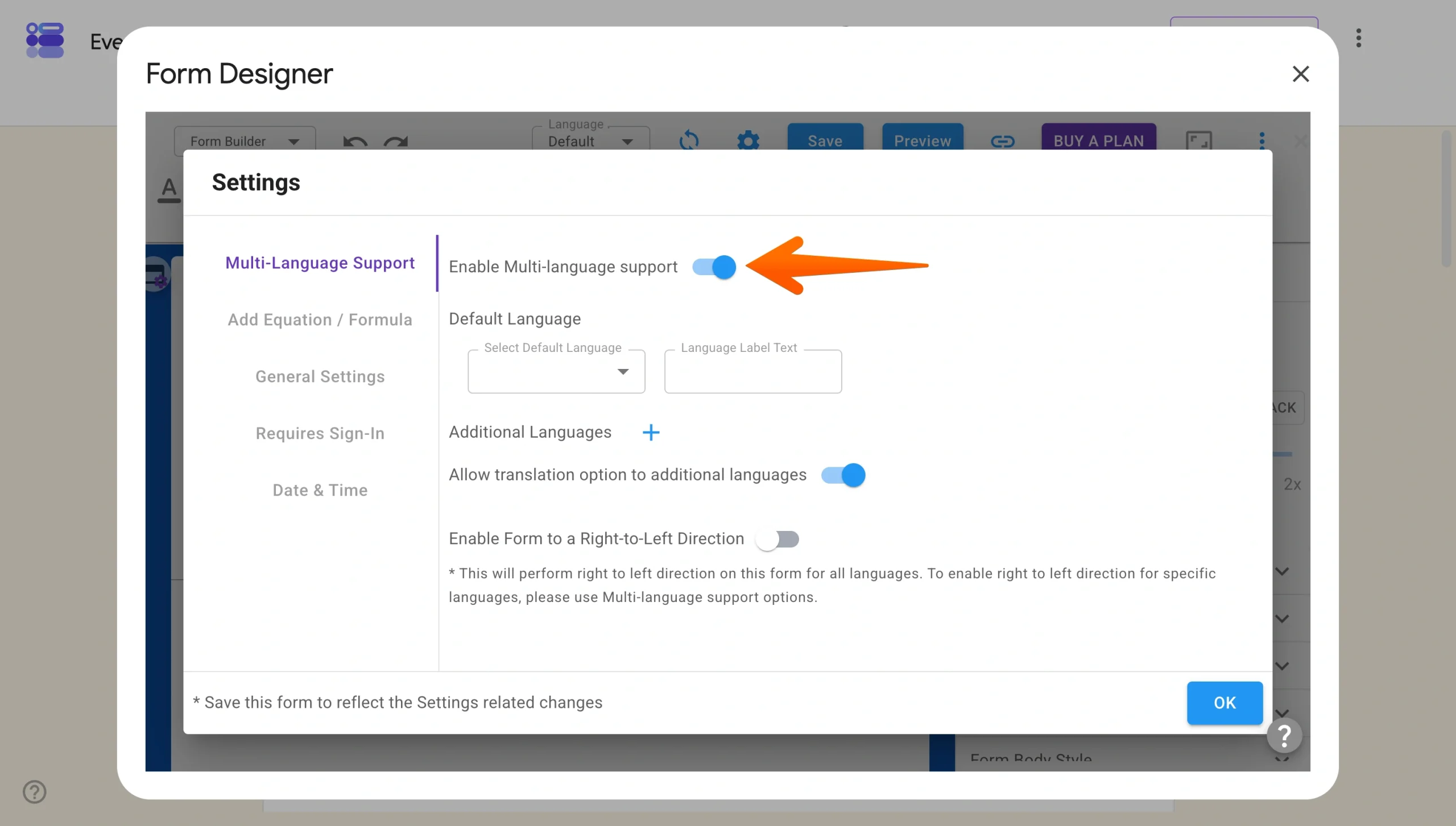
- أثناء وجودك في القائمة، اختر فتح مصمم النماذج (Open Form Designer). ثم داخل الإضافة، انتقل إلى الإعدادات وفعّل خيار تمكين دعم اللغات المتعددة (Enable Multi-Language Support). يمكنك إضافة لغة واحدة مجانًا، ولكن ستحتاج إلى ترقية حسابك لإضافة المزيد.
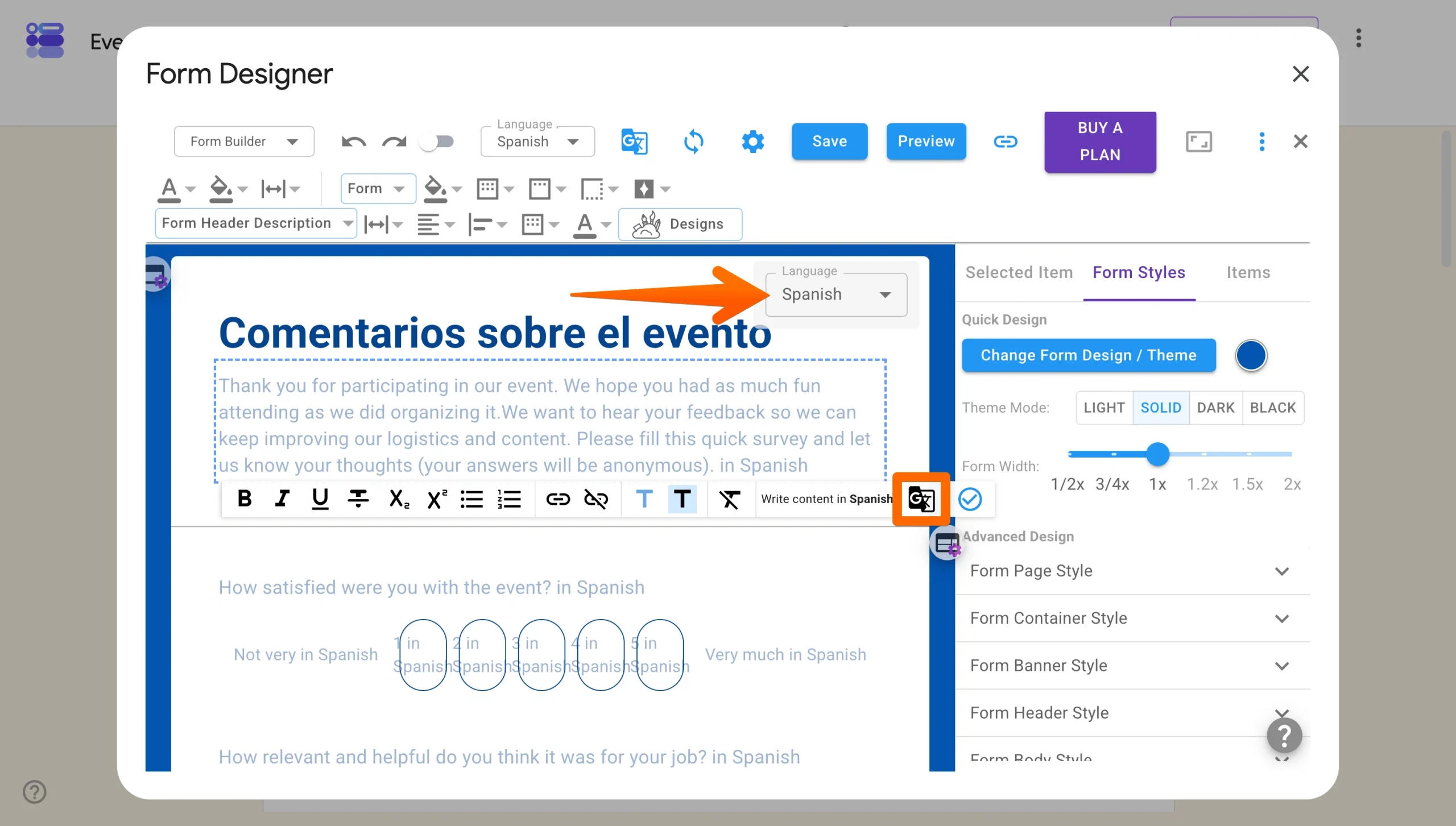
- أعِدّ نموذجك. انقر على القائمة المنسدلة واختر اللغة التي تريد ترجمة النموذج إليها. بعد ذلك، استخدم أداة ترجمة جوجل (Google Translate) وترجم نص نموذج جوجل تلقائيًا.
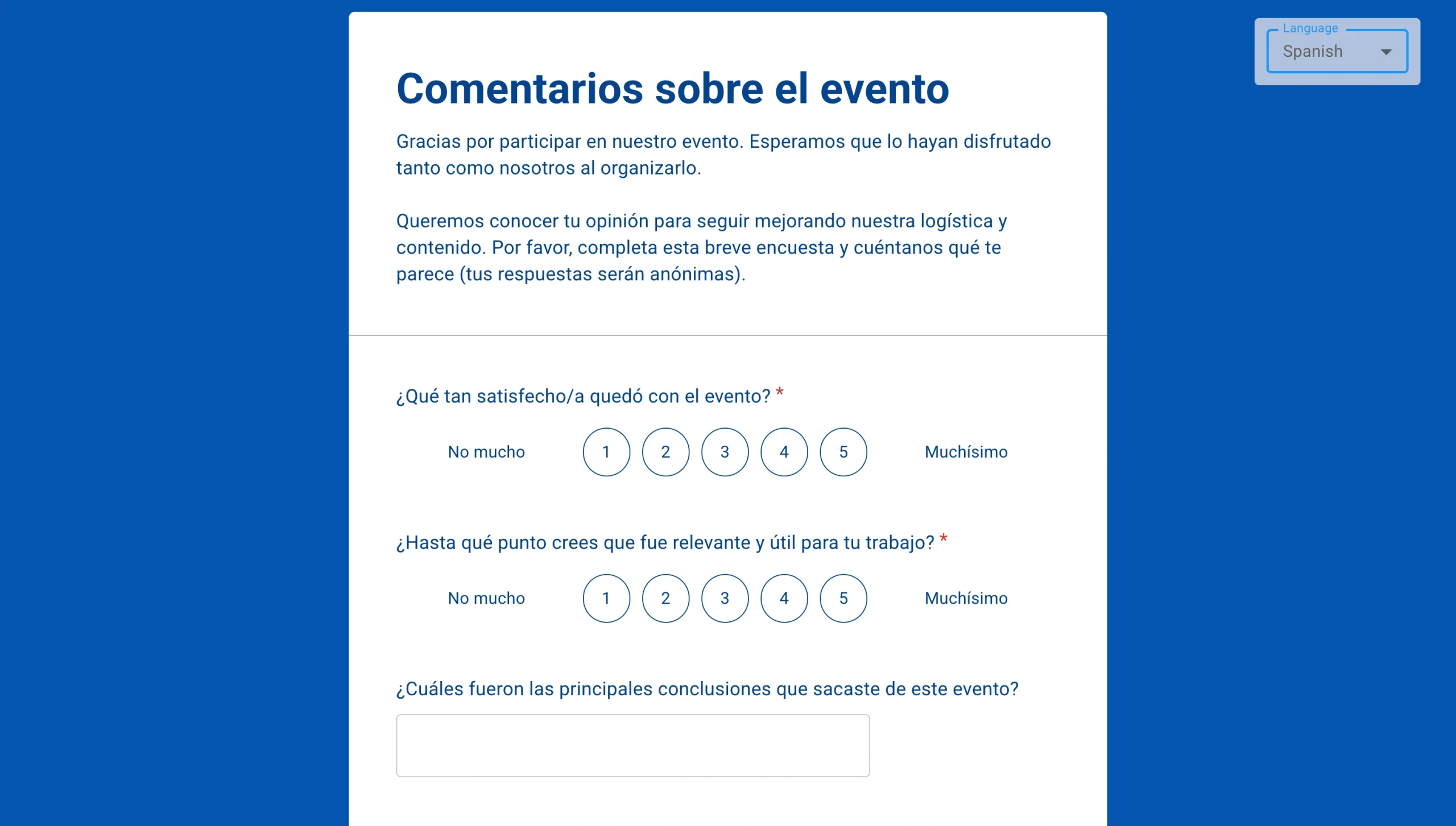
- احفظ إعداداتك. ستقوم الإضافة بتطبيق خيارات اللغة على نموذجك بحيث يتمكن المستجيبون من عرضه بلغتهم المفضلة.
يبدو نموذج جوجل متعدد اللغات الذي تمت مشاركته على هذا النحو:
Pro Tip
إذا كنت ترغب في الاستغناء عن الإضافات تمامًا، فيمكنك استخدام حل مدمج مثل ميزة النماذج متعددة اللغات في Jotform لترجمة نموذجك إلى أكثر من 130 لغة ببضع نقرات فقط. انتقل للأسفل للاطلاع على أبسط آلية عمل لترجمة النماذج.
2. إنشاء نموذج متعدد اللغات يدويًا
يمكنك ترجمة محتويات نموذج جوجل يدويًا. تمنحك هذه الطريقة تحكمًا كاملًا، ولكنها تستغرق وقتًا أطول بكثير، لذا فهي الأنسب للحالات التي تتعامل فيها مع لغتين أو ثلاث لغات فقط ولديك نموذج قصير نسبيًا.
وهناك ثلاث طرق للقيام بذلك:
- إنشاء نماذج متعددة لكل لغة.
- استخدام المنطق الشرطي المدمج في نماذج جوجل “الانتقال إلى قسم استنادًا إلى الإجابة” لتوجيه المستجيبين إلى نسخة من نموذجك مخصصة للغتهم.
- تضمين اللغتين مباشرة داخل كل حقل سؤال وإجابة.
إنشاء نماذج متعددة لكل لغة
- الإيجابيات: سهل الإنشاء ويمنحك تحكمًا كاملًا في الترجمات
- السلبيات: ينشئ نماذج متعددة، مما يجعل إدارة الردود أمرًا صعبًا
من الخيارات البسيطة تكرار نموذجك لكل لغة تحتاجها، ثم ترجمة كل نسخة يدويًا. لذا إذا كنت بحاجة إلى نسخ باللغات الإنجليزية والإسبانية والفرنسية، فسينتهي بك الأمر بثلاثة نماذج منفصلة، كل منها مكتوب بالكامل بلغته الخاصة.
إنها طريقة بسيطة ولا تتطلب أي منطق شرطي أو إضافات، ولكن إدارة نماذج متعددة وتجميع الردود بعد ذلك يضيف بعض الأعباء الإدارية.
استخدام ميزة “الانتقال إلى قسم استنادًا إلى الإجابة”
- الإيجابيات: ينشئ نموذجًا واحدًا فقط يمكنك مشاركته مع الجماهير التي تتحدث لغات مختلفة
- السلبيات: يستغرق إعداده وقتًا طويلًا، وعند تصدير الردود في ملف واحد سيتضمن لغات مختلفة معًا
تستخدم هذه الطريقة منطق الاستبيان لتزويد المستجيبين بأداة اختيار اللغة في بداية نموذجك، ثم توجيههم إلى قسم مكتوب بالكامل باللغة التي اختاروها. يحافظ هذا على تنظيم النموذج بالنسبة للمستجيب، رغم أنه يعني تكرار كل سؤال عبر أقسام متعددة.
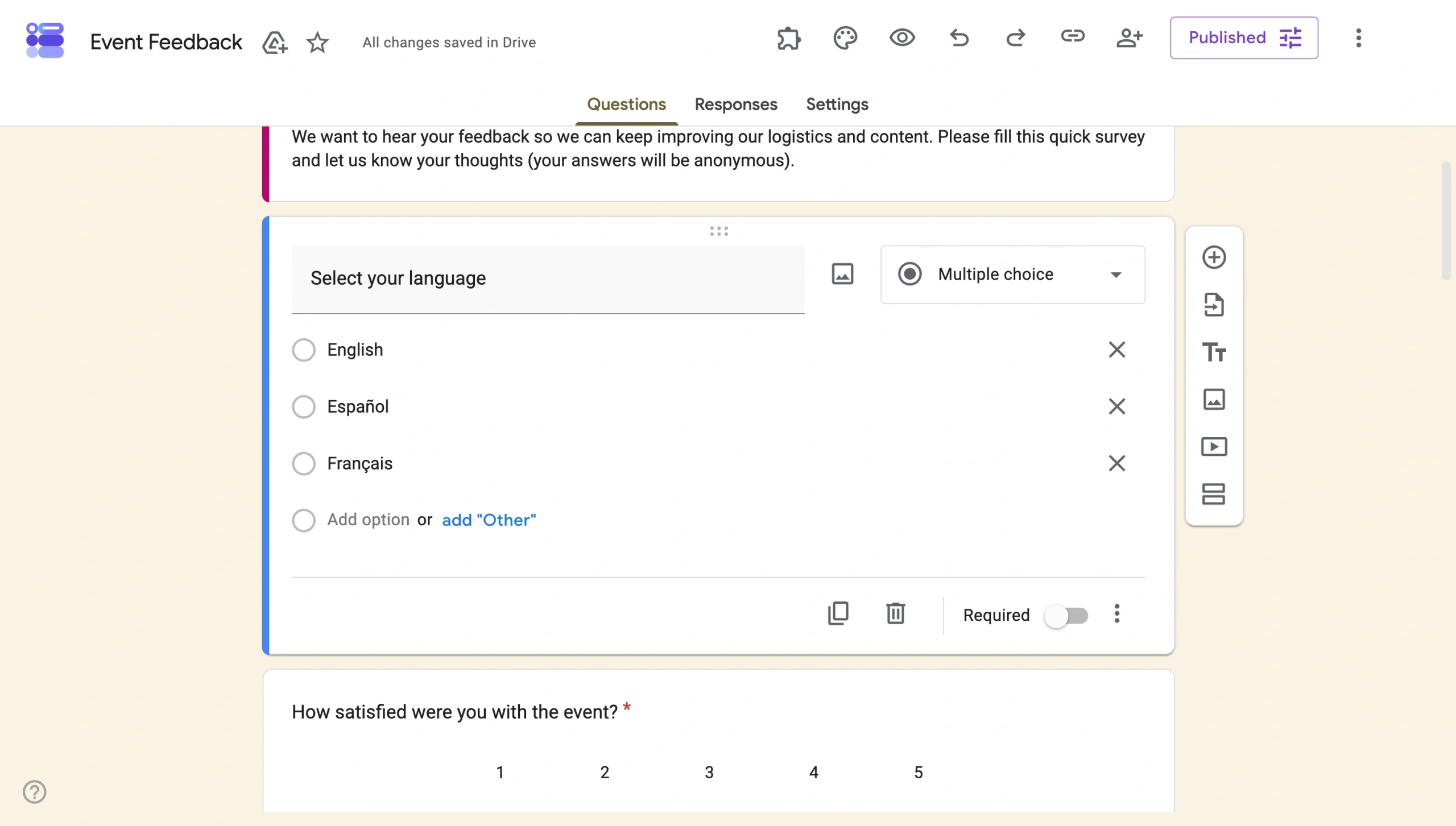
- افتح نموذجك وأضف سؤال خيارات متعددة (Multiple choice) في الأعلى يطلب من المستجيبين اختيار لغتهم المفضلة (مثل: English أو Español أو Français).
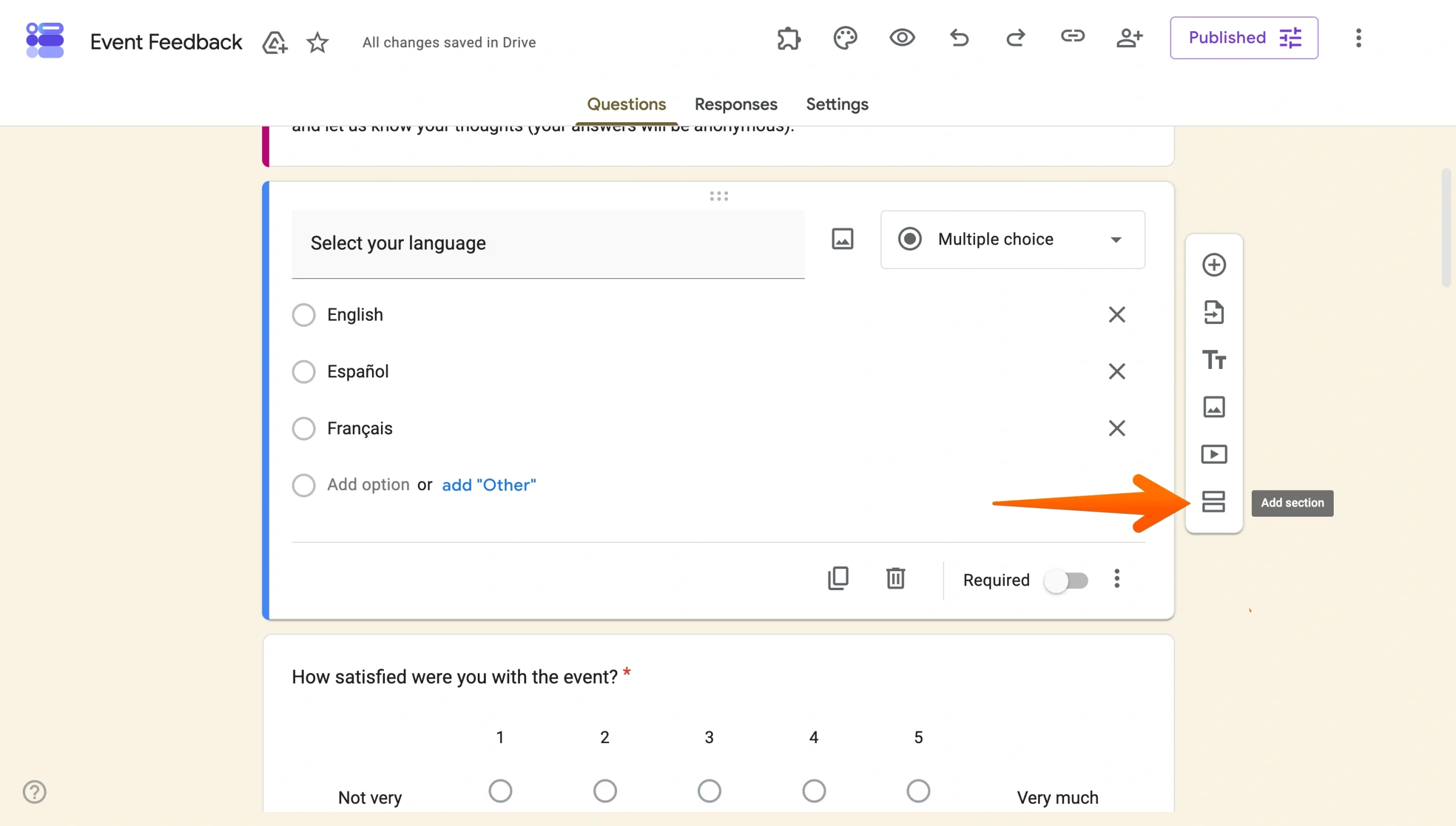
- أنشئ قسمًا جديدًا لكل لغة عن طريق النقر على إضافة قسم (Add section) في الجزء السفلي من محرر النموذج.
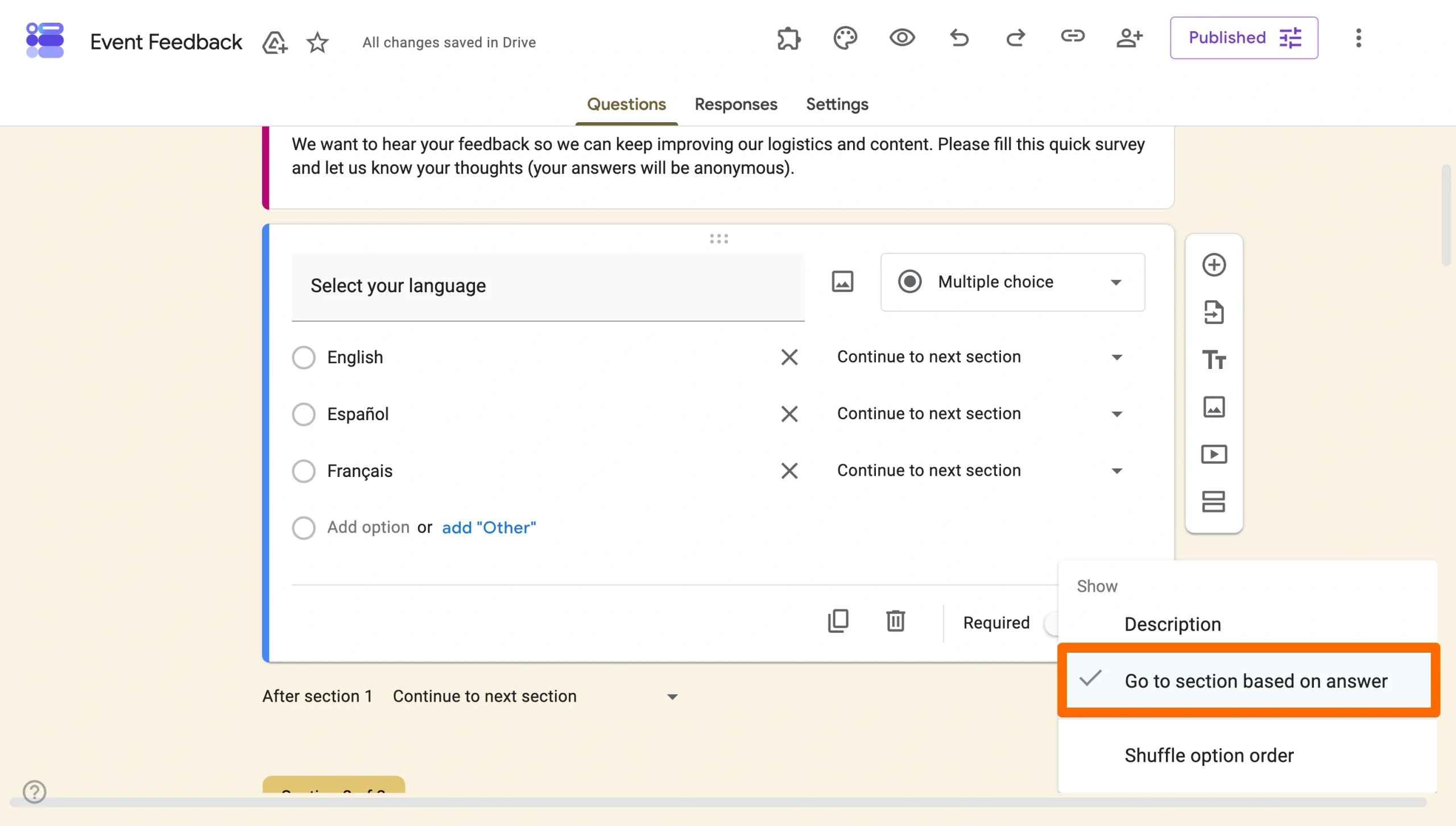
- ارجع إلى السؤال وانقر على قائمة النقاط الثلاث الخاصة بذلك السؤال واختر الانتقال إلى قسم استنادًا إلى الإجابة (Go to section based on answer).
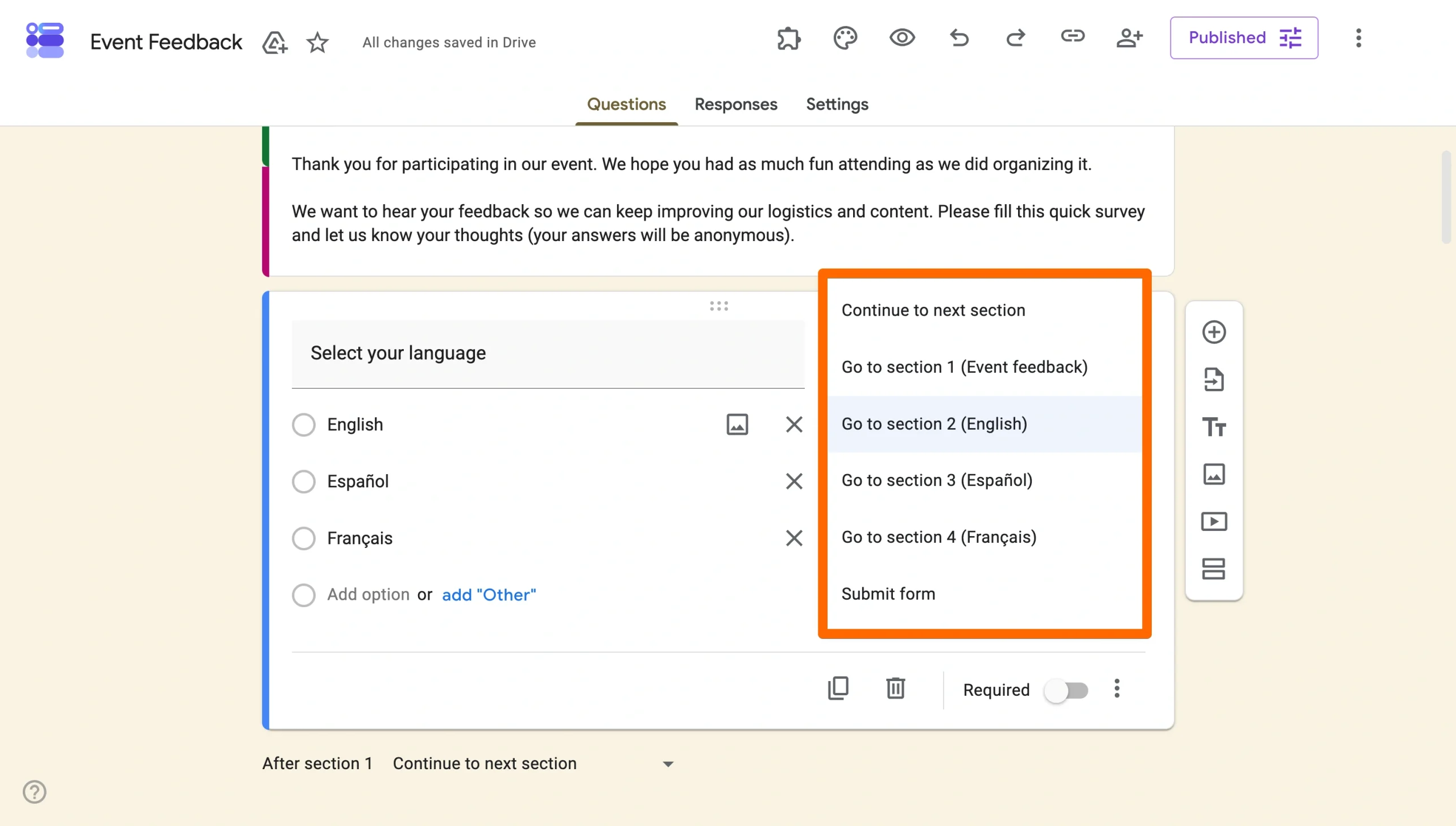
- عيّن كل خيار إجابة إلى قسم اللغة المقابل له باستخدام القائمة المنسدلة التي تظهر بجانب كل خيار.
- املأ كل قسم بأسئلة نموذجك، مكتوبة بالكامل باللغة المعنية.
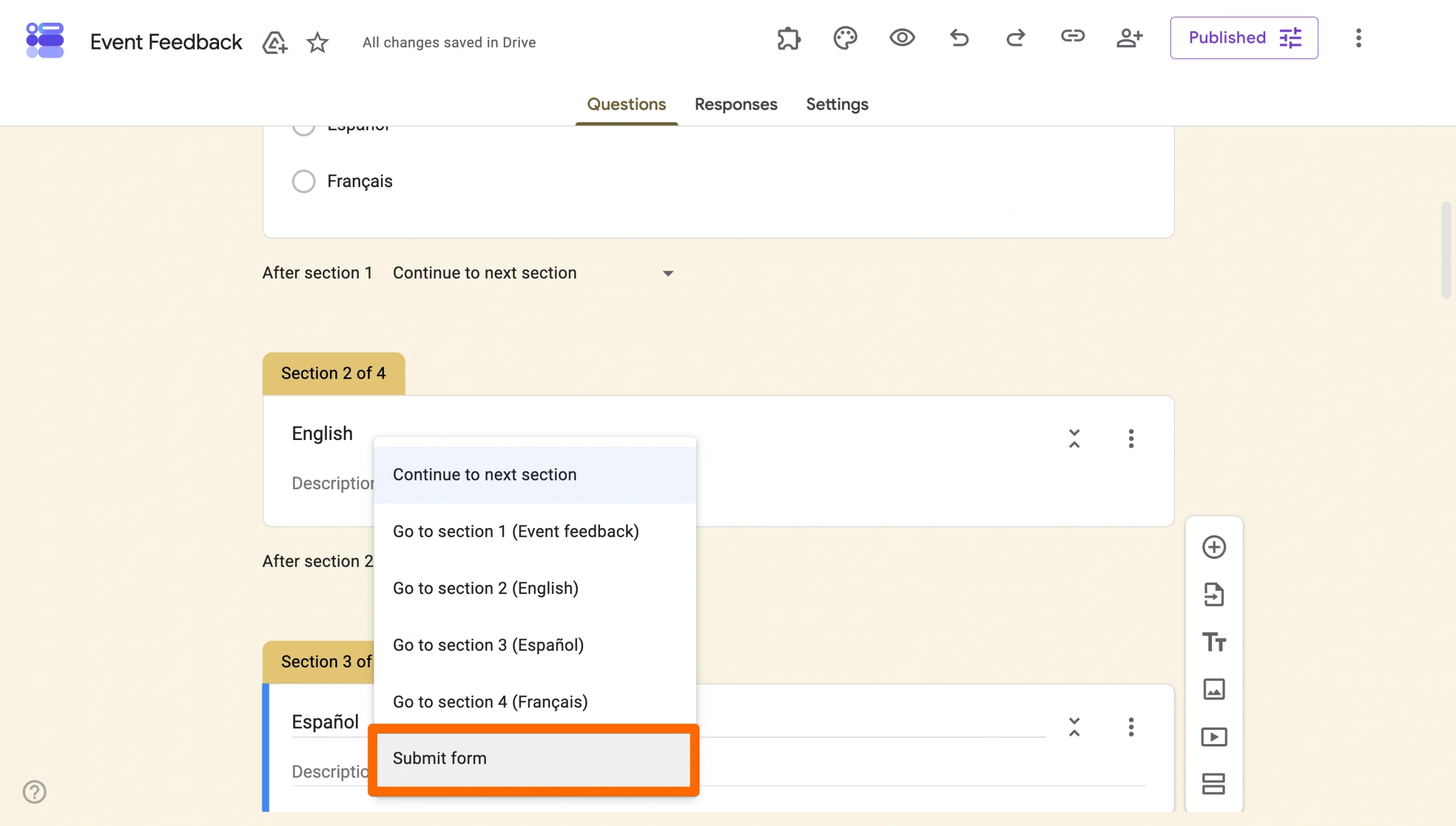
- تأكد من ضبط كل قسم على خيار “إرسال النموذج” في النهاية حتى لا يعود المستجيبون إلى قسم لغة أخرى. يمكنك القيام بذلك في أسفل القسم — انقر على السهم المتجه لأسفل واختر إرسال النموذج (Submit form).
إضافة الترجمات إلى كل سؤال
- الإيجابيات: ينشئ نموذجًا واحدًا فقط يمكنك مشاركته مع الجماهير التي تتحدث لغة واحدة
- السلبيات: لا يبدو مخصصًا بما يكفي للمستخدم
بدلًا من توجيه المستجيبين إلى أقسام منفصلة، يمكنك تضمين اللغتين مباشرة داخل كل حقل سؤال وإجابة. تعمل هذه الطريقة بشكل جيد مع النماذج القصيرة التي تحتوي على لغتين، حيث يكون إبقاء كل شيء في صفحة واحدة أمرًا عمليًا.
على سبيل المثال، قد يُكتب في حقل الاسم: What is your name? / ¿Cómo te llamas?
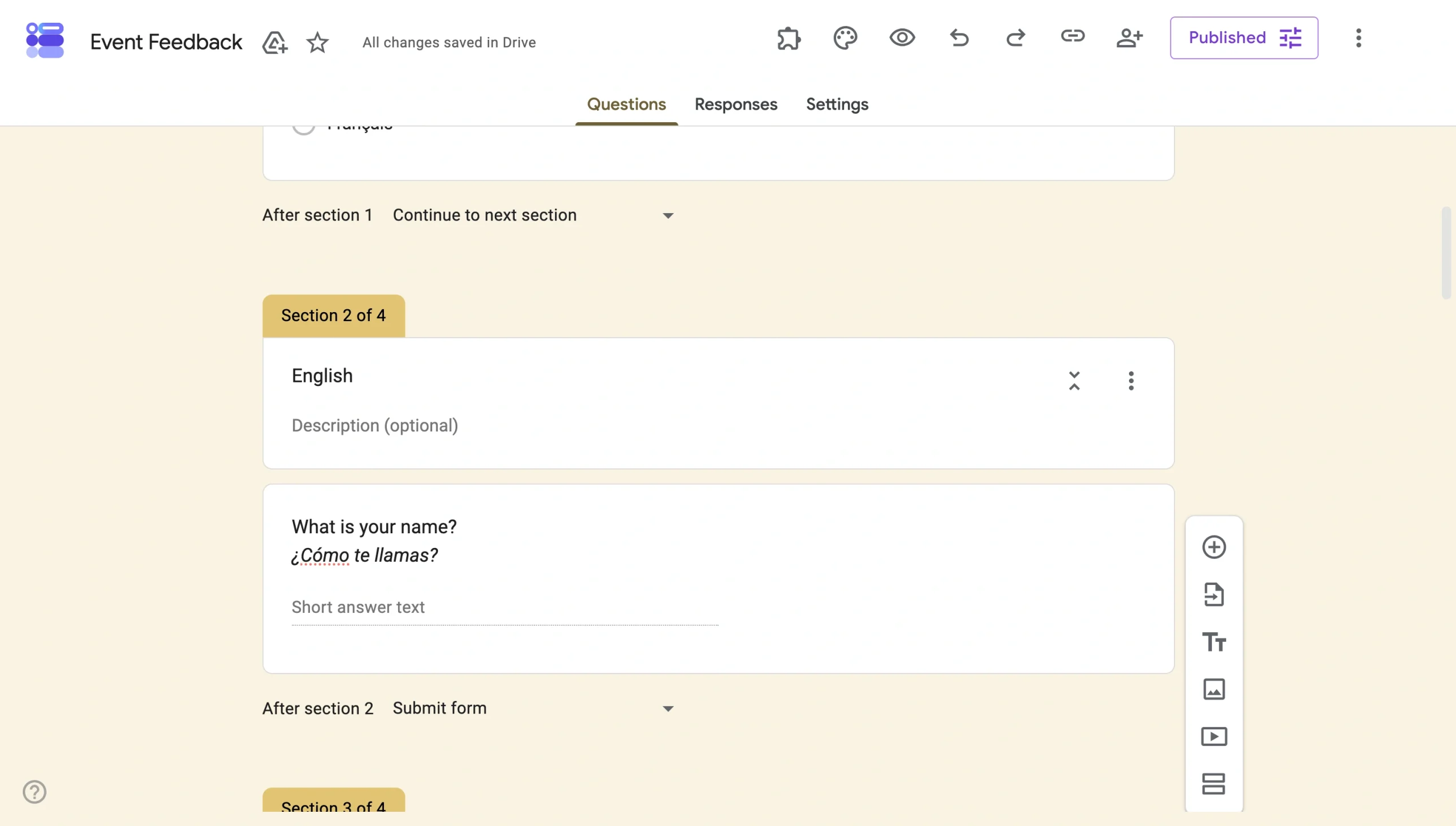
إذا قمت بإنشاء أسئلة متعددة الخيارات في النموذج، فستتبع خيارات الإجابة نفس التنسيق ثنائي اللغة في كافة أنحاء النموذج.
لا تتطلب هذه الطريقة إعداد أي منطق شرطي، ولكن قد يبدو النموذج مزدحمًا كلما أضفت المزيد من اللغات أو الأسئلة. ولأي شيء يتجاوز مجرد نموذج بسيط، فإن الطريقة السابقة القائمة على الأقسام أو استخدام الإضافة ستكون خيارًا أفضل لك.
3. استخدام نص برمجي في جداول بيانات جوجل (Google Sheets script)
- الإيجابيات: يتيح إدارة أسئلة وإجابات النموذج في قاعدة بيانات مركزية واحدة
- السلبيات: معقد للغاية والأنسب لأولئك الذين لديهم معرفة بالبرمجة
بالنسبة لأولئك الذين يجيدون التعامل مع القليل من الأكواد البرمجية، فإن استخدام نص برمجي في جداول بيانات جوجل (Google Sheets script) هو طريقة أخرى لإنشاء نماذج جوجل بلغات متعددة. إنه الخيار الأكثر تقدمًا بين الطرق الثلاث. فبدلًا من بناء كل نموذج يدويًا، تكتب نصًا برمجيًا يُنشئ نسخًا مترجمة من نموذجك تلقائيًا، وذلك بسحب بيانات اللغة من جدول بيانات جوجل.
هل تعلم؟
تغنيك Jotform عن تعقيدات البرمجة تمامًا. فببضع نقرات فقط، يمكنك ترجمة كل نموذج تلقائيًا إلى أكثر من 130 لغة. يقدم القسم التالي دليلًا تفصيليًا خطوة بخطوة لهذا الحل البسيط.
إليك كيفية استخدام النص البرمجي:
- أنشئ جدول بيانات واملأ ورقتي عمل: علامة تبويب “Questions” (الأسئلة) وعلامة تبويب “Answer Options” (خيارات الإجابة).
في علامة تبويب Questions، يحتاج كل صف إلى:
- مُعرّف السؤال (مثل: Q1، Q2)
- نوع السؤال (مثل: LINEAR_SCALE أو SHORT_ANSWER)
- نص السؤال باللغة الإنجليزية، والنسخ المترجمة في عمود كل لغة
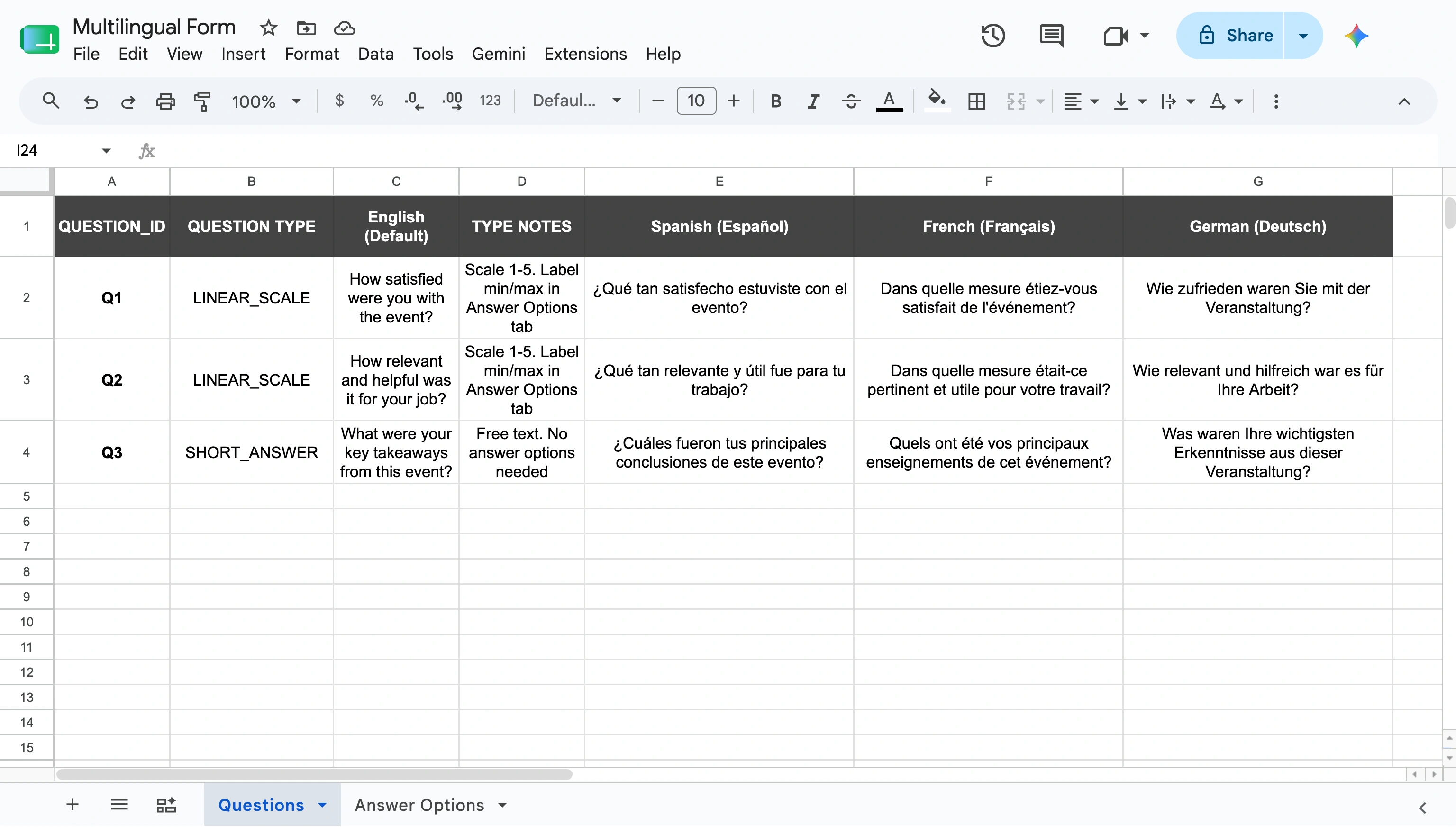
- انتقل إلى علامة تبويب Answer Options. يجب عليك تعيين مُعرّف السؤال ذي الصلة للأسئلة والإجابات.
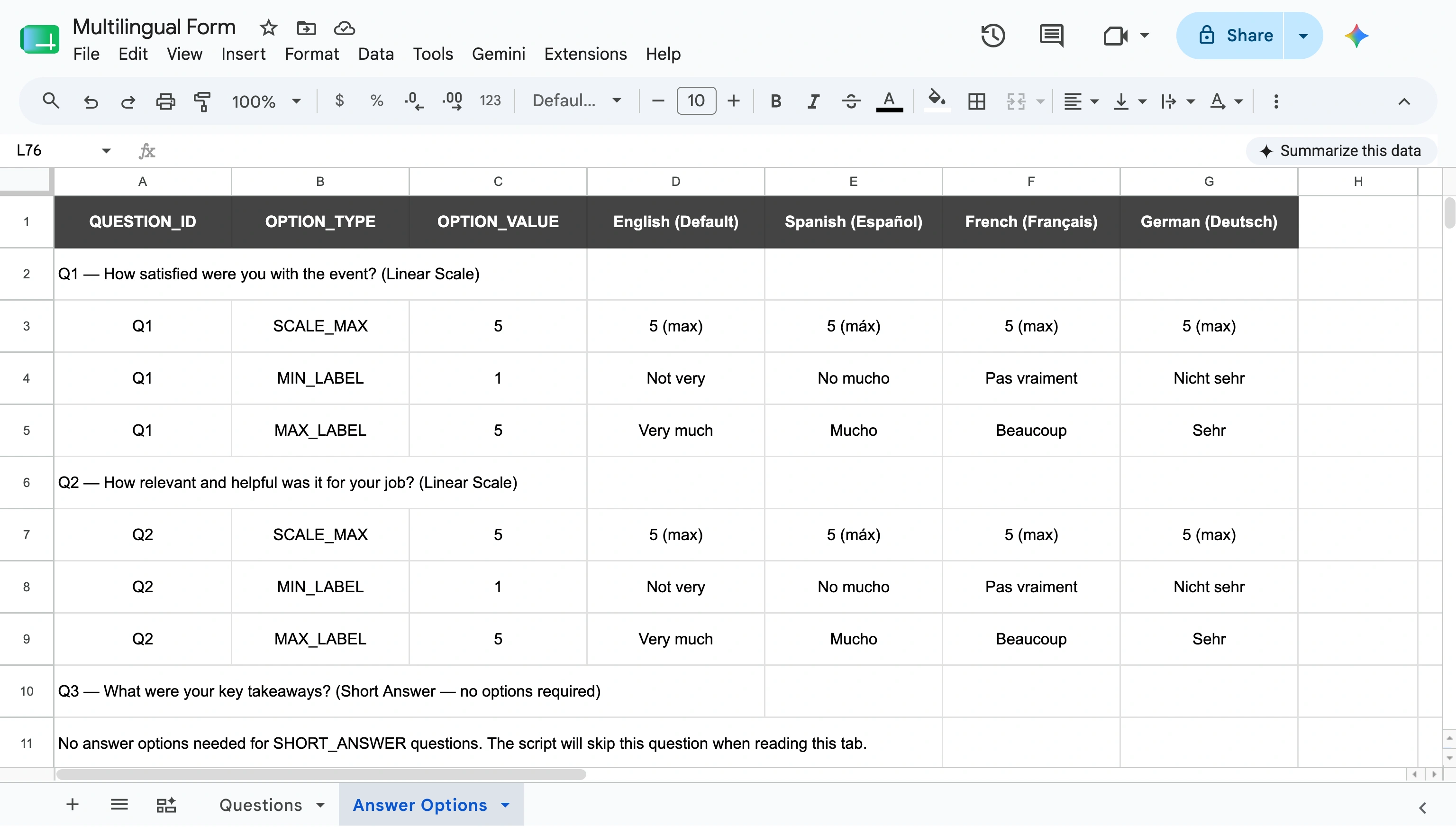
في المثال أعلاه، يمكنك رؤية أسئلة المقياس الخطي وصفوف لـ SCALE_MAX وMIN_LABEL وMAX_LABEL. املأ التسميات المترجمة لعمود كل لغة.
لا تحتاج أسئلة SHORT_ANSWER إلى أي إدخالات هنا حيث يمكن للمستخدم كتابة أي إجابة يريدها.
إليك جدول يوضح لك كيفية التعامل مع كل نوع من أنواع الأسئلة:
| نوع السؤال | هل علامة تبويب Answer Options مطلوبة؟ | الصفوف المطلوبة | ملاحظات |
|---|---|---|---|
|
LINEAR_SCALE |
نعم |
SCALE_MAX, MIN_LABEL, MAX_LABEL |
يحدد SCALE_MAX الحد الأقصى للمقياس (مثل: 5). أما MIN_LABEL وMAX_LABEL فهما تسميتا نقطتي البداية والنهاية المترجمتان (مثل: “ليس كثيرًا” و”كثيرًا جدًا”) |
|
SHORT_ANSWER |
لا |
لا يوجد |
حقل نص حر — ما عليك سوى ترجمة السؤال في علامة تبويب Questions |
|
MULTIPLE_CHOICE |
نعم |
صف واحد لكل خيار إجابة |
أضف كل خيار كصف منفصل، مترجمًا عبر أعمدة اللغات |
|
CHECKBOX |
نعم |
صف واحد لكل خيار إجابة |
نفس طريقة الاختيار من متعدد — صف واحد لكل خيار قابل للتحديد |
|
DROPDOWN |
نعم |
صف واحد لكل خيار إجابة |
نفس بنية الاختيار من متعدد ومربع الاختيار |
|
PARAGRAPH |
لا |
لا يوجد |
نص حر طويل — نفس طريقة الإجابة القصيرة، ما عليك سوى ترجمة السؤال |
- في جداول بيانات جوجل، انقر على الإضافات (Extensions) في القائمة العلوية واختر البرمجة النصية للتطبيقات (Apps Script) لفتح محرر النصوص البرمجية.
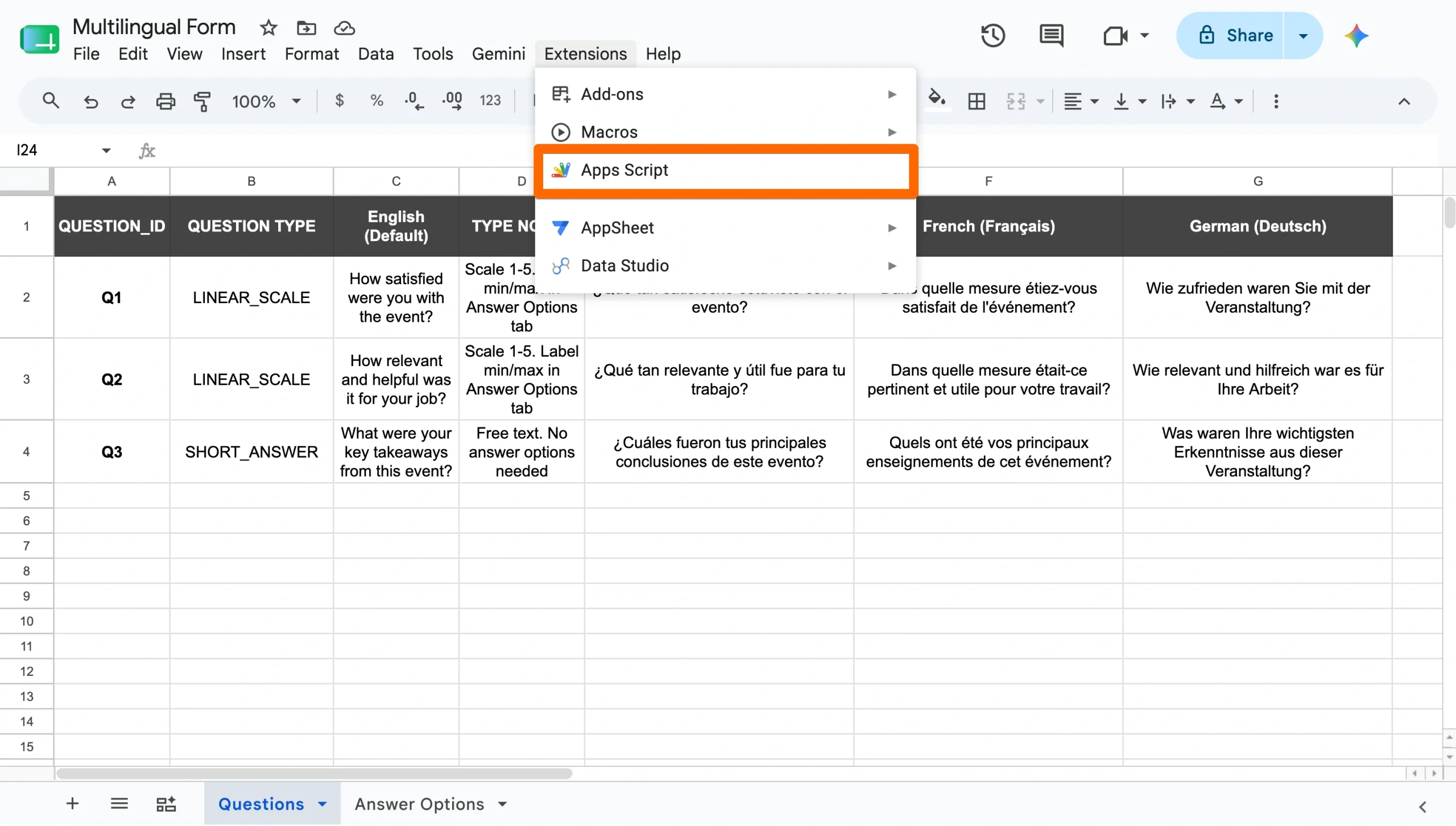
وسّع هذا الخيار، وانسخ النص البرمجي الكامل أدناه، والصقه في محرر البرمجة النصية للتطبيقات (Apps Script).
/**
 * Multilingual Google Form Generator
 * -----------------------------------
 * Reads question and answer option data from a linked Google Sheet
 * and generates one fully translated Google Form per language.
 *
 * SETUP:
 *  1. Paste this script into Extensions > Apps Script inside your Google Sheet.
 *  2. Update SPREADSHEET_ID below with your Sheet's ID (found in its URL).
 *  3. Update LANGUAGES to match the language columns in your sheet.
 *  4. Click Run > generateMultilingualForms and authorize when prompted.
 */

// ─── CONFIG ────────────────────────────────────────────────────────────────

const SPREADSHEET_ID = "YOUR_SPREADSHEET_ID_HERE"; // ← replace this

const LANGUAGES = [
  { name: "Spanish",  column: 5 },  // Column E in Questions tab
  { name: "French",   column: 6 },  // Column F in Questions tab
  { name: "German",   column: 7 },  // Column G in Questions tab
];

// Tab names — update if you rename them
const QUESTIONS_SHEET  = "Questions";
const OPTIONS_SHEET    = "Answer Options";

// Row where data starts (row 1 = title, row 2 = instructions, row 3 = headers)
const DATA_START_ROW = 4;

// ─── MAIN FUNCTION ─────────────────────────────────────────────────────────

function generateMultilingualForms() {
  const ss        = SpreadsheetApp.openById(SPREADSHEET_ID);
  const qSheet    = ss.getSheetByName(QUESTIONS_SHEET);
  const optSheet  = ss.getSheetByName(OPTIONS_SHEET);

  const questions = getQuestions(qSheet);
  const options   = getAnswerOptions(optSheet);

  LANGUAGES.forEach(lang => {
    createFormForLanguage(lang, questions, options);
  });

  Logger.log("✅ Done! Check your Google Drive for the generated forms.");
}

// ─── READ QUESTIONS TAB ────────────────────────────────────────────────────

function getQuestions(sheet) {
  const lastRow  = sheet.getLastRow();
  const data     = sheet.getRange(DATA_START_ROW, 1, lastRow - DATA_START_ROW + 1, 7).getValues();

  return data
    .filter(row => row[0] !== "")  // skip blank rows
    .map(row => ({
      id:      row[0],  // Col A: QUESTION_ID
      type:    row[1],  // Col B: QUESTION_TYPE
      en:      row[2],  // Col C: English
      // Col D is TYPE NOTES — used by humans, not the script
      es:      row[4],  // Col E: Spanish
      fr:      row[5],  // Col F: French
      de:      row[6],  // Col G: German
    }));
}

// ─── READ ANSWER OPTIONS TAB ───────────────────────────────────────────────

/**
 * Returns an object keyed by QUESTION_ID.
 * Each entry contains: scaleMax, minLabel (translated), maxLabel (translated)
 *
 * Example:
 * {
 *   Q1: { scaleMax: 5, labels: { Spanish: { min: "No mucho", max: "Mucho" }, ... } },
 *   Q2: { ... }
 * }
 */
function getAnswerOptions(sheet) {
  const lastRow = sheet.getLastRow();
  const data    = sheet.getRange(DATA_START_ROW, 1, lastRow - DATA_START_ROW + 1, 7).getValues();

  const options = {};

  data.forEach(row => {
    const qId        = row[0];  // Col A: QUESTION_ID
    const optionType = row[1];  // Col B: OPTION_TYPE
    const value      = row[2];  // Col C: OPTION_VALUE

    // Skip section label rows (merged cells come back as empty in col B)
    if (!qId || !optionType) return;

    if (!options[qId]) {
      options[qId] = { scaleMax: 5, labels: {} };
      LANGUAGES.forEach(lang => {
        options[qId].labels[lang.name] = { min: "", max: "" };
      });
    }

    if (optionType === "SCALE_MAX") {
      options[qId].scaleMax = parseInt(value, 10);
    }

    if (optionType === "MIN_LABEL" || optionType === "MAX_LABEL") {
      LANGUAGES.forEach((lang, i) => {
        const translatedLabel = row[4 + i]; // Cols E, F, G
        if (optionType === "MIN_LABEL") {
          options[qId].labels[lang.name].min = translatedLabel;
        } else {
          options[qId].labels[lang.name].max = translatedLabel;
        }
      });
    }
  });

  return options;
}

// ─── CREATE ONE FORM PER LANGUAGE ─────────────────────────────────────────

function createFormForLanguage(lang, questions, options) {
  const form = FormApp.create(`Event Feedback Form — ${lang.name}`);
  form.setDescription(`Please complete this form in ${lang.name}.`);

  questions.forEach(q => {
    // Pick the right translation column based on language name
    const translatedText = getTranslation(q, lang.name);

    switch (q.type) {

      case "LINEAR_SCALE": {
        const item     = form.addScaleItem();
        const qOptions = options[q.id] || {};
        const labels   = (qOptions.labels || {})[lang.name] || {};

        item.setTitle(translatedText)
            .setBounds(1, qOptions.scaleMax || 5)
            .setLabels(labels.min || "", labels.max || "")
            .setRequired(true);
        break;
      }

      case "SHORT_ANSWER": {
        form.addTextItem()
            .setTitle(translatedText)
            .setRequired(false);
        break;
      }

      // Extend here for MULTIPLE_CHOICE, CHECKBOX, DROPDOWN etc.
      default:
        Logger.log(`⚠️ Unknown question type "${q.type}" for ${q.id} — skipped.`);
    }
  });

  Logger.log(`✅ Created form: ${form.getEditUrl()}`);
}

// ─── HELPER: GET TRANSLATION FOR A QUESTION ───────────────────────────────

function getTranslation(question, languageName) {
  switch (languageName) {
    case "Spanish": return question.es;
    case "French":  return question.fr;
    case "German":  return question.de;
    default:        return question.en; // fallback to English
  }
}- في أعلى النص البرمجي، قم بتحديث قيمة SPREADSHEET_ID بمُعرّف جدول البيانات الخاص بك.
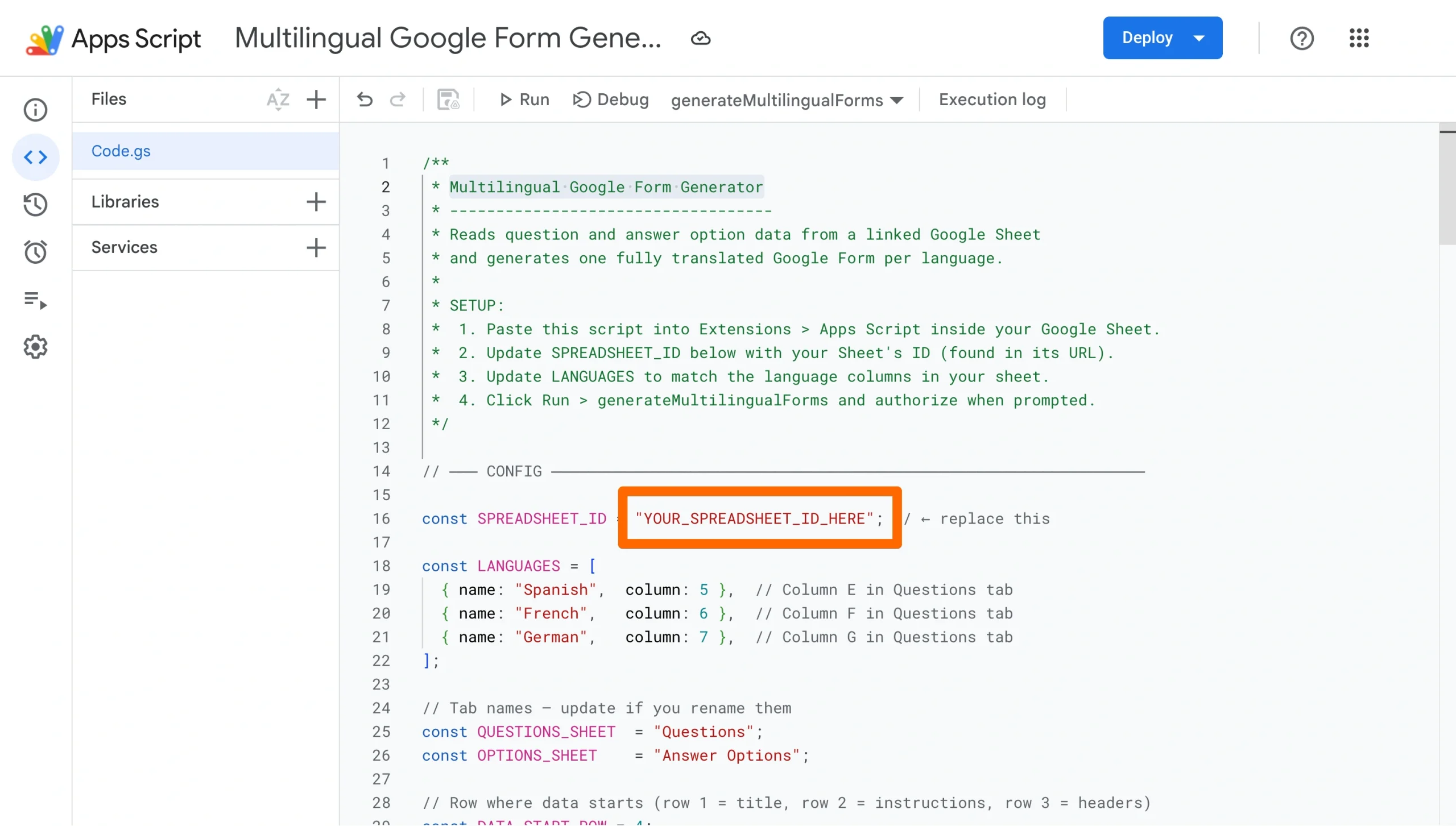
ستجد هذا المُعرّف في رابط URL الخاص بجدول البيانات. وهو عبارة عن سلسلة طويلة من الأحرف تقع بين /d/ و/edit.

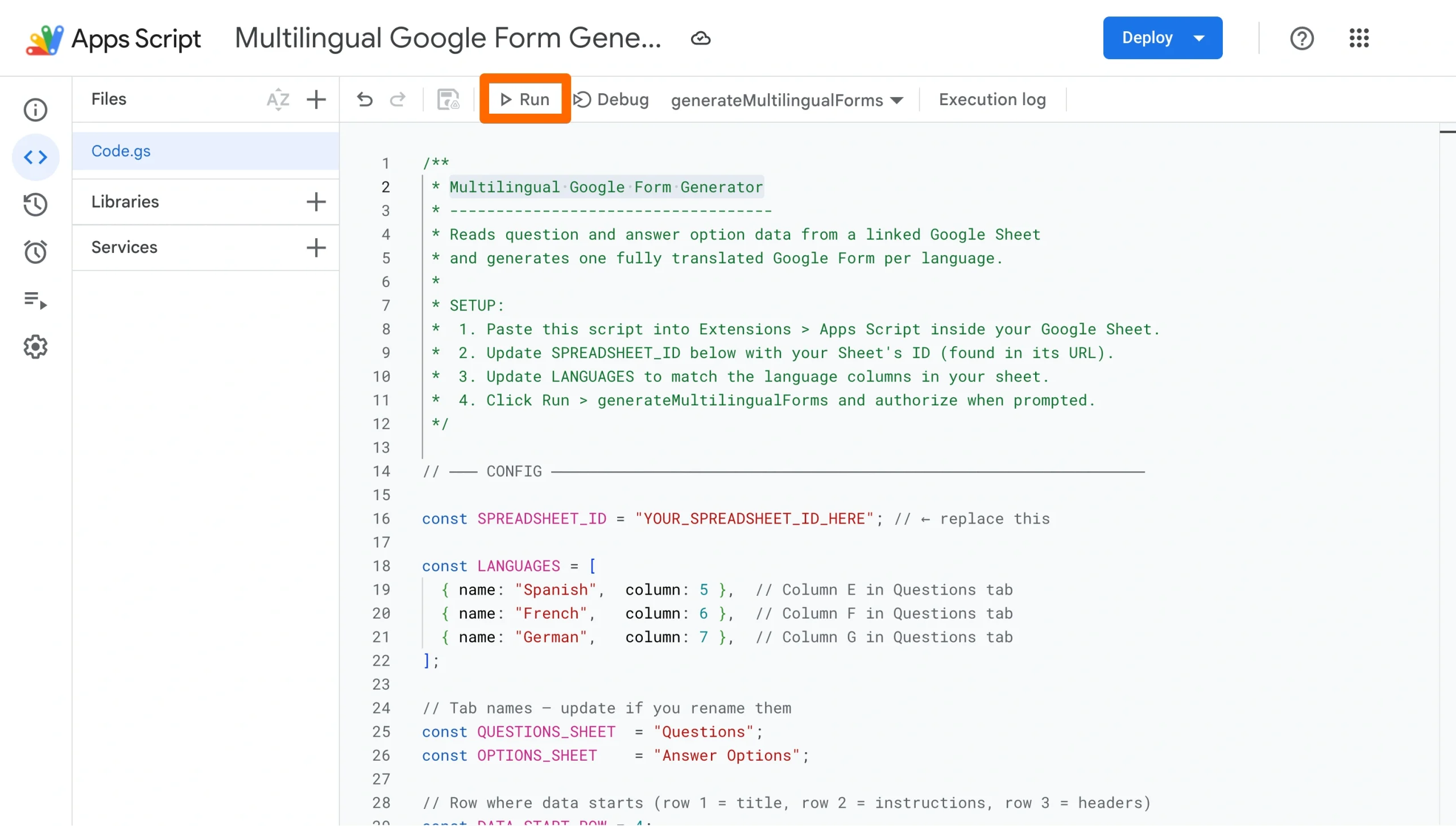
- انقر على حفظ (Save)، ثم انقر على تشغيل (Run). وعندما يُطلب منك ذلك، امنح الأذونات التي يحتاجها النص البرمجي للوصول إلى نماذج جوجل وجوجل درايف (Google Drive).
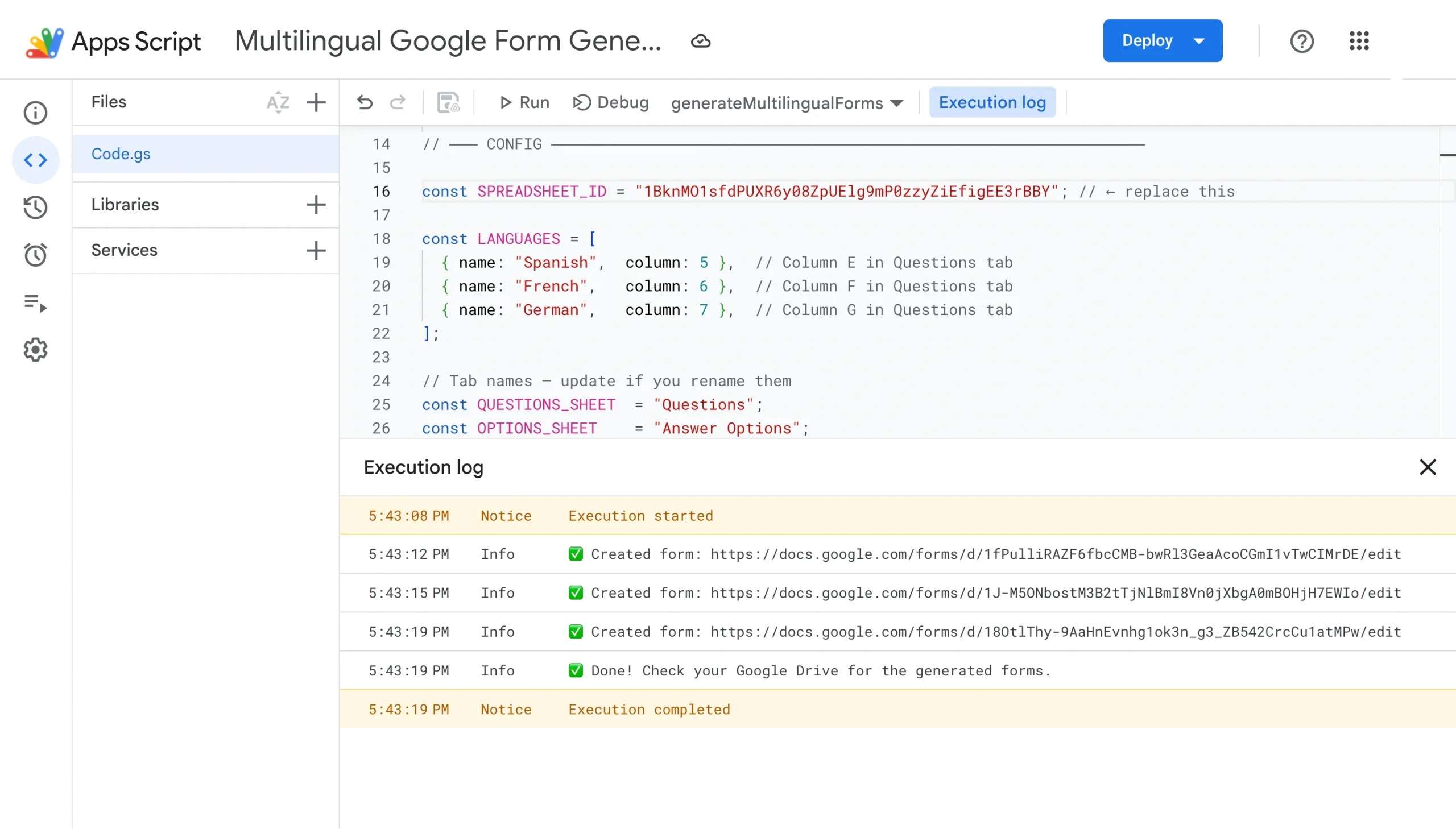
- بمجرد أن يبدأ النص البرمجي في العمل، سيظهر سجل التنفيذ في أسفل الصفحة. انتظر حتى يؤكد اكتمال العملية.
- افتح نماذج جوجل. ستجد نموذجًا واحدًا تم إنشاؤه حديثًا لكل لغة، مبنيًا بالكامل بأسئلتك وتسميات المقياس المترجمة، وجاهزًا للمراجعة والمشاركة.
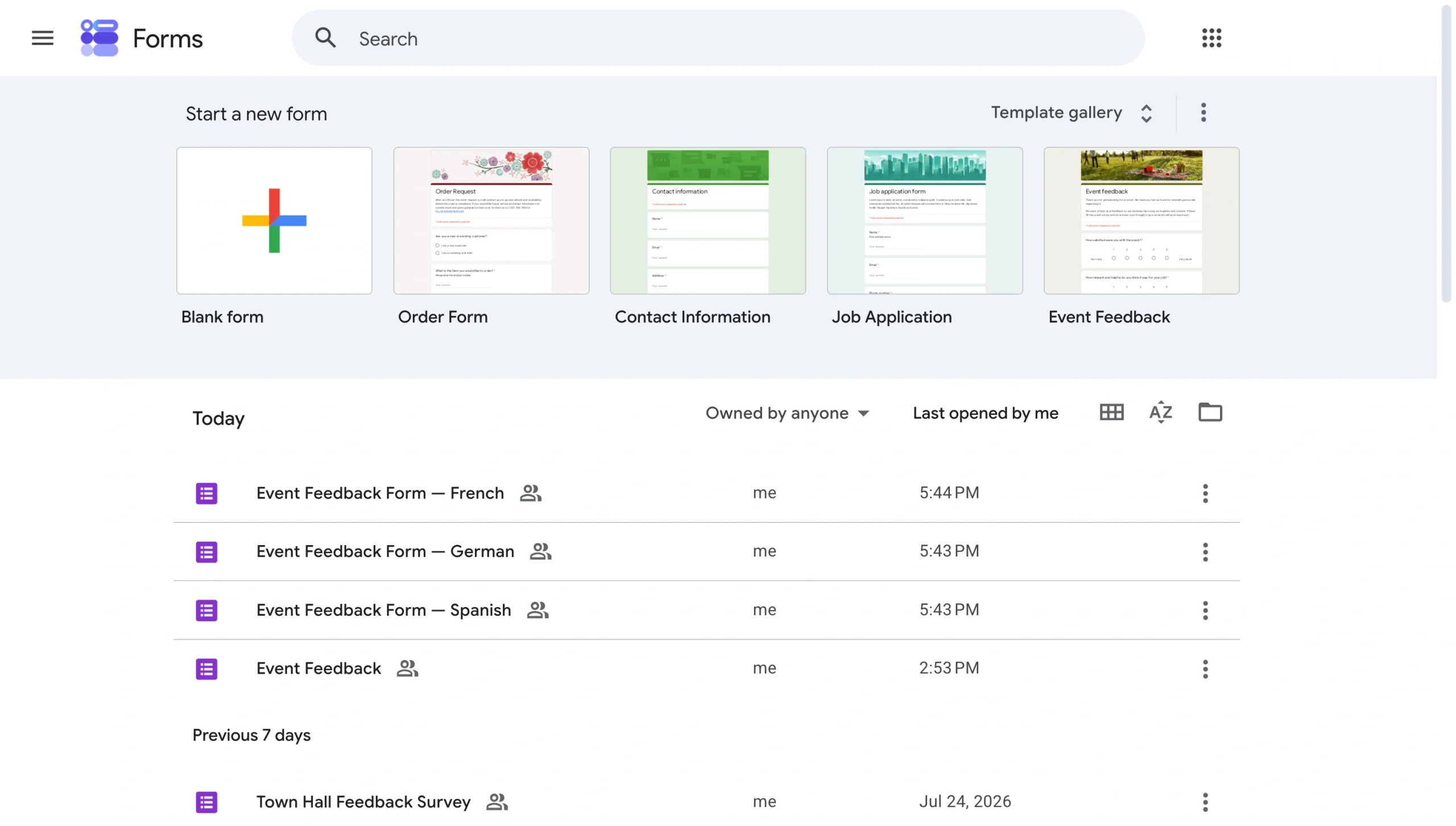
ملاحظة مهمة: تُنشئ هذه الطريقة نموذج جوجل منفصلًا لكل لغة، لذا ستحتاج إلى إدارة ودمج الردود من عدة نماذج بعد ذلك.
إنشاء نماذج متعددة اللغات في Jotform — دون الحاجة إلى حلول بديلة
إذا كانت الحلول البديلة لنماذج جوجل المذكورة أعلاه تبدو وكأنها تتطلب جهدًا أكبر مما تستحق، فهناك حل أفضل في Jotform.
باعتبارها بديلًا لنماذج جوجل، تتميز Jotform بدعم متعدد اللغات مدمج مباشرةً في منشئ النماذج الخاص بها — دون الحاجة إلى إضافات، أو نصوص برمجية، أو نماذج مكررة لإدارتها. تدعم ميزة الترجمة في Jotform أكثر من 130 لغة، ولا يستغرق الإعداد بأكمله سوى بضع نقرات.
- الإيجابيات: سهولة وسرعة فائقة في إنشاء نماذج متعددة اللغات، وتجربة مستخدم ممتازة. على سبيل المثال، يمكن لـ Jotform اكتشاف لغة متصفح المستجيب وعرض النموذج بتلك اللغة تلقائيًا، ويمكنك إرسال رسائل بريد إلكتروني مختلفة للرد التلقائي اعتمادًا على اللغة التي استخدمها المستجيب، بحيث يحصل المستجيب المتحدث بالإسبانية على رد باللغة الإسبانية.
- السلبيات: قد تصل إلى الحد الأقصى لما هو متاح مجانًا في Jotform. يمكنك إنشاء خمسة نماذج مجانًا؛ وبعد ذلك، ستحتاج إلى اختيار باقة مناسبة.
إليك كيفية استخدام Jotform لإنشاء نماذج متعددة اللغات:
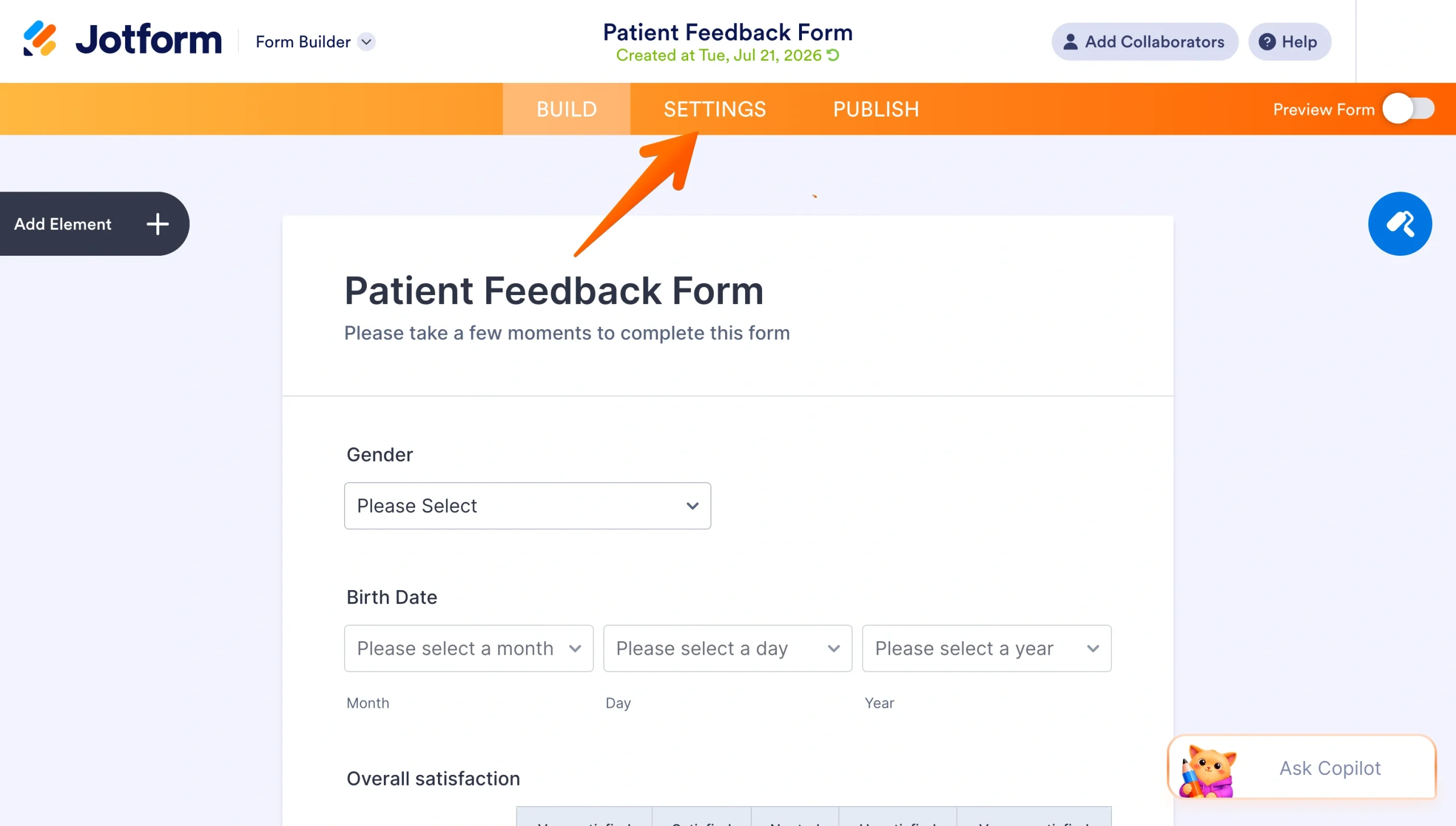
- افتح نموذجك في منشئ النماذج من Jotform وانقر على الإعدادات (Settings) في شريط التنقل البرتقالي في أعلى الصفحة.
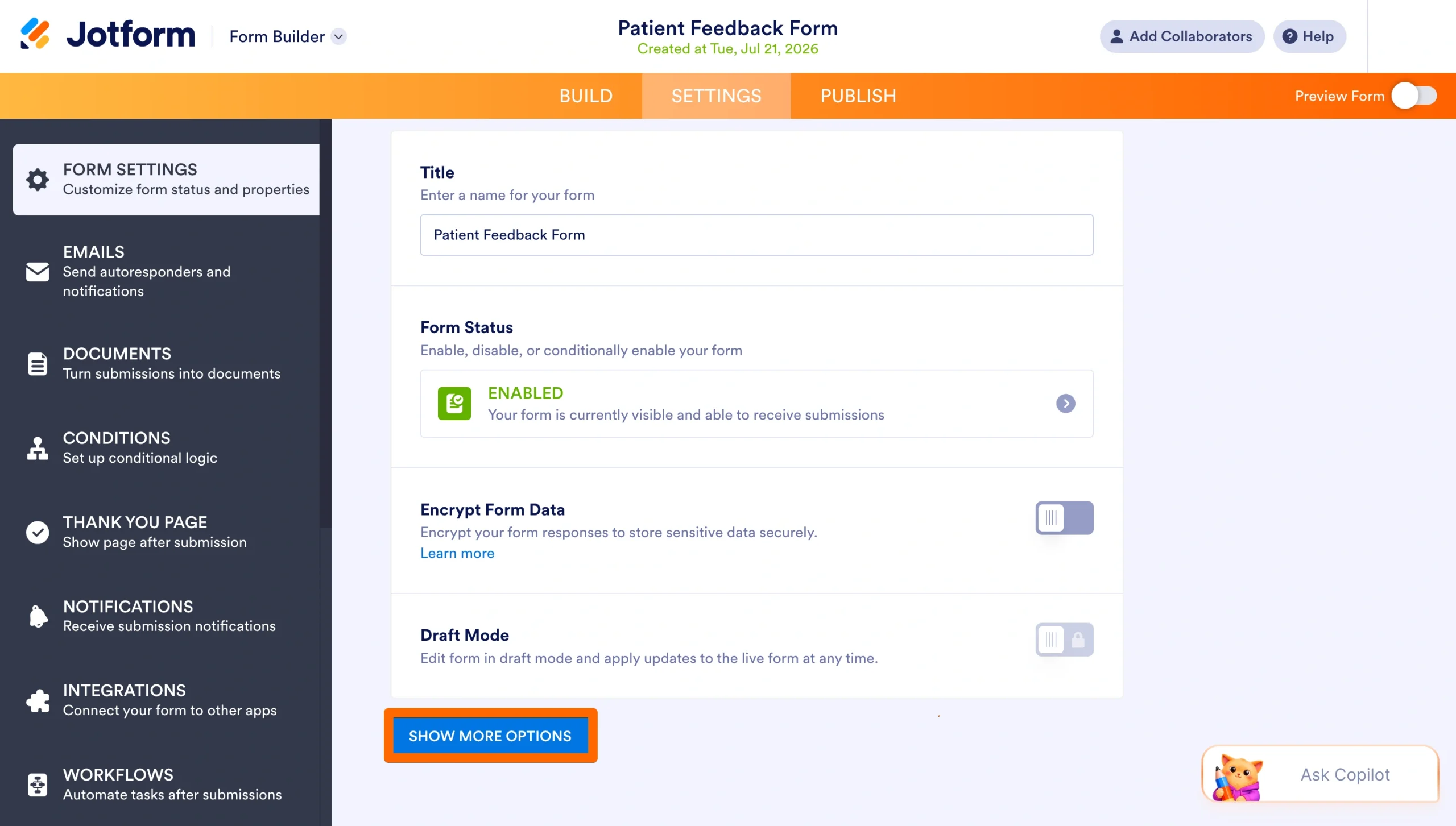
- في لوحة إعدادات النموذج (Form Settings)، انقر على عرض المزيد من الخيارات (Show More Options).
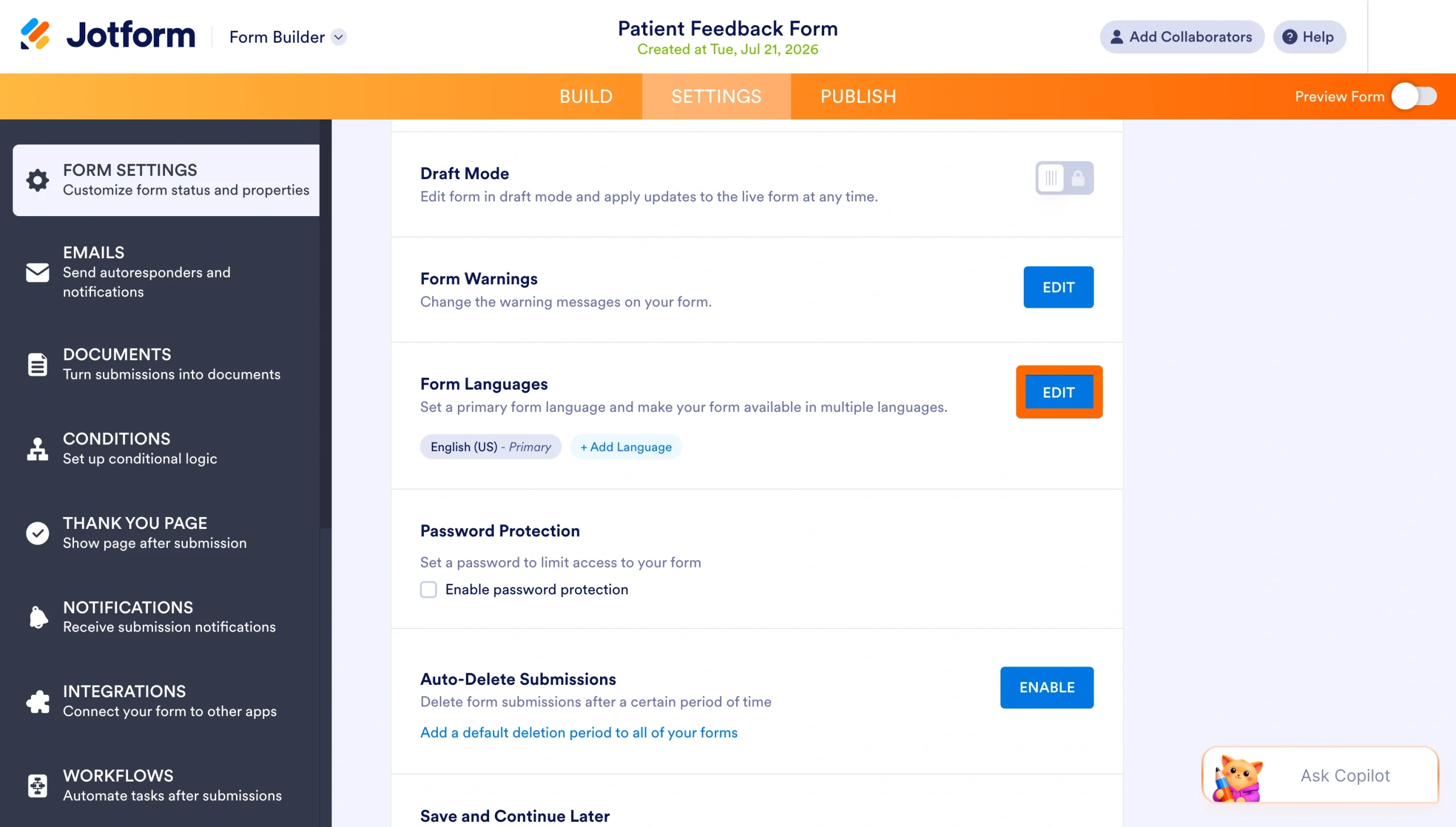
- مرر لأسفل إلى قسم لغات النموذج (Form Languages) واختر تعديل (Edit). اختر اللغة الافتراضية لنموذجك من القائمة المنسدلة.
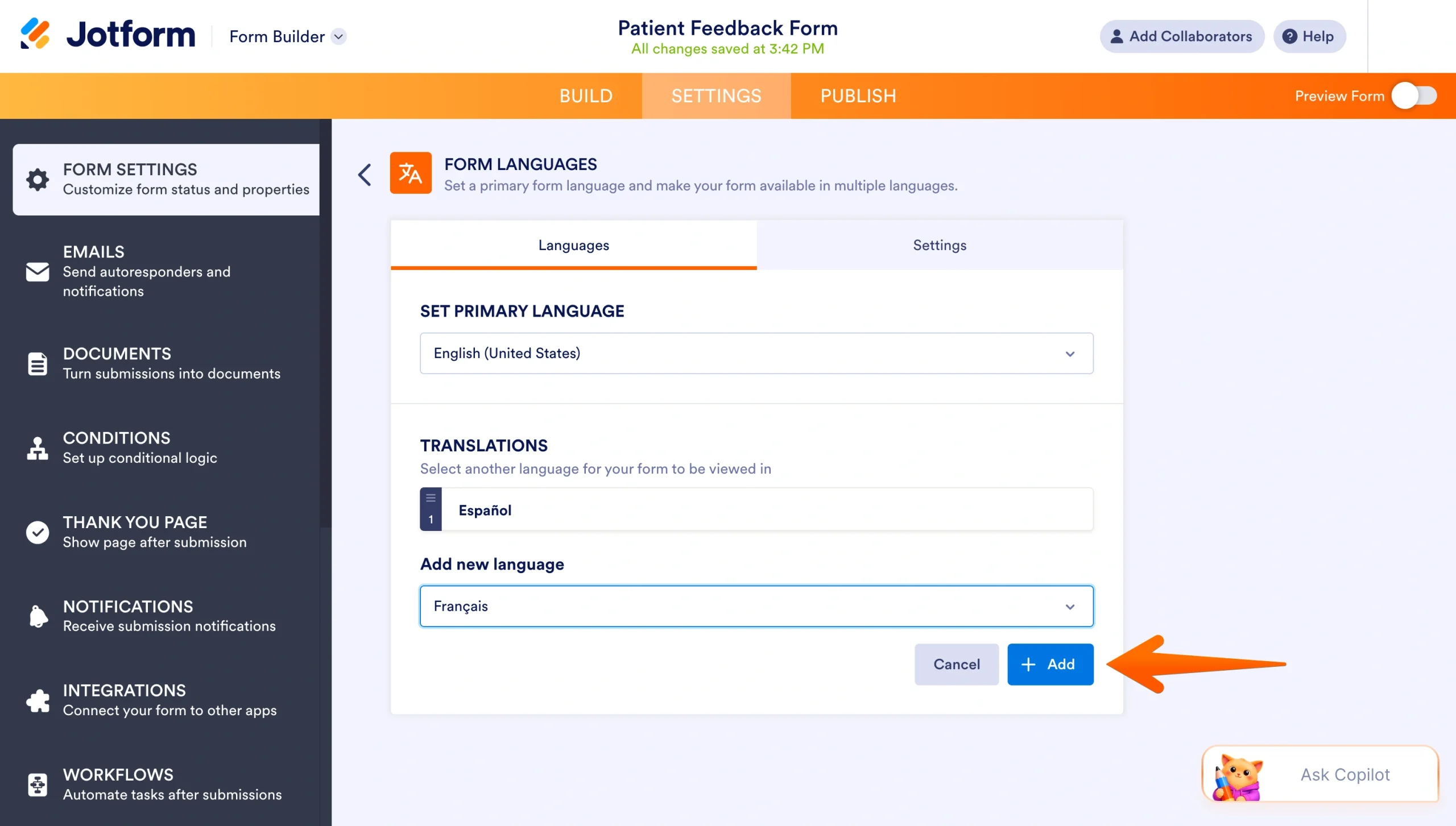
- بجوار الترجمات (Translations)، انقر على تعديل (Edit) ثم انقر على إضافة لغة (Add Language). استخدم شريط البحث أو تصفح القائمة المنسدلة للعثور على اللغة التي تريد إضافتها، ثم انقر على إضافة (Add).
- راجع الترجمات عبر علامتي تبويب ترجمات الحقول (Field Translations) وتحذيرات النموذج (Form Warnings). سيقوم Jotform بملء العديد من الحقول تلقائيًا، لذا تحقق وخصص أي شيء يحتاج إلى تعديل. يتم حفظ التغييرات تلقائيًا.
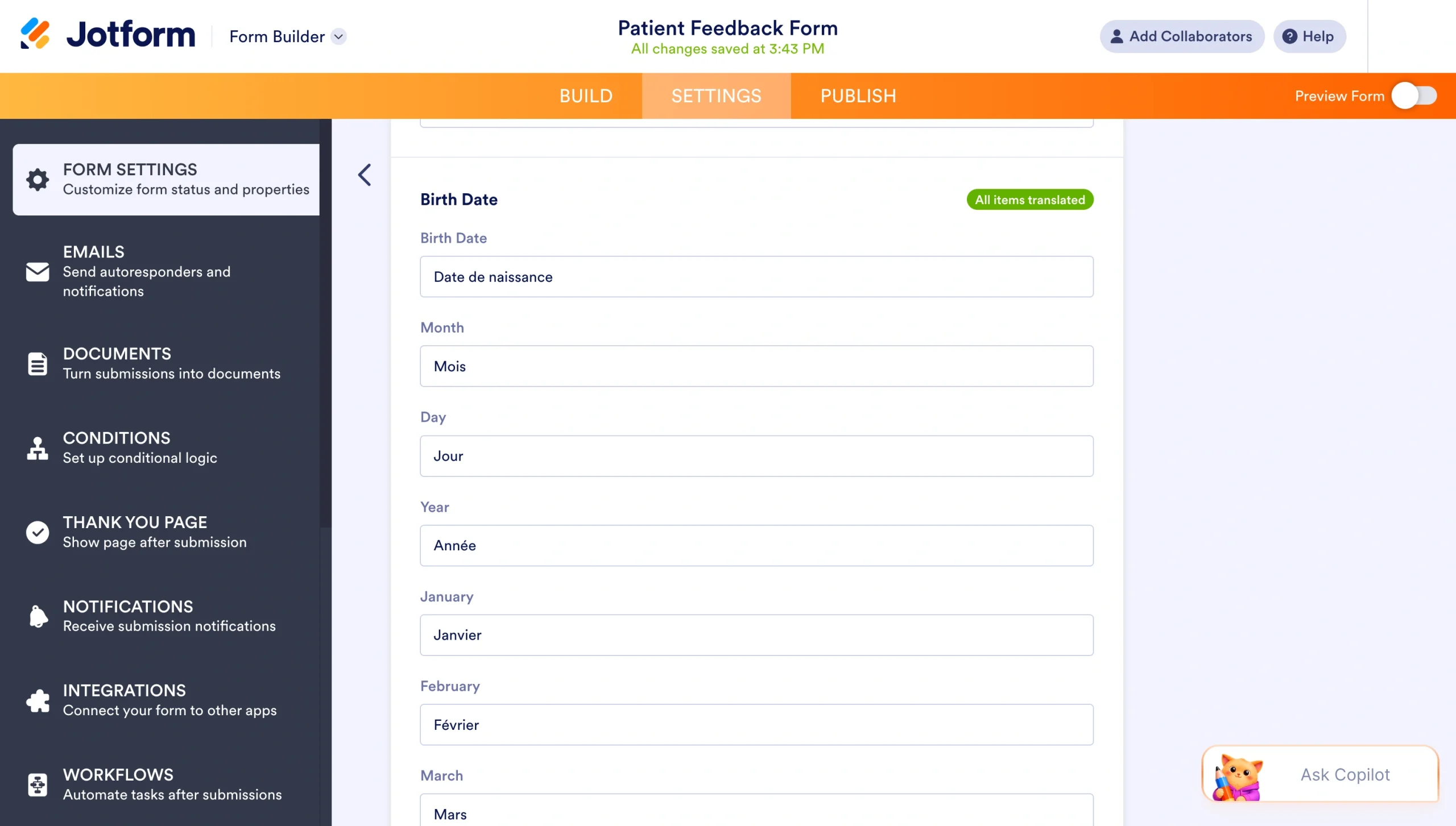
بمجرد الإعداد، يظهر محدد اللغة في الزاوية العلوية اليمنى من نموذجك، مما يتيح للمستجيبين التبديل إلى لغتهم المفضلة في أي وقت. يمكنك أيضًا تفعيل ميزة “اكتشاف اللغة” (Detect Language) لمطابقة لغة متصفح المستجيب تلقائيًا عند فتحه للنموذج.
انقل نماذج جوجل الخاصة بك إلى Jotform بنقرة واحدة
جرب Jotform الآن مجانًا إذا كنت تبحث عن طريقة أبسط لإنشاء نماذج متعددة اللغات لجمهور عالمي، إلى جانب ميزات متقدمة مثل
- المنطق الشرطي
- أكثر من 150 تكاملًا للنماذج
- أكثر من 20,000 قالب نموذج جاهز للاستخدام
وأفضل ما في الأمر هو أنك لست مضطرًا للبدء من الصفر. يمكنك نقل نماذج جوجل الحالية الخاصة بك إلى Jotform في بضع دقائق فقط، مع نقل جميع أسئلتك وبنيتك تلقائيًا.
الأسئلة الشائعة حول تعدد اللغات في نماذج جوجل
لا تحتوي نماذج جوجل على ميزة ترجمة مدمجة، ولهذا السبب يلزم استخدام طريقة بديلة. ومع ذلك، يدمج تطبيق الطرف الثالث Pretty Forms Designer خدمة ترجمة جوجل (Google Translate) في سير العمل.
تُعد Jotform أبسط طريقة لإنشاء نماذج متعددة اللغات. تدعم ميزة الترجمة المدمجة فيها أكثر من 130 لغة ولا يتطلب إعدادها سوى بضع نقرات.
يمكنك أيضًا ترجمة نموذج جوجل من خلال اتباع الخطوات الواردة في هذا الدليل أو ببساطة إنشاء نماذج اتصال بلغات أخرى باستخدام Jotform مباشرةً.
هذا المقال مخصص لأصحاب الشركات الصغيرة، والمعلمين، والمسوقين، وفرق العمليات الذين يحتاجون إلى جمع الردود من جماهير متعددة اللغات باستخدام نماذج جوجل أو يبحثون عن حلول أسهل للنماذج متعددة اللغات.













كتابة تعليق: