
يدرك أي شخص يجمع العناوين بانتظام — سواء كان ذلك لأغراض الشحن، أو التسجيل في الفعاليات، أو تسجيل الطلاب، أو غير ذلك — مدى أهمية الإكمال التلقائي للعناوين في تسهيل عملية ملء النماذج وتقليل العقبات. ولكن إذا كنت تحاول استخدام نماذج Google لجمع العناوين، فربما واجهت هذه المشكلة بالفعل: لا توجد ميزة أصلية لـ الإكمال التلقائي للعناوين في نماذج Google.
ومع ذلك، لا يعني هذا أنه من المستحيل تفعيل هذه الميزة. سنشرح في هذا المقال طريقتين لإضافة الإكمال التلقائي للعناوين في نماذج Google. وإذا كنت تفضل تجنب عناء الحلول البديلة في نماذج Google، فسنعرفك أيضاً على منشئ النماذج البديل الذي يحتوي على هذه الميزة وميزات مهمة أخرى مدمجة بالفعل: Jotform.


الطريقة 1: استخدام إضافات الجهات الخارجية لتفعيل الإكمال التلقائي للعناوين في نماذج Google
أحد الخيارات للحصول على وظيفة الإكمال التلقائي للعناوين في نماذج Google هو استخدام إضافات الجهات الخارجية.
تستخدم هذه الأنواع من الأدوات نموذج واجهة أمامية مخصصاً يُعرف باسم الرابط المغلِّف (Wrapper Link) الذي يتصل بواجهة برمجة تطبيقات الأماكن من Google (Google Places API)، وهي أداة للمطورين يمكنها الوصول إلى قاعدة بيانات المواقع الخاصة بشركة Google من أجل “رؤية” عناوين المستخدمين. (لا ينبغي الخلط بين Google Places API وواجهة برمجة تطبيقات خرائط Google؛ فبالنسبة لنماذج العناوين، لا تكون هناك حاجة عادةً إلى الجانب المرئي للخرائط).
إليك المزيد من التفاصيل حول كيفية عملها:
- تقوم بإنشاء النموذج الخاص بك في نماذج Google كالمعتاد.
- تقرأ الإضافة هيكل النموذج وتنشئ رابط URL منفصلاً موجهاً للجمهور — وهو “الغلاف” — حول النموذج الأصلي. يعد هذا ضرورياً لأن نماذج Google لا يمكنها تعديل الواجهة المباشرة من أجل إجراء عملية بحث. وفي إصدار النموذج الجديد، يتم إرفاق ميزة الإكمال التلقائي من Google Places بحقل العنوان.
- يصل المستجيبون للنموذج إلى رابط URL المغلِّف المخصص بدلاً من رابط نماذج Google الافتراضي.
- بمجرد أن يبدأوا في الكتابة، يرسل النموذج النص الجزئي إلى Google Places API. وتعيد خدمة Google Places العناوين المتوقعة في الوقت الفعلي، مما يفعّل نموذج الإكمال التلقائي.
- عندما ينقر المستخدم على عنوان مقترح، تعيد واجهة برمجة التطبيقات (API) معلومات العنوان في شكل منظم (اسم الشارع ورقمه، المدينة، الولاية/المحافظة، إلخ) وتربط كل مكون بحقول النموذج المقابلة.
- يتم إرسال البيانات المكتملة مرة أخرى إلى نماذج Google. لا تزال نماذج Google تُستخدم للتخزين الخلفي، لذا تظهر معلومات العنوان كما تظهر عادةً في أي جداول بيانات Google (Google Sheets) ومسارات عمل مرتبطة.
تعد Formfacade أشهر إضافة لنماذج Google قادرة على التعامل مع الإكمال التلقائي للعناوين. يمكنك الوصول إليها عبر Google Workspace Marketplace.
لاحظ أنه بالنسبة لهذه الطريقة والطرق الأخرى، ستحتاج إلى مفتاح Google Maps API — وهو رمز فريد يسمح لشركة Google بتحديد هوية من يقوم بطلبات معلومات الموقع. الحصول على هذا المفتاح سهل للغاية؛ واصل القراءة لمزيد من التفاصيل.
Pro Tip
هل تريد إعفاء المستجيبين من الاضطرار إلى إدخال معلومات أخرى يدوياً؟ راجع مقالنا حول كيفية الملء التلقائي لنموذج Google لمزيد من الحلول البديلة المفيدة.
الطريقة 2: طريقة Google Apps Script (متقدمة)
هل تجيد استخدام القليل من التعليمات البرمجية؟ إذا كان الأمر كذلك، فهناك خيار آخر يتمثل في استخدام برمجيات Google Apps Script للحصول على بيانات العناوين.
تعمل طريقة Google Apps Script بشكل مختلف إلى حد ما عن الإضافة. فبدلاً من إنشاء نموذج جديد وتقديم توقعات العناوين مباشرة، تتحقق هذه الطريقة من العناوين وتنقحها بعد أن يضغط المستخدمون على “إرسال”.
في الأساس، إنها طريقة خلفية (Backend) للحصول على عناوين دقيقة — وهو أمر لا غنى عنه لجمع البيانات بنجاح.
إليك كيفية عملها:
- افتح النموذج الخاص بك وانقر على علامة التبويب الردود (Responses) في الأعلى.
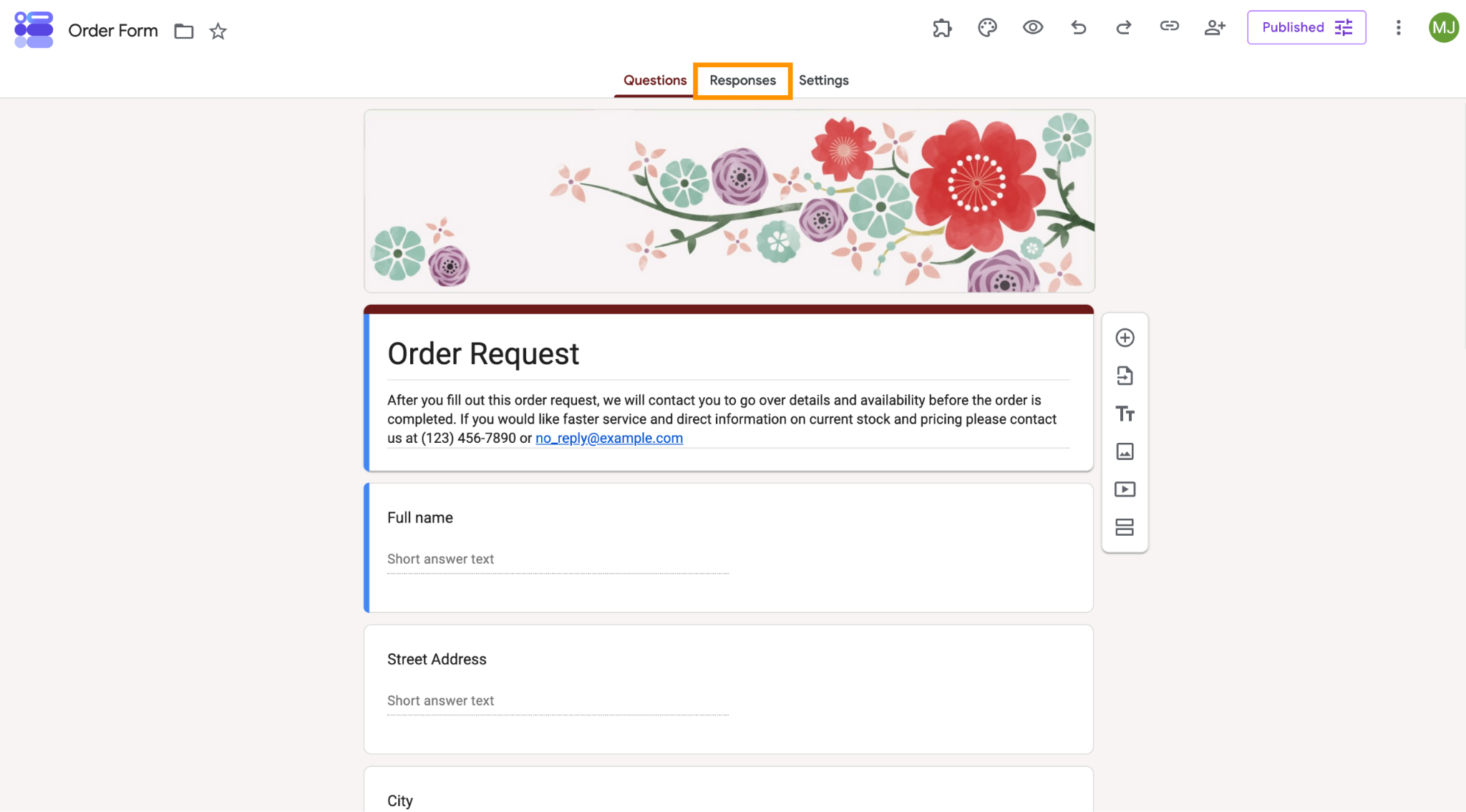
- انقر على الربط بجداول البيانات (Link to Sheets).
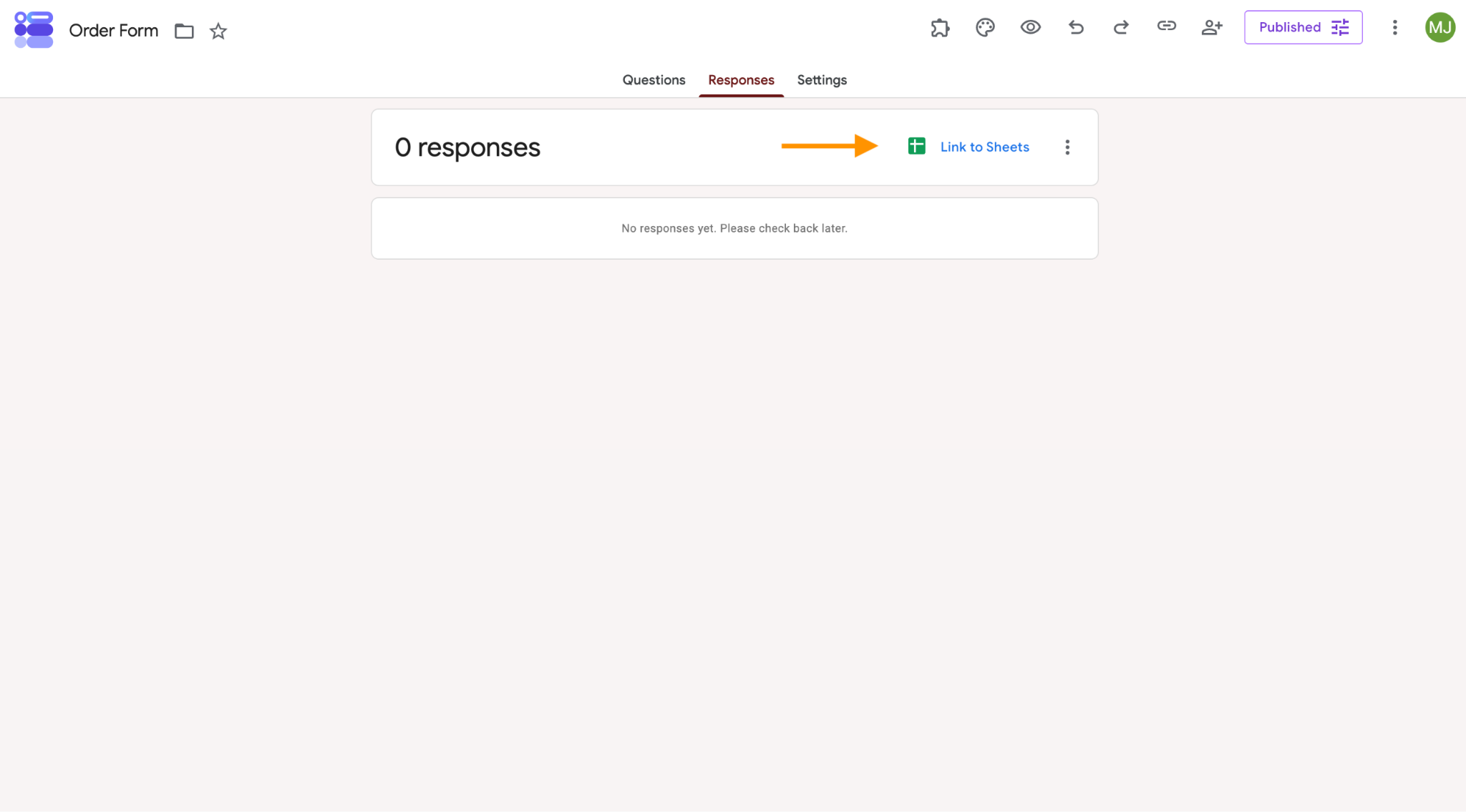
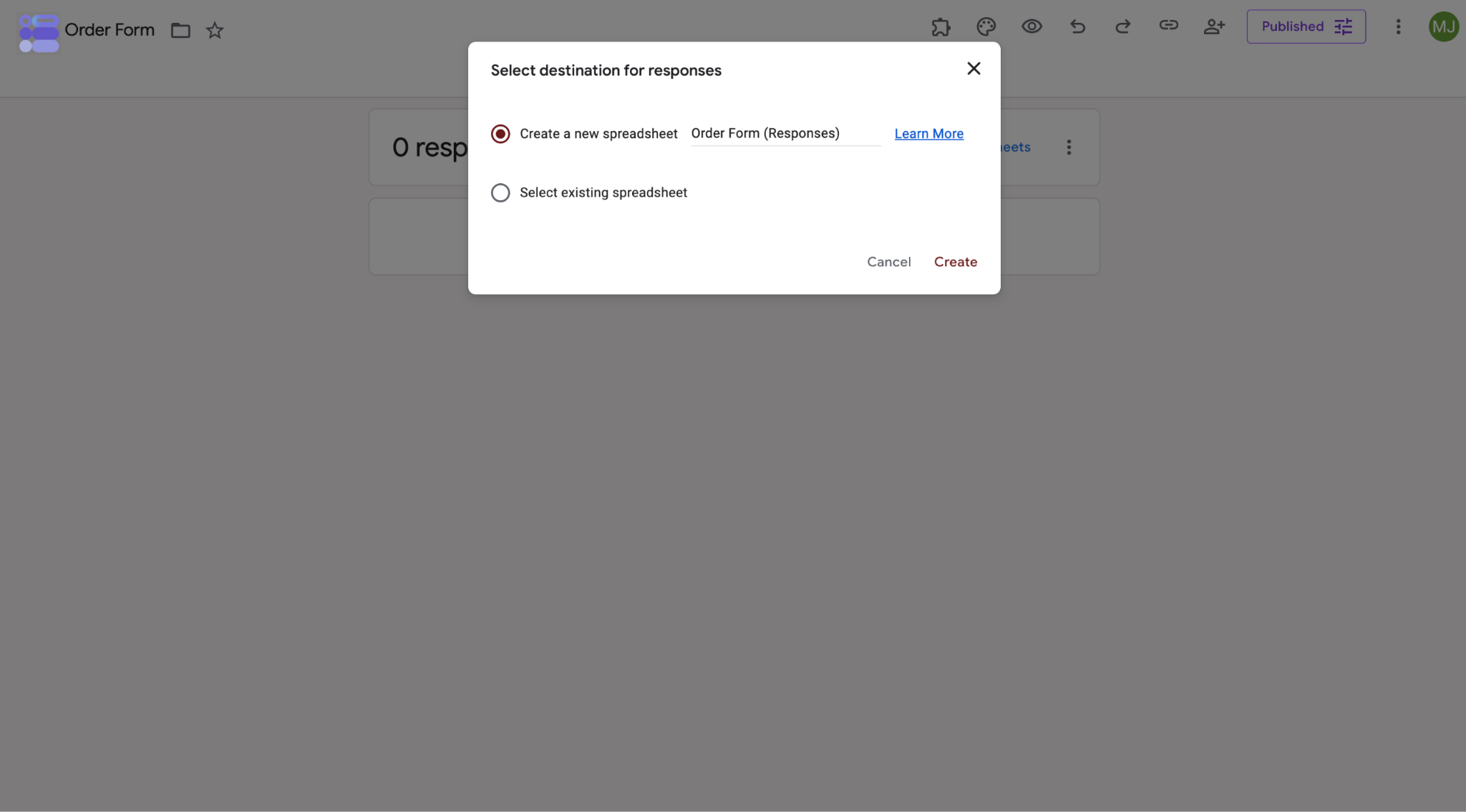
- أنشئ جدول بيانات جديداً.
- في جدول بيانات Google الجديد، انتقل إلى الإضافات (Extensions) في القائمة العلوية، وحدد Apps Script.
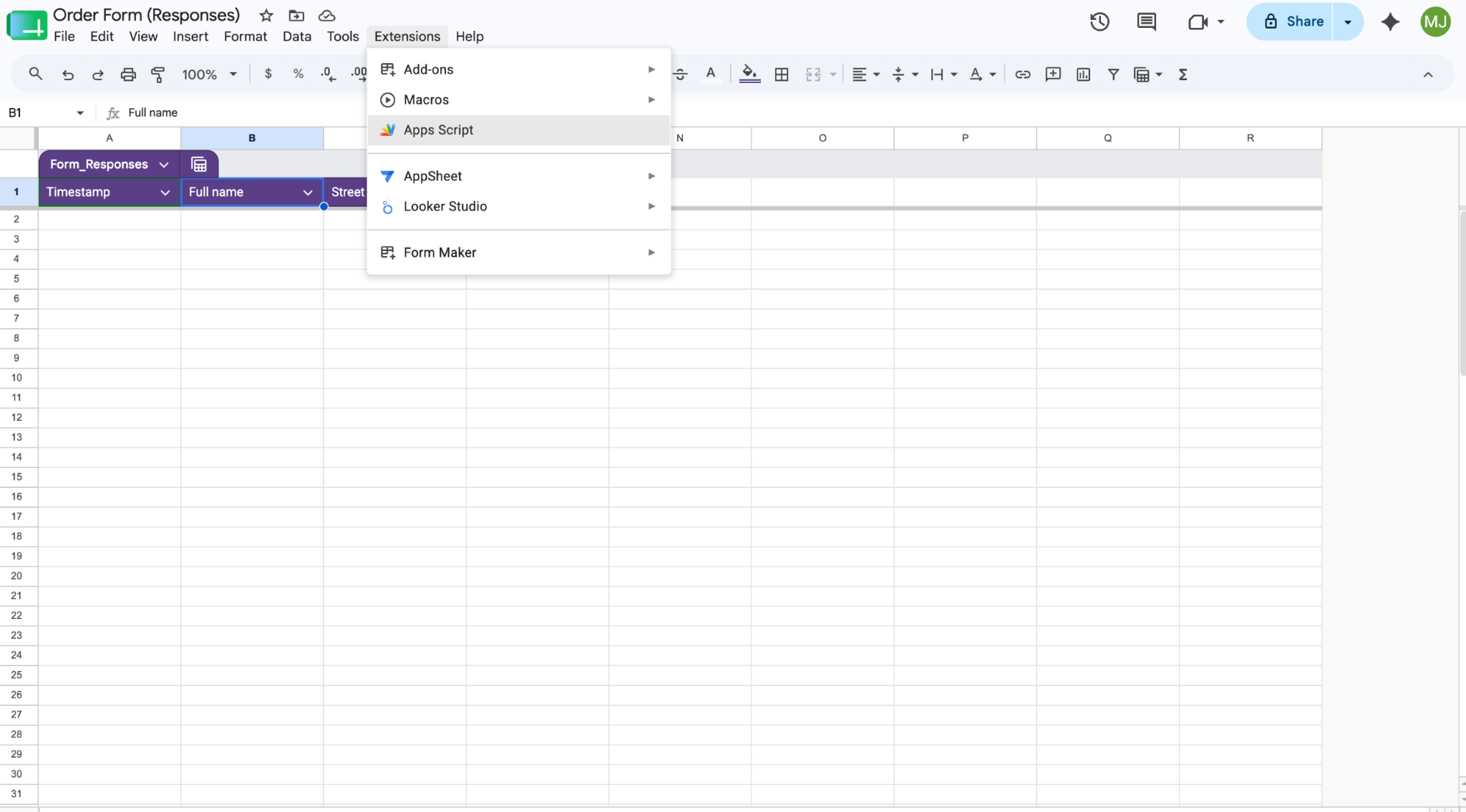
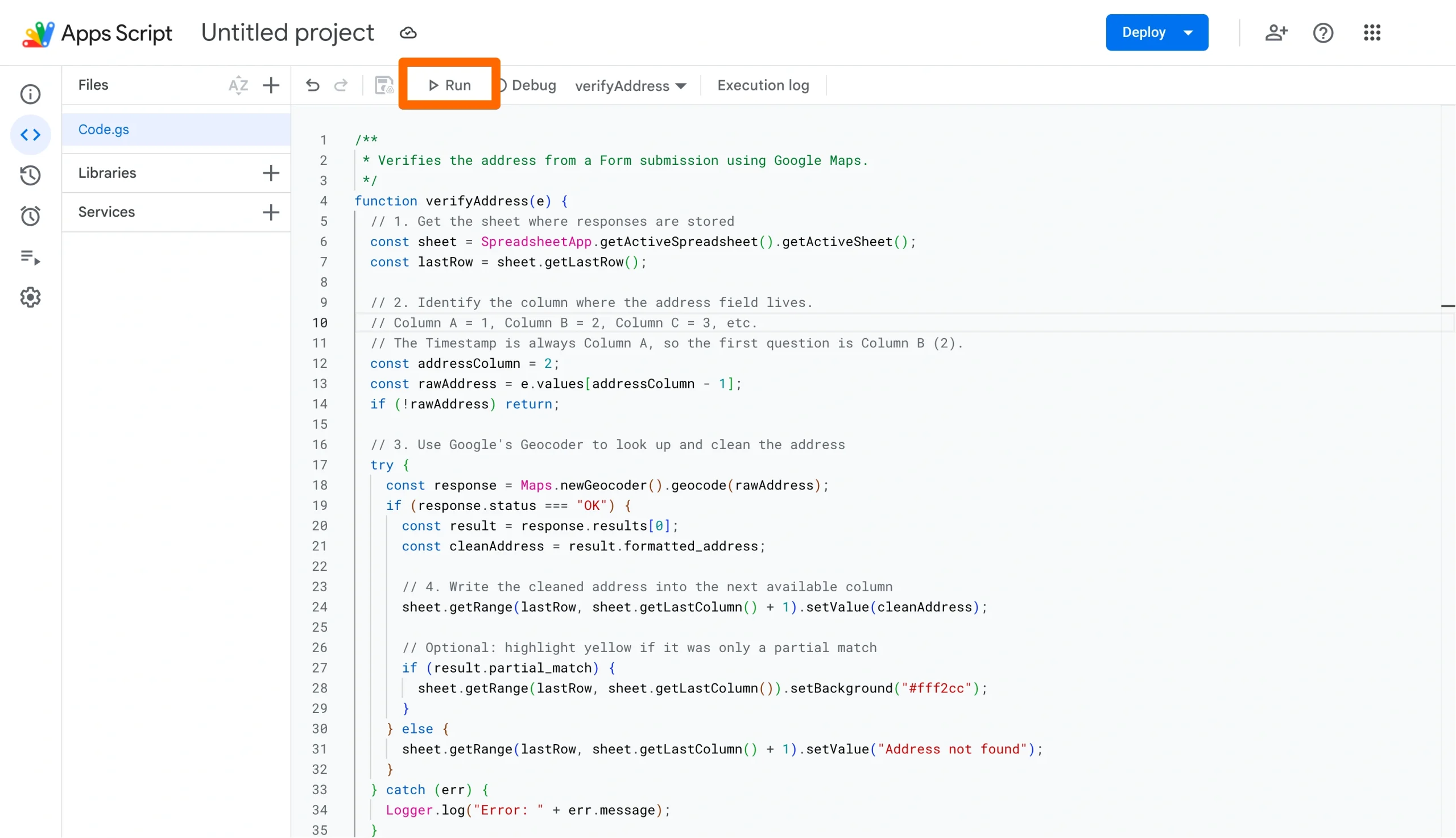
- احذف أي كود برمجي موجود حالياً في المحرر والصق ما يلي. تأكد من أن رقم العمود في الكود البرمجي الذي قمت بلصقه يطابق رقم العمود الفعلي لحقل العنوان في جدول البيانات الخاص بك.
/**
 * Verifies the address from a Form submission using Google Maps.
 */
function verifyAddress(e) {
  // 1. Get the sheet where responses are stored
  const sheet = SpreadsheetApp.getActiveSpreadsheet().getActiveSheet();
  const lastRow = sheet.getLastRow();

  // 2. Identify the column where the address field lives.
  // Column A = 1, Column B = 2, Column C = 3, etc.
  // The Timestamp is always Column A, so the first question is Column B (2).
  const addressColumn = 2;
  const rawAddress = e.values[addressColumn - 1];
  if (!rawAddress) return;

  // 3. Use Google's Geocoder to look up and clean the address
  try {
    const response = Maps.newGeocoder().geocode(rawAddress);
    if (response.status === "OK") {
      const result = response.results[0];
      const cleanAddress = result.formatted_address;

      // 4. Write the cleaned address into the next available column
      sheet.getRange(lastRow, sheet.getLastColumn() + 1).setValue(cleanAddress);

      // Optional: highlight yellow if it was only a partial match
      if (result.partial_match) {
        sheet.getRange(lastRow, sheet.getLastColumn()).setBackground("#fff2cc");
      }
    } else {
      sheet.getRange(lastRow, sheet.getLastColumn() + 1).setValue("Address not found");
    }
  } catch (err) {
    Logger.log("Error: " + err.message);
  }
}
- انقر على أيقونة حفظ (Save) ثم تشغيل (Run) في الأعلى، وامنح الأذونات اللازمة.
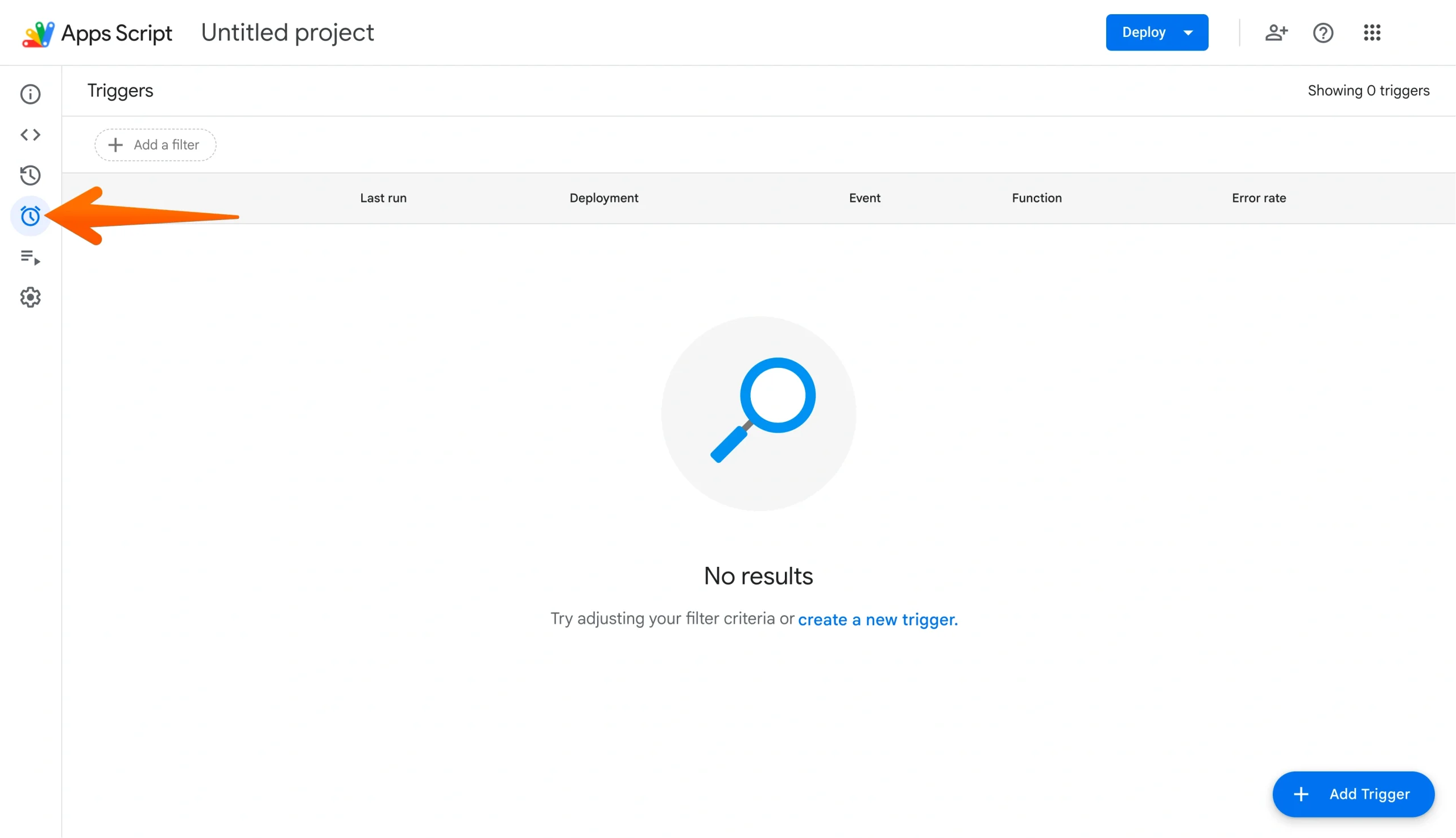
- في محرر Apps Script، انقر على أيقونة المشغلات (Triggers) (الساعة) في القائمة اليسرى.
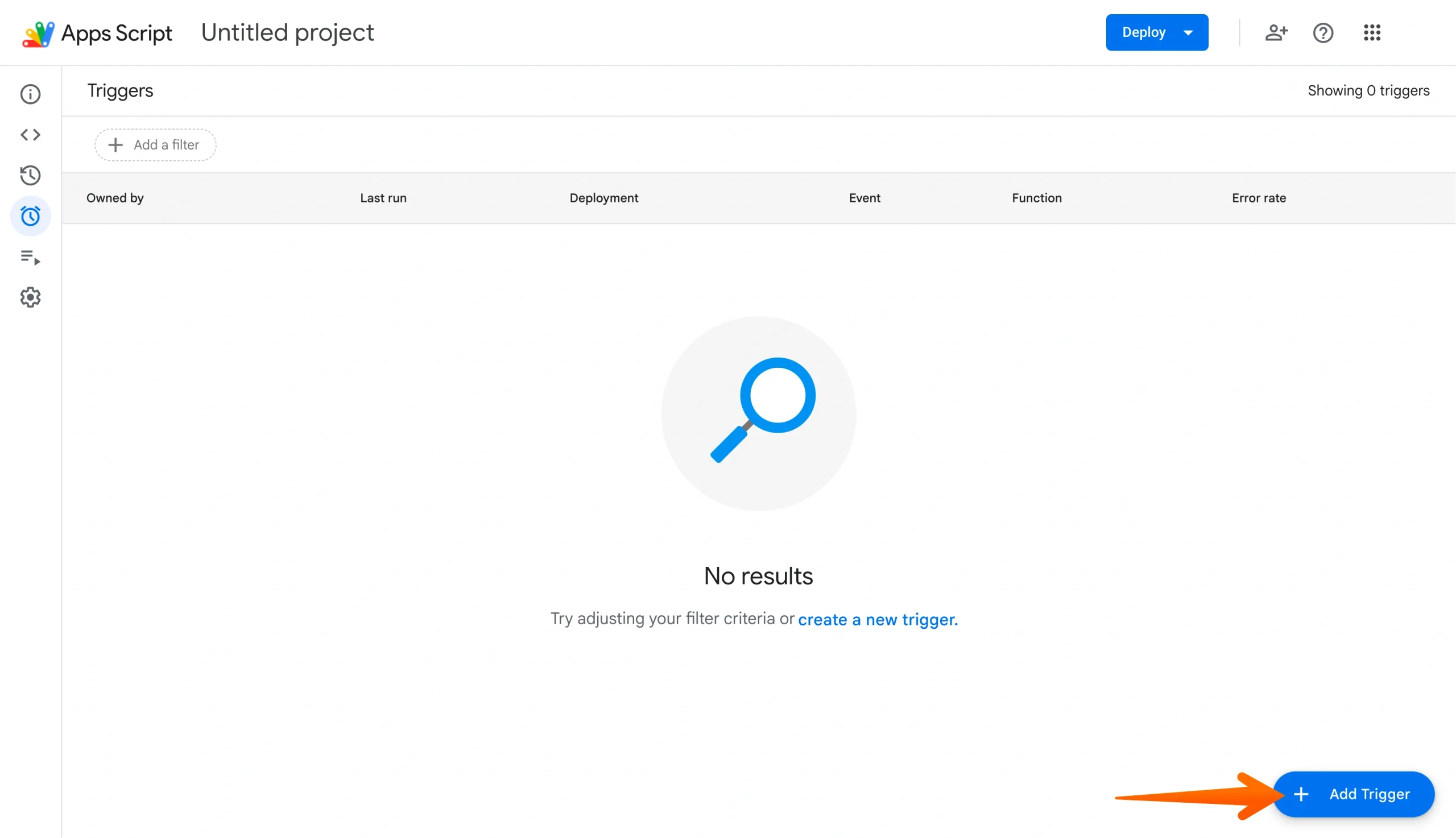
- انقر على الزر الأزرق + إضافة مشغل (+ Add Trigger) في أسفل اليمين.
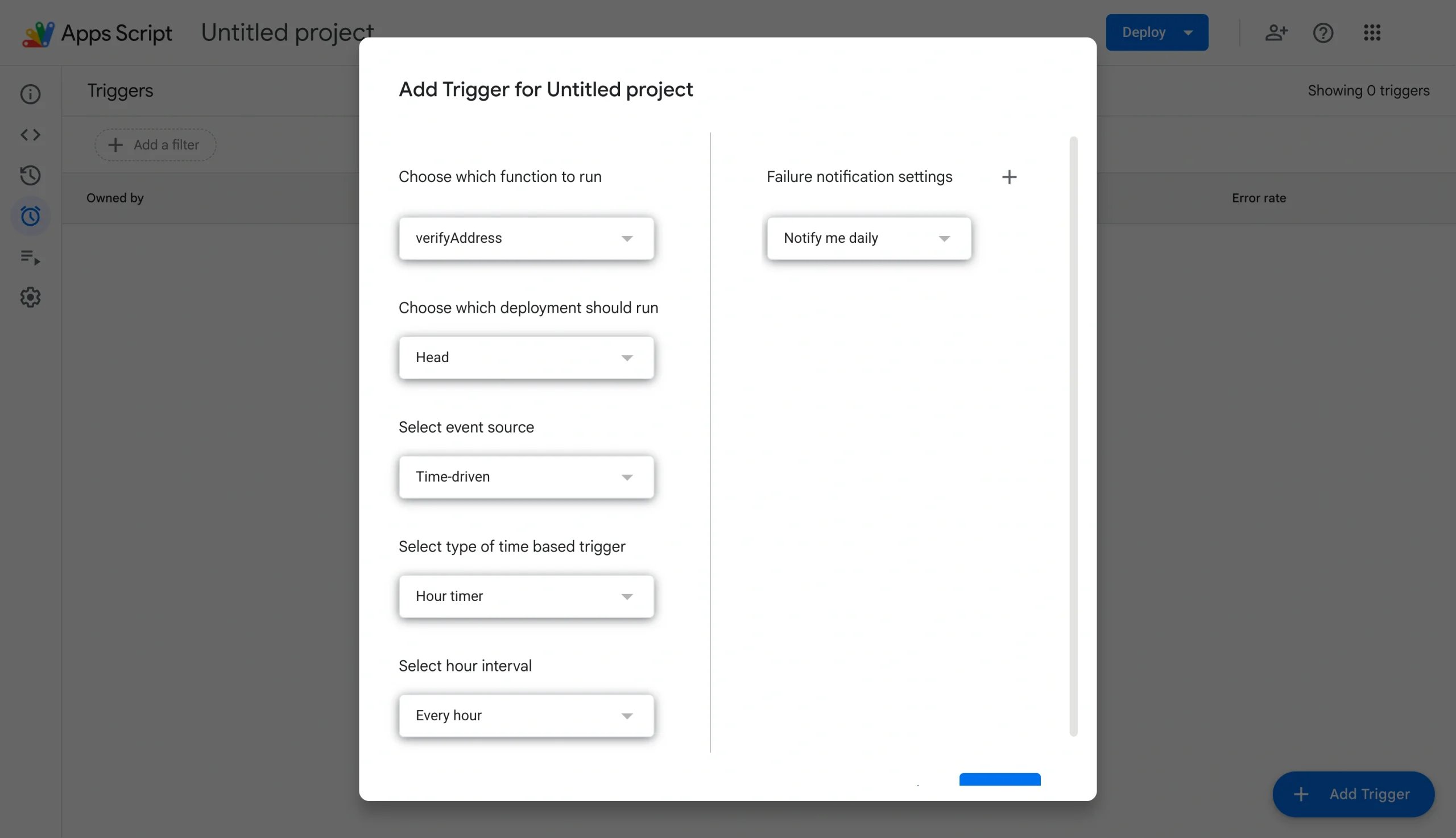
- اضبط الإعدادات التالية: اختر الوظيفة المطلوب تشغيلها (verifyAddress)، وحدد مصدر الحدث (من جدول البيانات – From spreadsheet)، وحدد نوع الحدث (عند إرسال النموذج – On form submit). انقر على حفظ (Save).
- ستظهر نافذة منبثقة تطلب الأذونات. انقر على حسابك، ثم سماح (Allow).
- اختبر الطريقة بالعودة إلى نموذج Google الخاص بك وإرسال إدخال حقيقي، مع تضمين خطأ مطبعي أو رقم غير صحيح. ثم تحقق من العنوان في جدول بيانات Google الخاص بك، حيث يجب أن يظهر مكتوباً ومنسقاً بشكل مثالي.
Jotform: الحل الأصلي الأسهل لميزة الإكمال التلقائي للعناوين
إذا بدت الخيارات المذكورة أعلاه أكثر تعقيداً مما ترغب، فأنت لست الوحيد. في الواقع، لا تعد هذه الحلول من بين الطرق الأكثر شيوعاً (أو الأكثر تفضيلاً) لأولئك الذين يرغبون في استخدام الإكمال التلقائي للعناوين في نماذجهم. وبدلاً من ذلك، غالباً ما يبحث الأشخاص عن بدائل لنماذج Google تحتوي على وظيفة الإكمال التلقائي مدمجة مسبقاً.
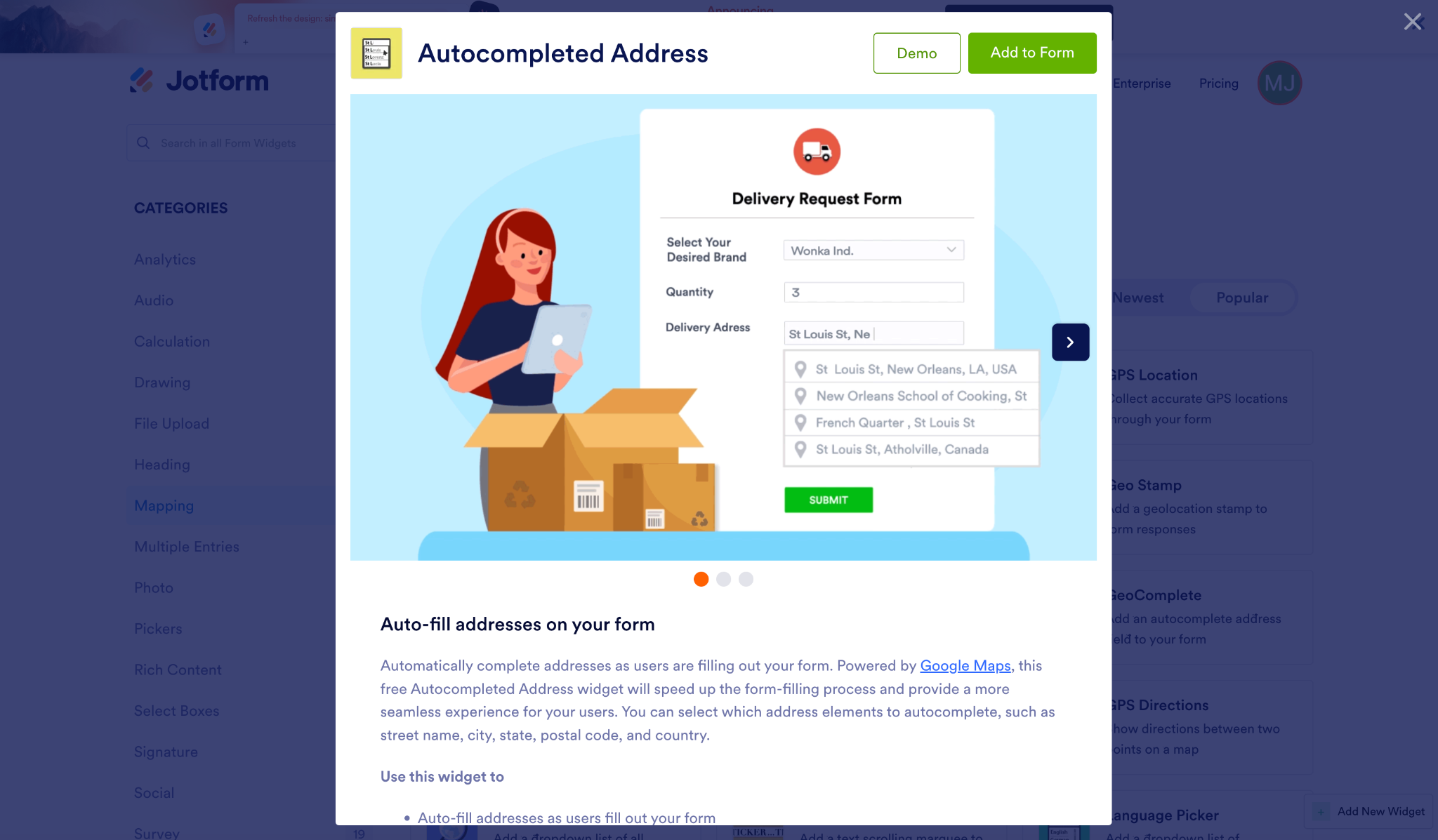
تعد Jotform واحدة من أفضل — وأسهل — الأدوات المستخدمة لإضافة الإكمال التلقائي للعناوين في النماذج.
مع Jotform، يمكنك نسيان هذه الحلول البديلة والحيل المعقدة في نماذج Google لجمع العناوين. بدلاً من ذلك، ما عليك سوى سحب وإفلات أداة العنوان المكتمل تلقائياً في النموذج الخاص بك أثناء بنائه وتحديد عناصر العنوان المطلوب إكمالها تلقائياً، مثل اسم الشارع، والمدينة، والولاية/المحافظة، والرمز البريدي، والدولة.
كونها مدعومة بخرائط Google، تسحب الأداة بيانات موثقة في الوقت الفعلي مباشرةً من واجهة برمجة تطبيقات خرائط Google (Google Maps API)، مما يضمن دقة العنوان بالكامل. إنها بلا شك الطريقة الأسهل لضمان حصول المستخدمين على تجربة جيدة وإكمال النماذج بسرعة.
Pro Tip
تعد إضافة الإكمال التلقائي للعناوين إلى نموذج Jotform أمراً سهلاً، ولكنك ستظل بحاجة إلى مفتاح Google Maps API لتشغيل نتائج البحث. إنها عملية بسيطة؛ ما عليك سوى اتباع هذه الإرشادات خطوة بخطوة وستكون جاهزاً للبدء في وقت قصير جداً.
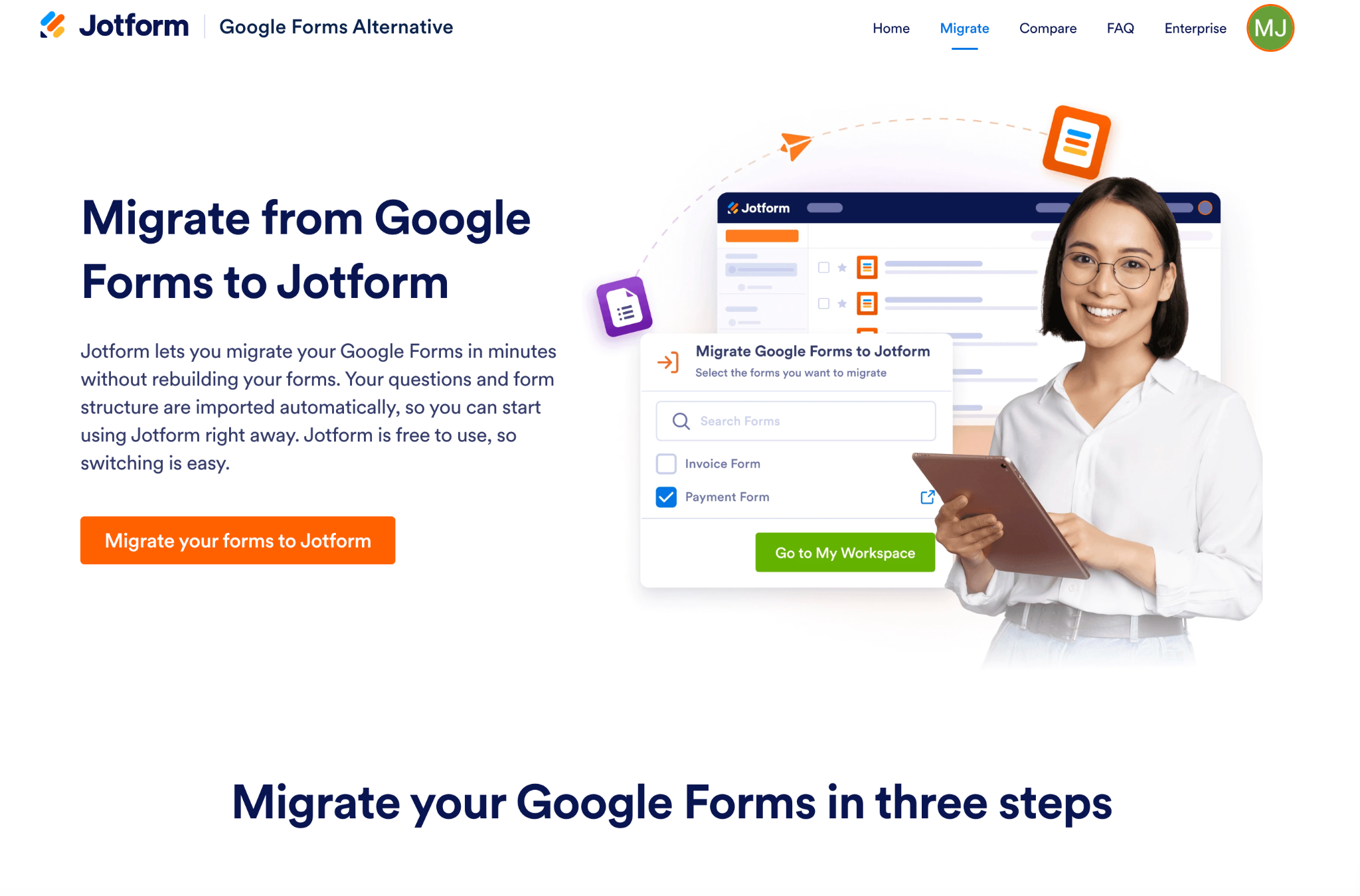
انقل نماذج Google الخاصة بك إلى Jotform في دقائق
هل تشعر بالقلق من الاضطرار إلى إعادة إنشاء نماذجك في Jotform؟ لا داعي لذلك. تمتلك Jotform أداة ترحيل يمكنها نقل نماذج Google الحالية الخاصة بك بسرعة وسهولة. لا حاجة لإعادة البناء أو البدء من الصفر — حيث يتم استيراد أسئلتك وهيكل النموذج كما هي تماماً. كل ما عليك فعله هو مراجعة النتيجة وإجراء أي تعديلات سريعة للبدء في استخدامها في Jotform.
لا تقتصر مزايا Jotform على وجود عنصر أصلي للإكمال التلقائي للعناوين فحسب، بل تتمتع أيضاً بوظائف أكثر تقدماً من نماذج Google بشكل عام. يُعد إنشاء النماذج أمراً في غاية السهولة بفضل عشرات الآلاف من القوالب المتاحة. أو يمكنك الاستفادة من ذكاء Jotform الاصطناعي (Jotform AI)، الذي يمكنه بناء النماذج لك في ثوانٍ. كما تحتوي Jotform على العديد من الميزات، مثل المنطق الشرطي المتقدم وخيارات التخصيص، للمساعدة في جعل نماذجك أكثر جاذبية للعملاء، والعملاء المحتملين، والطلاب، والجماهير الأخرى.
ميزة أخرى مهمة هي أن Jotform تدمج النماذج وبياناتها بسلاسة في مسار عملك. فبينما تقيدك نماذج Google بجمع البيانات الأساسية، تتكامل Jotform مع أكثر من 150 أداة أعمال أخرى، بما في ذلك أكثر من 40 بوابة دفع لجمع المدفوعات بسهولة. إذا سبق لك أن شعرت بالإحباط بسبب قيود نماذج Google، فإن Jotform هي الترقية الاحترافية التي كنت تبحث عنها.
جرّب Jotform اليوم باستخدام الباقة المجانية للأبد، وقم بالترقية عند الحاجة.
الأسئلة الشائعة حول الإكمال التلقائي للعناوين في نماذج Google
لا يوجد تكامل أصلي بين نماذج Google وخرائط Google، لذا فإن خيارك الوحيد هو استخدام أداة إضافية تابعة لجهة خارجية مثل Formfacade كحل بديل. في هذه الحالة، ستستخدم Formfacade لجمع البيانات في الواجهة الأمامية ونماذج Google لتخزين البيانات. البديل الأبسط هو استخدام منشئ نماذج مختلف تماماً، مثل Jotform، الذي يحتوي على هذه الوظيفة مدمجة مسبقاً.
يمكنك بسهولة إنشاء نموذج Google مع تخصيص حقول العناوين كمربعات “إجابة قصيرة”. لضمان دقة البيانات المجمعة، فكر في استخدام Formfacade لإضافة وظيفة الإكمال التلقائي للعناوين، أو التبديل إلى منشئ نماذج آخر يحتوي على هذه الوظيفة مدمجة مسبقاً (مثل Jotform). تعرف على كيفية إنشاء نموذج Google هنا وأساسيات كيفية استخدام نماذج Google هنا.
هذا المقال مخصص لأصحاب الأعمال الصغيرة، ومديري العمليات، ومنسقي الفعاليات، والمعلمين، والمسوقين غير التقنيين الذين يجمعون بيانات العناوين بانتظام عبر نماذج Google ويرغبون في تقليل التخلي عن النماذج، وتحسين دقة البيانات، وتبسيط تجربة الإرسال — دون الحاجة بالضرورة إلى معرفة كيفية البرمجة.













كتابة تعليق: