
إذا كنت جزءًا من فريق عمليات الدعم أو تجربة العملاء وتستخدم نماذج Google وZendesk، فربما تتساءل عن كيفية ربط الأداة الأولى بالثانية — خاصةً إذا كنت ترغب في تحويل ردود النماذج تلقائيًا إلى تذاكر دعم. للأسف، لا يوجد تكامل أصلي مباشر بين نماذج Google وZendesk.
لكن هذا لا يعني أنك مضطر لنسخ الردود ولصقها يدويًا. هناك العديد من الحلول البديلة التي يمكنك استخدامها لإنشاء تكامل نماذج Google مع Zendesk. ورغم أنها تتطلب استخدام أدوات خارجية قد تكون معقدة بعض الشيء، إلا أننا سنرشدك عبر كافة التفاصيل في هذا المقال.
سنعرفك أيضًا على Jotform، الذي يوفر تكاملاً أصليًا مباشرًا مع Zendesk. فإذا كنت ترغب في تجاوز الأدوات الأساسية مثل نماذج Google — وتسهيل إنشاء مهام سير عمل أخرى مماثلة مع الأدوات التي تستخدمها يوميًا — فهو يستحق التجربة بكل تأكيد.
تكامل نماذج Google مع Zendesk عبر الأدوات الخارجية
إذا كنت تستخدم نماذج Google منذ فترة، فلا شك أنك واجهت بعض قيودها — ولا سيما افتقارها إلى الوظائف المتقدمة والتكاملات.
والخبر السار هو أنه يمكنك التغلب على هذه المشكلة باستخدام أدوات خارجية لإنشاء التكاملات — وفي هذه الحالة، تكامل بين نماذج Google وتذاكر الدعم. إليك بعض الخيارات الشهيرة التي تتيح لك ربط نماذج Google بـ Zendesk:
- Zapier: تقدم هذه الأداة الشهيرة لأتمتة سير العمل من دون الحاجة إلى البرمجة حل ربط سريع (Quick Connect) بين نماذج Google وZendesk، بالإضافة إلى العديد من قوالب سير العمل التي يمكنك تخصيصها بناءً على احتياجاتك.
- Make: باعتبارها أداة قوية لأتمتة سير العمل، يمكن لـ Make ربط نماذج Google مع Zendesk لإنشاء تذاكر دعم من ردود النماذج.
- Unito: توفر أداة أتمتة سير العمل هذه مزامنة ثنائية الاتجاه بين نماذج Google وZendesk، دون خطر تكرار البيانات أو الدخول في حلقات لا نهائية.
- n8n: أداة أتمتة سير عمل قائمة على العُقد (node-based) وتتطلب القليل من البرمجة، وتعمل n8n على ربط نماذج Google وZendesk باستخدام واجهات برمجة التطبيقات (APIs).
- Pluga: تطبيق آخر لأتمتة سير العمل من دون الحاجة إلى البرمجة، يمكنك استخدام Pluga لربط نماذج Google وZendesk والتخلص من العمليات اليدوية.
في حال لم يسبق لك استخدام أدوات الأتمتة الخارجية من قبل، فسنرشدك خطوة بخطوة خلال عملية إعداد هذا الربط باستخدام الخيار الأبرز، وهو Zapier.
ربط نماذج Google بـ Zendesk باستخدام Zapier
لتنفيذ الخطوات أدناه، ستحتاج إلى حساب Google (يحتوي على نموذج Google تريد ربطه)، وحساب Zendesk، وحساب Zapier. ضع في اعتبارك أن Zendesk هي أداة مدفوعة في المقام الأول وتضم عدة خطط أسعار، لكنها توفر فترة تجريبية مجانية قصيرة.
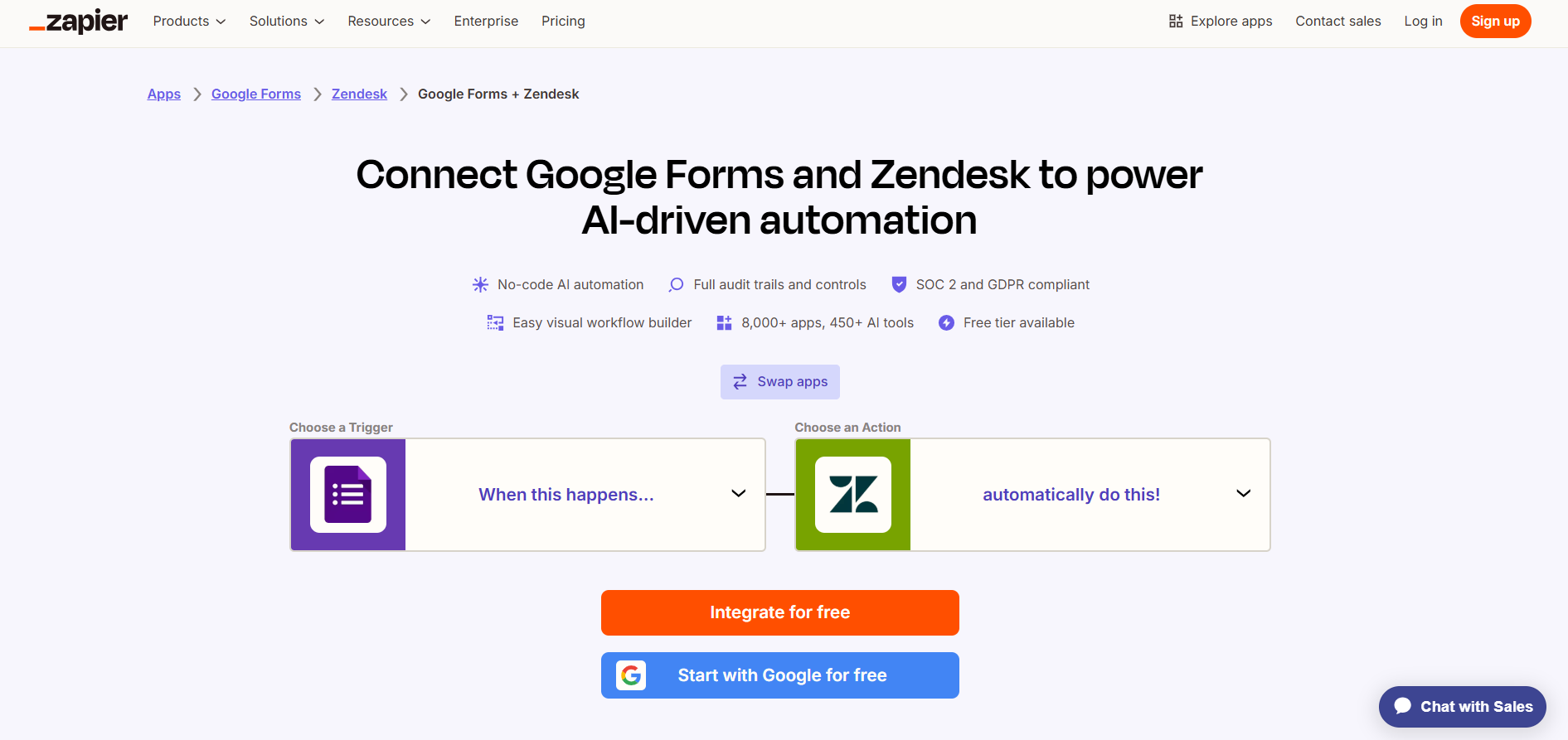
- اختر مُشغِّلاً (Trigger) لنماذج Google من القائمة المنسدلة، مثل رد نموذج جديد (New Form Response).
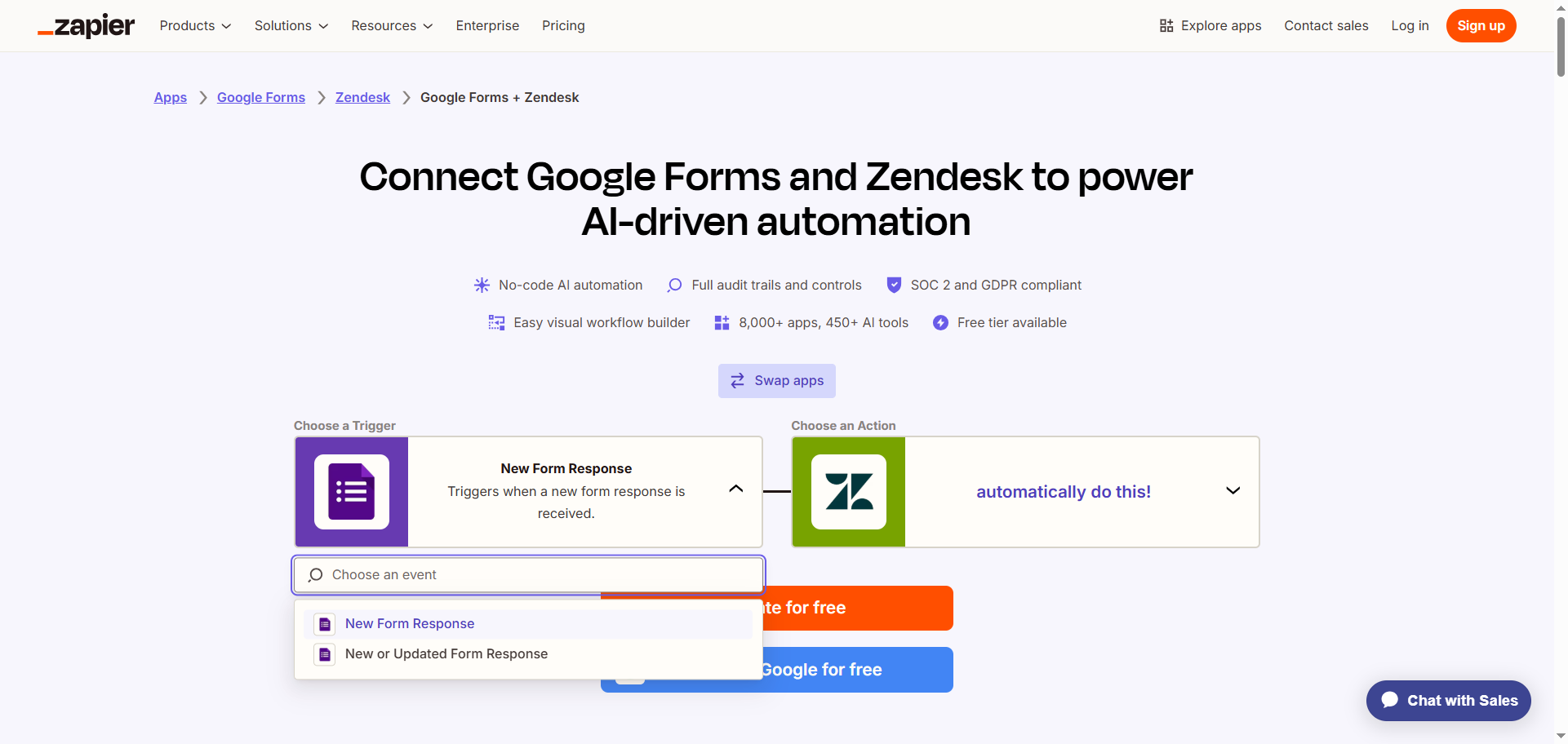
- اختر إجراءً (Action) لـ Zendesk من القائمة المنسدلة، مثل إنشاء تذكرة (Create Ticket).
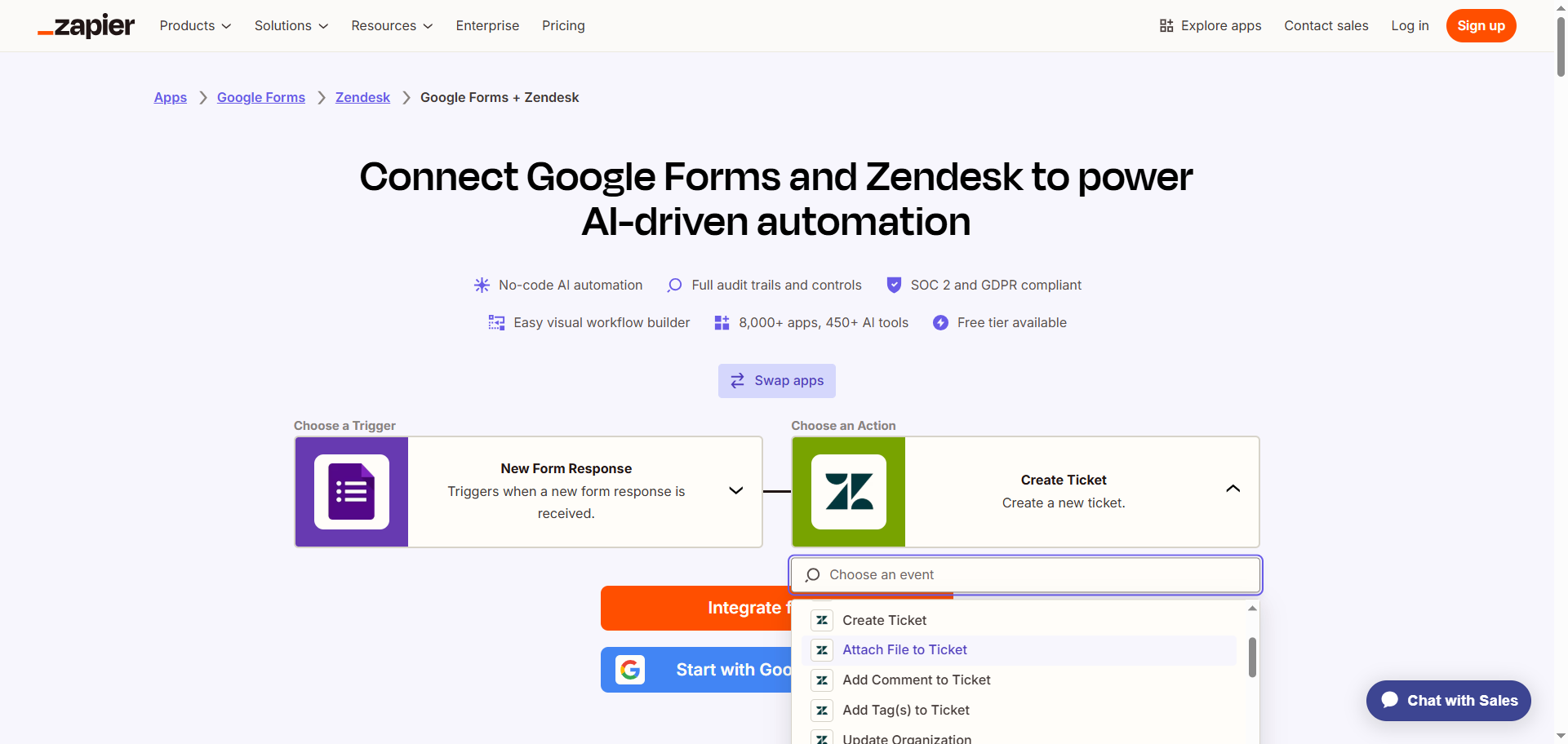
- انقر على التكامل مجانًا (Integrate for free).
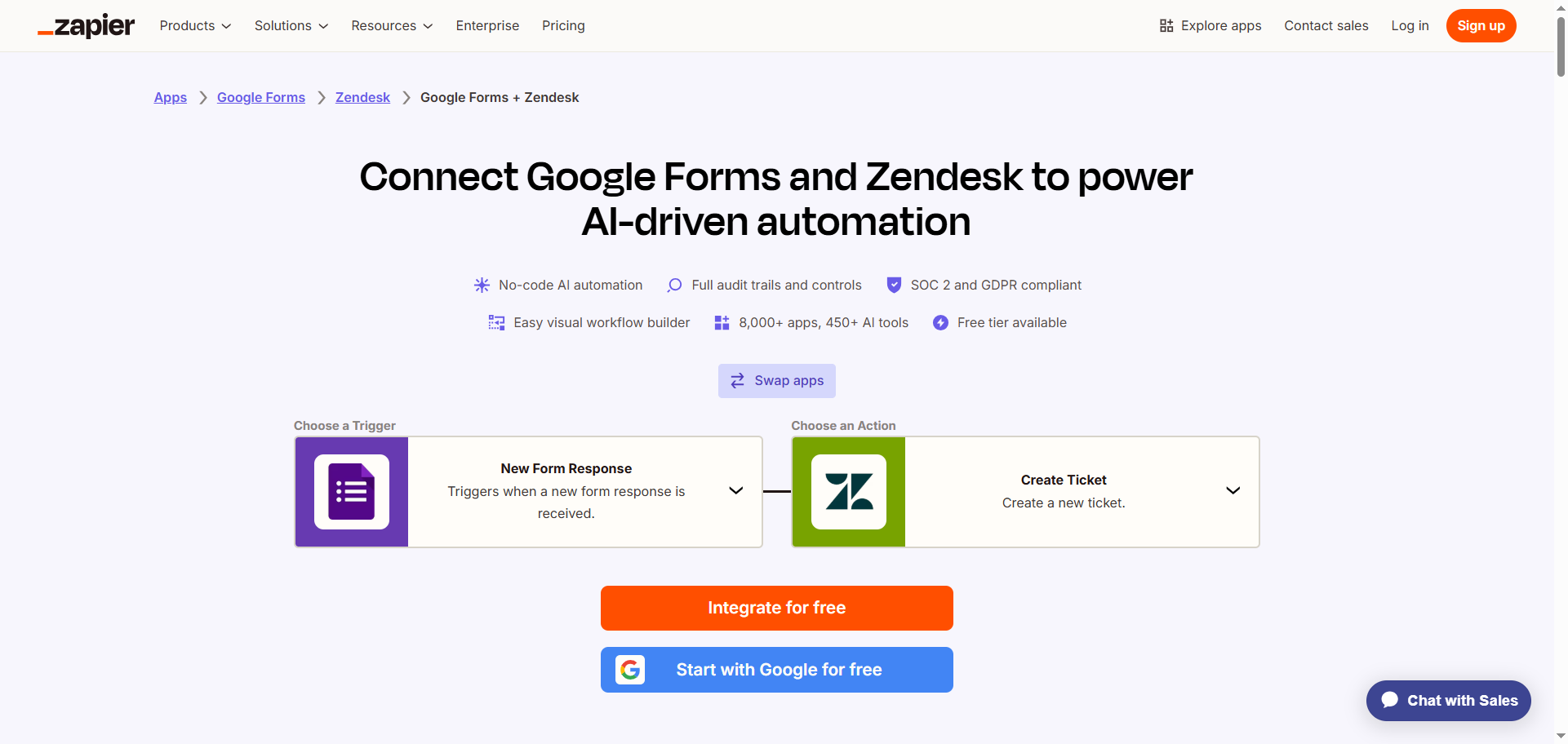
- سجّل الدخول إلى حسابك في Zapier.
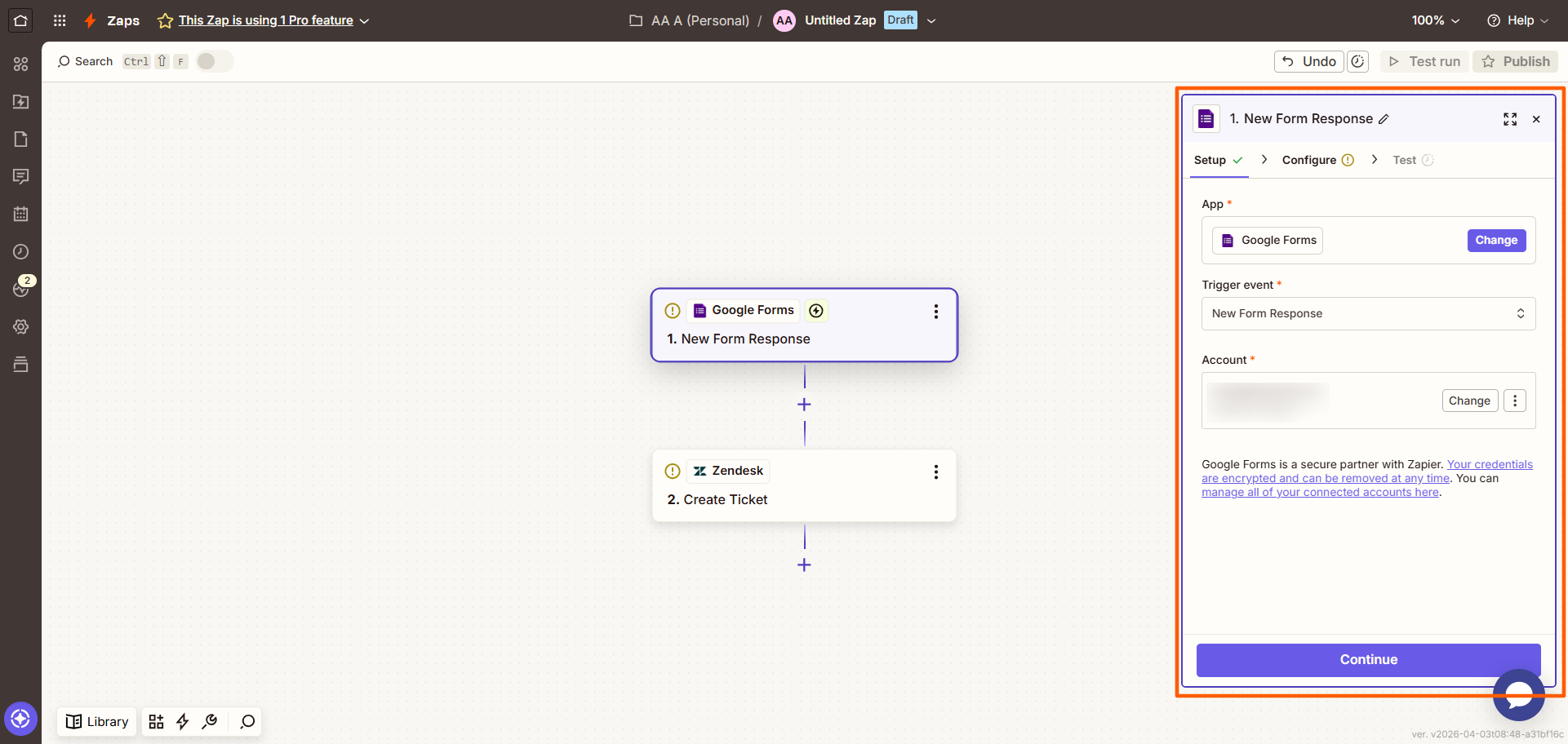
- انقر على نماذج Google (Google Forms) واتبع التعليمات لربطها بحسابك في Zapier. قم بتهيئة الربط مع نماذج Google واختباره.
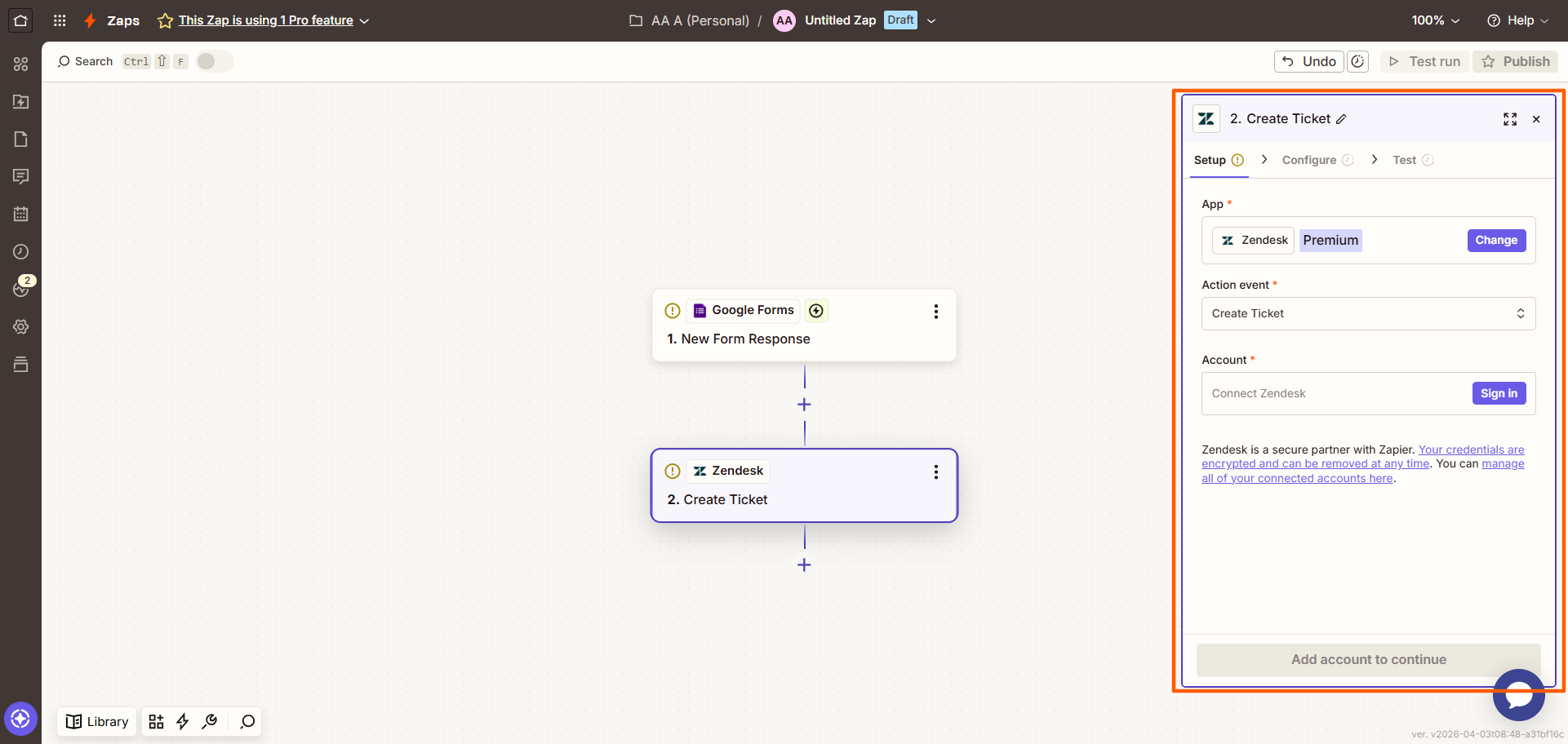
- انقر على Zendesk واتبع التعليمات لربطه بحسابك في Zapier. قم بتهيئة الربط واختباره، مع التأكد من ربط حقول البيانات (Mapping) من نماذج Google إلى Zendesk.
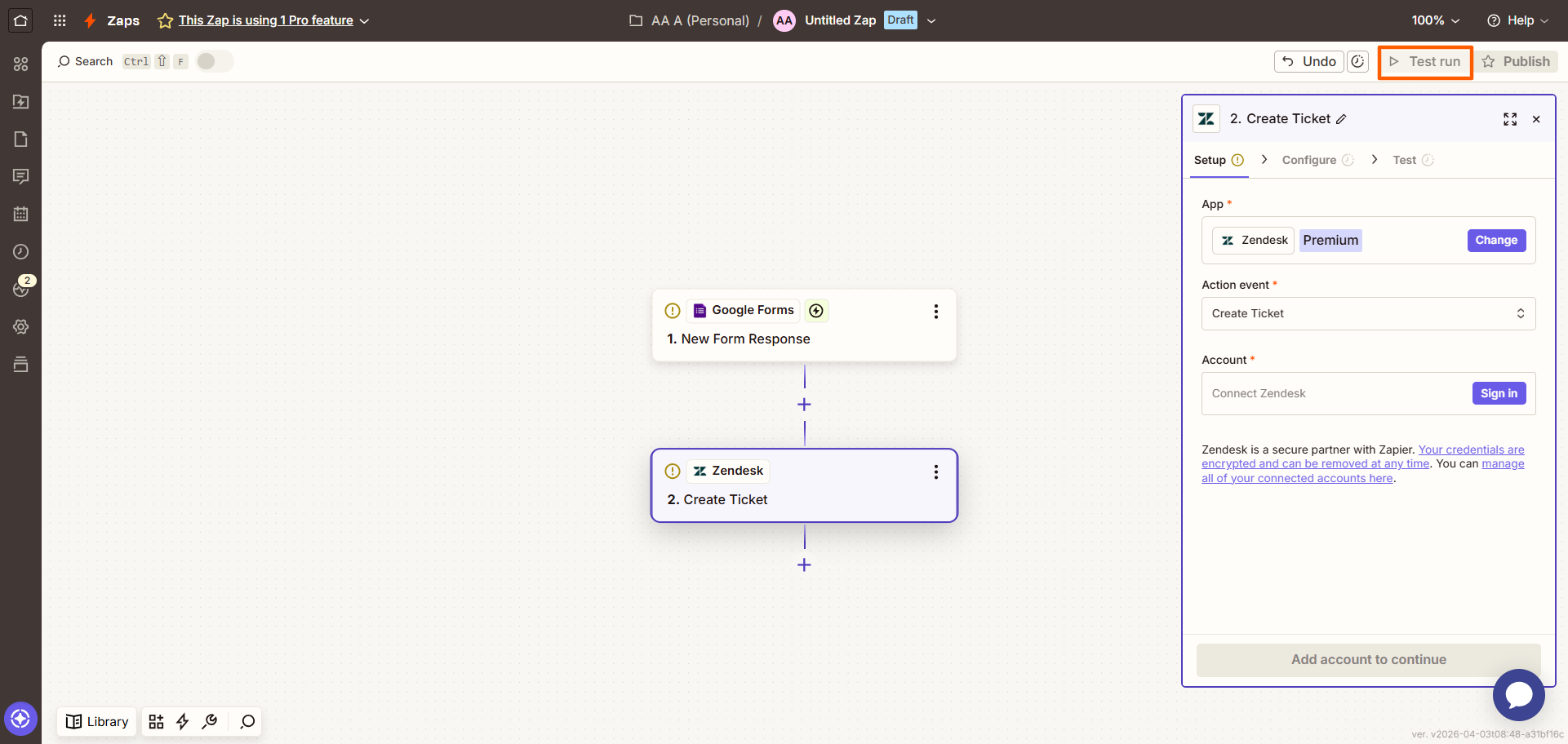
- انقر على تشغيل تجريبي (Test run) في أعلى اليمين لمعرفة ما إذا كان الربط يعمل بنجاح. أجرِ أي تغييرات لازمة.
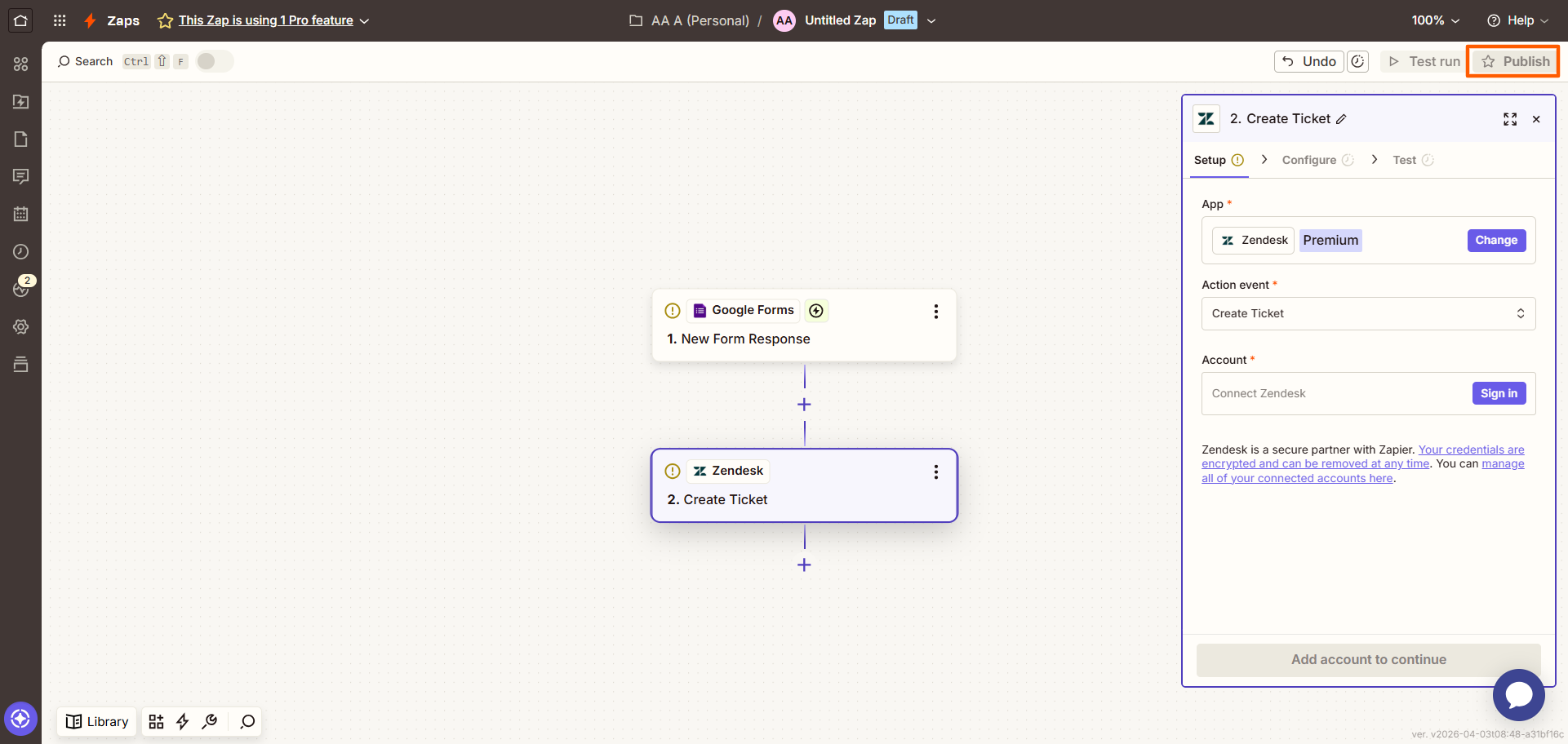
- انقر على نشر (Publish)، وبذلك تكون قد انتهيت — فقد أنشأت فعليًا نظام أتمتة لخدمة العملاء يربط نماذج Google بـ Zendesk. في كل مرة يتلقى فيها نموذج Google الخاص بك إرسالاً، سيقوم بإنشاء تذكرة في Zendesk.
إذا كان إعداد سير العمل هذا بين نماذج Google ومكتب المساعدة يبدو معقدًا للغاية، فقد حان الوقت للابتعاد عن نماذج Google. أنت بحاجة إلى منشئ النماذج الذي يتكامل بشكل أصلي ومباشر مع Zendesk حتى لا تضطر إلى إضاعة الوقت في تجربة الحلول البديلة.
يتكامل Jotform مع Zendesk بشكل أصلي ومباشر
توجد طريقة أسهل لإنشاء تذكرة في Zendesk من خلال نموذج: انتقل إلى استخدام Jotform. وباعتباره أحد أفضل بدائل نماذج Google المتاحة، يُسهّل Jotform ربط نماذجك مع Zendesk.
يتيح لك تكامل Jotform مع Zendesk إنشاء تذاكر جديدة تلقائيًا في Zendesk من بيانات إرسالات النماذج، وهو أمر مثالي لطلبات الدعم، وطلبات العملاء، ونماذج تقييم وملاحظات الموظفين، والمزيد. يمكن لفريقك معالجة الطلبات بسهولة دون تفويت أي تفاصيل مهمة.
هل ترغب في معرفة كيفية تكامل Zendesk مع Jotform؟ اتبع هذه التعليمات:
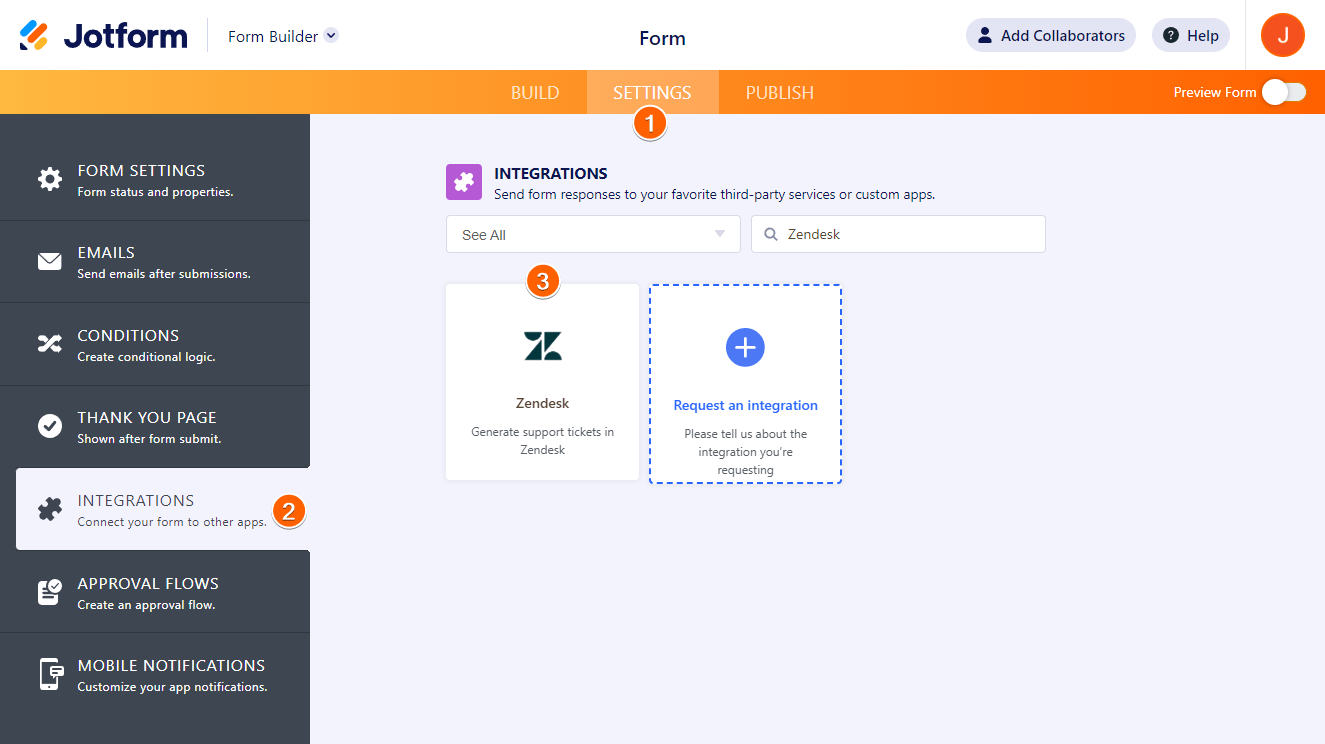
- افتح النموذج الذي تريد ربطه بـ Zendesk، واختر الإعدادات (Settings) من القائمة العلوية.
- انقر على التكاملات (Integrations) في القائمة الجانبية اليسرى.
- ابحث عن Zendesk وانقر عليه.
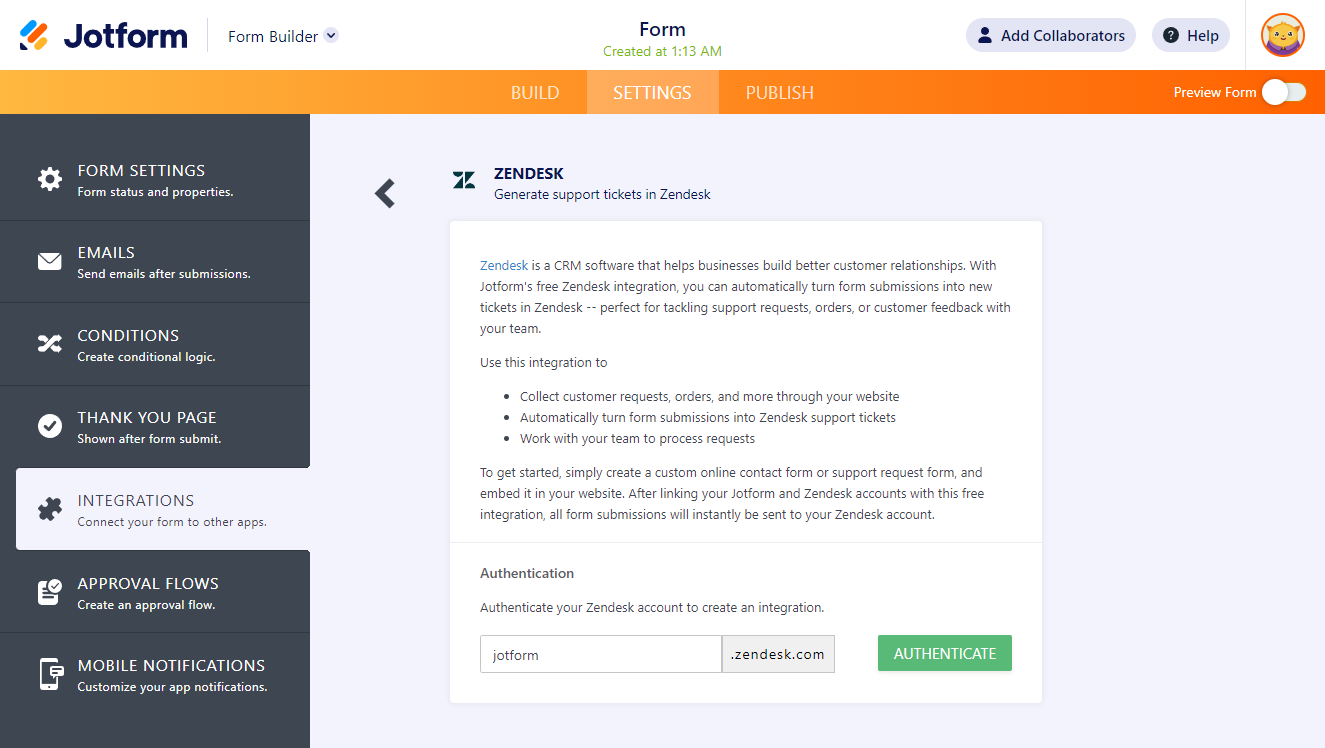
- أدخل النطاق الفرعي الخاص بـ Zendesk، وهو الجزء الأول من رابط URL الخاص بحسابك في Zendesk.
- انقر على مصادقة (Authenticate).
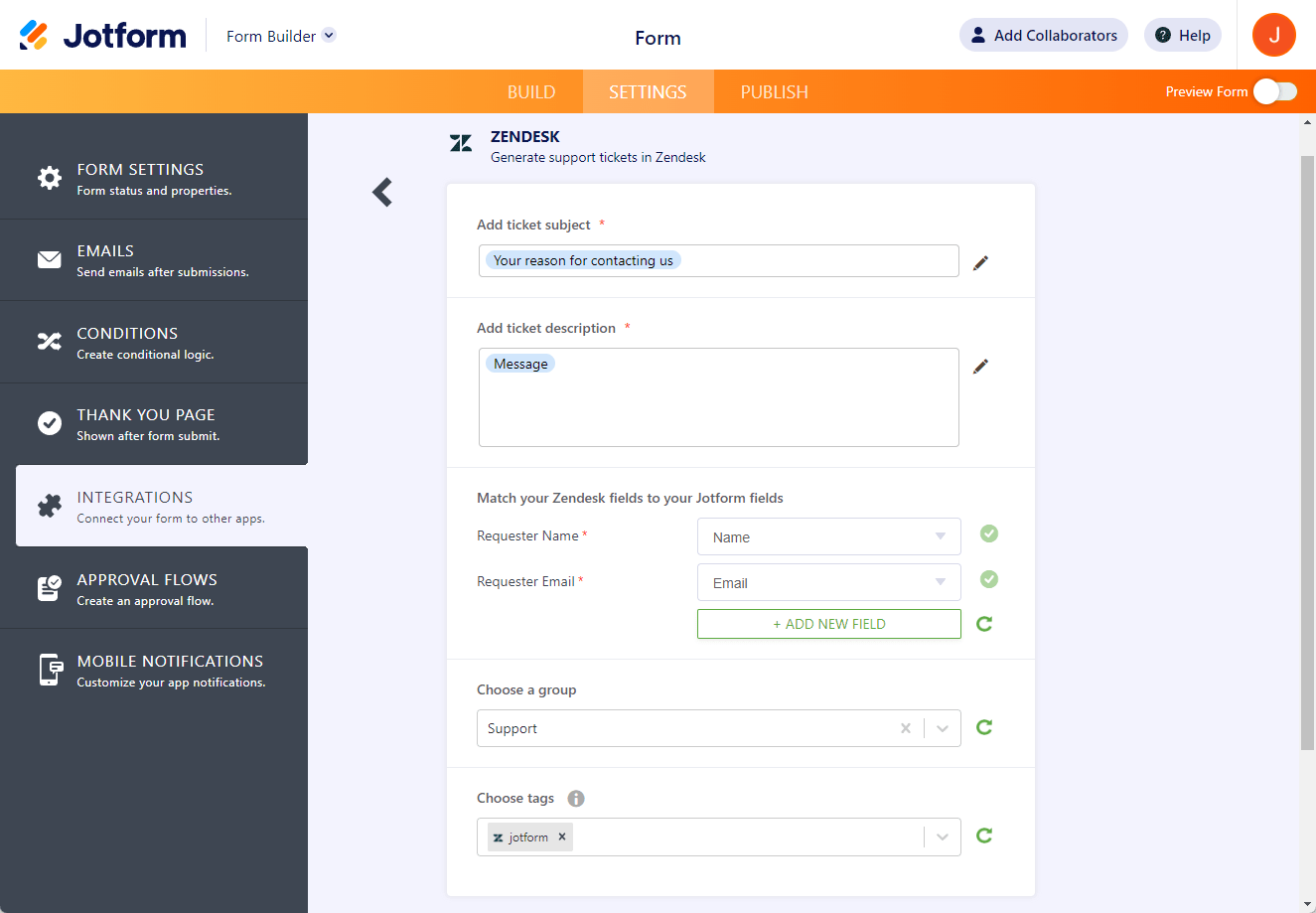
- قدّم المعلومات التالية للانتهاء من إعداد التكامل:
- إضافة موضوع التذكرة (Add ticket subject): اختر الحقل الذي تريد استخدامه كعنوان لموضوع التذكرة.
- إضافة وصف التذكرة (Add ticket description): اختر الحقل الذي تريد استخدامه لوصف التذكرة.
- مطابقة حقول Zendesk مع حقول Jotform (Match your Zendesk fields to your Jotform fields): بينما سيقوم Jotform بمطابقة حقلي الاسم والبريد الإلكتروني افتراضيًا، يمكنك أيضًا إضافة حقول أخرى ترغب في مطابقتها. فكّر في إضافة حقول الحالة (Status)، والأولوية (Priority)، والنوع (Type).
- اختيار مجموعة (Choose a group): اختر المجموعة المسؤولة عن التعامل مع التذاكر من القائمة المنسدلة.
- اختيار الوسوم (Choose tags): اختر أو أضف وسومًا لمسار العمل المحدد الذي تقوم بإعداده.
- إرفاق الملفات المرفوعة (Attach uploaded files): يكون هذا الحقل ذا صلة إذا كان لديك حقل رفع ملف في نموذجك.
- انقر على حفظ (Save).
- انقر على إنهاء (Finish).
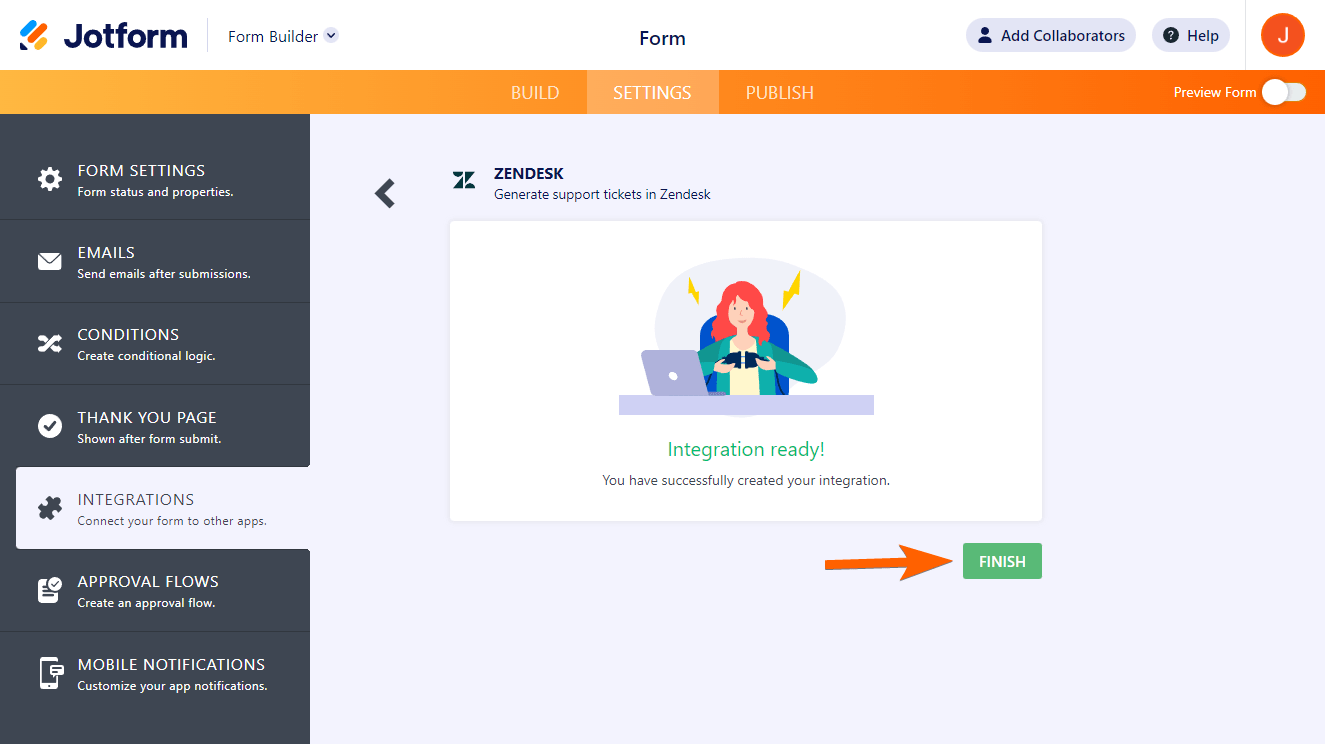
إن إعداد التكامل بين منشئ النماذج وZendesk بهذه السهولة مع Jotform. الآن، في كل مرة تتلقى فيها إرسالاً لنموذج، سيتم تلقائيًا إنشاء تذكرة في Zendesk.
انتقل إلى استخدام Jotform للحصول على تكامل أصلي ومباشر مع Zendesk وأكثر من ذلك بكثير
يدرك مستخدمو نماذج Google سريعًا أنهم سيحصلون على إمكانية الوصول إلى مزيد من الميزات والتكاملات عند استخدام Jotform. تعرّف على الأسباب:
 Jotform |  نماذج Google | |
|---|---|---|
| تكامل أصلي ومباشر مع Zendesk | ||
| الحقول والأدوات | أكثر من 20 حقلاً أساسيًا وأكثر من 100 أداة | 12 نوعًا من الأسئلة |
| المنطق الشرطي | إمكانيات محدودة | |
| التكاملات | أكثر من 150 | يدعم الإضافات (Add-ons) |
| القوالب | أكثر من 20,000 | 17 |
| السمات | أكثر من 1,000 سمة جاهزة وإمكانية إنشاء سمات مخصصة | تخصيص محدود للسمات |
| إشعارات مخصصة ورسائل بريد إلكتروني للرد التلقائي | ||
| ميزات إعداد التقارير | منشئ تقارير Jotform وتحليلات نموذج Jotform | رسوم بيانية محدودة |
| تطبيق للهواتف | تطبيق Jotform للهواتف |
عند مقارنة Jotform بنماذج Google، يتضح سبب انتقال المستخدمين إليه:
- يضم Jotform أكثر من 150 تتبعًا وتكاملاً أصليًا للنماذج مع أدوات شهيرة مثل Zendesk، حتى تتمكن بسهولة من إنشاء مسارات عمل متقدمة لتعزيز الإنتاجية.
- لا ترغب في إنشاء نموذج من الصفر؟ يأتي Jotform مزودًا بأكثر من 20,000 قالب للنماذج يمكنك تخصيصها في منشئ النماذج.
- يقدّم Jotform العديد من الميزات المتقدمة مثل المنطق الشرطي، والإشعارات المخصصة، ورسائل البريد الإلكتروني المخصصة للرد التلقائي، حتى تتمكن من تصميم كل نموذج بالكامل لتلبية احتياجاتك.
- إذا كنت ترغب في توسيع وظائف نموذجك، يأتي Jotform مزودًا بأكثر من 100 أداة للتواقيع، والتقويمات، والقوائم المنسدلة، ومقاطع الفيديو، وأكثر من ذلك بكثير.
بالإضافة إلى ذلك، تتجاوز إمكانيات Jotform مجرد إنشاء النماذج إلى حد كبير. فبمجرد تلقي الردود، يمكنك استخدام أداة تحليلات نموذج Jotform لفهم بياناتك بشكل أفضل، وإنشاء تقارير مذهلة باستخدام منشئ تقارير Jotform.
يتميز Jotform بأنه بديهي وسهل الاستخدام، سواء كنت مبتدئًا في استخدام منشئات النماذج الإلكترونية أو محترفًا. يمكنك معرفة كيفية إنجاز أي شيء في Jotform في غضون دقائق قليلة فقط. والأفضل من ذلك، يمكنك القيام بكل هذا من أي مكان — سواء كنت في المكتب أو تزور مراكز دعم العملاء — باستخدام تطبيق Jotform للهواتف.
انقل نماذج Google الخاصة بك إلى Jotform بنقرة واحدة
إذا لم يكن استخدام أدوات الجهات الخارجية مجديًا بالنسبة لك، فقد حان الوقت للانتقال إلى استخدام Jotform. وبفضل التكامل الأصلي والمباشر مع Zendesk، أصبحت أتمتة إنشاء التذاكر في غاية السهولة.
هل تقلق من اضطرارك لإعادة إنشاء نماذج Google الخاصة بك في Jotform عند إجراء الانتقال؟ انقل بياناتك إلى Jotform، وسنقوم بنقل أسئلتك وهيكل النموذج كما هي، بحيث يظل تنسيقك سليمًا دون تغيير. بنقرة واحدة فقط، يمكنك الانتقال من نماذج Google إلى Jotform والحصول على إمكانية الوصول إلى ميزاتنا المتطورة وتكاملاتنا المتقدمة.


علاوة على ذلك، يوفّر Jotform خطة مجانية. لا يوجد ما يمنعك من إنشاء نماذج مخصصة، والوصول إلى التكاملات الأصلية، وبناء مسارات عمل متقدمة. أنشئ حسابك في Jotform اليوم.
هذا المقال مخصص لقادة عمليات الدعم وفرق تجربة العملاء (CX) الذين يستخدمون Zendesk ويرغبون في تحويل ردود نماذج Google إلى تذاكر في Zendesk — وهو أمر مفيد لنماذج الاستقبال، ونماذج التقييم والملاحظات، ومسارات عمل الطلبات الداخلية.













كتابة تعليق: