
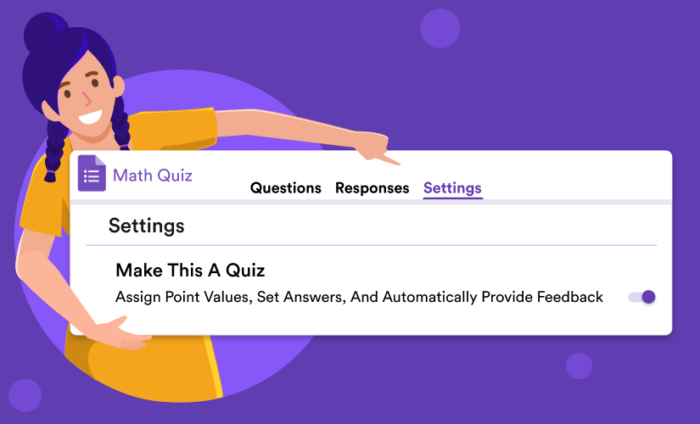
خطوات إنشاء اختبار إلكتروني في نماذج Google
- قم بفتح نماذج Google وأنشئ نموذج جديد.
- انقر على الإعدادات.
- قم بتفعيل خيار تحويل هذا النموذج إلى اختبار.
- قم بتفعيل خيار جمع عناوين البريد الإلكتروني وخيار التقييد برد واحد.
- انقر على تبويب الأسئلة لإضافة أسئلتك.
- انقر على مفتاح الإجابة لإضافة الإجابات الصحيحة وتحديد الدرجات.
- انقر على إرسال لمشاركة اختبارك.
دليل تفاعلي خطوة بخطوة
إذا كنت بحاجة إلى إنشاء اختبارات لطلابك، فربما تعرف بالفعل أن نماذج Google طريقة رائعة للقيام بذلك. يمتلك معظم الأشخاص حسابًا على Google بالفعل، مما يجعل البدء أمرًا سهلاً. وكما هو الحال مع معظم أدوات Google الأساسية، فإن هذه الخدمة مجانية.
قم بانشاء اختبارات باستخدام مولد الاختبارات الذكي من Jotform
وبالإضافة إلى ذلك، تحتوي Google على بعض الميزات الخاصة لجعل تصحيح الاختبارات أسهل.
ستوضح لك هذه المقالة كل ما تحتاج إلى معرفته لإنشاء اختبار في نماذج Google، بالإضافة إلى طريقة أو طريقتين قد لا تكون على دراية بها.
إنشاء الاختبار
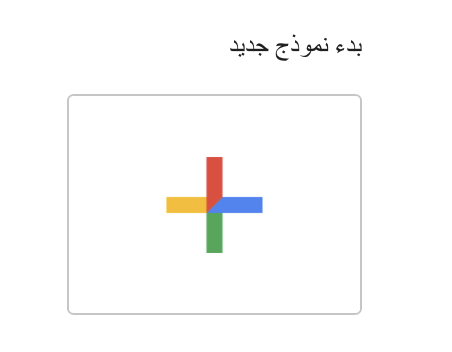
من السهل أن تبدأ. أولاً، انتقل إلى forms.google.com. وتحت قسم بدء نموذج جديد، انقر على زر + الكبير لفتح نموذج فارغ.
من المفترض أن ترى الآن نموذجًا جديدًا بلا عنوان. أولاً، دعنا نتأكد من أن نماذج Google تتعرف على هذا النموذج كاختبار وليس كنموذج عادي.
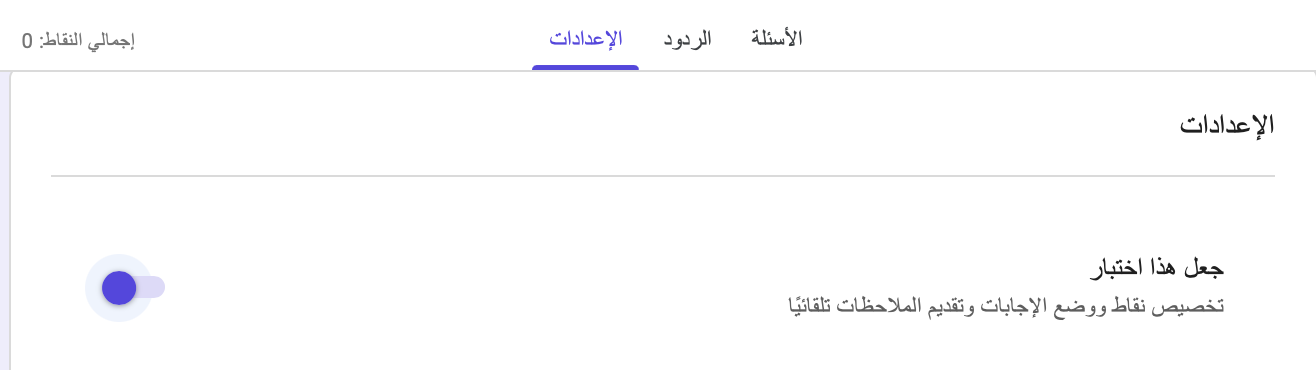
انقر على تبويب الإعدادات، ثم قم بتفعيل زر جعل هذا اختبار.
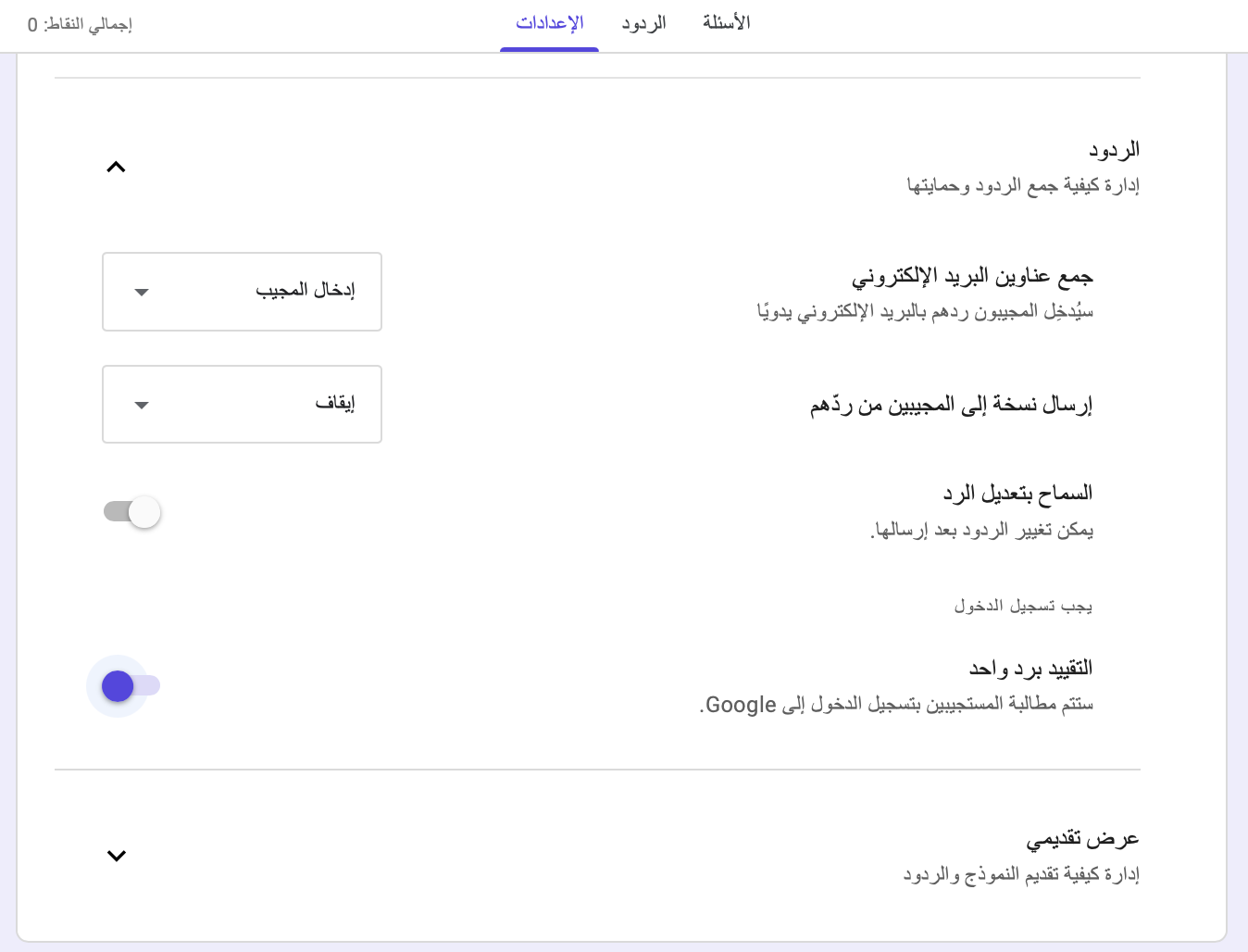
بعد ذلك، فعّل خيار جمع عناوين البريد الإلكتروني واضبط اختبارك على التقييد برد واحد. وسيقلل تفعيل هذين الخيارين من إمكانية الغش.
من علامة تبويب الإعدادات، يمكنك تفعيل التصحيح التلقائي ليتمكن الطلاب من رؤية درجاتهم على الفور. أو يمكنك إلغاء تفعيل هذا الخيار إذا كنت، على سبيل المثال، تقوم بتقييم الدرجات بطريقة نسبية.
يمنحك قسم الإعدادات أيضاً خيارات أخرى يمكن للمشاركين الاطلاع عليها — مثل قيمة النقاط لكل سؤال. ومرة أخرى، يمكنك إلغاء تفعيل أي من هذه الخيارات إذا كنت تعتقد أنها غير مناسبة.
الآن بعد أن قمت بتكوين اختبارك، انقر للعودة إلى تبويب الأسئلة. ستشاهد حقل نموذج بدون عنوان مع حقل جمع البريد الإلكتروني. انقر على عنوان النموذج وأدخل اسم اختبارك.
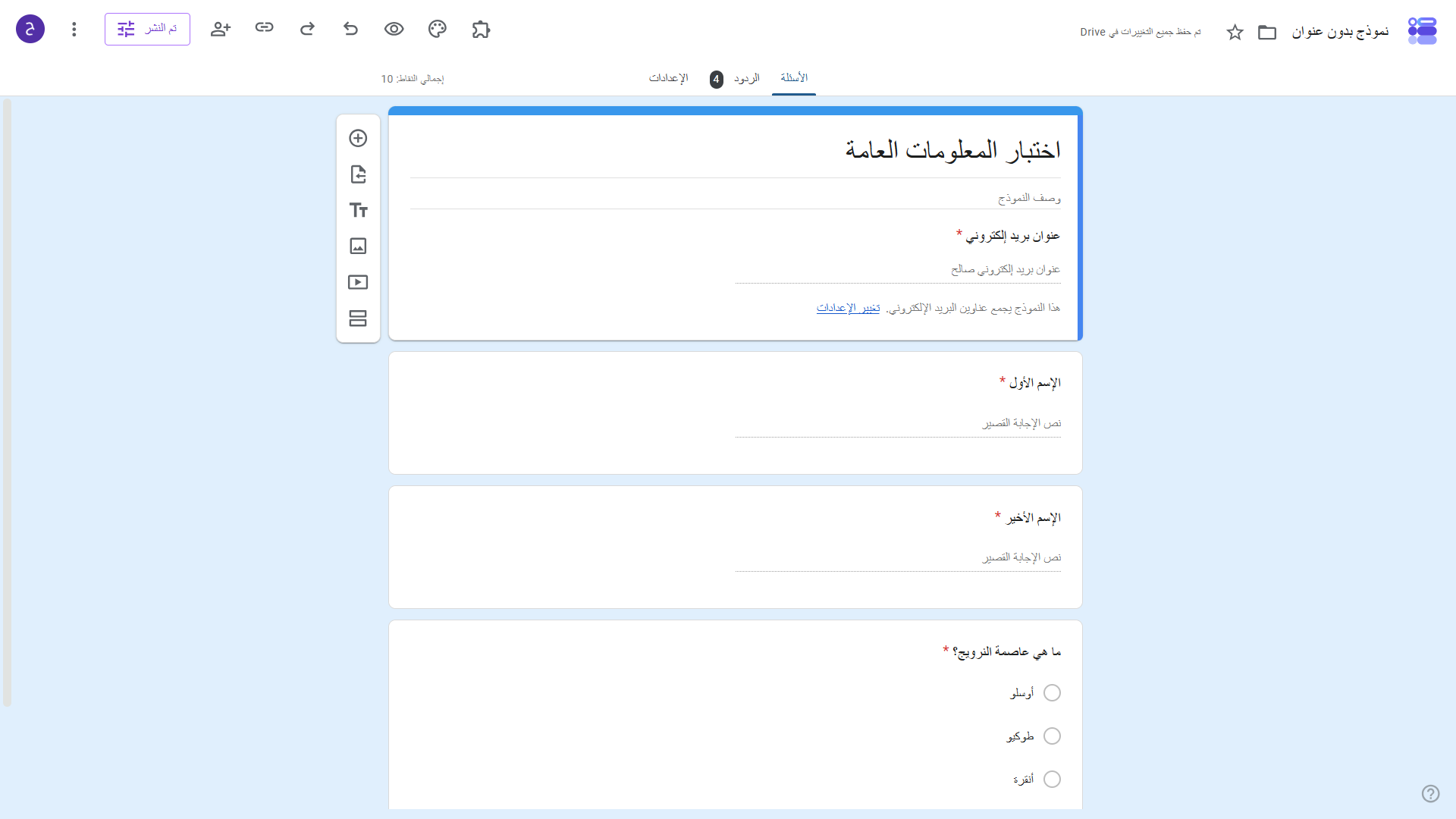
يمكنك أيضاً إضافة وصف للاختبار تحت العنوان. أما حقل البريد الإلكتروني، فيُستخدم ليُدخل الطلاب عناوين بريدهم الإلكتروني.
إضافة الأسئلة
ابدأ الاختبار بالسؤال عن اسم الطالب. قد يكون بريده الإلكتروني كافياً لتحديد هويتهم، ولكن من الأفضل توفير الوقت وتجنب عناء مطابقة أسماء الطلاب بعناوين بريدهم الإلكتروني لاحقًا. أضف سؤالاً جديداً بالنقر على علامة + داخل الدائرة في القائمة الجانبية.
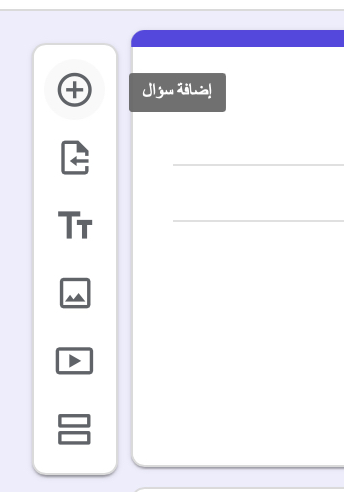
الآن استخدم القائمة المنسدلة في السؤال الجديد لتغيير نوع السؤال إلى إجابة قصيرة، ثم قم بتغيير نص السؤال إلى الاسم الأول. تأكد من ضبط هذا الحقل كحقل مطلوب.
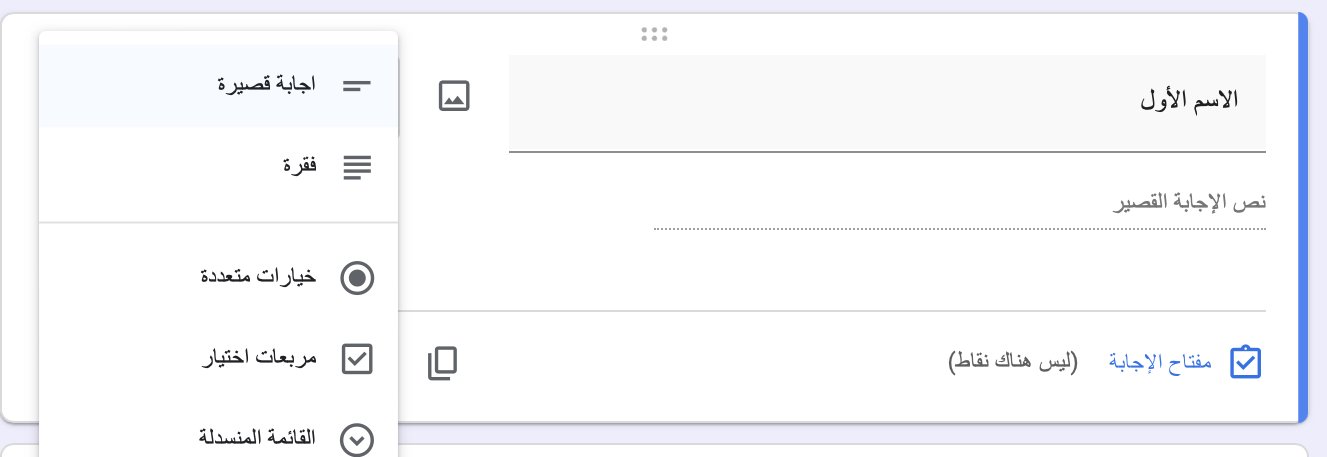
لإضافة حقل لاسم العائلة (اللقب)، فإن أسهل طريقة هي تكرار حقل الاسم الأول. (إذا قمت بالنقر على زر الإضافة مرة أخرى، فستضطر إلى تكرار نفس الخطوات لأن نماذج Google تعتمد خيار “اختيار من متعدد” كخيار إفتراضي للأسئلة الجديدة).
ويمكنك تكرار السؤال بالنقر على أيقونة التكرار الموجودة في أسفل مربع السؤال
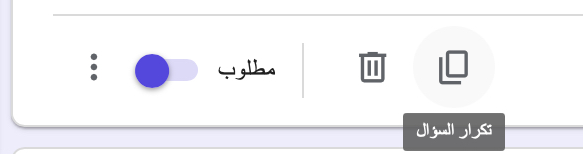
سيكون كل شيء في السؤال الجديد مماثلاً تمامًا؛ وكل ما عليك فعله هو تغيير نص السؤال من الاسم الأول إلى الاسم الأخير (لقب العائلة).
الآن يمكنك البدء في إضافة أسئلة الاختبار. ينبغي أن يكون هناك بالفعل سؤال اختيار من متعدد بدون عنوان في نموذجك. وإذا لم يكن موجودًا، انقر على زر إضافة سؤال واختر اختيار من متعدد من القائمة المنسدلة، ثم أدخل سؤالك.
بعد ذلك، انقر على الخيار 1 وأدخل خيار الإجابة الأول. وعند الانتهاء، اضغط على زر إدخال (Enter) لإضافة إجابة أخرى.
ويمكنك أيضًا إضافة صورة بالنقر على أيقونة الصورة على يسار حقل الإجابة. في المثال التالي، الصور من علامة تبويب بحث الصور في Google.
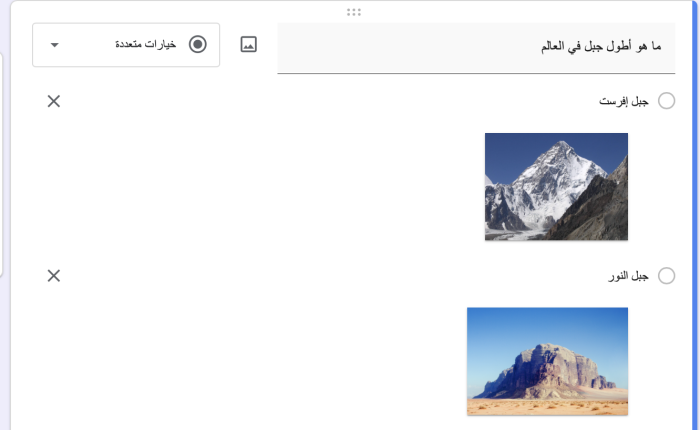
وعندما تنتهي من إضافة خيارات الإجابة، يمكنك إعادة ترتيبها بالسحب والإفلات باستخدام أيقونة النقاط الست الموجودة بالمنتصف. يمكنك إزالة الأسئلة و/أو الصور بالنقر على أيقونات X. ويمكنك أيضاً إعادة ترتيب الأسئلة يدوياً باستخدام أيقونة النقاط الست في أعلى مربع السؤال.
قد ترغب في استخدام ميزة ترتيب الخيارات عشوائيًا كطريقة أخرى لمنع الغش. ولتحديد هذا الخيار، انقر على أيقونة النقاط الثلاث في الزاوية السفلية اليسرى من مربع السؤال.
عندما تقوم بإعداد سؤالك، يمكنك تكراره أو النقر على إضافة سؤال لإضافة سؤال جديد. ويمكنك تخصيص النموذج بشكل أكبر عن طريق إضافة ألوان الهوية البصرية، أو المواد الخاصة بالعلامة التجارية مثل الشعارات والأيقونات، أو اختيار أحد الثيمات المجهزة مسبقًا.
نصيحة احترافية
تعلّم كيفية استخدام الأسئلة الشرطية في نماذج Google لتوجيه المشاركين في الاختبار إلى القسم المناسب بناءً على إجاباتهم.
تحديد الدرجات والتقييم
الآن، دعنا نوضح لنماذج Google الإجابات الصحيحة وطريقة احتساب درجات الاختبار. ابدأ بالنقر على رابط مفتاح الإجابة في أسفل السؤال.
من هنا، يمكنك تحديد الإجابة الصحيحة وتعيين قيمة الدرجات لكل سؤال. ليس عليك إعطاء جميع الأسئلة نفس القيمة؛ إذ يمكنك منح الأسئلة الأكثر صعوبة وزنًا أكبر من خلال جعلها تستحق درجات أكثر.
يتيح لك زر إضافة ملاحظات على الإجابة في الأسفل التفاعل مع طلابك أثناء إجرائهم الاختبار، حيث يمكنك إضافة ملاحظات مختلفة للإجابات الصحيحة والخاطئة. على سبيل المثال، يمكنك تقديم كلمة تشجيعية للإجابات الصحيحة، أو إضافة رابط لمعلومات إضافية أو مقطع فيديو للإجابات الخاطئة لمساعدتهم على فهم الدرس بشكل أفضل.
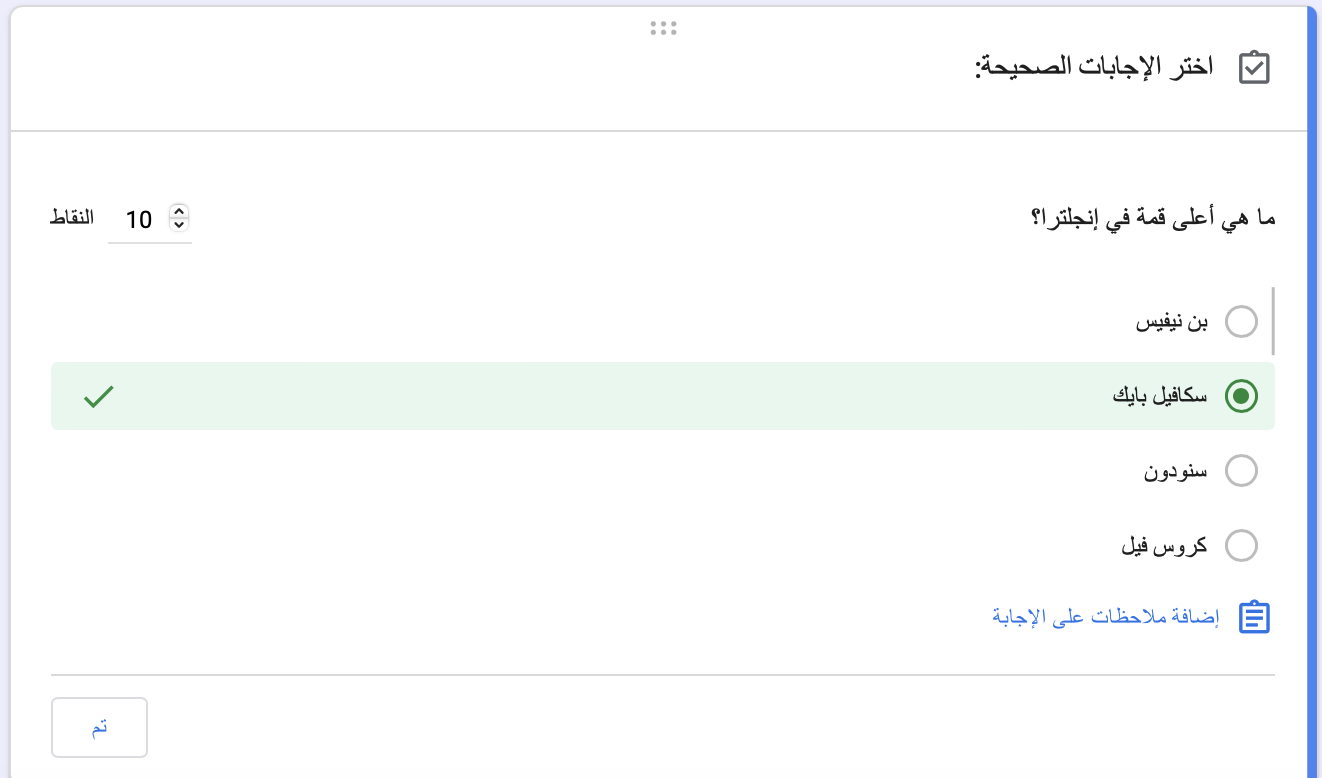
بعد إضافة جميع الإجابات لأسئلتك، يمكنك معاينة اختبارك للتأكد من أن كل شيء يبدو صحيحاً بالنقر على أيقونة العين في الزاوية اليسرى العلوية. كما يمكنك أيضاً أداء الاختبار بنفسك لتحصل على بعض البيانات التجريبية.

وعندما تنتهي من ملء اختبارك في علامة تبويب المعاينة، انقر للعودة إلى علامة تبويب منشئ النموذج. والآن اختر علامة تبويب الردود في أعلى النموذج.
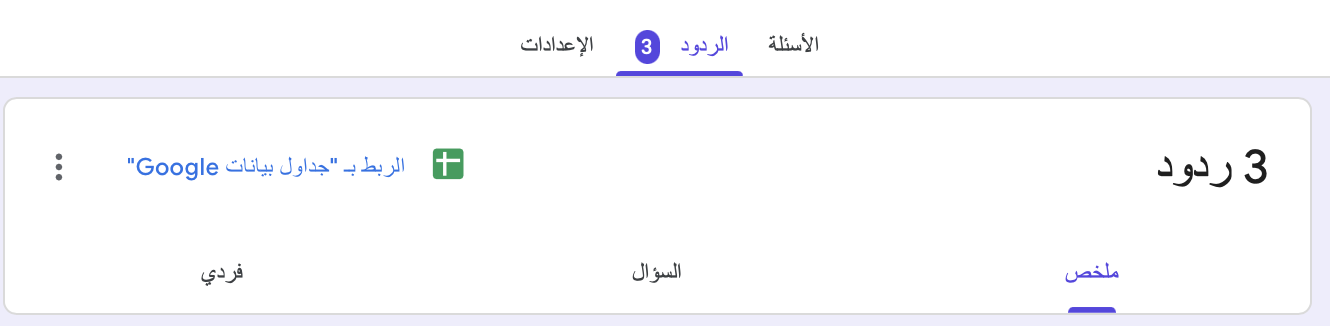
هناك ثلاث علامات تبويب فرعية في تبويب الردود. ستمنحك علامة تبويب الملخص تحليلاً لنتائج الاختبار الإجمالية.
سيوضح لك تبويب الأسئلة كيف أجاب طلابك على كل سؤال. وسيساعدك على رؤية أي من الموضوعات، إن وجدت، التي يواجه طلابك صعوبة فيها. وسيتيح لك تبويب الفردي الاطلاع على أداء كل طالب على حدة.
في الزاوية اليسرى العلوية من الصفحة، توجد أيقونة جدول بيانات خضراء بجانب أيقونة النقاط الثلاث. سيتيح لك هذا الزر تصدير جميع بياناتك إلى جدول بيانات Google Sheets. يمكنك استخدام جدول البيانات لحساب منحنى الدرجات باستخدام بيانات اختبارك أو إدارة بياناتك بطرق أخرى.
تعد نماذج Google أداة مفيدة لإنشاء الاختبارات، ولكن قبل الالتزام باستخدامها بشكل حصري، من المهم أن تفهم أن لديها بعض العيوب التي قد تتداخل مع قدرتك على إنشاء أنواع الاختبارات التي تحتاجها بالضبط. وفيما يلي بعض “السلبيات” المرتبطة باستخدام نماذج Google.
نصيحة احترافية
قد يحتاج الطلاب الذين يرغبون في تصحيح إجاباتهم أيضًا إلى إرشادات حول كيفية إعادة تعبئة نموذج Google، إذ تعتمد إمكانية إعادة المحاولة على الأذونات التي تحددها.
سلبيات إنشاء اختبار في نماذج Google
إذا كنت بحاجة لإنشاء اختبار الكتروني للعمل أو المدرسة، قد لا تقدم لك نماذج Google جميع الوظائف التي تحتاجها.
عيوب استخدام نماذج Google لإنشاء الاختبارات:
- نماذج Google لديها عدد محدود من أنواع الأسئلة. للأسف، نماذج Google لا تقدم الكثير من خيارات أنواع الأسئلة للاختبارات، لذا ستكون محدوداً في الغالب بأسئلة الاختيار من متعدد، والقائمة المنسدلة، والإجابة القصيرة، وأسئلة الشبكة. وإذا كنت تحاول إنشاء شيء أكثر تخصيصًا مثل مقياس ليكرت — فستحتاج عادةً إلى الاعتماد على المقياس الخطي أو أنواع أسئلة بتصميم شبكي كحل بديل، فلن تتمكن من فعل ذلك في نماذج Google.
- نماذج Google تسمح لك فقط بتحديد درجات الإجابات كأرقام صحيحة فقط. في نماذج Google، يمكنك فقط تعيين أرقام صحيحة كقيمة نقاط للإجابات الصحيحة. وقد تكون هذه مشكلة إذا كنت تريد تعيين قيمة عشرية مثل 0.5 أو 0.25 لإجابة.
- نماذج Google لا تدعم أي حسابات رياضية متقدمة. فإذا كنت بحاجة لإنشاء اختبارات تتضمن صيغاً رياضية معقدة، مثل اختبارات الرياضيات أو العلوم، فلن تتمكن من ذلك. نظام التقييم في نماذج Google لا يمكنه دعم الحسابات الرياضية المتقدمة.
- نماذج Google لا تسمح لك بتخصيص صفحات الاستكمال أو الشكر بناءً على النتيجة. بمجرد أن يكمل الطالب اختباراً وتقوم Google بتصحيحه تلقائياً، يتم عرض صفحة إستكمال. فبينما يمكنك تخصيص الرسالة في هذه الصفحة، إلا أنه لا يمكنك تخصيصها بناءً على الدرجة التي حصل عليها الطالب. وهذا يعني عدم القدرة على تقديم مواد تعليمية إضافية للطلاب الذين يحتاجون مساعدة، أو إرسال رسائل تهنئة للطلاب المتفوقين.


Jotform: بديل لإنشاء اختبار الكتروني
بينما تعمل نماذج Google بشكل جيد للاختبارات البسيطة، إلا أنها تفتقر إلى الكثير من الميزات المتقدمة. ويُعد Jotform بديلاً رائعاً نال شعبية واسعة بين المعلمين والمدربين بمختلف مجالاتهم.


يوفر Jotform العديد من نماذج الاختبارات الجاهزة التي يمكنك استخدامها مباشرة، أو تعديلها بسهولة عبر أداة السحب والإفلات. كل ما عليك هو تغيير النص، والترتيب، والتصميم ليتناسب مع احتياجاتك. كما يتيح لك الاختيار من بين أنواع مختلفة من الأسئلة، وإضافة حسابات متقدمة، وغير ذلك الكثير. ومثل نماذج Google، يمنحك Jotform خيار التصحيح التلقائي للاختبارات، مما يوفر عليك الوقت والجهد.
وإذا كنت تريد تحليل استجابات الاختبار أكثر، فيمكنك تتبعها وإدارتها باستخدام جداول Jotform، قاعدة البيانات المدعومة بجداول البيانات. يمكنك إنشاء تقارير قابلة للتخصيص وجذابة بصرياً لنتائج الاختبار فوراً في منشئ تقارير Jotform. إذا كنت بحاجة لتذكير الطلاب بأداء الاختبار، يتيح لك سير عمل Jotform إرسال تذكيرات تلقائية.
على عكس نماذج Google، تتجاوز إمكانيات Jotform مجرد إنشاء الاختبارات؛ إذ يمكنها دعم العديد من الوظائف التعليمية الأخرى — بدءاً من التسجيل ووصولاً إلى تحصيل المدفوعات — وذلك بفضل ما توفره من قوالب متنوعة، وخيارات للتكامل مع تطبيقات أخرى، وميزات متعددة. جَرِّب Jotform اليوم.












كتابة تعليق: