
أهم النقاط
- لا توفر نماذج Google قائمة شاملة تجمع كل النماذج التي أرسلتها لتتصفحها متى شئت.
- أسرع طريقة للرجوع إلى سجل إجاباتك في نماذج Google هي الضغط على رابط عرض الرد أو تعديله الذي يظهر مباشرة بعد الإرسال، بشرط أن يكون منشئ النموذج قد فعّل هذا الخيار.
- الخيار الأفضل بعد ذلك هو البحث في بريدك الإلكتروني عن إشعار استلام الرد أو نسخة من إجاباتك.
- إذا كان رابط النموذج لا يزال لديك، فافتحه وأنت مسجّل الدخول بنفس حساب Google الذي استخدمته عند إرسال النموذج.
- أما إذا فقدت الرابط، فيمكن أن يساعدك سجل التصفح في متصفحك على الوصول إلى نموذج Google الذي أرسلته.
- إذا لم تنجح أي من هذه الطرق، فالأرجح أن إعدادات النموذج لا تسمح للمشاركين بعرض ردودهم، وعندها ستحتاج إلى التواصل مع منشئ النموذج للاطلاع على إجاباتك مجدداً.
هل ترغب في مراجعة إجابات أرسلتها سابقاً عبر أحد نماذج Google؟ للأسف، لا يوجد سجل موحد يحفظ النماذج التي شاركت فيها، مما قد يجعل العثور عليها أمراً صعباً بعض الشيء.
لكن لا تقلق، فالأمر ليس مستحيلاً. سنستعرض معك في هذا المقال خمس طرق عملية توضح لك كيفية رؤية نماذج Google التي قمت بإرسالها.
Pro Tip
هل تشعر أن إمكانيات نماذج Google المحدودة تقيد عملك؟ ما رأيك في تجربة منشئ النماذج عبر الإنترنت الأكثر تطوراً مثل Jotform؟ يُعد Jotform واحداً من أفضل البدائل المتاحة لنماذج Google، إذ يضع بين يديك مزايا متقدمة مثل المنطق الشرطي، والتحقق من صحة الردود، إلى جانب أكثر من 20,000 قالب جاهز للنماذج، وغيرها الكثير.

1. مراجعة شاشة التأكيد (الخيار الأسرع)
تُعد هذه الطريقة هي الأنسب إذا كنت قد أرسلت النموذج للتو وترغب في استعراض ردودك في نماذج Google.
فبمجرد إرسال أي نموذج من نماذج Google، ستنتقل تلقائياً إلى صفحة تأكيد الإرسال. تختلف التفاصيل المعروضة في هذه الصفحة بحسب الإعدادات التي خصصها منشئ النموذج، ولكنك ستجد فيها عادةً ما يلي:
- عنوان النموذج
- رسالة شكر
- رابط لتعديل ردك أو عرضه (في حال سمح منشئ النموذج بخيار تعديل الردود في نماذج Google)
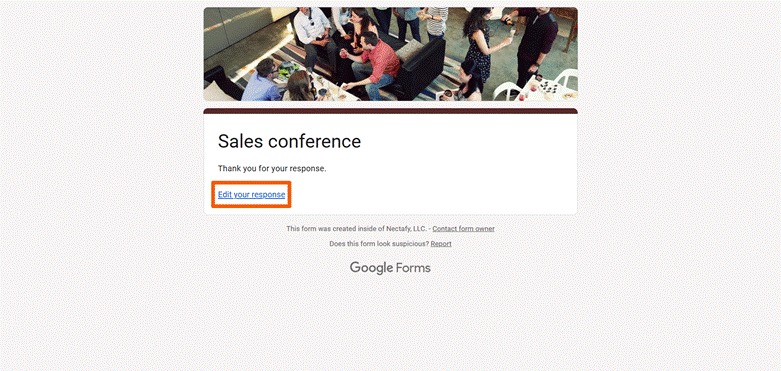
تفقّد صفحة تأكيد استلام الرد في نماذج Google لترى ما إذا كان هناك رابط يتيح لك تعديل إجابتك أو عرضها.
إذا أردت الاطلاع على إجاباتك في نماذج Google، فاضغط على عرض ردك. أما إذا كنت ترغب في إعادة تعبئة نموذج Google، فاضغط على تعديل ردك. وفي حال لم تجد هذه الخيارات متاحة أمامك، فجرّب إحدى الطرق الأخرى الموضحة أدناه.
2. البحث في بريدك الإلكتروني عن نسخة من ردك
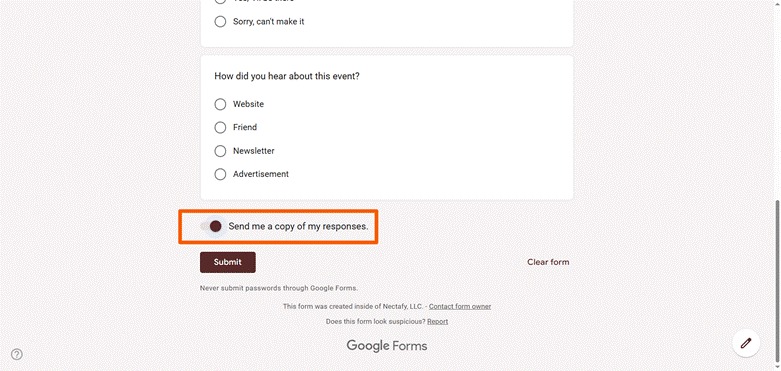
تنجح هذه الطريقة في عرض نموذج Google بعد إرساله فقط إذا كان منشئ النموذج قد فعّل خيار إرسال نسخة من الردود إلى المشاركين.
في بعض الأحيان، تصلك نسخة من إجاباتك تلقائياً عبر البريد الإلكتروني بمجرد الانتهاء من تعبئة النموذج. وفي حالات أخرى، يتعين عليك طلب إرسال الردود إلى بريدك بتفعيل زر مخصص في نهاية النموذج (ويعتمد ذلك كلياً على الإعدادات التي اختارها منشئ النموذج).
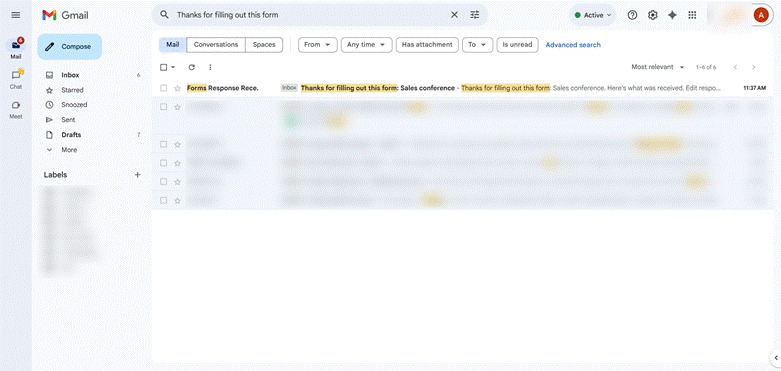
ابحث في صندوق الوارد لبريدك الإلكتروني عن رسالة تأكيد إرسال نموذج Google. جرّب البحث باستخدام إحدى العبارات أو الكلمات التالية:
- “Google Forms” أو “نماذج Google”
- “لقد تم تسجيل ردك” (Your response has been recorded)
- “شكراً على ملء هذا النموذج” (Thanks for filling out this form)
- عنوان النموذج
- اسم المؤسسة أو الجهة المرسلة
Pro Tip
إذا لم تتمكن من رؤية ردود نماذج Google فوراً في صندوق الوارد، فلا داعي للقلق. ابحث في المجلدات الأخرى مثل الرسائل غير المرغوب فيها (Spam) أو العروض الترويجية (Promotions) وغيرها من علامات التبويب، فقد تجد رسالة تأكيد استلام الرد في أحدها.
3. إعادة فتح النموذج أثناء تسجيل الدخول بنفس الحساب
قد تنجح معك هذه الطريقة في حال توفرت شروط محددة:
- أن يكون منشئ النموذج قد فعّل إعداد جمع عناوين البريد الإلكتروني من المشاركين.
- أن يشترط النموذج تسجيل الدخول إلى حساب البريد الإلكتروني للمشاركة.
- أن يسمح منشئ النموذج بتعديل الإجابات بعد إرسالها.
- ألا تكون قد حذفت الرسائل المتعلقة بالنموذج نهائياً من بريدك الإلكتروني.
- أن تتذكر حساب البريد الإلكتروني الذي سجّلت الدخول به لإكمال النموذج.
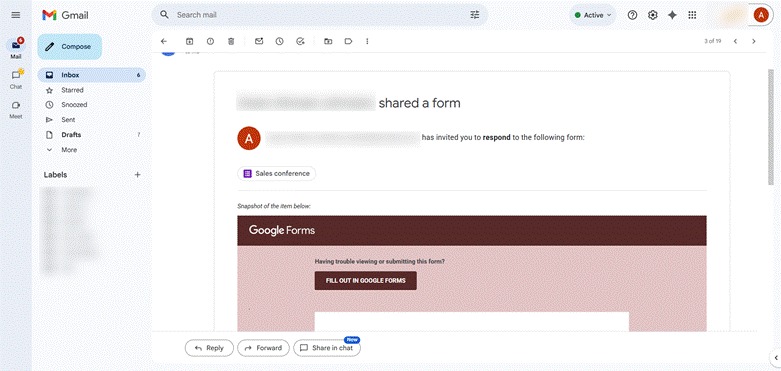
إذا توفرت كل هذه الشروط أثناء استخدام نماذج Google، فيمكنك محاولة فتح النموذج مرة أخرى من رسالة الدعوة الأصلية. إليك الخطوات بالتفصيل:
- سجّل الدخول إلى حساب Gmail الذي استخدمته عند تعبئة النموذج.
- ابحث عن رسالة الدعوة لتعبئة النموذج.
- افتح رسالة الدعوة.
- اضغط على ملء في نماذج Google (Fill out in Google Forms) لفتح النموذج. يرجى ملاحظة أن النموذج قد لا يحتفظ بإجاباتك السابقة، إذ يعتمد ذلك على إعدادات النموذج والمتصفح لديك.
Pro Tip
ألم تعثر على أي إشعارات بريد إلكتروني من نماذج Google أو دعوات لتعبئة النموذج في صندوق الوارد؟ ربما تبحث في حساب بريد إلكتروني آخر غير الذي استخدمته لإرسال النموذج، لذا تأكد من تسجيل الدخول إلى الحساب الصحيح عند تجربة هذه الطريقة.
4. مراجعة سجل التصفح (إذا لم يكن لديك رابط النموذج)
تتمثل إحدى أبرز سلبيات نماذج Google في عدم إتاحة الاطلاع على سجل نماذج Google الخاصة بك. لذلك، إذا لم تصلك رسالة تأكيد بالرد ولم تنجح معك أي من الطرق السابقة، فجرّب البحث في سجل متصفحك.
تنجح هذه الطريقة فقط إذا كنت تستخدم الجهاز والمتصفح نفسيهما اللذين أرسلت النموذج من خلالهما، مع العلم أن مسؤول الشبكة قد يوقف ميزة حفظ سجل التصفح في بعض الأحيان.
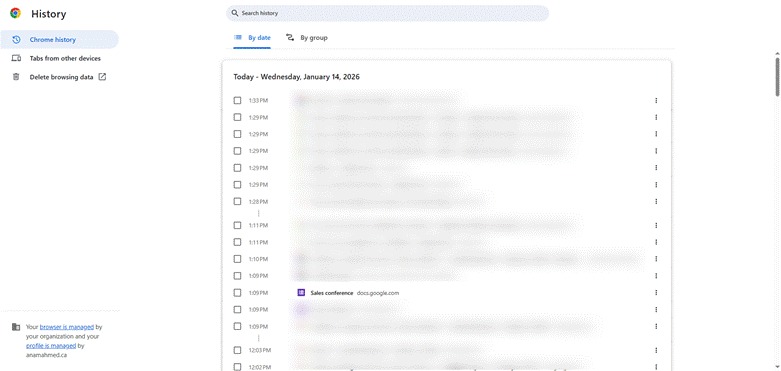
تختلف خطوات الوصول إلى سجل التصفح قليلاً بحسب المتصفح الذي تستخدمه وإعداداته. وإليك طريقة مراجعة السجل في متصفح Chrome:
- افتح متصفح Chrome.
- اضغط على أيقونة النقاط الثلاث الرأسية في أعلى يسار أو يمين الشاشة (بحسب لغة المتصفح).
- مرّر المؤشر إلى السجل (History) > ثم اختر السجل (History).
يمكنك الآن استعراض سجل التصفح مرتباً حسب التاريخ أو المجموعات. ابحث في القائمة عن نموذج Google الذي أرسلته، ثم اضغط عليه لفتحه والاطلاع عليه.
5. التواصل مع منشئ النموذج
إذا جرّبت جميع الطرق السابقة ولم تتمكن بعد من رؤية نموذج Google الذي أرسلته، فلم يتبقَّ أمامك سوى الحل الأخير وهو التواصل مباشرةً مع منشئ النموذج.
ستحتاج في هذه الحالة إلى معرفة عنوان بريده الإلكتروني أو رقم هاتفه، ويمكنك عندها أن تطلب منه أحد الأمور التالية بحسب حاجتك:
- اطلب منه إرسال نسخة من ردك أو رسالة تأكيد الإرسال عبر البريد الإلكتروني لتتمكن من مراجعة إجاباتك وتعديلها عبر رابط “تعديل ردك” إن كان متاحاً.
- استفسر عن تاريخ ووقت إرسال النموذج بالتحديد لمساعدتك على البحث في سجل التصفح لديك والوصول إلى رابط نموذج Google بسهولة.
- اسأله عن إمكانية إعادة إرسال النموذج من جديد، فإذا كان يقبل الردود المتكررة، يمكنك ببساطة تعبئة نسخة جديدة وإرسالها.
Jotform: طريقة أفضل لتتبع ردودك المرسلة
إذا سبق لك أن فقدت رابط التأكيد في نماذج Google، فأنت تدرك تماماً مدى صعوبة الرجوع إلى إجاباتك لاحقاً. تساعدك منصة Jotform في التغلب على هذه المشكلة من خلال ميزات مدمجة تسهّل عليك الوصول إلى ردودك وإدارتها بكل سلاسة.
وبصفتها بديلاً قوياً لنماذج Google، توفر Jotform عدة طرق تتيح للمستخدمين عرض ردودهم السابقة (بحسب إعدادات النموذج):
- يمكنك الوصول إلى بياناتك المرسلة عبر روابط مخصصة لعرض الردود تظل متاحة أمامك للرجوع إليها مستقبلاً في أي وقت.
- تتضمن رسالة الرد التلقائي عبر البريد الإلكتروني عند تفعيل ميزة التعديل لاحقاً رابطاً مباشراً يمكّنك من تحديث إجاباتك متى شئت.
- تتيح لوحة تحكم النماذج المعينة للمستخدمين تتبع ردودهم بطريقة منظمة بفضل ميزة تعيين النماذج وصلاحيات مثل “الإرسال والعرض” أو “الإرسال والتعديل”.
صُممت منصة Jotform لتوفير رؤية أوضح واستمرارية أفضل، مما يبقي المستخدمين على اتصال دائم ببياناتهم حتى بعد إرسالها.
يُعد Jotform منشئ النماذج القوي الذي لا يتطلب أي خبرة برمجية، حيث يبسّط عملية التصميم بفضل واجهة السحب والإفلات، وأكثر من 20,000 قالب جاهز، إلى جانب خصائصه الديناميكية المتنوعة. كما تتيح ميزاته المتقدمة، مثل المنطق الشرطي والنماذج غير المتصلة بالإنترنت ورفع الملفات، جمع البيانات بمرونة واحترافية في أي بيئة عمل دون الحاجة إلى كتابة سطر برمجي واحد.
ولا يقتصر دور Jotform على إنشاء النماذج فحسب، بل يدعم أتمتة الأعمال من خلال مسارات الموافقات، والتواقيع الإلكترونية، وأكثر من 40 تكاملاً لبوابات الدفع. وبفضل أكثر من 150 تكاملاً مع التطبيقات الأخرى، يساعدك Jotform على تحويل ردود النماذج إلى سير عمل مؤتمت وسلس يناسب فرق العمل بمختلف أحجامها. اكتشف إمكانات منشئ النماذج الاحترافي الذي لا يتطلب أي برمجة عبر تجربة Jotform مجاناً اليوم.


الأسئلة الشائعة حول رؤية نماذج Google بعد إرسالها
بمجرد إرسال النموذج، قد تصلك رسالة تأكيد عبر البريد الإلكتروني من نماذج Google. أما إجاباتك فتُحفظ تلقائياً لدى منشئ النموذج في حسابه على نماذج Google ويمكنه تصديرها إلى جداول بيانات Google.
لا يمكنك سحب أو استرداد نموذج Google بعد إرساله. ولكن إذا كان منشئ النموذج قد فعّل إعدادات معينة، فستتمكن من عرض إجاباتك أو تعديلها بالضغط على الرابط الموجود في شاشة التأكيد أو داخل رسالة تأكيد الإرسال في بريدك الإلكتروني. كما يمكنك إرسال النموذج مرة أخرى إذا كان يسمح بتكرار الردود.
للعثور على نموذج Google صممته من قبل، افتح الصفحة الرئيسية لنماذج Google، ثم اكتب عنوان النموذج في شريط البحث أو تصفح قائمة النماذج الأخيرة لديك.
نعم، يمكنك عرض نموذج Google بعد إرساله إذا كان منشئ النموذج قد فعّل الإعدادات التي تسمح بذلك. راجع شاشة التأكيد التي تظهر بعد الإرسال مباشرةً أو ابحث عن رسالة تأكيد الإرسال في بريدك الإلكتروني للاطلاع على إجاباتك، كما يمكنك البحث في سجل تصفحك للرجوع إلى رابط النموذج.
كُتب هذا المقال خصيصاً للطلاب والموظفين والعملاء وكل من عبّأ نموذج Google ويحتاج إلى الرجوع لإجاباته المرسلة مرة أخرى. يوضح هذا الدليل ما يمكن فعله (وما لا يمكن فعله)، ويشرح خطوة بخطوة أبرز الطرق للوصول إلى الردود المرسلة أو رابط التأكيد أو نسخة البريد الإلكتروني، بالإضافة إلى الحلول البديلة عند إيقاف ميزة عرض الردود.













كتابة تعليق: