
إذا كنت قد جمعت ردودًا من قبل في نماذج Google Forms، فربما واجهت المشكلة نفسها. يتيح لك التطبيق عرض الردود بطريقتين فقط: تبويب “الملخص” (Summary)، وهو عبارة عن صفحة طويلة مليئة بالرسوم البيانية والمخططات، أو تبويب “فردي” (Individual)، حيث تنقر بملل للاطلاع على كل رد على حدة. وكلا الخيارين ليس مثالياً.
يُعد نقل ردود Google Forms إلى تنسيق جدول بيانات أحد الحلول المتاحة. إذا كنت تتساءل عن كيفية إنشاء جدول من ردود Google Forms، فالإجابة هي ربطه بتطبيق منفصل: جدول بيانات Google (Google Sheets). وبمجرد ربطهما، يظهر كل رد في جدول بيانات منظم حيث يمكنك ترتيب بياناتك وتصفيتها وتحليلها.
بمجرد أن تتعلم كيفية استخدام نماذج Google Forms، فإن ربط نماذجك بجداول بيانات Google يسهل عملية جمع البيانات بشكل كبير. يمكنك عرض ردود Google Forms في جدول، مما يساعدك على تحديد الاتجاهات وتنظيم البيانات بطريقة سهلة الاستيعاب. إليك كل ما تحتاج إلى معرفته.
كيفية ربط نموذج Google Form الخاص بك بجداول بيانات Google
أبسط طريقة لإنشاء جدول من ردود النموذج الخاص بك هي ربط النموذج بجداول بيانات Google. سيظهر كل رد جديد تلقائيًا كصف جديد في جدول البيانات الخاص بك.
إلقِ نظرة عن كثب على كيفية ربط Google Forms بجداول بيانات Google في ست خطوات رئيسية.
الخطوة 1: افتح نموذج Google Form الخاص بك
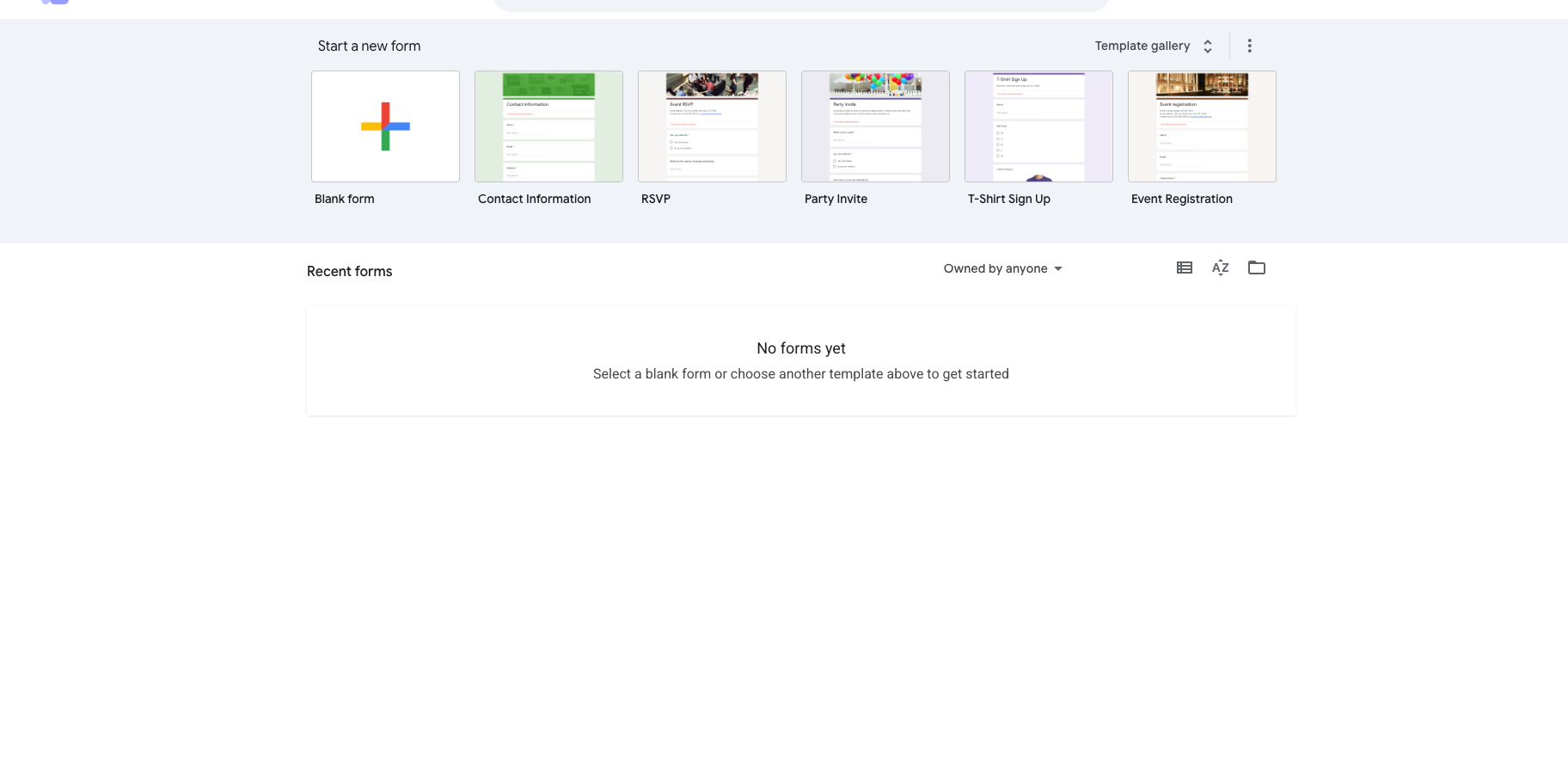
انتقل إلى Google Forms وافتح النموذج الذي تريد إدارته. إذا لم يكن لديك نموذج بعد، قم بإنشاء نموذج جديد. يمكنك استخدام قالب لتوفير الوقت.
الخطوة 2: انقر على تبويب الردود (Responses)
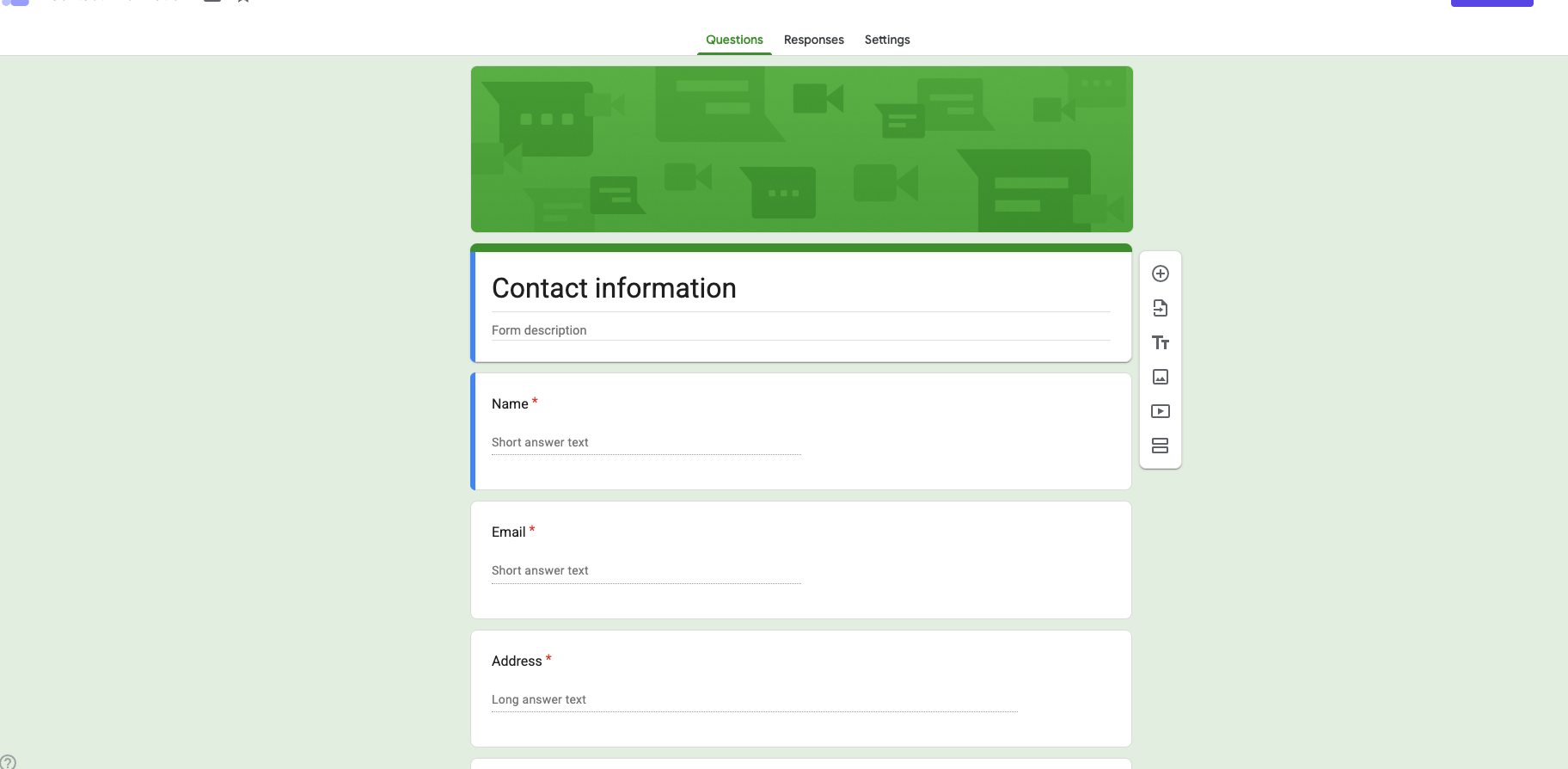
بعد ذلك، انقر على الردود (Responses) الموجودة في الجزء العلوي من محرر النموذج. يعرض هذا التبويب طرق العرض حسب “الملخص” (Summary) و”السؤال” (Question) و”فردي” (Individual) إذا قام شخص ما بإرسال ردود. ستلاحظ أيضًا خيارات لتصدير بياناتك. انقر على خيار العرض في “جداول البيانات” (View in Sheets).
الخطوة 3: إنشاء جدول بيانات مرتبط
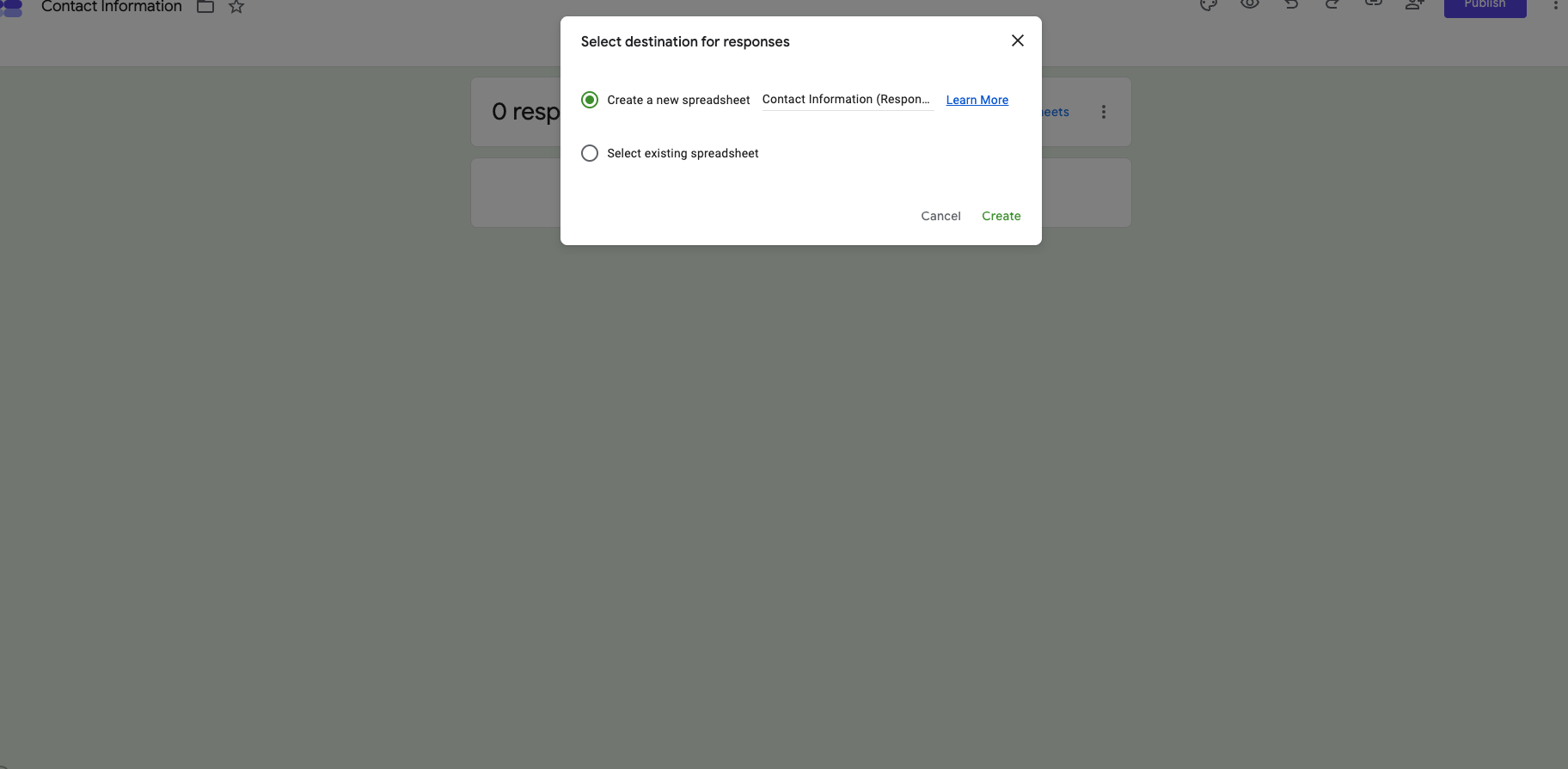
إذا كانت هذه هي المرة الأولى التي تقوم فيها بربط النموذج، فسيسألك Google عما إذا كنت تريد:
- إنشاء جدول بيانات جديد.
- تحديد جدول بيانات حالي.
اختر الخيار المفضل لديك.
الخطوة 4: افتح جدول البيانات
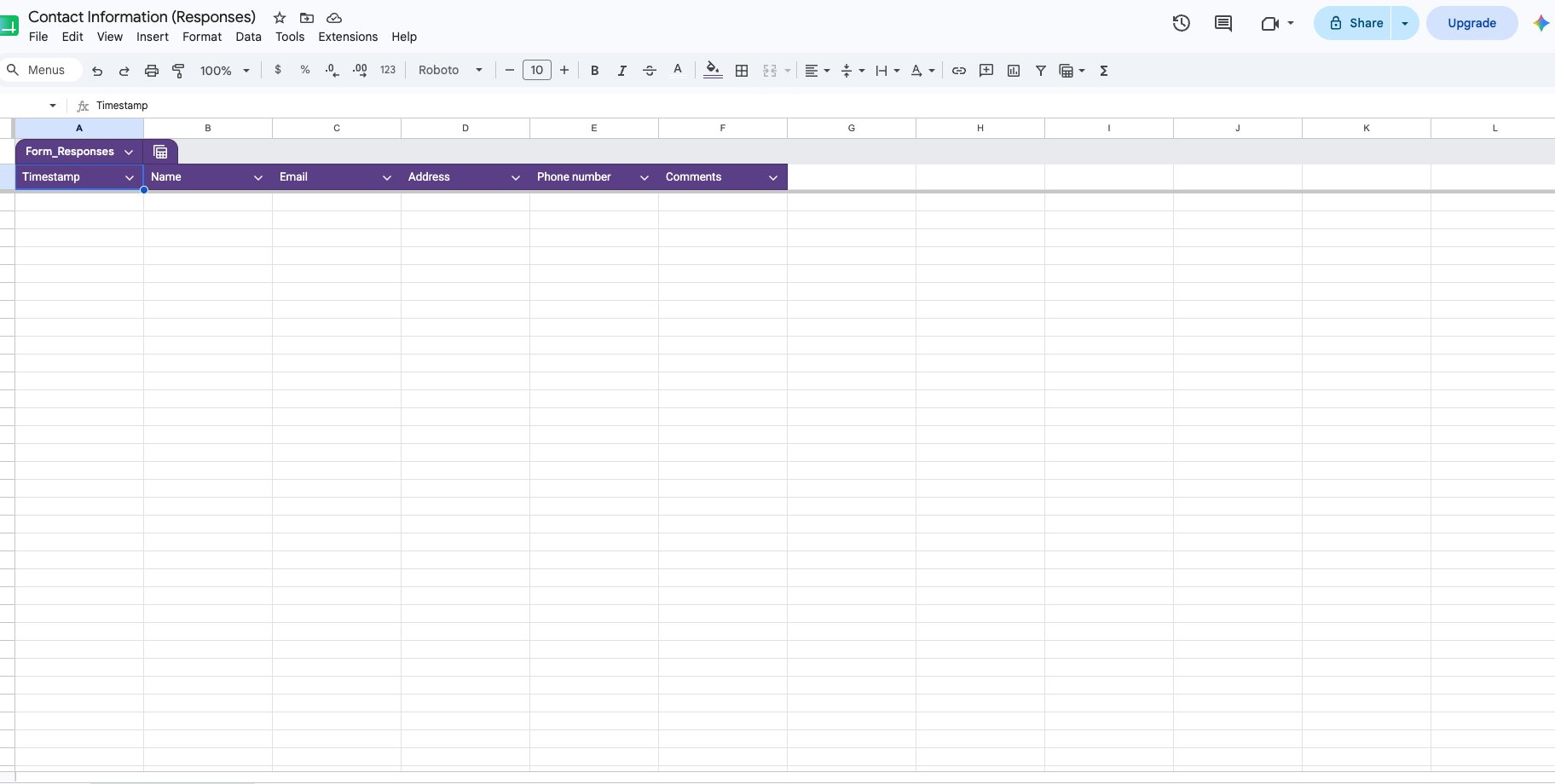
بعد إنشاء جدول البيانات، سيتم فتح جداول بيانات Google. يصبح كل سؤال عنوانًا لعمود، وتتم إضافة كل رد على النموذج كصف جديد في جدولك. تأكد من إمكانية رؤية رأس المقابل لكل حقل إجابة في نموذجك.
الخطوة 5: تنظيم بياناتك
الآن بعد أن قمت بربط نموذج Google Form الخاص بك بجداول بيانات Google، يمكنك استخدام أدوات جدول البيانات لتنظيم معلوماتك. على سبيل المثال، يمكنك فرز الردود أبجديًا أو تصفية إرسالات محددة.
الخطوة 6: الاستمرار في جمع الردود
بمجرد الربط، يتم تحديث جدول البيانات تلقائيًا. وتضاف كل استجابة جديدة للنموذج كصف آخر دون الحاجة إلى أي استيراد يدوي.
استخدم هذه النصائح لتنظيم بيانات Google Form والوصول إلى رؤى قيمة حول الحضور، والتسجيل، والاستبيانات، وغير ذلك من المقاييس الهامة.
هل أنت مستعد لتحليل بيانات متقدم؟
بمجرد حفظ بياناتك بأمان داخل جداول بيانات Google، قد لا يكون الجدول الأساسي كافيًا لتحديد الاتجاهات أو تلخيص إجابات الاستبيانات المعقدة. إذا كنت ترغب في الارتقاء بتحليل البيانات إلى المستوى التالي، فاطلع على دليلنا الكامل حول كيفية إنشاء جدول محوري (Pivot Table) في Google Forms.
قيود جداول نماذج Google Sheets
على الرغم من أن جداول بيانات Google تمنحك طرق عرض الجداول التي تريدها، إلا أن سير العمل نفسه يظل منفصلاً — وهنا تكمن مشكلة أخرى. يعد Google Forms وجداول بيانات Google تطبيقين منفصلين، مما يعني أن إدارة بياناتك تنطوي على مخاطر وفوضى بطبيعتها.
فيما يلي بعض من أبرز نقاط الألم والقيود التي ستواجهها.
1. مشكلات المزامنة
يمكن أن تساعد إعادة تسمية الأعمدة وحذف الصفوف غير المستخدمة في جعل جدول بيانات Google يبدو أكثر ترتيبًا. ومع ذلك، في أي وقت تجري فيه هذه التغييرات، قد تتسبب في تعطل المزامنة بين نموذج Google Form النشط والجدول — مما يعني أن الردود المستقبلية قد تختفي أو تظهر بشكل غير صحيح.
2. غياب الإجراءات المدمجة
جدول بيانات Google ما هو إلا شبكة ثابتة من النصوص. لا يمكنك النقر على زر بجانب أي صف للرد على مستجيب. كما لا توجد أزرار مدمجة لتنزيل إرسال بتنسيق PDF أو تفعيل سير عمل الموافقة. وتستغرق إتاحة هذه المهام الشائعة والضرورية وقتًا إضافيًا إذا كنت تعتمد على جداول البيانات.
3. مشكلات في تحميل الملفات
إذا كان نموذجك يجمع ملفات مرفقة، فإن جدول Google Sheets يعرض سلسلة من الروابط غير المنسقة وغير القابلة للنقر. ولا يزال يتعين عليك فتح Google Drive يدويًا للبحث عن الصور أو المستندات. وقد يؤدي ذلك إلى هدر كبير للوقت مما يقلل من الإنتاجية.
إدارة البيانات مدمجة عبر جداول Jotform كبديل
إذا كنت تقوم بتصدير كل نموذج من Google Form إلى جدول بيانات لمجرد جعله قابلًا للقراءة، فمن الجدير التساؤل عما إذا كان منشئ النماذج الخاص بك يتطلب هذه الخطوة الإضافية من الأساس. تعتمد Jotform نهجًا مختلفًا.
يمكنك نقل نماذج Google Forms إلى Jotform بنقرة واحدة — وهو أمر مثالي إذا كنت قد أنشأت قاعدة بيانات ضخمة على Google Forms. يتضمن كل نموذج بعد ذلك جدولاً مدمجًا يعمل كجدول بيانات وقاعدة بيانات في آن واحد.


تشمل المزايا الأخرى لـ جداول Jotform ما يلي:
- لا يتطلب أي إعداد: في اللحظة نفسها التي تقوم فيها بنشر نموذج Jotform، يتم إنشاء جدول مرتبط وتظهر الإرسالات في شبكة منظمة.
- طرق عرض متعددة: إذا كنت لا ترغب في النظر إلى شبكة قياسية، يمكنك تبديل عرض بياناتك إلى لوحة كانبان، أو عرض التقويم، أو بطاقات مرئية.
- أزرار الإجراءات: حوّل قائمتك إلى مساحة عمل تفاعلية بفضل أزرار الإجراءات بنقرة واحدة.
- معاينة الملفات المدمجة: يمكنك عرض الملفات ومعاينتها وتنزيلها مباشرة من داخل خلية الجدول، مما يعني عدم المعاناة مع روابط URLs الفوضوية بعد الآن.
تقدم Jotform أكثر من 20,000 قالب نموذج مجاني وأكثر من 150 تكاملاً، مما يجعل توحيد مسارات عملك أسهل من أي وقت مضى. لن تضطر إلى التنقل باستمرار بين جداول البيانات المعطلة والنماذج الجامدة. مع Jotform، يمكنك نقل جميع نماذج Google Forms الخاصة بك والاختيار من بين آلاف القوالب لبناء مكتبة النماذج الخاصة بك بكل سهولة.
هل أنت مستعد لتصبح أكثر ذكاءً في جمع البيانات وإدارة النماذج؟ استكشف جداول Jotform اليوم.
هذا المقال مخصص للمسؤولين، والمعلمين، ومنظمي الفعاليات، وأصحاب الأعمال الصغيرة الذين يشعرون بالإحباط من المخططات البيانية الافتراضية للـ “ملخص” في Google Forms ويريدون شبكة منسقة ومنظمة لإدارة بياناتهم الواردة.













كتابة تعليق: