
دليل سريع: كيفية ربط نماذج Google بجدول بيانات Google
- انتقل إلى علامة التبويب الردود (Responses).
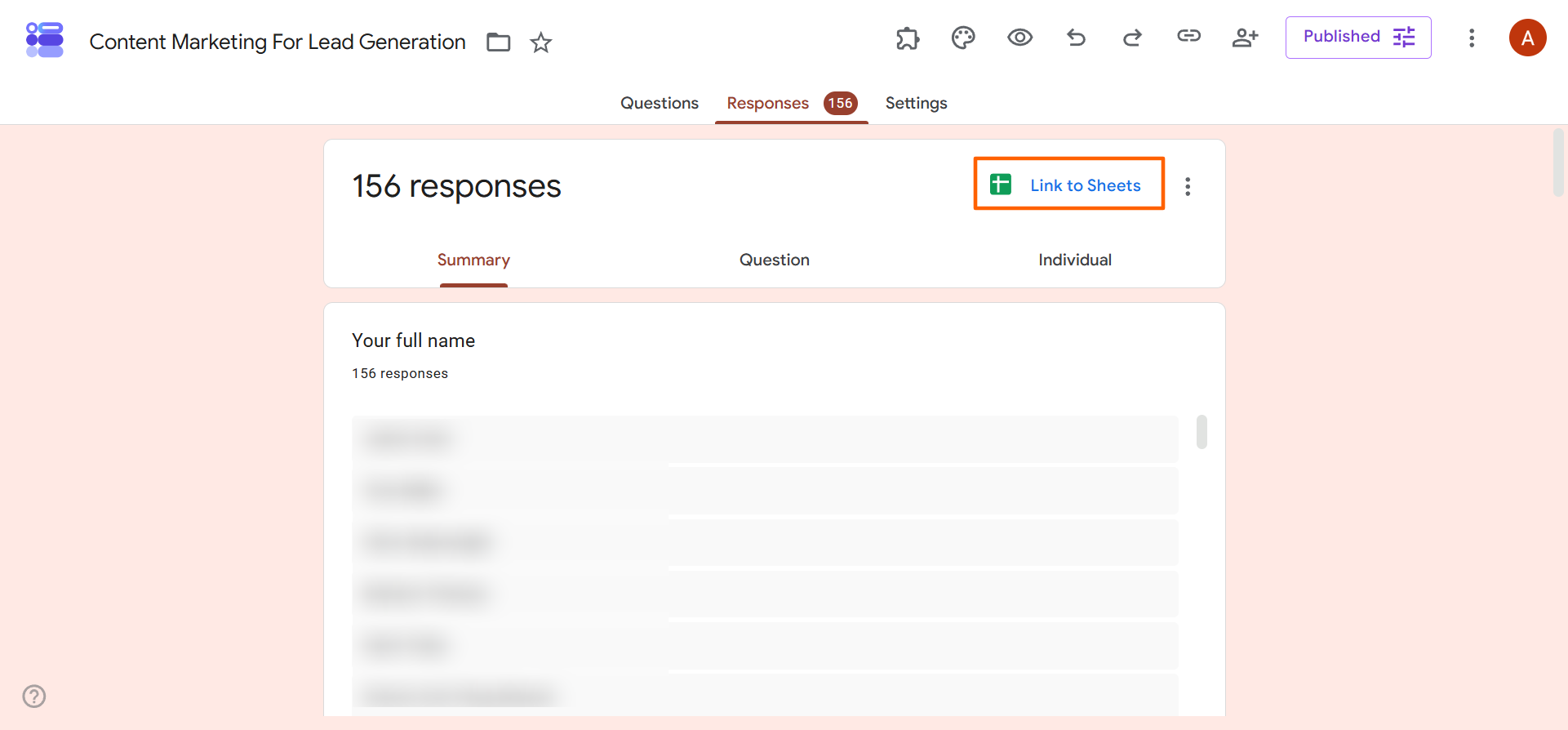
- انقر على أيقونة الربط بـ “جداول البيانات” (Link to Sheets).
- اختر وجهة جدول البيانات الخاص بك: جديد أو حالي.
- اعرض بيانات نماذج Google في جدول بيانات Google.
إذا كنت تستخدم نماذج Google لجمع البيانات من المجيبين، فإن نسخ إجاباتهم ولصقها يدويًا في جدول بيانات يعد إهدارًا للوقت. وبما أن كلًا من نماذج Google وجداول بيانات Google جزء من Google Workspace، يمكنك تصدير إجاباتك تلقائيًا إلى جداول بيانات Google حتى تتمكن من المضي قدمًا في مهام أكثر أهمية — دون الحاجة إلى تكامل خارجي لنماذج Google.
في هذه المقالة، سنوضح لك كيفية ربط نماذج Google بجدول بيانات Google في 30 ثانية فقط. بمجرد الاتصال، سيملأ كل إرسال نموذج جديد صفًا جديدًا في جداول بيانات Google تلقائيًا وفي الوقت الفعلي، لذلك لن تحتاج إلى تحديث البيانات أو إعادة استيرادها.


1. الانتقال إلى علامة التبويب “الردود”
إذا كنت تتطلع إلى ربط نماذج Google بجدول بيانات Google حتى تتمكن من إدارة بيانات النموذج في جدول بيانات، فإن الخطوة الأولى هي الذهاب إلى النموذج الذي تريد ربطه.
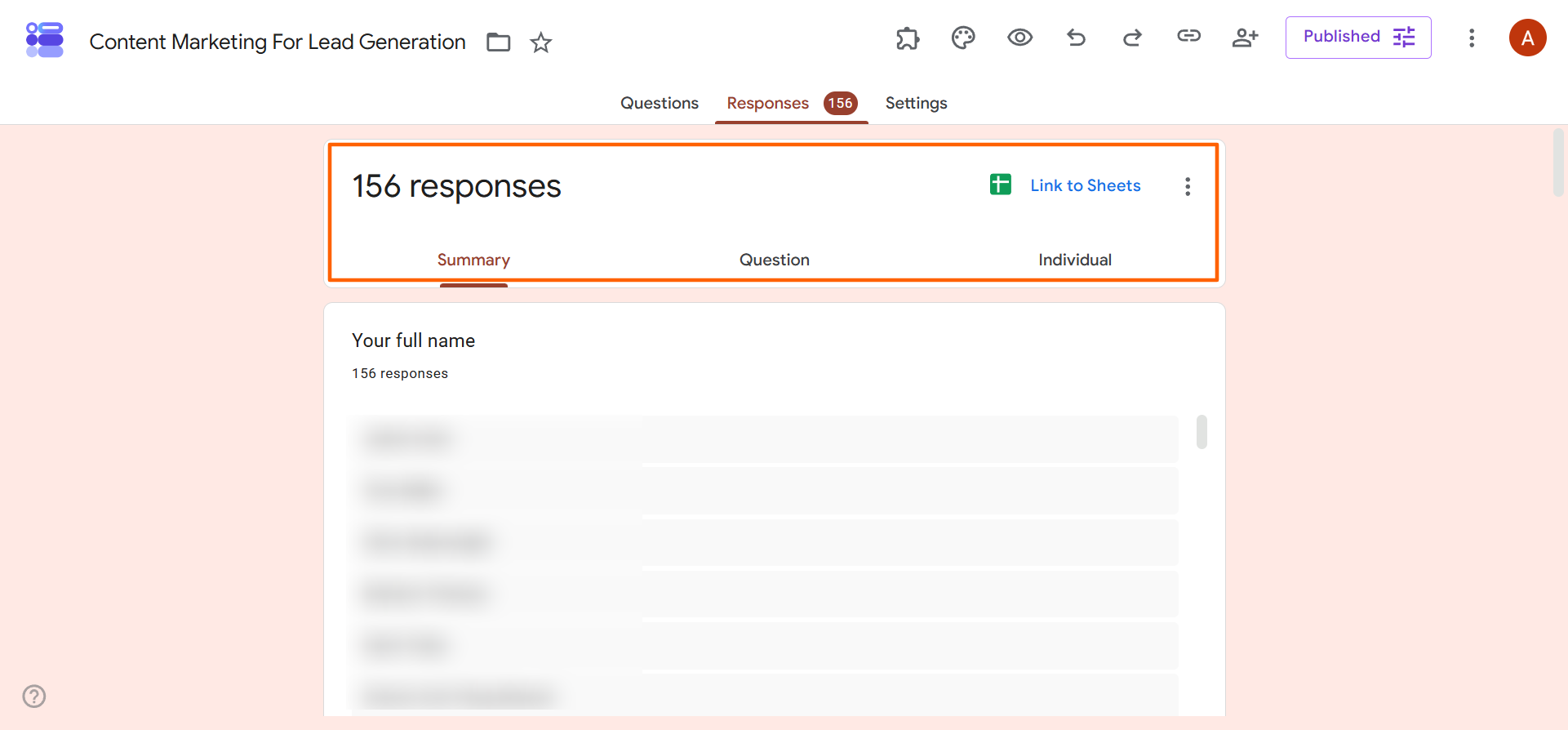
بعد ذلك، انتقل إلى علامة التبويب الردود (Responses). ستشاهد هنا جميع الردود منظمة في ثلاث فئات: الملخص (Summary)، والسؤال (Question)، وفردي (Individual). وستشاهد أيضًا أيقونة الربط بـ “جداول البيانات” (Link to Sheets).
2. النقر على أيقونة “الربط بـ جداول البيانات”
انقر على أيقونة الربط بـ “جداول البيانات” (Link to Sheets) لربط نماذج Google بجدول بيانات Google.
3. اختيار وجهة جدول البيانات الخاص بك
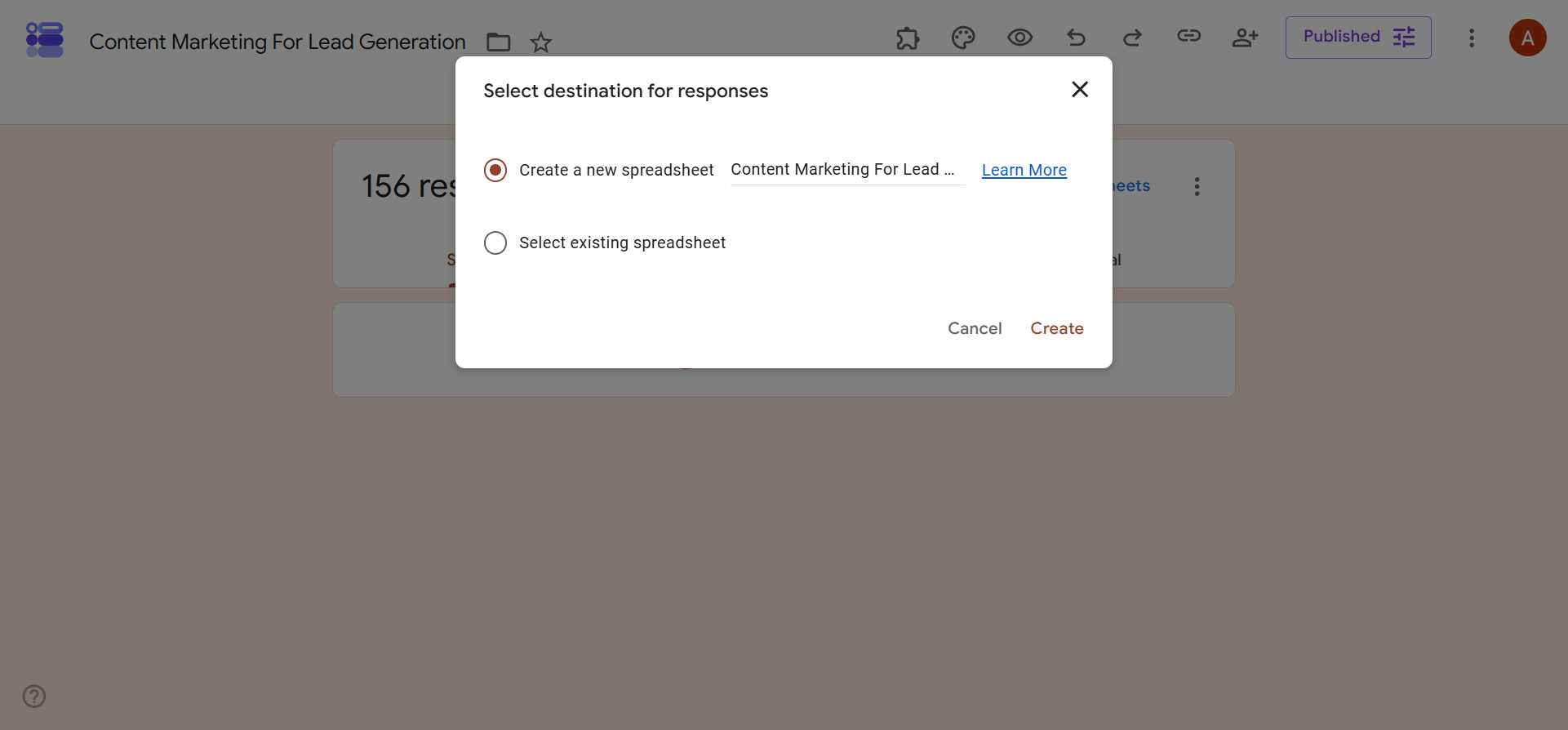
عند النقر على أيقونة الربط بـ “جداول البيانات” (Link to Sheets)، ستمنحك نماذج Google خيارين: إنشاء جدول بيانات جديد (Create a new spreadsheet) أو تحديد جدول بيانات حالي (Select existing spreadsheet).
Pro Tip
سيتم إرسال أي بيانات حالية في نماذج Google إلى جدول بيانات Google، وستتزامن أي ردود جديدة قادمة تلقائيًا في جدول البيانات نفسه. لن تحتاج إلى تحديث أو إعادة مزامنة أي شيء لرؤية البيانات الواردة — فستظهر تلقائيًا في جدول البيانات كصف جديد.
إنشاء جدول بيانات جديد
يُعد خيار إنشاء جدول بيانات جديد خيارًا جيدًا إذا لم يكن لديك مكان تجمّع فيه البيانات ذات الصلة بالفعل، وكنت ترغب في تصدير ردود نماذج Google إلى جدول بيانات Google جديد. عند النقر على هذا الخيار، سيفتح Google Workspace جدول بيانات Google جديدًا يتم حفظه تلقائيًا في Google Drive الخاص بك.
تحديد جدول بيانات حالي
إذا كنت ترغب في تصدير نماذج Google إلى جداول البيانات وكان لديك بالفعل جدول بيانات حالي تجمّع فيه البيانات ذات الصلة، يمكنك اختيار تحديد جدول بيانات حالي. سيتيح لك هذا الإجراء اختيار جدول بيانات من Google Drive ليكون بمثابة الوجهة لبياناتك المصدّرة.
Pro Tip
إذا كنت بحاجة إلى إلغاء ربط جدول البيانات المتصل أو تغييره، فلا تقلق — فهناك طريقة سهلة للقيام بذلك في نماذج Google. ما عليك سوى الانتقال إلى علامة التبويب الردود (Responses)، والنقر على النقاط الرأسية الثلاث بجوار أيقونة جداول بيانات Google، واختيار إلغاء ربط النموذج (Unlink form). انقر على تأكيد (Confirm). سيؤدي هذا إلى إلغاء ربط النموذج بجدول البيانات، وسيتوقف عن مزامنة البيانات الجديدة.
ومع ذلك، ستظل بيانات جدول البيانات الحالي الخاصة بك هناك. يمكنك ربط نموذجك بجدول بيانات Google جديد إذا لزم الأمر.
هل أنت مستعد لقاعدة بيانات أفضل؟ الترقية إلى Jotform
يعد ربط نماذج Google بجدول بيانات Google نقطة بداية رائعة إذا كنت تريد عرض تحليلات نماذج Google وإنشاء تقارير نماذج Google. ولكن حذارِ: جداول البيانات القياسية مثل جداول بيانات Google قد تصبح فوضوية، وجمع البيانات المعقدة — وخاصة تحميل الملفات أو المدفوعات — يتطلب نظامًا أكثر تطورًا.
وهنا يأتي دور Jotform، أفضل بديل لنماذج Google. يمتلك منشئ النماذج القوي هذا منظومة كاملة من الأدوات والميزات لمساعدتك في جمع بيانات المجيبين وعرضها وإدارتها وتتبعها وفهمها.
إليك سبب اختيار المستخدمين لـ Jotform بدلاً من نماذج Google:
- لا يلزم تسجيل الدخول لملء النماذج: مع Jotform، لا يحتاج المجيبون إلى تسجيل الدخول عندما يملأون نماذجهم ويرسلونها — حتى عند تحميل الملفات. هذا غير ممكن مع نماذج Google.
- تكامل أصلي مع جداول بيانات Google: هل تحتاج إلى شيء أكثر قوة من نماذج Google ولكنك تحب العمل في جداول بيانات Google؟ استخدم تكامل Jotform مع جداول بيانات Google، الذي يربط الأدوات بشكل أصلي حتى تتمكن من استخدام نماذج Jotform القوية مع جداول بيانات Google وإرسال بياناتك فورًا إلى Google Drive.
- نماذج متينة وكاملة الميزات: تأتي نماذج Jotform مع الآلاف من القوالب لمجموعة متنوعة من حالات الاستخدام والصناعات، والمئات من التكاملات الأصلية مع الأدوات الشائعة في مجموعة تقنياتك، وميزات متقدمة مثل معالجة المدفوعات والمنطق الشرطي.
- منصة قوية مدعومة بجداول البيانات: تعد جداول jotform أداة تعاونية لجمع بياناتك وتنظيمها وإدارتها. وهي تعرض المعلومات بتنسيقات مختلفة مثل الشبكة أو كانبان أو التقويم. استخدمها للبحث في بياناتك وتصفيتها، وإرسال البيانات إلى منصات أخرى، والعمل مع أعضاء الفريق، والمزيد غير ذلك.
- أداة متطورة لإنشاء التقارير: هل تريد إنشاء تمثيل بصرى لبيانات نموذجك؟ باستخدام منشئ تقارير jotform، يمكنك بسهولة إنشاء مخططات ورسوم بيانية وعروض تقديمية لتوصيل نتائجك بشكل أفضل إلى أصحاب المصلحة.
- أتمتة سير العمل متعدد الخطوات: هل تريد اتخاذ إجراءات بناءً على ردود النموذج؟ تُتيح لك خطط الموافقة من jotform أتمتة الإشعارات والمتابعات والموافقات بناءً على بيانات النموذج.
والأفضل من ذلك كله، أنه يمكنك نقل نماذج Google الخاصة بك إلى Jotform بنقرة واحدة. لا داعي لإعادة إنشاء نماذج Google في Jotform حيث نقوم بنقل أسئلة النموذج وبنيته نيابة عنك. أنشئ حسابًا مجانيًا مع Jotform اليوم، وشاهد مدى سهولة إنشاء نماذج متينة وتحليل بيانات نموذجك بطرق مختلفة.
هذه المقالة موجهة لمديري المشاريع، والمعلمين، ومحترفي الموارد البشرية، ومنظمي الفعاليات الذين يرغبون في أتمتة جمع البيانات لديهم والتخلص من إدخال البيانات يدويًا عن طريق دفع ردود النماذج مباشرة إلى جدول البيانات.













كتابة تعليق: