
إذا كنت تدير موقعًا إلكترونيًا أو تطبيقًا، أو تبيع منتجات وخدمات، أو تتعامل مع محتوى يقدمه المستخدمون — أو باختصار، تعمل في أي مجال يتطلب وضع قواعد وتوقعات واضحة — فغالبًا ما ستحتاج إلى موافقة عملائك على الشروط والأحكام عبر نموذج إلكتروني. وإذا كنت تستخدم نماذج Google، فلعلّك تتساءل عمّا إذا كانت هناك طريقة سهلة لإضافة الشروط والأحكام داخل منشئ النماذج.
للأسف، لا توفر نماذج Google ميزة مخصصة لإنشاء هذا النوع من الاتفاقيات القانونية. لكن لا داعي للقلق، فهناك طريقتان بديلتان تفيان بالغرض؛ إما كتابة الشروط والأحكام يدويًا داخل النموذج مباشرةً، أو وضع رابط ينقل المستخدم إلى صفحة خارجية تضم هذه الشروط.
في هذا المقال، سنشرح لك خطوة بخطوة كيفية إضافة الشروط والأحكام في نماذج Google، كما سنعرّفك على بديل ممتاز يضم ميزة مدمجة وجاهزة لإضافة الشروط والأحكام، وهو Jotform.
في البداية، دعنا نتعرف عن قرب على المقصود بـ «الشروط والأحكام» والحالات التي تستدعي استخدامها.


ما هي «الشروط والأحكام»، ومتى تحتاج إليها؟
الشروط والأحكام — التي تُعرف أيضًا باسم «شروط الخدمة» أو «شروط الاستخدام» — هي اتفاقية بين الشركة وعملائها. تضع الشركة من خلالها قواعد وإرشادات محددة تنظّم تعامل العملاء أو المستخدمين معها، ويشترط موافقتهم عليها لمواصلة التعامل مع الشركة أو الاستفادة من خدماتها.
عادةً ما توضّح الشروط والأحكام النقاط التالية:
- ما يُسمح للمستخدمين بفعله وما يُحظر عليهم عند استخدام المنتج أو الخدمة
- الجهة التي تمتلك حقوق أصول معينة، مثل حقوق الملكية الفكرية
- تفاصيل الأسعار، ودورات الفوترة، ورسوم التأخير في السداد
- حدود مسؤولية الشركة تجاه أي مشكلات قد تنشأ أثناء الاستخدام
- آلية التعامل مع النزاعات والخلافات وحلّها
- الحالات والإجراءات التي يتم بموجبها إنهاء الاتفاقية
تختلف الشروط والأحكام عن سياسة الخصوصية أو إخلاء المسؤولية، رغم أن الكثيرين يخلطون بين هذه المفاهيم الثلاثة. فسياسة الخصوصية توضح كيف تتعامل الشركة أو الفرد مع البيانات الشخصية، بينما يحد إخلاء المسؤولية من التبعات القانونية التي تتحملها الشركة في جوانب معينة، مثل مدى دقة المعلومات المنشورة على موقعها الإلكتروني.
إذا كان عملك يشمل أيًا من الأنشطة التالية، فستحتاج في الغالب إلى تضمين الشروط والأحكام كجزء من تعاملك مع المستخدمين والعملاء:
- إدارة موقع إلكتروني أو تطبيق للهاتف.
- بيع منتجات مادية عبر متجر إلكتروني.
- بيع البرمجيات كخدمة (SaaS) أو المنتجات الرقمية.
- إدارة منصات تعتمد على المحتوى الذي ينشئه المستخدمون.
- تشغيل سوق إلكتروني (Marketplace).
- تقديم خدمات متنوعة للعملاء.
كيفية إضافة الشروط والأحكام في نماذج Google (خطوة بخطوة)
لإضافة الشروط والأحكام في نماذج Google، يمكنك الاستعانة بإحدى هاتين الطريقتين:
- كتابة الشروط والأحكام مباشرةً داخل نموذج Google.
- إدراج رابط ينقل المستخدم إلى الشروط والأحكام المنشورة في صفحة أخرى.
(هل هذه تجربتك الأولى مع منشئ النماذج؟ قد يفيدك الاطلاع على هذه المقالات أولًا: «دليل نماذج Google: كيفية استخدام نماذج Google»، و«كيفية إنشاء نموذج Google»، و«كيفية إنشاء أسئلة شرطية في نماذج Google».)
الطريقة الأولى هي كتابة الشروط والأحكام مباشرةً في نماذج Google
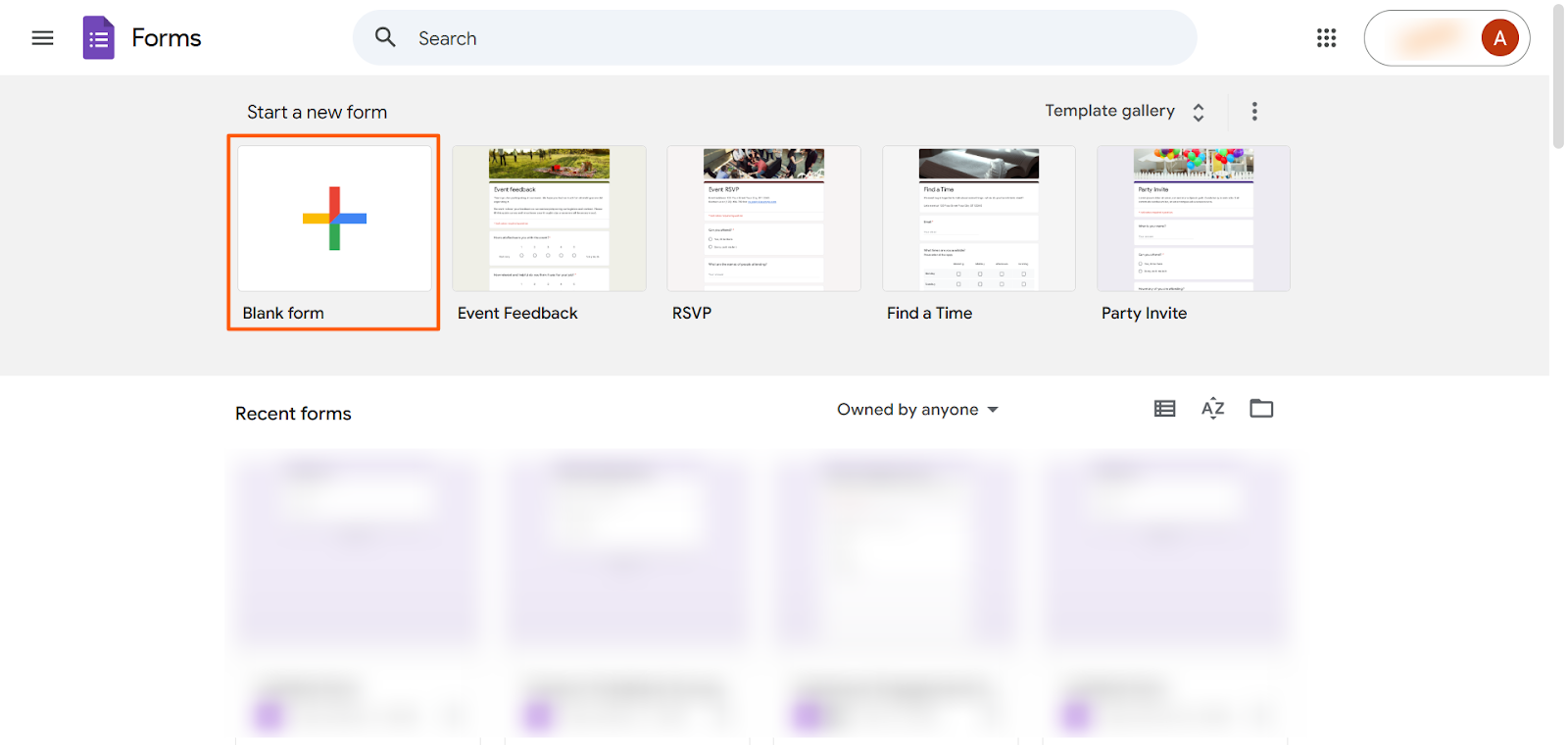
- سجّل الدخول إلى نماذج Google.
- انقر على نموذج فارغ (Blank Form).
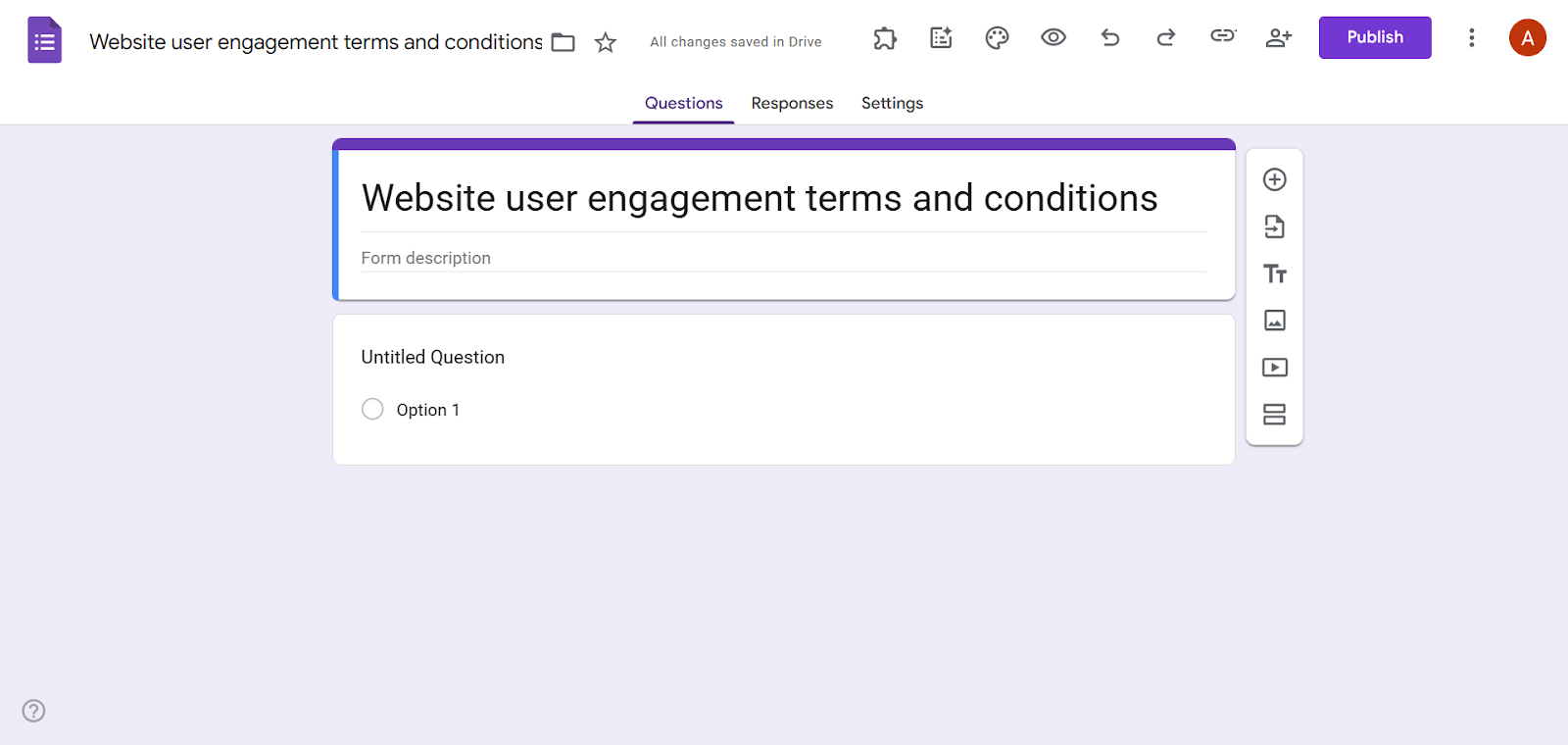
- قم بإدخال عنوان مناسب للنموذج.
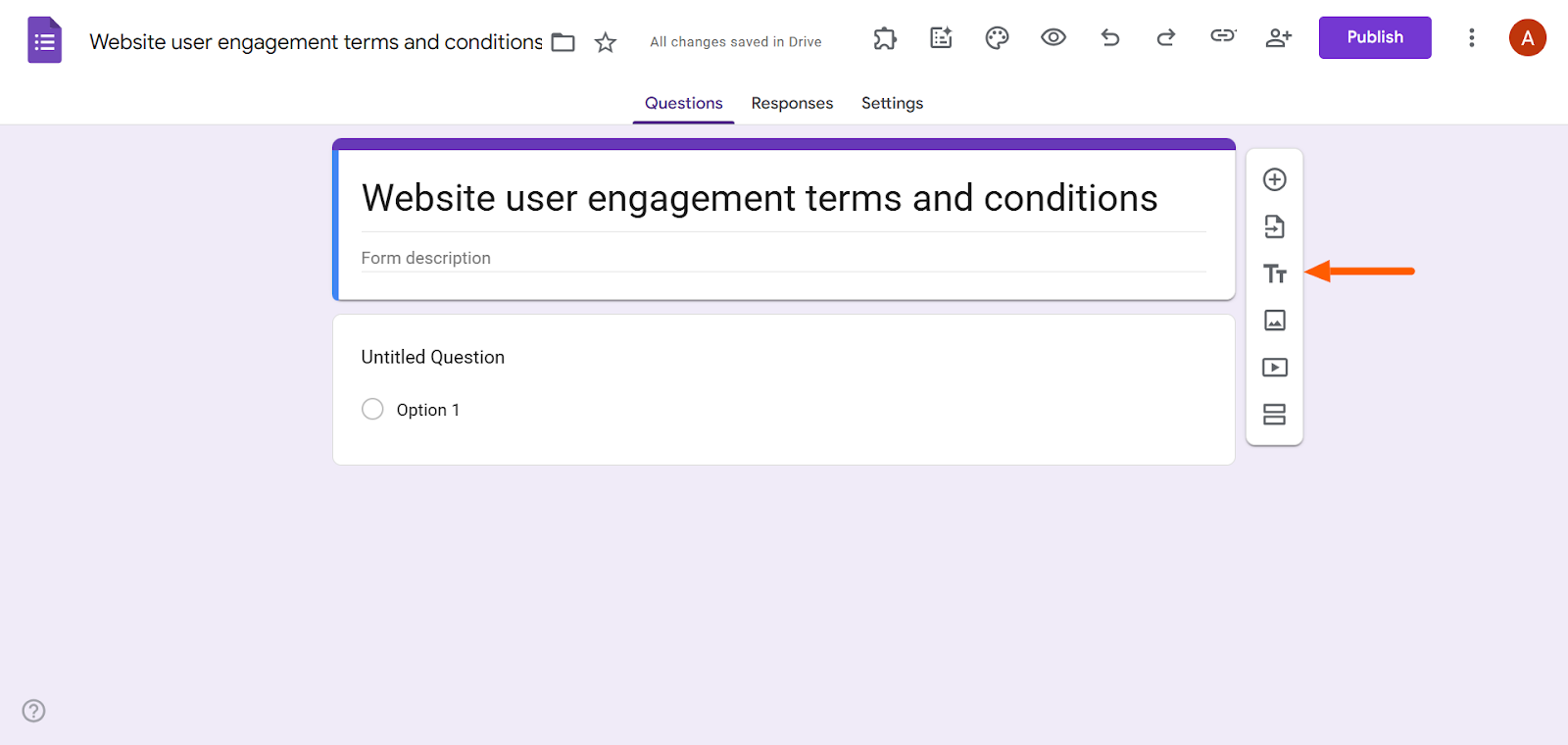
- انقر على أيقونة TT الموجودة في شريط الأدوات الجانبي.
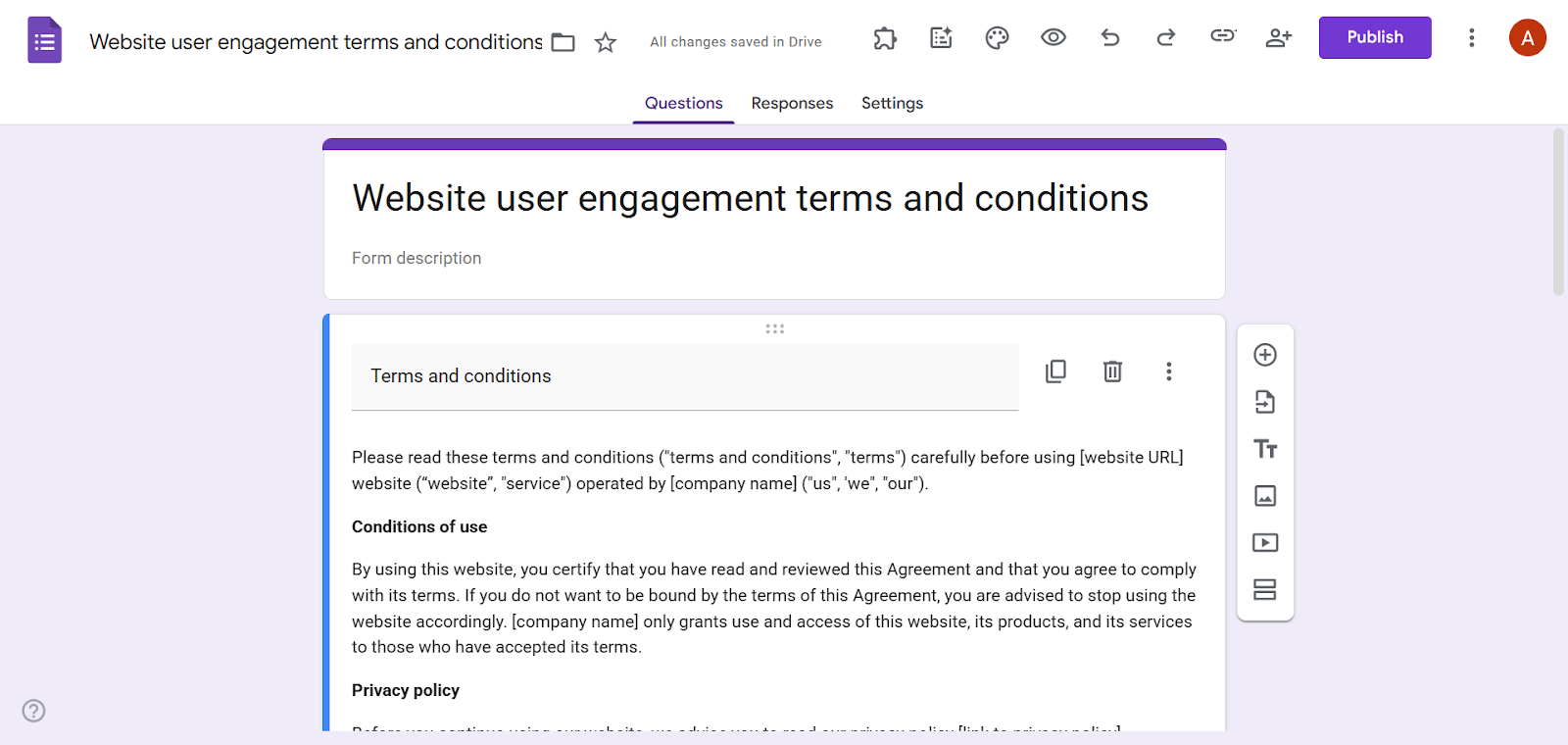
- اكتب عنوانًا في حقل العنوان (Title) وليكن «الشروط والأحكام»، ثم أضف نص الشروط والأحكام بالكامل في حقل وصف النموذج (Form Description).
- اضغط على أيقونة إضافة سؤال (Add Question) (وهي الدائرة التي بداخلها علامة زائد) من شريط الأدوات.
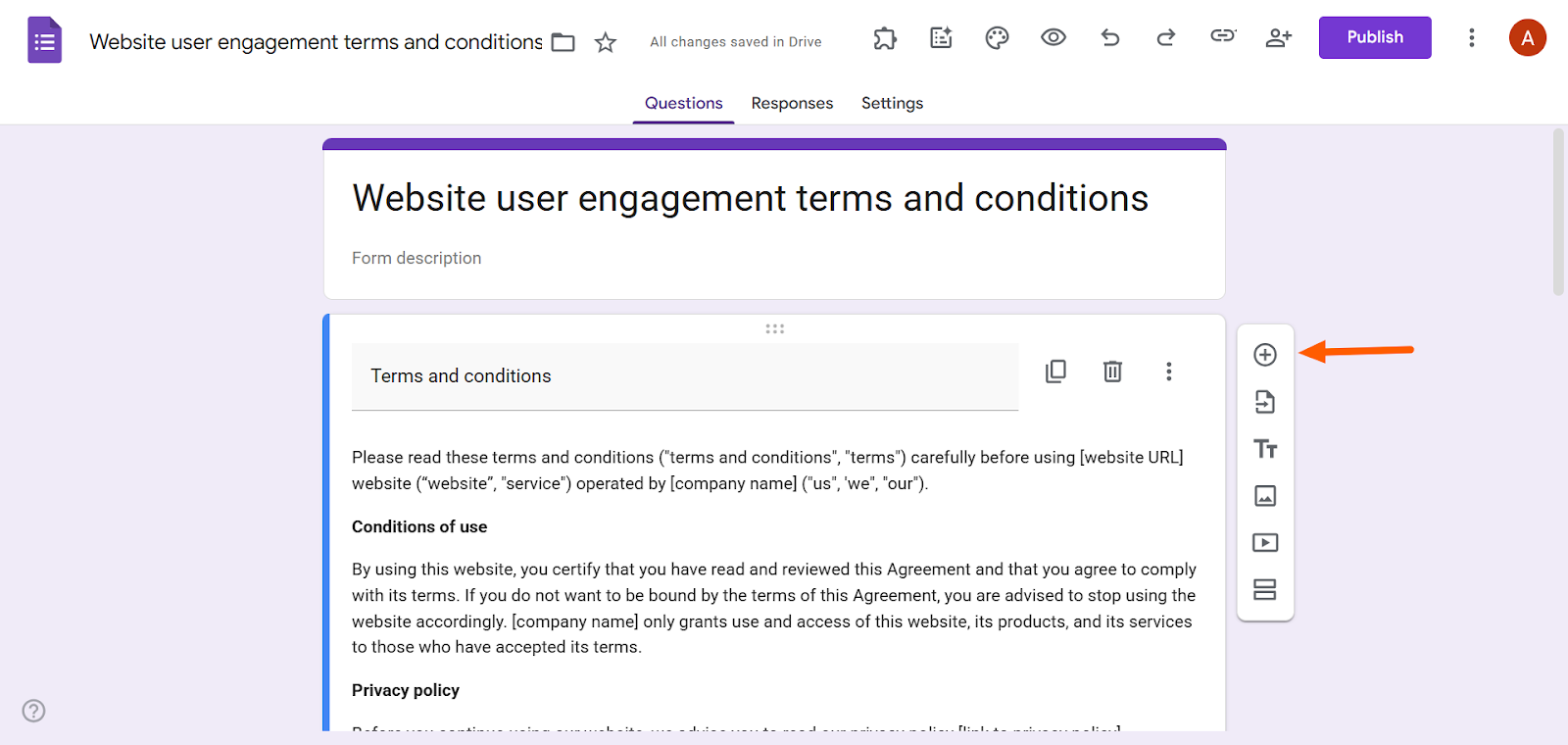
- اختر خيارات متعددة (Multiple Choice)، واكتب في حقل السؤال (Question) عبارة: «هل توافق على الشروط والأحكام؟». بعد ذلك، أضف خيارًا واحدًا فقط للإجابة وهو «أوافق»، ولا تنسَ تفعيل زر مطلوب (Required) لجعل الإجابة إلزامية.
الطريقة الثانية تعتمد على إدراج رابط للشروط والأحكام
- سجّل الدخول إلى حسابك في نماذج Google.
- افتح نموذجًا فارغًا (Blank Form).
- أضف عنوان للنموذج.
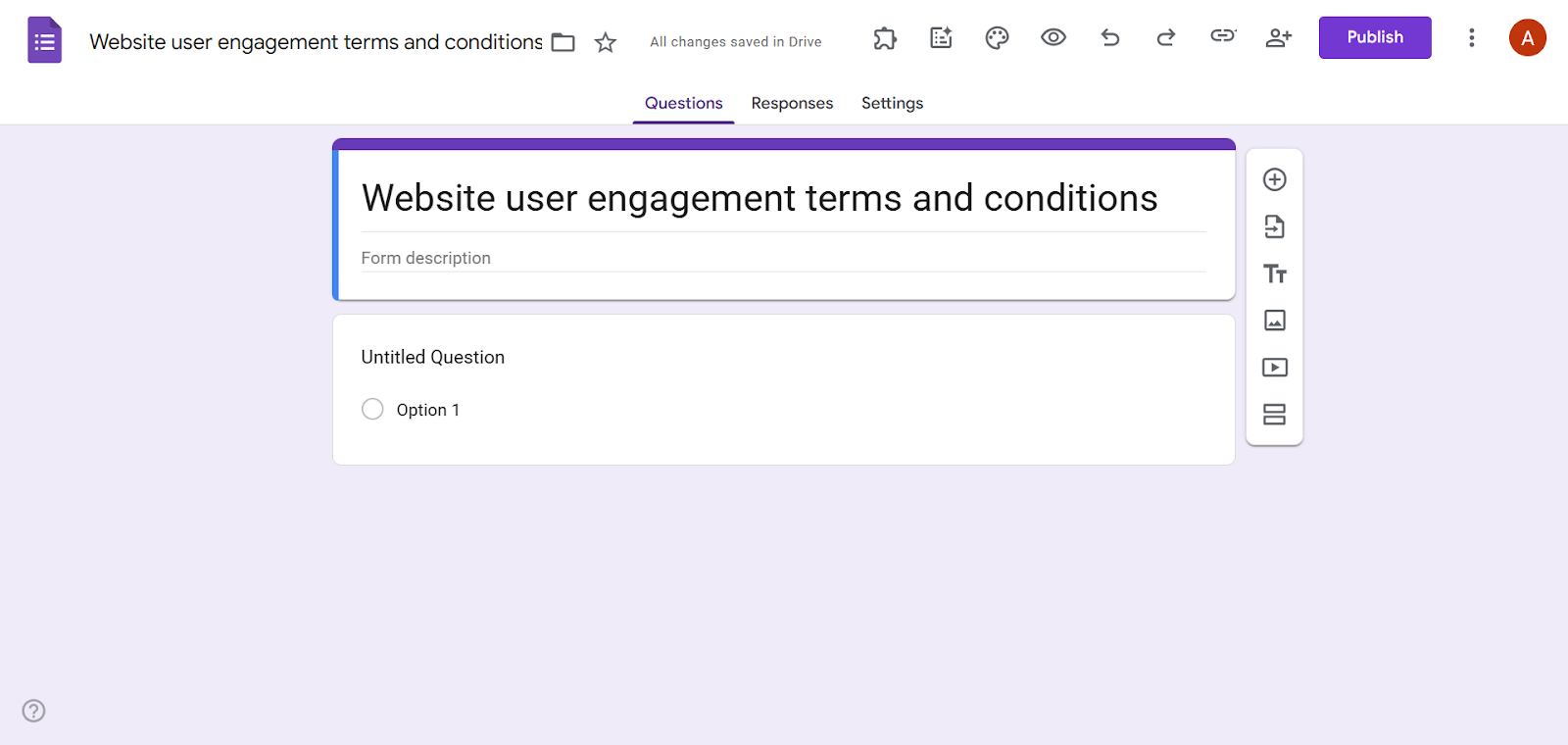
- انقر على سؤال بلا عنوان (Untitled Question)، ثم حدد خيار مربعات اختيار (Checkboxes).
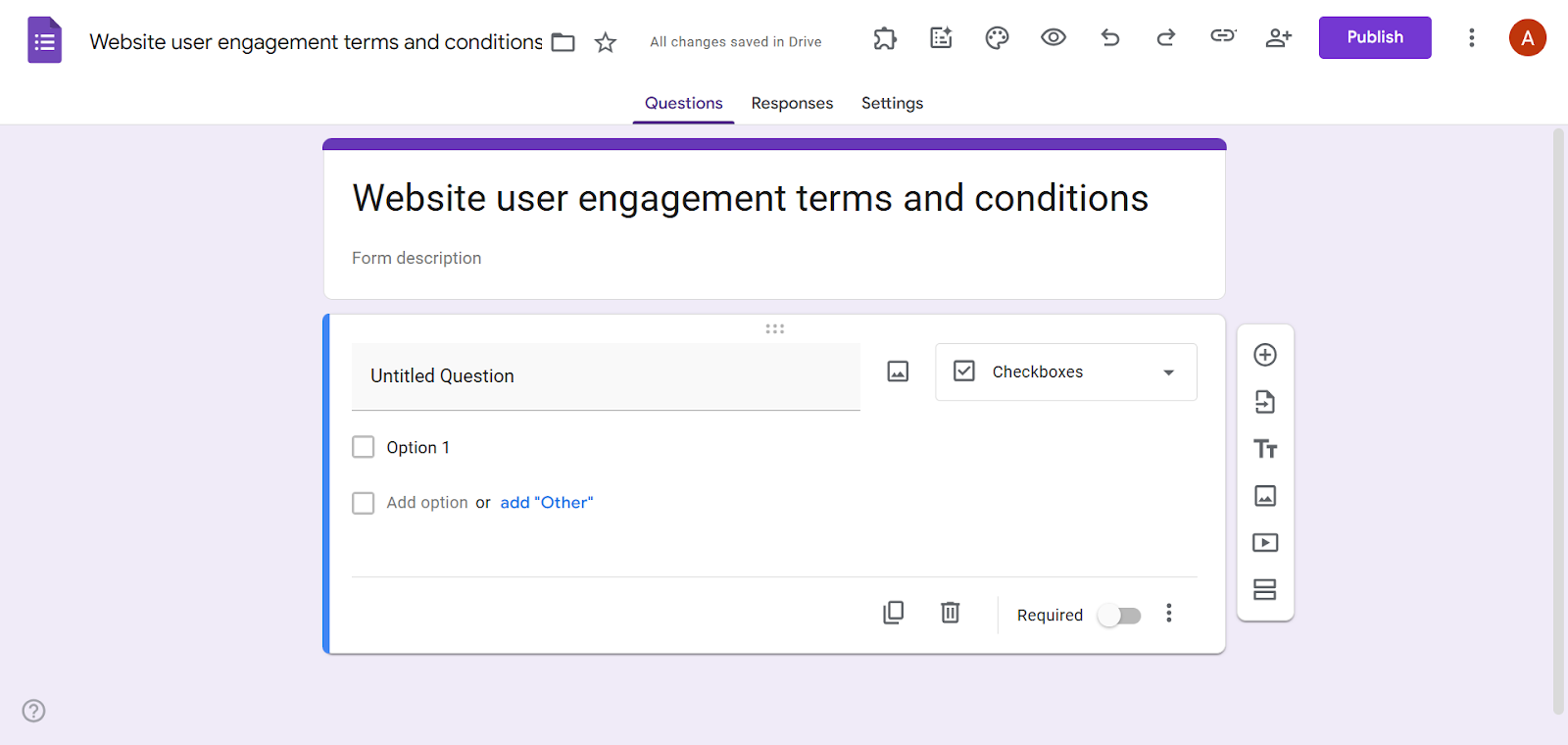
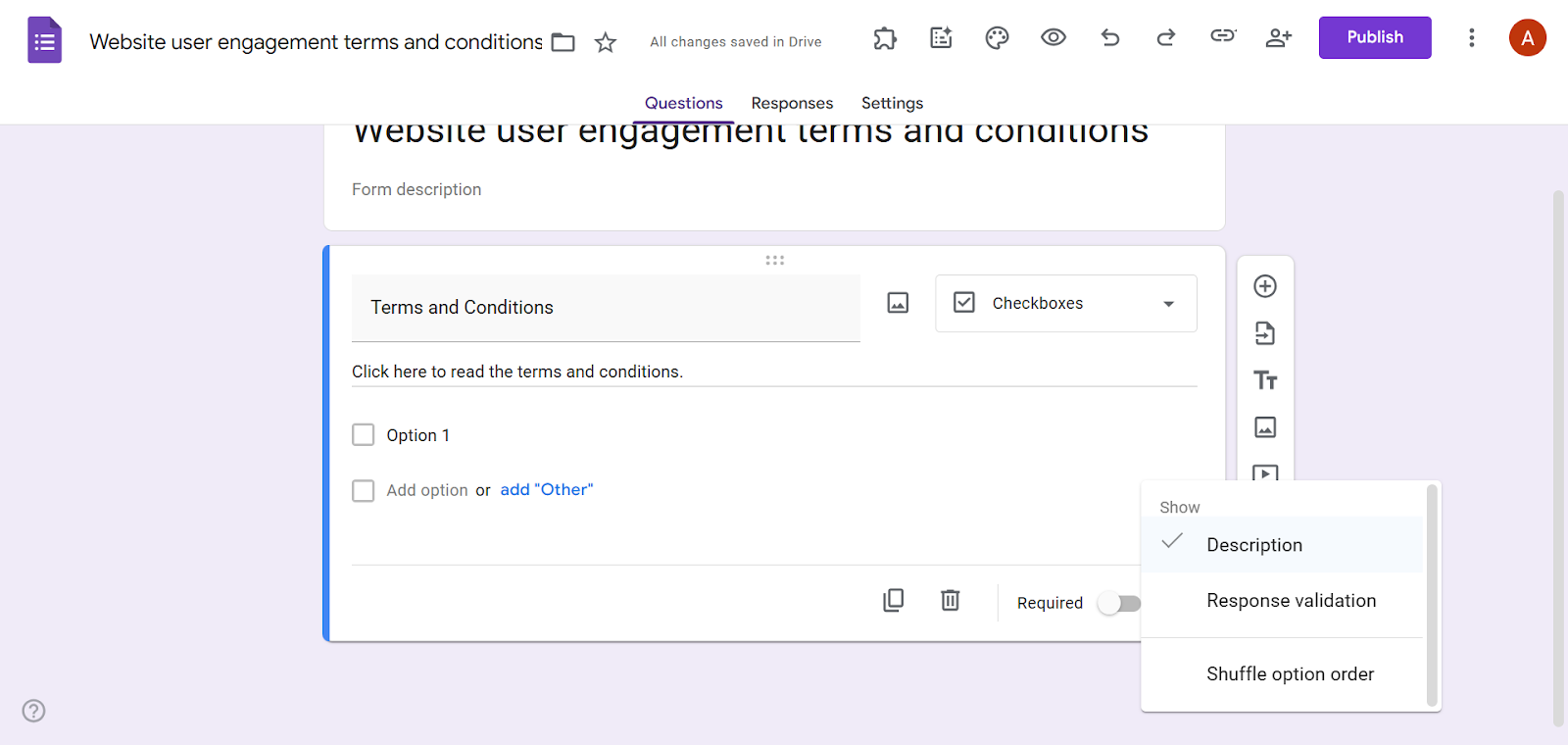
- اكتب «الشروط والأحكام» في حقل العنوان (Title)، ثم اكتب عبارة «انقر هنا لقراءة الشروط والأحكام» داخل حقل وصف النموذج (Form Description).
وإذا لم يكن حقل وصف النموذج (Form Description) ظاهرًا أمامك، فما عليك سوى النقر على أيقونة المزيد من الخيارات (More Options) (النقاط الثلاث) أسفل مربع السؤال واختيار الوصف (Description).
- اربط نص الوصف بالصفحة الخارجية التي نشرت فيها الشروط والأحكام؛ وذلك بتظليل النص الذي تريد تحويله إلى رابط، ثم النقر على أيقونة إدراج رابط (Insert Link)، وإدخال عنوان الرابط (URL) ثم الضغط على موافق (OK).
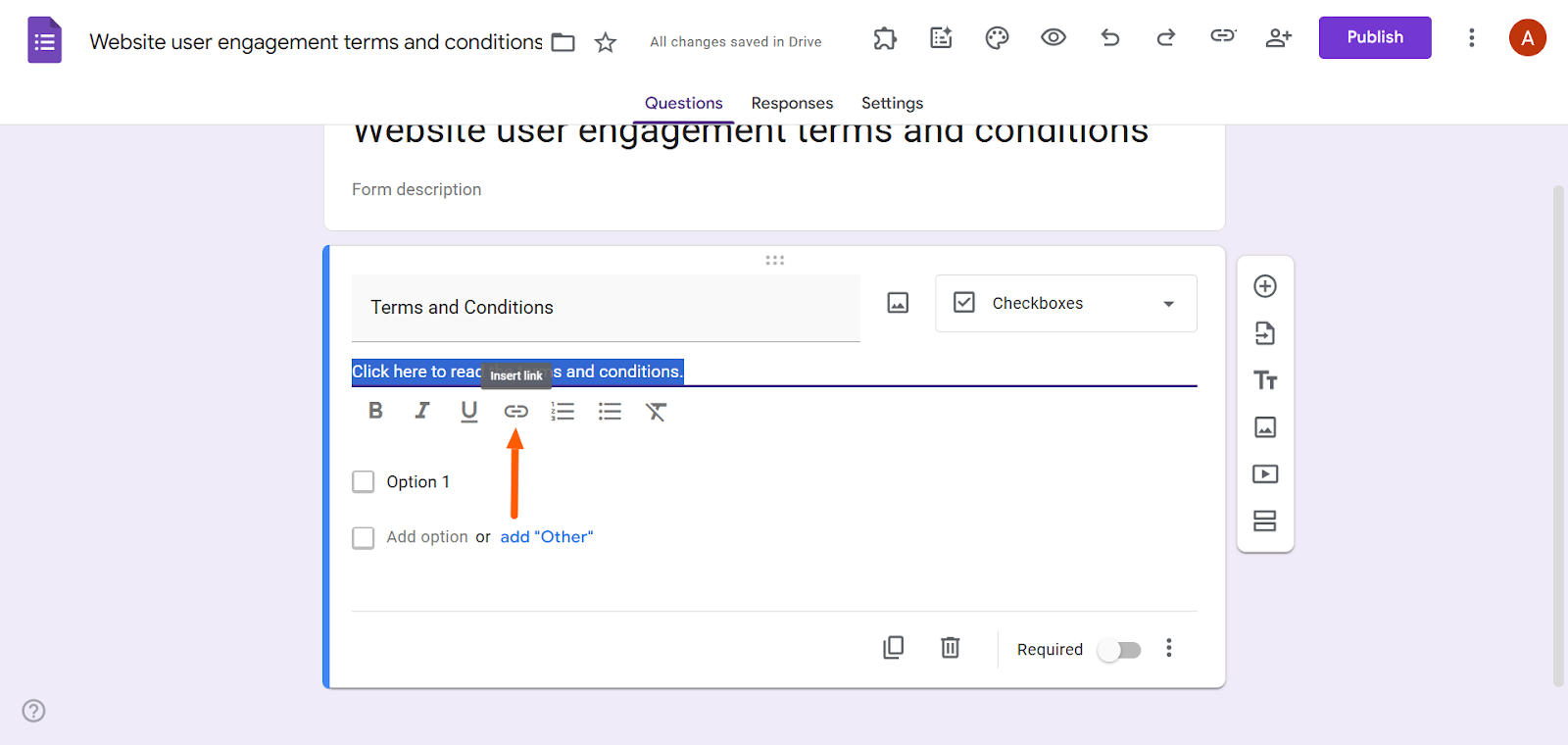
- في حقل الخيار (Option) الأول، اكتب «أوافق على الشروط والأحكام»، ثم فعّل زر مطلوب (Required) أسفل السؤال.
خطوة بخطوة لإنشاء الشروط والأحكام في Jotform
لا توفر نماذج Google أداة مدمجة ومباشرة لإضافة الشروط والأحكام، وكثيرًا ما تكون الحلول البديلة غير عملية ومعقدة بعض الشيء. إذا كنت تبحث عن طريقة أسهل وأسرع، فيمكنك الاعتماد على Jotform باعتباره بديلًا قويًا لنماذج Google.
يتميز Jotform، وهو منشئ النماذج الرائد، بنفس سهولة وبساطة نماذج Google، لكنه يتفوق عليها بمراحل بفضل ميزاته المتقدمة. إذ يضم أدوات وعناصر جاهزة مصممة خصيصًا للشروط والأحكام، مما يغنيك عن اللجوء لأي حلول التفافية.

Pro Tip
إذا سبق لك تصميم نموذج في نماذج Google، فلن تضطر للبدء من الصفر في Jotform؛ إذ يمكنك بكل بساطة نقل نموذج Google إلى Jotform في دقائق معدودة باستخدام أداة النقل السهلة المتاحة لدينا.
إليك طريقة إضافة الشروط والأحكام في Jotform
- سجّل الدخول إلى حسابك في Jotform.
- أنشئ نموذجًا جديدًا أو افتح أحد نماذجك الحالية.
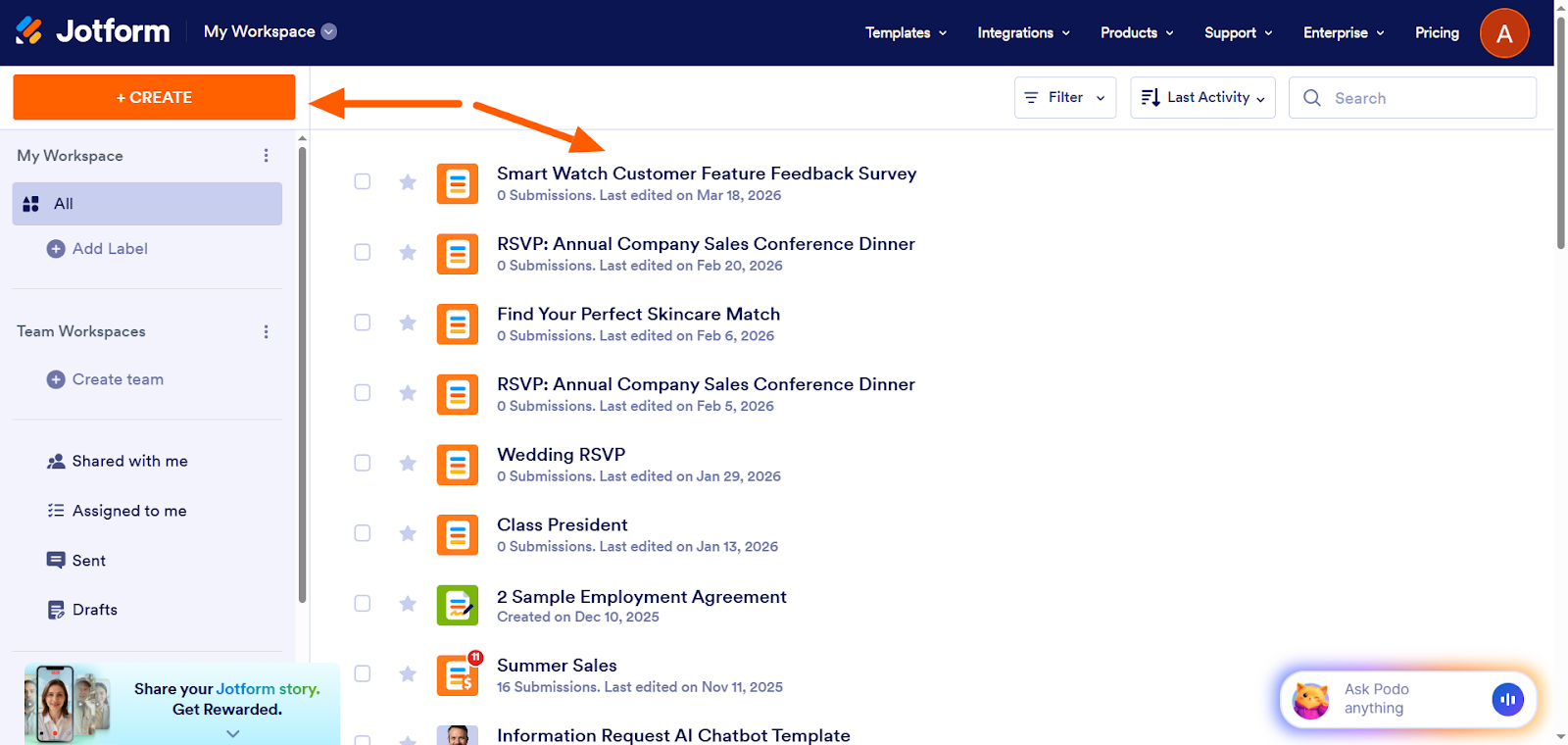
- اضغط على زر إضافة عنصر (Add Element).
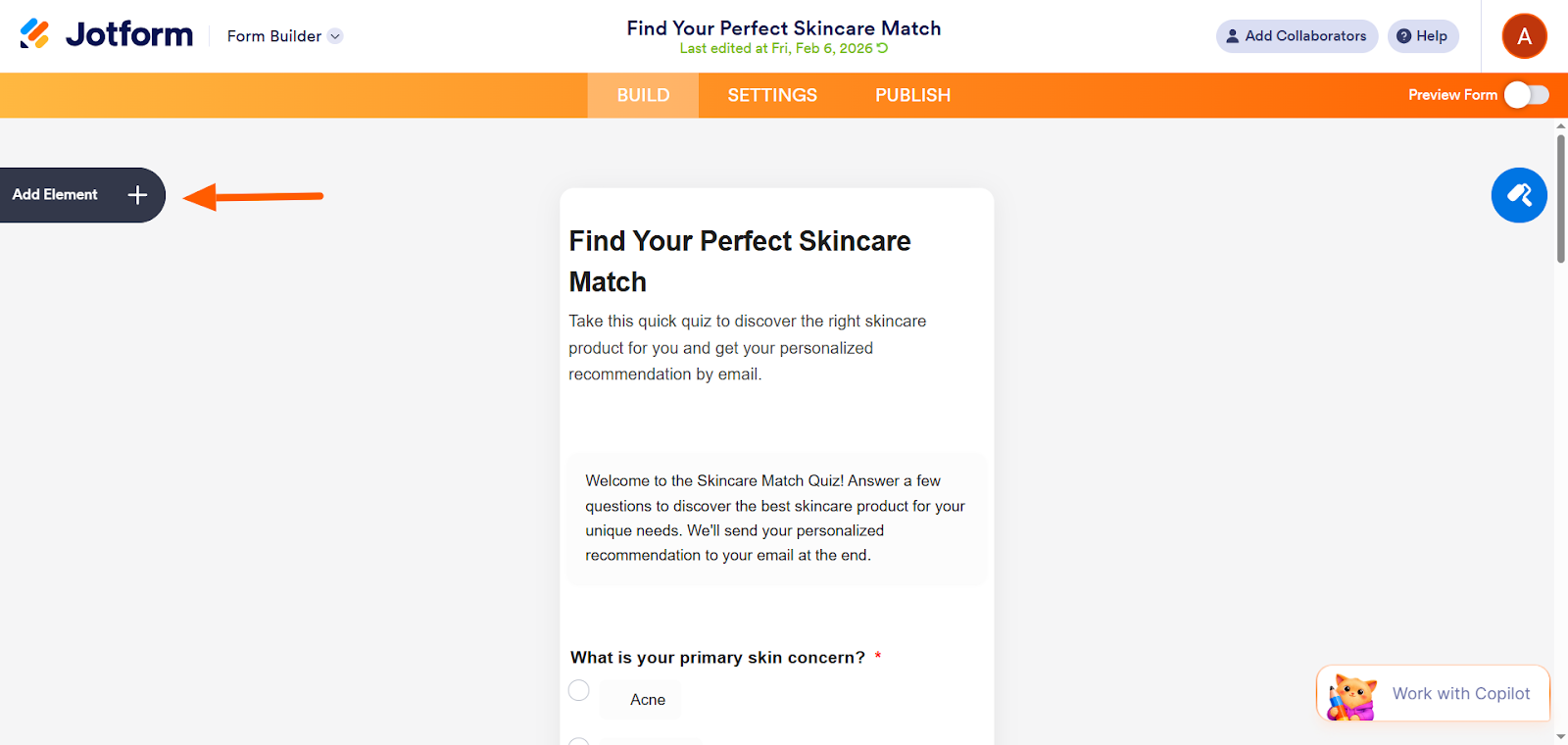
- انتقل إلى تبويب الأدوات (Widgets).
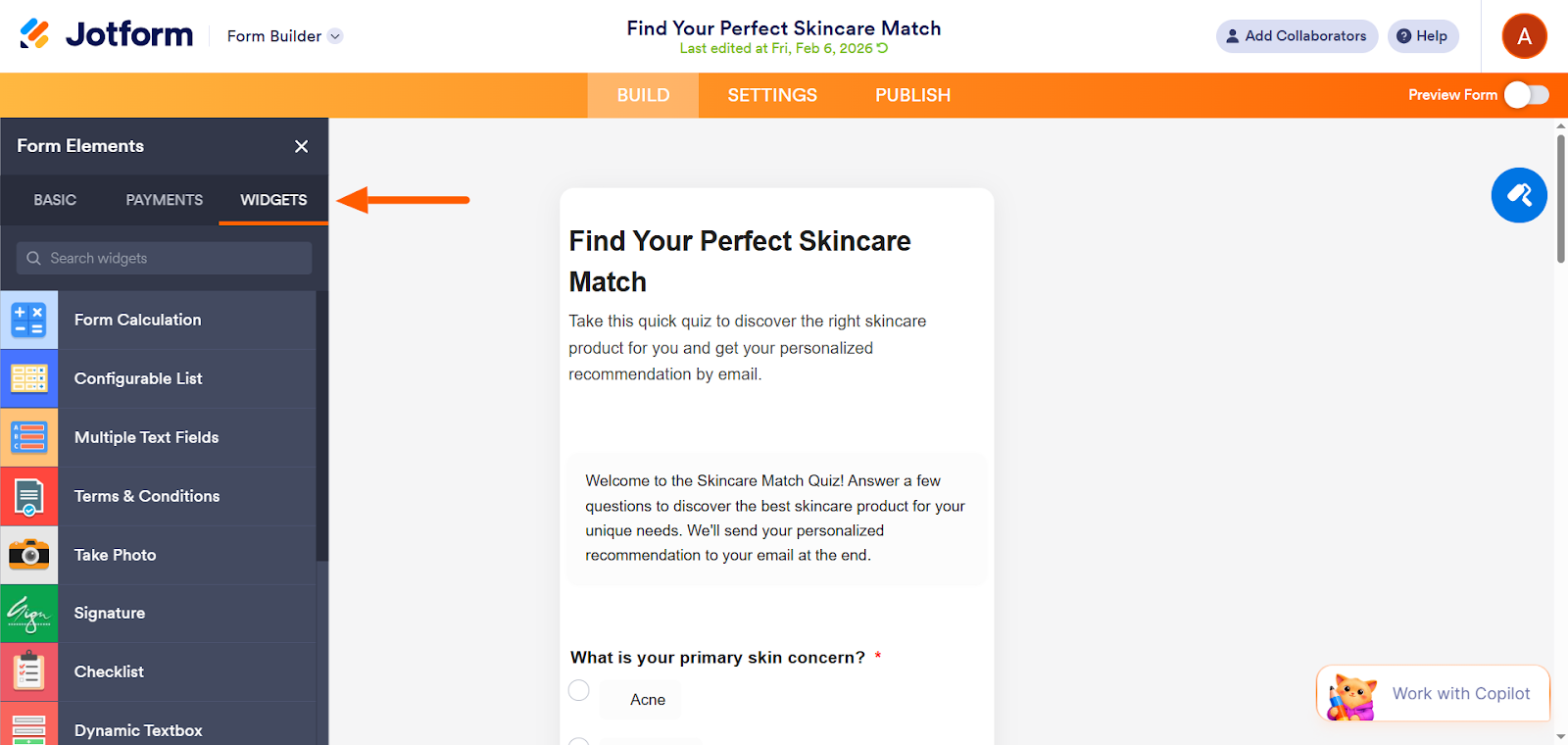
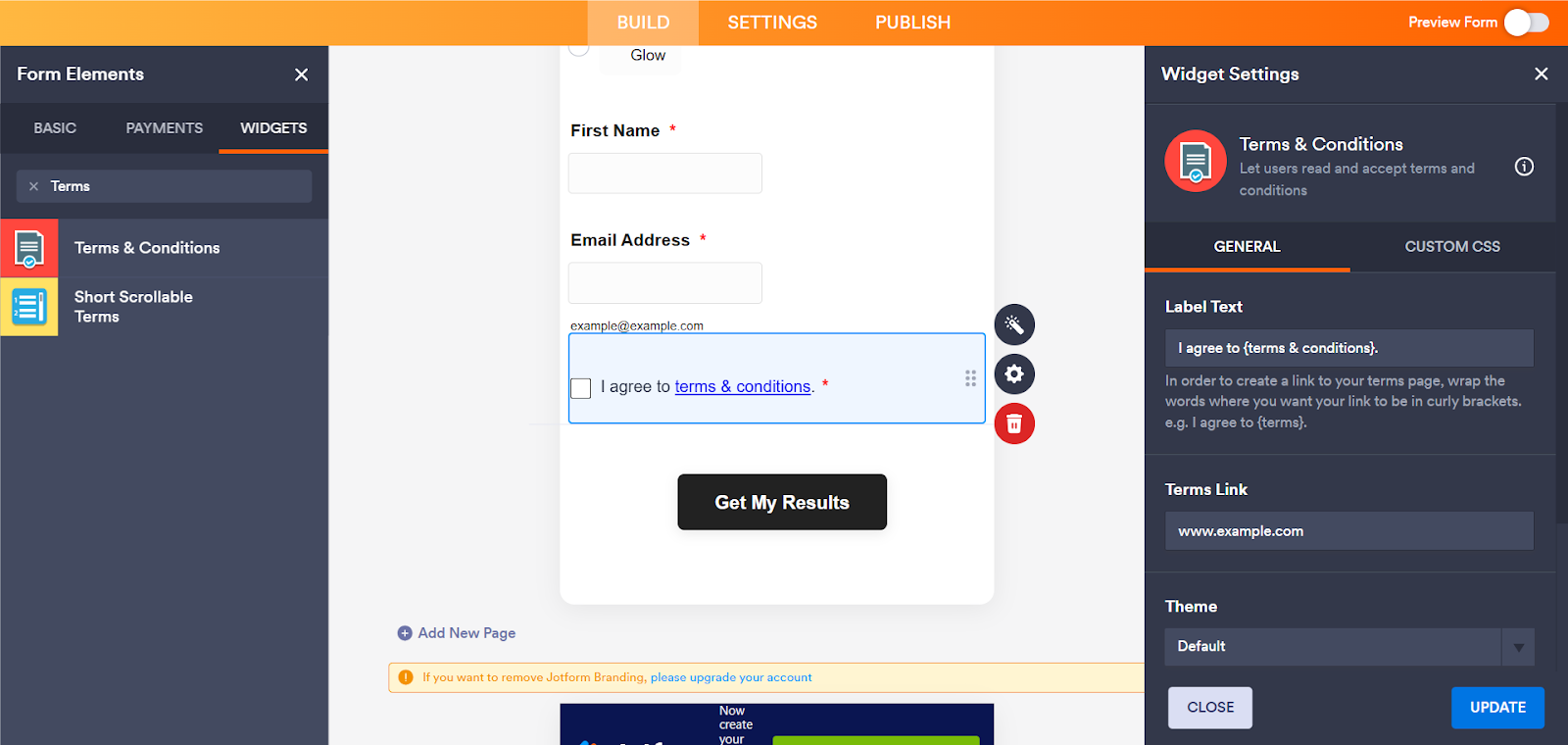
- اكتب كلمة «Terms» في شريط البحث، وستظهر لك نتيجتان لأداتي الشروط والأحكام.
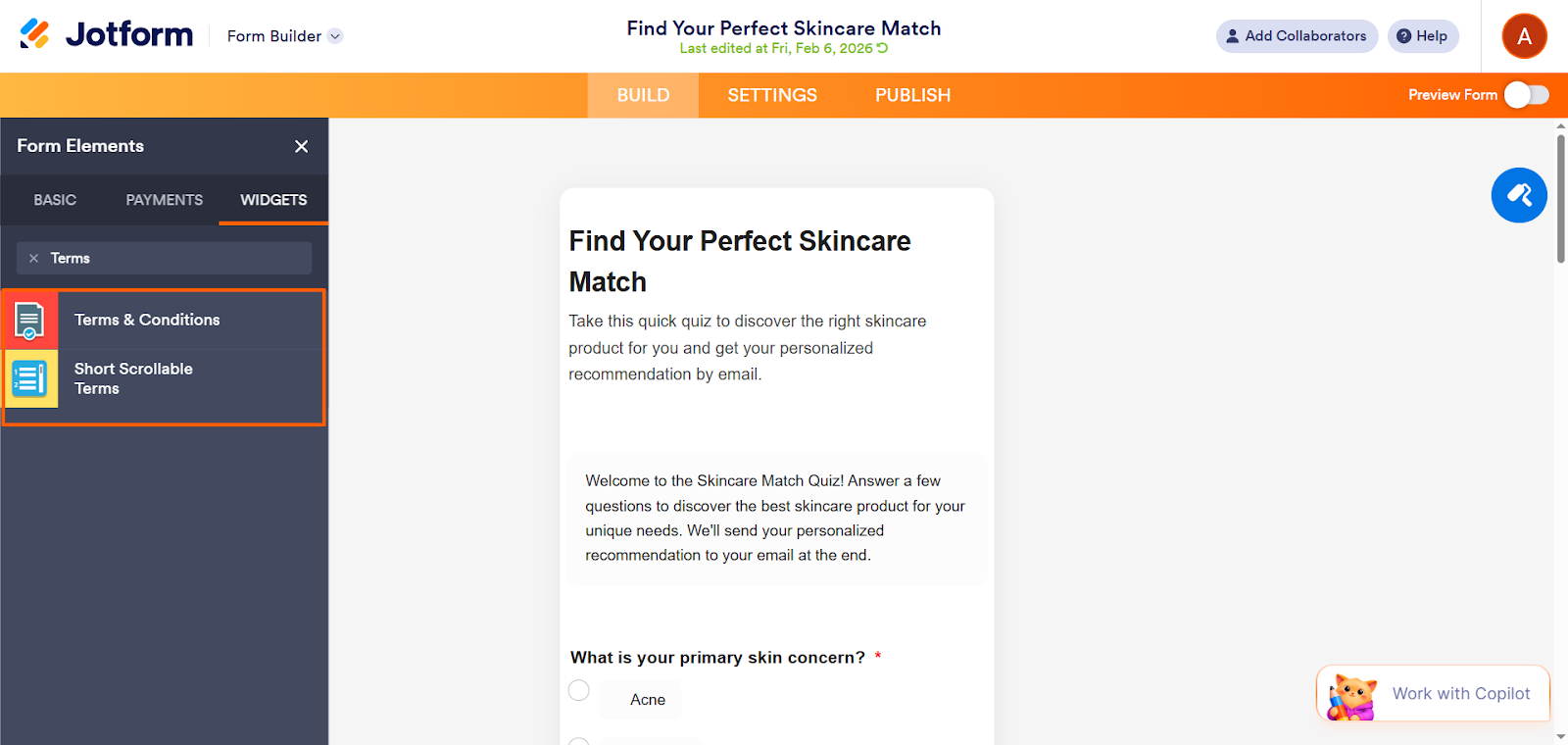
- تتيح لك أداة الشروط والأحكام (Terms & Conditions Widget) إدراج رابط مباشر لشروطك وأحكامك ليتمكن المستخدمون من الموافقة عليها عبر تحديد مربع الاختيار.
- بينما تسمح أداة الشروط المختصرة القابلة للتمرير (Short Scrollable Terms Widget) للمستخدمين باستعراض نص الشروط والأحكام وتمريره مباشرة داخل النموذج قبل وضع علامة الموافقة في المربع المخصص.
- اختر الأداة الأنسب لاحتياجاتك، ثم اضبط إعداداتها من شريط إعدادات الأداة (Widget Settings) واضغط على تحديث (Update).
إضافة الشروط والأحكام لا ينبغي أن تكون معقدة
إذا كنت بحاجة لإدراج شروط وأحكام لمستخدميك أو عملائك، فستجد الأمر في غاية السهولة مع Jotform.
وعلى عكس نماذج Google التي تفتقر لميزات مدمجة للتعامل مع الشروط والأحكام، يقدم لك Jotform حلين جاهزين مدمجين هما: أداة الشروط والأحكام، وأداة الشروط المختصرة القابلة للتمرير.
كل ما عليك فعله هو اختيار الأداة التي تفضلها داخل منشئ النماذج، وضبط خياراتها من لوحة إعدادات الأداة، وسيتكفل Jotform بالباقي دون أي حاجة لحلول التفافية.
استكشف Jotform اليوم، وجرّب بنفسك مدى سهولة إضافة الشروط والأحكام إلى نماذجك.
أسئلة شائعة حول كيفية إضافة الشروط والأحكام في نماذج Google
يمكنك الاستعانة بميزة التحقق من صحة الردود (Response Validation)، والتي يمكنك الوصول إليها عبر النقر على أيقونة المزيد من الخيارات أسفل كل سؤال؛ علمًا بأن خيارات القواعد المتاحة ستختلف بحسب نوع السؤال الذي اخترته.
استخدم ميزة الأسئلة الشرطية؛ وذلك بالنقر داخل نموذج Google على المزيد من الخيارات (More Options) > الانتقال إلى قسم استنادًا إلى الإجابة (Go to Section Based on Answer)، مع العلم أنك ستحتاج إلى إنشاء أقسام منفصلة لكل إجابة محتملة.
نعم، يمكنك الاستعانة بحل بديل لإنشاء عقد داخل نماذج Google؛ وذلك باستخدام أيقونة TT لإضافة عنوان العقد وبنوده، ثم إدراج سؤال من نوع مربعات اختيار (Checkbox) أو خيارات متعددة (Multiple Choice) ليوافق المستخدمون من خلاله على شروطك، ولا تنسَ تفعيل زر مطلوب (Required) لجعل الإجابة إلزامية.
هذا المقال موجّه لأصحاب المواقع الإلكترونية ومطوري التطبيقات ومديري المتاجر الإلكترونية ومقدمي الخدمات الذين يعتمدون على النماذج الإلكترونية ويرغبون في إضافة الشروط والأحكام لضمان التزام المستخدمين وحماية أعمالهم.













كتابة تعليق: