تتيح لك إشعارات البريد الإلكتروني استلام استجابات النماذج مباشرة في صندوق الوارد الخاص بك. فكلما قام شخص ما بإرسال نموذجك، يمكن لـ Jotform إرسال بريد إلكتروني تلقائيًا إليك أو إلى مستلمين آخرين تحددهم.
عند إضافة العنصر الأول إلى نموذجك، يقوم Jotform تلقائيًا بإنشاء بريد إشعارات واحد لك. وإذا كنت ترغب في إنشاء إشعارات بريد إلكتروني إضافية، يمكنك القيام بذلك بطريقتين:
- مساعد البريد الإلكتروني الذكي — استخدم الذكاء الاصطناعي لإنشاء وتهيئة بريد إشعارات تلقائيًا.
- الإعداد اليدوي — قم بإنشاء وتخصيص إعدادات بريد الإشعارات بنفسك.
ملاحظة
- تقتصر الخطة المجانية (Starter) على بريد إشعارات واحد ومستلم واحد لكل نموذج. بينما تدعم الخطط المدفوعة ما يصل إلى 10 مستلمين. تحقق من دليلنا حول فهم استخدام وحدود الحساب لمعرفة المزيد.
- يقوم زر اختبار البريد الإلكتروني دائمًا بإرسال الاختبار إلى عنوان البريد الإلكتروني لحسابك. وللتحقق من المستلمين الآخرين، قم بإرسال استجابة تجريبية إلى نموذجك.
إعداد إشعارات البريد الإلكتروني باستخدام برنامج Email Copilot
يساعدك مساعد البريد الإلكتروني الذكي على إنشاء وتهيئة إشعارات البريد الإلكتروني بسرعة باستخدام الذكاء الاصطناعي. حيث يمكنه إنشاء محتوى البريد الإلكتروني تلقائيًا بناءً على حقول نموذجك. ولإعداد الإشعارات باستخدام مساعد البريد الإلكتروني الذكي، اتبع الخطوات التالية:
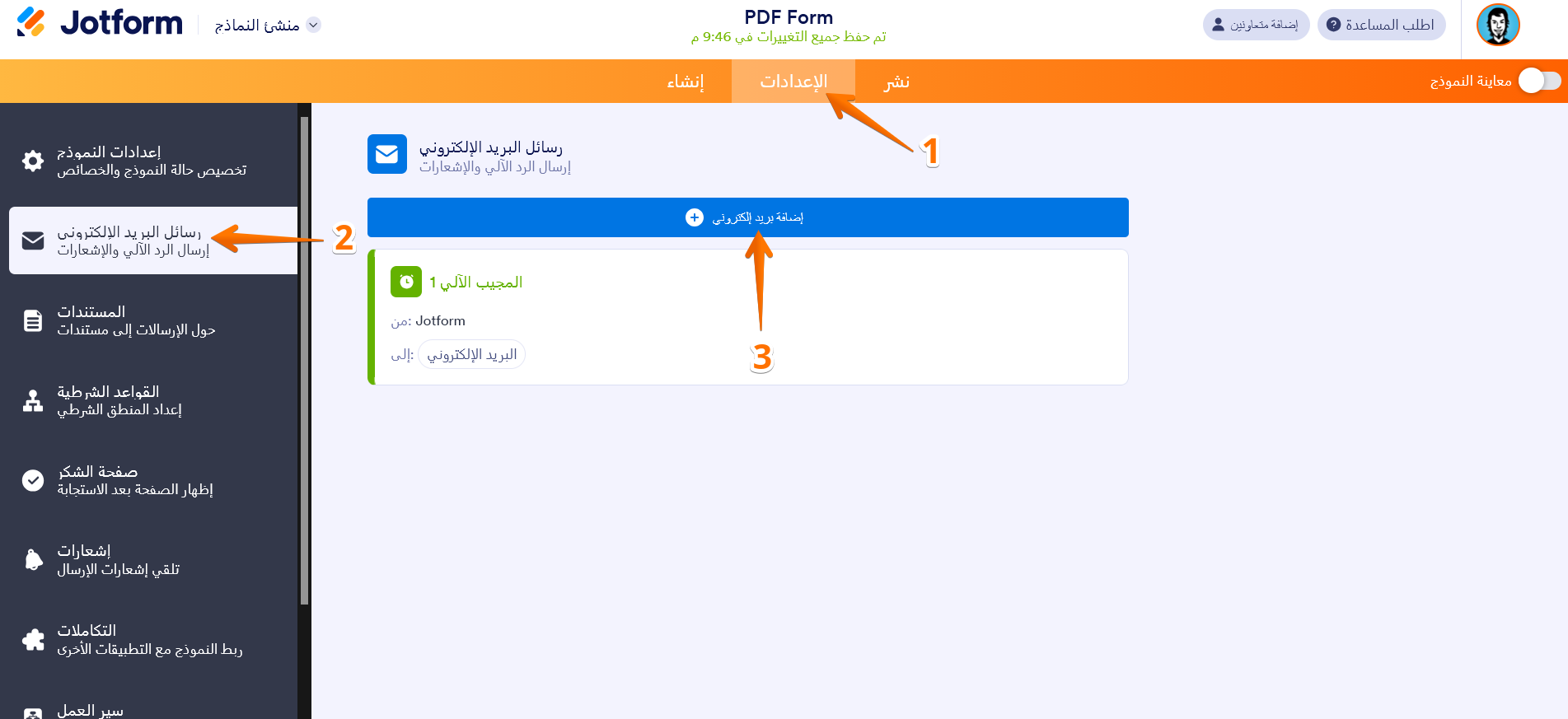
- في مُنشئ النماذج، في شريط التنقل البرتقالي الموجود في أعلى الشاشة، انقر فوق الإعدادات.
- بعد ذلك، في القائمة الموجودة على الجانب الأيمن من الصفحة، انقر فوق رسائل البريد الإلكتروني.
- الآن، انقر فوق إضافة بريد إلكتروني.
ملحوظة
قد تولد بعض القوالب المحددة مسبقًا رسائل تأكيد أو رسائل رد آلي. ولضمان إنشاء النوع الصحيح، تأكد من أن طلبك يحدد بوضوح رغبتك في إنشاء بريد إشعارات.
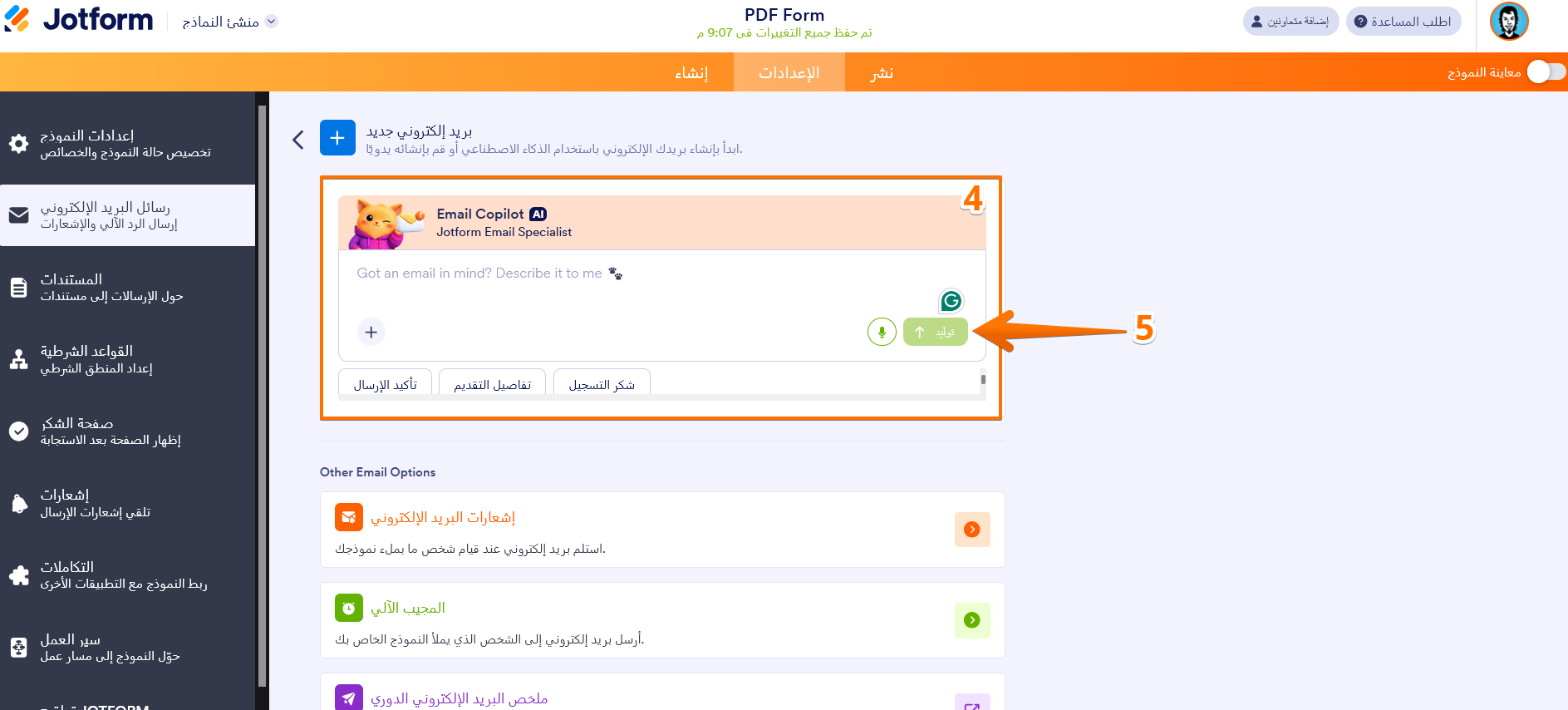
- بعد ذلك، في قسم مساعد البريد الإلكتروني الذكي، يمكنك إنشاء بريد الإشعارات الخاص بك باستخدام خيارات متعددة:
- أدخل طلبًا — اكتب تعليمات تصف البريد الإلكتروني الذي تريد إنشاءه. على سبيل المثال: أنشئ بريد إشعارات بطلب جديد وموجز وبألوان زرقاء احترافية، يلخص معلومات العميل والمدفوعات لسرعة المعالجة.
- قالب محدد مسبقًا — اختر أحد القوالب المقترحة التي تساعدك على إنشاء بريد إشعارات بسرعة للسيناريوهات الشائعة.
- أيقونة الميكروفون — انقر فوق أيقونة الميكروفون لوصف تعليمات بريدك الإلكتروني باستخدام الصوت.
- أيقونة الزائد — ارفع صورة حتى يتمكن الذكاء الاصطناعي من مطابقة نمط البريد الإلكتروني مع علامتك التجارية أو مراجعك البصرية.
- بمجرد أن تصبح جاهزًا، انقر فوق توليد.
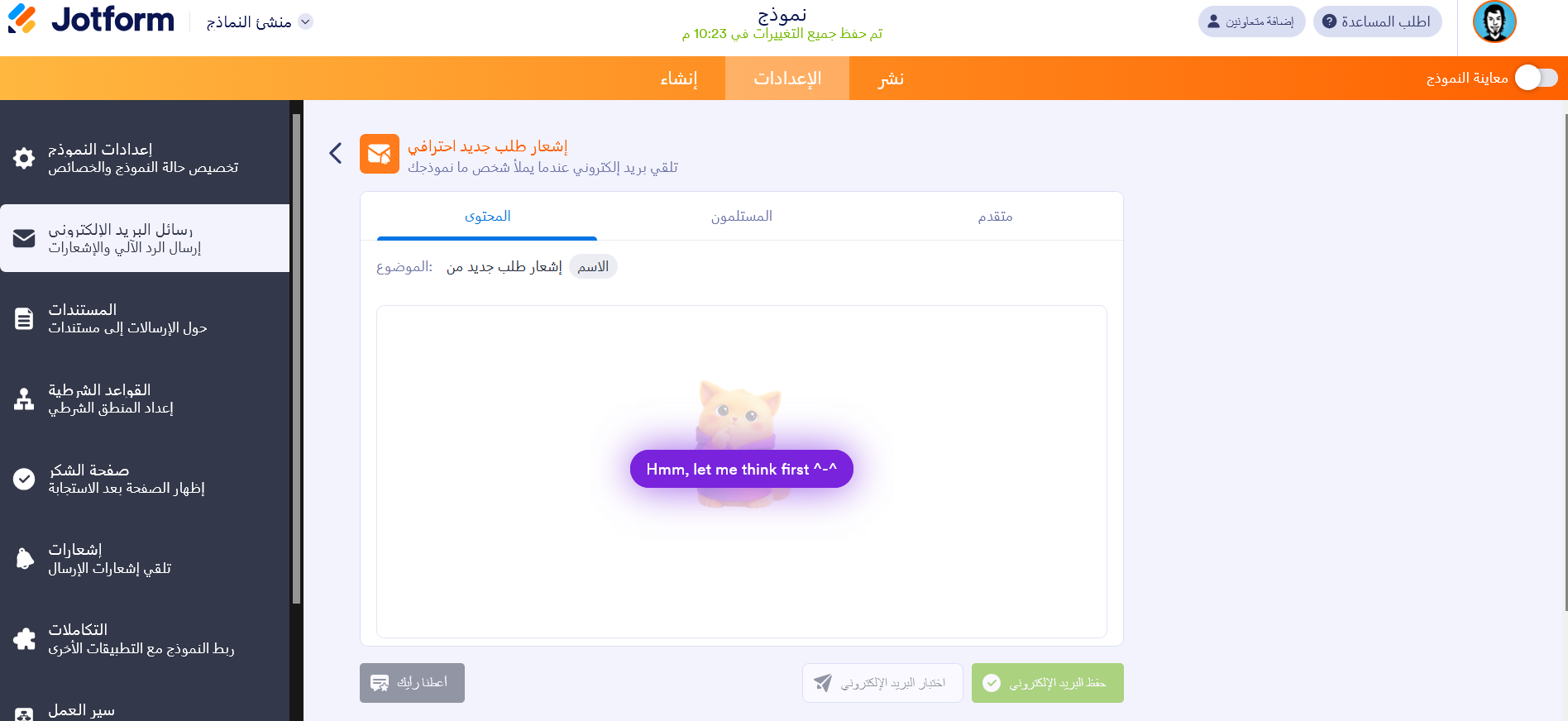
سيقوم مساعد البريد الإلكتروني الذكي الآن بإنشاء بريد إشعارات بناءً على طلبك وحقول النموذج.
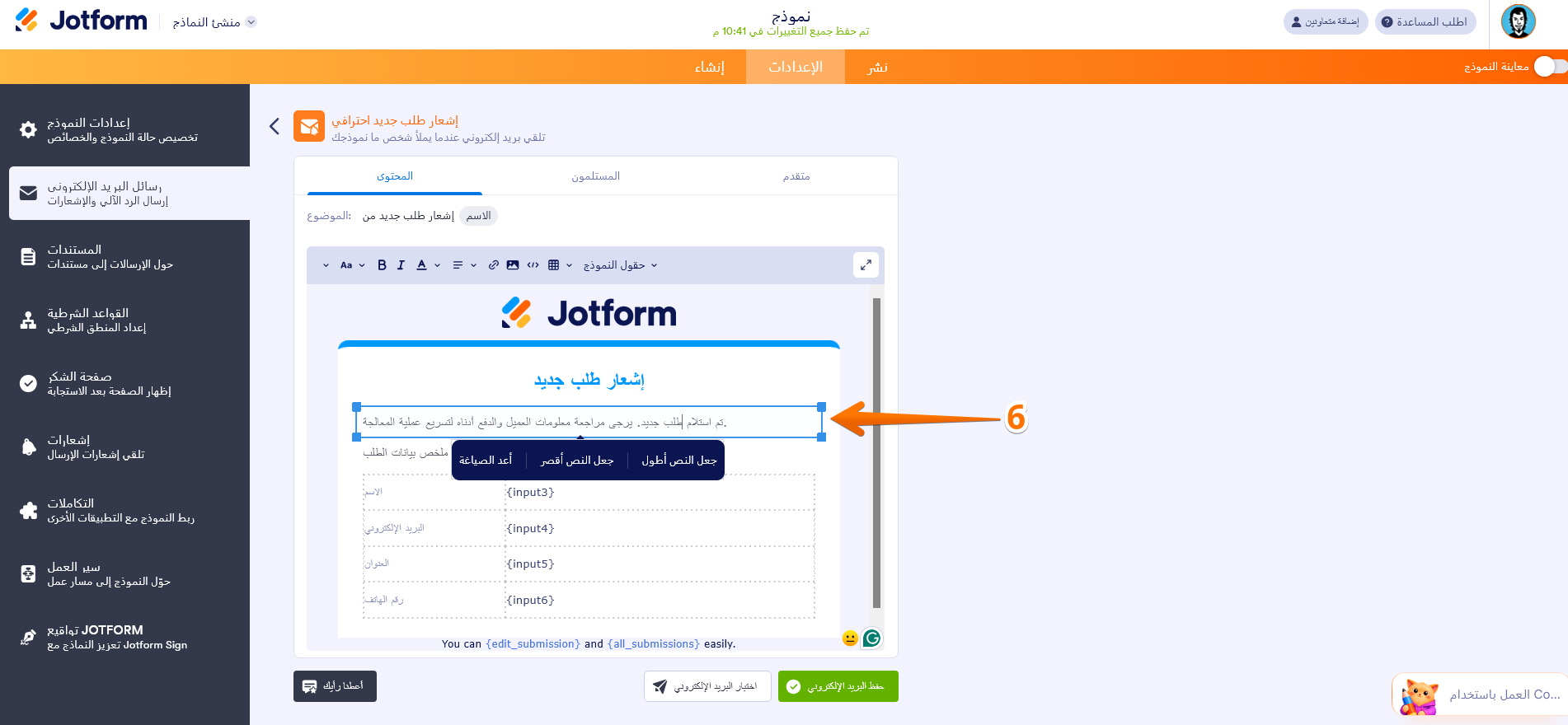
- الآن، يمكنك مراجعة سطر الموضوع ومحتوى البريد الإلكتروني الذي تم إنشاؤه مباشرة في المحرر. وإذا كنت ترغب في تحسين الرسالة، يمكنك النقر فوق أي كتلة نصية في علامة تبويب محتوى البريد الإلكتروني للوصول إلى خيارات تحرير الذكاء الاصطناعي التالية:
- إعادة كتابة — تعيد صياغة النص المحدد مع الحفاظ على المعنى نفسه.
- جعل النص أقصر — يضغط النص إلى نسخة أكثر إيجازًا.
- جعل النص أطول — يوسع النص بتفاصيل إضافية.
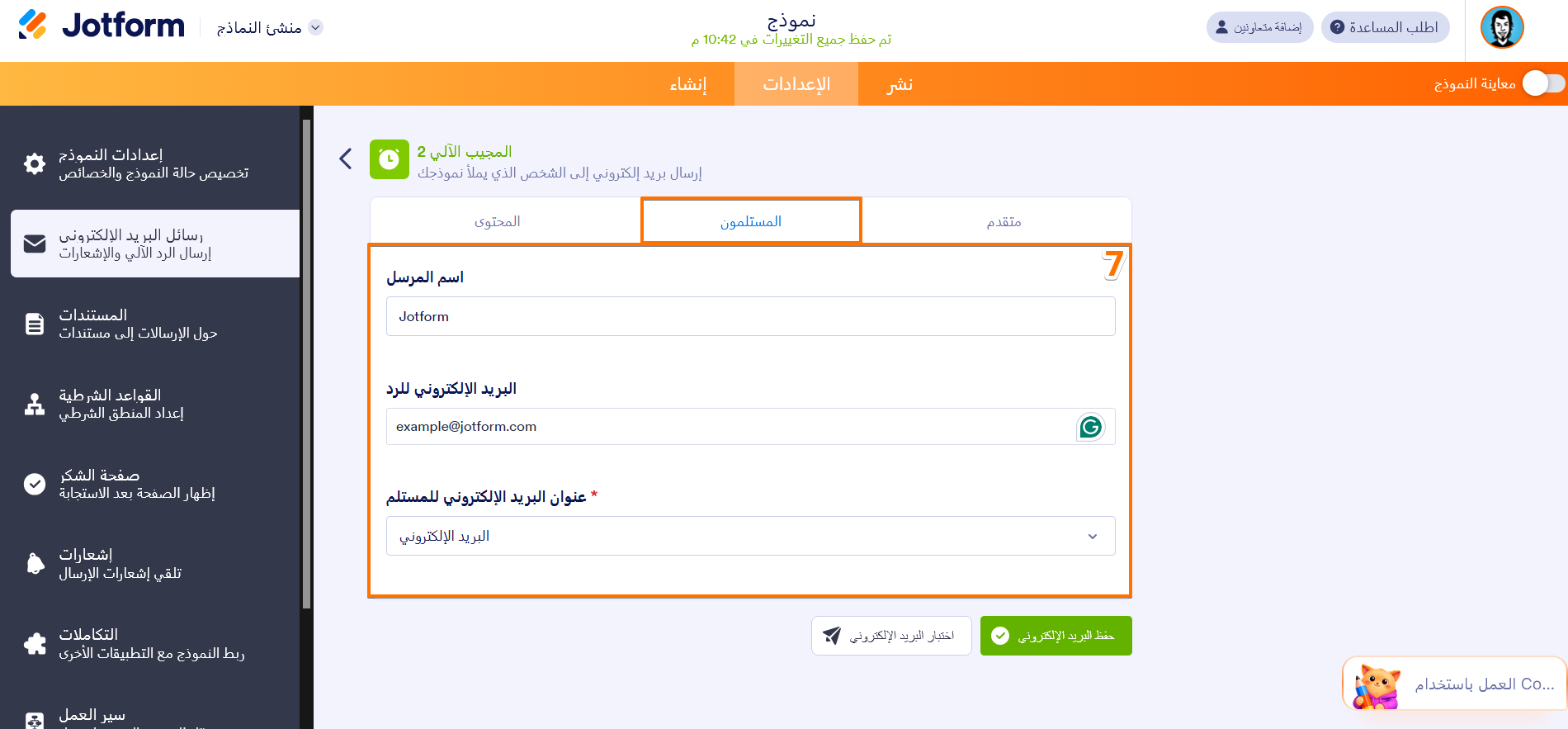
- ثم، ضمن علامة تبويب المستلمين، قم بتهيئة هذه الأمور:
- اسم المرسل — الاسم الذي سيظهر كمرسل للبريد الإلكتروني.
- الرد على البريد الإلكتروني — عنوان البريد الإلكتروني الذي سيتم توجيه الردود إليه.
- البريد الإلكتروني للمستلم — عنوان البريد الإلكتروني الذي سيتلقى الإشعار.
- الآن، ضمن علامة تبويب الخيارات المتقدمة، قم بإعداد هذه الأمور:
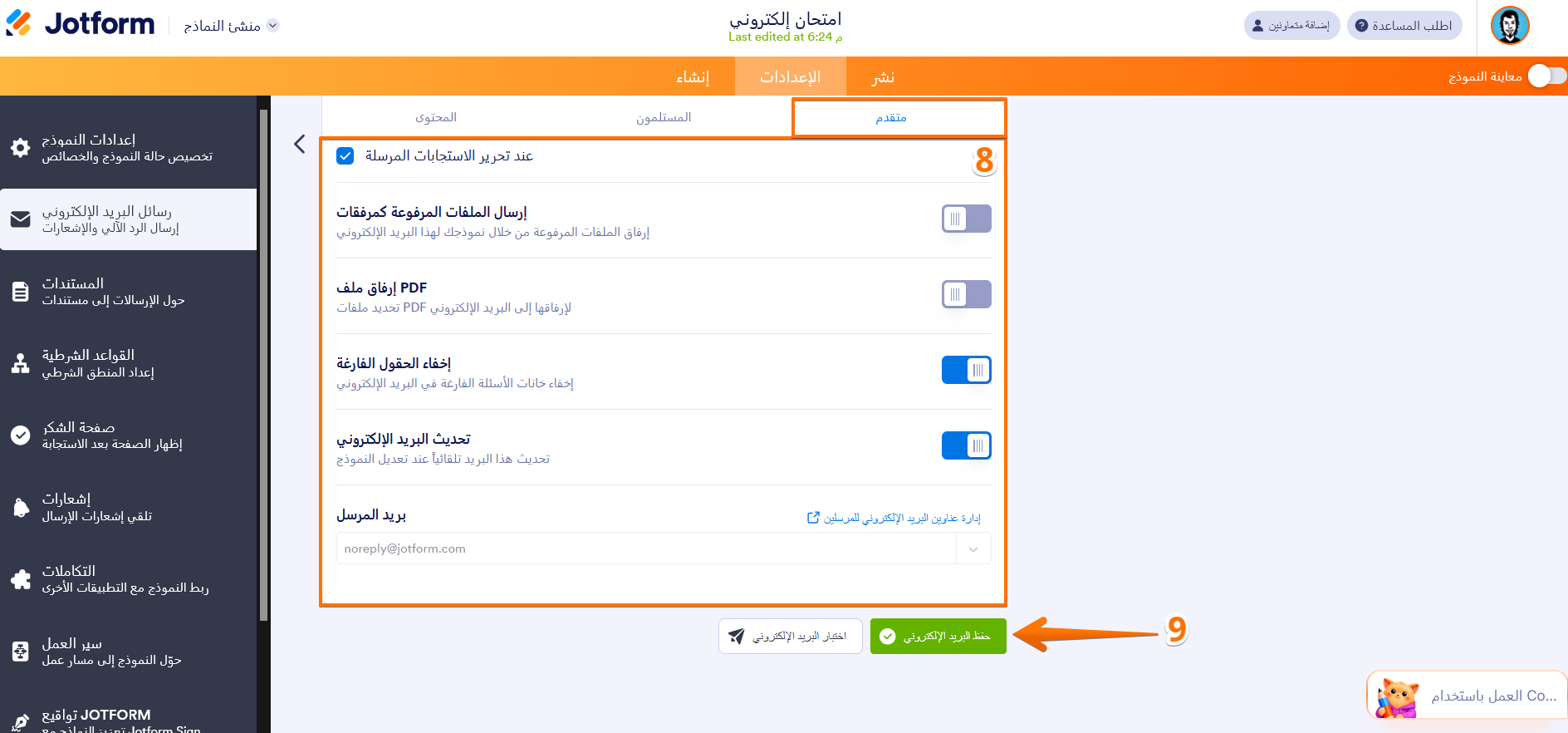
- إرسال بريد إلكتروني تلقائيًا — حدد هذا الخيار إذا كنت تريد إرسال البريد الإلكتروني تلقائيًا عند استلام استجابة أو تعديلها.
- إرسال الملفات المرفوعة كمرفقات — قم بتفعيل هذا الخيار لإرفاق الملفات التي تم رفعها عبر نموذجك.
- إرفاق ملف PDF — قم بتفعيل هذا الخيار واختر ملفات PDF التي تريد إرفاقها بالبريد الإلكتروني. ألقِ نظرة على دليلنا حول كيفية إدراج الاستجابات كمرفق PDF في إشعارات البريد الإلكتروني لمزيد من التفاصيل.
- إخفاء الحقول الفارغة — قم بتفعيل هذا الخيار لإخفاء الحقول غير المجاب عليها في البريد الإلكتروني. ستجد مزيدًا من المعلومات في دليلنا حول كيفية إخفاء الحقول الفارغة في تنبيهات البريد الإلكتروني.
- تحديث البريد الإلكتروني — قم بتفعيل هذا الخيار لتحديث البريد الإلكتروني تلقائيًا عند تعديل النموذج.
- بريد المرسل الإلكتروني — قم بإعداد عنوان البريد الإلكتروني للمرسل. وللحصول على شرح كامل لكيفية القيام بذلك، توجه إلى دليلنا حول كيفية إعداد بريد إلكتروني مخصص للمرسل باستخدام SMTP.
- أخيرًا، بمجرد ضبط كل شيء، انقر فوق حفظ البريد الإلكتروني.
ملحوظة
للحصول على نتائج أفضل، صف نبرة وهدف البريد الإلكتروني في طلبك. على سبيل المثال، يمكنك ذكر موقعك الإلكتروني أو نمط علامتك التجارية أو رفع شعارك حتى يتمكن مساعد البريد الإلكتروني الذكي من إنشاء بريد إلكتروني يتوافق مع علامتك التجارية.
إعداد إشعارات البريد الإلكتروني يدويًا
إذا كنت ترغب في التحكم الكامل في محتوى وإعدادات البريد الإلكتروني، يمكنك إضافة وتهيئة بريد الإشعارات يدويًا. إليك كيفية القيام بذلك:
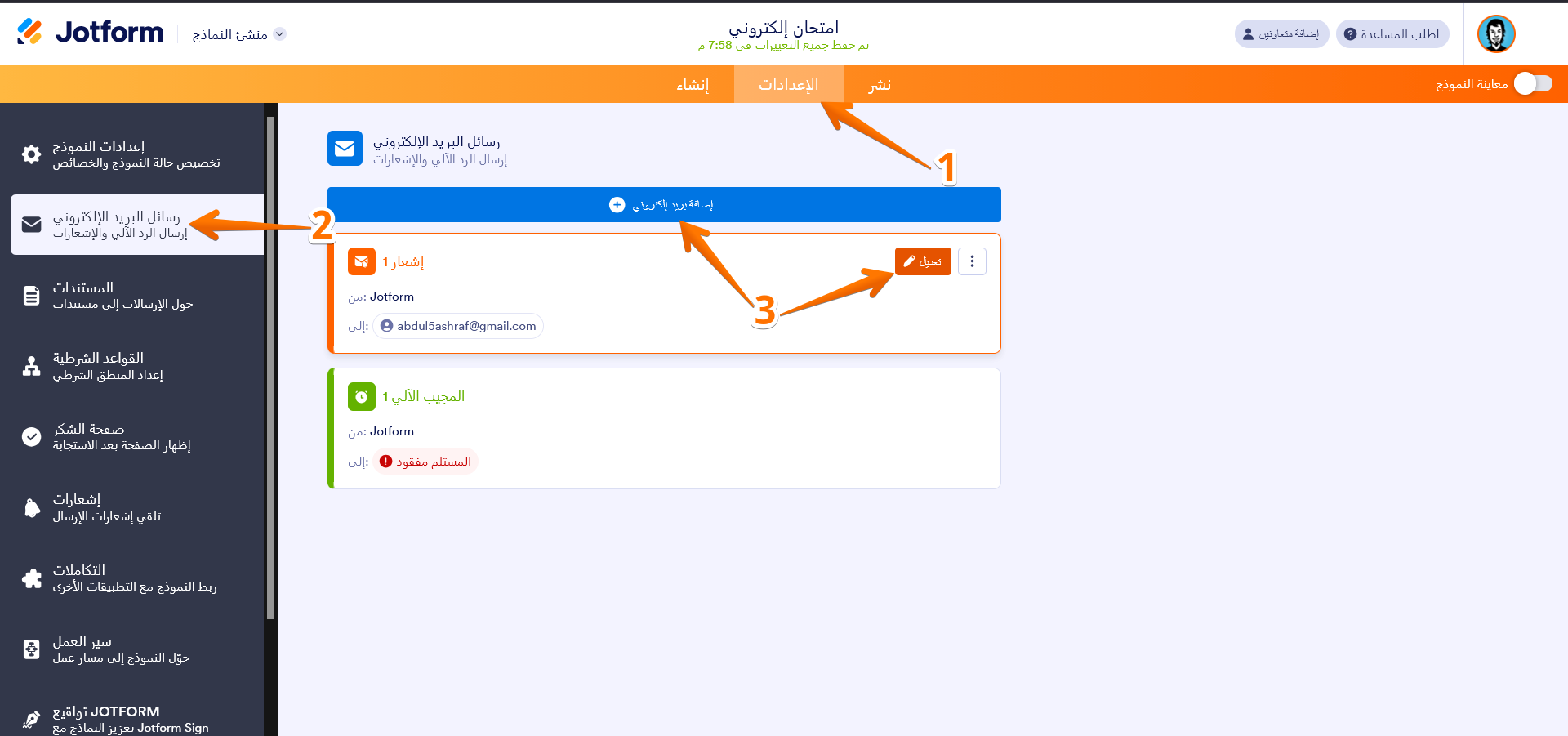
- في مُنشئ النماذج، في شريط التنقل البرتقالي الموجود في أعلى الشاشة، انقر فوق الإعدادات.
- بعد ذلك، في القائمة الموجودة على الجانب الأيمن من الصفحة، انقر فوق رسائل البريد الإلكتروني.
- الآن، قم بتمرير الماوس فوق إشعار بريد إلكتروني وانقر فوق أيقونة القلم لتعديله، أو انقر فوق إضافة بريد إلكتروني لإنشاء بريد جديد.
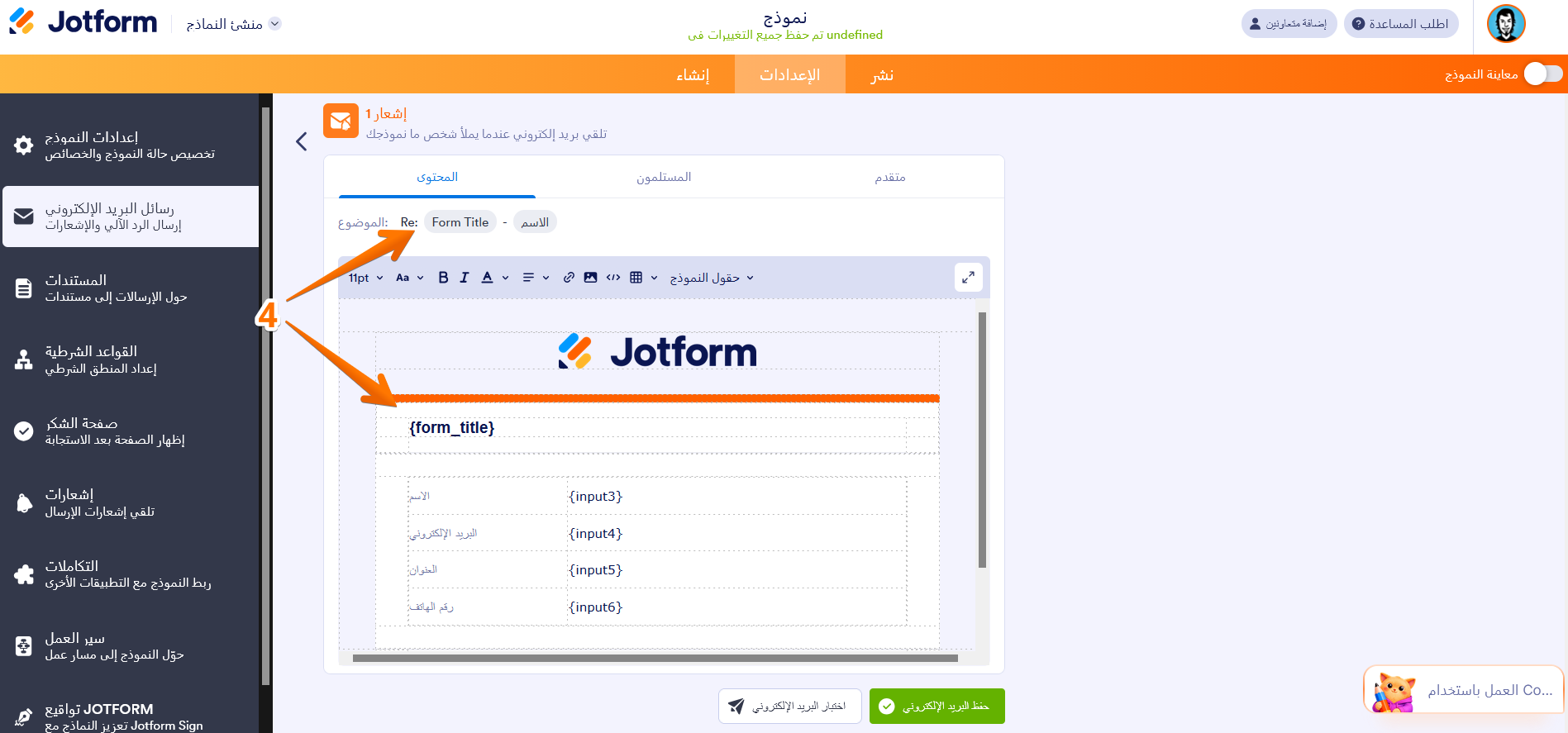
- بعد ذلك، ضمن علامة تبويب محتوى البريد الإلكتروني، يمكنك تخصيص ما يلي:
- عنوان البريد الإلكتروني — قم بتعيين سطر العنوان الذي يظهر في صندوق وارد المستلم.
- محتوى البريد الإلكتروني — قم بتعديل محتوى البريد الإلكتروني، بما في ذلك التنسيق والمعلومات المعروضة في الرسالة.
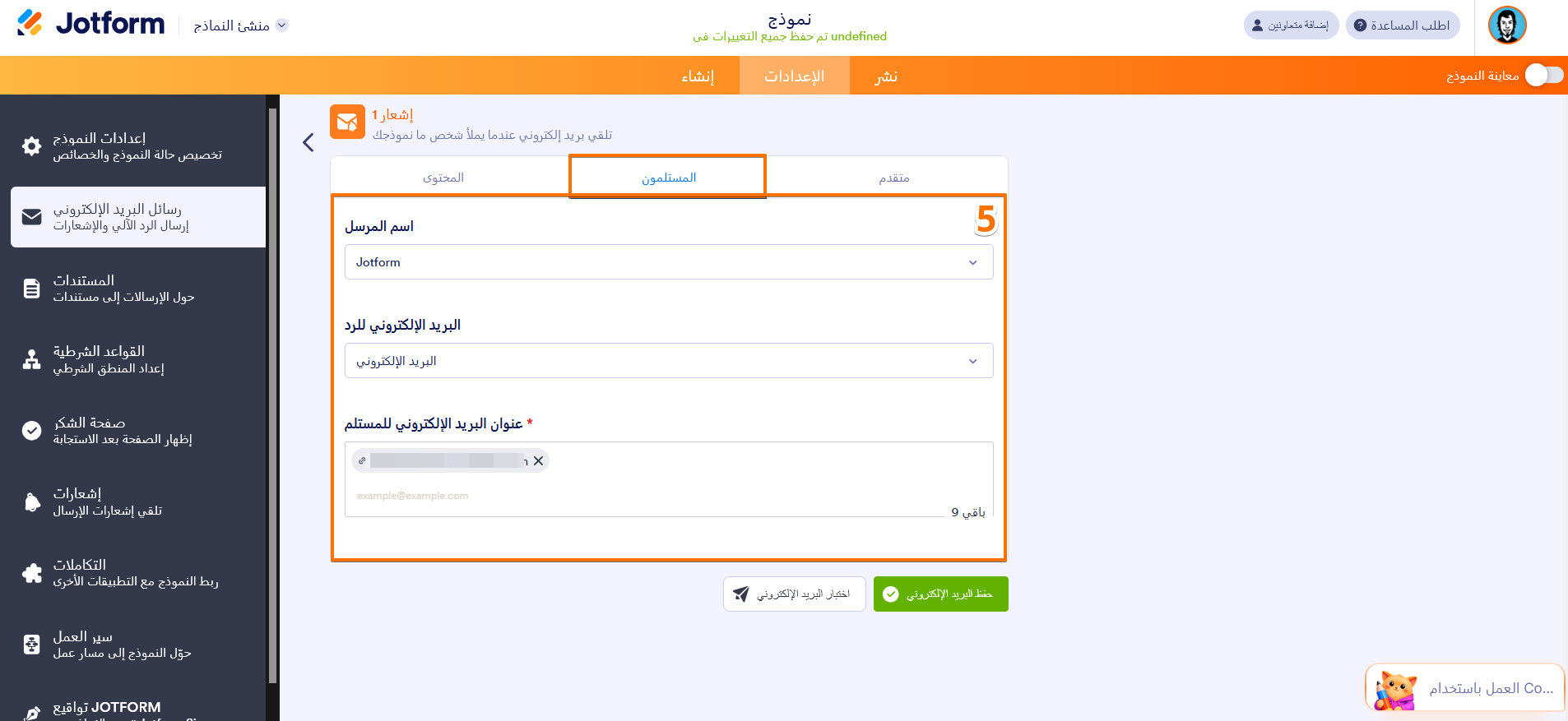
- ثم، ضمن علامة تبويب المستلمين، قم بتهيئة هذه الأمور:
- اسم المرسل — الاسم الذي سيظهر كمرسل للبريد الإلكتروني.
- الرد على البريد الإلكتروني — عنوان البريد الإلكتروني الذي سيتم توجيه الردود إليه.
- البريد الإلكتروني للمستلم — عنوان البريد الإلكتروني الذي سيتلقى الإشعار.
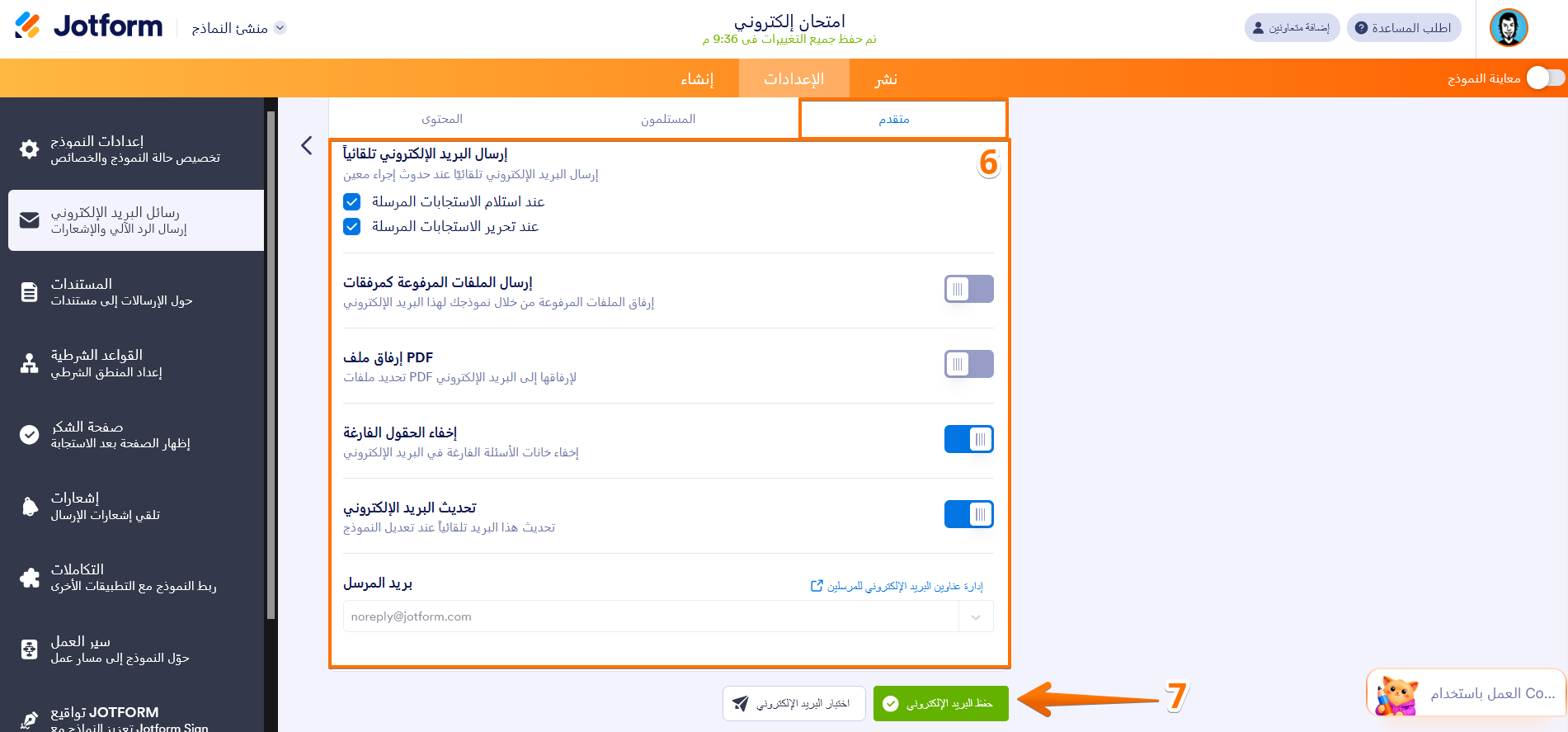
- الآن، ضمن علامة تبويب الخيارات متقدمة، قم بإعداد هذه الأمور:
- إرسال بريد إلكتروني تلقائيًا — حدد هذا الخيار إذا كنت تريد إرسال البريد الإلكتروني تلقائيًا عند استلام استجابة أو تعديلها.
- إرسال الملفات المرفوعة كمرفقات — قم بتفعيل هذا الخيار لإرفاق الملفات التي تم رفعها عبر نموذجك.
- إرفاق ملف PDF — قم بتفعيل هذا الخيار واختر ملفات PDF التي تريد إرفاقها بالبريد الإلكتروني. ألقِ نظرة على دليلنا حول كيفية إدراج الاستجابات كمرفق PDF في إشعارات البريد الإلكتروني لمزيد من التفاصيل.
- إخفاء الحقول الفارغة — قم بتفعيل هذا الخيار لإخفاء الحقول غير المجاب عليها في البريد الإلكتروني. ستجد مزيدًا من المعلومات في دليلنا حول كيفية إخفاء الحقول الفارغة في تنبيهات البريد الإلكتروني.
- البريد الإلكتروني المحدث — قم بتفعيل هذا الخيار لتحديث البريد الإلكتروني تلقائيًا عند تعديل النموذج.
- بريد المرسل الإلكتروني — قم بإعداد عنوان البريد الإلكتروني للمرسل. وللحصول على شرح كامل لكيفية القيام بذلك، توجه إلى دليلنا حول كيفية إعداد بريد إلكتروني مخصص للمرسل باستخدام SMTP.
- أخيرًا، انقر فوق حفظ البريد الإلكتروني وبذلك تكون قد انتهيت.
وهذا كل شيء. فبمجرد التهيئة، تسهل إشعارات البريد الإلكتروني البقاء على اطلاع بالاستجابات الواردة، ومراجعة التفاصيل بسرعة، والرد عند الحاجة. وإذا كنت ترغب في استكشاف المزيد من الميزات حول إشعارات البريد الإلكتروني، فإليك بعض الأدلة المفيدة:

كتابة تعليق: