يجعل Jotform من السهل إرسال رسائل بريد إلكتروني تلقائية فور قيام شخص ما بإرسال استجابات للنموذج الخاص بك. وباستخدام رسالة الرد الآلي، يمكنك إرسال التأكيدات ورسائل الشكر والإيصالات والخطوات التالية بسرعة دون كتابة أو إرسال أي شيء يدويًا. ويساعدك هذا على الرد فورًا، حتى عندما تكون مشغولاً أو غير متصلاً بالإنترنت.
يمكنك إعداد رسالة الرد الآلي بطريقتين:
- Email Copilot — استخدم الذكاء الاصطناعي لإنشاء وإعداد رسالة الرد الآلي تلقائيًا.
- الإعداد اليدوي — أنشئ وخصص إعدادات رسالة الرد الآلي بنفسك.
يوفر هذا الإعداد الوقت ويحافظ على وضوح واتساق التواصل، وبذلك يحصل المستخدمون على ردود سريعة وتبقى أنت منظمًا.
إعداد رسالة الرد الآلي باستخدام Email Copilot
يساعدك Email Copilot على إنشاء رسالة الرد الآلي بسرعة باستخدام الذكاء الاصطناعي، حيث يمكنه إنشاء موضوع الرسالة ومحتواها تلقائيًا بناءً على حقول النموذج الخاص بك. وإليك الطريقة:
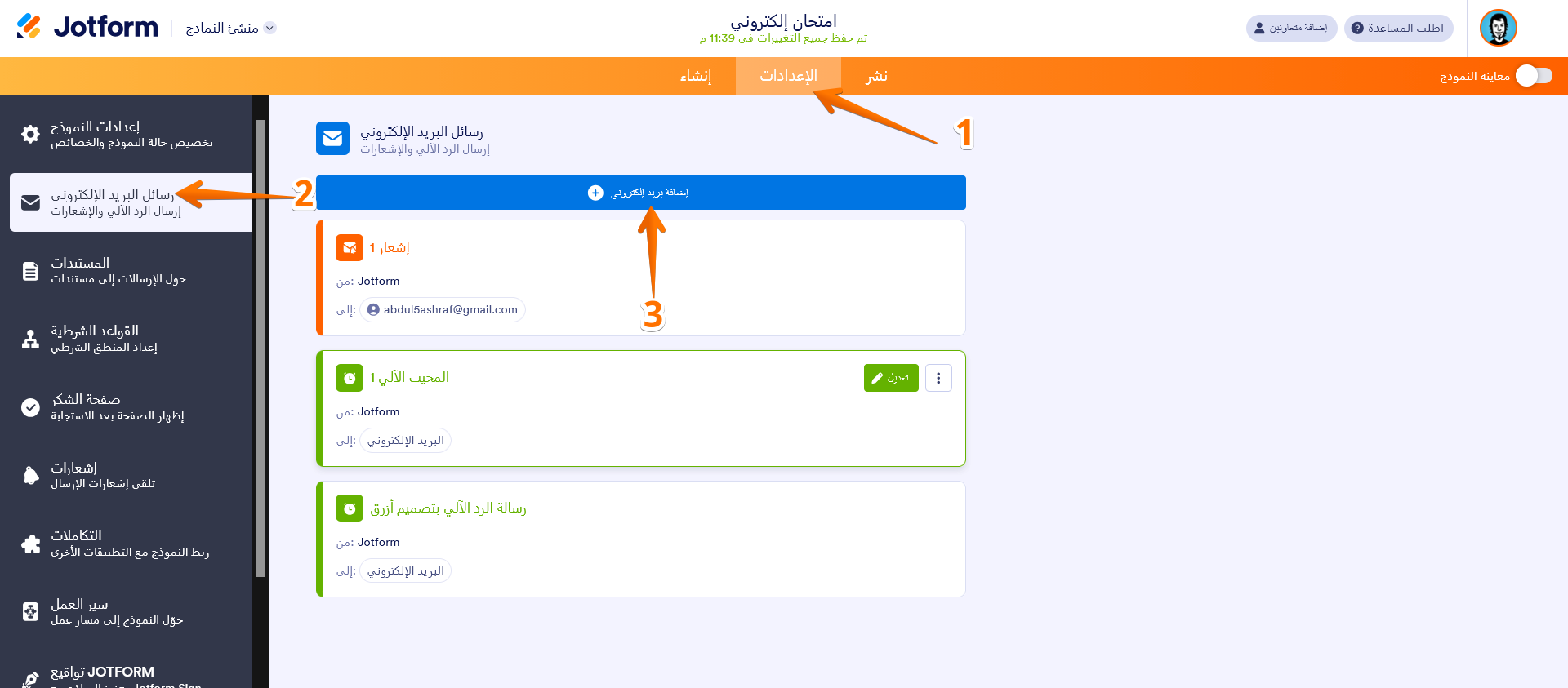
- في مُنشئ النماذج، ومن شريط التنقل البرتقالي الموجود في أعلى الشاشة، انقر فوق الإعدادات.
- بعد ذلك، ومن القائمة الموجودة على الجانب الأيسر من الصفحة، انقر فوق رسائل البريد الإلكتروني.
- الآن، انقر فوق إضافة بريد إلكتروني.
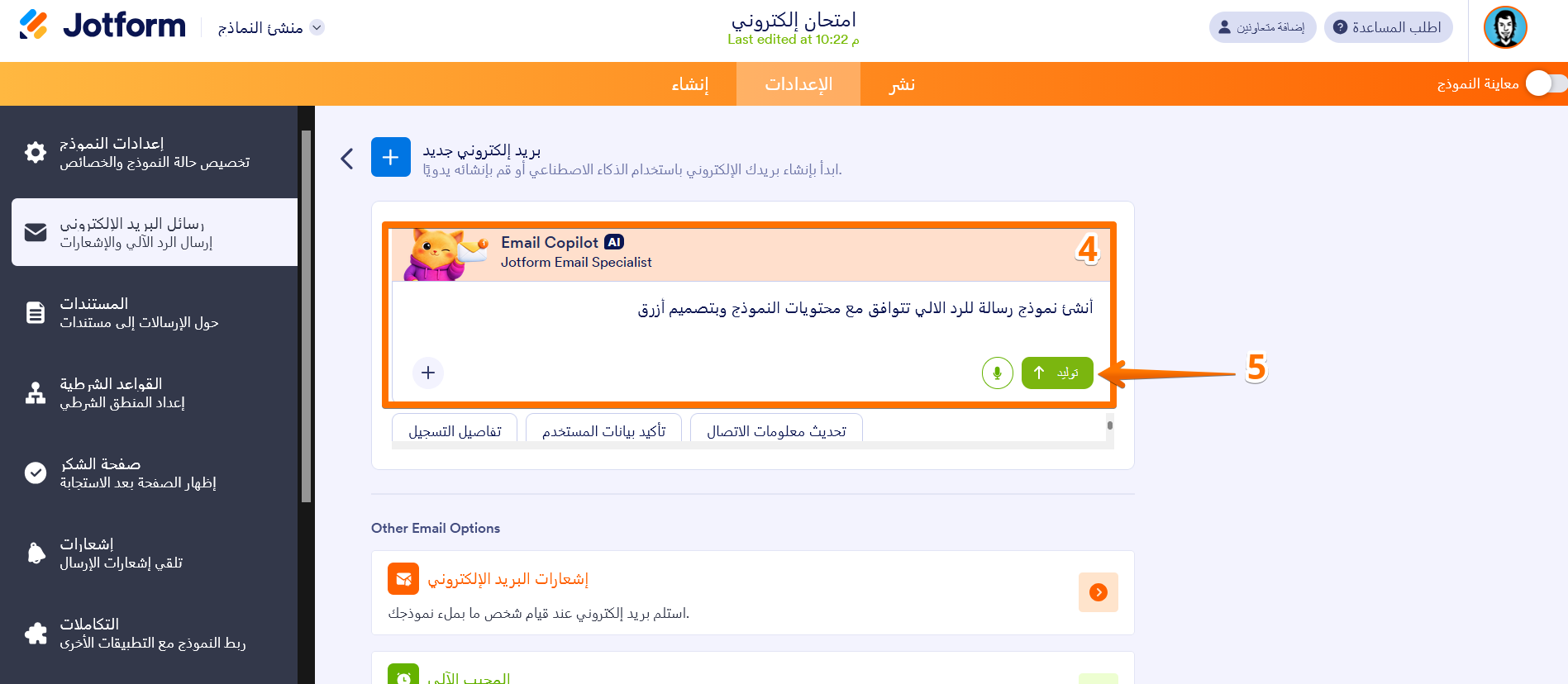
- بعد ذلك، وفي قسم Email Copilot، يمكنك إنشاء رسالة الرد الآلي الخاصة بك باستخدام خيارات عدة:
- أدخل وصفًا — اكتب تعليمات تصف البريد الإلكتروني الذي تريد إنشاءه. على سبيل المثال: أنشئ رسالة تأكيد طلب واضحة تتضمن تفاصيل دقيقة عن المنتج، والتسعير بالدولار الأمريكي، وتبرز اللون البرتقالي الحيوي الذي يعكس حماس تجارة التجزئة.
- قالب محدد مسبقًا — اختر أحد القوالب المقترحة التي تساعدك على إنشاء بريد إلكتروني للإشعارات بسرعة للسيناريوهات الشائعة.
- أيقونة الميكروفون — انقر فوق أيقونة الميكروفون لوصف تعليمات البريد الإلكتروني الخاص بك صوتيًا.
- أيقونة الزائد — ارفع صورة ليتسنى للذكاء الاصطناعي مطابقة نمط البريد الإلكتروني مع علامتك التجارية أو مراجعك البصرية.
- بمجرد أن تصبح جاهزًا، انقر فوق إنشاء (توليد).
ملاحظة
قد تؤدي بعض القوالب المعدة مسبقًا إلى إنشاء إشعارات أو رسائل بريد إلكتروني موجزة. فلضمان إنشاء النوع الصحيح، تأكد من أن المطالبة (التوجيه) تحدد بوضوح رغبتك في إنشاء رسالة بريد إلكتروني للرد التلقائي.
سيقوم Email Copilot الآن بإنشاء رسالة الرد الآلي بناءً على الوصف وحقول النموذج الخاصة بك.
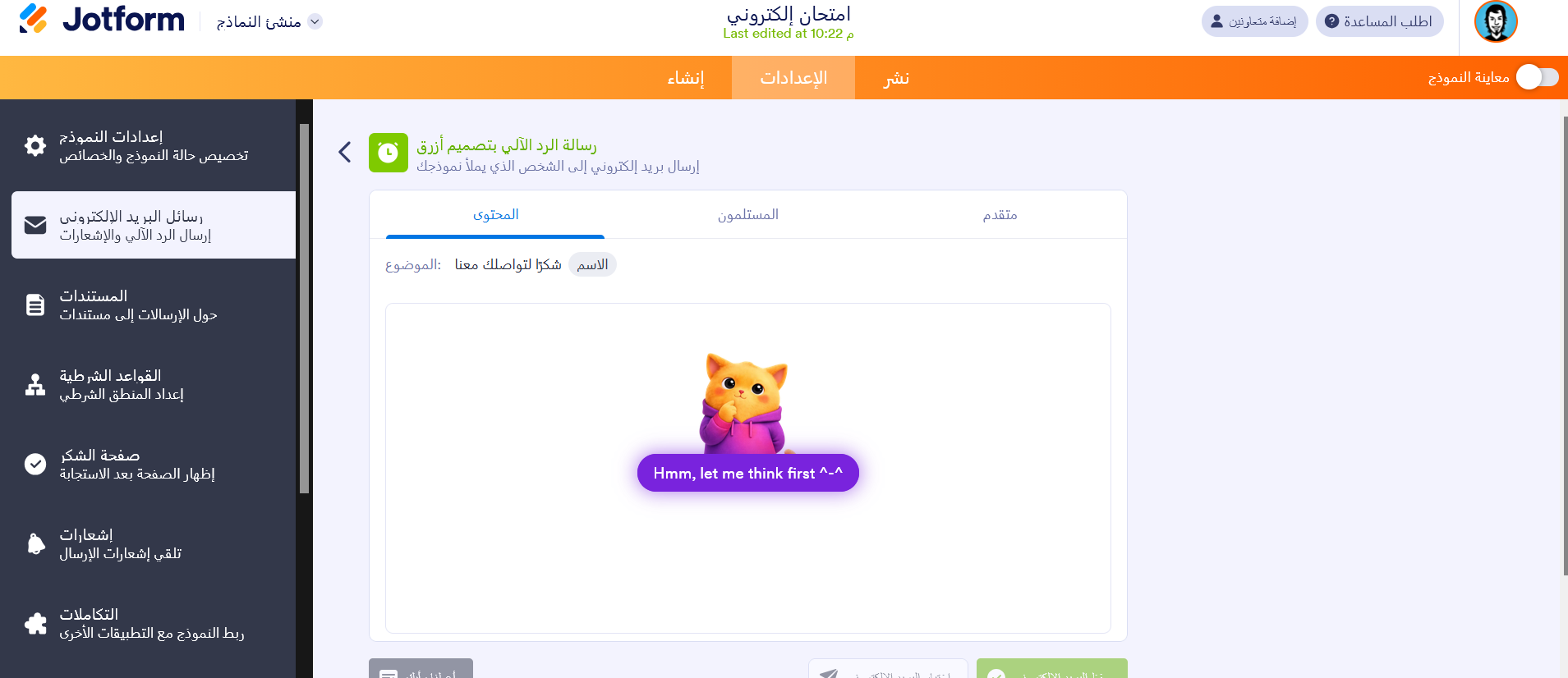
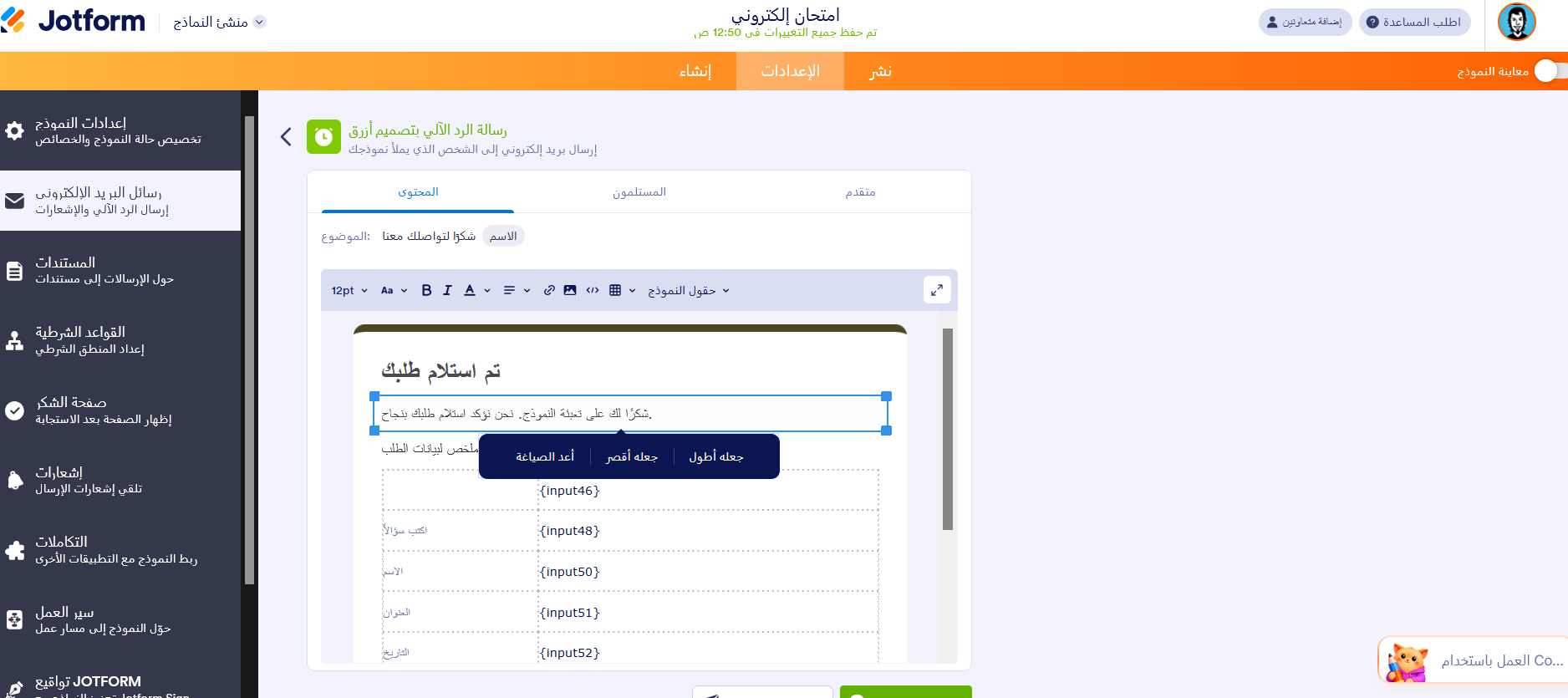
- الآن، يمكنك مراجعة سطر العنوان ومحتوى البريد الإلكتروني الذي تم إنشاؤه مباشرة في المحرر. وإذا كنت ترغب في تحسين الرسالة، فيمكنك النقر فوق أي كتلة نصية في علامة تبويب محتوى البريد الإلكتروني للوصول إلى خيارات تحرير الذكاء الاصطناعي التالية:
- إعادة الكتابة — لإعادة صياغة النص المحدد مع الحفاظ على المعنى نفسه.
- جعله أقصر — لتقليص النص إلى نسخة أكثر إيجازًا.
- جعله أطول — لتوسيع النص بإضافة تفاصيل إضافية.
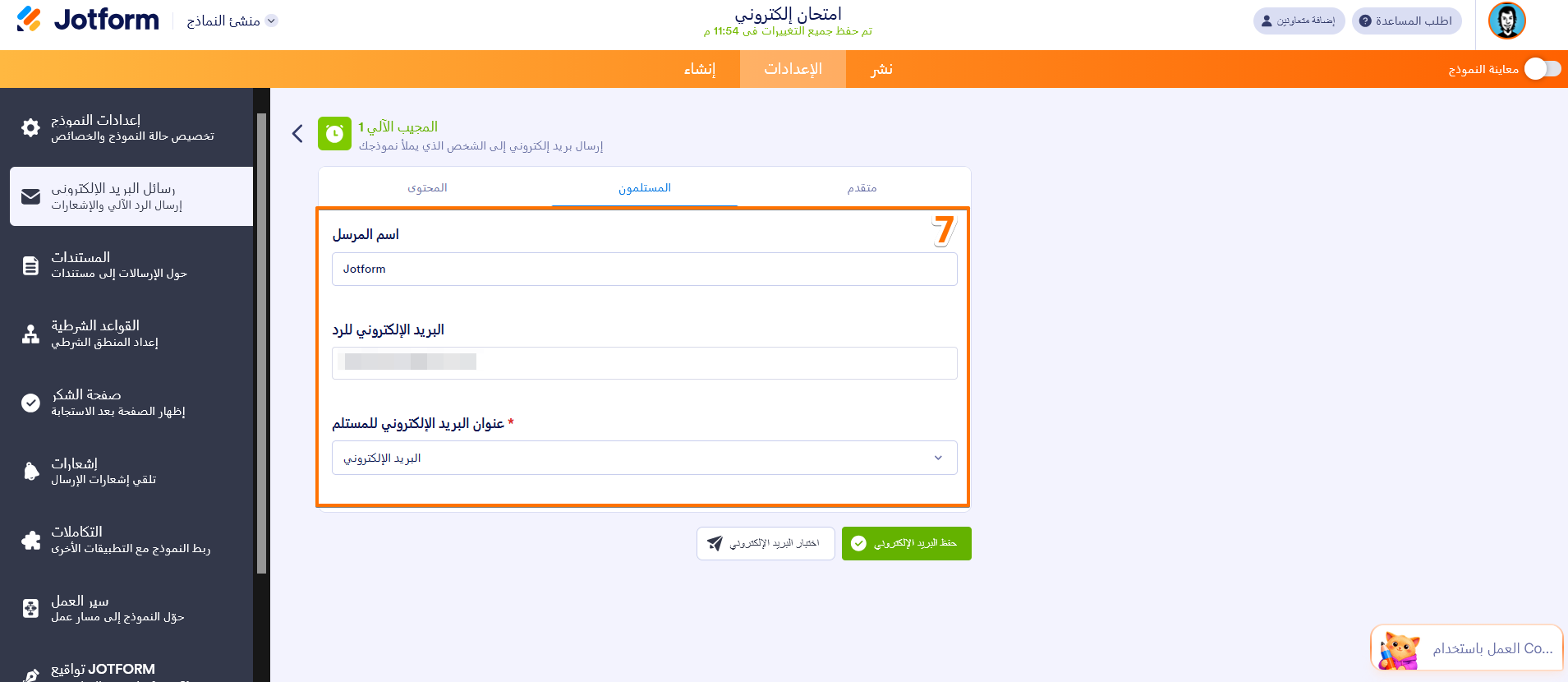
- بعد ذلك، ومن علامة تبويب المستلمون، قم بتهيئة هذه الأمور:
- اسم المرسل — الاسم الذي سيظهر كمرسل للبريد الإلكتروني.
- بريد الرد على — عنوان البريد الإلكتروني الذي ستوجه إليه الردود.
- بريد المستلم — عنوان البريد الإلكتروني الذي سيتلقى الإشعار.
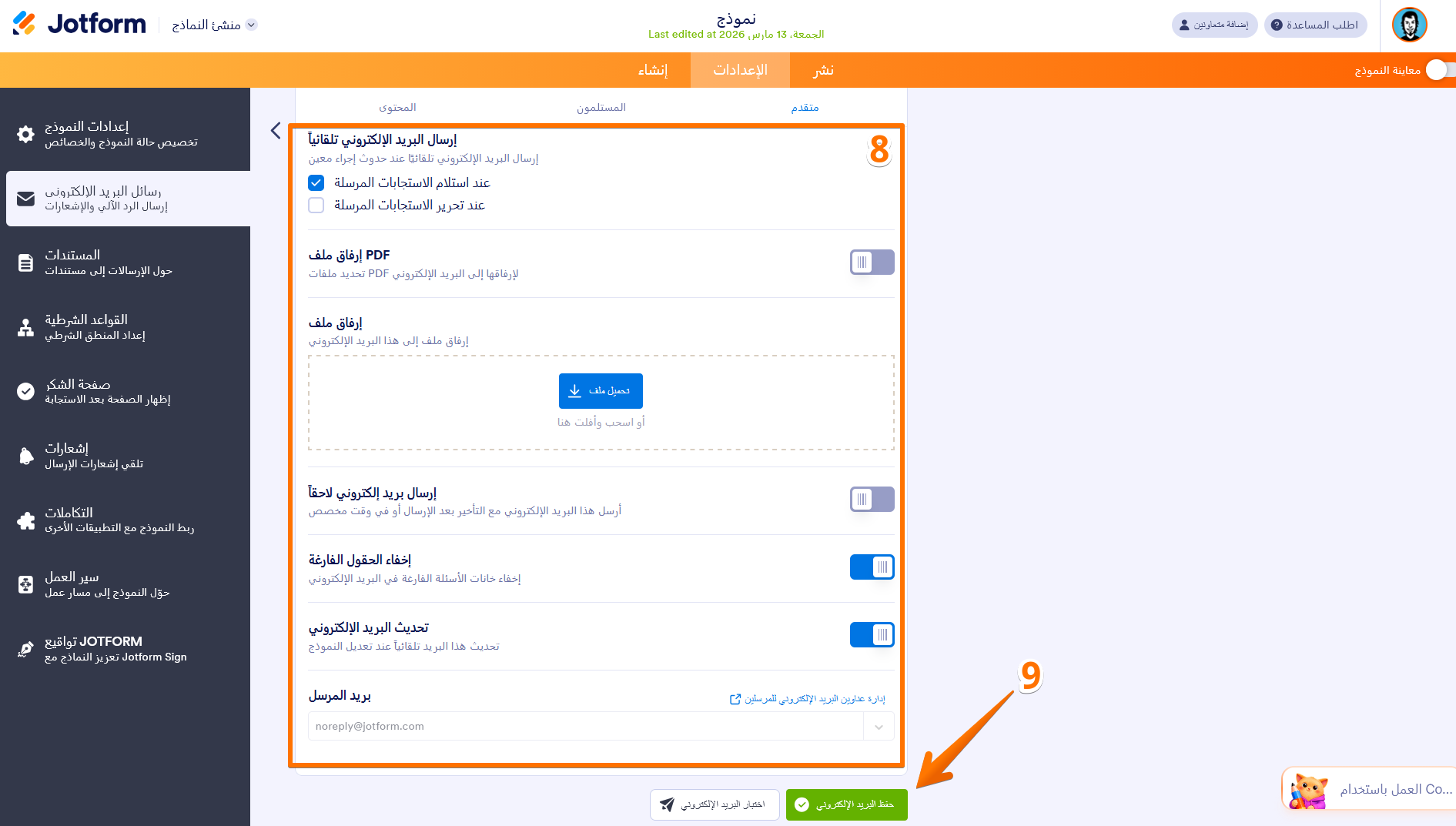
- الآن، ومن علامة التبويب خيارات متقدمة، قم بإعداد هذه الأمور:
- إرسال البريد الإلكتروني تلقائيًا — حدد هذا الخيار إذا كنت تريد إرسال البريد الإلكتروني تلقائيًا عند استلام استجابات أو تعديلها.
- إرسال الملفات المرفوعة كمرفقات — قم بتفعيل هذا الخيار لإرفاق الملفات التي تم رفعها عبر النموذج الخاص بك.
- إرفاق ملف PDF — قم بتفعيل هذا الخيار واختيار ملفات PDF التي تريد إرفاقها بالبريد الإلكتروني. وألقِ نظرة على دليلنا حول كيفية تضمين الاستجابات كمرفق PDF في إشعارات البريد الإلكتروني لمزيد من التفاصيل.
- إخفاء الحقول الفارغة — قم بتفعيل هذا الخيار لإخفاء الحقول غير المجاب عليها في البريد الإلكتروني. وستجد المزيد من المعلومات في دليلنا حول كيفية إخفاء الحقول الفارغة في تنبيهات البريد الإلكتروني.
- تحديث البريد الإلكتروني — قم بتفعيل هذا الخيار لتحديث البريد الإلكتروني تلقائيًا عند تعديل النموذج.
- بريد المرسل — قم بإعداد عنوان بريد المرسل الخاص بك. وللحصول على شرح كامل لكيفية القيام بذلك، انتقل إلى دليلنا حول كيفية إعداد بريد مرسل مخصص باستخدام SMTP.
- أخيرًا، وبمجرد ضبط كل شيء، انقر فوق حفظ البريد الإلكتروني.
نصيحة احترافية
للحصول على نتائج أفضل، يرجى وصف نبرة الرسالة الإلكترونية والغرض منها في التعليمات التي تدخلها. على سبيل المثال، يمكنك ذكر موقعك الإلكتروني أو أسلوب علامتك التجارية، أو تحميل شعارك حتى يتمكن Email Copilot من إنشاء رسالة إلكترونية تتوافق مع هويتك التجارية.
إعداد رسالة الرد الآلي يدويًا
إذا كنت ترغب في التحكم الكامل في محتوى وإعدادات البريد الإلكتروني، يمكنك إضافة وتهيئة رسالة الرد الآلي يدويًا. وإليك طريقة القيام بذلك:
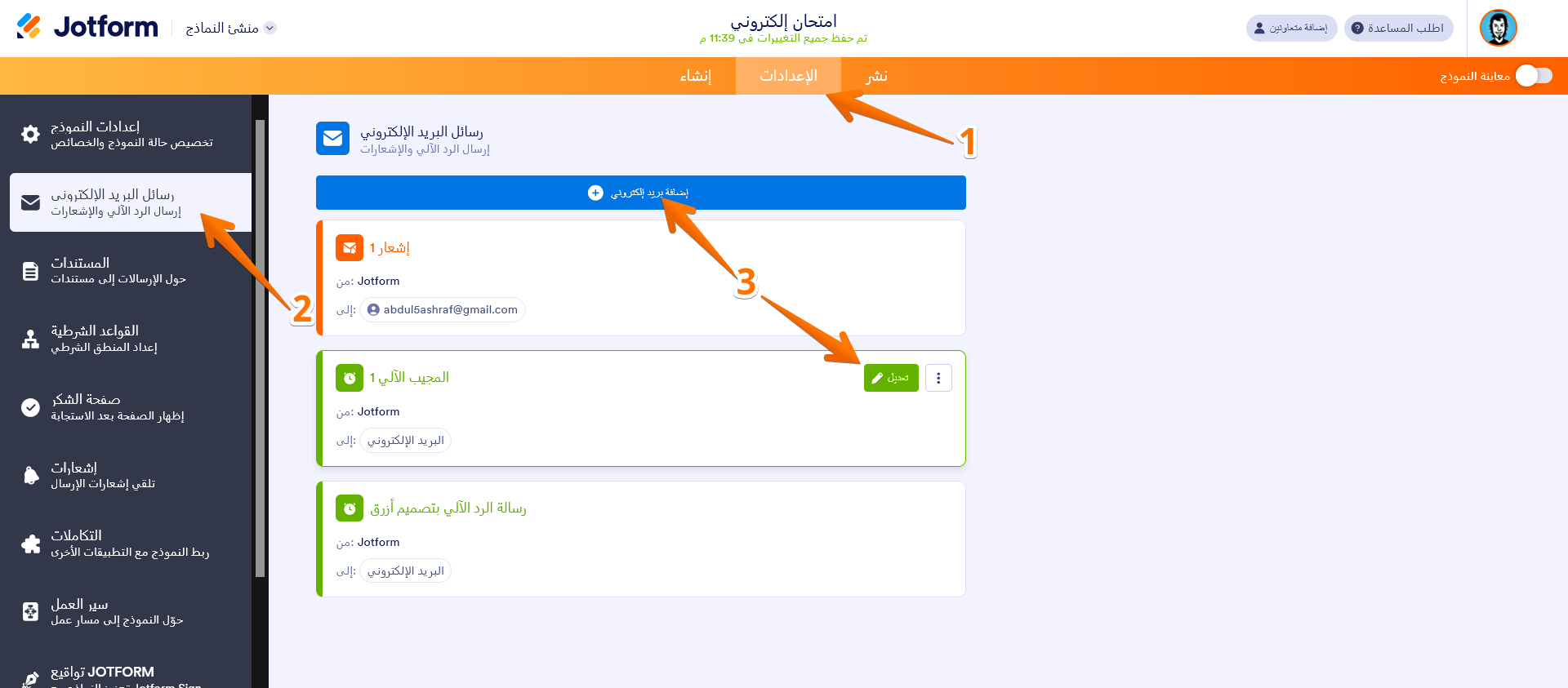
- في مُنشئ النماذج، ومن شريط التنقل البرتقالي الموجود في أعلى الشاشة، انقر فوق الإعدادات.
- بعد ذلك، ومن القائمة الموجودة على الجانب الأيمن من الصفحة، انقر فوق إشعارات البريد الإلكتروني.
- الآن، قم بتمرير الماوس فوق رسالة الرد الآلي وانقر فوق تعديل لتعديل رد آلي موجود بالفعل. أو انقر فوق إضافة بريد إلكتروني لإنشاء رسالة رد آلي جديدة.
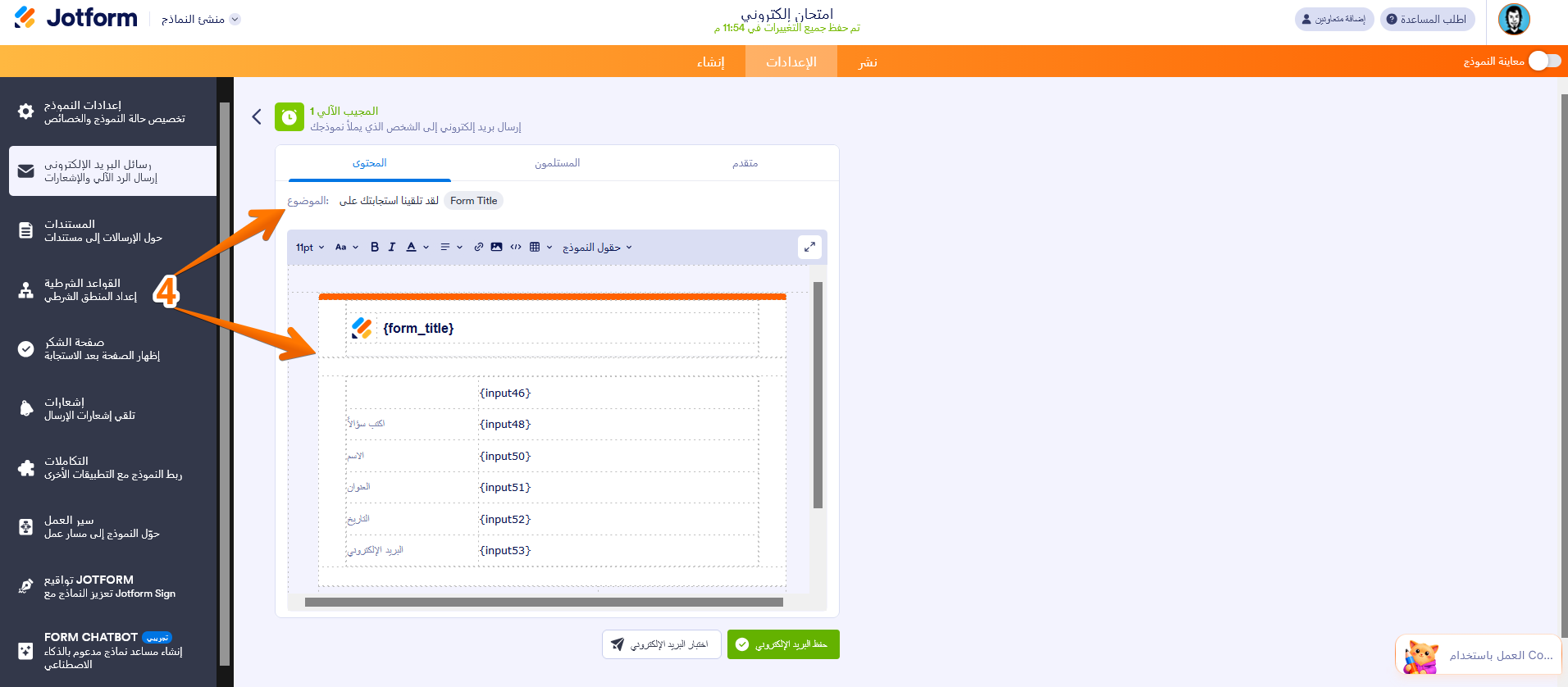
- بعد ذلك، ومن علامة تبويب المحتوى، قم بتخصيص هذه الأمور:
- موضوع البريد الإلكتروني — قم بتعيين سطر العنوان الذي سيظهر في صندوق وارد المستلم.
- محتوى البريد الإلكتروني — قم بتحرير متن البريد الإلكتروني، بما في ذلك التنسيق والمعلومات الواردة في الرسالة.
نصيحة احترافية
استخدم زر “حقول النموذج” لإدراج الردود الواردة من النموذج في محتوى البريد الإلكتروني. يتيح لك ذلك تخصيص الرسالة أو تضمين المعلومات المرسلة تلقائيًا.
- بعد ذلك، ومن علامة تبويب المستلمون، قم بتهيئة هذه الأمور:
- اسم المرسل — الاسم الذي سيظهر كمرسل للبريد الإلكتروني.
- بريد الرد على — عنوان البريد الإلكتروني الذي ستوجه إليه الردود.
- بريد المستلم — عنوان البريد الإلكتروني الذي سيتلقى الإشعار.
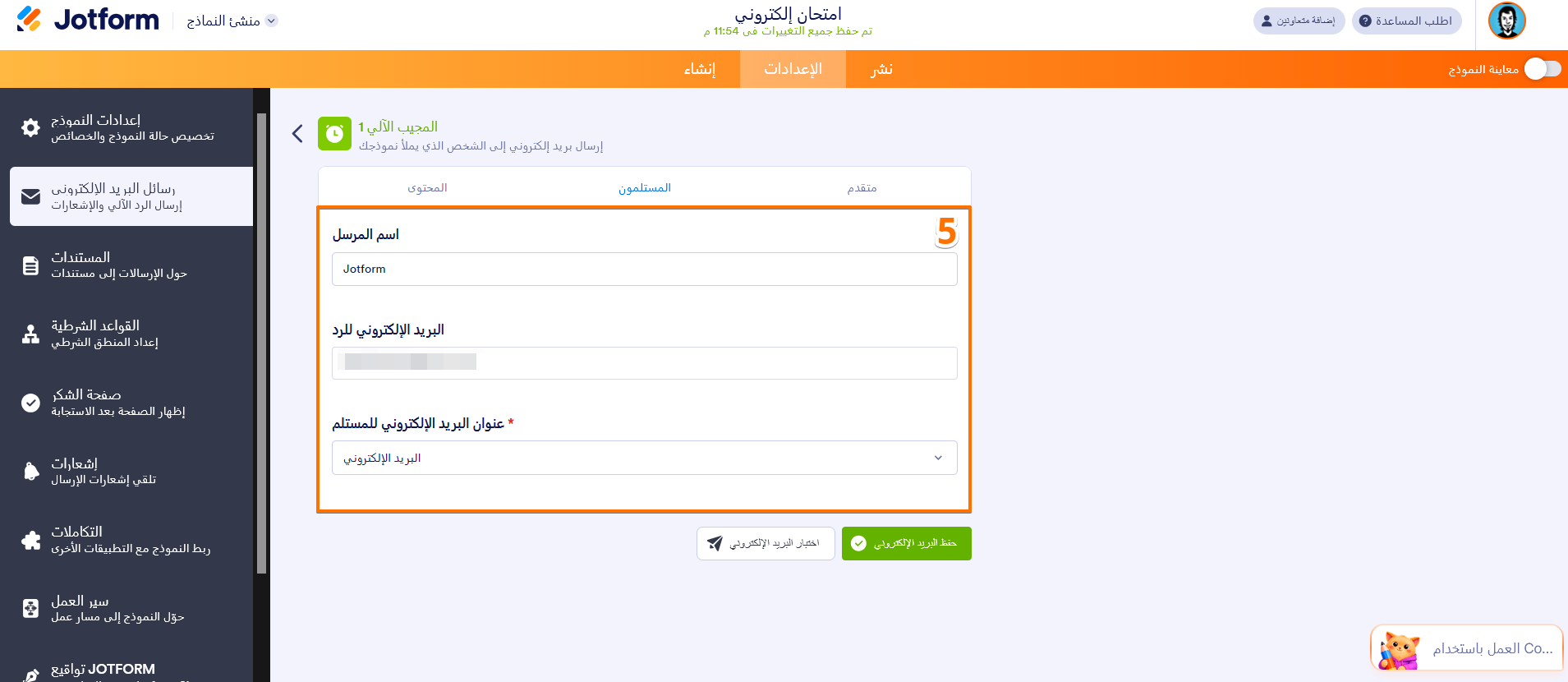
- الآن، ومن علامة التبويب خيارات متقدمة، قم بإعداد هذه الأمور:
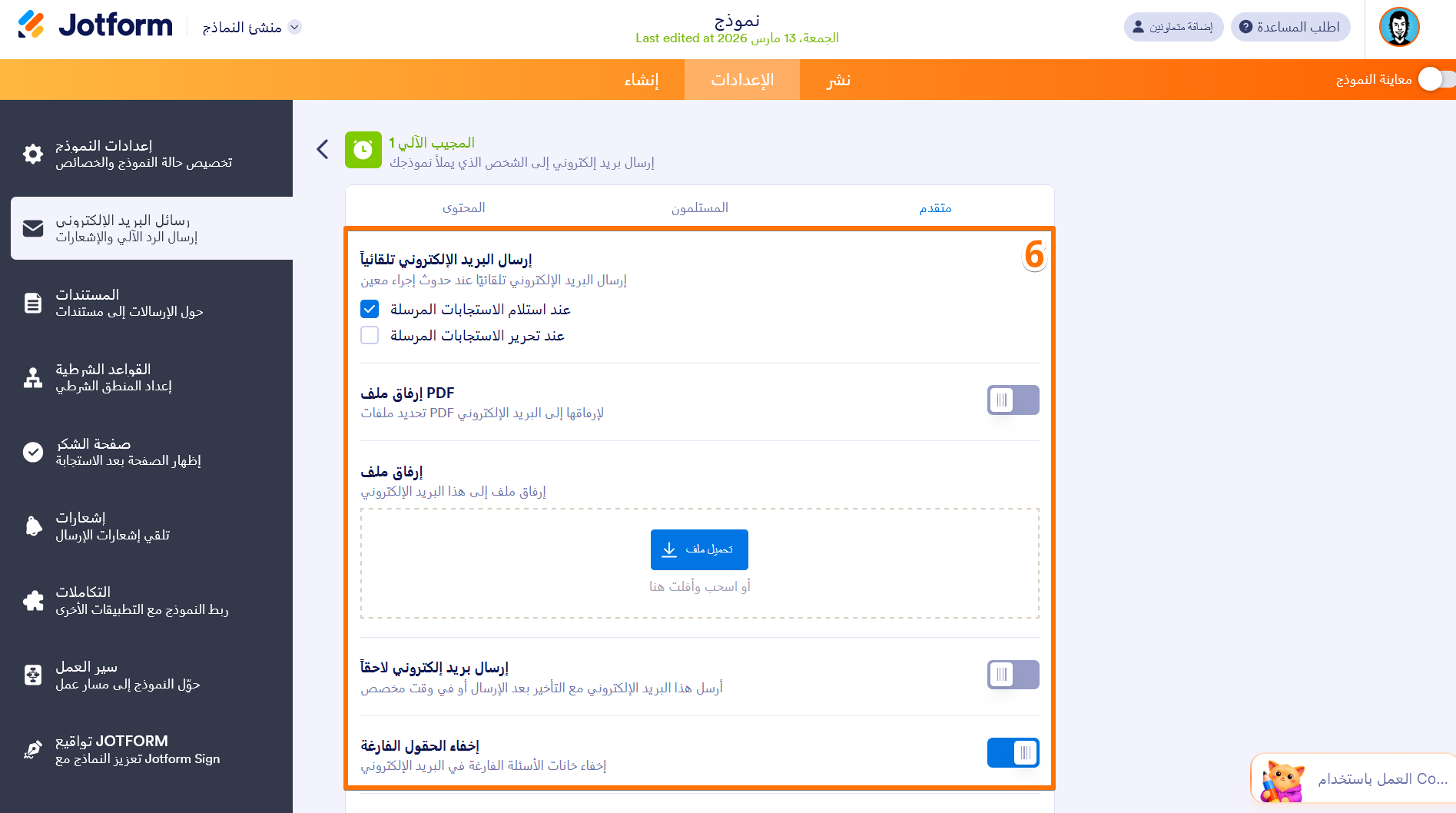
- إرسال البريد الإلكتروني تلقائيًا — حدد مربع الاختيار لإرسال البريد الإلكتروني تلقائيًا عند حدوث إجراء محدد. ويمكنك الاختيار بين محفزين: عند استلام استجابة وعند تعديل استجابة.
- إرفاق ملف PDF — قم بتفعيل الخيار واختر ملفات PDF التي تريد إرفاقها بهذا البريد الإلكتروني. وألقِ نظرة على دليلنا حول كيفية تضمين الاستجابات كمرفق PDF في إشعارات البريد الإلكتروني لمعرفة المزيد.
- إرفاق ملف — ارفع وأرفق ملفًا خارجيًا مثل كتيب أو الشروط والأحكام أو التعليمات لإرسالها مع البريد الإلكتروني.
- إرسال البريد الإلكتروني لاحقًا — قم بتفعيل هذا الخيار لإرسال البريد الإلكتروني مع تأخير بعد إرسال الاستجابة أو في وقت مخصص.
- إخفاء الحقول الفارغة — قم بتفعيل هذا الخيار لإخفاء الحقول غير المجاب عليها في البريد الإلكتروني. وسيرشدك دليلنا حول كيفية إخفاء الحقول الفارغة في تنبيهات البريد الإلكتروني خلال كل الخطوات.
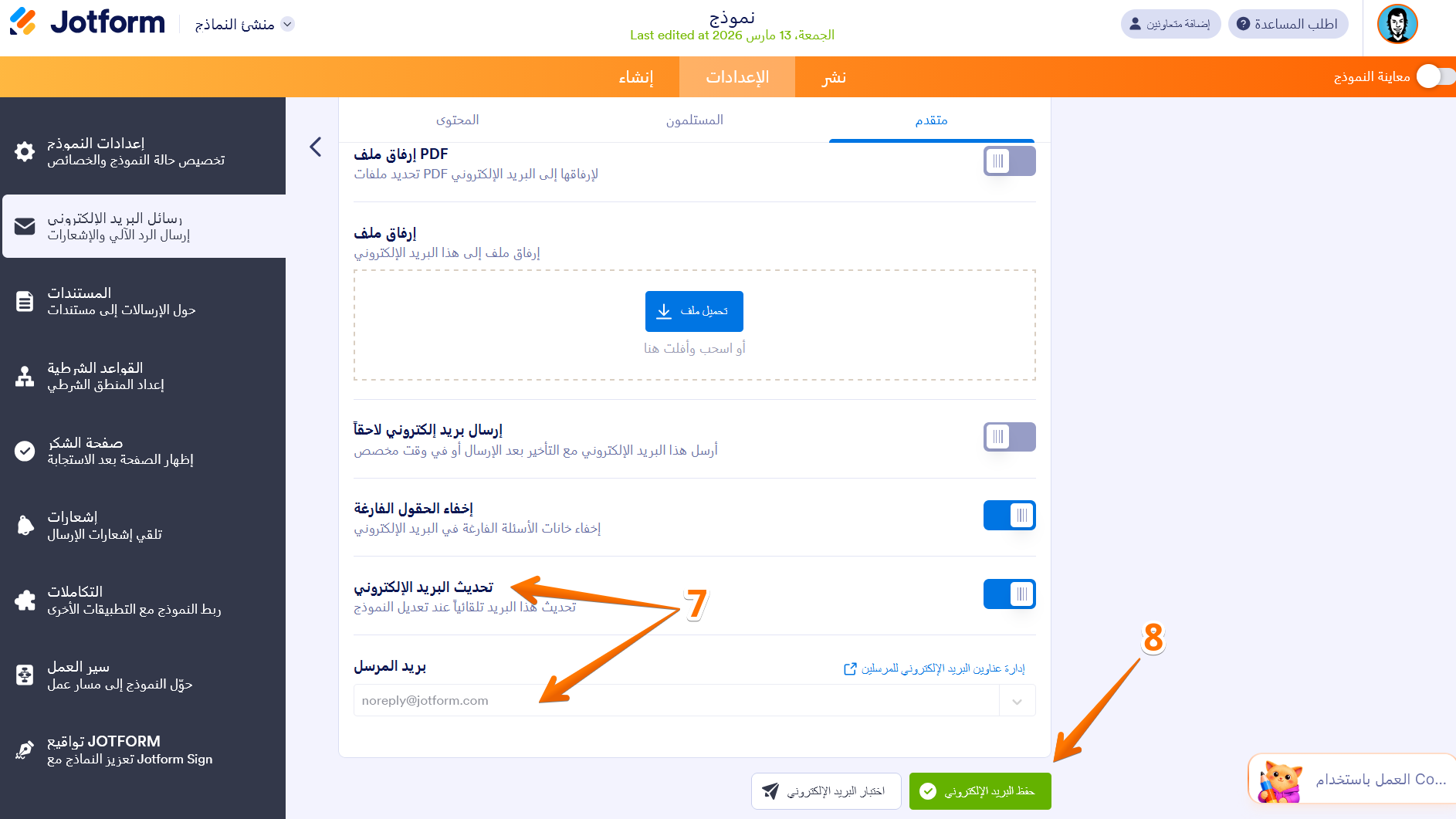
- بعد ذلك، انتقل إلى الأسفل واستمر في إعداد هذه الخيارات:
- تحديث البريد الإلكتروني — قم بتفعيل هذا الخيار لتحديث البريد الإلكتروني تلقائيًا عند تعديل النموذج.
- بريد المرسل — قم بإعداد عنوان بريد المرسل الخاص بك. هل تريد شرحًا خطوة بخطوة؟ دليلنا حول كيفية إعداد بريد مرسل مخصص باستخدام SMTP سيوضح لك الأمر.
- أخيرًا، انقر فوق حفظ البريد الإلكتروني وبذلك تكون قد انتهيت.
ملاحظة
- استخدم زر “اختبار البريد الإلكتروني” لمراجعة رسالتك الإلكترونية والتأكد من صحة جميع البيانات قبل الحفظ.
- لن يتم إرسال رسائل الاختبار إلا إلى عنوان البريد الإلكتروني المرتبط بحسابك.
هذا كل شيء! بعد إعداد نظام الرد التلقائي، سيتلقى كل نموذج يتم إرساله ردًا احترافيًا وفي الوقت المناسب، مما يساعدك على البقاء على اتصال والحفاظ على تواصل مستمر.

كتابة تعليق: