يعتبر ربط نموذجك مع Salesforce وسيلة ذكية تجعل عملية المبيعات الخاصة بك أسرع وأكثر كفاءة. وتُعد Salesforce منصة قوية لإدارة علاقات العملاء (CRM) تساعدك على إدارة الحسابات وبناء علاقات أقوى مع العملاء وإتمام الصفقات بسهولة أكبر. كما تتضمن أدوات مثل إدارة جهات الاتصال والتنبؤ بالمبيعات وأتمتة مسارات العمل — وكل ما تحتاجه للحفاظ على سير العمل في مبيعاتك بسلاسة.
يساعدك ربط نماذجك بـ Salesforce على تحويل الاستجابات تلقائيًا إلى عملاء محتملين أو سجلات جديدة — دون الحاجة إلى نسخ ولصق أي شيء. ويتميز هذا الربط بسرعة الإعداد ويساعدك على توفير الوقت والحد من الأخطاء وإبقاء فريقك على نفس المسار لتركيز جهودكم على ما يهم حقًا — وهو تنمية أعمالكم.
ربط نموذجك مع Salesforce
سواء كنت تقوم ببناء نموذج جديد تمامًا أو تحديث نموذج تمتلكه بالفعل، فإن ربطه بـ Salesforce يتميز بالسرعة والسهولة — إليك كيفية البدء:
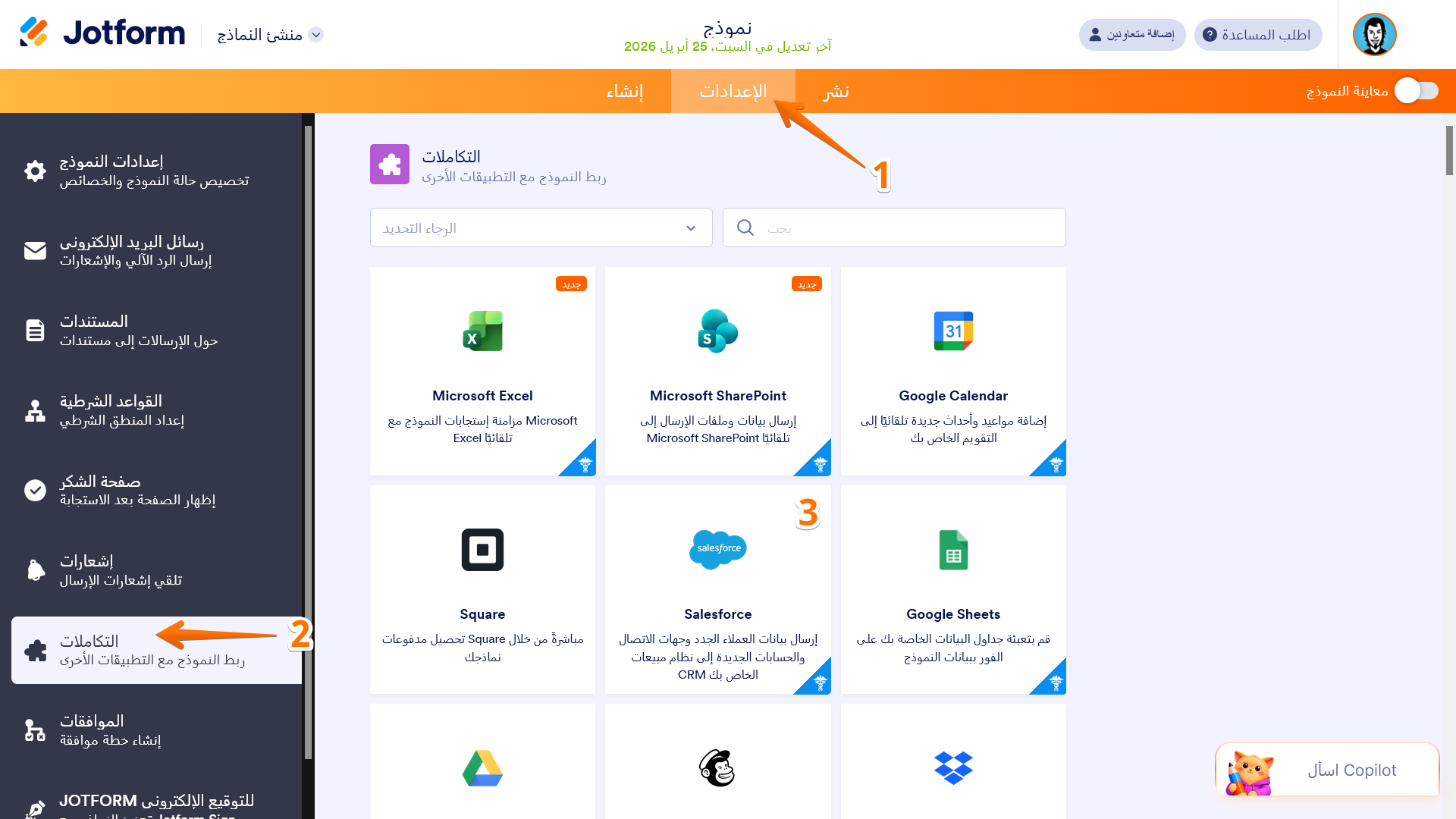
- في مٌنشئ النماذج، ومن شريط التنقل البرتقالي في أعلى الصفحة، انقر على الإعدادات.
- والآن، ومن القائمة الموجودة على الجانب الأيسر من الصفحة، انقر على عمليات الربط (التكاملات).
- بعد ذلك، انقر على Salesforce.
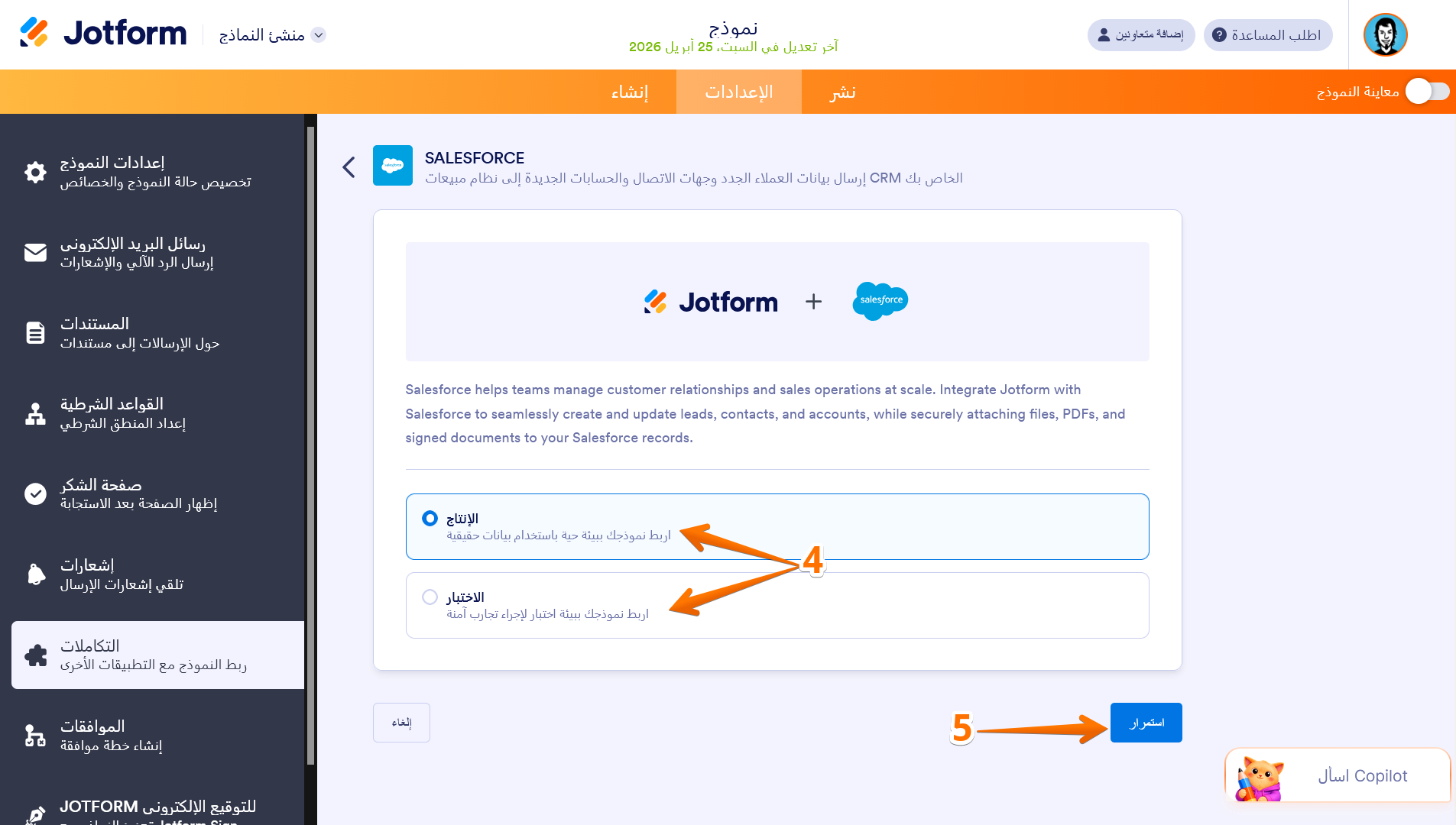
- ثم قم بالتمرير لأسفل واختر أحد الخيارات التالية لربط نموذجك مع Salesforce:
- الإنتاج — للربط ببيئة Salesforce المباشرة الخاصة بك.
- Sandbox — للربط ببيئة اختبار Salesforce الخاصة بك لأغراض التطوير والاختبار.
- ثم انقر على استمرار وقم بتسجيل الدخول إلى حساب Salesforce الخاص بك.
ملاحظة
تستطيع حسابات Jotform العادية الاتصال بحساب إنتاج واحد فقط من Salesforce. وتتوفر اتصالات إنتاج متعددة مع خطة Jotform للمؤسسات والأعمال.
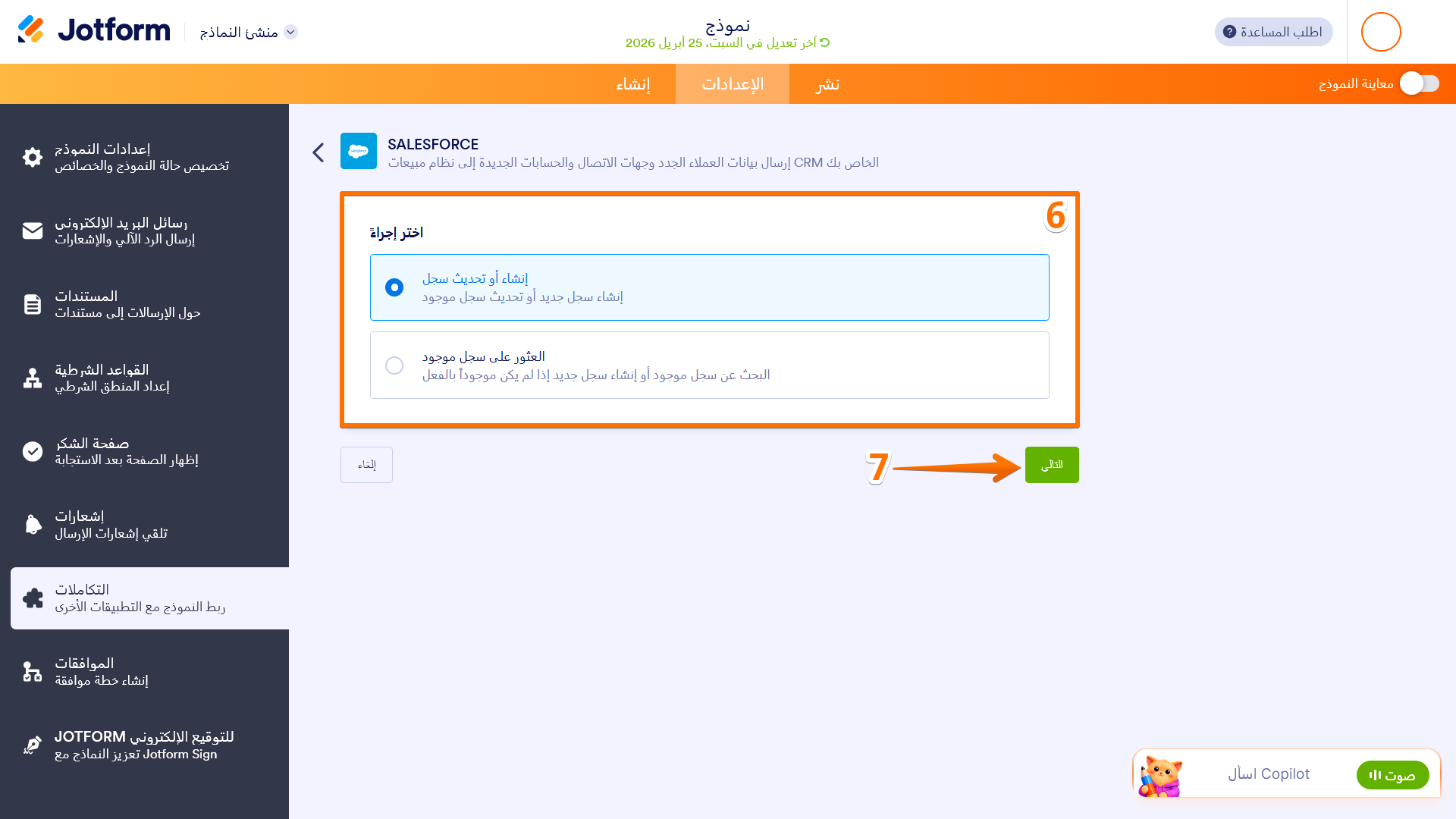
- بمجرد الاتصال، اختر إجراء Salesforce الخاص بك:
- إنشاء سجل أو تحديثه — اختر هذا الخيار إذا كنت ترغب في إنشاء سجل Salesforce جديد أو تحديث سجل موجود بالفعل في حسابك — فهي وسيلة سهلة لإبقاء بياناتك محدثة وجديدة.
- البحث عن سجل موجود — اختر هذا الخيار للبحث عن سجل موجود أو إنشاء سجل جديد تلقائيًا إذا لم يكن موجودًا بالفعل في حسابك على Salesforce.
- بعد ذلك، انقر على التالي.
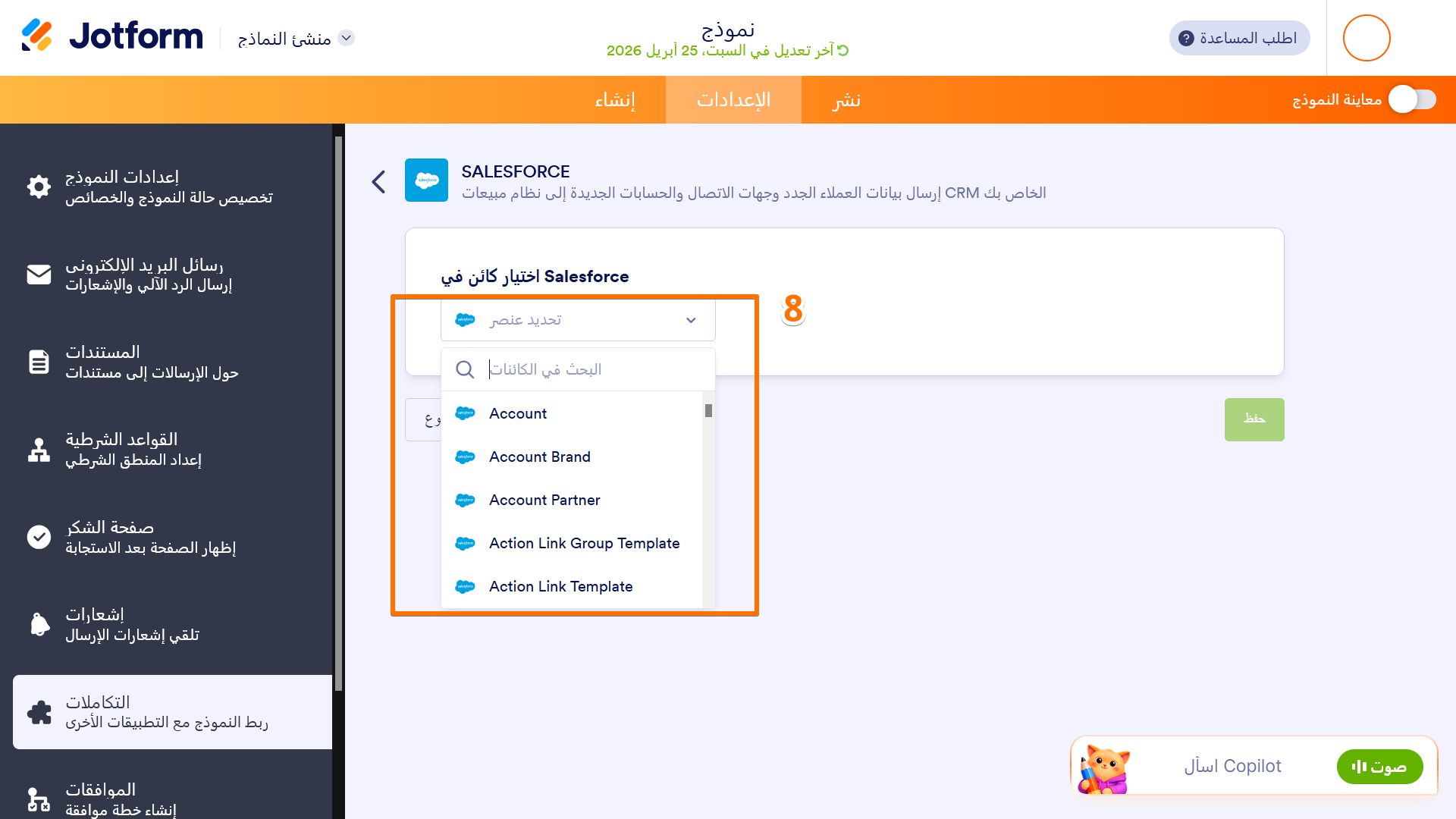
- ثم انقر على أيقونة السهم لأسفل لاختيار عنصر/كائن Salesforce.
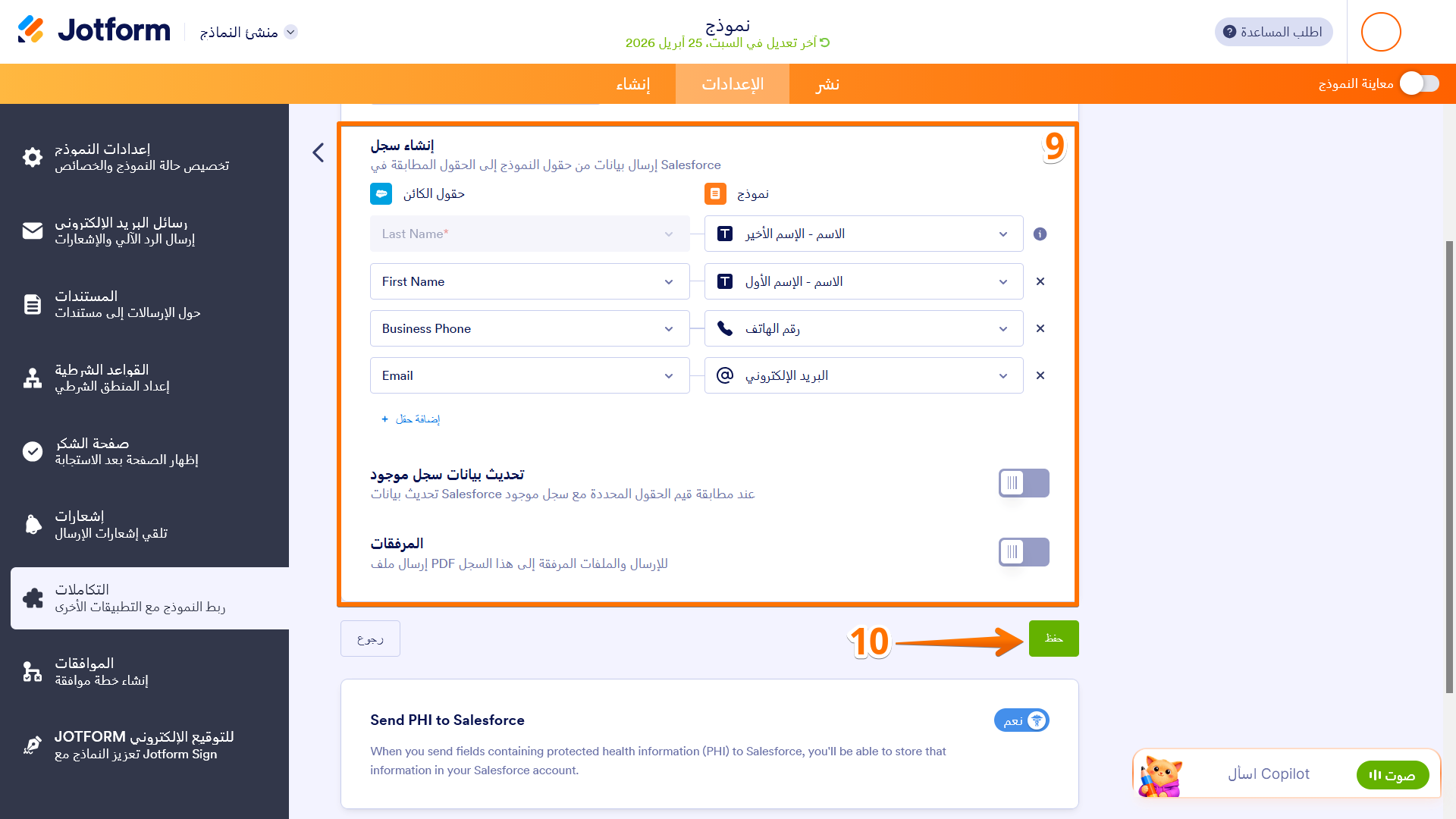
- قم بتعديل إنشاء سجل لربط حقول عناصر Salesforce بحقول نموذجك. وانقر على رابط إضافة حقل في أسفل الحقول إذا كنت ترغب في إضافة المزيد من الحقول. ويمكنك، عند الحاجة، تفعيل الخيارات التالية:
- تحديث سجل موجود — قم بتفعيل هذا الخيار إذا كنت تريد أن تقوم Salesforce بتحديث السجلات الموجودة تلقائيًا عندما تتطابق البيانات في الحقول المحددة مع ما هو موجود بالفعل في قاعدة بياناتك. ويمكنك النقر على إضافة حقل لتضمين المزيد من الحقول للتحقق من التكرار.
- المرفقات — قم بتفعيل المرفقات إذا كنت ترغب في إرسال الملفات المرفوعة ونسخة PDF من الاستجابة مباشرة إلى Salesforce.
- بمجرد الانتهاء، انقر على حفظ.
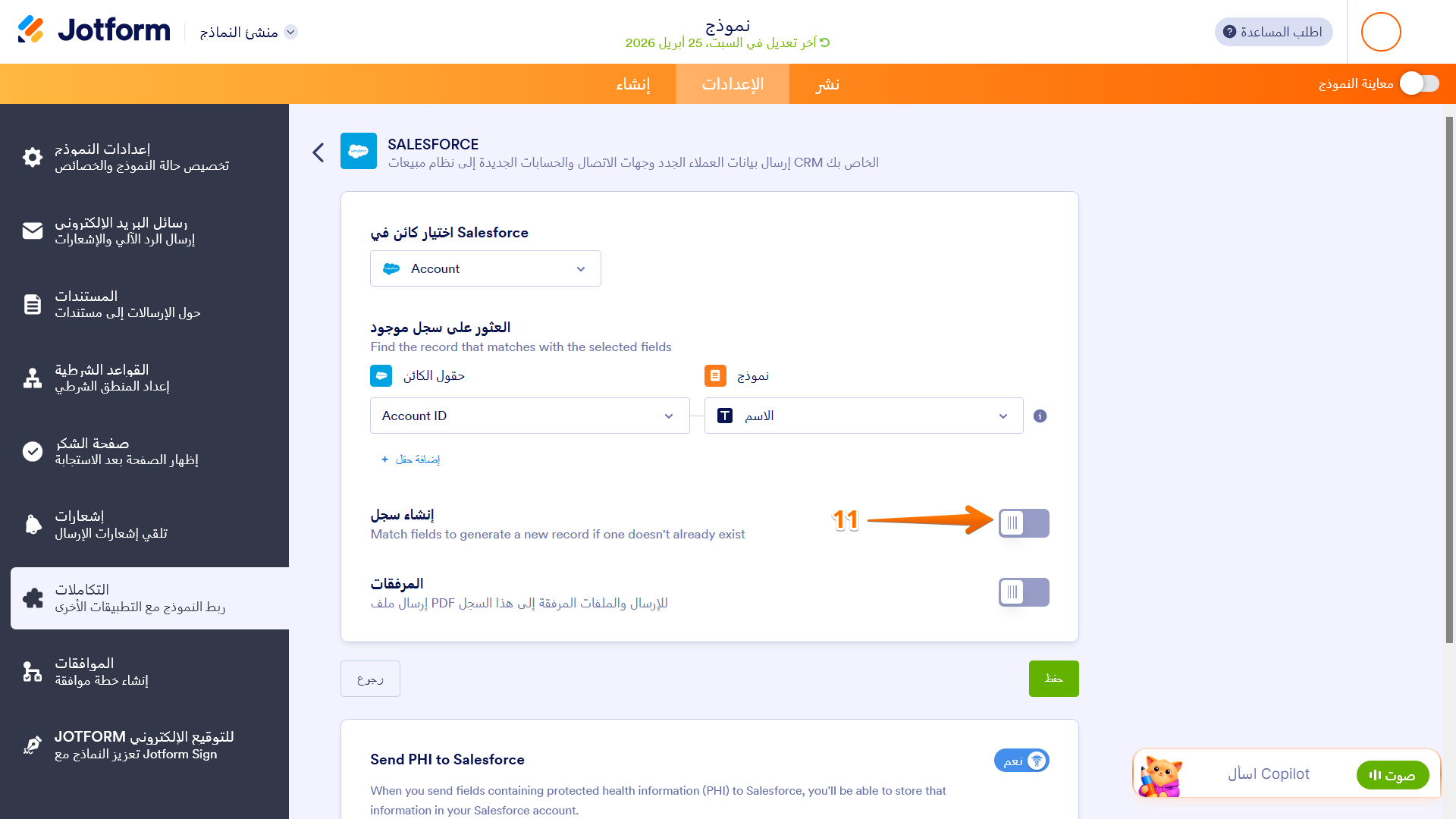
- إذا قمت باختيار البحث عن سجل موجود كإجراء Salesforce الخاص بك، فيمكنك تفعيل خيار إنشاء سجل لربط حقول عناصر Salesforce بحقول نموذجك.
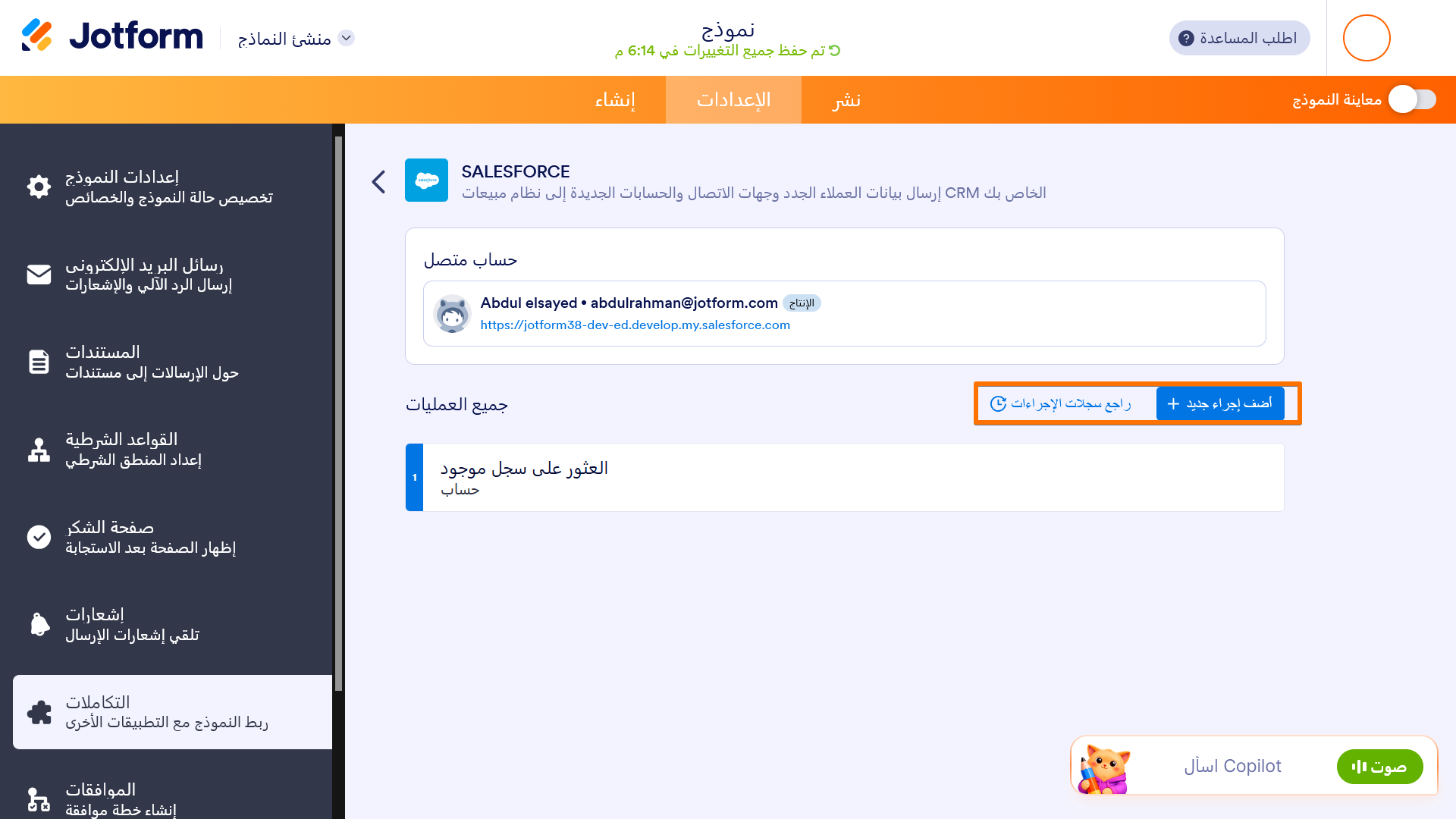
بعد حفظه، ستظهر لك الإجراءات التي قمت بإنشائها، بالإضافة إلى أزرار سجلات الإجراءات وإضافة إجراء جديد.
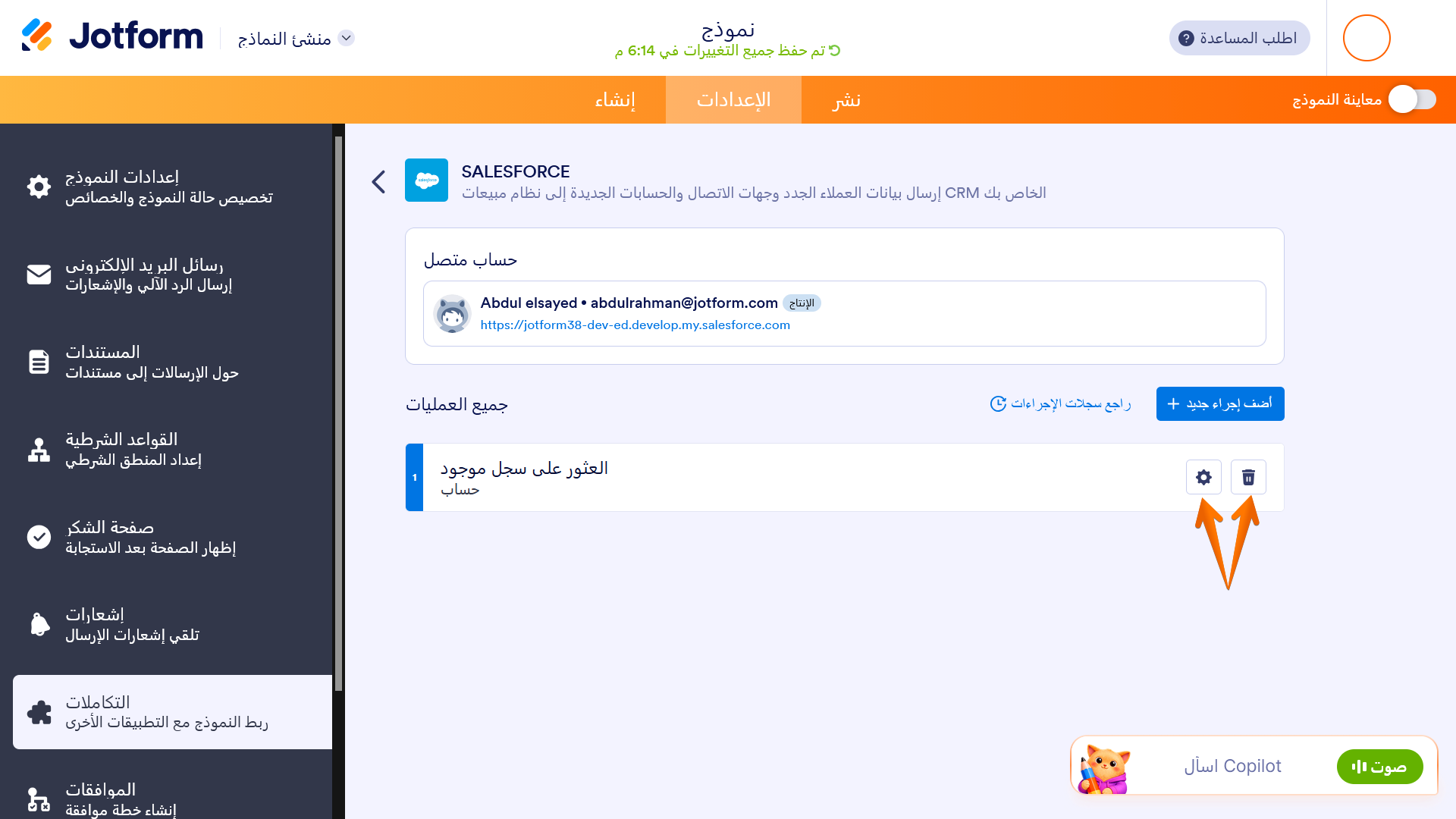
وعند تمرير مؤشر الماوس فوق إجراء موجود، ستلاحظ أيضًا أيقونات الترس (تعديل) وسلة المهملات (حذف)، وهي مفيدة لإجراء تغييرات سريعة في أي وقت.
ربط وكيل Salesforce الخاص بك
تسهل Jotform عملية ربط وكيل Salesforce الخاص بك وتحديد البيانات التي يمكنه الوصول إليها بدقة. يمكنك ربط وكيلك بسهولة بـ Salesforce، ثم اختيار قالب يحتوي على أنواع العناصر أو المقالات التي تناسب أسئلة عملائك بشكل أفضل. هل ترغب في معرفة الخطوات بالتفصيل؟ دليلنا حول كيفية ربط وكيل Salesforce الخاص بك سيوفر لك كل ما تحتاجه.
يمكنك البدء في إضافة إجراءات تسمح لوكيل Salesforce بإنشاء أو تحديث أو عرض البيانات من Salesforce مباشرة داخل المحادثة. كما يمكنك تدريب وكيلك لتقديم إجابات أكثر ذكاءً تعتمد على السياق باستخدام مقالات المعرفة في Salesforce. وللحصول على شرح كامل لكيفية القيام بذلك، انتقل إلى أدلتنا أدناه لمعرفة المزيد.
- كيفية ربط وكيل Salesforce الخاص بك بـ Salesforce
- كيفية إضافة إجراءات إلى وكيل Salesforce الخاص بك
- فهم خيارات ملء الحقول في وكيل Salesforce
- كيفية تدريب وكيلك على استخدام مقالات المعرفة في Salesforce
تحديث
تتوفر Jotform أيضًا عبر Salesforce AppExchange. ومن خلال إضافة Jotform من Salesforce AppExchange، ستحصل على زر Salesforce مباشرة في نماذجك، مما يتيح لك ربط حقول العناصر بحقول النموذج في ثوانٍ معدودة.

كتابة تعليق: