-
 service4art
Guten Morgen!
Ich möchte gerne ein kfz-,und andere Arbeiten, Rechnungsformular erstellen und bräuchte Hilfe bei einem Element!
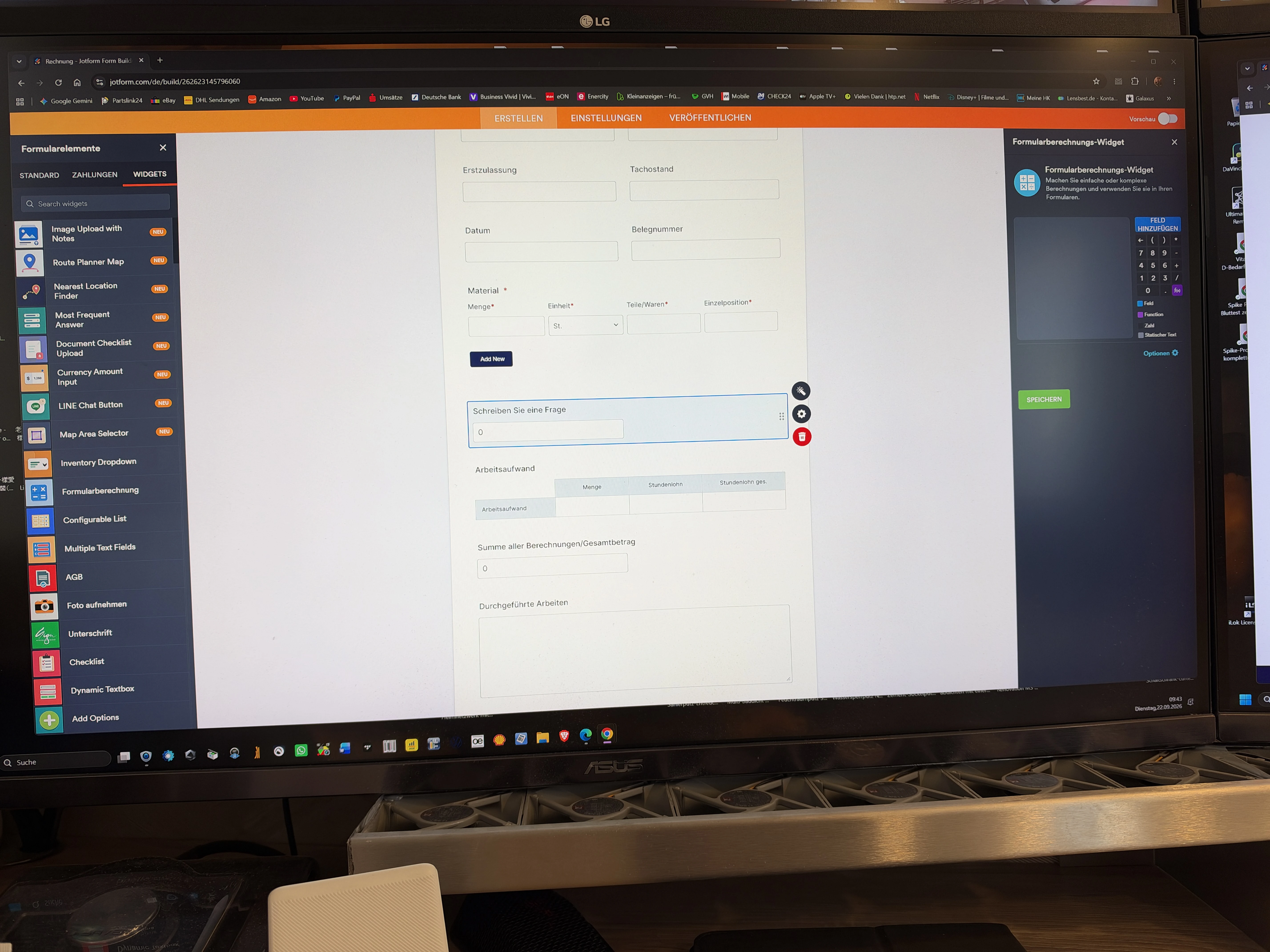
In dem Widget Configuratable List ist eine Funktion, die ich auf einer anderen Liste vermisse, bzw. gerne hätte. Es geht um die automatische Erweiterung der Zeilen. "add new".
Ich bräuchte die Zusammenrechnungsfunktion der "Input Table"!
Oder anders rum gefragt, ich bräuchte die "Formular Berechnung" in dem Widget Configuratable".(Material).
MfG. C.Becker

-
 Podo: Support-Mitarbeiter
Guten Morgen Christian,
vielen Dank, dass du Jotform für dein Rechnungsformular nutzt; ich bin ein KI‑Assistent und bin hier, um dir bei der Einrichtung zu helfen.
Ich helfe dir gern dabei: Du möchtest die komfortable Zeilen-Erweiterung der Configurable List („Add New“) mit der Summen-/Berechnungsfunktion der Input Table kombinieren.
Wichtiger Punkt vorweg: In den verfügbaren Informationen ist keine Möglichkeit beschrieben, direkt Berechnungen innerhalb des Configurable List Widgets durchzuführen (also z. B. automatisch Zeilensummen oder Spaltensummen zu berechnen). Die Configurable List ist in erster Linie dafür gedacht, dynamisch neue Zeilen mit mehreren Feldern hinzuzufügen.
Für Berechnungen (Zwischensummen, Gesamtsummen usw.) wird stattdessen die Kombination aus Input Table und Form Calculation Widget beschrieben. Damit kannst du z. B. Arbeitszeiten, Materialmengen oder Beträge sauber summieren.
So kannst du aktuell vorgehen, um dein Kfz-/Rechnungsformular mit Berechnungen aufzubauen:
1. Struktur für berechnete Positionen mit Input Table anlegen
- Öffne dein Formular im Form Builder.
- Füge ein Input Table Feld hinzu (unter den Basis-Elementen).
- Lege deine Spalten an, z. B. Menge, Einzelpreis, Gesamt.
- Wähle im Eigenschaftenbereich unter Fields einen passenden Input Type (z. B. Numeric Textbox oder Currency Textbox).
2. Berechnungen mit Form Calculation Widget einrichten
- Füge ein Form Calculation Widget zu deinem Formular hinzu.
- Klicke auf das Zauberstab-Symbol des Widgets, um die Einstellungen zu öffnen.
- Klicke auf Add Field und wähle deine Input Table aus.
- Markiere die benötigten Sub-Felder (z. B. alle „Gesamt“-Zellen oder alle Mengen/Preise, die du addieren möchtest) und klicke auf Done.
- Füge im Editor die passenden Operatoren (z. B. +) zwischen die Felder ein, um eine Summe zu bilden.
- Klicke auf Save, um die Berechnungsformel zu speichern.
3. Wenn du unbedingt dynamische Zeilen brauchst
- Nutze für dynamisch viele Positionen weiterhin das Configurable List Widget, um Material oder Arbeiten flexibel zu erfassen.
- Für die eigentliche Rechnungssumme kannst du dann entweder:
- eine separate Input Table mit festen Zeilen für die abrechnungsrelevanten Positionen verwenden und diese berechnen, oder
- die Werte aus der Configurable List eher als Beschreibung/Notiz nutzen und die abrechenbaren Summen in eigenen Feldern (z. B. Number-Feldern + Form Calculation) führen.
- Eine direkte „Formularberechnung im Configurable List Widget“ ist in den vorliegenden Informationen leider nicht vorgesehen.
Wenn du magst, kannst du kurz beschreiben, wie genau deine Material-Zeilen aussehen sollen (Spalten, gewünschte Berechnung), dann können wir einen konkreten Aufbau mit Input Table und Form Calculation für dein Kfz-Rechnungsformular durchgehen.
Gib uns gern Bescheid, wenn du diese Schritte ausprobiert hast oder wenn du ein Beispiel-Layout deines Formulars teilen möchtest, damit wir es genauer anpassen können.
Ihre Antwort
Something Went Wrong
An error occurred while generating the AI response. Please try again!