Wie Sie eine Unterschrift zu einer PDF-Datei hinzufügen
- Öffnen Sie die PDF-Datei in Adobe Acrobat Reader.
- Klicken Sie auf Ausfüllen & Unterschreiben im Bereich Werkzeuge auf der rechten Seite.
- Klicken Sie auf Unterschreiben und dann auf Signatur hinzufügen.
- Es öffnet sich ein Popup-Fenster – Typ, Zeichnen und Bild. Wählen Sie eine aus und klicken Sie auf Übernehmen.
- Ziehen Sie die Unterschrift in Ihre PDF-Datei, ändern Sie die Größe und positionieren Sie sie.
Obwohl die meisten Menschen daran gewöhnt sind, Papierdokumente mit einem Stift zu unterschreiben, werden elektronische Unterschriften immer üblicher, insbesondere in den folgenden Fällen:
- Unternehmen oder Einzelpersonen, die Dienstleistungen anbieten, benötigen oft einen unterzeichneten Vertrag für ein Projekt.
- Arbeitgeber können von neu eingestellten Mitarbeitern oder Bewerbern verlangen, dass sie eine Geheimhaltungsvereinbarung unterschreiben.
- Vermieter und Mieter müssen beide einen Mietvertrag unterschreiben.
- Unternehmen, die sich auf Online-Formulare verlassen, um Informationen von ihren Nutzern zu erfassen, benötigen unter Umständen eine unterzeichnete Zustimmung der Befragten.
Das Unterschreiben von PDF-Dateien kann einschüchternd wirken, besonders wenn Sie es noch nie gemacht haben. Wenn Sie ein Neuling sind oder eine Auffrischung brauchen, wie man PDF-Dokumente unterschreibt, sind Sie bei uns genau richtig.
Es ist wichtig, den Unterschied zwischen elektronischen und digitalen Unterschriften zu verstehen. In diesem Artikel geht es um die elektronische Unterschrift, das Äquivalent zu Ihrer handschriftlichen Unterschrift. Es handelt sich dabei lediglich um ein Bild Ihrer Unterschrift, das über ein PDF-Dokument gelegt wird.
Eine digitale Unterschrift hingegen ist kryptografisch sicher und bestätigt, dass jemand, der über Ihren privaten Signaturschlüssel verfügt, das Dokument gesehen und es autorisiert hat. Sie ist sehr sicher, aber auch kompliziert. Digitale Unterschriften sind das Online-Äquivalent zu einer notariellen Unterschrift. Eine vertrauenswürdige dritte Partei, die sogenannte Zertifizierungsstelle, fungiert als Notar, der Ihre Identität prüft.
Da die meisten Menschen eine elektronische Unterschrift erwarten, wenn sie Ihnen ein Dokument zum Unterschreiben schicken, konzentrieren wir uns auf diesen Prozess. Als Windows-Nutzer sind Sie wahrscheinlich mit einem PDF-Reader vertraut – einer auf Ihrem PC installierten Anwendung, mit der Sie PDF-Dateien (mit der Dateierweiterung .pdf) öffnen können. Die beliebteste Option ist heutzutage der Adobe Acrobat Reader.
Wir gehen davon aus, dass Sie Ihren bevorzugten PDF-Reader bereits auf Ihrem PC installiert haben.
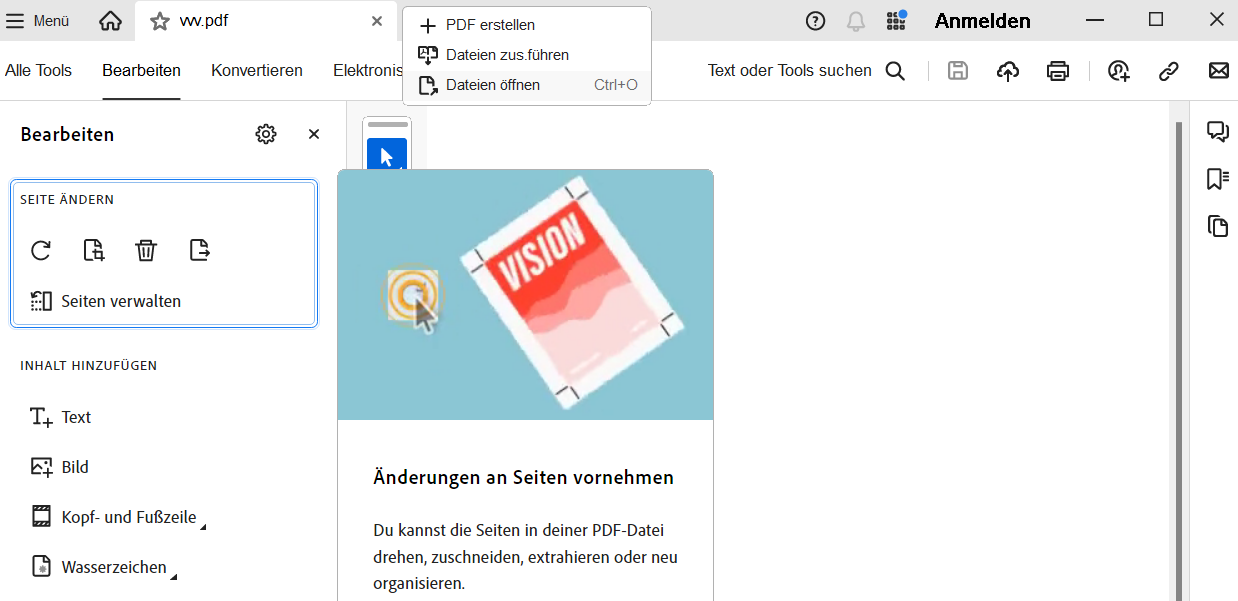
- Öffnen Sie die PDF-Datei in Adobe Acrobat Reader.
Klicken Sie auf das Menü Datei, Öffnen… und wählen Sie dann die PDF-Datei aus, die Sie unterschreiben möchten.
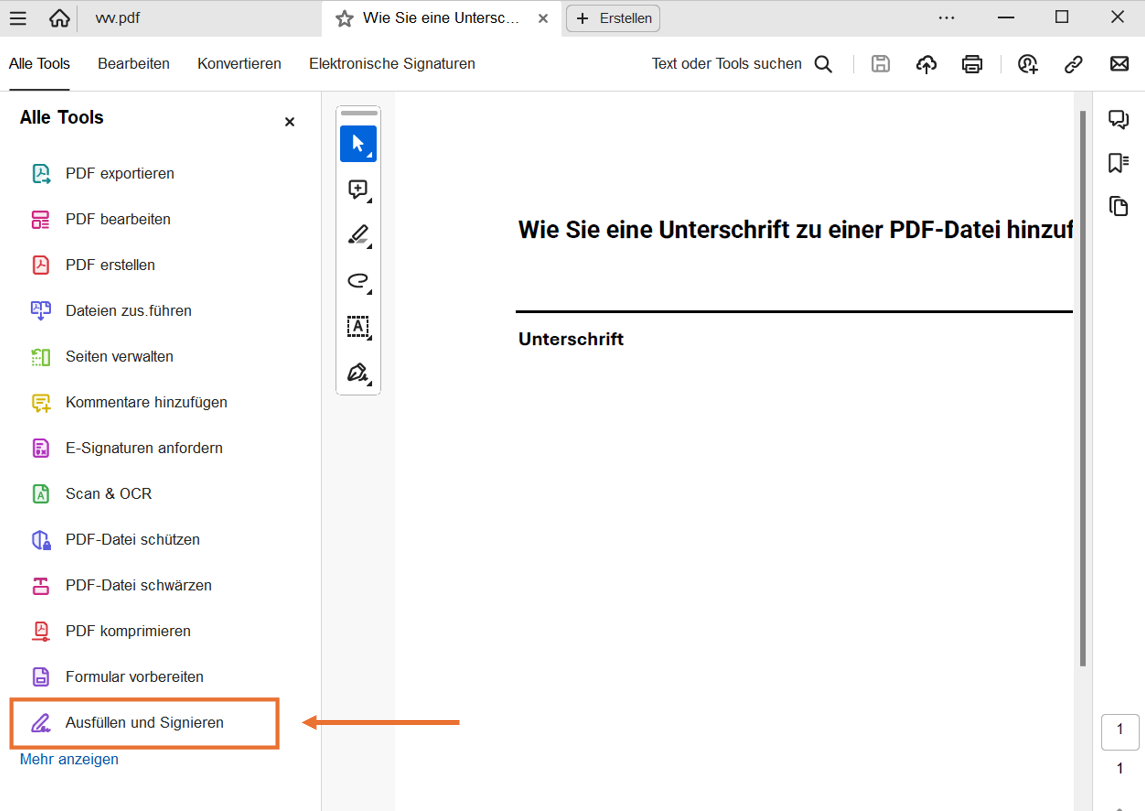
- Klicken Sie auf Ausfüllen und Unterschreiben im Fensterbereich Tools auf der rechten Seite.
Wenn Sie den Bereich Tools nicht sehen, drücken Sie SHIFT+F4 auf Ihrer Tastatur.
Am oberen Rand Ihres Dokuments wird eine Symbolleiste angezeigt.
- Klicken Sie auf Unterschreiben und wählen Sie dann Unterschrift hinzufügen.
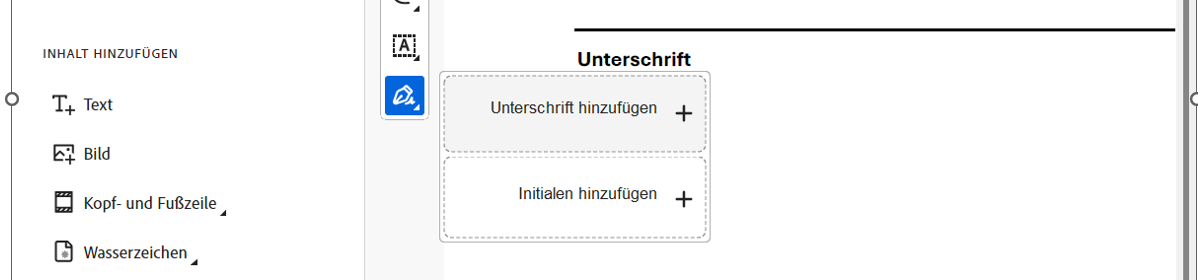
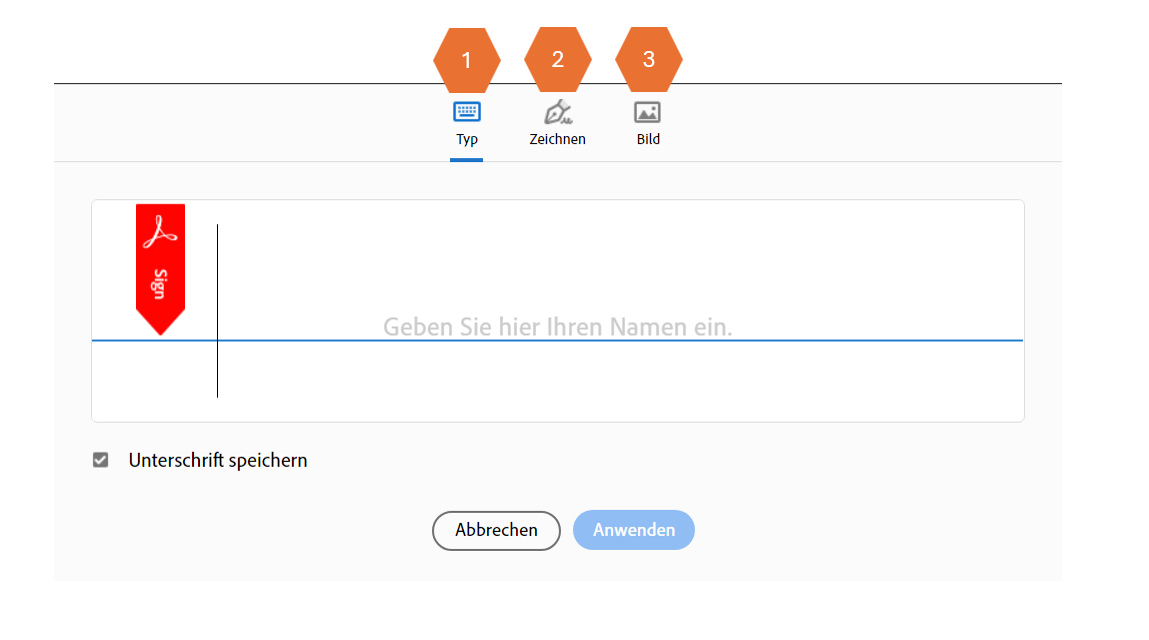
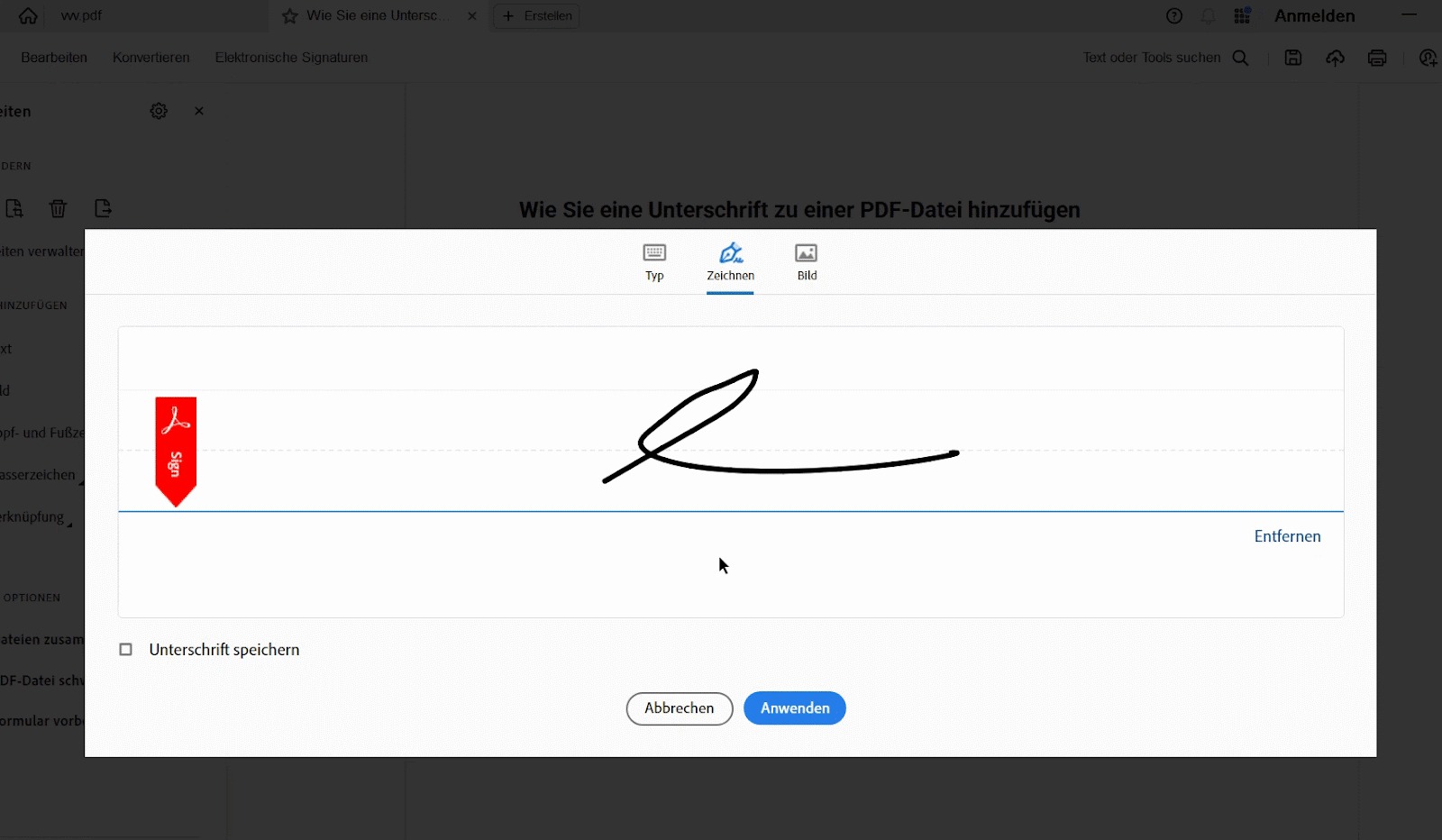
- Es öffnet sich ein Popup-Fenster, in dem Sie drei Optionen auswählen können – Schreiben, Zeichnen und Bild. Wenn Sie fertig sind, klicken Sie auf den Button Übernehmen.
Mit Schreiben können Sie Ihren Namen in Schreibschrift eingeben. Es steht Ihnen frei, den Stil der Unterschrift zu ändern.
Zeichnen ermöglicht es Ihnen, die Unterschrift mit der Maus, dem Touchpad oder einem Stift zu zeichnen, wenn Sie ein Touchscreen-Gerät verwenden.
Bild ermöglicht es Ihnen, eine Bilddatei Ihrer Unterschrift auszuwählen.
- Ziehen Sie die Unterschrift in Ihre PDF-Datei, ändern Sie ihre Größe und positionieren Sie sie.
Wie Sie eine PDF-Datei mit Jotform Signatur unterschreiben
Eine weitere beliebte und einfache Möglichkeit, Unterschrift zu Ihren PDFs hinzuzufügen, ist die Verwendung von Jotform Signatur. Und dabei spielt es keine Rolle, welches Gerät oder Betriebssystem Sie verwenden.
Das Hinzufügen von Signaturfeldern zu einer PDF-Datei mit Jotform Signatur dauert nur ein paar Minuten, und jedes Dokument, das Sie zur Unterschrift versenden, wird automatisch Teil eines Workflows.
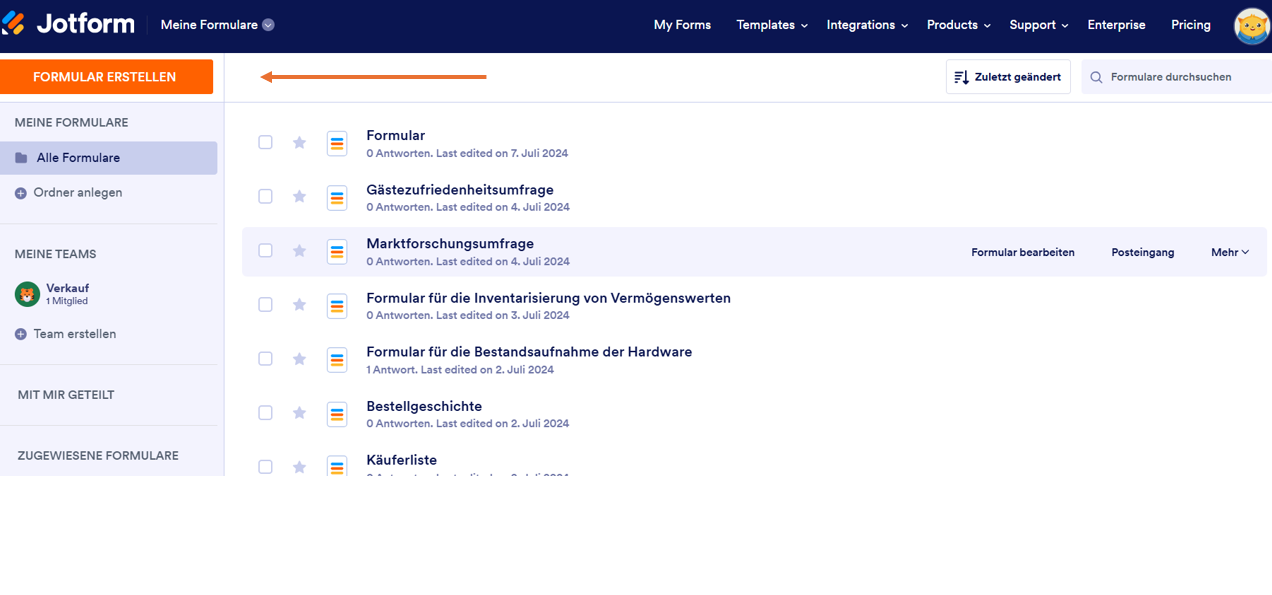
- Klicken Sie auf der Seite “Meine Formulare” auf den Button Formular erstellen.
- Wählen Sie die Option Signierbare Dokumente erstellen.
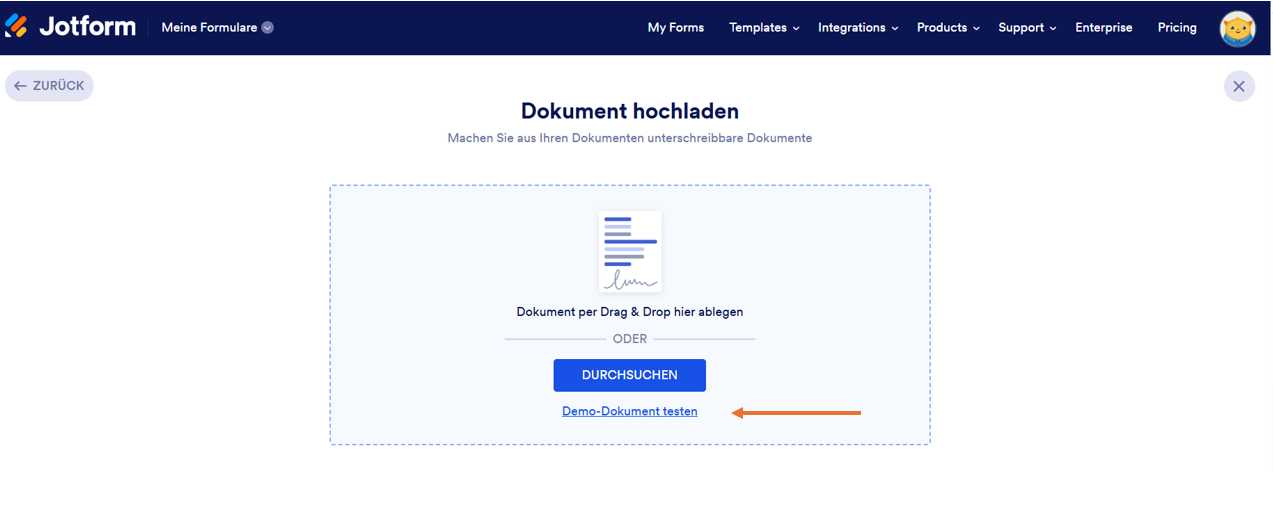
- Ziehen Sie Ihr Dokument per Drag & Drop in den blauen Bereich oder klicken Sie auf den Button Dokument hochladen. Sie können auch ein Demo-Dokument hochladen, um zu sehen, wie Jotform Signatur funktioniert, indem Sie auf den Button Demo Dokument testen klicken.
Außerdem können Sie mehrere Dokumente auf einmal hochladen. Sie werden in einem signierbaren PDF-Dokument zusammengeführt. Sie können die Reihenfolge der Dateien ändern, indem Sie sie mit dem Sechs-Punkte-Symbol verschieben oder die nicht benötigten Dateien löschen.
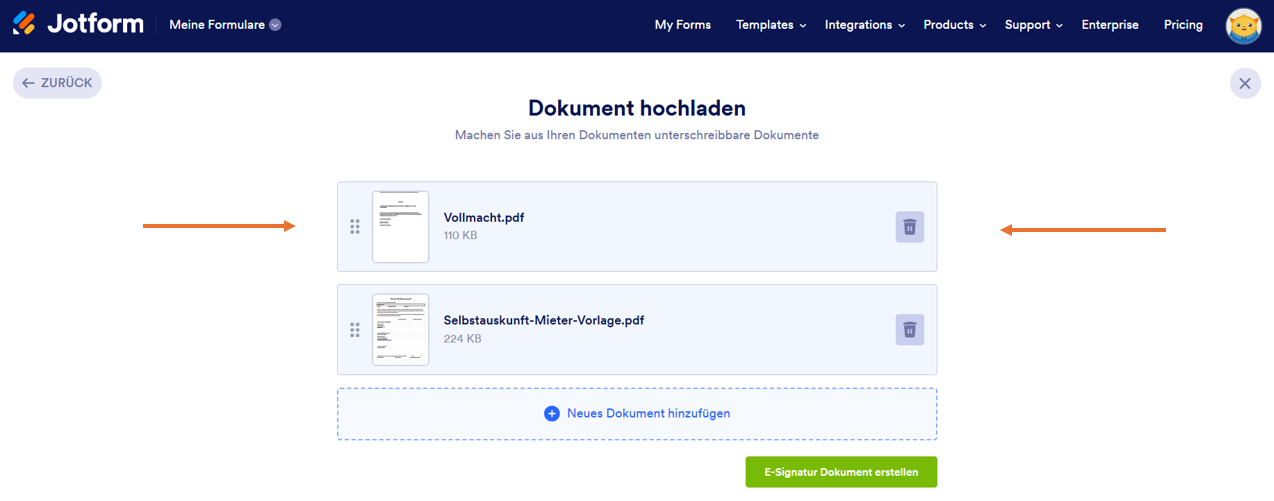
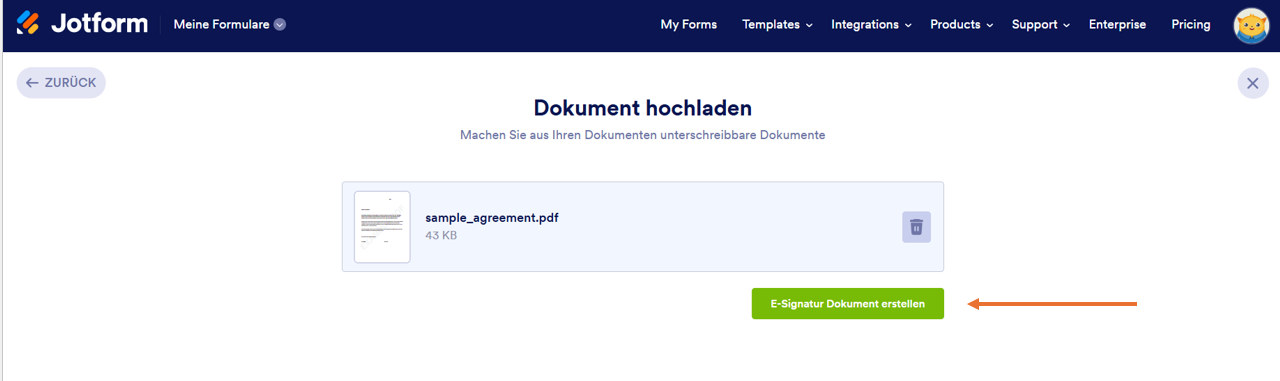
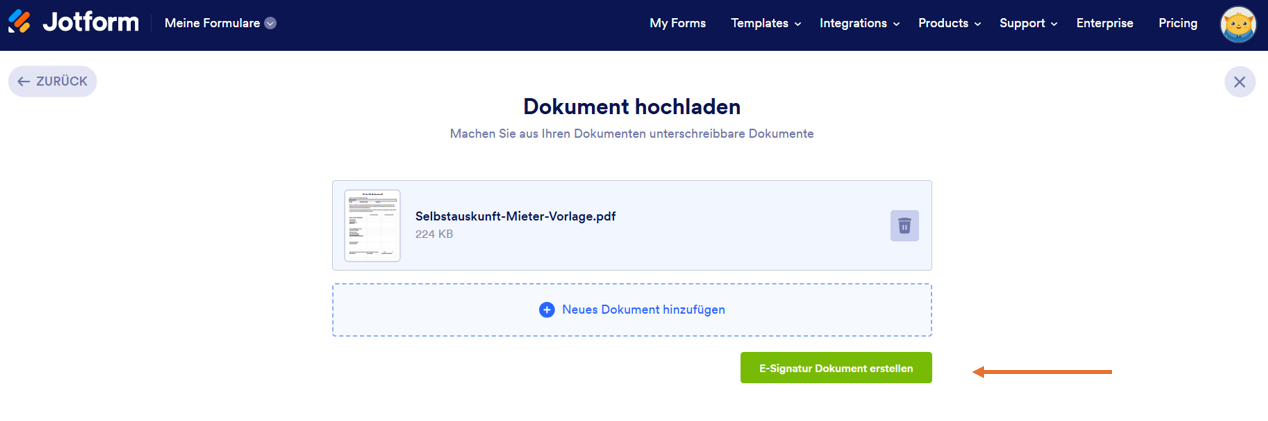
- Klicken Sie auf den Button E-Signatur Dokument erstellen.
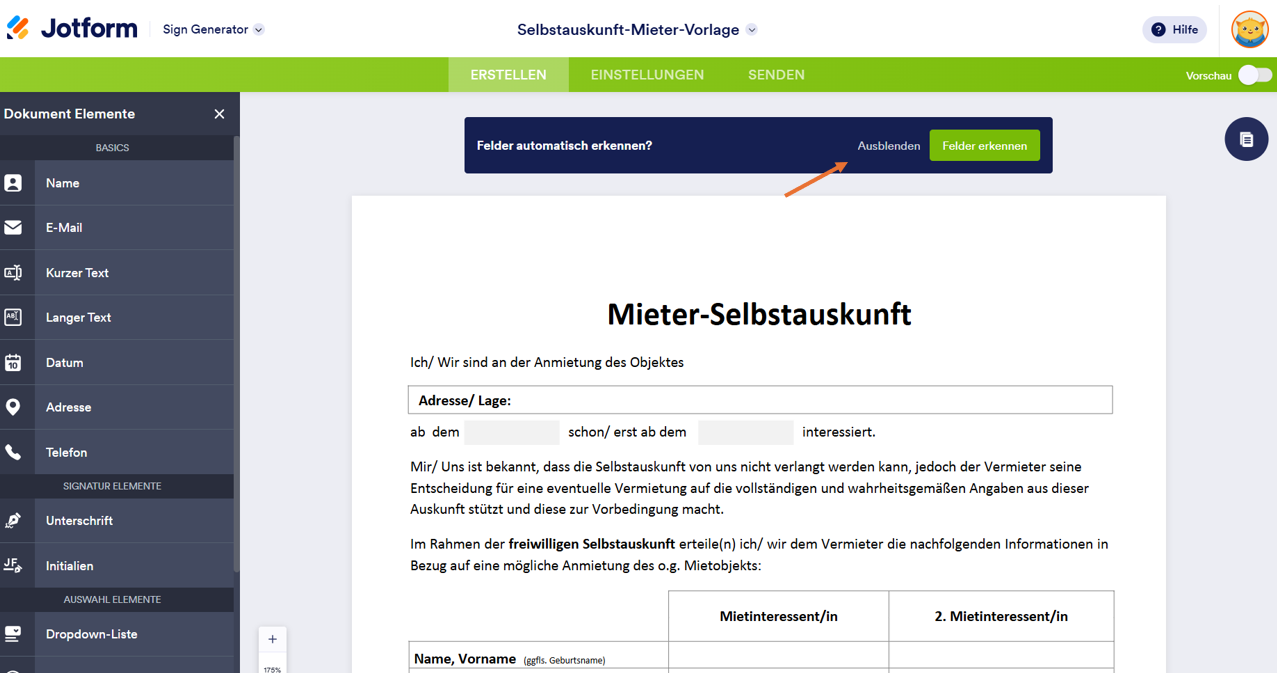
- Sie können Felder automatisch erkennen, indem Sie auf den Button Felder erkennen oben auf der Seite klicken. Die Funktion zur automatischen Erkennung verwendet maschinelles Lernen, um Ihr Dokument auf potenzielle Felder für die elektronische Unterschrift zu scannen. Das maschinelle Lernen verbessert sich mit jeder Nutzung, d.h. je öfter Sie die automatische Erkennung verwenden, desto präziser wird sie.
- Warten Sie, bis der Auto-Detektor Ihr Dokument gescannt hat. Daraufhin wird ein Banner eingeblendet, in dem Sie gefragt werden, ob Sie die Felder, die der Auto-Detektor gefunden hat, behalten möchten.
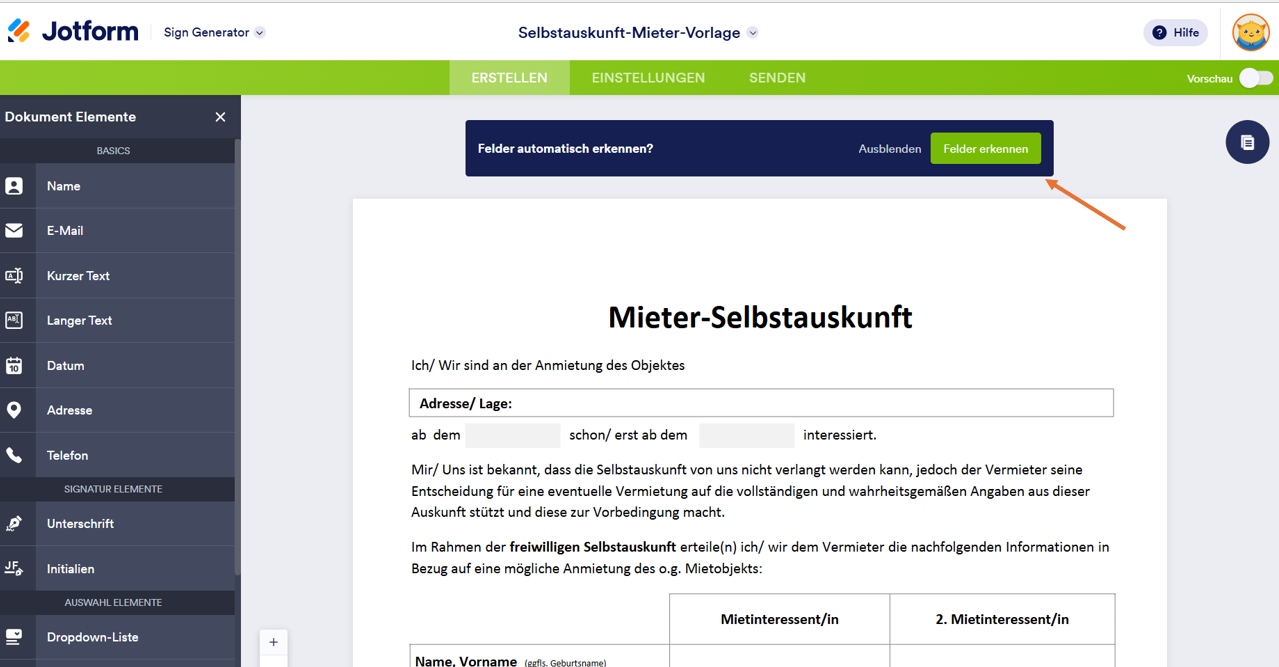
- Klicken Sie auf den grünen Button Felder erkennen, um diese Felder zu speichern, oder klicken Sie auf Ausblenden, um sie zu verwerfen und dem Dokument Ihre eigenen Felder hinzuzufügen.
Jetzt Dokument unterzeichnen
Dateityp ist nicht erlaubt.
Das Limit für die maximale Dateigröße wurde überschritten. (5 MB)
Etwas ist schiefgegangen
Kurzanleitung: Elektronisch unterschreiben auf verschiedenen Geräten
- Windows – Öffnen Sie die PDF-Datei in Adobe Acrobat Reader und klicken Sie dann im rechten Fensterbereich auf Ausfüllen und Unterschreiben, um eine Unterschrift hinzuzufügen.
- Mac – Öffnen Sie die PDF-Datei in der App Vorschau und klicken Sie dann im oberen Menü auf das Symbol Unterschrift, um eine Unterschrift zu erstellen/einzufügen.
- Android – Öffnen Sie die PDF-Datei in der Android-App Adobe Acrobat Reader, klicken Sie auf das Stiftsymbol und wählen Sie dann Ausfüllen und Unterschreiben, um eine Unterschrift hinzuzufügen.
- iOS – Drücken Sie lange auf die gespeicherte PDF-Datei, wählen Sie dann Markierung, klicken Sie auf das Plus-Symbol und wählen Sie dann Unterschrift , um eine Unterschrift einzufügen.
PDF-Dokumente auf dem Mac unterschreiben
Egal, ob Sie ein Unternehmen oder eine Privatperson sind, Sie werden vielleicht gebeten, ein PDF-Dokument zu unterschreiben. Sie möchten nicht zu den Menschen gehören, die das Dokument ausdrucken, unterschreiben, einscannen und per E-Mail versenden. Diese Methode funktioniert zwar, aber sie ist zeitaufwändig und ineffizient. Für Mac-Nutzer gibt es eine einfache Möglichkeit, ein PDF-Dokument elektronisch zu unterschreiben. Lesen Sie dazu unsere Anleitung “So fügen Sie einer PDF-Datei mit Mac Preview eine Unterschrift hinzu“.
PDF unterschreiben auf Android
Mit der heutigen Technologie haben Sie es in der Hand, Ihr Unternehmen auf den neuesten Stand zu bringen. Sie können Aufgaben wie das Unterschreiben einer PDF-Datei bequem von Ihren bevorzugten mobilen Geräten wie einem Android-Telefon oder iPhone aus erledigen.
Für Ihr Android-Telefon gibt es viele Apps, mit denen Sie ein PDF unterschreiben können, aber Adobe Acrobat Reader ist nach wie vor am einfachsten zu bedienen und kostenlos zu installieren. Nachdem Sie Adobe Acrobat Reader heruntergeladen und auf Ihrem Android-Handy installiert haben, folgen Sie diesen Schritten, um die PDF-Datei zu unterschreiben.
- Öffnen Sie die Adobe Acrobat Reader-App. Wenn Sie die Adobe Acrobat Reader-App zum ersten Mal verwenden, müssen Sie sich bei Ihrem Adobe-Konto anmelden. Sie können dies auch überspringen, indem Sie auf das Schließen-Symbol (x) in der oberen rechten Ecke des Bildschirms tippen.
- Tippen Sie in der App auf das Plus-Symbol und dann auf PDF bearbeiten, um eine PDF-Datei zu bearbeiten. Sie können auch auf die Registerkarte Dateien gehen und dann Auf diesem Gerät wählen, damit Sie alle PDF-Dateien auf Ihrem Gerät sehen und die gewünschte PDF-Datei bearbeiten können.
Profi-Tipp
Wenn Sie elektronische Unterschriften über Online-Formulare erfassen möchten (auch wenn Sie offline sind), bietet Jotform zuverlässige Widgets für elektronische Unterschriften zusammen mit Tausenden von Formularvorlagen!














Kommentar abschicken: